Константы
«Константы» в GetProf — это карточка организации, по которой ведётся учёт: юридическое наименование, фискальный код, код НДС, банковские счета и основные параметры по умолчанию. Без заполненных констант программа не сможет корректно формировать документы и отчётность.
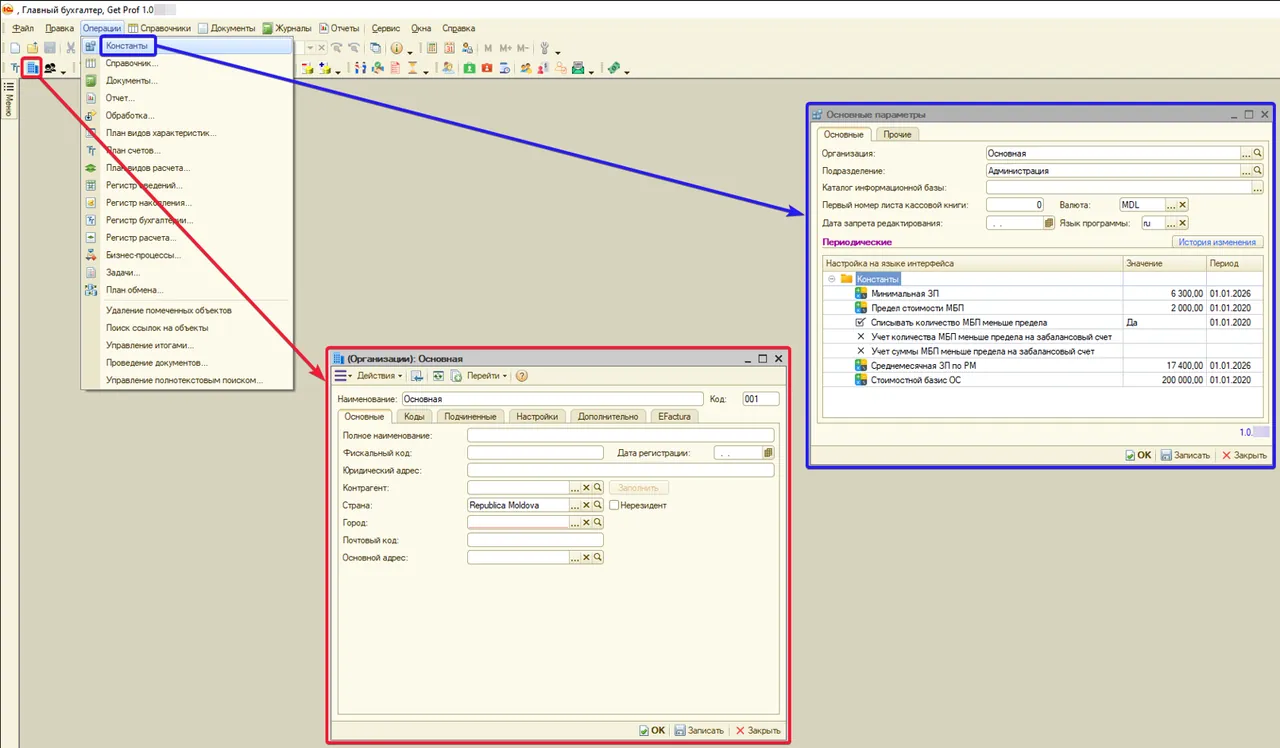
Эту настройку выполняют один раз при вводе системы в эксплуатацию.
Что такое константы и зачем их заполнять
Под «константами» понимается совокупность реквизитов, которые остаются постоянными на протяжении всей работы с базой: наименование предприятия, фискальные коды, банковские реквизиты и учётные параметры по умолчанию. Именно эти данные подставляются в печатные формы документов, налоговые отчёты и e-Factura.
Заполнение констант — первый шаг после создания новой базы данных. Если пропустить этот шаг, часть реквизитов в документах останется пустой.
Быстрое заполнение через справочник контрагентов
Чтобы не вводить реквизиты вручную, воспользуйтесь автоматическим заполнением по фискальному коду.
- Откройте справочник «Контрагенты» и создайте новый элемент.
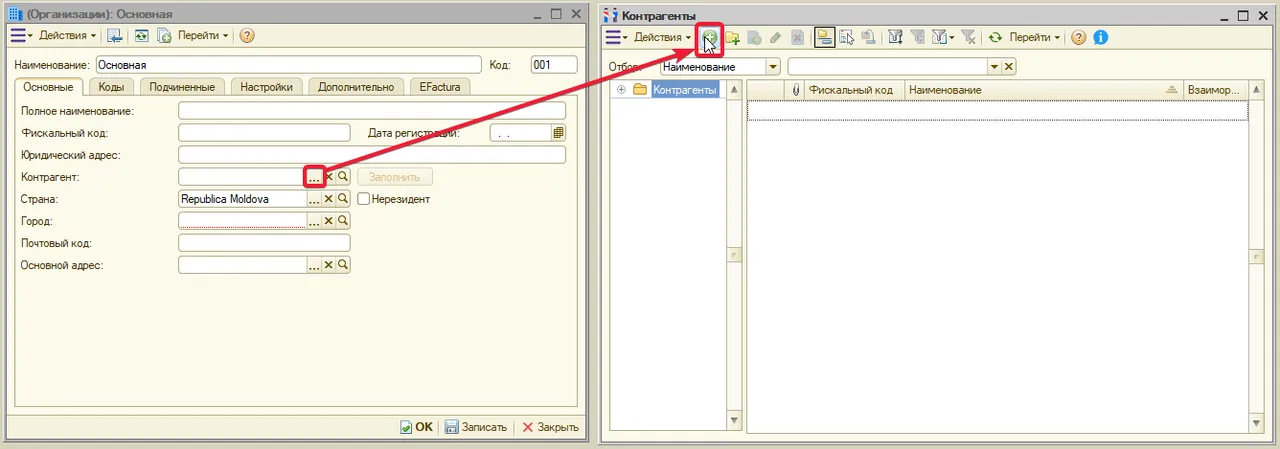
- Введите фискальный код организации и нажмите на иконку лупы рядом с полем.
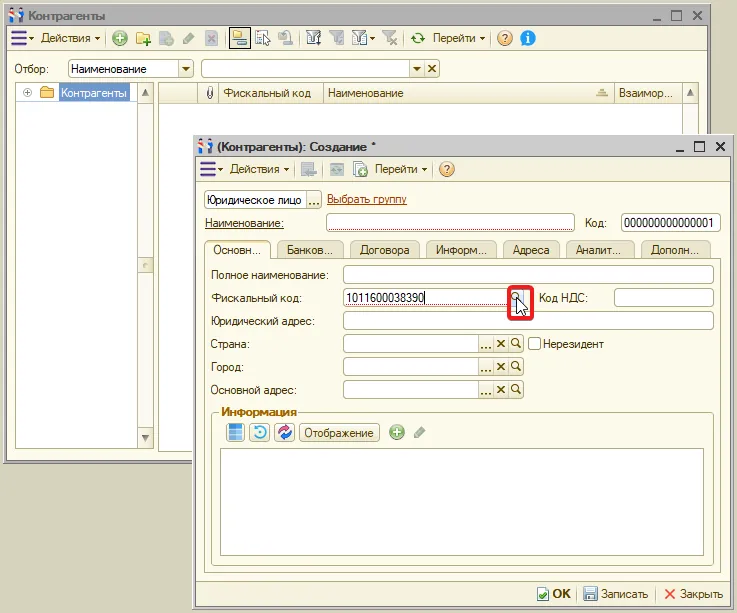
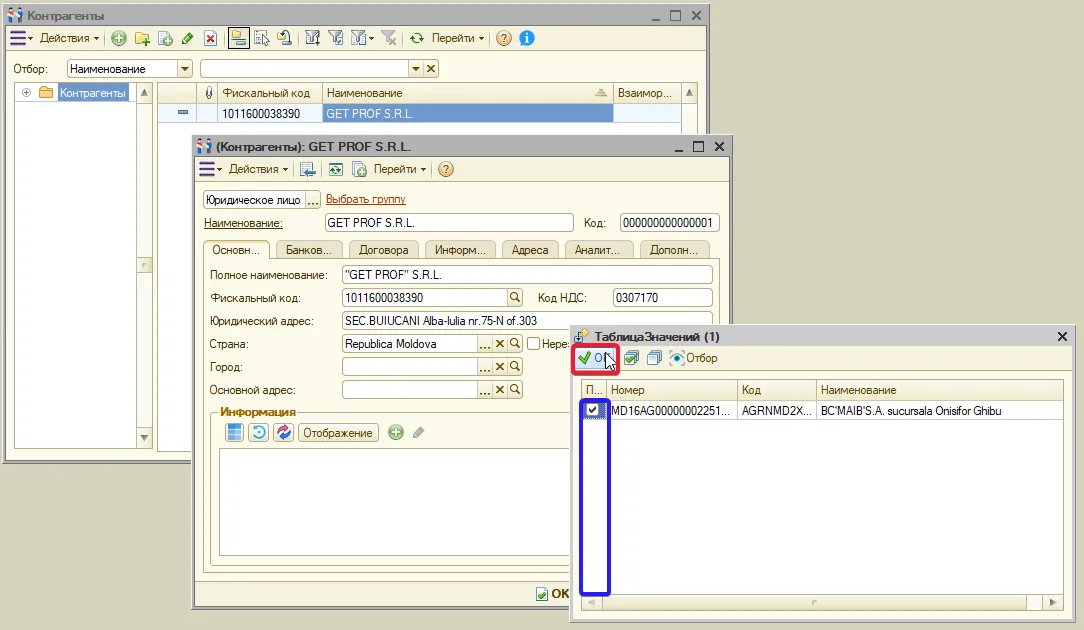
- Программа автоматически получит из онлайн-сервиса e-Factura (по интернету): полное наименование, фискальный код, код НДС, юридический адрес и банковские счета.
- Оставьте все расчётные счета, с которыми работает организация, и сохраните контрагента.
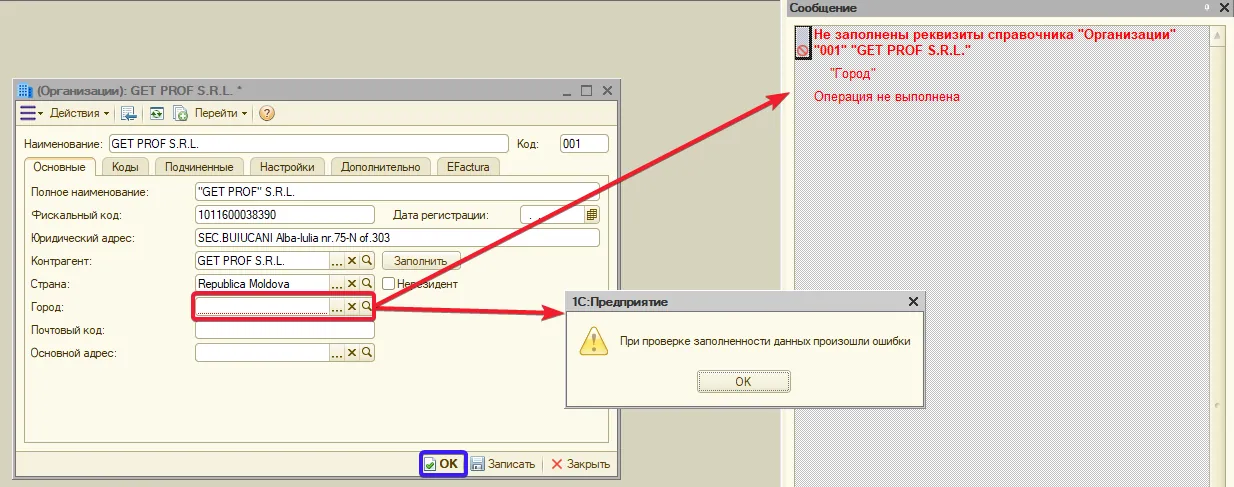
- Дважды щёлкните по созданному контрагенту и нажмите кнопку «Заполнить» — часть данных автоматически перенесётся в карточку организации.
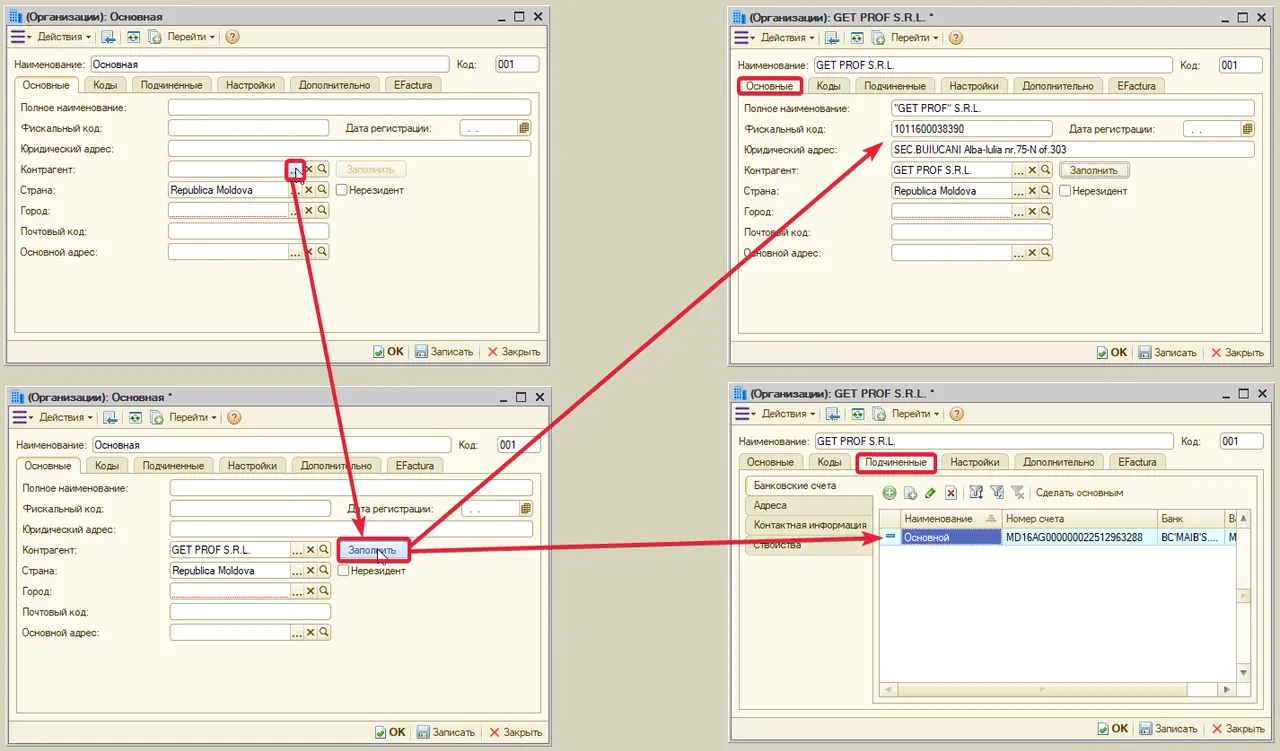
Совет. этот способ значительно быстрее ручного ввода и снижает риск опечаток в фискальных кодах.
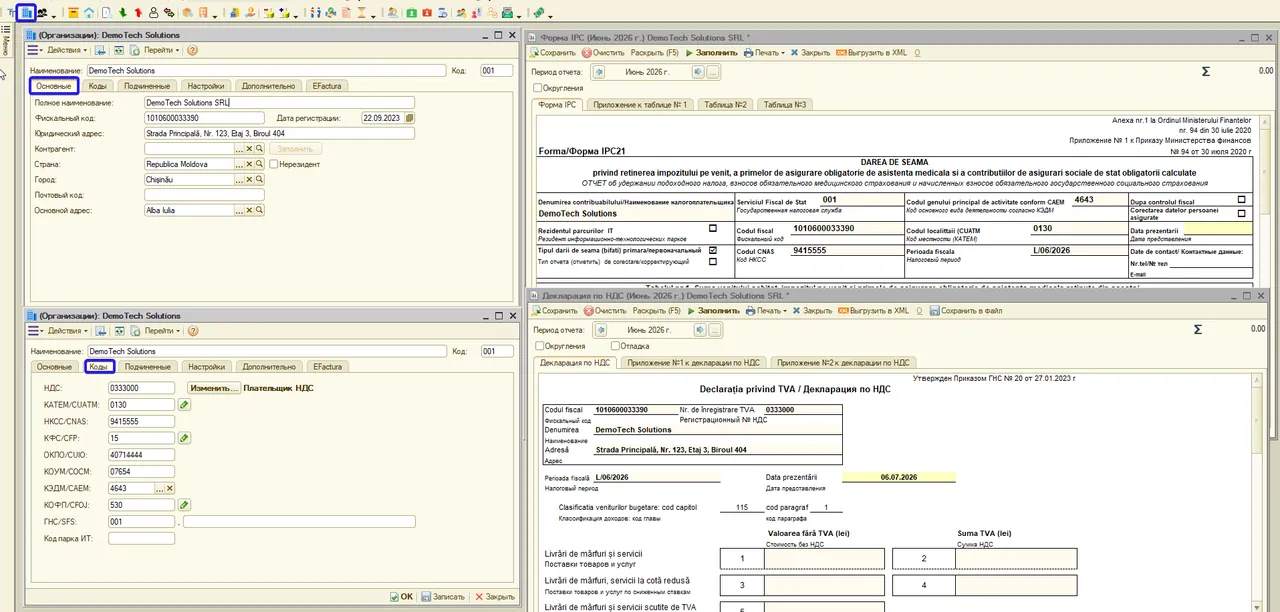
Обязательные поля карточки организации
На главной вкладке карточки заполняются:
- Полное наименование — юридическое название предприятия.
- Фискальный код — IDNO организации.
Внимание. поля, подчёркнутые красной линией, обязательны к заполнению. Сохранить карточку организации без них невозможно.
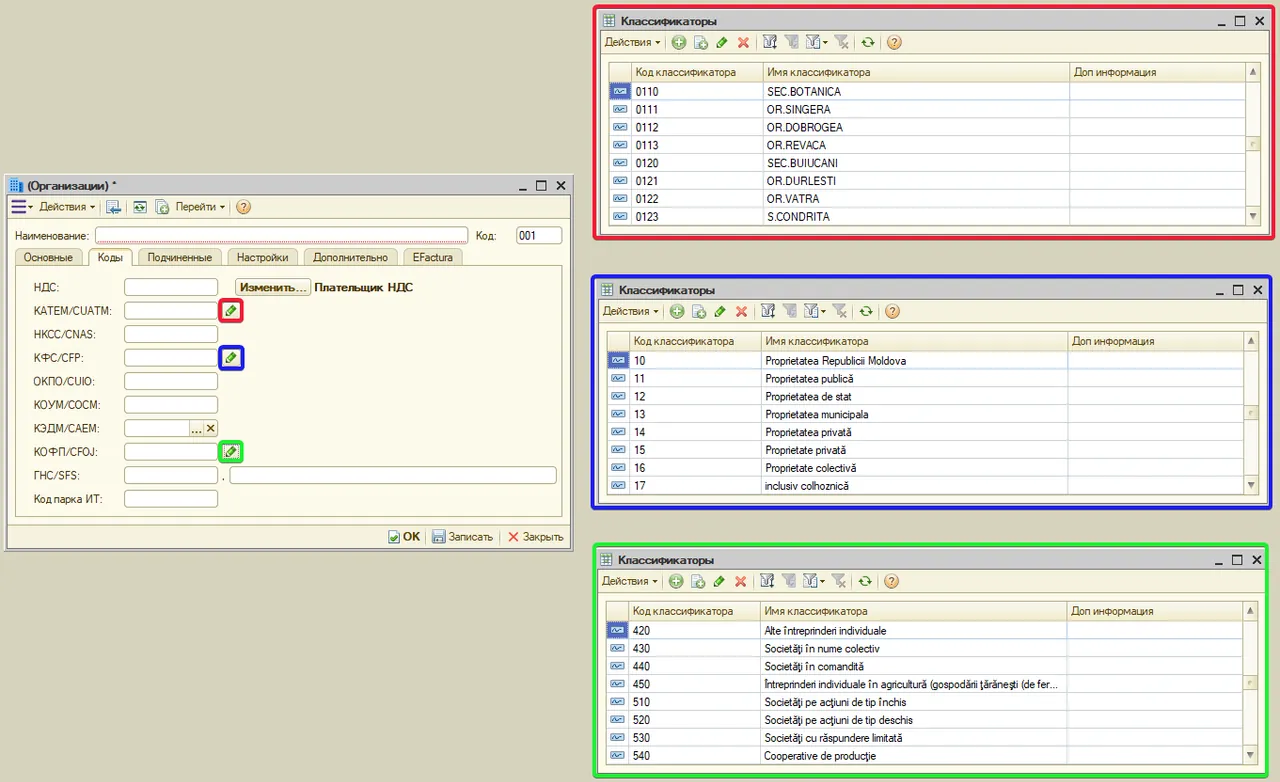
Вкладка «Коды»
На вкладке «Коды» хранятся дополнительные реквизиты — другие государственные коды организации, используемые в отчётности. Поля, рядом с которыми отображаются иконки выбора, позволяют выбирать значения из соответствующих справочников, а не вводить текст вручную.
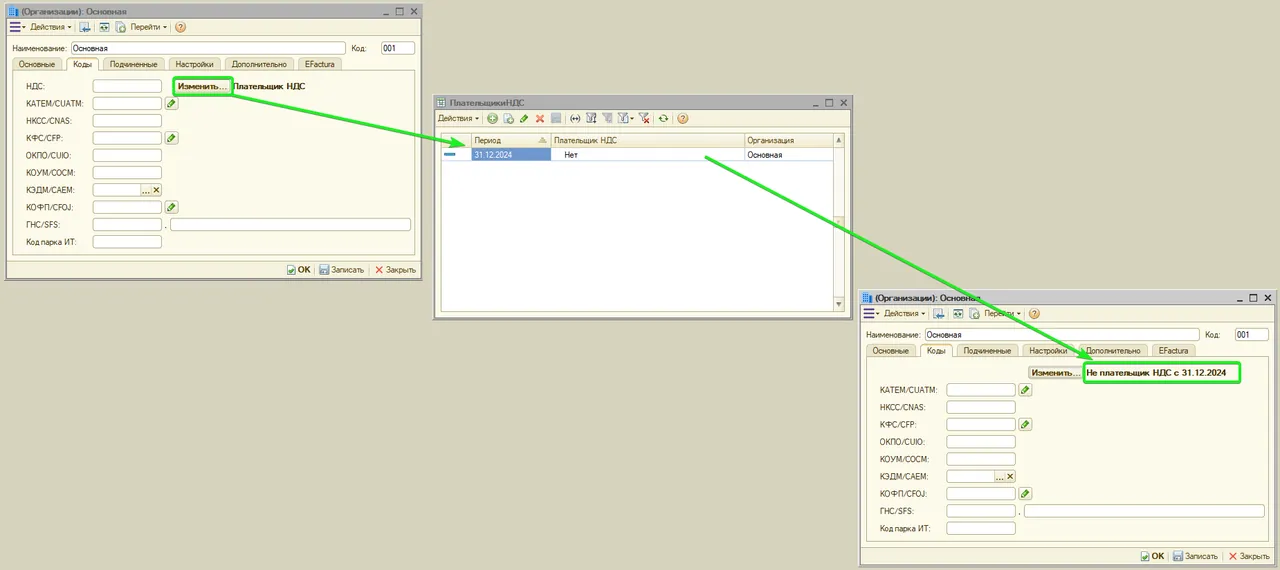
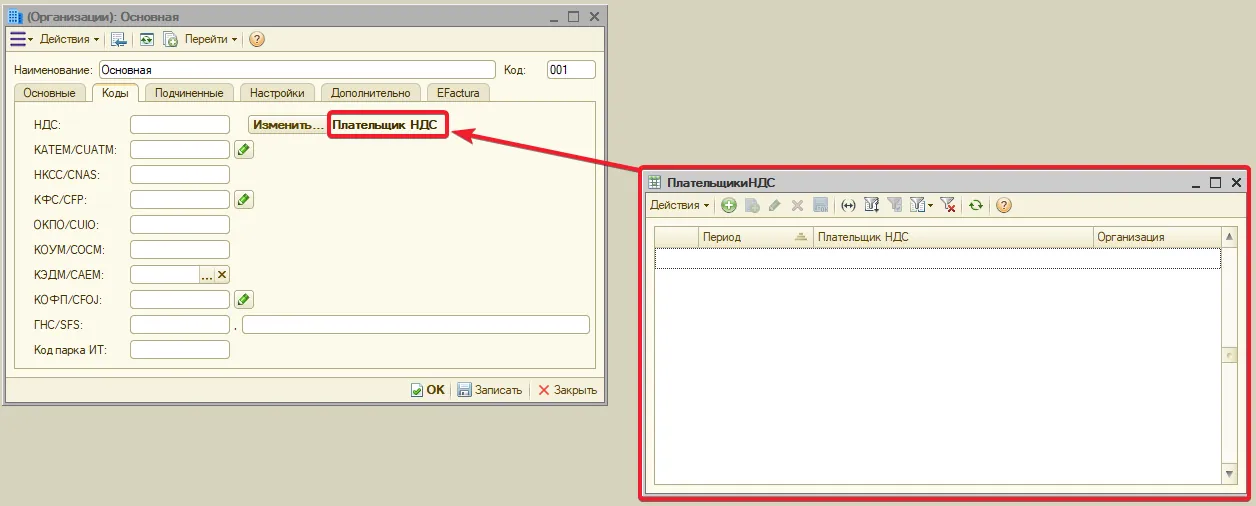
Здесь же настраивается статус плательщика НДС. Если организация не является плательщиком НДС:
- Нажмите кнопку «Изменить» рядом с полем «Плательщик НДС».
- Добавьте новую строку с датой регистрации организации или датой, на которую планируется ввести начальные остатки.
Если в будущем организация станет плательщиком НДС:
- Откройте этот раздел снова.
- Добавьте строку с соответствующей датой.
- Установите флажок «Плательщик НДС».
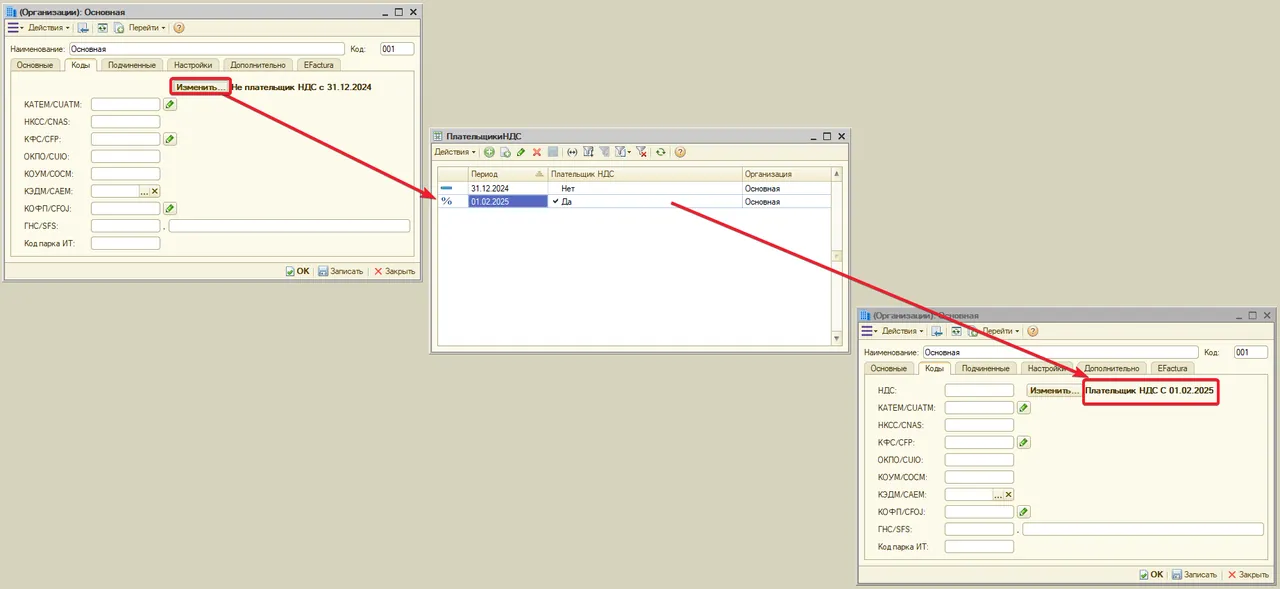
По умолчанию, если история изменения статуса не заполнена, организация считается плательщиком НДС.
Раздел «Подчинённые» — банковские счета
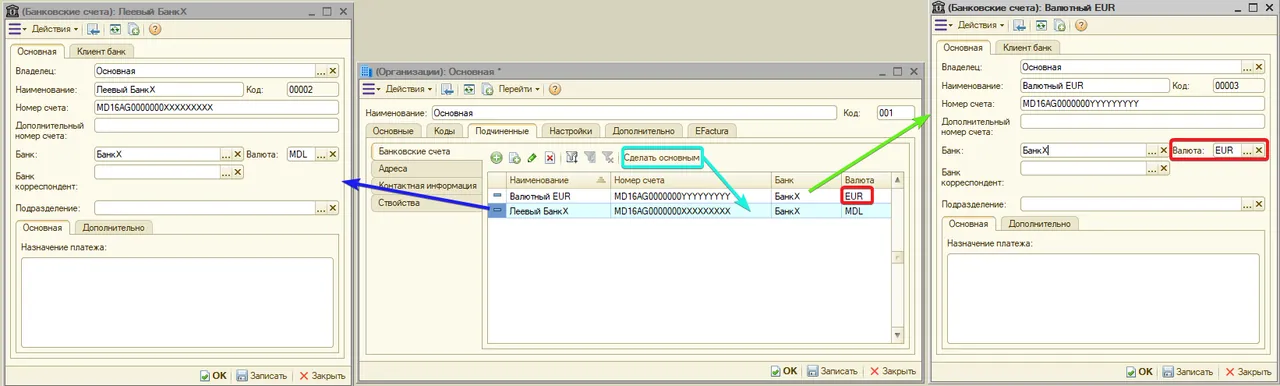
В разделе «Подчинённые» хранятся банковские счета организации. Если было загружено несколько счетов:
- Каждому счёту рекомендуется присвоить понятное наименование, например «Леевый — имя банка» или «Валютный EUR». Это упростит выбор нужного счёта при работе с документами.
- Для валютных счетов обязательно указывается валюта.
- С помощью кнопки «Сделать основным» можно назначить счёт, который используется чаще всего: именно он будет автоматически подставляться при создании новых платёжных документов, банковских выписок и счетов на оплату. Основной счёт всегда можно поменять этой же кнопкой.
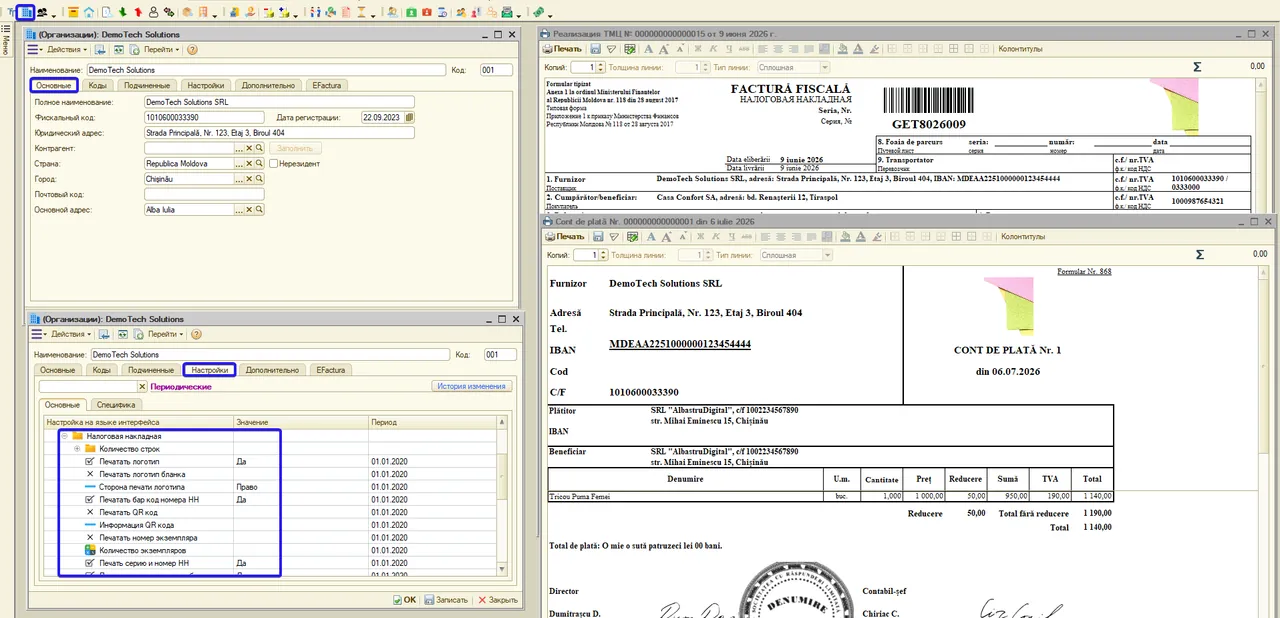
Вкладка «Настройки»
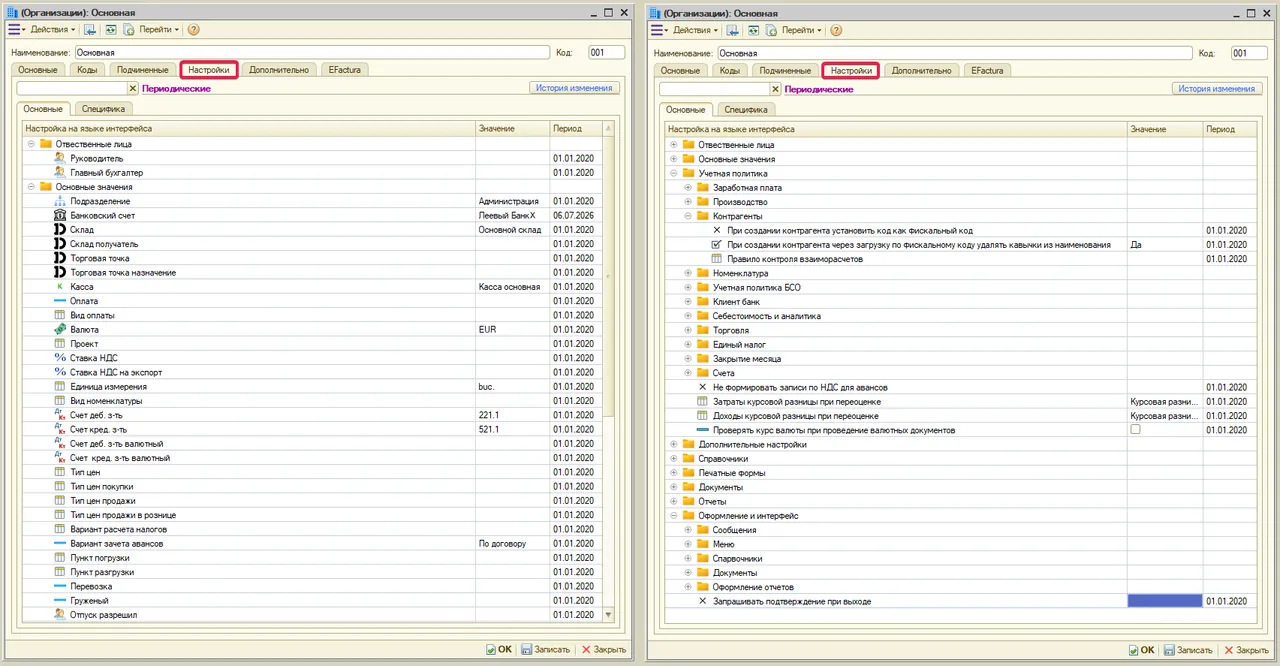
На вкладке «Настройки» задаются параметры по умолчанию для всей организации.
- Проверьте, что основной банковский счёт совпадает с тем, который был отмечен как основной в разделе «Подчинённые». При необходимости выберите наиболее часто используемую ставку НДС и настройте остальные значения по умолчанию.
- Эти параметры автоматически подставляются при создании новых документов: склад, касса, банковский счёт, ставка НДС, вид оплаты и другие реквизиты. Благодаря этому значительно ускоряется ввод документов.
- Если какое-либо значение приходится постоянно заполнять вручную, скорее всего, соответствующий параметр по умолчанию не задан.
Справочник «Пользователи» — вкладка «Настройки»
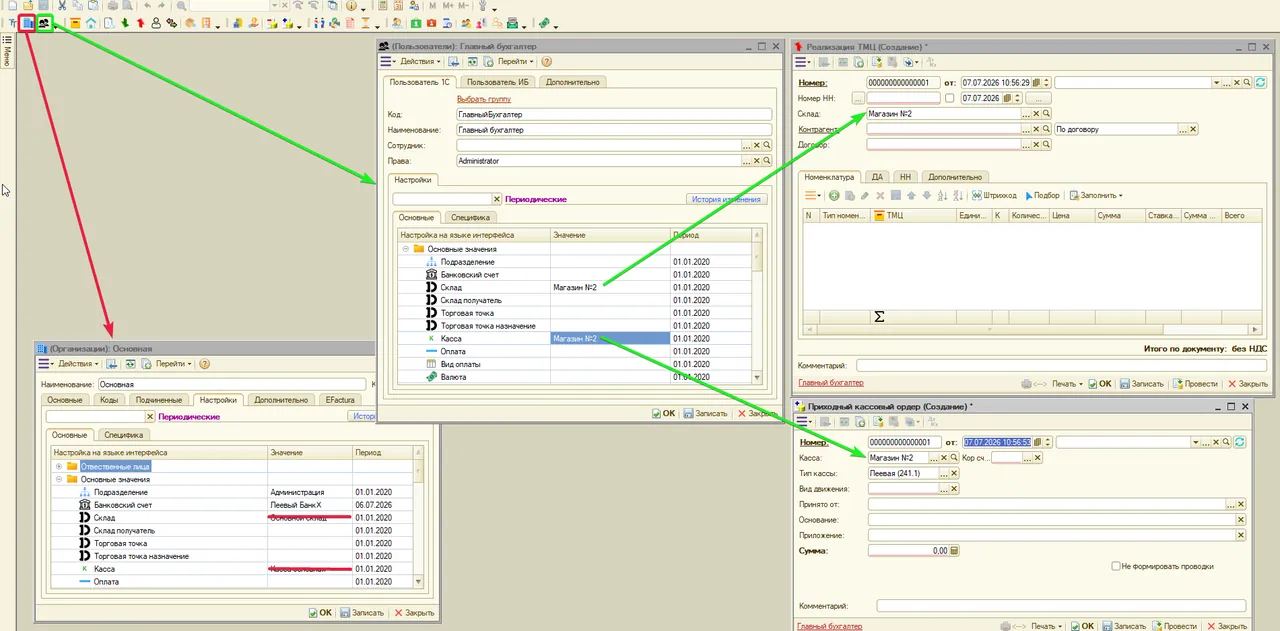
Кнопка «Пользователи» открывает персональные настройки текущего пользователя. В отличие от настроек организации, они действуют только для выбранного пользователя и имеют более высокий приоритет: если для пользователя задано собственное значение, программа использует его вместо общего значения организации.
Поэтому общие настройки рекомендуется изменять только тогда, когда они должны применяться ко всем пользователям. Для индивидуальных параметров следует использовать настройки пользователя.
Меню
Меню в GetProf — это персональная панель быстрого доступа к объектам программы. Вместо того чтобы каждый раз искать документ, справочник или отчёт по стандартным разделам программы, вы держите всё нужное в одном месте — на вкладках меню, разбитых по темам.
Главное про меню:
- Оно персональное: как настроит его бухгалтер — так у него и будет; у другого сотрудника меню своё. Ваши настройки не затрагивают панели других пользователей.
- В меню кладут ссылки на объекты программы — справочники, документы, журналы, отчёты, обработки. Открываются они одним щелчком.
- Есть готовые (преднастроенные) вкладки и ваши собственные, которые вы создаёте и наполняете сами.
Настройки внешнего вида меню
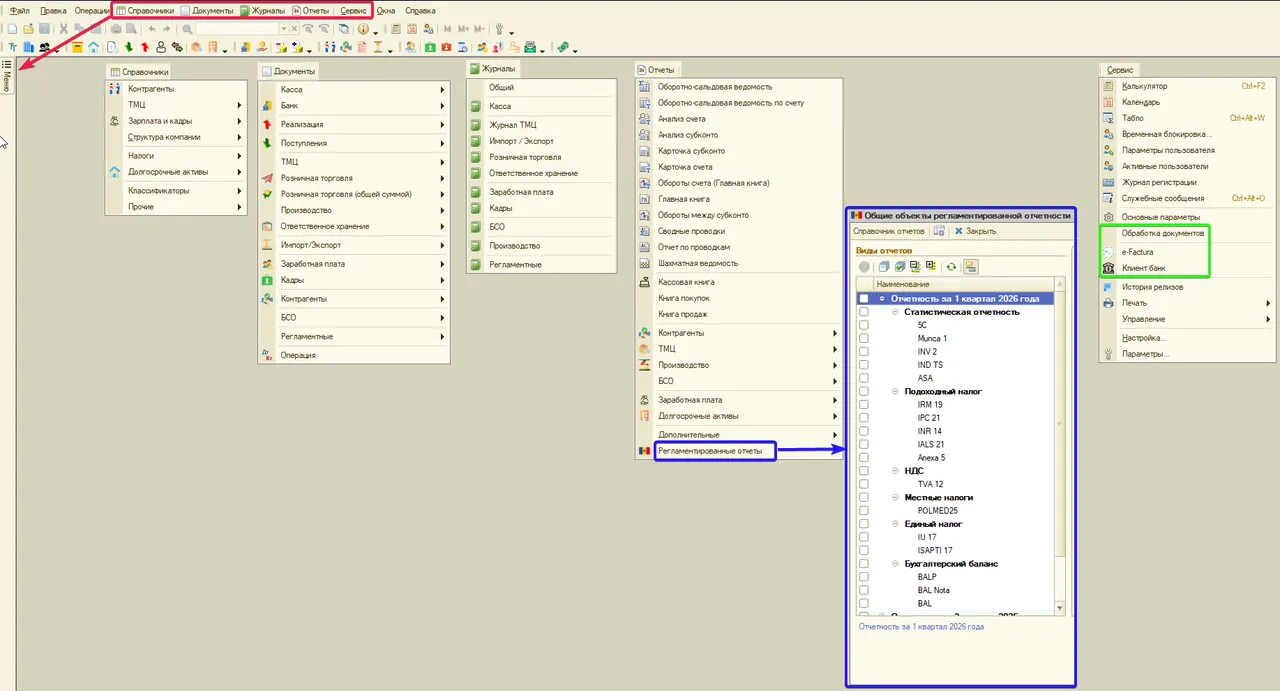
Само меню можно включать, выключать и настраивать его вид — это отдельные параметры в разделе «Настройки → Оформление и интерфейс → Меню»:
- «Показать меню» — включает или выключает показ вашего меню. Если меню вдруг пропало — проверьте сначала этот параметр.
- «Показать историю» — показывать список недавно открытых объектов. Это удобное дополнение: последние документы и справочники всегда под рукой, даже если вы не добавляли их в закладки.
- «Количество элементов в истории» — сколько последних объектов хранить в этом списке недавних (чтобы он не разрастался).
- «Размер меню» — размер элементов меню: «Маленький», «Средний» или «Стандартный». Выбирайте под свой экран и удобство.
Эти параметры рекомендуется настраивать не на уровне организации, а в настройках пользователя. Это позволяет учитывать индивидуальные особенности работы каждого пользователя и технические характеристики его компьютера.
Вкладки (закладки) меню
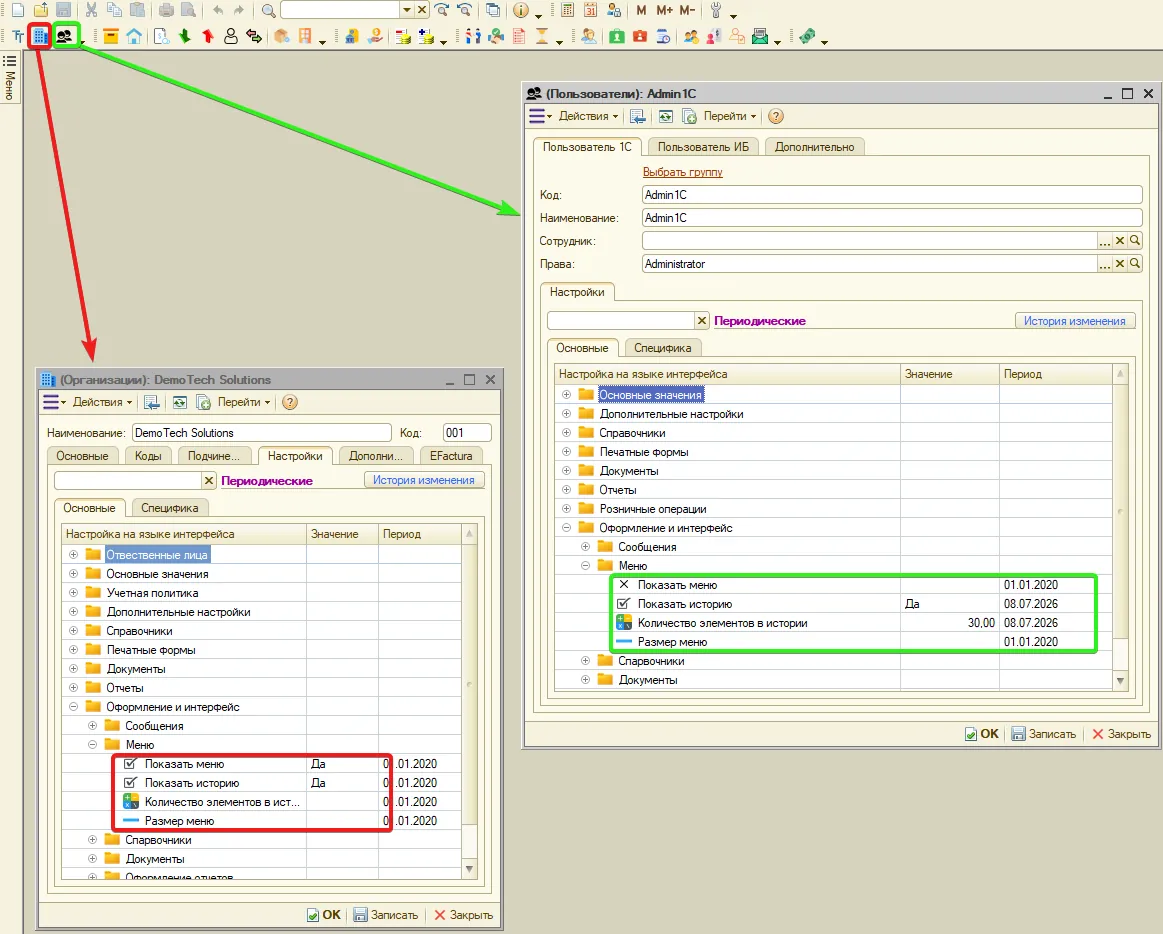
По умолчанию в меню есть несколько готовых закладок.
«История» — список недавно открытых объектов. Заполняется автоматически: что открывали в последнее время — то здесь и появляется. Удобно, чтобы быстро вернуться к тому, с чем только что работали, ничего не добавляя вручную. Показ этой закладки включается параметром «Показать историю»; сколько последних объектов хранить, задаёт параметр «Количество элементов в истории» — старые записи вытесняются новыми.
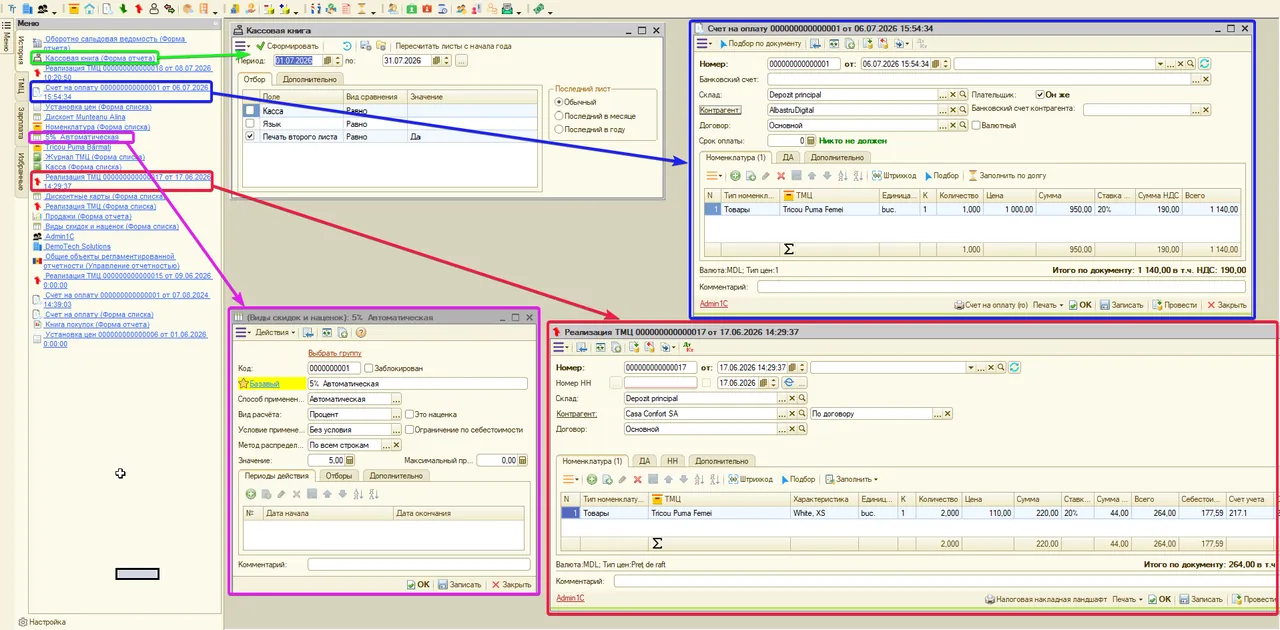
«ТМЦ» — готовая тематическая закладка с самыми ходовыми объектами по товарам и материалам: документы движения ТМЦ и связанные отчёты. Ею удобно пользоваться тем, кто ведёт склад и продажи, не собирая список с нуля.
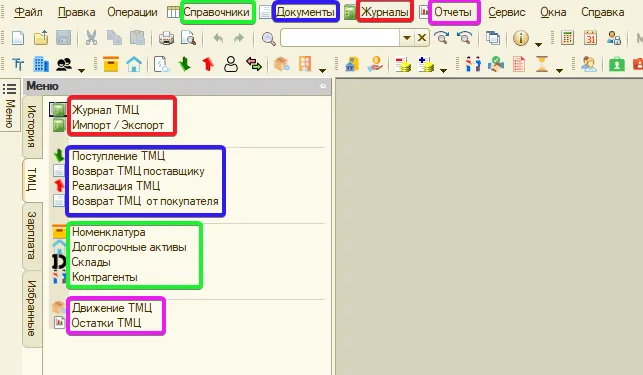
«Зарплата» — готовая тематическая закладка с объектами по расчёту зарплаты и кадрам: начисления, выплаты, кадровые документы и зарплатные отчёты. Полезна кадровику.
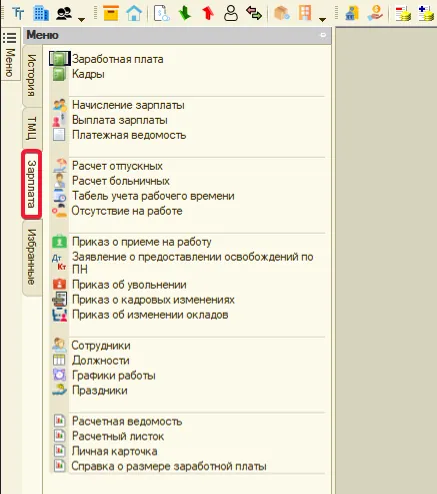
«Избранные» — ваши личные закладки на объекты, которые вы отметили сами. В отличие от «ТМЦ» и «Зарплаты» (они готовые) и от «Истории» (она заполняется сама), «Избранные» вы наполняете вручную — тем, чем пользуетесь чаще всего. Подробно — в следующем разделе.
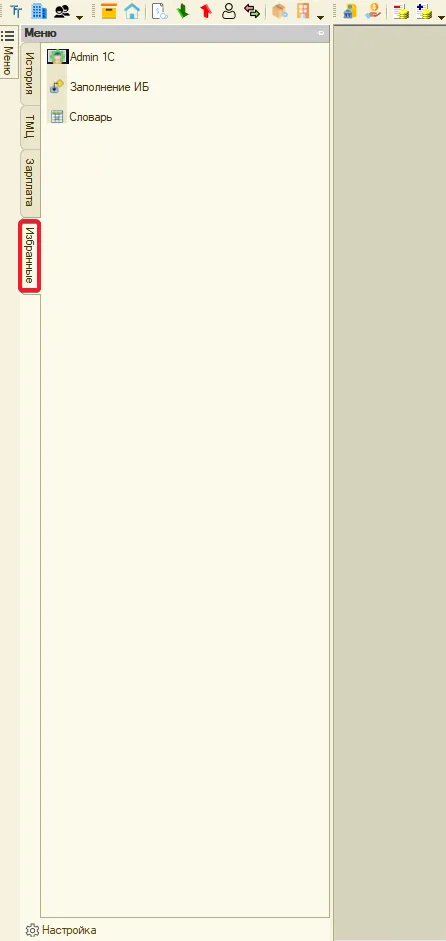
Как работают «Избранные»
«Избранные» — это персональный список отмеченных вами объектов (справочников, документов, отчётов), собранный «звёздочкой».
Как объект попадает в «Избранные»:
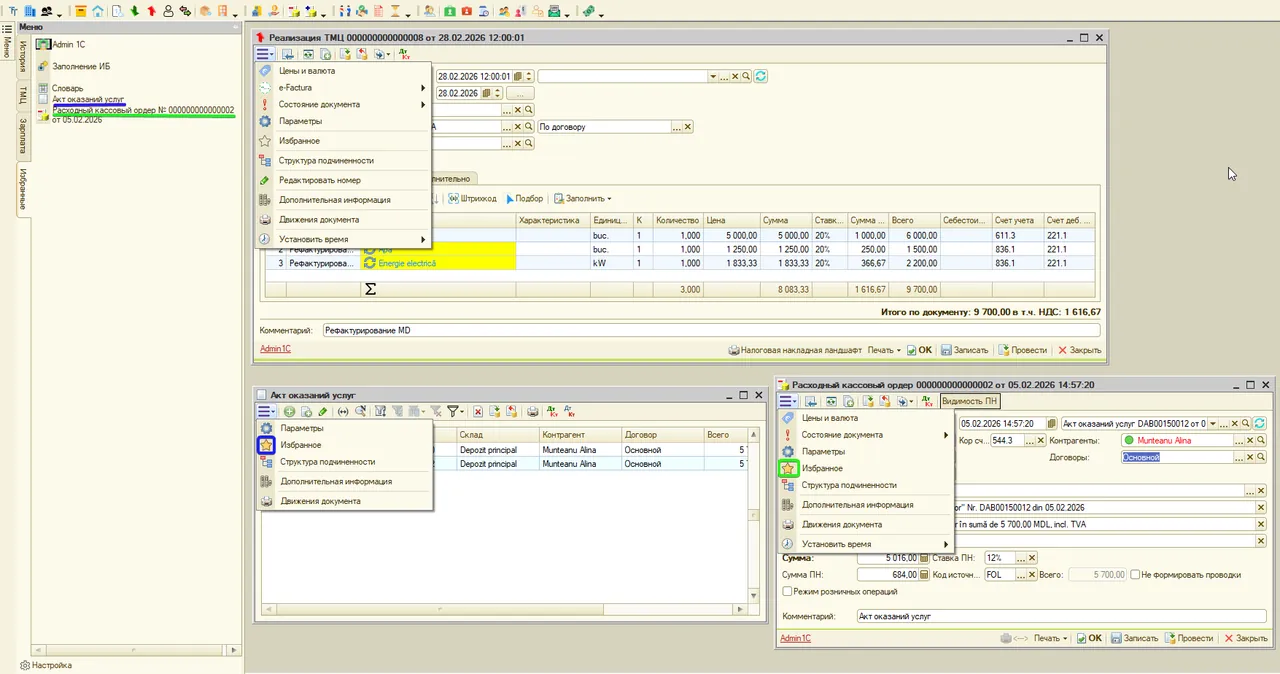
- Откройте нужный объект — это может быть список (например, список документов «Реализация ТМЦ» или справочник «Контрагенты»), конкретная карточка (отдельный документ или элемент) либо отчёт.
- Найдите кнопку-звёздочку «Избранное» (обычно вверху окна, на панели): ☆ пустая звезда — объект пока не в избранном; ★ полная звезда — объект уже в избранном.
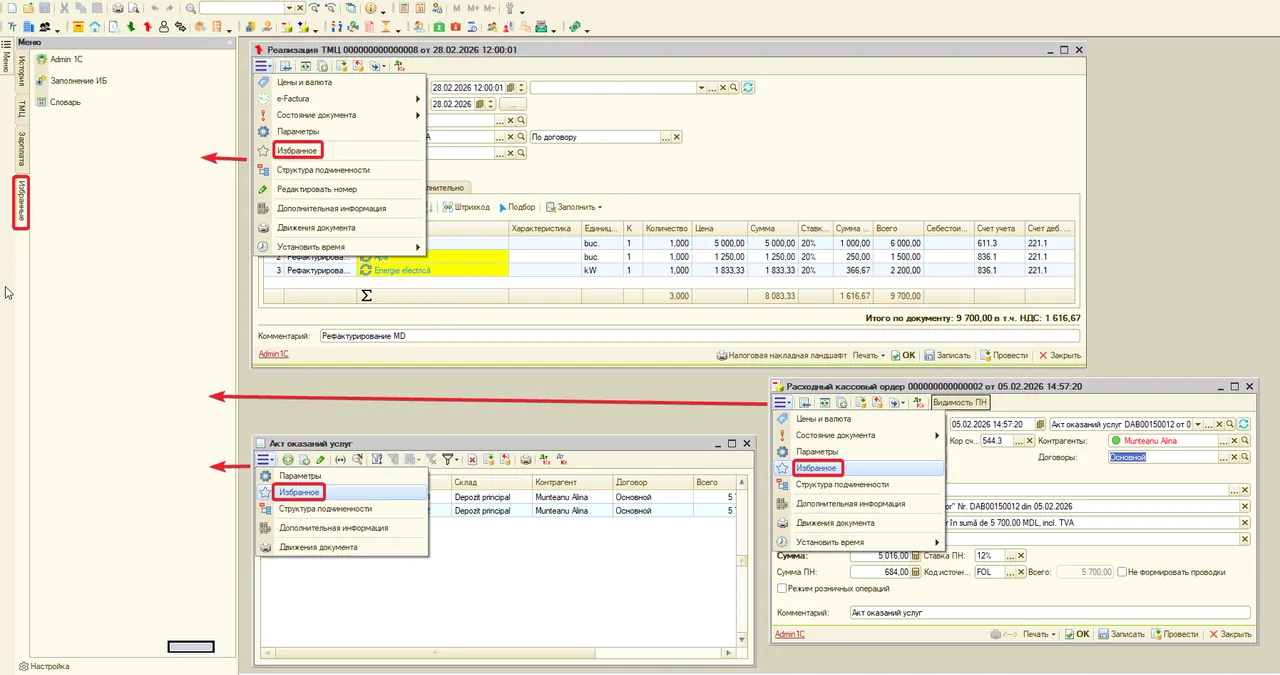
- Нажмите на звёздочку — объект добавится в закладку «Избранные», а звезда станет полной.
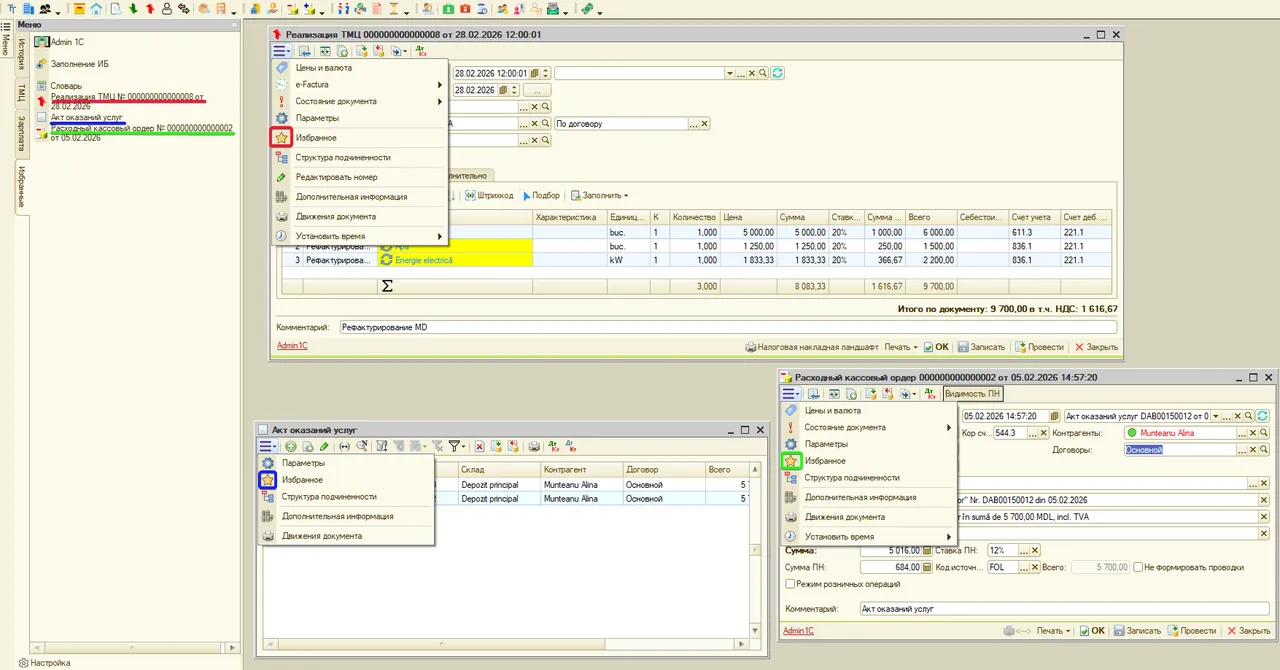
Как убрать из «Избранных»: повторно нажмите ту же звёздочку у этого объекта — он уберётся из избранного, звезда снова станет пустой. Кнопка работает как переключатель: нажали — добавили, нажали ещё раз — убрали.
Как очистить «Избранные»:
- По одному — снимая звёздочку у каждого объекта (способ выше).
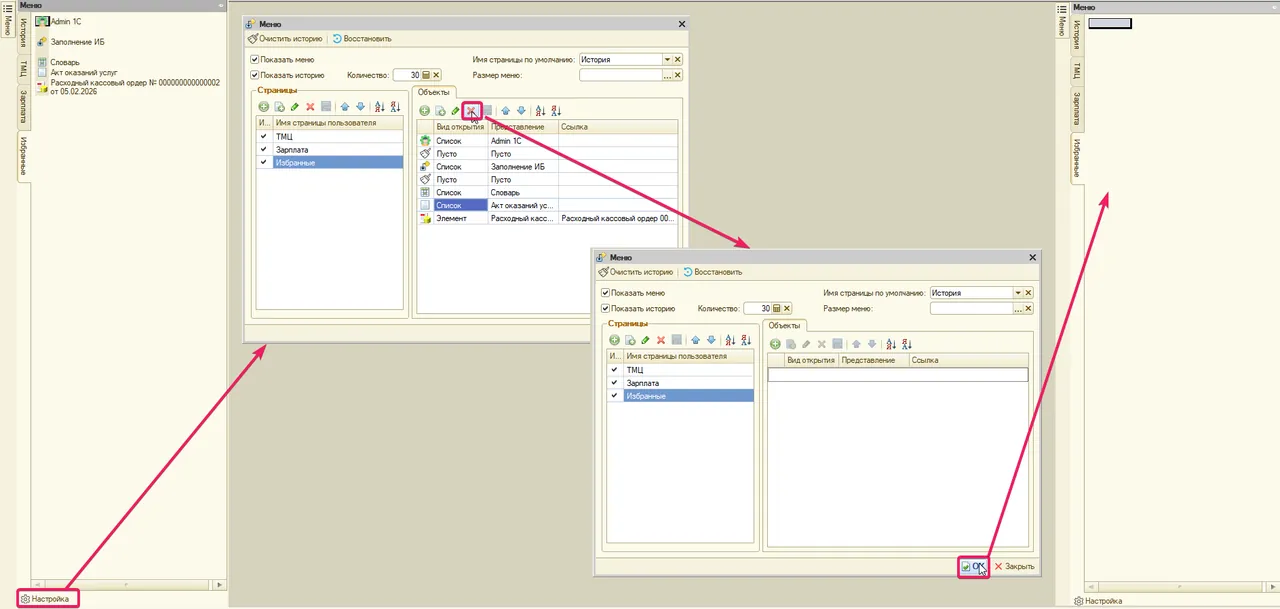
- Полностью — через настройку меню: откройте настройку меню, перейдите на закладку «Избранные» и удалите её элементы (либо очистите или удалите саму закладку).
Важно про «Избранные»:
- Список персональный — хранится для вашего пользователя. У другого сотрудника свои «Избранные».
- В избранное можно добавить как целый список объекта (чтобы открывать его быстрее), так и конкретный документ или элемент — как удобнее в вашей работе.
Создание новых вкладок
Каждый пользователь может настроить собственное меню — набор закладок с нужными объектами: документами, справочниками, журналами, отчётами и обработками. Меню настраивается индивидуально для каждого пользователя: изменения, которые вы вносите, влияют только на ваше рабочее место и не затрагивают других пользователей.
Откройте настройки меню, создайте новую закладку и задайте её название. При необходимости измените её положение в списке с помощью кнопок «Вверх» и «Вниз», затем сохраните изменения.
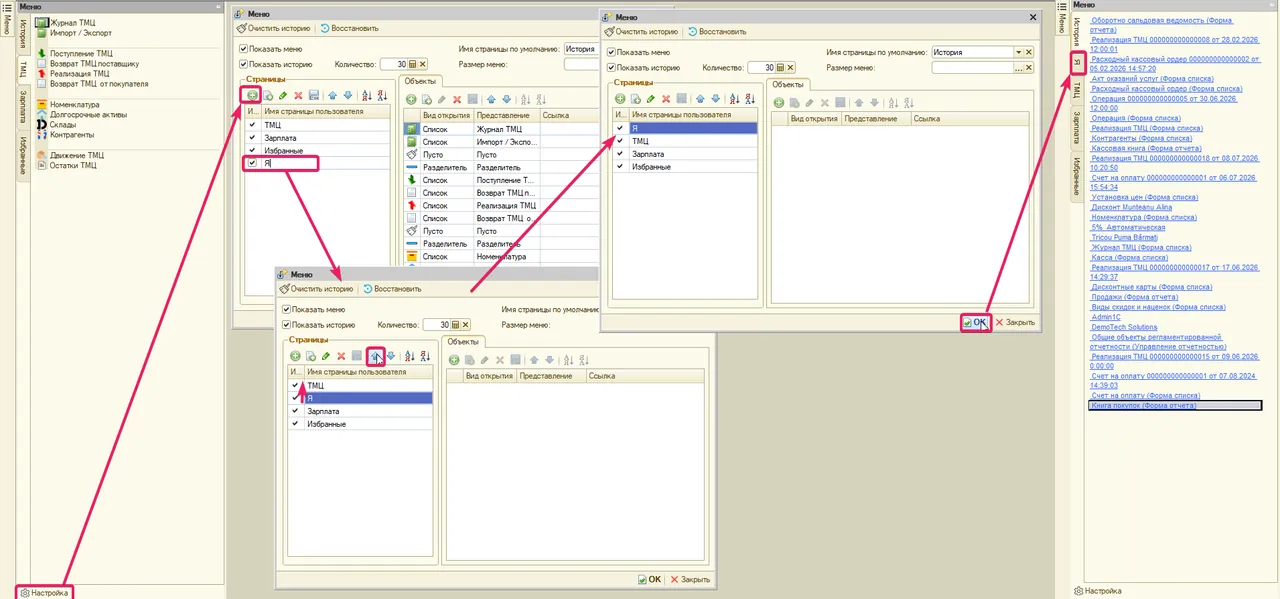
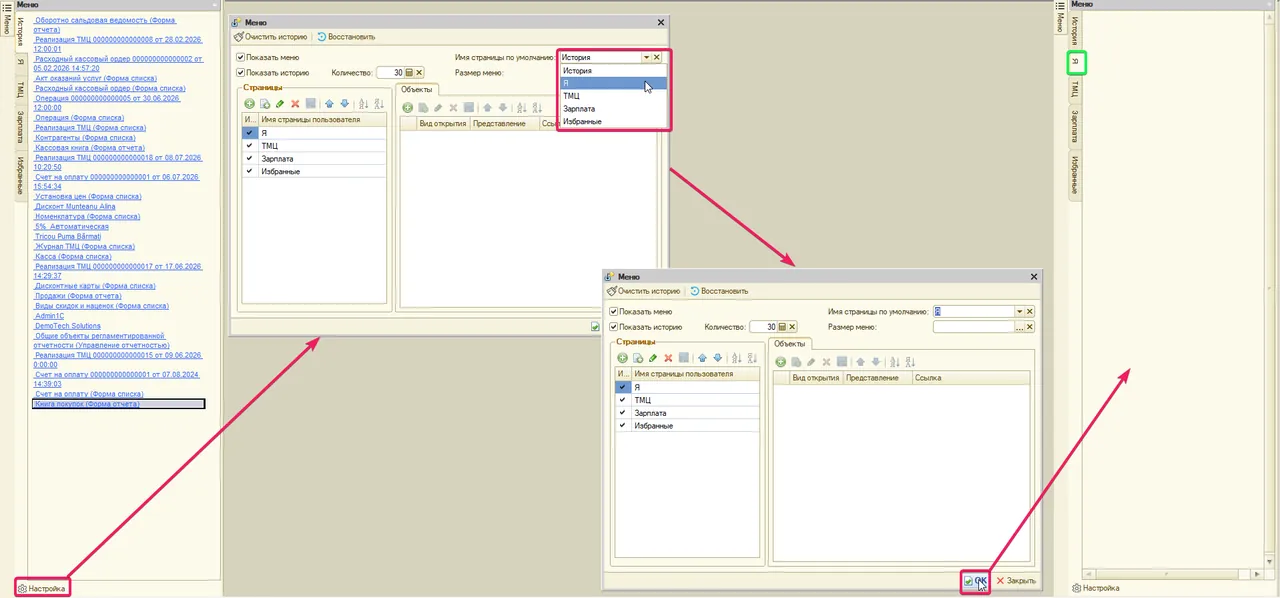
После этого выберите созданную закладку как закладку по умолчанию — при следующем запуске программы она будет открываться автоматически.
Добавление объектов в закладку
Внутри закладки размещаются элементы — ссылки на объекты метаданных конфигурации. Под метаданными понимаются справочники, документы, журналы документов, отчёты и обработки.
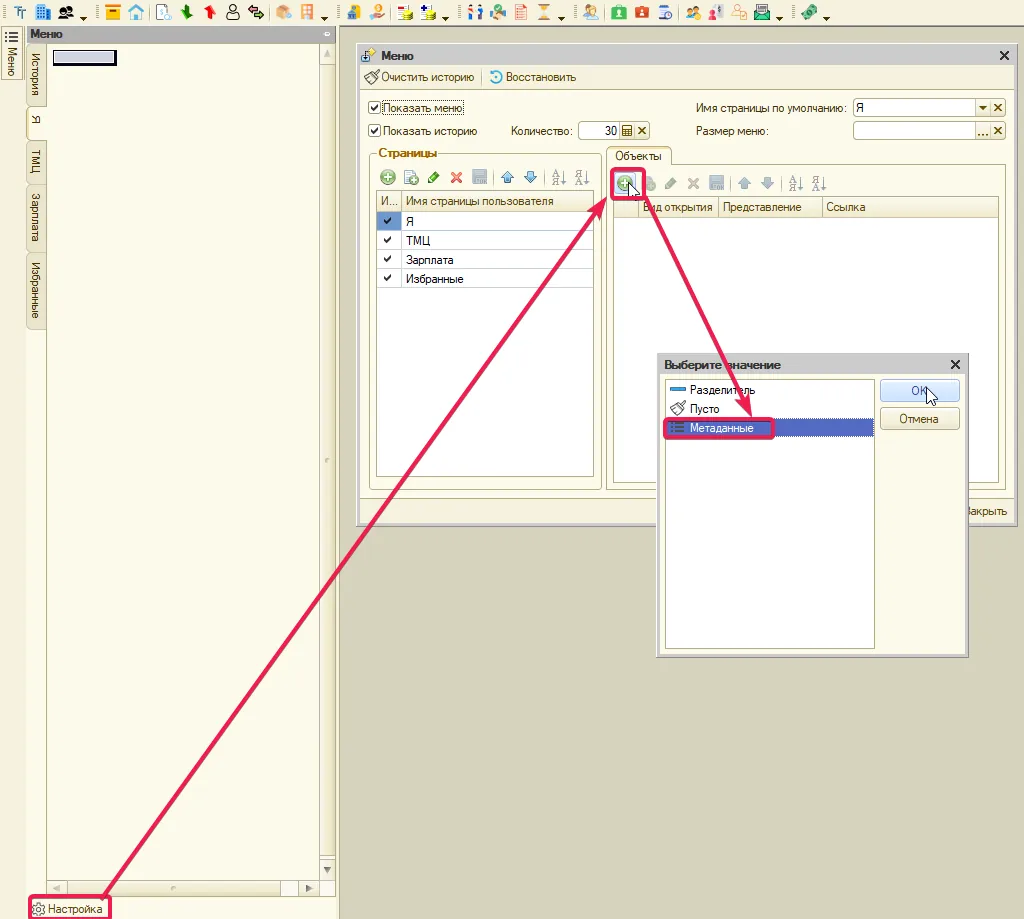
- Нажмите кнопку добавления нового элемента и выберите пункт «Помеченные». Откроется дерево метаданных программы, содержащее все доступные объекты.
- Отметьте флажками необходимые объекты. Порядок их выбора определяет последовательность отображения в меню, однако при необходимости её всегда можно изменить с помощью кнопок «Вверх» и «Вниз».
- После нажатия кнопки «ОК» выбранные объекты сразу появятся на созданной закладке.
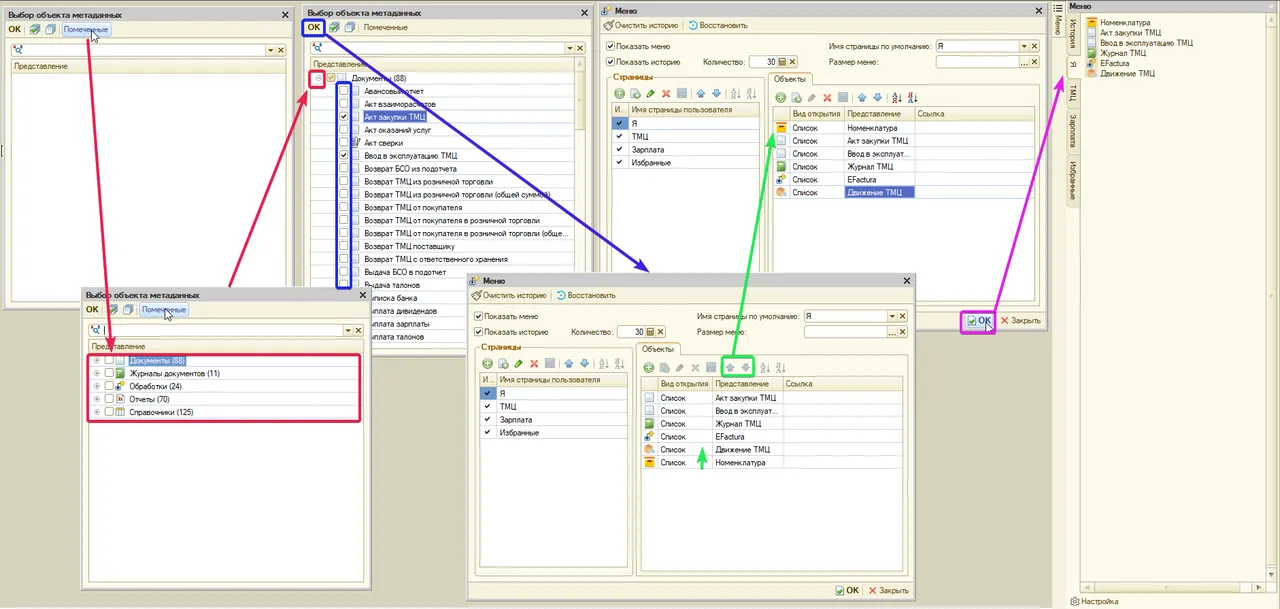
Таким образом можно собрать собственное рабочее меню — например, добавить наиболее часто используемые документы, журналы и отчёты.
Совет. чтобы список легче читался, добавляйте между элементами пустые строки — это визуально разбивает закладку на логические блоки.
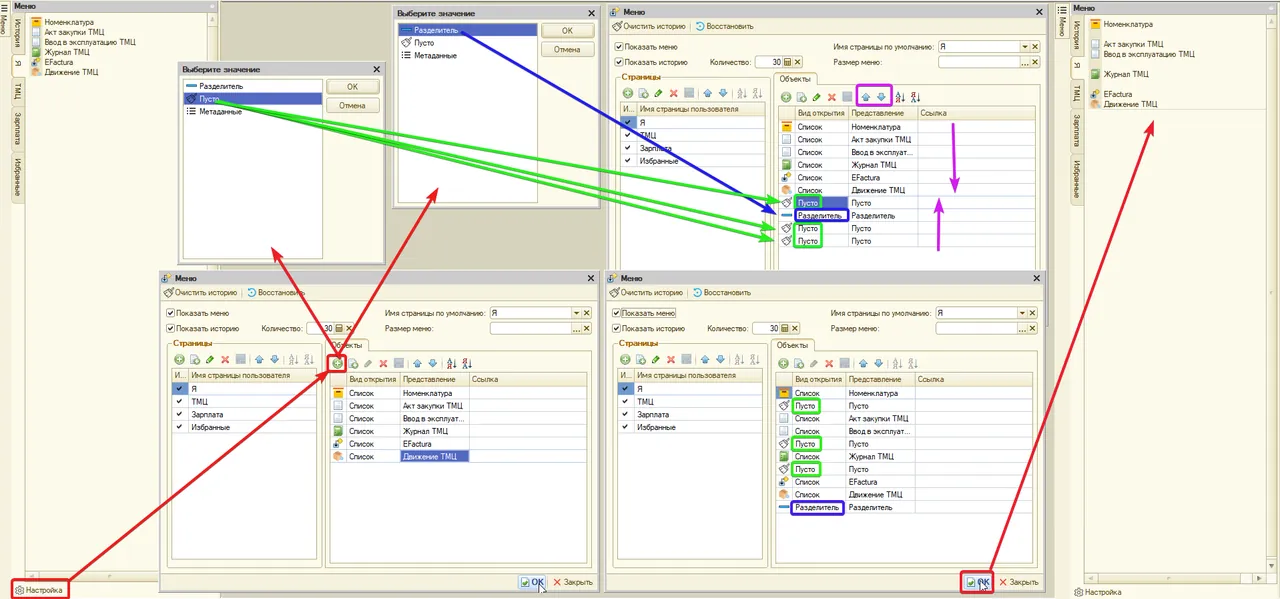
Совет. не перегружайте закладку. Смысл меню — быстрый доступ к тому, чем пользуетесь каждый день (например, «Реализация ТМЦ», «Выписка банка», «Оборотно-сальдовая ведомость»). Редкие документы проще открывать из стандартных разделов.
Примечание. собственное меню хранится в настройках конкретного пользователя. Каждый сотрудник настраивает его под себя; изменения одного пользователя не затрагивают меню других.
Виды открытий
В настройке меню при добавлении новых объектов (метаданных) для справочников и документов можно указать вид открытия — что именно откроется по щелчку на этом пункте меню. Доступны два варианта:
- «Список» — при нажатии на этот пункт меню откроется форма списка выбранного справочника или документа (например, весь справочник «Контрагенты» или список документов «Реализация ТМЦ»). Удобно, когда нужно найти, просмотреть или выбрать уже существующий объект.
- «Создать новый» — при нажатии сразу откроется форма создания нового элемента: нового документа или новой карточки справочника. Удобно для того, что заводите часто, — не нужно сначала открывать список и нажимать «Создать».
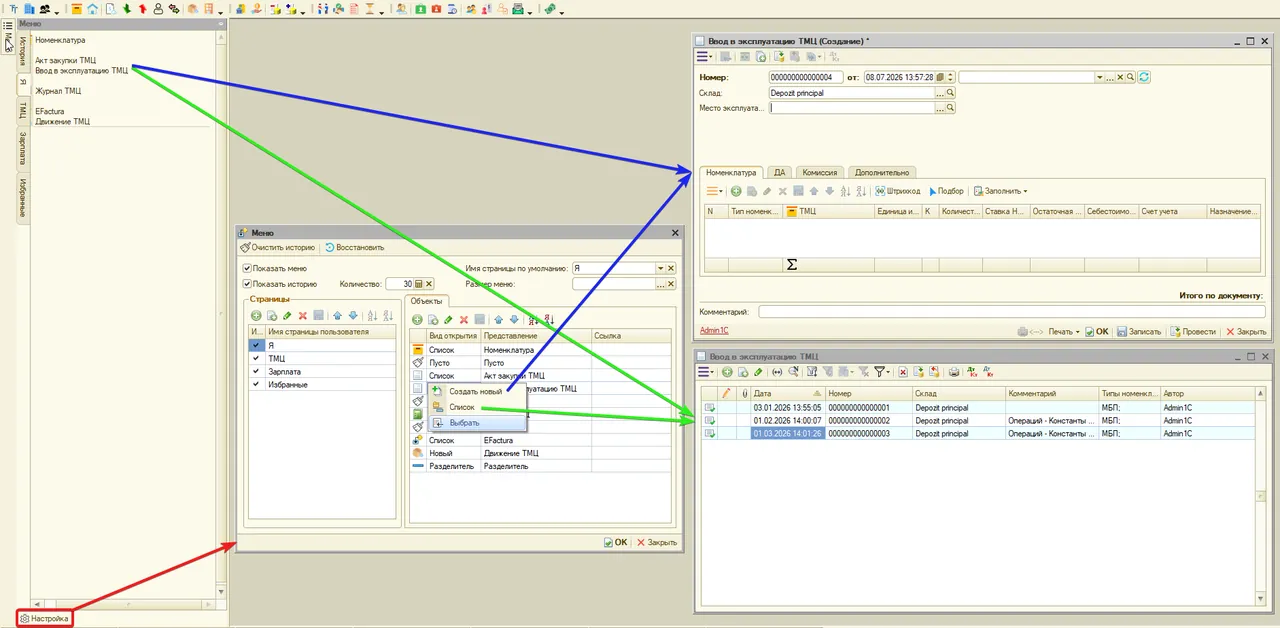
Совет. для одного и того же объекта можно добавить в меню два пункта — один с открытием «Список» (найти и просмотреть), другой — «Создать новый» (быстро завести). Рекомендуется размещать их на некотором расстоянии друг от друга, чтобы избежать путаницы.
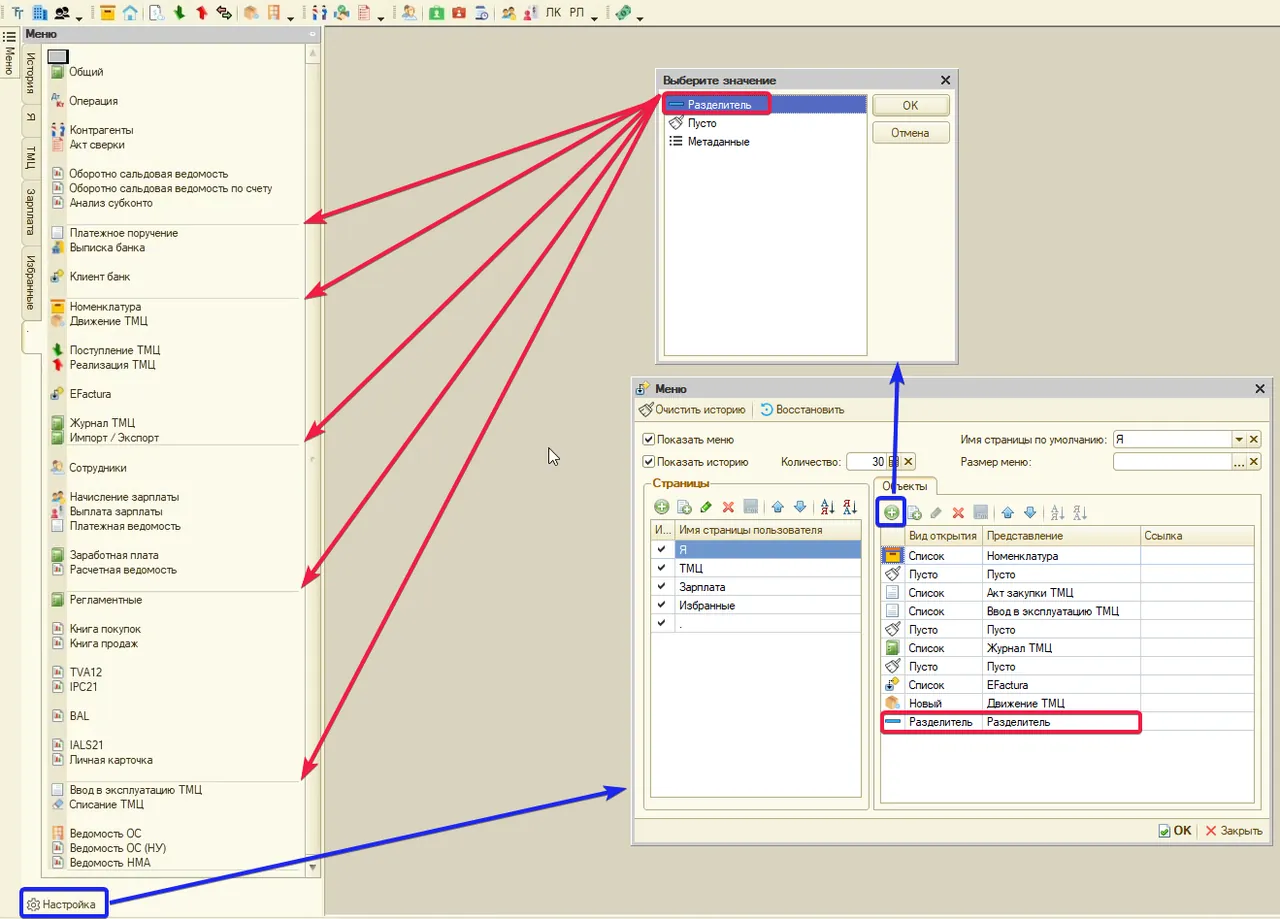
Разделители и логические блоки
Когда в закладке накапливается несколько групп объектов, удобно разделить их горизонтальными разделителями. Вставьте разделитель между логическими блоками — восприятие списка сразу улучшится. Примеры логических блоков для разных специализаций: