Constante
«Constantele» în GetProf reprezintă fișa organizației pentru care se ține evidența contabilă: denumirea juridică, codul fiscal, codul TVA, conturile bancare și principalii parametri impliciți. Fără completarea constantelor, programul nu va putea genera corect documentele și rapoartele.
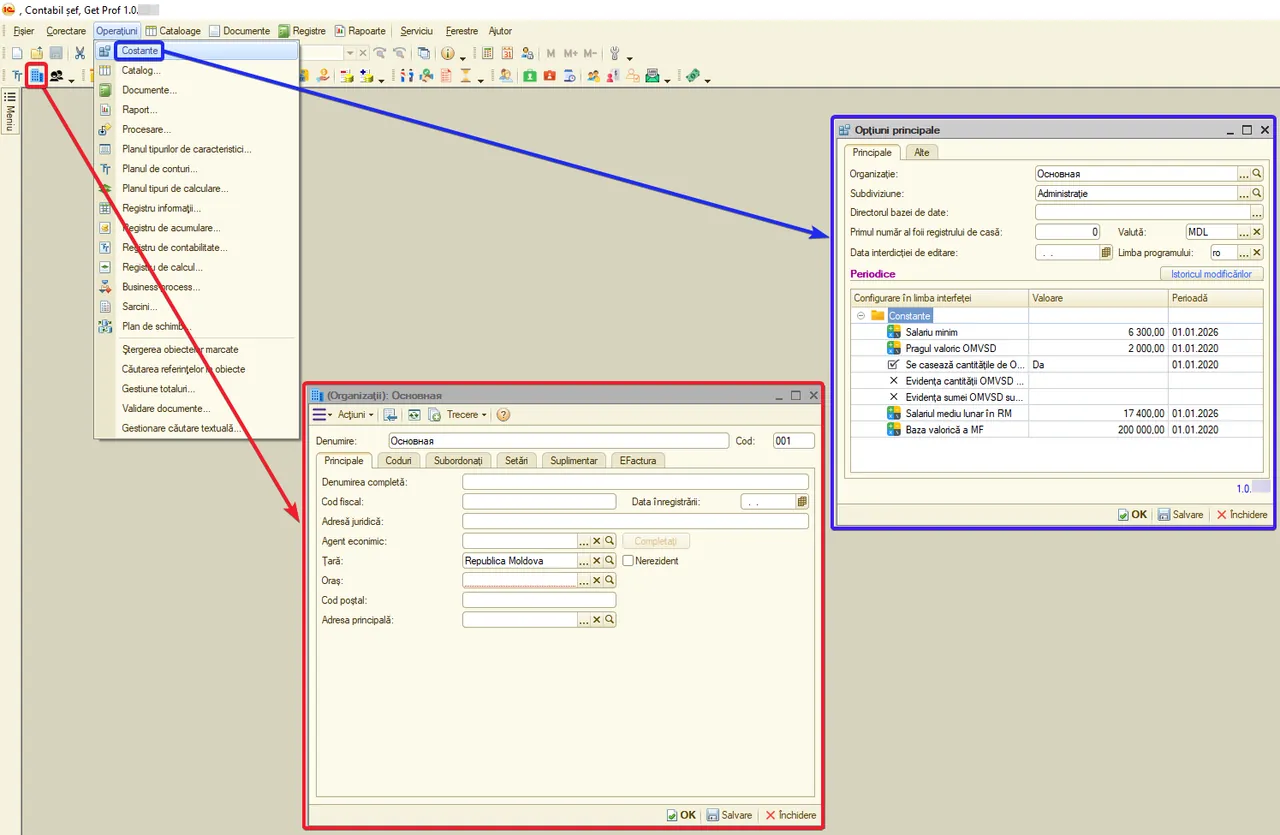
Această configurare se efectuează o singură dată, la punerea în funcțiune a sistemului.
Ce sunt constantele și de ce trebuie completate
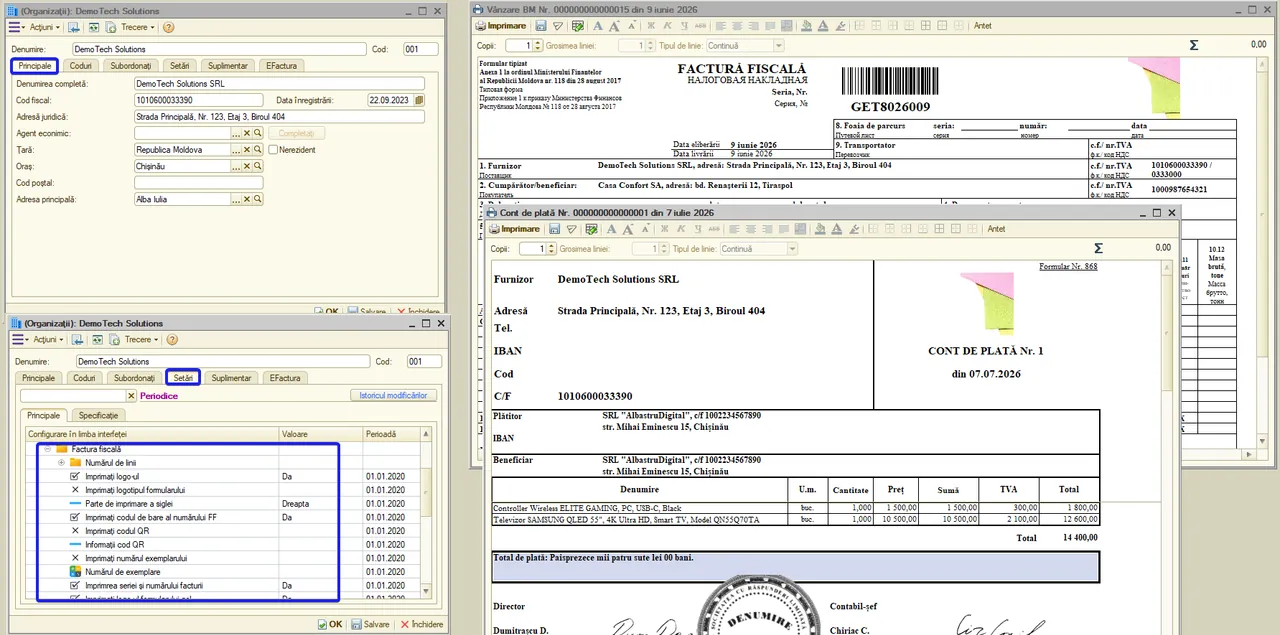
Prin «constante» se înțelege totalitatea detaliilor care rămân permanente pe durata întregii activități în baza de date: denumirea întreprinderii, codurile fiscale, datele bancare și parametrii de evidență impliciți. Exact aceste date se preiau în formularele de tipărire ale documentelor, în rapoartele fiscale și în e-Factura.
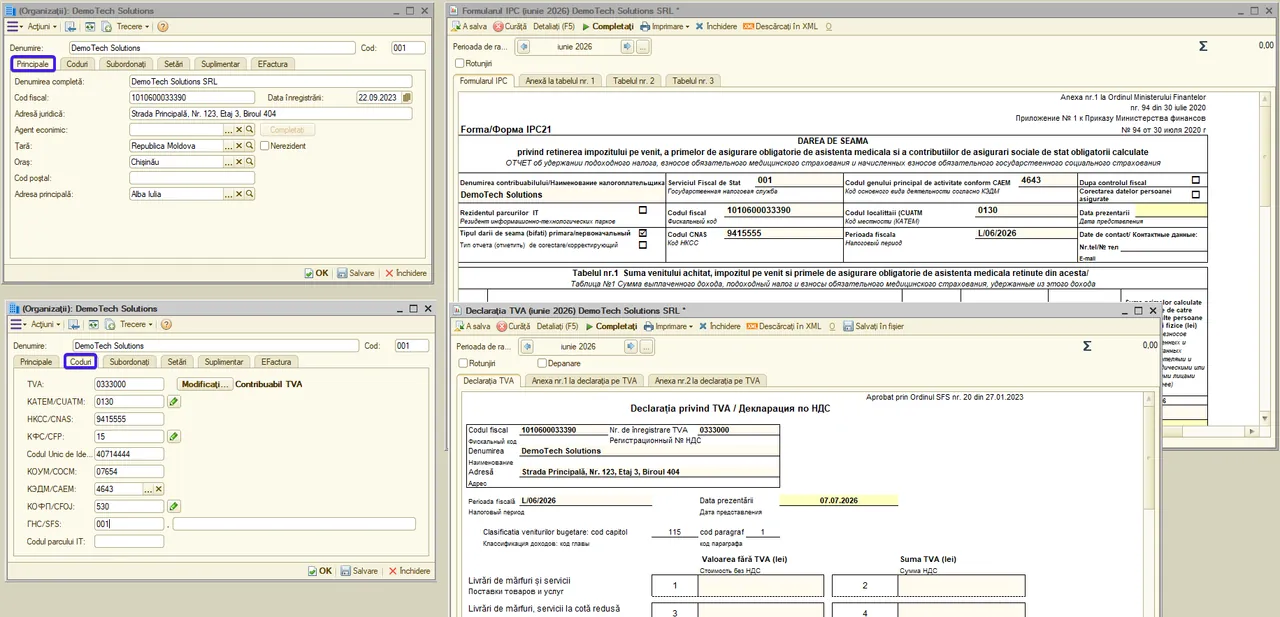
Completarea constantelor este primul pas după crearea unei baze de date noi. Dacă acest pas este omis, o parte din detalii vor rămâne goale în documente.
Completarea rapidă prin catalogul agenților economici
Pentru a nu introduce detaliile manual, utilizați completarea automată după codul fiscal.
- Deschideți catalogul «Agenți economici» și creați un element nou.
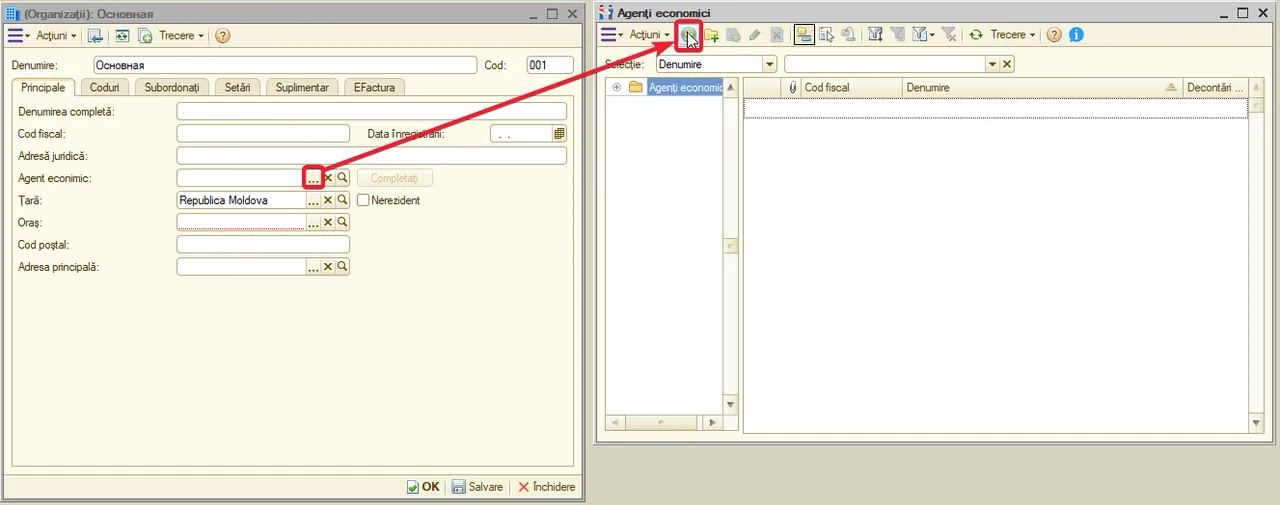
- Introduceți codul fiscal al organizației și apăsați pictograma cu lupă de lângă câmp.
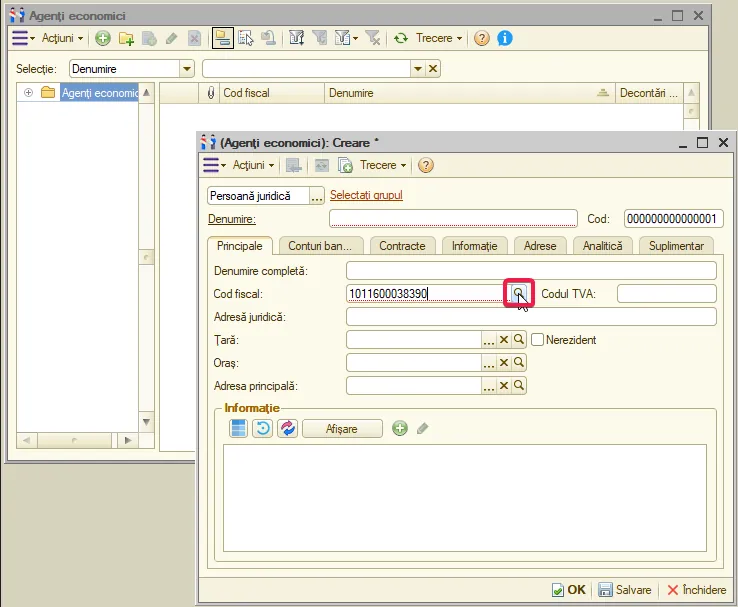
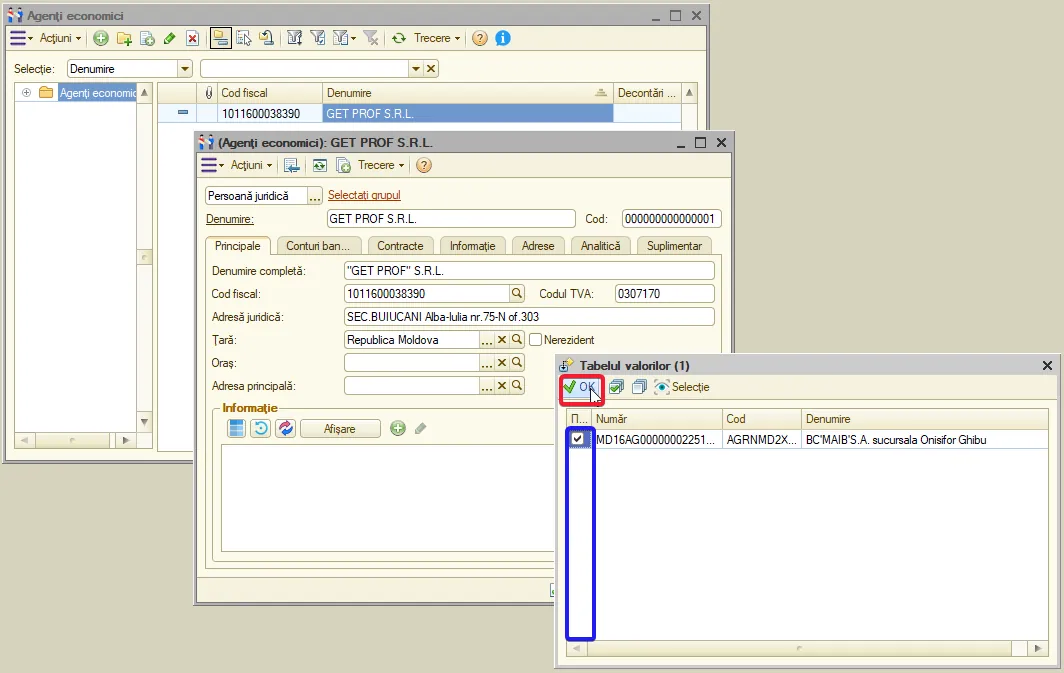
- Programul va obține automat din serviciul online e-Factura (prin internet): denumirea completă, codul fiscal, codul TVA, adresa juridică și conturile bancare.
- Păstrați toate conturile bancare cu care lucrează organizația și salvați agentul economic.
- Faceți dublu clic pe agentul economic creat și apăsați butonul «Completați» — o parte din date se vor transfera automat în fișa organizației.
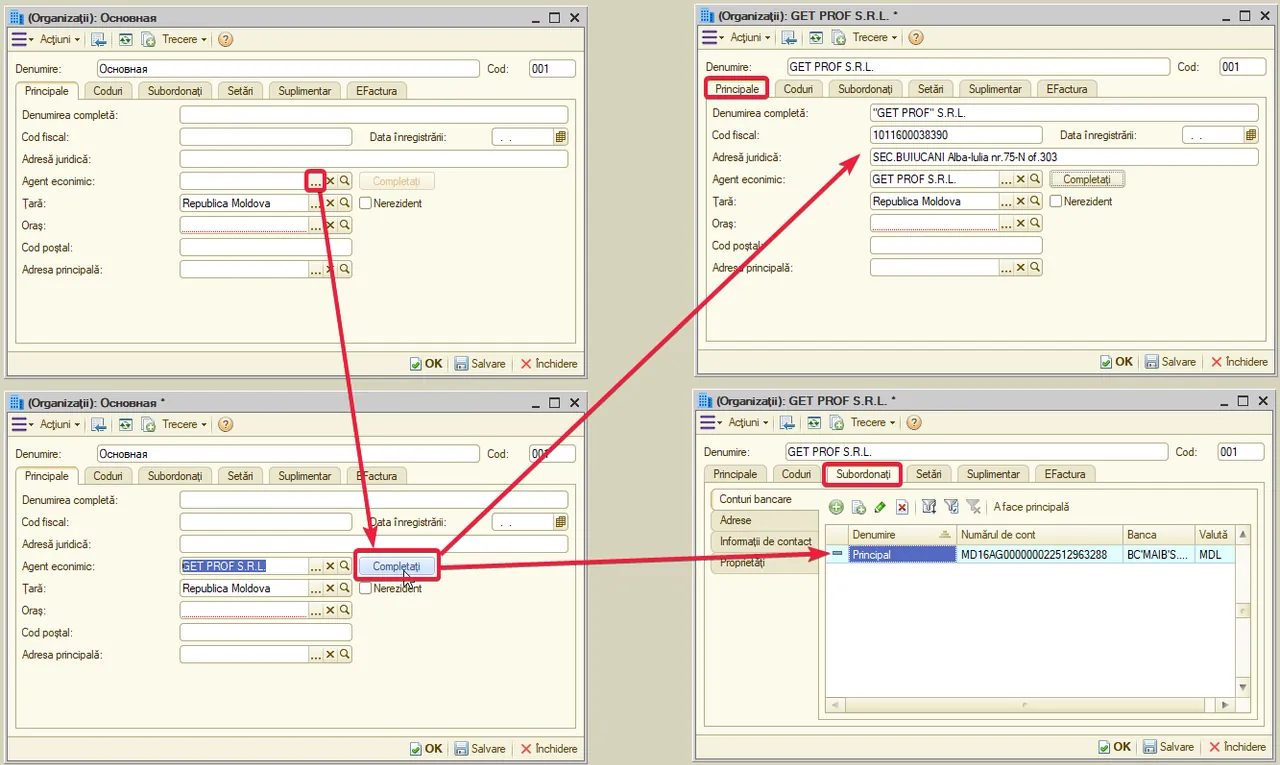
Sfat. această metodă este semnificativ mai rapidă decât introducerea manuală și reduce riscul erorilor în codurile fiscale.
Câmpurile obligatorii ale fișei organizației
Pe fila principală a fișei se completează:
- Denumirea completă — denumirea juridică a întreprinderii.
- Codul fiscal — IDNO-ul organizației.
Atenție. câmpurile subliniate cu roșu sunt obligatorii. Salvarea fișei organizației fără ele nu este posibilă.
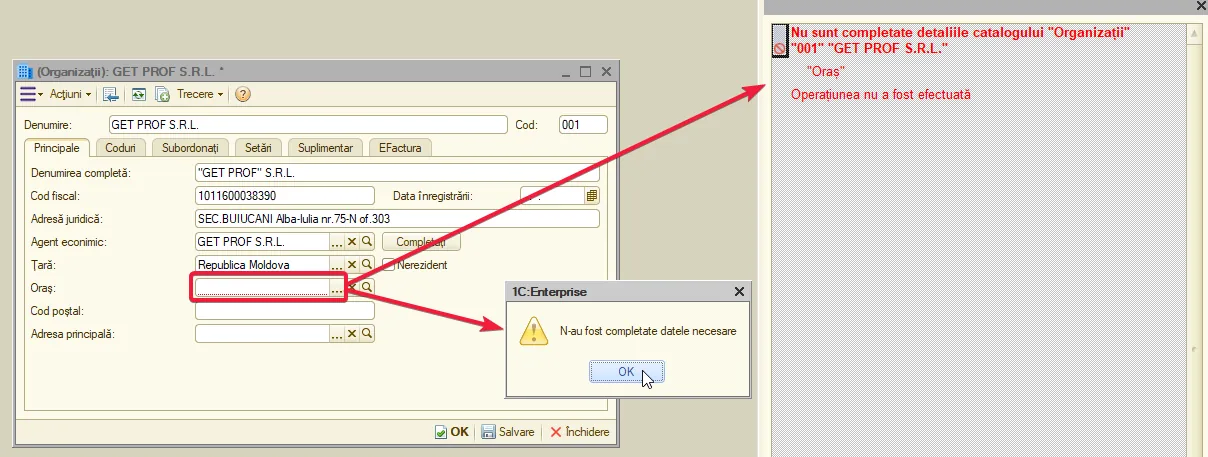
Fila «Coduri»
Pe fila «Coduri» se păstrează detaliile suplimentare — alte coduri de stat ale organizației utilizate în rapoarte. Câmpurile care afișează pictograme de selecție permit alegerea valorilor din cataloagele corespunzătoare, fără a introduce text manual.
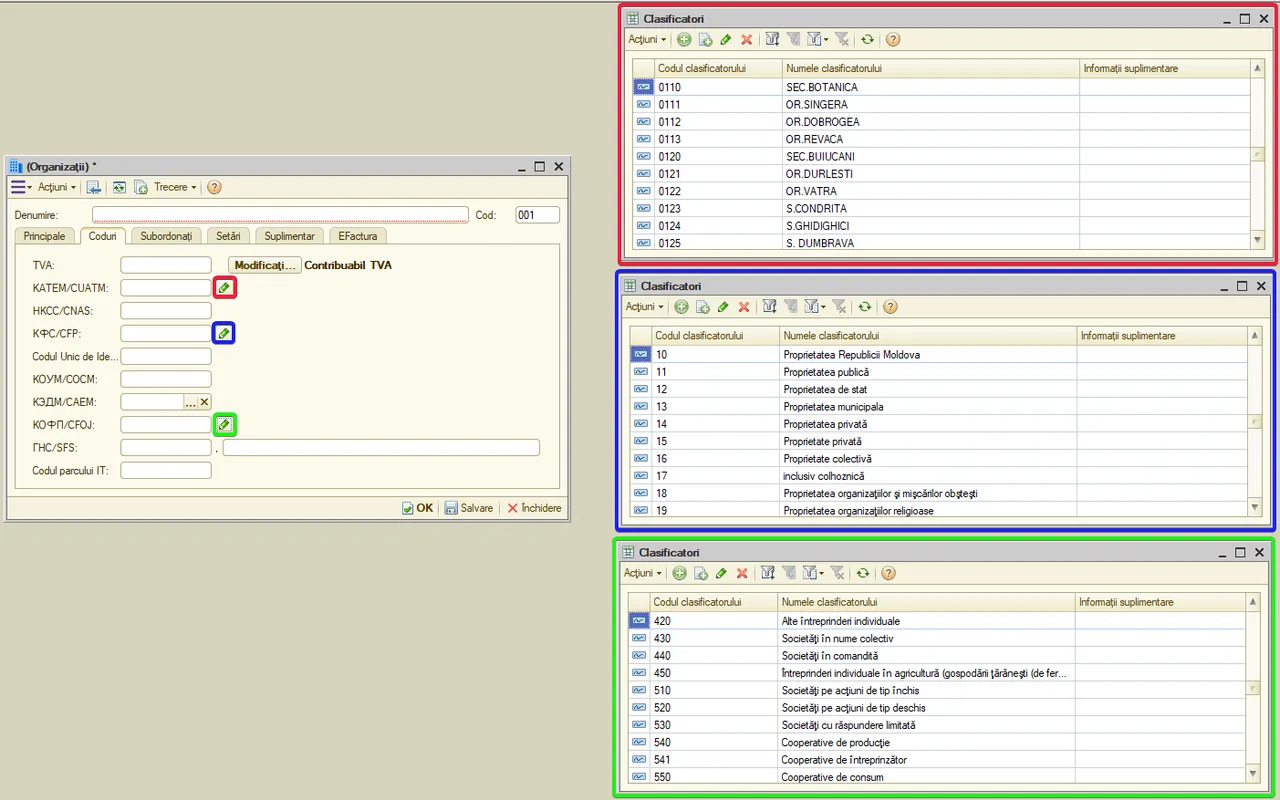
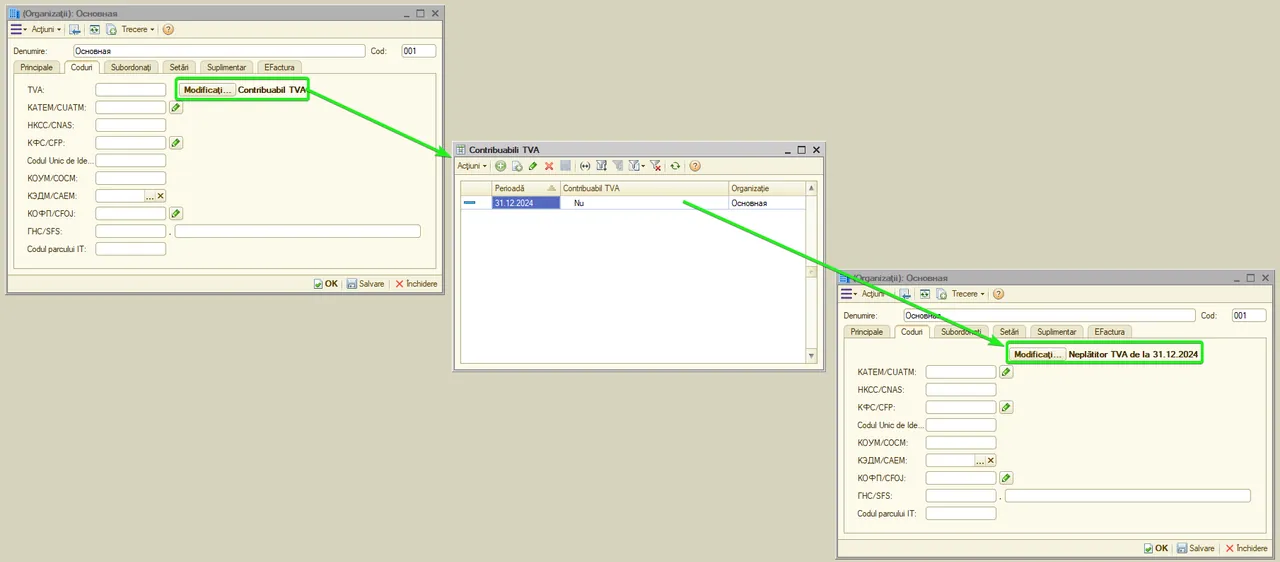
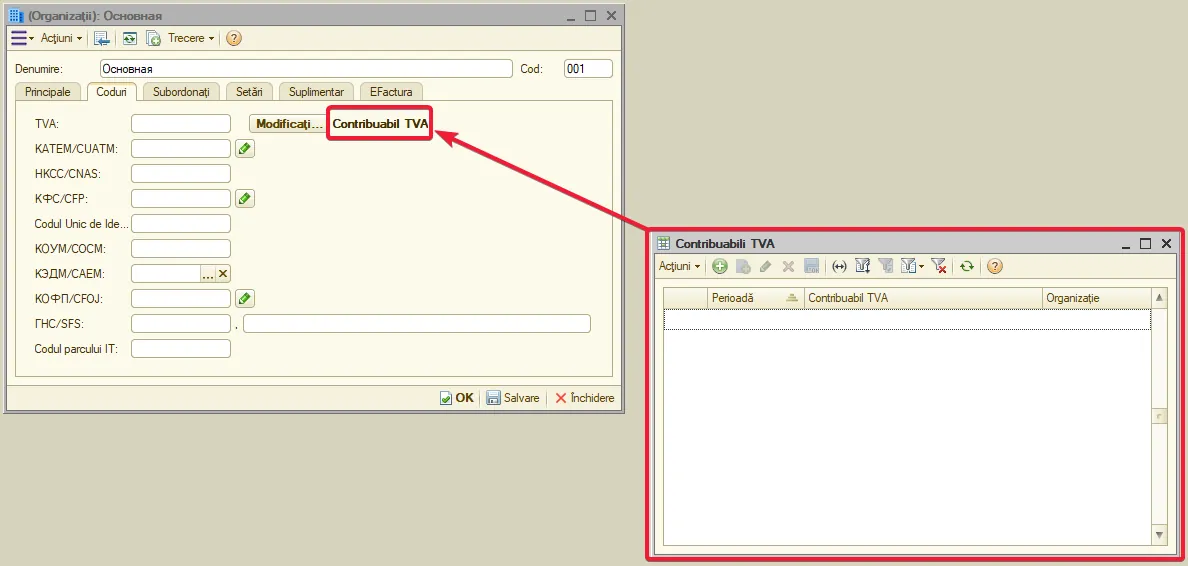
Tot aici se configurează statutul de contribuabil TVA. Dacă organizația nu este plătitoare de TVA:
- Apăsați butonul «Modificați» de lângă câmpul «Contribuabil TVA».
- Adăugați un rând nou cu data înregistrării organizației sau cu data la care se planifică introducerea soldurilor inițiale.
Dacă în viitor organizația va deveni plătitoare de TVA:
- Deschideți din nou acest compartiment.
- Adăugați un rând nou cu data corespunzătoare.
- Bifați «Contribuabil TVA».
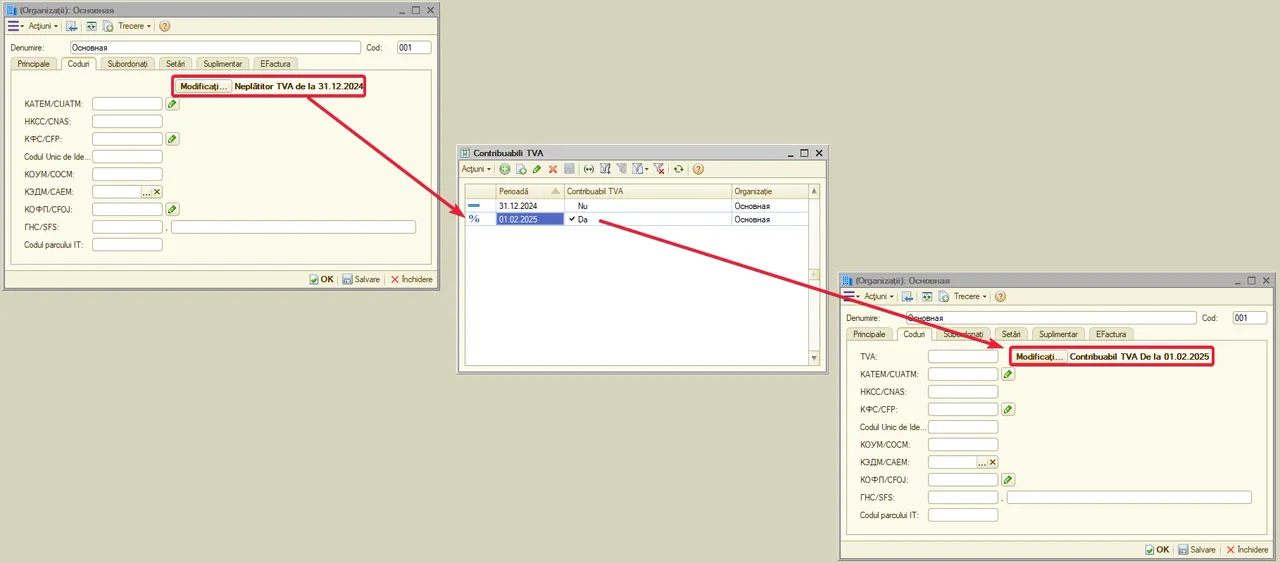
Implicit, dacă istoricul modificării statutului nu este completat, organizația este considerată plătitoare de TVA.
Secțiunea «Subordonați» — conturi bancare
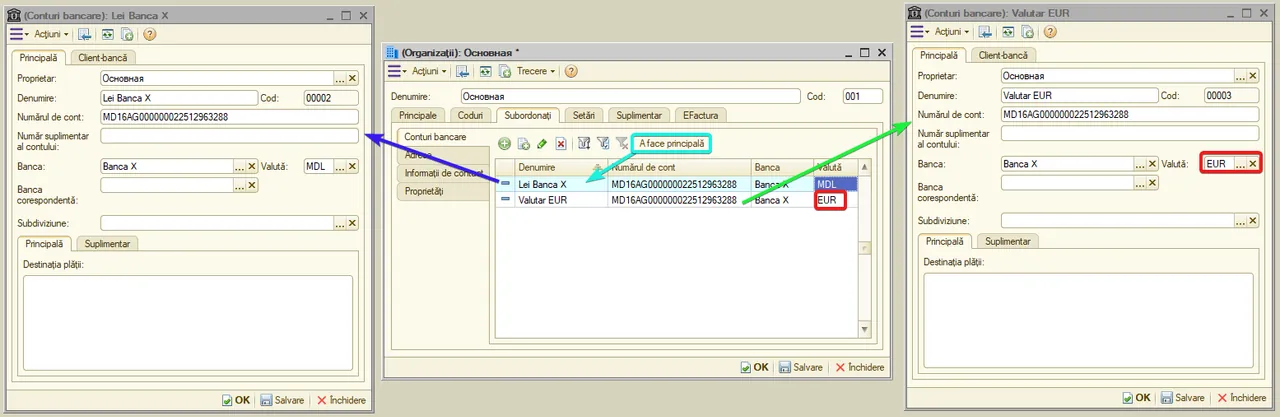
În secțiunea «Subordonați» se păstrează conturile bancare ale organizației. Dacă au fost încărcate mai multe conturi:
- Se recomandă ca fiecărui cont să i se atribuie o denumire clară, de exemplu «Lei — denumirea băncii» sau «Valutar EUR». Aceasta simplifică selectarea contului necesar la lucrul cu documentele.
- Pentru conturile valutare este obligatoriu să se indice valuta.
- Cu ajutorul butonului «A face principală» se desemnează contul utilizat cel mai frecvent: acesta va fi substituit automat la crearea noilor documente de plată, extrase bancare și facturi de plată. Contul principal poate fi oricând schimbat cu același buton.
Fila «Setări»
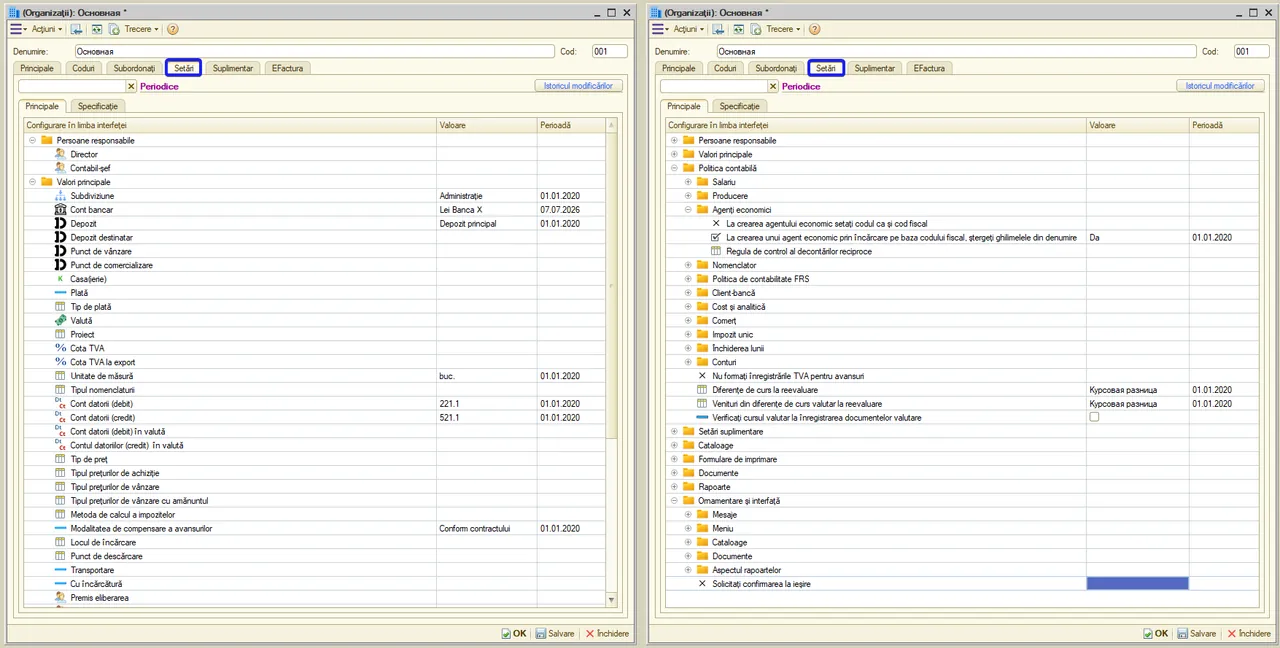
Pe fila «Setări» se stabilesc parametrii impliciți pentru întreaga organizație.
- Verificați că contul bancar principal de aici coincide cu cel marcat ca principal în secțiunea «Subordonați». Dacă este necesar, selectați cota TVA utilizată cel mai des și configurați celelalte valori implicite.
- Acești parametri sunt substituiți automat la crearea documentelor noi: depozit, casă, cont bancar, cotă TVA, tip de plată și alte detalii. Datorită acestui fapt, introducerea documentelor se accelerează considerabil.
- Dacă o anumită valoare trebuie completată manual în mod constant, cel mai probabil parametrul implicit corespunzător nu este setat.
Catalogul «Utilizatori» — fila «Setări»
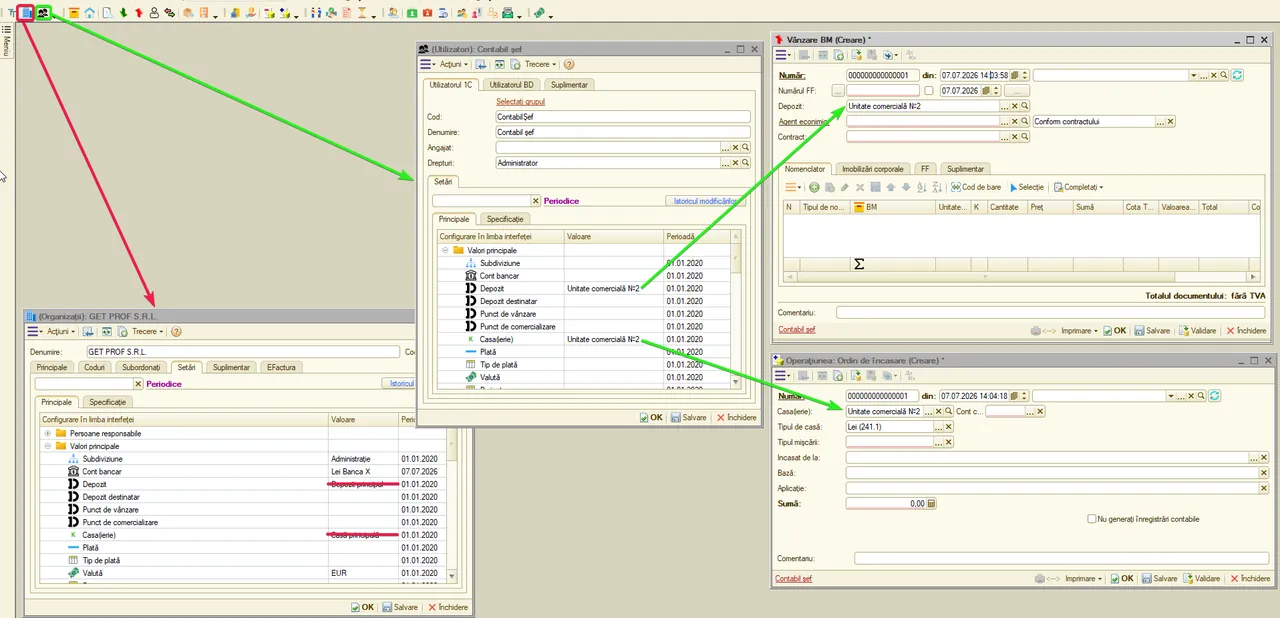
Butonul «Utilizatori» deschide setările personale ale utilizatorului curent. Spre deosebire de setările organizației, acestea sunt valabile doar pentru utilizatorul selectat și au o prioritate mai mare: dacă pentru utilizator este definită o valoare proprie, programul o va folosi în locul valorii generale a organizației.
De aceea setările generale se recomandă a fi modificate doar atunci când trebuie să se aplice tuturor utilizatorilor. Pentru parametrii individuali trebuie utilizate setările utilizatorului.
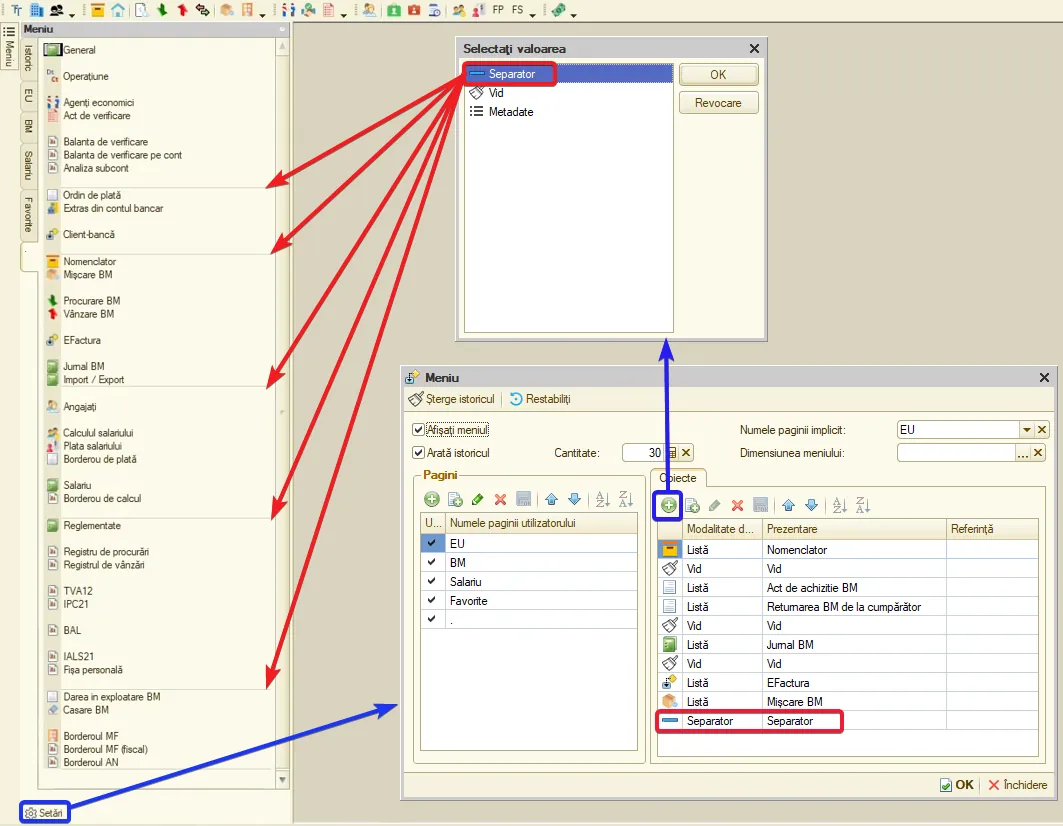
Meniu
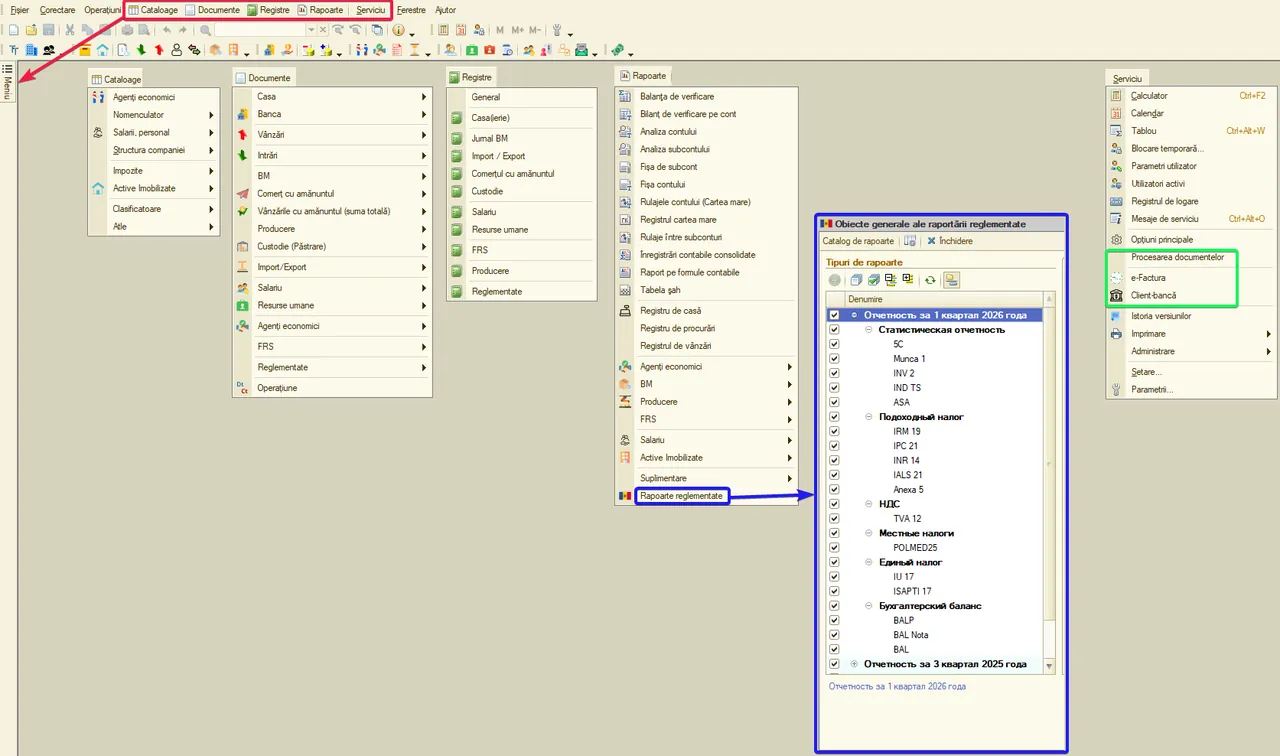
Meniul în GetProf este un panou personal de acces rapid la obiectele programului. În loc să căutați de fiecare dată un document, un catalog sau un raport prin secțiunile standard ale programului, păstrați tot ce vă trebuie într-un singur loc — în filele meniului, organizate pe teme.
Principalele caracteristici ale meniului:
- Este personal: fiecare contabil îl configurează după nevoile proprii; alt angajat are propriul meniu. Setările dvs. nu afectează panourile altor utilizatori.
- Meniul conține legături către obiecte ale programului — cataloage, documente, jurnale, rapoarte, prelucrări. Se deschid cu un singur clic.
- Există file predefinite (preconfigurate) și file proprii, pe care le creați și le completați singur.
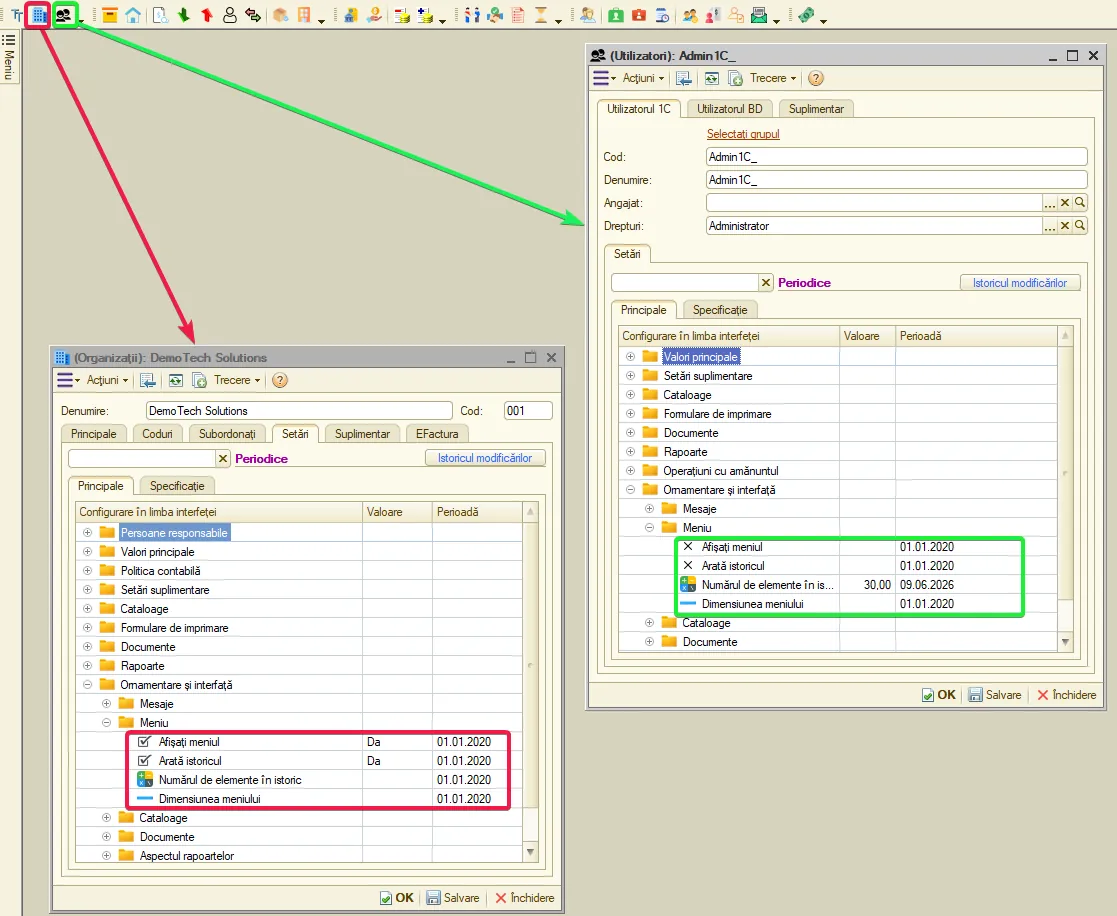
Setările aspectului meniului
Meniul poate fi activat, dezactivat și personalizat vizual — prin parametrii din secțiunea «Setări → Ornamentare și interfață → Meniu»:
- «Afișați meniul» — activează sau dezactivează afișarea meniului dvs. Dacă meniul a dispărut brusc — verificați mai întâi acest parametru.
- «Arată istoricul» — afișează lista obiectelor deschise recent. Este un supliment util: ultimele documente și cataloage sunt mereu la îndemână, chiar dacă nu le-ați adăugat manual.
- «Numărul de elemente în istoric» — câte obiecte recente să fie păstrate în această listă (pentru a nu se extinde prea mult).
- «Dimensiunea meniului» — dimensiunea elementelor meniului: «Mic», «Mediu» sau «Standard». Alegeți în funcție de ecranul și preferințele dvs.
Acești parametri se recomandă a fi configurați nu la nivel de organizație, ci în setările utilizatorului. Aceasta permite adaptarea la particularitățile individuale ale fiecărui utilizator și la caracteristicile tehnice ale calculatorului său.
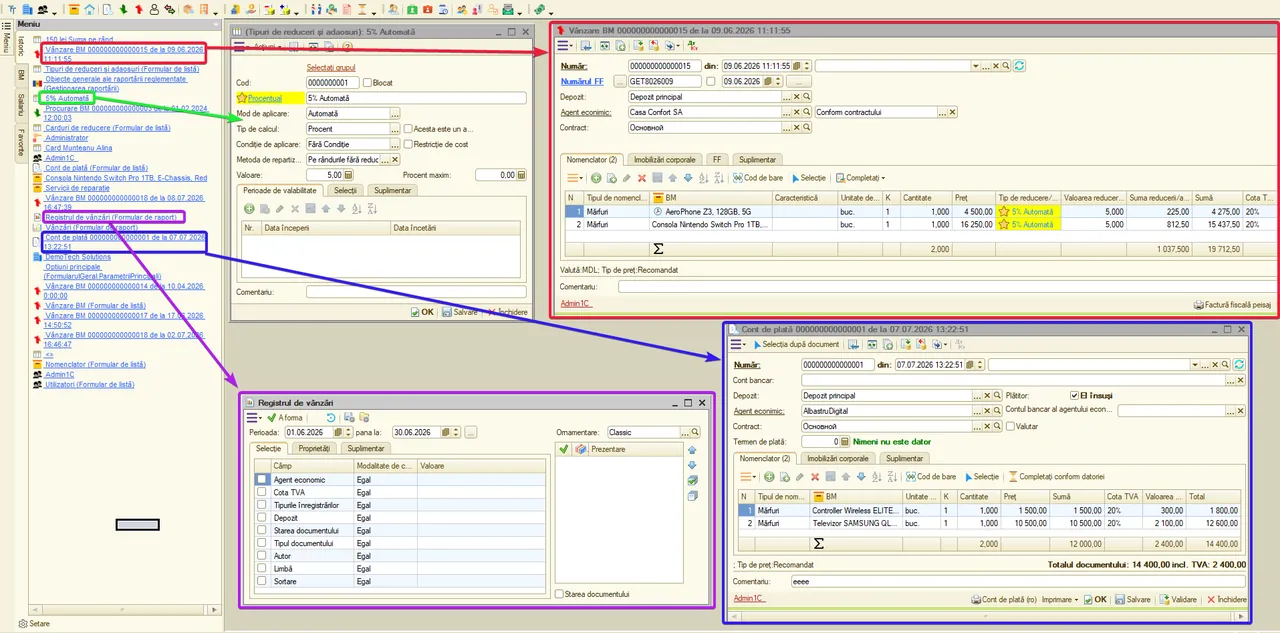
Filele (marcajele) meniului
În mod implicit, meniul conține câteva file predefinite.
«Istoric» — lista obiectelor deschise recent. Se completează automat: ce ați deschis în ultimul timp — apare aici. Util pentru a reveni rapid la ce ați lucrat ultima oară, fără a adăuga nimic manual. Afișarea acestei file se activează prin parametrul «Arată istoricul»; câte obiecte recente să fie păstrate se setează prin «Numărul de elemente în istoric» — înregistrările vechi sunt înlocuite de cele noi.
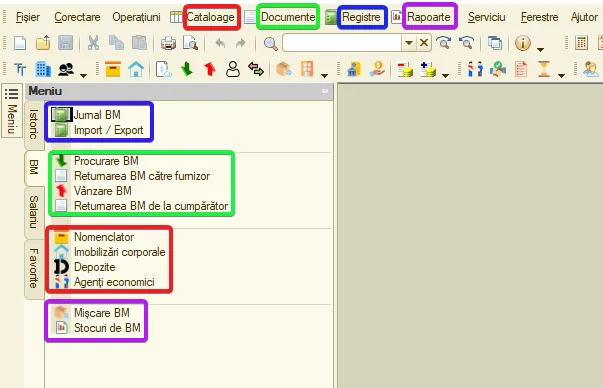
«BM» (Bunuri Materiale) — filă tematică predefinită cu cele mai utilizate obiecte privind bunurile și materialele: documente de mișcare BM și rapoartele aferente. Convenabilă pentru cei care gestionează depozitul și vânzările, fără a fi necesară configurarea de la zero.
«Salariu» — filă tematică predefinită cu obiectele pentru calculul salariilor și evidența personalului: calcule, plăți, documente de personal și rapoarte salariale. Utilă pentru angajatul responsabil cu resursele umane.
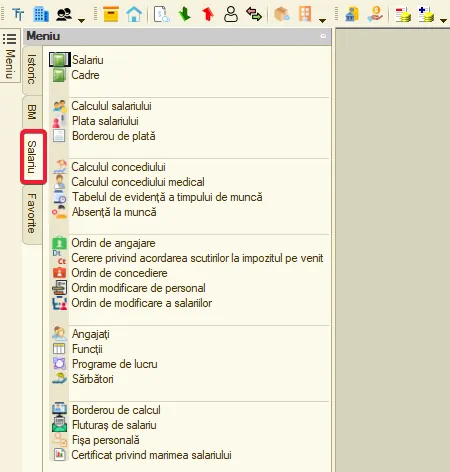
«Favorite» — marcajele dvs. personale asupra obiectelor pe care le-ați selectat singur. Spre deosebire de «BM» și «Salariu» (predefinite) și de «Istoric» (completat automat), «Favorite» le completați manual — cu ce folosiți cel mai des. Detalii — în secțiunea următoare.
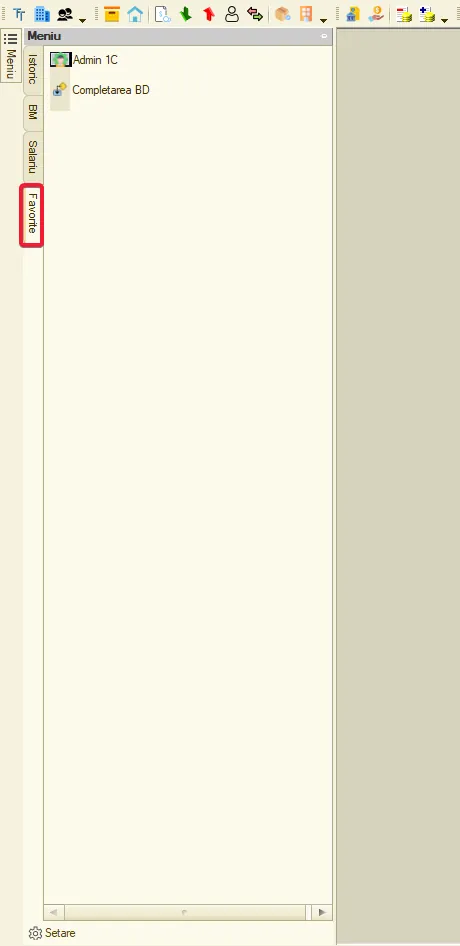
Cum funcționează «Favorite»
«Favorite» este lista personală de obiecte marcate de dvs. (cataloage, documente, rapoarte), colectată cu «steluța».
Cum se adaugă un obiect la «Favorite»:
- Deschideți obiectul necesar — poate fi o listă (de exemplu, lista documentelor «Vânzare BM» sau catalogul «Agenți economici»), o fișă concretă (un document sau un element separat) ori un raport.
- Găsiți butonul-steluță «Favorite» (de obicei în partea de sus a ferestrei, pe bară): ☆ steluță goală — obiectul nu este încă în favorite; ★ steluță plină — obiectul este deja în favorite.
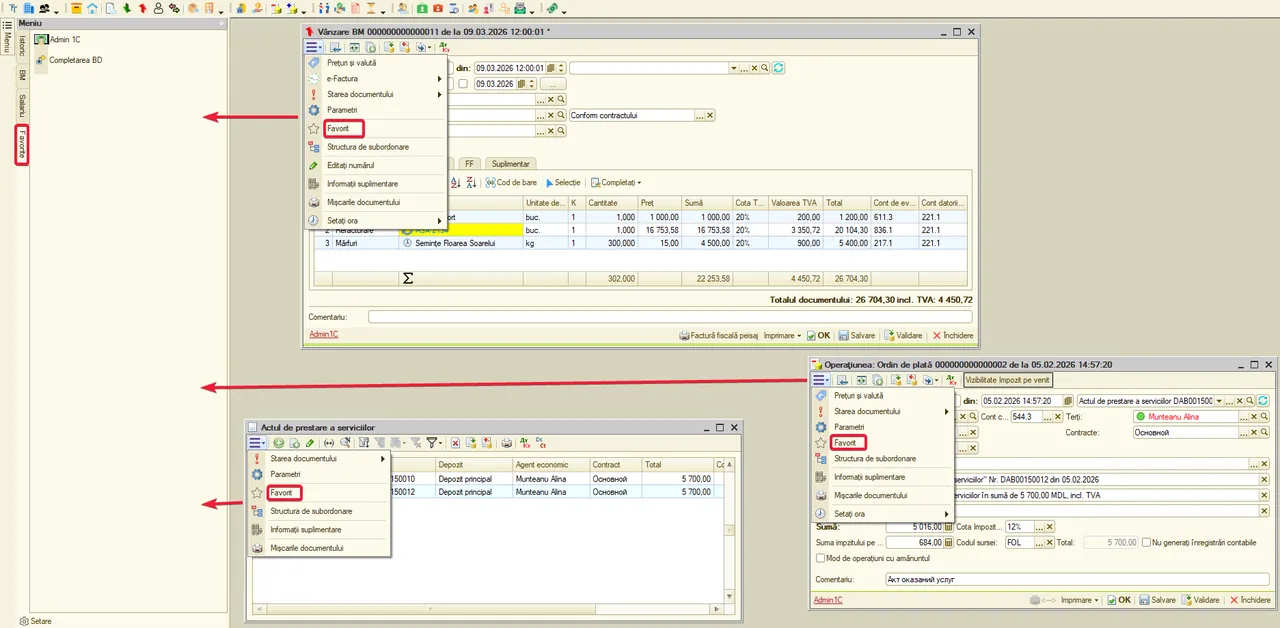
- Apăsați steluța — obiectul va fi adăugat în fila «Favorite», iar steluța va deveni plină.
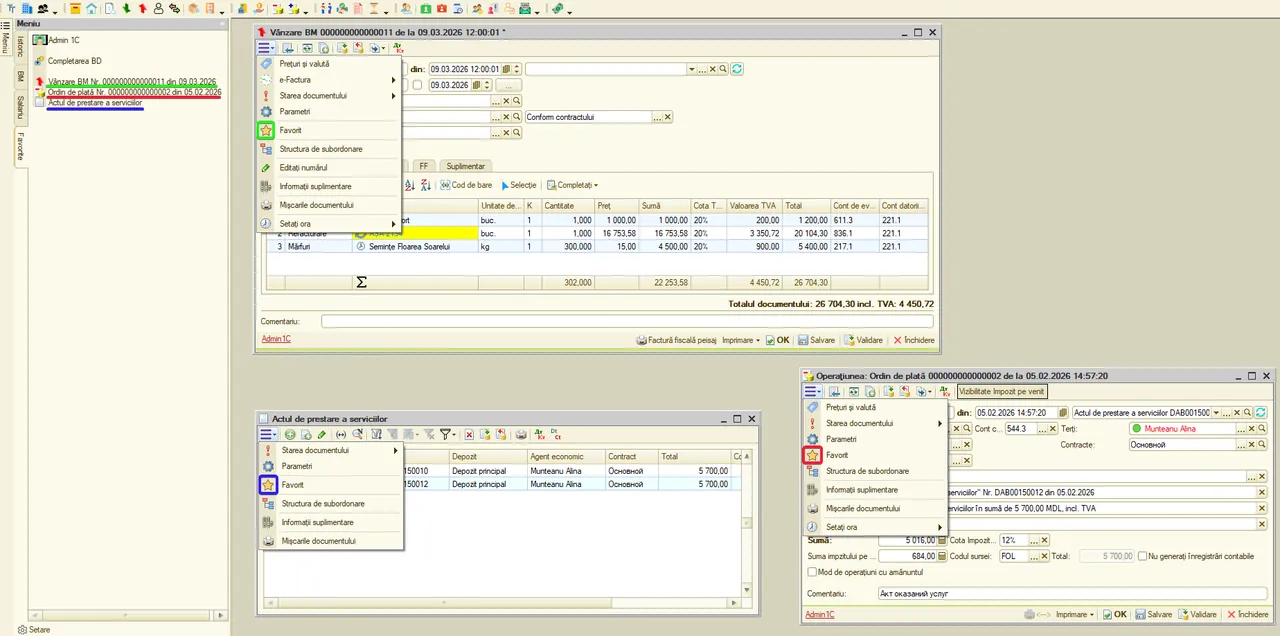
Cum se elimină din «Favorite»: apăsați din nou aceeași steluță la acel obiect — va fi eliminat din favorite, iar steluța va deveni din nou goală. Butonul funcționează ca un comutator: ați apăsat — ați adăugat, ați apăsat din nou — ați eliminat.
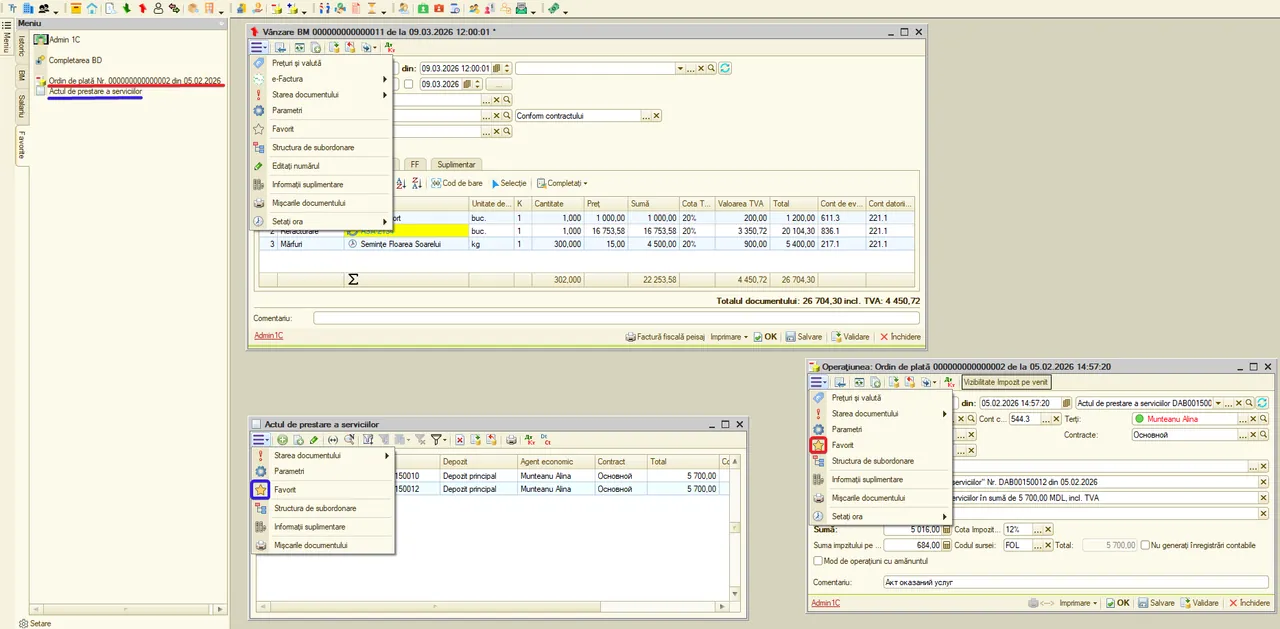
Cum se golesc «Favorite»:
- Unul câte unul — deselectând steluța la fiecare obiect (metoda de mai sus).
- Complet — prin setările meniului: deschideți setările meniului, treceți la fila «Favorite» și ștergeți elementele sale (sau curățați ori ștergeți fila propriu-zisă).
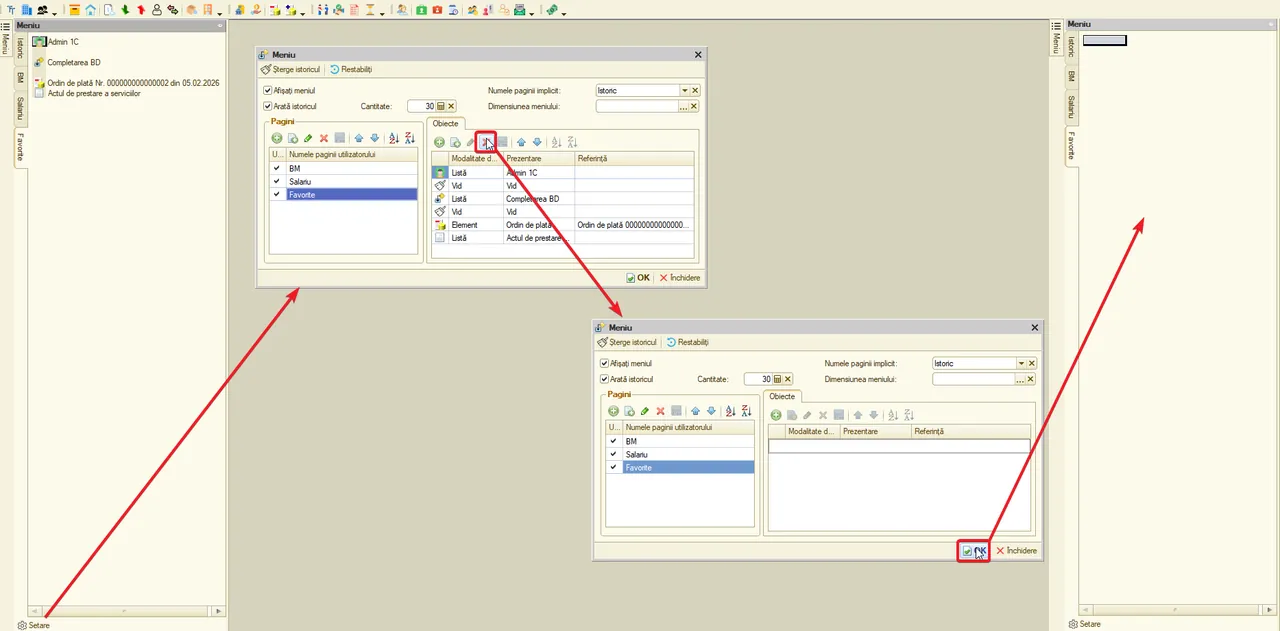
Important despre «Favorite»:
- Lista este personală — se păstrează pentru utilizatorul dvs. Fiecare angajat are propriile «Favorite».
- În favorite puteți adăuga atât întreaga listă a unui obiect (pentru a o deschide mai rapid), cât și un document sau un element concret — cum este mai convenabil pentru activitatea dvs.
Crearea filelor noi
Fiecare utilizator poate configura propriul meniu — un set de file cu obiectele necesare: documente, cataloage, jurnale, rapoarte și prelucrări. Meniul se configurează individual pentru fiecare utilizator: modificările pe care le faceți afectează doar locul dvs. de muncă și nu îi deranjează pe ceilalți utilizatori.
Deschideți setările meniului, creați o filă nouă și stabiliți-i denumirea. Dacă este necesar, schimbați-i poziția în listă cu ajutorul butoanelor «Sus» și «Jos», apoi salvați modificările.
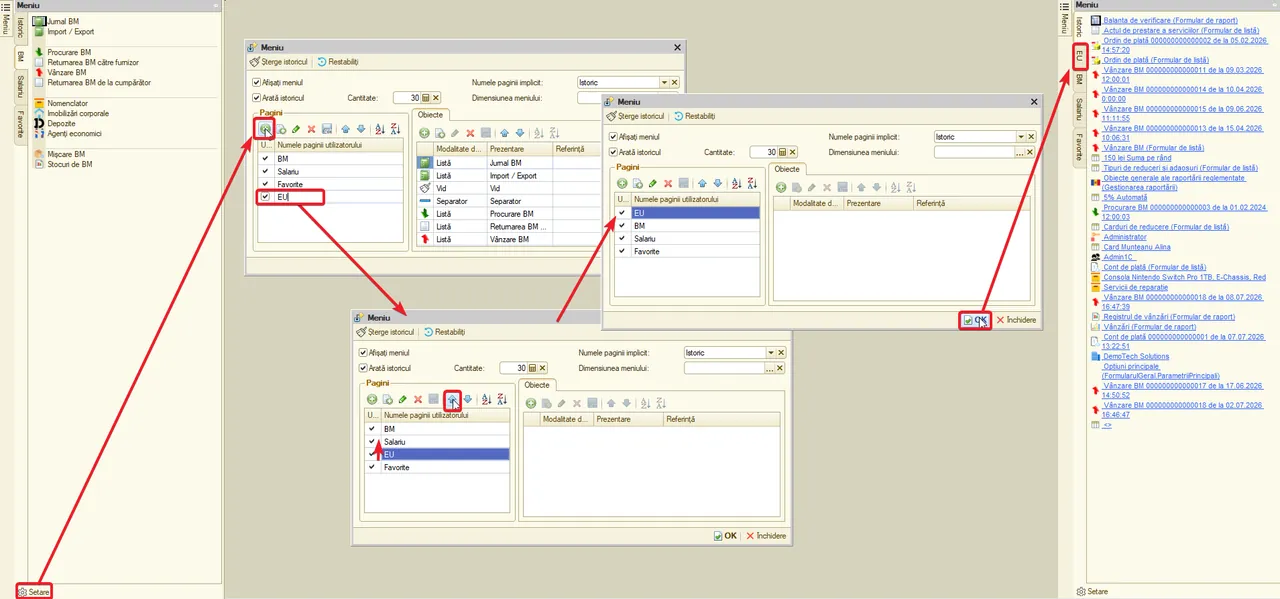
După aceasta selectați fila creată ca filă implicită — la următoarea pornire a programului, ea se va deschide automat.
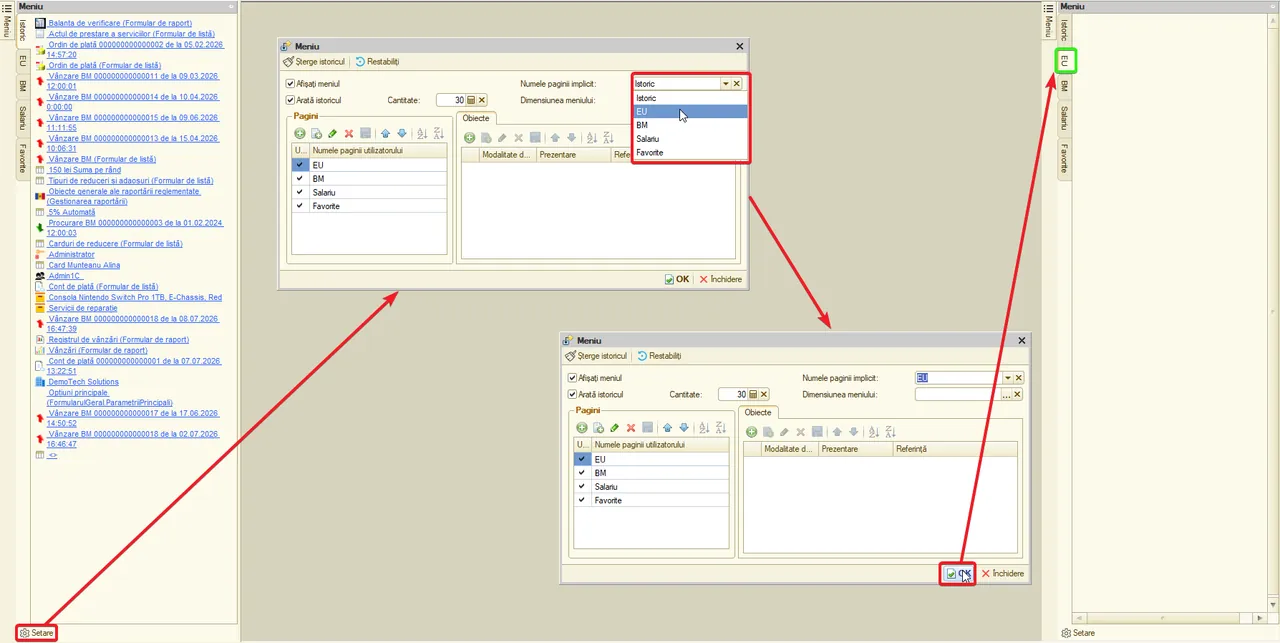
Adăugarea obiectelor în filă
În interiorul filei se plasează elemente — legături către obiectele metadatelor configurației. Prin metadate se înțeleg cataloagele, documentele, jurnalele de documente, rapoartele și prelucrările.
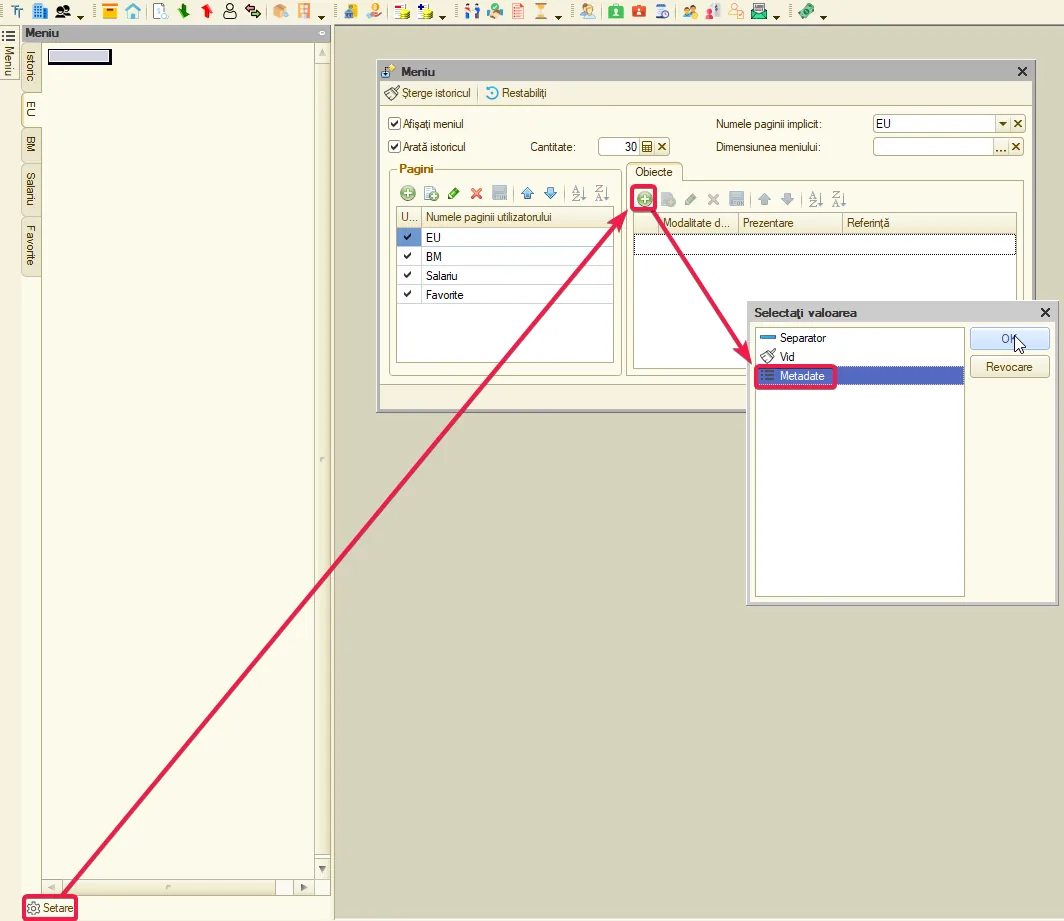
- Apăsați butonul de adăugare a unui element nou și alegeți punctul «Marcate». Se va deschide arborele metadatelor programului, care conține toate obiectele disponibile.
- Marcați cu bifă obiectele necesare. Ordinea selectării lor determină secvența de afișare în meniu, însă dacă este necesar, aceasta poate fi oricând modificată cu ajutorul butoanelor «Sus» și «Jos».
- După apăsarea butonului «OK» obiectele selectate vor apărea imediat pe fila creată.
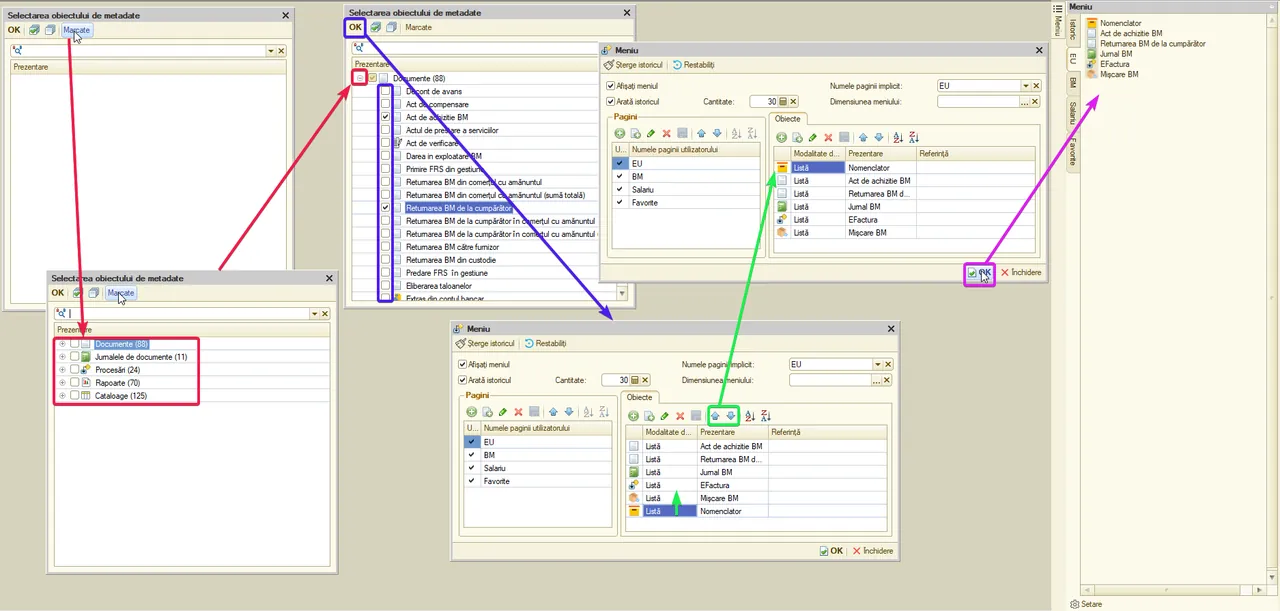
Astfel se poate configura propriul meniu de lucru — de exemplu, adăugând documentele, jurnalele și rapoartele utilizate cel mai frecvent.
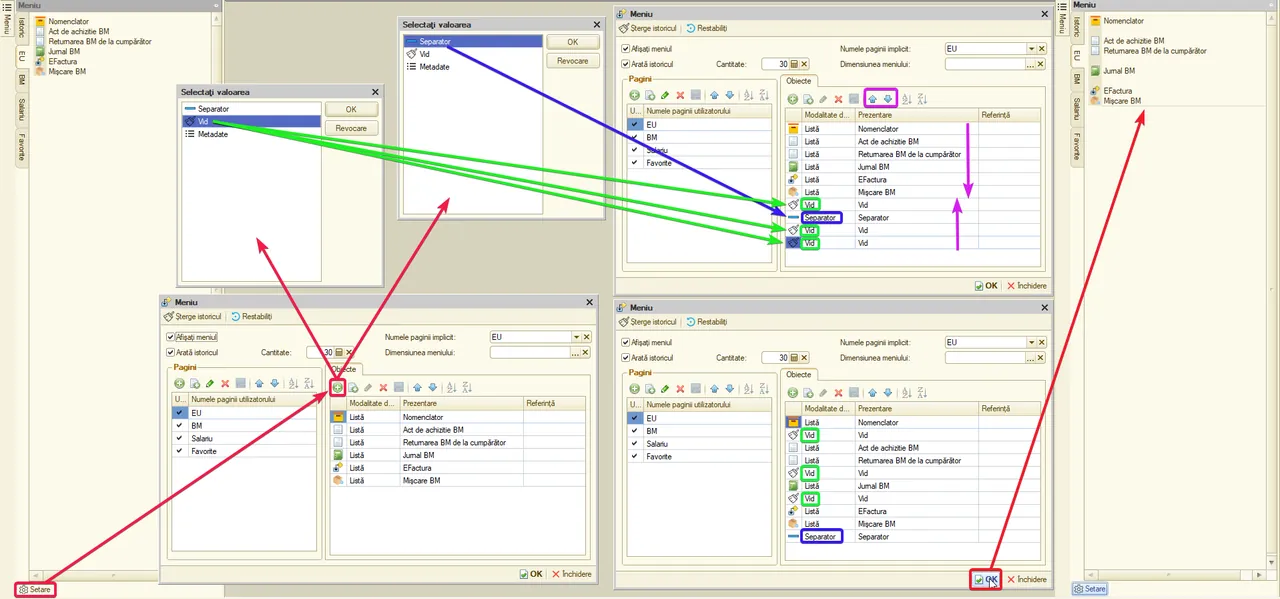
Sfat. pentru ca lista să fie mai ușor de citit, adăugați rânduri goale între elemente — aceasta împarte vizual fila în blocuri logice.
Sfat. nu supraîncărcați fila. Scopul meniului este accesul rapid la ce folosiți în fiecare zi (de exemplu, «Vânzare BM», «Extras din contul bancar», «Balanța de verificare»). Documentele rare este mai simplu să le deschideți din secțiunile standard.
Observație. meniul propriu se păstrează în setările utilizatorului concret. Fiecare angajat îl configurează după necesitățile sale; modificările unui utilizator nu afectează meniul celorlalți.
Tipuri de deschidere
În setările meniului, la adăugarea obiectelor noi (metadate), pentru cataloage și documente se poate indica tipul de deschidere — ce anume se va deschide la clic pe acest punct de meniu. Sunt disponibile două variante:
- «Listă» — la apăsarea acestui punct de meniu se va deschide forma de listă a catalogului sau documentului selectat (de exemplu, întregul catalog «Agenți economici» sau lista documentelor «Vânzare BM»). Convenabil când trebuie să găsiți, să vizualizați sau să selectați un obiect existent.
- «Creare nouă» — la apăsare se va deschide imediat forma de creare a unui element nou: un document nou sau o fișă nouă de catalog. Convenabil pentru ce creați frecvent — nu mai trebuie să deschideți mai întâi lista și să apăsați «Creare».
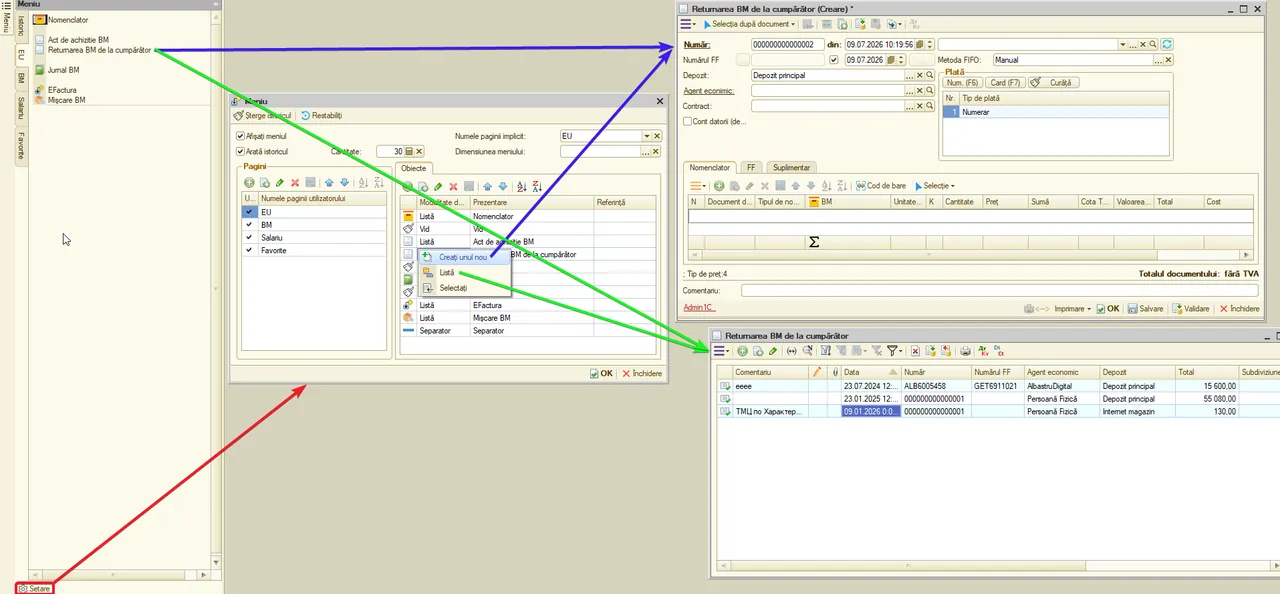
Sfat. pentru același obiect puteți adăuga în meniu două elemente — unul cu tipul «Listă» (pentru căutare și vizualizare), celălalt cu tipul «Creare nouă» (pentru introducerea rapidă a înregistrărilor noi). Se recomandă amplasarea acestora la o anumită distanță unul de celălalt, pentru a evita confuziile.
Separatoare și blocuri logice
Când în filă se acumulează mai multe grupuri de obiecte, este convenabil să le separați cu separatoare orizontale. Inserați un separator între blocurile logice — perceperea listei se îmbunătățește imediat. Exemple de blocuri logice pentru diferite specializări: