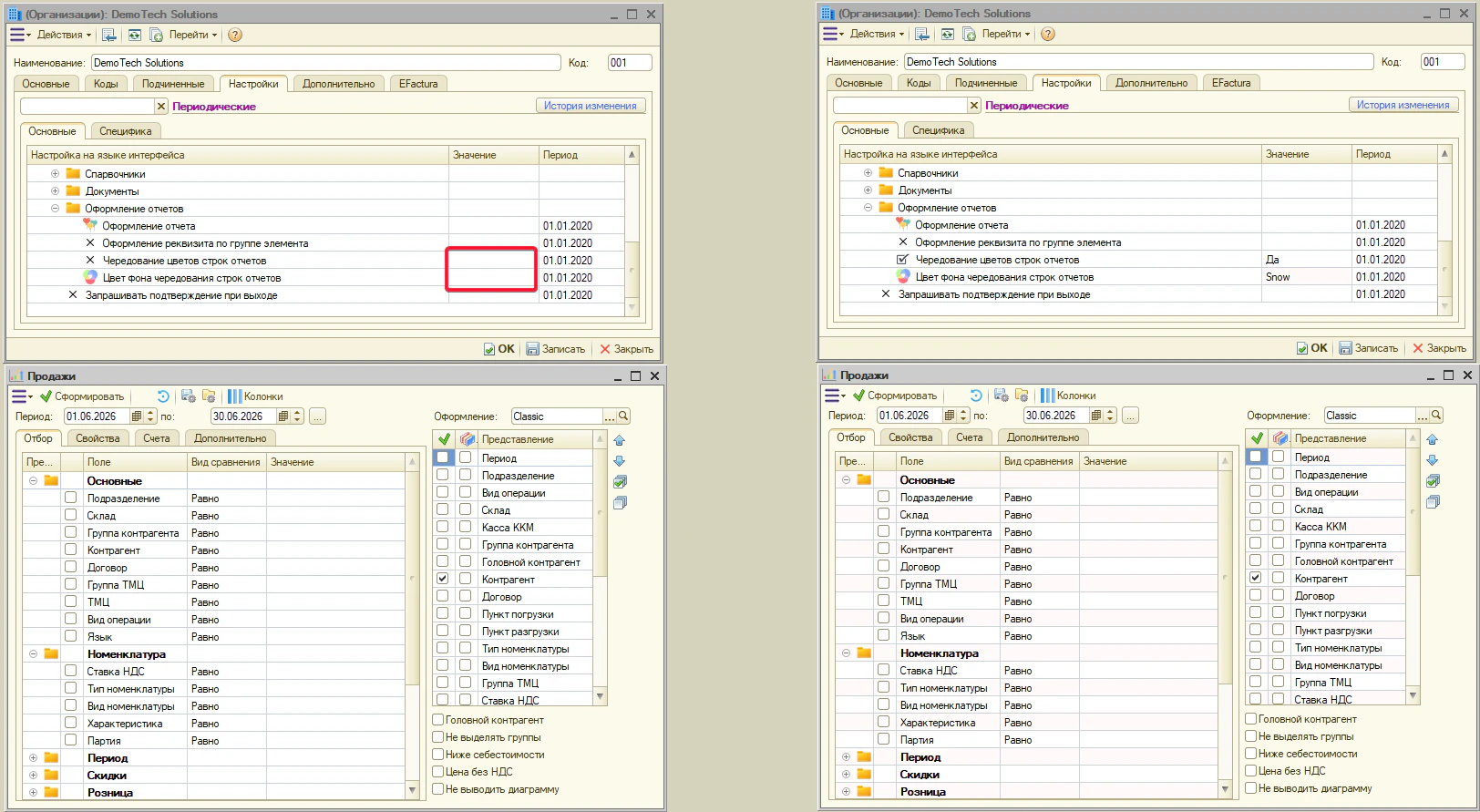
Ответственные лица
Лица, ответственные за подписи в документах и печатных формах организации. Настройки периодические: у каждой есть дата начала действия (колонка «Период») и журнал изменений («История изменения»).
Сотрудник организации в роли «Руководитель» (Director). Выбирается из справочника «Сотрудники».
Значение автоматически подставляется как подпись «Руководитель» в печатные формы: «Расходный кассовый ордер», «Приходный кассовый ордер», «Книга продаж», «Книга покупок», «Авансовый отчёт», «Счёт на оплату», «Акт сверки» и другие.
Настройка периодическая: значение действует с даты в колонке «Период». При смене ответственного добавьте новую строку с новой датой — кнопка «История изменения» хранит все изменения, а ранее проведённые документы сохраняют прежнюю подпись.
Сотрудник организации в роли «Главный бухгалтер» (Contabil-șef). Выбирается из справочника «Сотрудники».
Значение автоматически подставляется как подпись «Главный бухгалтер» в печатные формы: «Расходный кассовый ордер», «Приходный кассовый ордер», «Книга продаж», «Книга покупок», «Авансовый отчёт», «Счёт на оплату», «Акт сверки» и другие.
Настройка периодическая: значение действует с даты в колонке «Период». При смене ответственного добавьте новую строку с новой датой — кнопка «История изменения» хранит все изменения, а ранее проведённые документы сохраняют прежнюю подпись.
Основные значения
«Основные значения» — это значения по умолчанию, которые программа автоматически подставляет в реквизиты при создании новых документов и справочников, чтобы не вводить одни и те же данные вручную. Здесь задаются «Подразделение», «Склад», «Касса», «Банковский счёт», «Валюта», «Вид оплаты», счета учёта и другие поля (подробные пояснения к каждому полю — в файлах этого раздела).
Значение, выбранное в этом разделе, автоматически подставляется при создании новых документов и справочников. Подстановка срабатывает только для нового объекта: при копировании и при повторном открытии уже записанного документа или элемента значения не перезаписываются. Реквизиты-флажки устанавливаются всегда, остальные поля — только если они ещё пустые, поэтому введённое вручную значение не затирается.
Документы:
- При открытии нового документа реквизиты шапки заполняются автоматически: «Дата» — рабочей датой, «Автор» — текущим пользователем, «Подразделение», «Проект» и прочие реквизиты — значениями по умолчанию.
Справочники:
- При создании нового элемента справочника реквизиты так же заполняются значениями по умолчанию (например, «Подразделение»-владелец). При копировании элемента реквизиты берутся из исходного элемента.
- Приоритет значения: сначала берётся значение, заданное персонально для пользователя, затем — для организации, затем — общее для базы.
Важно: Если значение по умолчанию не заполнено — соответствующее поле придётся выбирать вручную в каждом документе и справочнике.
В настройках организации и пользователя есть поле поиска, которое помогает быстро найти нужную настройку, не пролистывая все разделы вручную.
Достаточно начать вводить название настройки или его часть. Если набирать русскими буквами, поиск идёт по русским названиям, если латинскими — по румынским. Это работает независимо от того, на каком языке открыта программа.
Можно ввести сразу несколько слов через пробел — тогда останутся только настройки, в названии которых есть все эти слова. Названия разделов при этом сохраняются, а найденные настройки сразу видны в раскрытом списке.
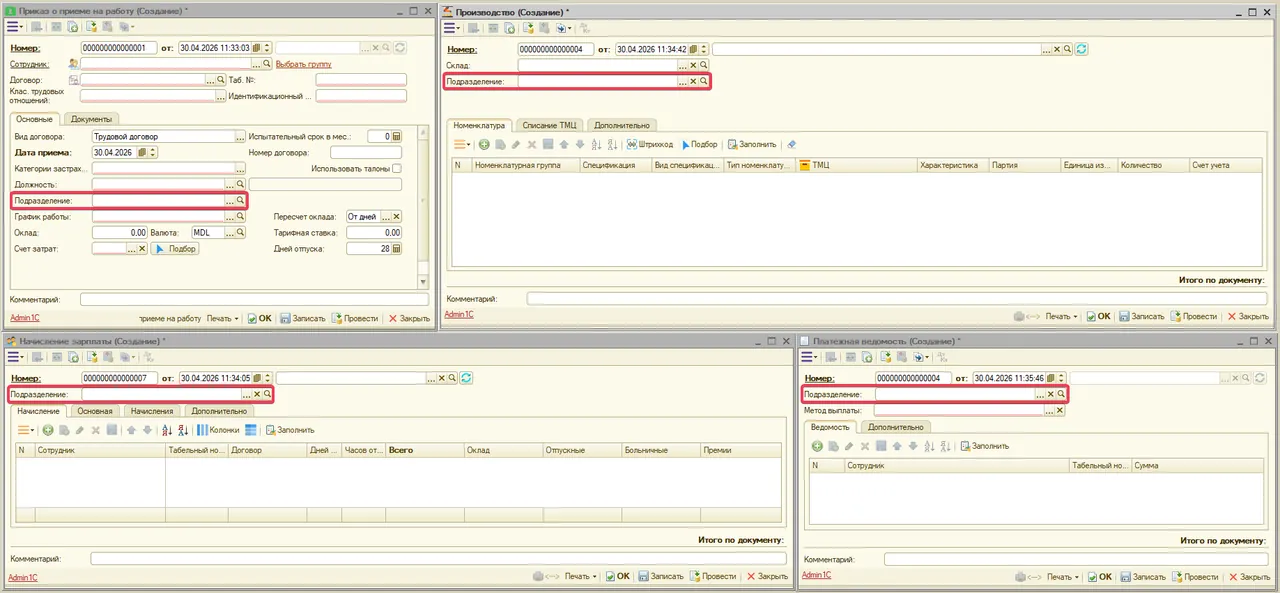
Подразделение — это структурная единица организации (например: Администрация, Бухгалтерия, Склад, Торговая точка). Используется элемент из справочника: Справочники → Структура компаний → Подразделения.
Значение, выбранное в данном поле, будет автоматически подставляться при создании новых справочников и документов.
Справочники:
- Банковские счета организаций
- Склады
- Кассы
Документы:
- Списание ТМЦ в производство
- Производство
- Переработка
- Начисление зарплаты
- Выплата зарплаты
- Платежная ведомость
- Расчет выплаченной зарплаты
- Расчет отпускных
- Расчет больничных
- Отсутствие на работе
- Табель учета рабочего времени
- Начисление дивидендов
- Выплата дивидендов
- Начисление талонов
- Выплата талонов
- Выдача талонов
- Предоставленные льготы
- Приказ о приеме на работу
- Приказ об изменении окладов
- Приказ об увольнении
- Заявление о предоставлении освобождений по ПН
- Расчет по видам «Начисления персонала»
Важно: Если подразделение не заполнено — его придётся выбирать вручную в каждом документе.
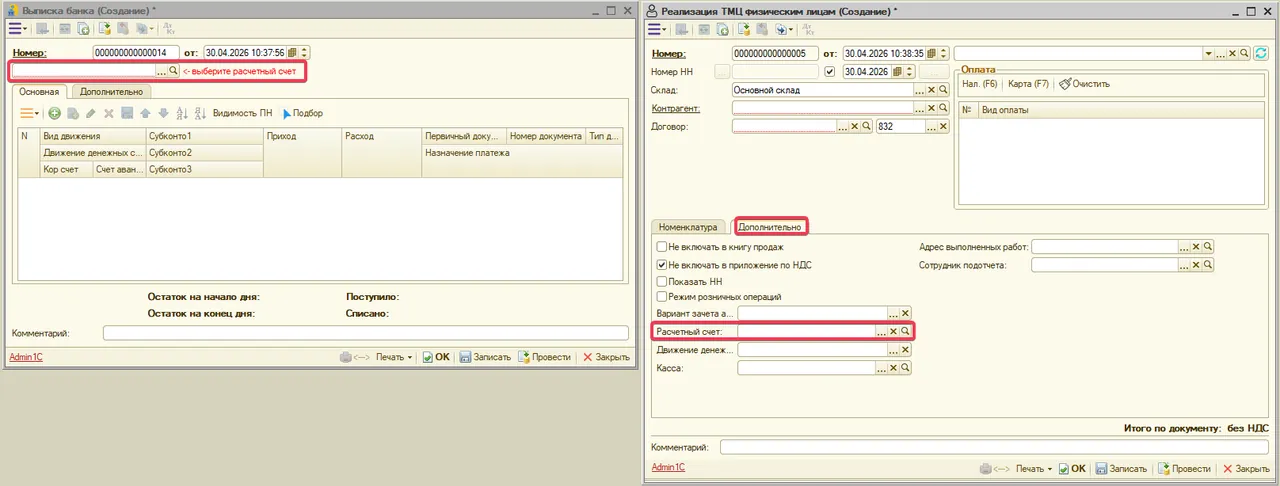
Банковский счет — это расчетный счет организации в банке (например: счет леевый, счет валютный). Используется элемент из справочника: Справочники → Структура компаний → Банковские счета.
Значение, выбранное в данном поле, будет автоматически подставляться при создании новых документов:
- Выписка банка
- Платежное поручение
- Реализация ТМЦ физическим лицам
- Реализация ТМЦ в розничной торговле
- Возврат ТМЦ от покупателя в розничной торговле
- Реализация ТМЦ в розничной торговле (общей суммой)
- Возврат ТМЦ от покупателя в розничной торговле (общей суммой)
- Возврат ТМЦ от покупателя
- Чек ККМ
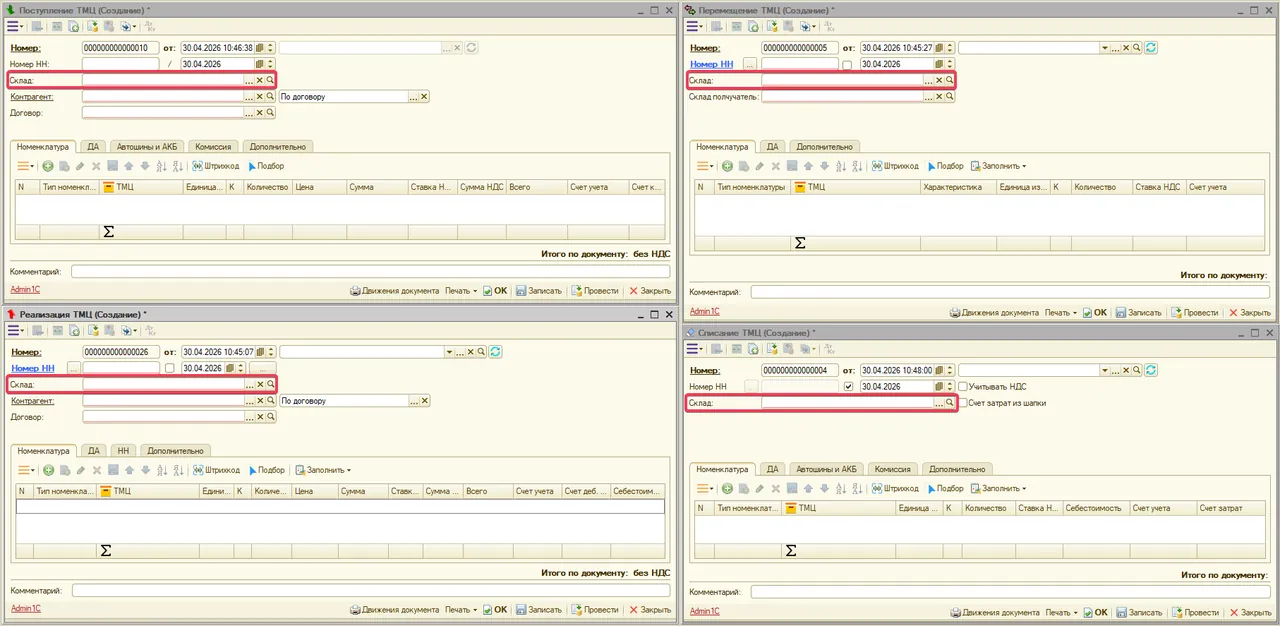
Склад — это место, где организация хранит товары и материалы (ТМЦ). Используется элемент из справочника: Справочники → Структура компаний → Склады.
Значение, выбранное в данном поле, будет автоматически подставляться при создании новых документов:
- Поступление ТМЦ
- Возврат ТМЦ поставщику
- Налоговая накладная поставщика
- Счет на оплату
- Реализация ТМЦ
- Реализация ТМЦ физическим лицам
- Запись регистра продаж
- Остатки ТМЦ по регистрам
- Возврат ТМЦ от покупателя
- Товарно-сопроводительное уведомление
- Налоговая накладная
- Запись книги покупок
- Запись книги продаж
- Списание ТМЦ
- Оприходование ТМЦ
- Перемещение ТМЦ (склад-источник)
- Ввод в эксплуатацию ТМЦ
- Импорт ТМЦ
- Экспорт ТМЦ
- Путевой лист
- Списание топлива
- Акт закупки ТМЦ
- Акт оказаний услуг
- Пересортица ТМЦ
- Установка автошин и АКБ
- Снятие автошин и АКБ
- Передача ТМЦ в розничную торговлю
- Возврат ТМЦ из розничной торговли
- Передача ТМЦ в розничную торговлю (общей суммой)
- Возврат ТМЦ из розничной торговли (общей суммой)
- Чек ККМ
- Кассовая смена
- Списание ТМЦ в производство
- Производство
- Переработка
- Поступление ТМЦ на ответственное хранение
- Возврат ТМЦ с ответственного хранения
- Передача ТМЦ на ответственное хранение
- Поступление ТМЦ с ответственного хранения
- Инвентаризационная опись
Важно: Если склад не заполнен — его придётся выбирать вручную в каждом документе.
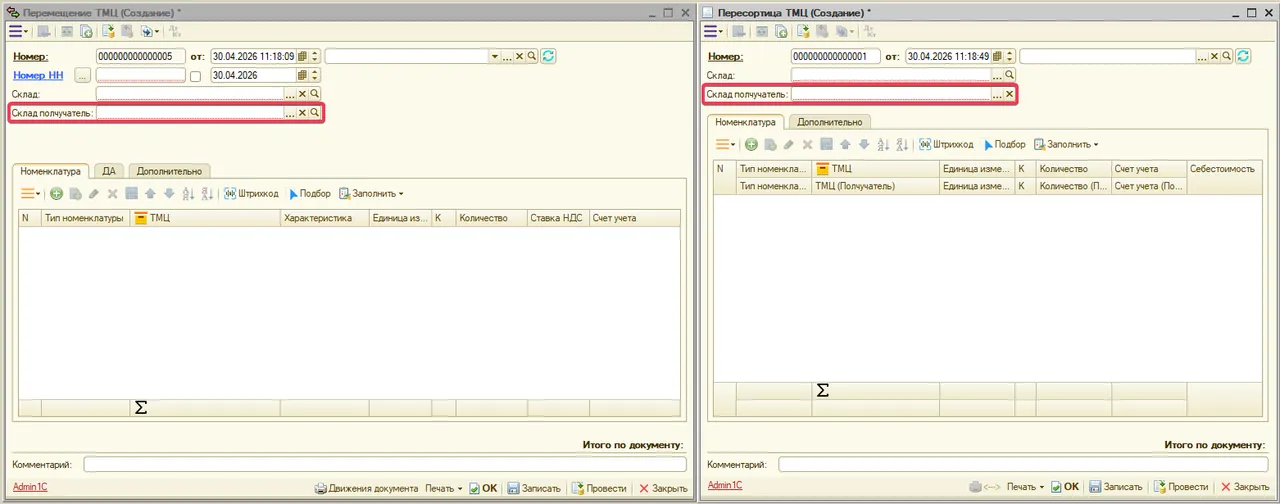
Склад-получатель — это склад, на который поступают товары и материалы при внутреннем перемещении или пересортице. Используется элемент из справочника: Справочники → Структура компаний → Склады.
Значение, выбранное в данном поле, будет автоматически подставляться при создании новых документов:
- Перемещение ТМЦ
- Пересортица ТМЦ
Важно: Если склад-получатель не заполнен — его придётся выбирать вручную в каждом документе.
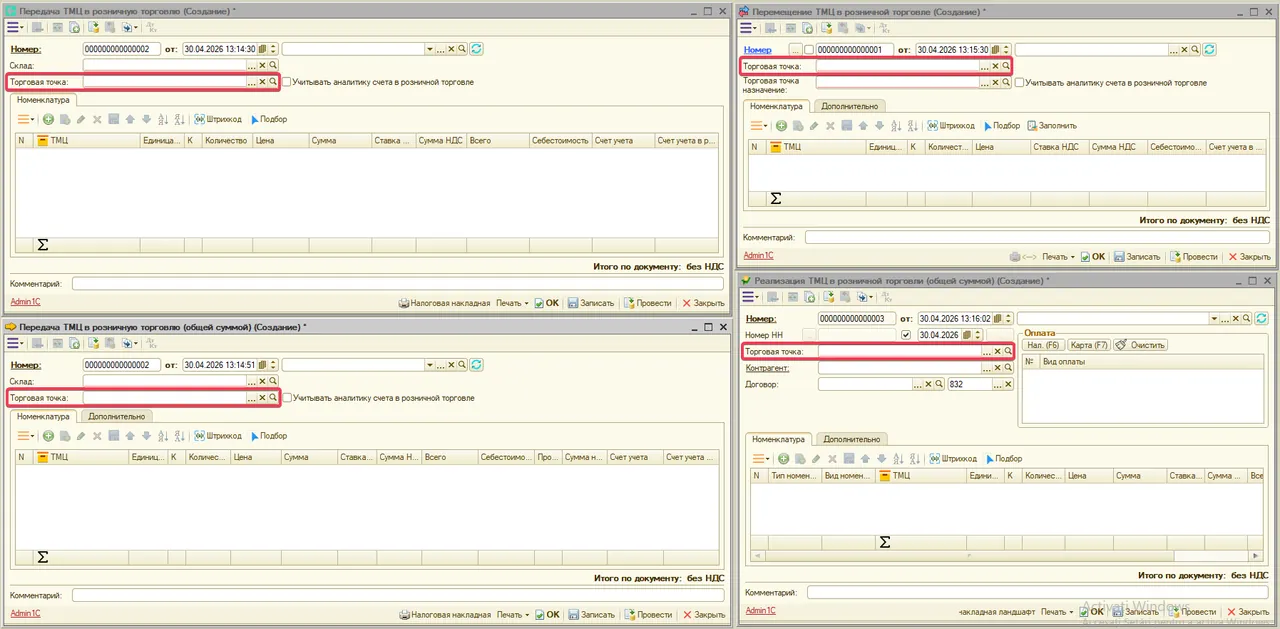
Торговая точка — это склад, используемый для розничных продаж (например: магазин, киоск). Выбирается из справочника: Справочники → Структура компаний → Склады.
Значение, выбранное в данном поле, будет автоматически подставляться при создании новых документов:
- Передача ТМЦ в розничную торговлю
- Возврат ТМЦ из розничной торговли
- Реализация ТМЦ в розничной торговле
- Возврат ТМЦ от покупателя в розничной торговле
- Перемещение ТМЦ в розничной торговле
- Переоценка ТМЦ в розничной торговле
- Передача ТМЦ в розничную торговлю (общей суммой)
- Возврат ТМЦ из розничной торговли (общей суммой)
- Реализация ТМЦ в розничной торговле (общей суммой)
- Возврат ТМЦ от покупателя в розничной торговле (общей суммой)
- Перемещение ТМЦ в розничной торговле (общей суммой)
Важно: Если торговая точка не заполнена — её придётся выбирать вручную в каждом документе.
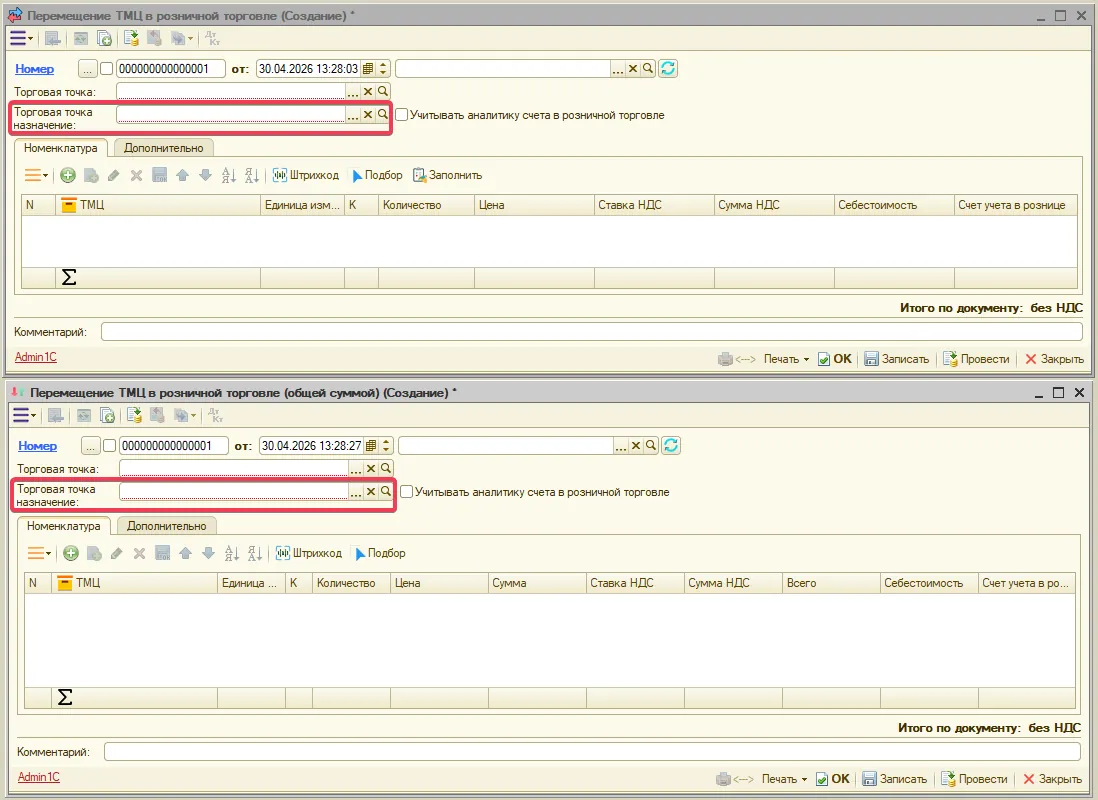
Торговая точка назначение — это склад розничной торговли, на который перемещаются товары (склад-получатель при перемещении внутри розницы). Выбирается из справочника: Справочники → Структура компаний → Склады.
Значение, выбранное в данном поле, будет автоматически подставляться при создании новых документов:
- Перемещение ТМЦ в розничной торговле
- Перемещение ТМЦ в розничной торговле (общей суммой)
Важно: Если торговая точка назначение не заполнена — её придётся выбирать вручную в каждом документе.
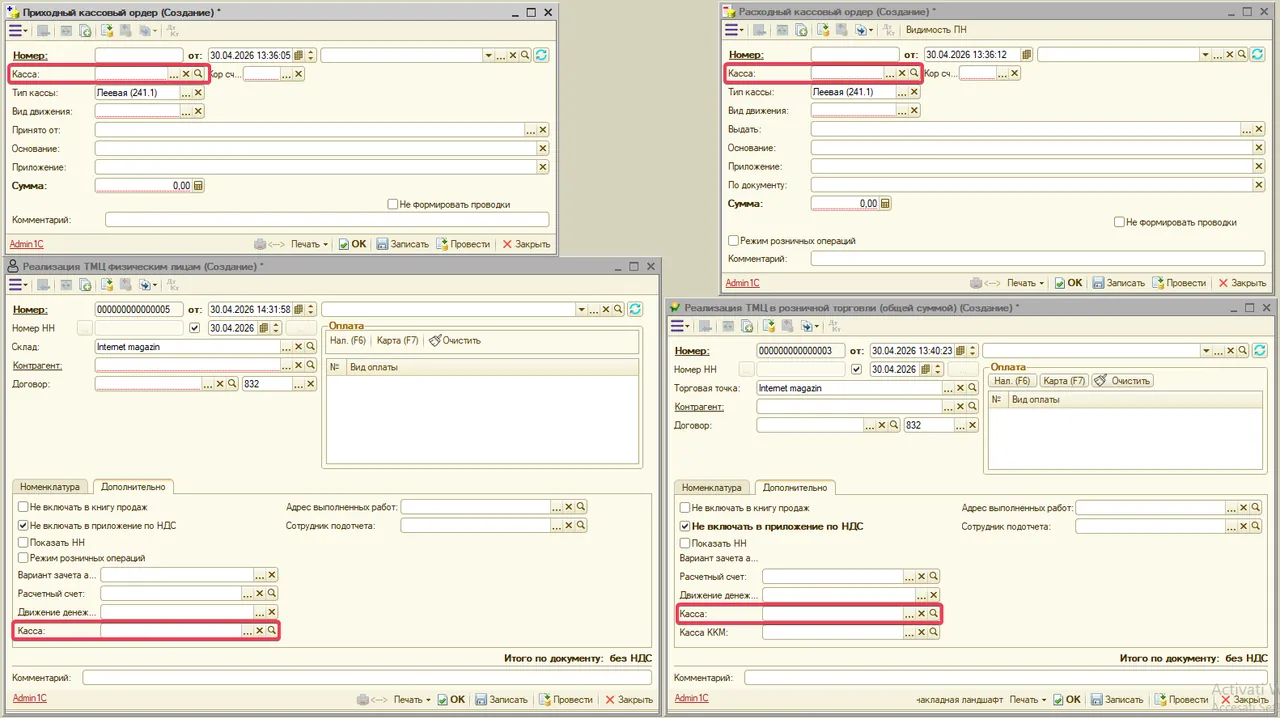
Касса — это касса организации для учёта наличных денежных средств (например: Касса основная, Касса в валюте). Используется элемент из справочника: Справочники → Структура компаний → Кассы.
Значение, выбранное в данном поле, будет автоматически подставляться при создании новых документов:
- Расходный кассовый ордер
- Приходный кассовый ордер
- Реализация ТМЦ физическим лицам
- Реализация ТМЦ в розничной торговле
- Возврат ТМЦ от покупателя в розничной торговле
- Реализация ТМЦ в розничной торговле (общей суммой)
- Возврат ТМЦ от покупателя в розничной торговле (общей суммой)
- Возврат ТМЦ от покупателя
- Кассовая смена
- Чек ККМ
Важно: Если касса не заполнена — её придётся выбирать вручную в каждом документе.
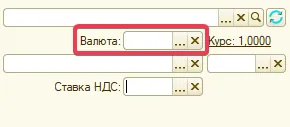
Данный параметр предназначен для работы с иностранной валютой (например, евро или доллар — не молдавский лей). Используется элемент из справочника: Справочники → Структура компании → Валюты.
Выбранное значение будет автоматически подставляться при создании новых справочников:
- Кассы
- Типы цен
А также при создании новых документов:
- Расходный кассовый ордер (Тип кассы: Валютная (241.2))
- Приходный кассовый ордер (Тип кассы: Валютная (241.2))
- Импорт ТМЦ
- Экспорт ТМЦ
- Счет на оплату (при включении валютного реквизита)
Важно: Если значение не задано — поле «Валюта» в перечисленных документах и справочниках не заполняется.
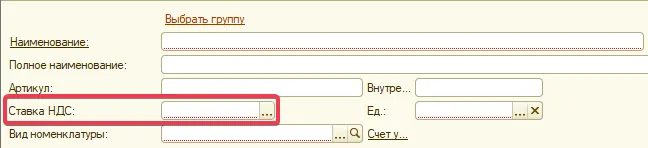
Ставка НДС по умолчанию для новых элементов справочников. Используется элемент из справочника: Справочники → Налоги → Ставки НДС.
Выбранное значение будет автоматически подставляться при создании новых элементов справочников:
- Договоры (у контрагента)
- Номенклатура
- Автошины и АКБ
- Долгосрочные активы
Важно: Если значение не задано — ставка НДС в новых элементах справочников не заполняется.
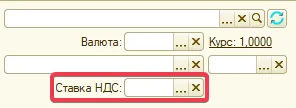
Ставка НДС по умолчанию для документов экспорта. Используется элемент из справочника: Справочники → Налоги → Ставки НДС.
Выбранное значение будет автоматически подставляться при создании нового документа:
- Экспорт ТМЦ
Важно: Если значение не задано — ставка НДС в новом документе «Экспорт ТМЦ» не заполняется.
Единица измерения по умолчанию для новых элементов справочников. Используется элемент из справочника: Справочники → ТМЦ → Единицы измерения.
Выбранное значение будет автоматически подставляться при создании новых элементов справочников:
- Номенклатура
- Автошины и АКБ
- Долгосрочные активы
Важно: Если значение не задано — единица измерения в новых элементах справочников не заполняется.
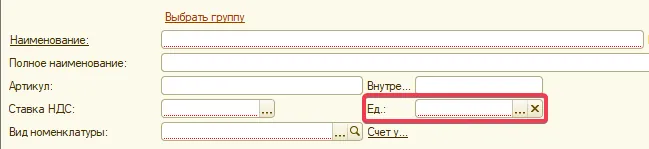
Вид номенклатуры по умолчанию для новых элементов справочников. Используется элемент из справочника: Справочники → ТМЦ → Виды номенклатуры.
Выбранное значение будет автоматически подставляться при создании новых элементов справочников:
- Номенклатура (при создании нового элемента вне группы; если у группы задан свой вид номенклатуры — используется он)
- Автошины и АКБ
Важно: Если значение не задано — вид номенклатуры в новых элементах справочников не заполняется.
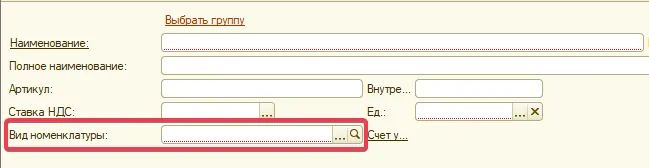
Данный параметр предназначен для выбора счёта дебиторской задолженности по умолчанию при создании новых элементов справочника «Банковские счета» (Справочники → Структура компании → Банковские счета).
Выбранный счёт автоматически подставляется в карточку банковского счёта и используется при загрузке банковских выписок через обработку «Клиент-банк» для отражения операций поступления денежных средств на расчётный счёт.
Если значение не задано — реквизит счёта в справочнике «Банковские счета» остаётся незаполненным, а при загрузке банковских выписок автоматически используется счёт 221.1.
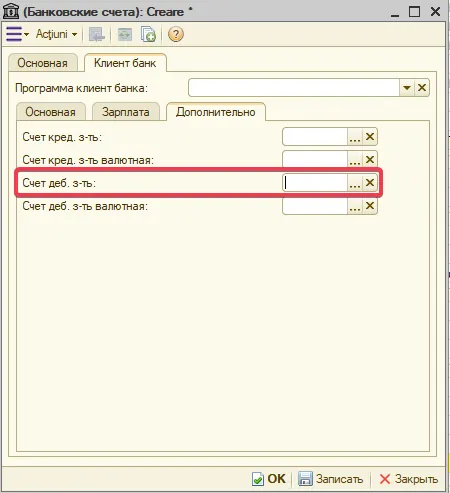
Данный параметр предназначен для выбора счёта кредиторской задолженности по умолчанию при создании новых элементов справочника «Банковские счета» (Справочники → Структура компании → Банковские счета).
Выбранный счёт автоматически подставляется в карточку банковского счёта и используется при загрузке банковских выписок через обработку «Клиент-банк» для отражения операций расхода денежных средств с расчётного счёта.
Если значение не задано — реквизит счёта в справочнике «Банковские счета» остаётся незаполненным, а при загрузке банковских выписок автоматически используется счёт 521.1.
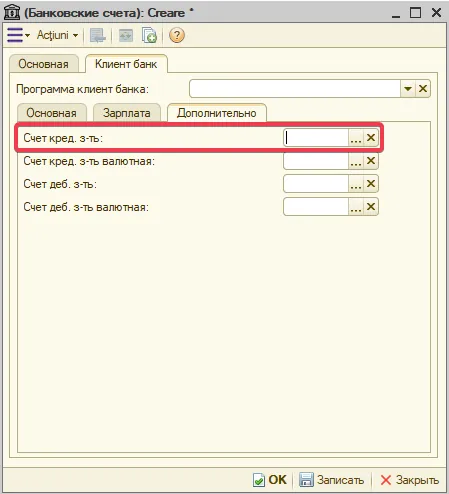
Данный параметр предназначен для выбора счёта дебиторской задолженности в иностранной валюте по умолчанию — используется при экспортных операциях с зарубежными покупателями.
Выбранный счёт автоматически подставляется в поле «Счёт деб. з-ть» при создании нового документа «Экспорт ТМЦ» (Документы → Импорт/Экспорт → Экспорт ТМЦ).
Если значение не задано — в новом документе «Экспорт ТМЦ» автоматически используется счёт 221.2.
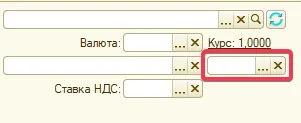
Данный параметр предназначен для выбора счёта кредиторской задолженности в иностранной валюте по умолчанию — используется при импортных операциях от зарубежных поставщиков.
Выбранный счёт автоматически подставляется в поле «Счёт кред. з-ть» при создании нового документа «Импорт ТМЦ» (Документы → Импорт/Экспорт → Импорт ТМЦ).
Если значение не задано — в новом документе «Импорт ТМЦ» автоматически используется счёт 521.2.
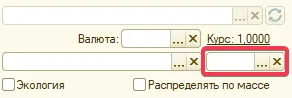
Данный параметр предназначен для выбора типа цен по умолчанию. Используется элемент справочника «Типы цен» (Справочники → ТМЦ → Типы цен).
Выбранный тип цен автоматически подставляется при создании новых документов:
- Возврат ТМЦ поставщику
- Оприходование ТМЦ
- Счет на оплату
- Возврат ТМЦ с ответственного хранения
Важно: Если значение не задано — поле «Тип цен» в перечисленных документах остаётся незаполненным.
Примечание: настройки пользователя имеют приоритет над настройками организации.
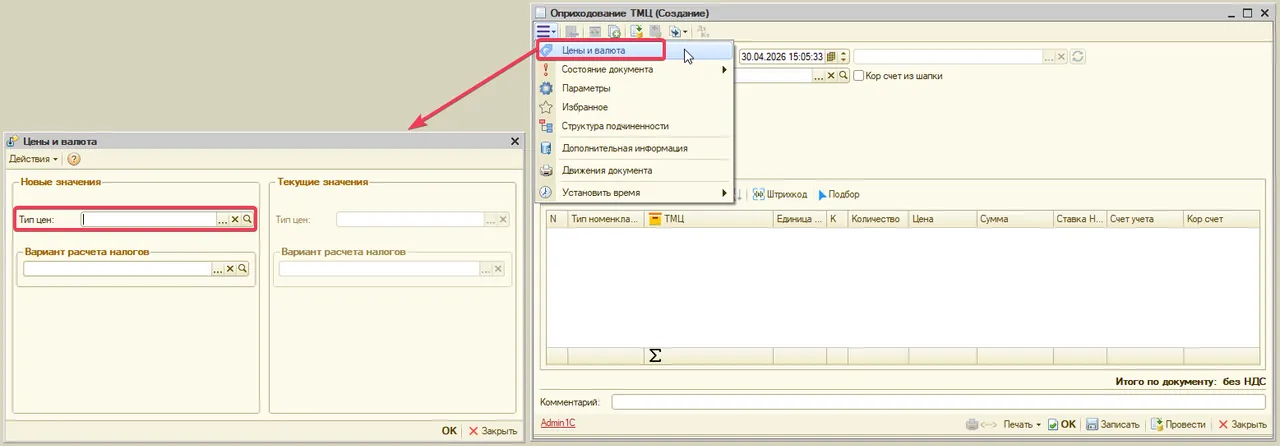
Данный параметр предназначен для выбора типа цен покупки по умолчанию. Используется элемент справочника «Типы цен» (Справочники → ТМЦ → Типы цен).
Выбранный тип цен автоматически подставляется при создании новых документов:
- Поступление ТМЦ
- Акт закупки ТМЦ
- Акт оказаний услуг
- Поступление ТМЦ на ответственное хранение
- Поступление ТМЦ с ответственного хранения
- Импорт ТМЦ
Важно: Если значение не задано — поле «Тип цен» в перечисленных документах остаётся незаполненным.
Примечание: настройки пользователя имеют приоритет над настройками организации.
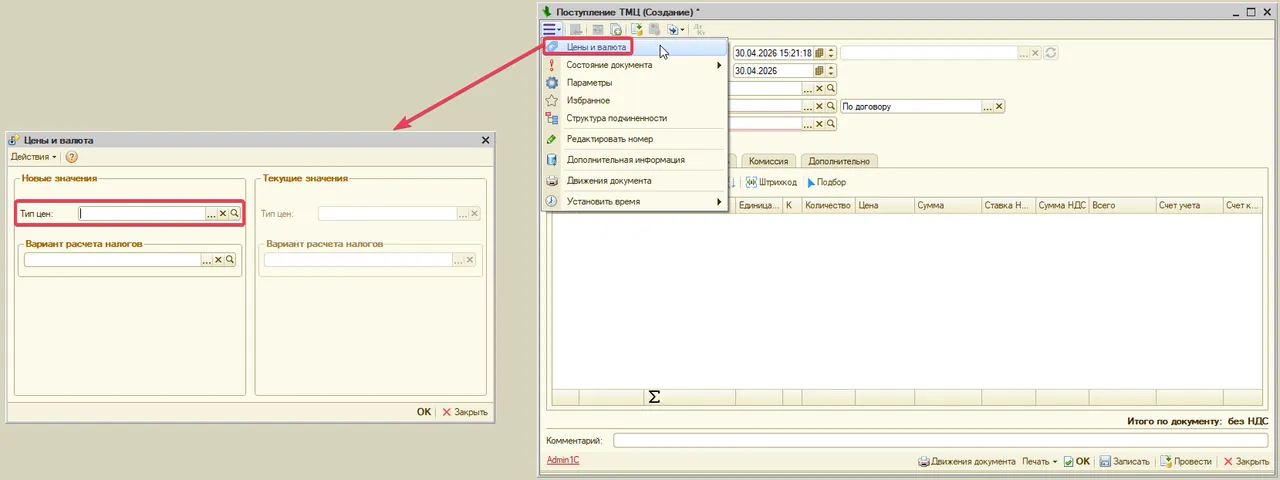
Данный параметр предназначен для выбора типа цен продажи по умолчанию. Используется элемент справочника «Типы цен» (Справочники → ТМЦ → Типы цен).
Выбранный тип цен автоматически подставляется при создании новых документов:
- Реализация ТМЦ
- Реализация ТМЦ физическим лицам
- Налоговая накладная
- Товарно-сопроводительное уведомление
- Передача ТМЦ на ответственное хранение
- Возврат ТМЦ из розничной торговли
- Возврат ТМЦ из розничной торговли (общей суммой)
- Установка цен
- Чек ККМ
- Запись регистра продаж
Важно: Если значение не задано — поле «Тип цен» в перечисленных документах остаётся незаполненным.
Примечание: настройки пользователя имеют приоритет над настройками организации.
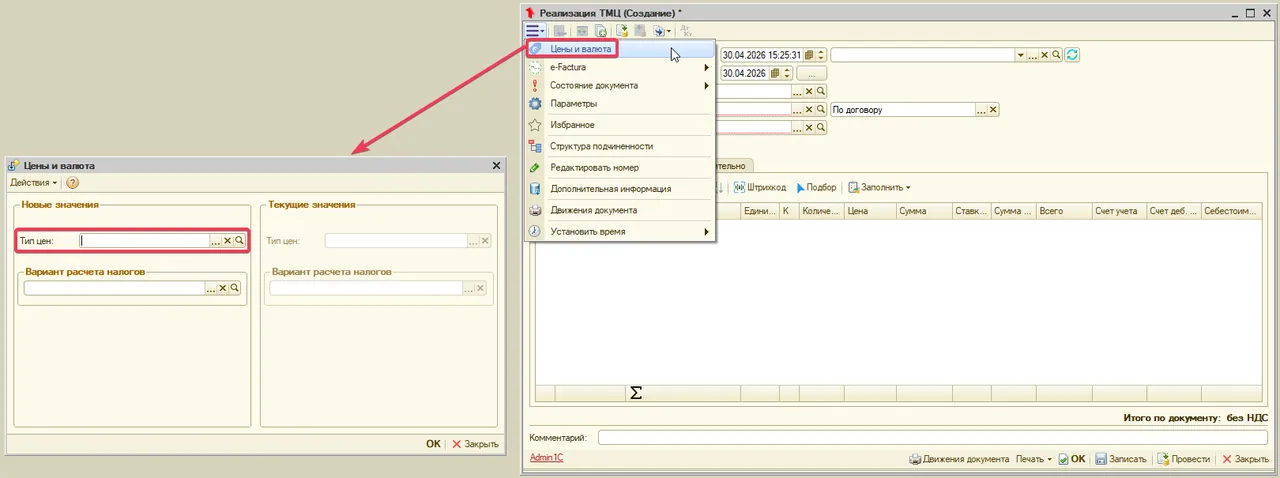
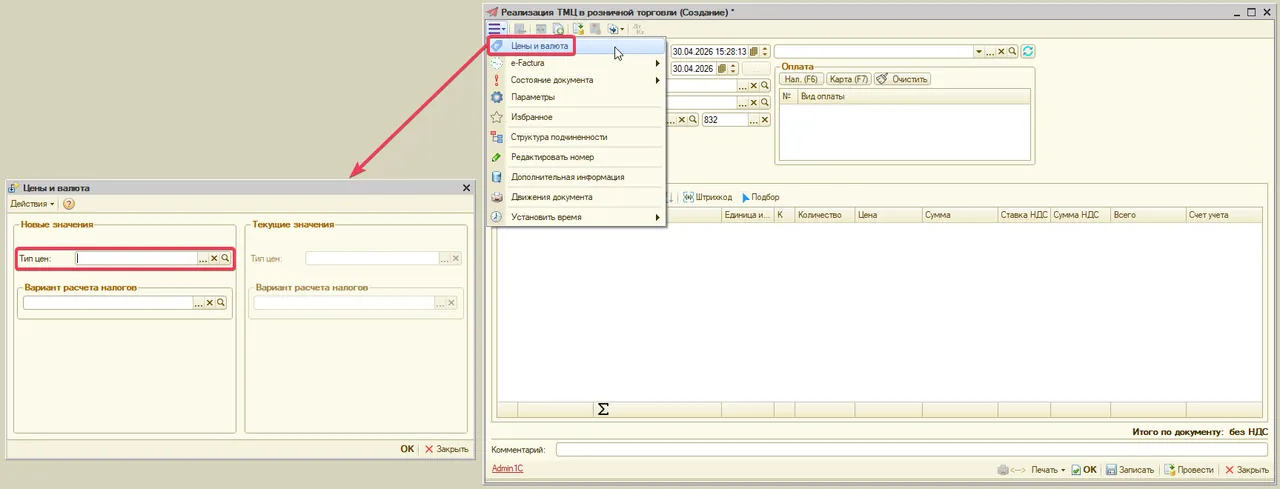
Данный параметр предназначен для выбора типа цен продажи в розничной торговле по умолчанию. Используется элемент справочника «Типы цен» (Справочники → ТМЦ → Типы цен).
Выбранный тип цен автоматически подставляется при создании новых документов:
- Возврат ТМЦ от покупателя
- Передача ТМЦ в розничную торговлю
- Передача ТМЦ в розничную торговлю (общей суммой)
- Перемещение ТМЦ в розничной торговле
- Перемещение ТМЦ в розничной торговле (общей суммой)
- Переоценка ТМЦ в розничной торговле
- Реализация ТМЦ в розничной торговле
- Реализация ТМЦ в розничной торговле (общей суммой)
- Возврат ТМЦ от покупателя в розничной торговле
- Возврат ТМЦ от покупателя в розничной торговле (общей суммой)
- Экспорт ТМЦ
Важно: Если значение не задано — поле «Тип цен» в перечисленных документах остаётся незаполненным.
Примечание: настройки пользователя имеют приоритет над настройками организации.
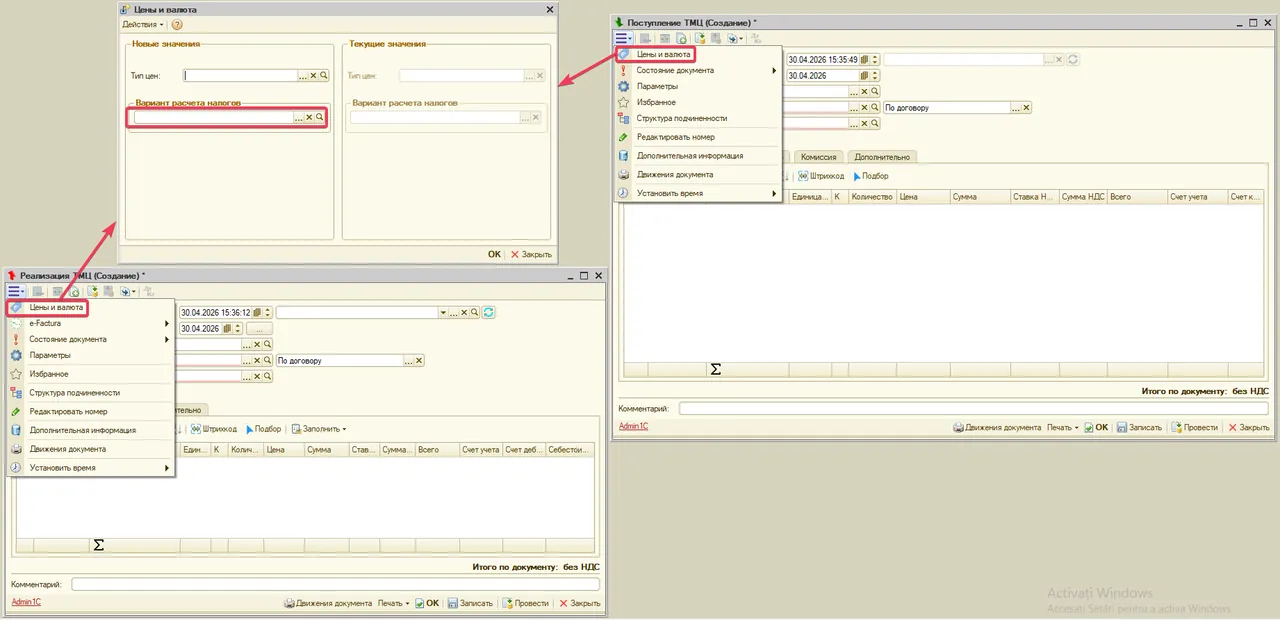
Данный параметр предназначен для выбора варианта расчёта налогов по умолчанию. Используется элемент справочника «Варианты расчёта налогов» (Справочники → Налоги → Варианты расчета налогов).
Выбранный вариант автоматически подставляется при создании новых документов:
- Поступление ТМЦ
- Возврат ТМЦ поставщику
- Реализация ТМЦ
- Возврат ТМЦ от покупателя
- Реализация ТМЦ физическим лицам
- Запись регистра продаж
- Товарно-сопроводительное уведомление
- Оприходование ТМЦ
- Налоговая накладная
- Дополнительные расходы на приобретение ТМЦ
- Счет на оплату
- Передача ТМЦ в розничную торговлю
- Передача ТМЦ в розничную торговлю (общей суммой)
- Возврат ТМЦ из розничной торговли
- Возврат ТМЦ из розничной торговли (общей суммой)
- Реализация ТМЦ в розничной торговле
- Реализация ТМЦ в розничной торговле (общей суммой)
- Возврат ТМЦ от покупателя в розничной торговле
- Возврат ТМЦ от покупателя в розничной торговле (общей суммой)
- Перемещение ТМЦ в розничной торговле
- Перемещение ТМЦ в розничной торговле (общей суммой)
- Переоценка ТМЦ в розничной торговле
- Поступление ТМЦ на ответственное хранение
- Возврат ТМЦ с ответственного хранения
- Передача ТМЦ на ответственное хранение
- Поступление ТМЦ с ответственного хранения
Важно: Если значение не задано — поле «Вариант расчёта налогов» в перечисленных документах остаётся незаполненным.
Примечание: настройки пользователя имеют приоритет над настройками организации.
Данный параметр предназначен для выбора варианта зачёта авансов по умолчанию — определяет, каким образом при проведении документов автоматически закрываются авансы (предоплаты) по взаиморасчётам с контрагентами.
Доступные значения:
- По договору — авансы зачитываются только в рамках конкретного договора
- Без указания договора — авансы зачитываются без привязки к договору
- Не зачитывать — авансы не зачитываются автоматически
Выбранное значение автоматически подставляется при создании новых документов:
- Выписка банка
- Поступление ТМЦ
- Возврат ТМЦ поставщику
- Акт закупки ТМЦ
- Акт оказаний услуг
- Реализация ТМЦ
- Возврат ТМЦ от покупателя
- Реализация ТМЦ физическим лицам
- Налоговая накладная
- Импорт ТМЦ
- Экспорт ТМЦ
- Дополнительные расходы на приобретение ТМЦ
- Таможенная декларация
- Реализация ТМЦ в розничной торговле
- Реализация ТМЦ в розничной торговле (общей суммой)
- Возврат ТМЦ от покупателя в розничной торговле
- Возврат ТМЦ от покупателя в розничной торговле (общей суммой)
- Поступление БСО
Важно: Если значение не задано — в новых документах автоматически устанавливается «Не зачитывать».
Примечание: настройки пользователя имеют приоритет над настройками организации.

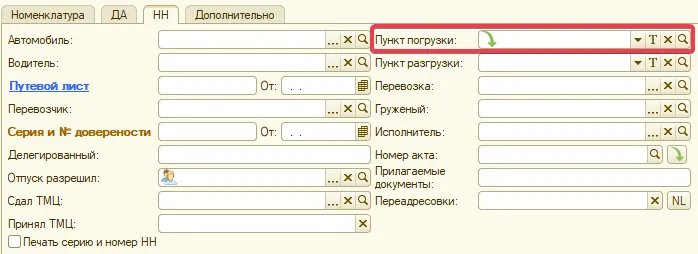
Данный параметр предназначен для выбора адреса пункта погрузки по умолчанию — места отправки товара. Используется элемент справочника «Адреса».
Выбранное значение автоматически подставляется в поле «Пункт погрузки» при создании новых документов:
- Реализация ТМЦ
- Возврат ТМЦ от покупателя
- Реализация ТМЦ физическим лицам
- Товарно-сопроводительное уведомление
- Перемещение ТМЦ
- Налоговая накладная
- Передача ТМЦ на ответственное хранение
- Путевой лист
- Реализация ТМЦ в розничной торговле (в печатную форму НН)
- Возврат ТМЦ от покупателя в розничной торговле (в печатную форму НН)
- Реализация ТМЦ в розничной торговле (общей суммой) (в печатную форму НН)
- Возврат ТМЦ от покупателя в розничной торговле (общей суммой) (в печатную форму НН)
- Обработка «Печать налоговой накладной»
Важно: Если значение не задано — поле «Пункт погрузки» в новых документах остаётся незаполненным.
Примечание: настройки пользователя имеют приоритет над настройками организации.
Данный параметр предназначен для выбора адреса пункта разгрузки по умолчанию — места доставки товара. Используется элемент справочника «Адреса».
Выбранное значение автоматически подставляется в поле «Пункт разгрузки» при создании новых документов:
- Реализация ТМЦ
- Возврат ТМЦ от покупателя (в печатную форму НН)
- Реализация ТМЦ физическим лицам (в печатную форму НН)
- Товарно-сопроводительное уведомление
- Перемещение ТМЦ
- Налоговая накладная
- Передача ТМЦ на ответственное хранение
- Путевой лист
- Реализация ТМЦ в розничной торговле (в печатную форму НН)
- Возврат ТМЦ от покупателя в розничной торговле (в печатную форму НН)
- Реализация ТМЦ в розничной торговле (общей суммой) (в печатную форму НН)
- Возврат ТМЦ от покупателя в розничной торговле (общей суммой) (в печатную форму НН)
- Обработка «Печать налоговой накладной»
Важно: Если значение не задано — поле «Пункт разгрузки» в новых документах остаётся незаполненным.
Примечание: настройки пользователя имеют приоритет над настройками организации.
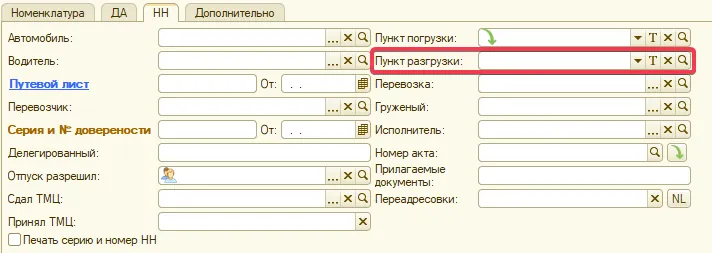
Данный параметр предназначен для выбора типа перевозки по умолчанию при создании транспортных документов.
Доступные значения:
- В обе стороны — транспортное средство следует туда и обратно
- В одну сторону — транспортное средство следует только в одном направлении
Выбранное значение автоматически подставляется в поле «Перевозка» при создании новых документов:
- Реализация ТМЦ
- Возврат ТМЦ от покупателя
- Товарно-сопроводительное уведомление
- Перемещение ТМЦ
- Налоговая накладная
- Передача ТМЦ на ответственное хранение
- Реализация ТМЦ физическим лицам (в печатную форму НН)
- Реализация ТМЦ в розничной торговле (в печатную форму НН)
- Возврат ТМЦ от покупателя в розничной торговле (в печатную форму НН)
- Реализация ТМЦ в розничной торговле (общей суммой) (в печатную форму НН)
- Возврат ТМЦ от покупателя в розничной торговле (общей суммой) (в печатную форму НН)
Важно: Если значение не задано — при выборе автомобиля в документе поле автоматически устанавливается в «В обе стороны».
Примечание: настройки пользователя имеют приоритет над настройками организации.
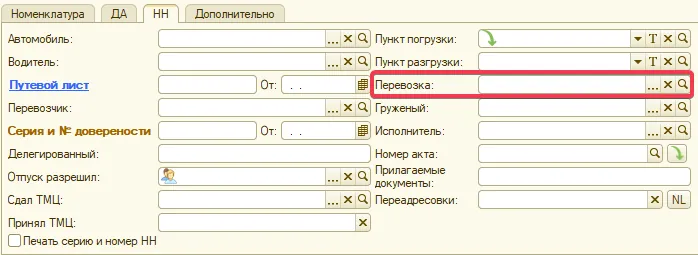
Данный параметр предназначен для выбора значения по умолчанию для поля «Груженый» — указывает, в каком направлении транспортное средство следует с грузом.
Доступные значения:
- В обе стороны — транспортное средство везёт груз в обоих направлениях
- В одну сторону — транспортное средство везёт груз только в одну сторону
Выбранное значение автоматически подставляется в поле «Груженый» при создании новых документов:
- Реализация ТМЦ
- Возврат ТМЦ от покупателя
- Товарно-сопроводительное уведомление
- Перемещение ТМЦ
- Налоговая накладная
- Передача ТМЦ на ответственное хранение
- Путевой лист
- Реализация ТМЦ физическим лицам (в печатную форму НН)
- Реализация ТМЦ в розничной торговле (в печатную форму НН)
- Возврат ТМЦ от покупателя в розничной торговле (в печатную форму НН)
- Реализация ТМЦ в розничной торговле (общей суммой) (в печатную форму НН)
- Возврат ТМЦ от покупателя в розничной торговле (общей суммой) (в печатную форму НН)
Важно: Если значение не задано — при выборе автомобиля в документе поле автоматически устанавливается в «В одну сторону».
Примечание: настройки пользователя имеют приоритет над настройками организации.
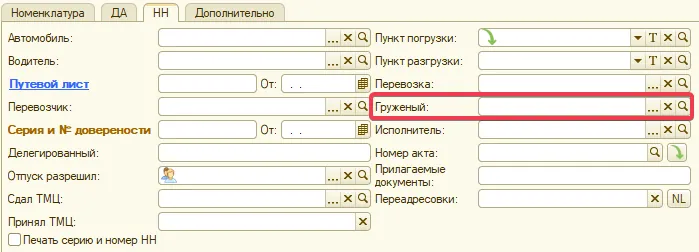
Данный параметр предназначен для выбора сотрудника по умолчанию, который разрешает отпуск товара. Используется элемент справочника «Сотрудники» (Справочники → Зарплата и кадры → Сотрудники).
Выбранное значение автоматически подставляется в поле «Отпуск разрешил» при создании новых документов:
- Реализация ТМЦ
- Возврат ТМЦ от покупателя
- Реализация ТМЦ физическим лицам (в печатную форму НН)
- Товарно-сопроводительное уведомление
- Налоговая накладная
- Передача ТМЦ на ответственное хранение
- Реализация ТМЦ в розничной торговле (в печатную форму НН)
- Возврат ТМЦ от покупателя в розничной торговле (в печатную форму НН)
- Реализация ТМЦ в розничной торговле (общей суммой) (в печатную форму НН)
- Возврат ТМЦ от покупателя в розничной торговле (общей суммой) (в печатную форму НН)
- Обработка «Печать налоговой накладной»
Важно: Если значение не задано — поле «Отпуск разрешил» в новых документах остаётся незаполненным.
Примечание: настройки пользователя имеют приоритет над настройками организации.
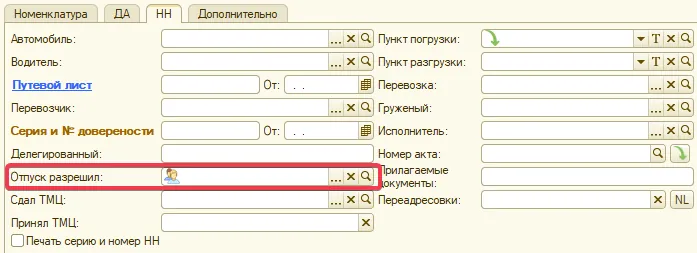
Данный параметр предназначен для выбора сотрудника по умолчанию, который фактически передаёт товар при отгрузке. Используется элемент справочника «Сотрудники» (Справочники → Зарплата и кадры → Сотрудники).
Выбранное значение автоматически подставляется в поле «Сдал ТМЦ» при создании новых документов:
- Реализация ТМЦ
- Возврат ТМЦ от покупателя
- Реализация ТМЦ физическим лицам (в печатную форму НН)
- Товарно-сопроводительное уведомление
- Налоговая накладная
- Передача ТМЦ на ответственное хранение
- Реализация ТМЦ в розничной торговле (в печатную форму НН)
- Возврат ТМЦ от покупателя в розничной торговле (в печатную форму НН)
- Реализация ТМЦ в розничной торговле (общей суммой) (в печатную форму НН)
- Возврат ТМЦ от покупателя в розничной торговле (общей суммой) (в печатную форму НН)
- Обработка «Печать налоговой накладной»
Важно: Если значение не задано — поле «Сдал ТМЦ» в новых документах остаётся незаполненным.
Примечание: настройки пользователя имеют приоритет над настройками организации.
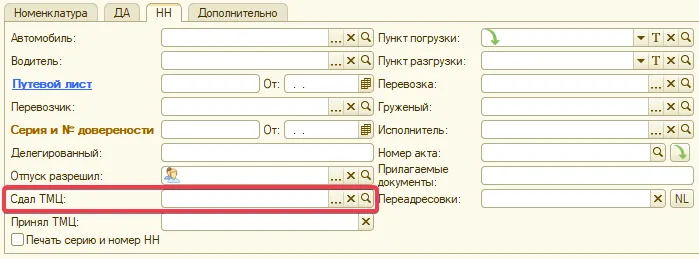
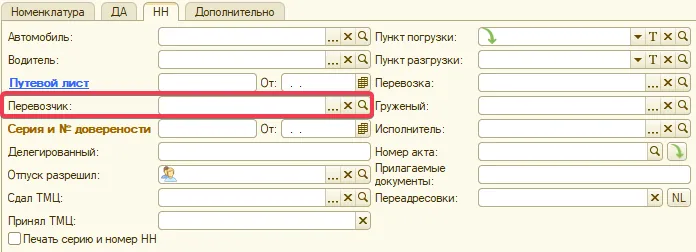
Данный параметр предназначен для выбора контрагента-перевозчика по умолчанию — транспортной компании или физического лица, осуществляющего доставку товара. Используется элемент справочника «Контрагенты» (Справочники → Контрагенты).
Выбранное значение автоматически подставляется в поле «Перевозчик» при создании новых документов:
- Реализация ТМЦ
- Возврат ТМЦ от покупателя
- Реализация ТМЦ физическим лицам (в печатную форму НН)
- Товарно-сопроводительное уведомление
- Налоговая накладная
- Передача ТМЦ на ответственное хранение
- Реализация ТМЦ в розничной торговле (в печатную форму НН)
- Возврат ТМЦ от покупателя в розничной торговле (в печатную форму НН)
- Реализация ТМЦ в розничной торговле (общей суммой) (в печатную форму НН)
- Возврат ТМЦ от покупателя в розничной торговле (общей суммой) (в печатную форму НН)
- Обработка «Печать налоговой накладной»
Важно: Если значение не задано — поле «Перевозчик» в новых документах остаётся незаполненным.
Примечание: настройки пользователя имеют приоритет над настройками организации.
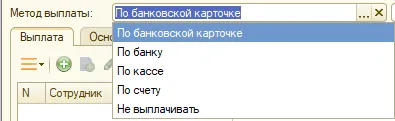
Данный параметр предназначен для выбора метода выплаты по умолчанию — способа, которым сотрудники получают зарплату, дивиденды или талоны.
Доступные значения:
- По кассе — выплата наличными через кассу (счёт 241.1)
- По банку — перечисление на банковский счёт (счёт 242.1)
- По банковской карточке — перечисление на банковскую карточку (счёт 244.2)
- По счету — вручную выбирается любой счёт из плана счетов (кроме забалансовых)
- Не выплачивать — фактическая выплата не производится; удерживаются только налоги
Выбранное значение автоматически подставляется в поле «Метод выплаты» при создании новых документов:
- Выплата зарплаты
- Выплата дивидендов
- Выплата талонов
- Выдача талонов
- Платежная ведомость
Важно: Если значение не задано — поле «Метод выплаты» в новых документах остаётся незаполненным.
Примечание: настройки пользователя имеют приоритет над настройками организации.
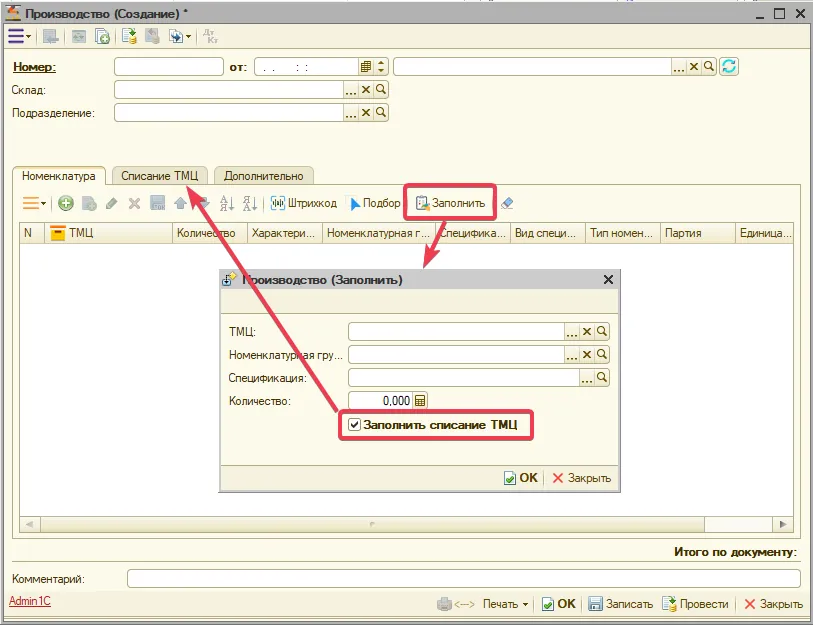
Данный параметр относится к документу «Производство» (Документы → Производство → Производство).
Документ «Производство» содержит две таблицы:
- — «Номенклатура» — что выпускается (готовая продукция, полуфабрикаты);
- — «Списание ТМЦ» — материалы и сырьё, которые расходуются в процессе производства.
- При нажатии кнопки «Заполнить» открывается диалог выбора спецификации. В этом диалоге есть флажок «Заполнить списание ТМЦ»: если он установлен — программа автоматически заполняет таблицу «Списание ТМЦ» по данным выбранной спецификации; если снят — заполняется только таблица «Номенклатура».
Данный параметр определяет начальное состояние этого флажка при создании нового документа «Производство»:
- «Да» — флажок по умолчанию установлен (списание заполняется автоматически)
- «Нет» — флажок по умолчанию снят (списание нужно заполнять вручную)
- Оператор может изменить состояние флажка прямо в документе в любой момент — настройка задаёт лишь удобное начальное положение.
Важно: вкладка «Списание ТМЦ» отображается только в документах, созданных вручную (без документа-основания).
Если значение не задано — флажок в новых документах по умолчанию снят (аналогично «Нет»).
Данный параметр относится к документу «Переработка» (Документы → Производство → Переработка).
Документ «Переработка» используется для операций комплектации и декомплектации товаров на складе:
- — Декомплектация — разукомплектация упаковок на штучный товар (например, коробка из 12 штук → 12 единиц) или разбор набора на отдельные позиции;
- — Комплектация — обратная операция: объединение единиц обратно в упаковки или формирование наборов и комплектов (подарочных, аукционных и т.п.).
- Чтобы программа могла автоматически рассчитать количество получаемых позиций, в карточке ТМЦ (вкладка «Дополнительно» → «Состав ТМЦ») заранее настраивается состав — указывается, какие позиции и в каком количестве получаются из одной упаковки или набора. Этот состав отмечается как «Основной».
При добавлении позиции в документ «Переработка» программа берёт этот состав и заполняет вкладку «Состав». Данный параметр определяет — делать это автоматически или нет:
- «Да» — состав заполняется автоматически сразу после ввода количества, без дополнительных вопросов
- «Нет» — состав не заполняется автоматически; оператор заполняет вкладку «Состав» вручную или по кнопке в строке
- «Всегда спрашивать» — программа каждый раз задаёт вопрос «Заполнить состав?», и оператор сам решает — заполнять или нет
- Автоматическое заполнение значительно ускоряет работу: программа сама рассчитывает количество и себестоимость по нормативам, без ручного ввода.
- Если значение не задано — программа ведёт себя как при значении «Всегда спрашивать» (спрашивает каждый раз).
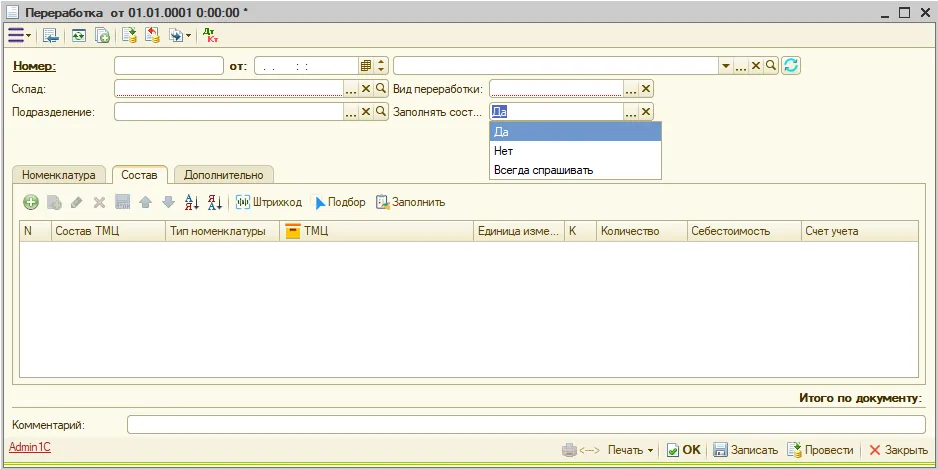
Данный параметр относится к документу «Переработка» (Документы → Производство → Переработка).
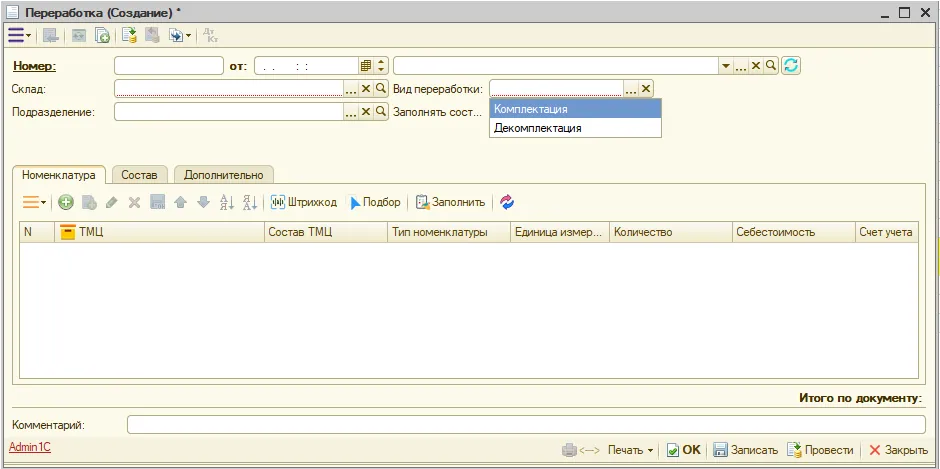
Поле «Вид переработки» определяет направление операции в документе — что является исходным товаром, а что результатом:
- «Комплектация» — исходные позиции (компоненты, штучные единицы) списываются со вкладки «Состав», а результат (упаковка, набор, комплект) приходуется в таблицу «Номенклатура».
- Пример: объединение штучного товара обратно в коробки, формирование подарочного или аукционного набора.
- «Декомплектация» — исходная позиция (упаковка или набор) берётся из таблицы «Номенклатура» и списывается, а полученные единицы приходуются через вкладку «Состав».
- Пример: распаковка коробки на штучный товар, разбор набора на отдельные позиции.
- При декомплектации в таблице «Состав» дополнительно отображается колонка «Коэффициент себестоимости» — она используется для правильного распределения себестоимости исходного товара между получаемыми позициями.
- Данная настройка определяет, какой вид переработки будет выбран по умолчанию при создании нового документа «Переработка». Это удобно для предприятий, которые преимущественно выполняют один тип операции.
- Если значение не задано — поле «Вид переработки» в новых документах остаётся незаполненным.
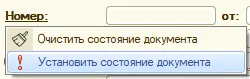
Данный параметр предназначен для выбора состояния документа по умолчанию, которое будет автоматически устанавливаться при создании любого нового документа. Используется элемент справочника «Состояния документов» (Справочники → Прочие → Состояния документов).
Состояние документа — это пользовательский статус, который предприятие настраивает самостоятельно под свой рабочий процесс. Примеры: «В работе», «Проверен», «Утверждён», «На согласовании». Для каждого состояния можно задать название, цвет текста, цвет фона и иконку.
В открытом документе состояние отображается в шапке рядом с номером — вместо стандартной надписи «Номер:» показывается название состояния с заданным оформлением. Это позволяет сотрудникам сразу видеть, на каком этапе находится документ, не открывая его дополнительные поля.
Если данная настройка заполнена — все новые документы сразу получают указанный статус.
Важно: состояние документа не влияет на проведение и не блокирует редактирование — это исключительно информационная метка для удобства работы.
Если значение не задано — поле «Состояние документа» в новых документах остаётся незаполненным.
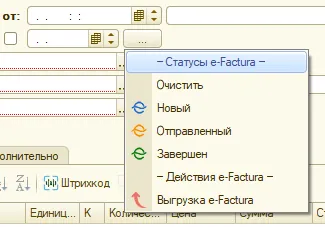
Данный параметр предназначен для выбора статуса e-Factura по умолчанию, который будет автоматически устанавливаться при создании новых документов. Используется элемент справочника «Статусы e-Factura» (Справочники → Структура компании → Прочие → Статусы e-Factura).
Статус e-Factura отражает, на каком этапе работы с государственной системой электронных накладных находится документ. В справочнике предусмотрены следующие предопределённые значения:
- «Новые» — документ создан, но ещё не отправлен в систему e-Factura
- «Отправленные» — документ передан в систему e-Factura, ожидает обработки
- «Завершённые» — документ успешно обработан системой e-Factura
- «Отклонённые» — документ отклонён системой e-Factura
- «Аннулированные» — документ аннулирован в системе e-Factura
Выбранное значение автоматически подставляется в поле «Статус e-Factura» при создании новых документов:
- Реализация ТМЦ
- Возврат ТМЦ от покупателя
- Реализация ТМЦ физическим лицам
- Налоговая накладная
- Передача ТМЦ на ответственное хранение
- Возврат ТМЦ с ответственного хранения
- Реализация ТМЦ в розничной торговле
- Возврат ТМЦ от покупателя в розничной торговле
- Реализация ТМЦ в розничной торговле (общей суммой)
- Возврат ТМЦ от покупателя в розничной торговле (общей суммой)
- Возврат ТМЦ поставщику
- Обычно в данной настройке устанавливают значение «Новые» — чтобы все новые документы сразу попадали в очередь на отправку в e-Factura.
- Если значение не задано — поле «Статус e-Factura» в новых документах остаётся незаполненным (документ не участвует в обмене с e-Factura автоматически).
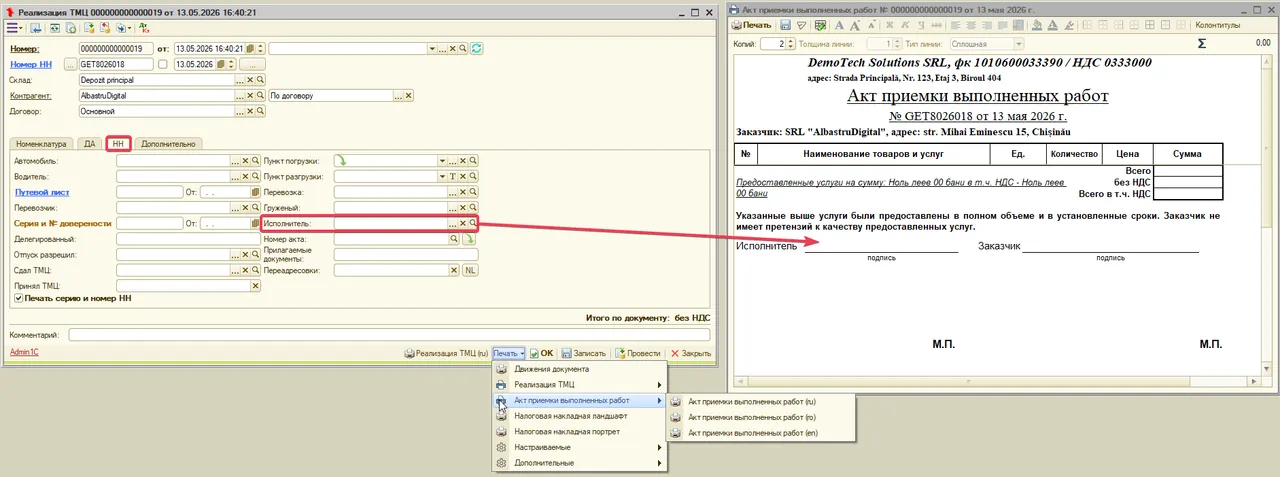
Данный параметр предназначен для выбора сотрудника-исполнителя по умолчанию — лица, ответственного за выполнение услуг или работ по документу. Используется элемент справочника «Сотрудники» (Справочники → Зарплата и кадры → Сотрудники).
Поле «Исполнитель» используется при формировании печатной формы «Акт приёмки выполненных работ»: имя сотрудника выводится в подвале акта, а если в карточке сотрудника загружена подпись — она автоматически печатается на документе.
Выбранное значение автоматически подставляется в поле «Исполнитель» при создании новых документов:
- Реализация ТМЦ
- Реализация ТМЦ физическим лицам
- Реализация ТМЦ в розничной торговле
- Реализация ТМЦ в розничной торговле (общей суммой)
- Если значение не задано — поле «Исполнитель» в новых документах остаётся незаполненным. При попытке распечатать «Акт приёмки выполненных работ» с незаполненным полем программа выдаст предупреждение.
- Примечание: настройки пользователя имеют приоритет над настройками организации.
Данный параметр управляет видимостью вкладки «НН» в определённых документах.
По умолчанию вкладка «НН» скрывается, если в документе установлена отметка «Не НН» (документ не является налоговой накладной). Это стандартное поведение для документов, которые обычно не сопровождаются НН: розничные продажи, возвраты от покупателей.
При значении «Да» данная настройка отменяет это ограничение — вкладка «НН» отображается всегда, независимо от отметки «Не НН». Это необходимо, если предприятие всё же формирует налоговые накладные по таким документам или использует другие реквизиты вкладки «НН» (e-Factura, статус, номер НН и т.д.).
При значении «Нет» или если настройка не задана — вкладка «НН» скрывается по стандартным правилам: не отображается при наличии отметки «Не НН».
Настройка действует для следующих документов:
- Реализация ТМЦ физическим лицам
- Реализация ТМЦ в розничной торговле
- Реализация ТМЦ в розничной торговле (общей суммой)
- Возврат ТМЦ от покупателя
- Возврат ТМЦ от покупателя в розничной торговле
- Возврат ТМЦ от покупателя в розничной торговле (общей суммой)
Учётная политика
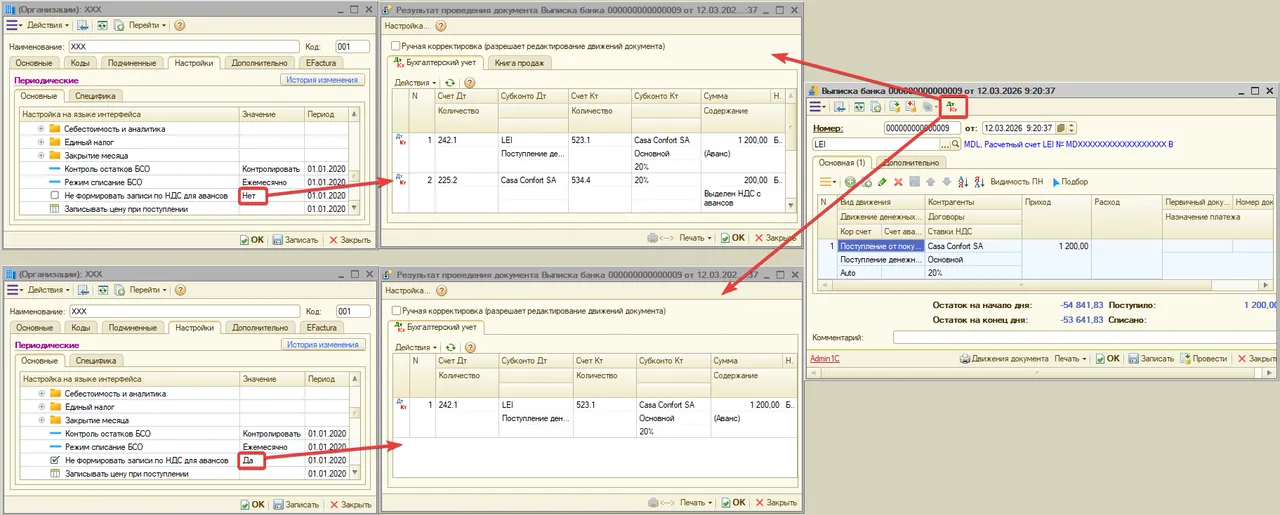
Данный параметр относится к учётной политике предприятия в части НДС с авансов полученных.
По законодательству Молдовы, при получении аванса от покупателя предприятие-плательщик НДС обязано начислить НДС с суммы аванса:
- Дт 225.2 / Кт 534.4 — начислен НДС с аванса
- При закрытии аванса (когда товар отгружен или услуга оказана) эта проводка сторнируется. Кроме того, аванс фиксируется в книге продаж.
- При значении «Да» — вся эта цепочка пропускается: ни проводки НДС по авансу, ни записи в книге продаж не формируются. Авансы учитываются и закрываются, но без выделения НДС на промежуточный счёт 225.2.
- При значении «Нет» или если настройка не задана — НДС по авансам начисляется и отражается в книге продаж в стандартном порядке.
Настройка влияет на следующие документы:
- Выписка банка (вид движения — Поступление от покупателя)
- Закрытие месяца (операция «Закрытие авансов полученных»; вкладка «Дополнительно» — «Зачёт авансов выданных»)
- Акт взаиморасчётов (при закрытии счетов Дт 523.1 / Кт 221.1)
- Реализация ТМЦ
- Реализация ТМЦ физическим лицам
- Реализация ТМЦ в розничной торговле
- Реализация ТМЦ в розничной торговле (общей суммой)
Данный параметр относится к учётной политике предприятия в части учёта курсовых разниц.
При переоценке остатков на валютных счетах курс иностранной валюты может как вырасти, так и упасть. Если курс упал — возникает отрицательная курсовая разница, которая отражается как расход:
- Дт [счёт затрат на курсовые разницы] / Кт [валютный счёт]
- В данной настройке указывается элемент справочника «Затраты» (Справочники → Классификаторы → Затраты) — статья затрат, которая автоматически подставляется в субконто №1 дебетового счёта при формировании такой проводки.
Настройка задействуется в следующих случаях:
При переоценке валютных остатков (если в документе активирован параметр «Переоценивать счета»):
- Авансовый отчёт
- Приходный кассовый ордер
- Расходный кассовый ордер
- Выписка банка
- Экспорт ТМЦ
- Импорт ТМЦ
- В документе «Закрытие месяца» при включении операции «Переоценка валюты».
- При покупке или продаже иностранной валюты через «Выписку банка» (валютный расчётный счёт) — когда курс обменной операции хуже курса НБМ и фиксируется отрицательная разница.
- Если значение не задано — субконто статьи затрат в проводке остаётся незаполненным.
Данный параметр является зеркальным к настройке «Затраты курсовой разницы при переоценке» — он относится к положительной курсовой разнице.
При переоценке остатков на валютных счетах курс иностранной валюты может как упасть, так и вырасти. Если курс вырос — возникает положительная курсовая разница, которая отражается как доход:
- Дт [валютный счёт] / Кт [счёт доходов на курсовые разницы]
- В данной настройке указывается элемент справочника «Доходы» (Справочники → Классификаторы → Доходы) — статья доходов, которая автоматически подставляется в субконто №1 кредитового счёта при формировании такой проводки.
Настройка задействуется в следующих случаях:
При переоценке валютных остатков (если в документе активирован параметр «Переоценивать счета»):
- Авансовый отчёт
- Приходный кассовый ордер
- Расходный кассовый ордер
- Выписка банка
- Экспорт ТМЦ
- Импорт ТМЦ
- В документе «Закрытие месяца» при включении операции «Переоценка валюты».
- При покупке или продаже иностранной валюты через «Выписку банка» (валютный расчётный счёт) — когда курс обменной операции выгоднее курса НБМ и фиксируется положительная разница.
- Если значение не задано — субконто статьи доходов в проводке остаётся незаполненным.
Данный параметр включает обязательную проверку наличия валютного курса перед проведением валютных документов.
Если курс НБМ на дату документа не загружен в базу — программа блокирует проведение и выводит сообщение об ошибке. Провести документ можно только после того, как курс будет загружен из интернета или введён вручную на соответствующую дату.
Это позволяет исключить ситуации, когда документы проводятся без актуального курса и формируют неверные проводки в валютном учёте.
Если параметр не установлен — проверка не выполняется, документы проводятся даже при отсутствии курса на дату.
Проверка выполняется в следующих документах:
- Выписка банка (расчётный счёт в иностранной валюте)
- Импорт ТМЦ
- Экспорт ТМЦ
Заработная плата
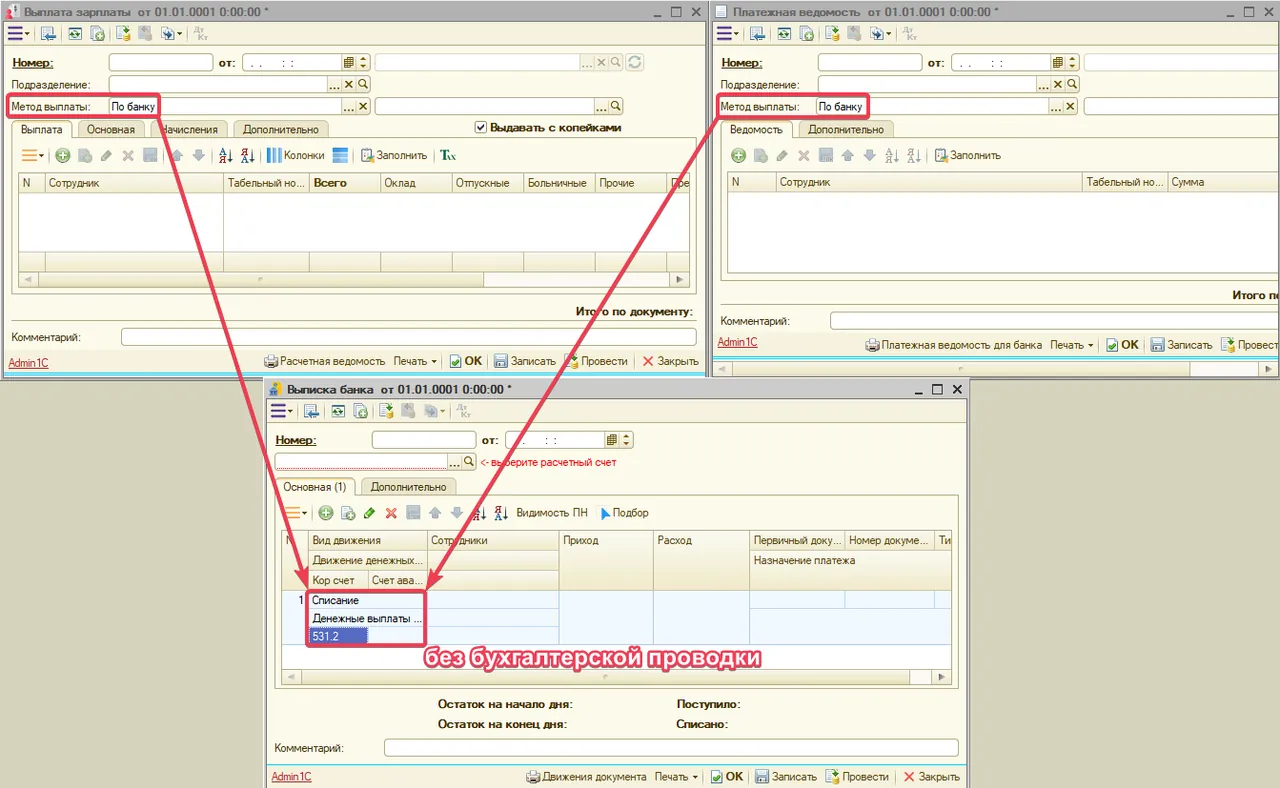
Данный параметр управляет формированием проводки по счёту 531.2 в документе «Выписка банка».
Стандартная ситуация: когда зарплата выплачивается через банк, документы «Выплата зарплаты» или «Платёжная ведомость» (с методом выплаты «По банку») уже формируют проводку:
- Дт 531.2 / Кт 242.1 — перечислена зарплата на счёт сотрудника
- После этого в базу вводится «Выписка банка» с тем же списанием. Если корреспондирующий счёт в выписке — 531.2, программа по умолчанию сформирует эту же проводку повторно, что приведёт к задвоению.
- При значении «Да» — строки «Выписки банка» с корреспондирующим счётом 531.2 пропускаются: проводка по ним не формируется.
- При значении «Нет» или если настройка не задана — проводка по счёту 531.2 формируется стандартно.
- Настройку необходимо активировать (установить «Да»), если в «Выплате зарплаты» или «Платёжной ведомости» используется метод выплаты «По банку».
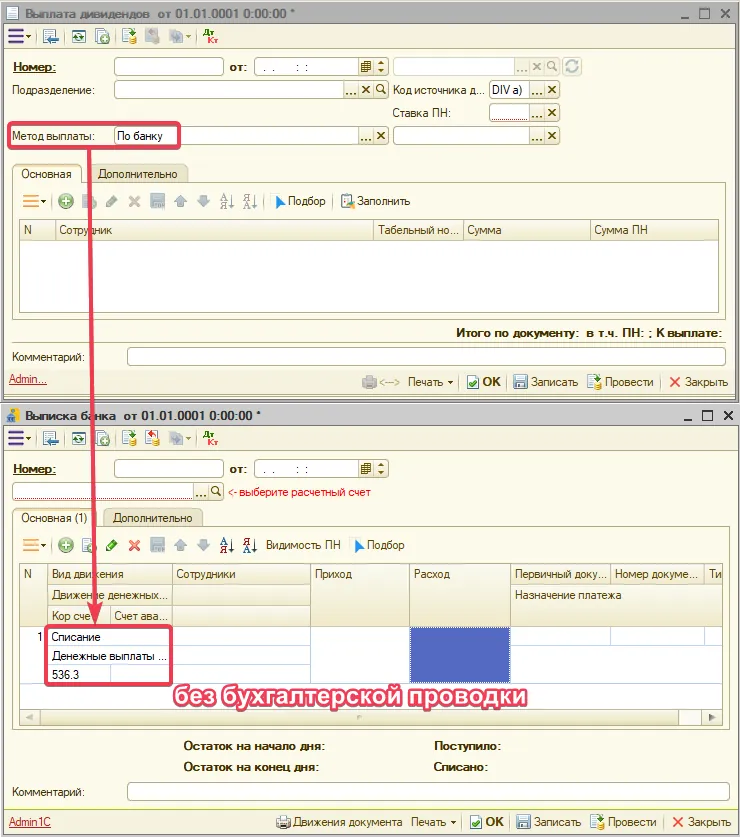
Данный параметр является зеркальным к настройке «Не формировать 531 в выписке» — действует по той же логике, но для счёта 536.3 (дивиденды к выплате).
Стандартная ситуация: когда дивиденды выплачиваются через банк, документ «Выплата дивидендов» (с методом выплаты «По банку») уже формирует проводку:
- Дт 536.3 / Кт 242.1 — перечислены дивиденды на счёт получателя
- После этого в базу вводится «Выписка банка» с тем же списанием. Если корреспондирующий счёт в выписке — 536.3, программа по умолчанию сформирует эту же проводку повторно, что приведёт к задвоению.
- При значении «Да» — строки «Выписки банка» с корреспондирующим счётом 536.3 пропускаются: проводка по ним не формируется.
- При значении «Нет» или если настройка не задана — проводка по счёту 536.3 формируется стандартно.
- Настройку необходимо активировать (установить «Да»), если в «Выплате дивидендов» используется метод выплаты «По банку».
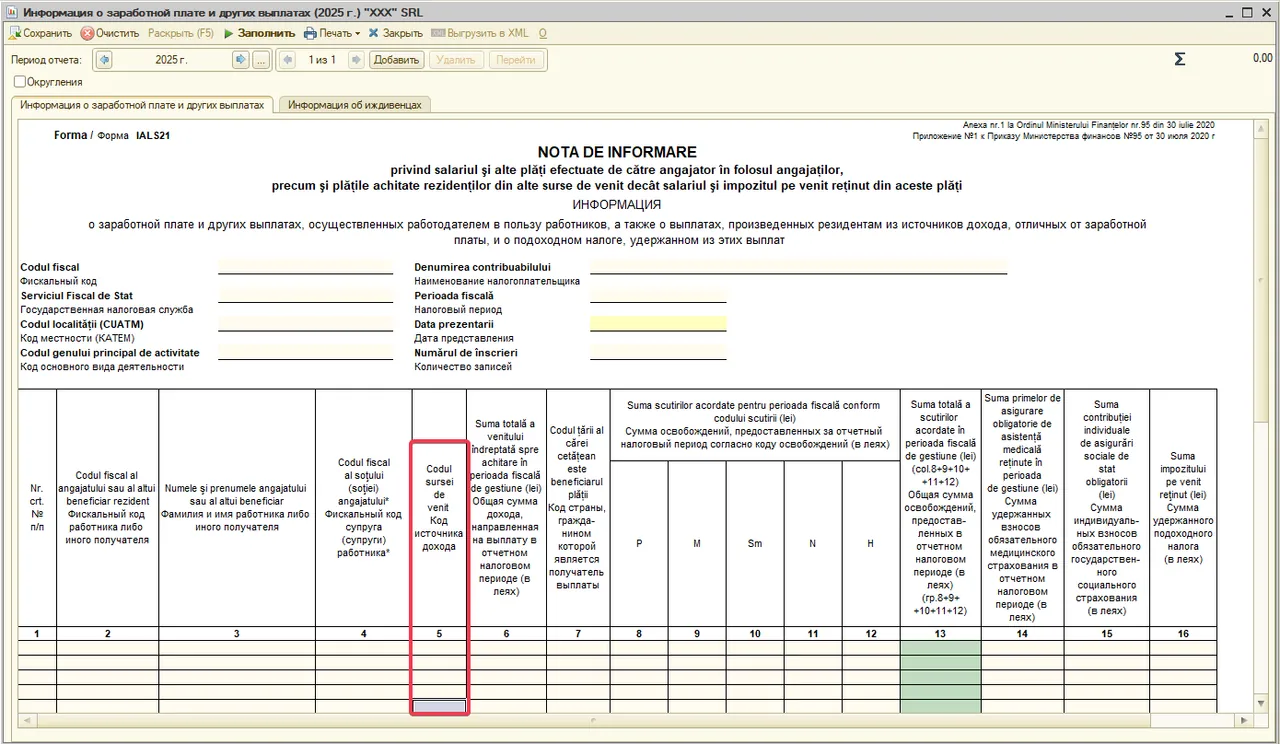
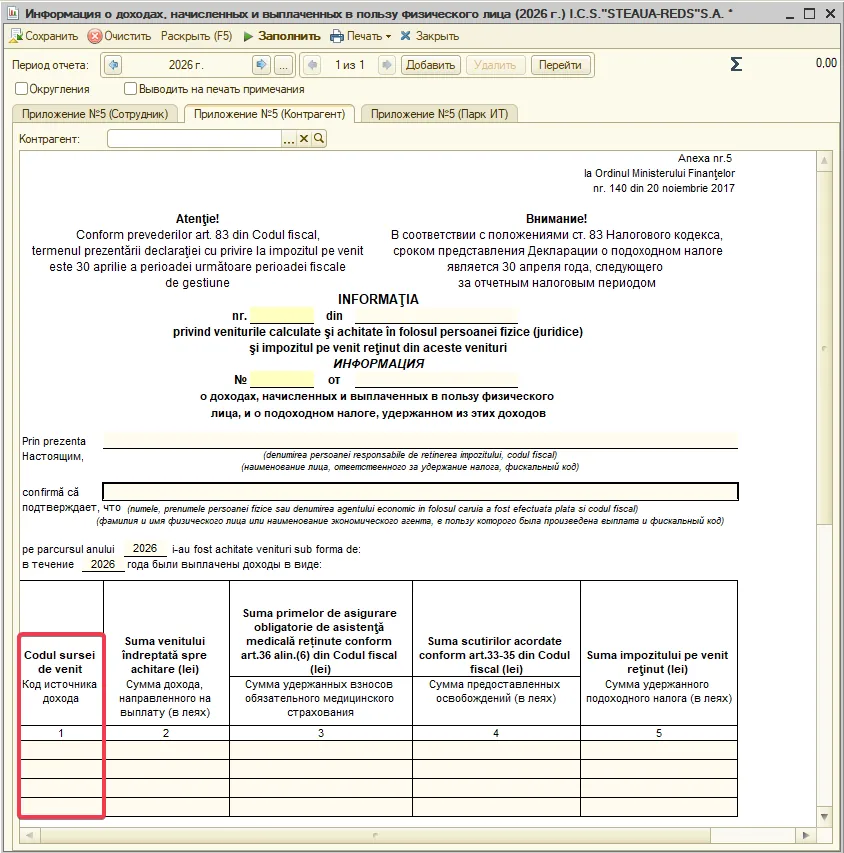
В законодательстве Молдовы каждый вид дохода, выплачиваемого физическим лицам, имеет официальный код источника дохода (SAL — заработная плата, DIV_a — дивиденды, ROY — роялти, FOL — пособия и т.д.). Эти коды используются при формировании налоговой отчётности.
В данной настройке указывается перечень кодов источников дохода, которые будут включаться в отчёты при их формировании. Выбор выполняется из справочника «Коды источников дохода» (множественный выбор).
Настройка влияет на следующие отчёты:
- IALS21 — информация о рабочих местах, зарплатах и удержанных налогах
- Anexa 5 — приложение к декларации по налогу на доход предприятия
- Если значение не задано — в отчётах используется стандартный перечень основных кодов, предусмотренный по умолчанию в программе.
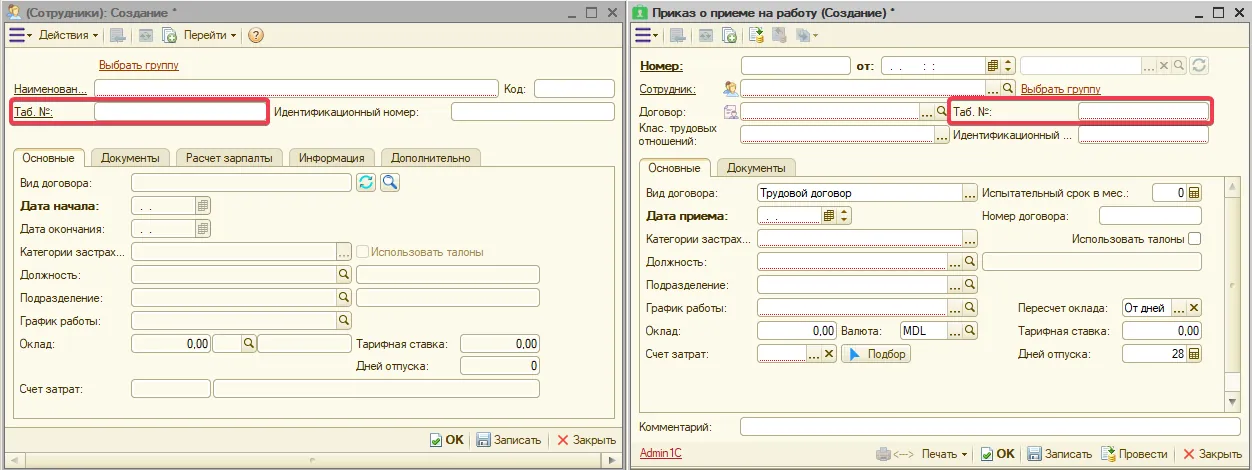
Данный параметр управляет автоматической нумерацией сотрудников при их добавлении в систему.
При значении «Да» или если настройка не задана — при сохранении нового сотрудника программа автоматически присваивает следующий свободный табельный номер. Номер генерируется только если поле «Табельный номер» не заполнено вручную — т.е. если номер введён самостоятельно, программа его не перезапишет.
При значении «Нет» — табельный номер автоматически не присваивается и должен вводиться вручную при каждом добавлении сотрудника.
Автонумерация работает в двух местах:
- Справочник «Сотрудники» — при сохранении новой карточки сотрудника
- Документ «Приказ о приёме на работу» — при выборе или создании нового сотрудника в документе
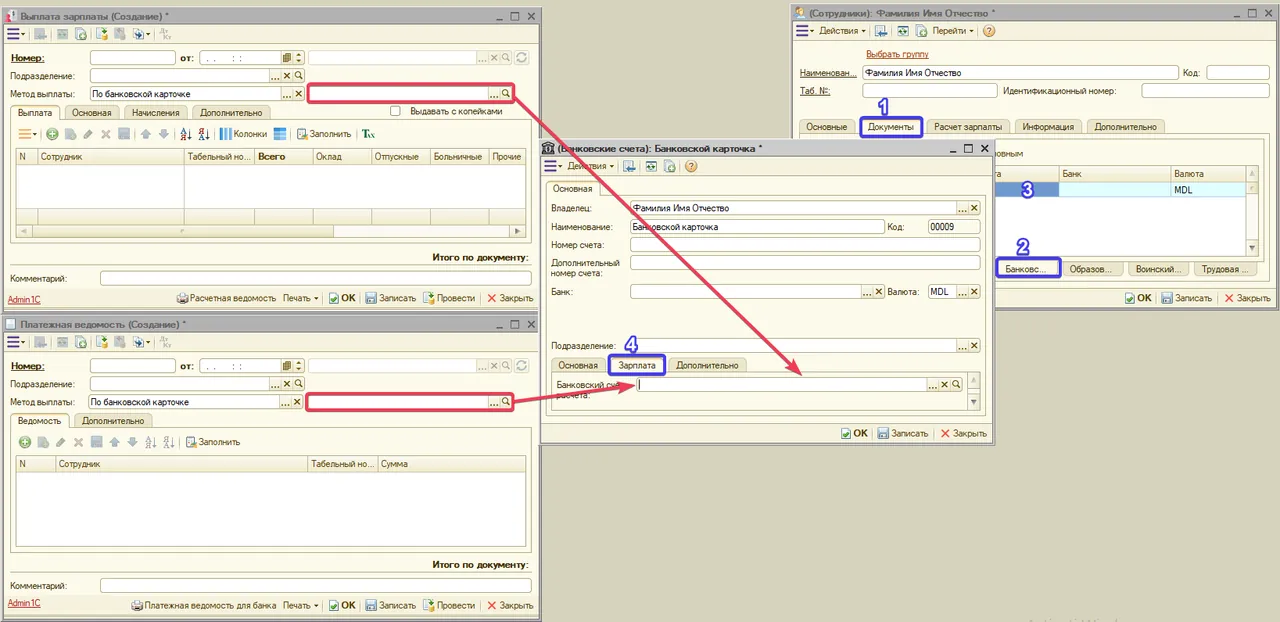
Данный параметр управляет фильтрацией сотрудников при автозаполнении документов выплаты через банковскую карточку.
У одного предприятия может быть несколько расчётных счетов в разных банках, и сотрудники получают зарплату на карты разных банков. При создании документа выплаты в шапке указывается конкретный расчётный счёт.
При значении «Да» — в таблицу документа попадают только те сотрудники, чья банковская карта привязана именно к счёту, указанному в шапке. Сотрудники с картами других банков в этот документ не включаются.
При значении «Нет» или если настройка не задана — фильтрация по банковскому счёту не применяется: в документ включаются все сотрудники с банковскими картами, независимо от того, к какому счёту привязана карта.
Условие применения: в поле «Метод выплаты» документа должно быть установлено значение «По банковской карточке».
Настройка задействуется в следующих документах:
- Выплата зарплаты
- Платёжная ведомость
- Выплата дивидендов
Настройка управляет автозаполнением документа «Выплата зарплаты» по видам начисления.
При значении «Да»: если у сотрудников есть задолженность к выплате сразу по нескольким видам начисления, при заполнении документа программа предлагает выбрать, по какому виду начисления заполнить, — можно указать конкретный вид или вариант «Все виды начислений». В документ попадают суммы только по выбранному виду.
При значении «Нет» или если не задано: документ заполняется сразу по всем видам начислений, без запроса выбора.
Пример: у сотрудника есть остатки по видам «Оклад» и «Отпускные». При значении «Да» программа спросит, что заполнять, и можно сформировать выплату только по «Отпускным». При значении «Нет» в документ попадёт общая сумма по обоим видам.
Начисление ЗП
Данная настройка не предназначена для ручного заполнения оператором — она управляется программой автоматически.
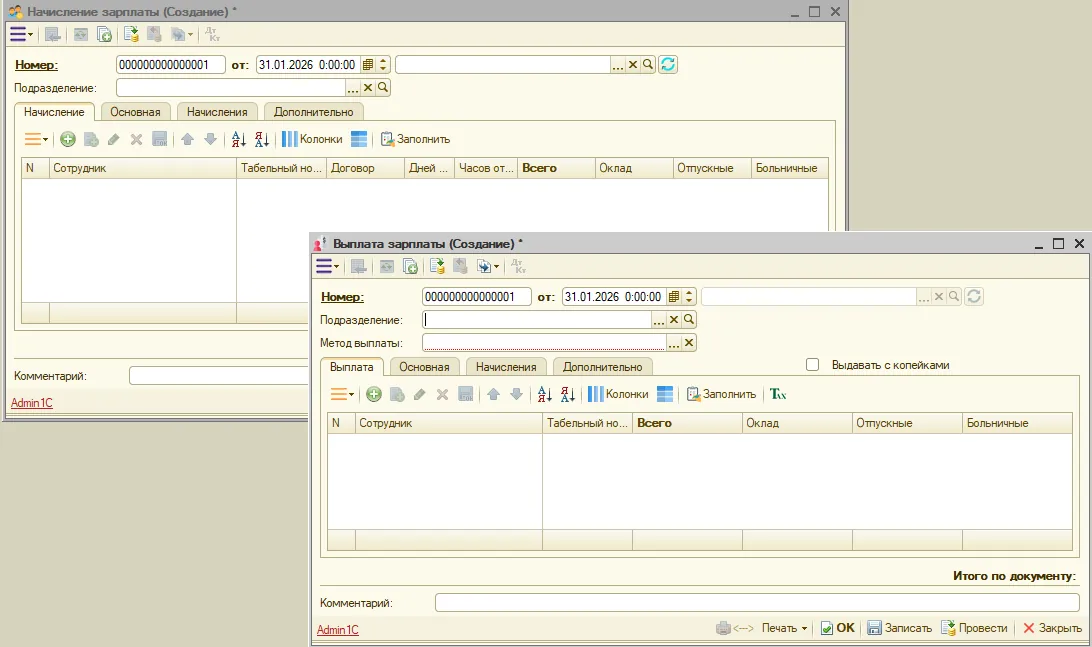
Настройка определяет, какие виды начислений (колонки) отображаются в табличной части при создании первого документа «Начисление зарплаты» или «Выплата зарплаты» в базе. По умолчанию отображаются: Оклад, Отпускные, Больничные.
Начиная со второго документа программа запоминает состав видов начислений из последнего созданного документа и воспроизводит его в новых документах. Значение в этой настройке при этом обновляется автоматически.
Изменять данную настройку вручную не требуется — состав колонок настраивается непосредственно в форме документа «Начисление зарплаты».
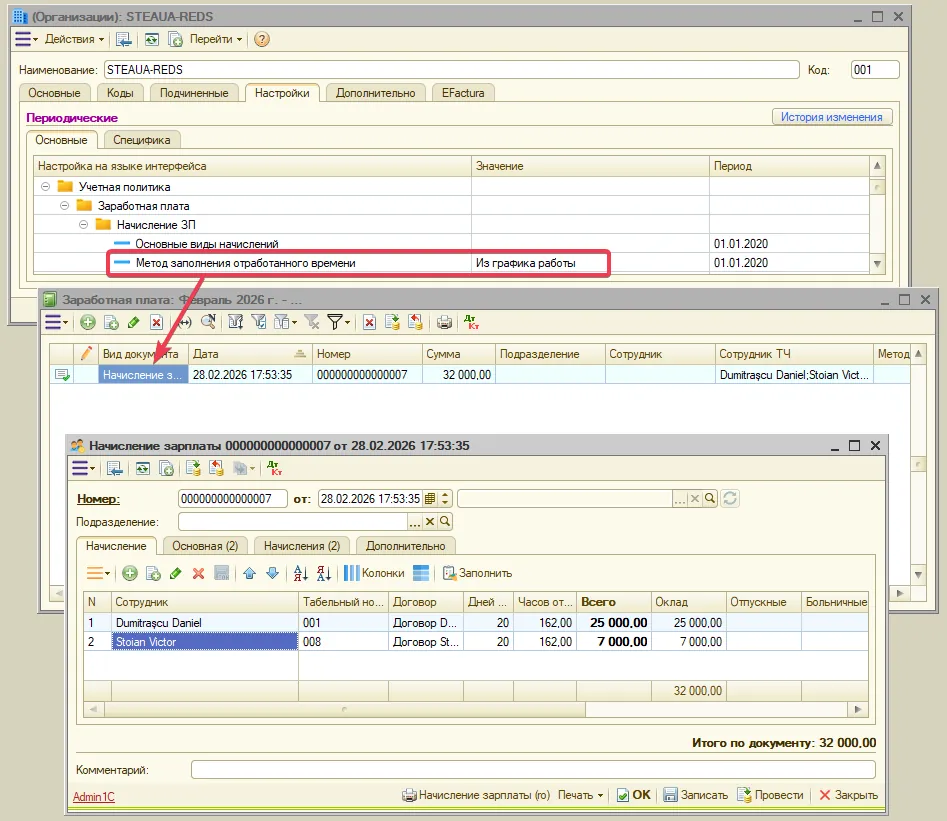
Данный параметр определяет, откуда программа берёт данные об отработанном времени сотрудников при заполнении документа «Начисление зарплаты».
Доступные значения:
- «Из табеля учёта рабочего времени» — отработанное время берётся исключительно из документа «Табель учёта рабочего времени» за соответствующий месяц. Если табель не введён — данные по сотруднику не заполняются. При этом значении наличие табеля обязательно.
- «Из графика работы» — отработанное время рассчитывается автоматически по графику работы сотрудника, без использования табеля.
- Если значение не задано — программа сначала пытается взять данные из табеля; если табель не введён или по сотруднику нет строк — автоматически переключается на график работы.
Настройка задействуется в следующих документах:
- Начисление зарплаты
- Выдача талонов
- Выплата талонов
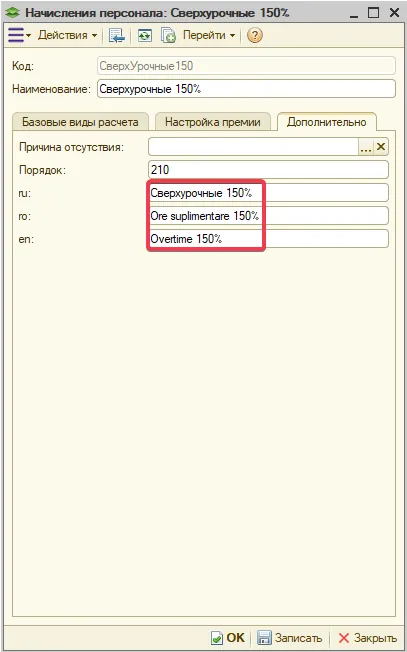
В данной настройке указывается коэффициент для расчёта вида начисления «Сверхурочные 150%» в документе «Начисление зарплаты».
Название «Сверхурочные 150%» — условное. На практике этот вид начисления используется для оплаты вечерних/ночных часов или иных часов с повышенной оплатой согласно трудовому законодательству Молдовы.
Формула расчёта:
- Сверхурочные 150% = Оклад × Часов150 × Коэффициент ÷ ЧасовОтработано
- Если не задано — коэффициент равен 1,5.
- ─────────────────────────────────────
- КАК ПРАВИЛЬНО РАБОТАТЬ С ТАБЕЛЁМ
- ─────────────────────────────────────
- Сценарий 1: коэффициент ≥ 1 (например, 1,5 — по умолчанию)
- Это означает, что «Сверхурочные 150%» выплачивают за эти часы ПОЛНОСТЬЮ (100% оклада + 50% надбавки).
- В «Табеле учёта рабочего времени» часы, внесённые в колонку «Часов150», НЕ должны дублироваться в колонке «ЧасовОтработано». Иначе эти часы будут оплачены дважды: один раз через оклад, второй раз через «Сверхурочные».
- Сценарий 2: коэффициент < 1 (например, 0,5 — только надбавка 50%)
- Это означает, что «Сверхурочные 150%» оплачивают только ДОПОЛНИТЕЛЬНУЮ часть сверх оклада.
- В этом случае часы в колонке «Часов150» МОЖНО оставить и в «ЧасовОтработано» — оклад за эти часы уже посчитан, а «Сверхурочные» добавят только 50%.
- Если коэффициент изменён и название «150%» перестаёт соответствовать реальному проценту — необходимо переименовать вид начисления в справочнике: Справочники → Зарплата и кадры → Начисления персонала, открыть «Сверхурочные 150%», на вкладке «Дополнительно» изменить наименование на всех языках.
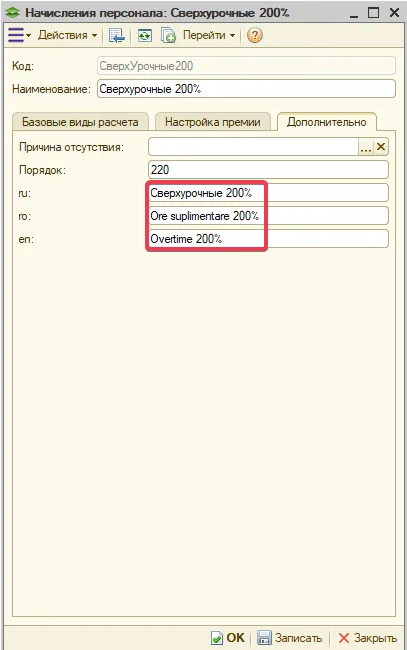
В данной настройке указывается коэффициент для расчёта вида начисления «Сверхурочные 200%» в документе «Начисление зарплаты».
Название «Сверхурочные 200%» — условное. На практике этот вид начисления используется для оплаты ночных часов или работы в праздничные и выходные дни с двойной оплатой согласно трудовому законодательству Молдовы.
Формула расчёта:
- Сверхурочные 200% = Оклад × Часов200 × Коэффициент ÷ ЧасовОтработано
- Если не задано — коэффициент равен 2,0.
- ─────────────────────────────────────
- КАК ПРАВИЛЬНО РАБОТАТЬ С ТАБЕЛЁМ
- ─────────────────────────────────────
- Сценарий 1: коэффициент > 1 (например, 2,0 — по умолчанию)
- Это означает, что «Сверхурочные 200%» выплачивают за эти часы ПОЛНОСТЬЮ (100% оклада + 100% надбавки).
- В «Табеле учёта рабочего времени» часы, внесённые в колонку «Часов200», НЕ должны дублироваться в колонке «ЧасовОтработано». Иначе эти часы будут оплачены дважды: один раз через оклад, второй раз через «Сверхурочные».
- Сценарий 2: коэффициент ≤ 1 (например, 1,0 — только надбавка 100%)
- Это означает, что «Сверхурочные 200%» оплачивают только ДОПОЛНИТЕЛЬНУЮ часть сверх оклада.
- В этом случае часы в колонке «Часов200» МОЖНО оставить и в «ЧасовОтработано» — оклад за эти часы уже посчитан, а «Сверхурочные» добавят только 100%.
- Если коэффициент изменён и название «200%» перестаёт соответствовать реальному проценту — необходимо переименовать вид начисления в справочнике: Справочники → Зарплата и кадры → Начисления персонала, открыть «Сверхурочные 200%», на вкладке «Дополнительно» изменить наименование на всех языках.
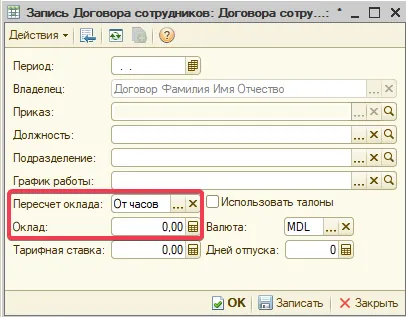
Данный параметр управляет тем, может ли начисленный оклад превышать сумму, указанную в договоре сотрудника, если в табеле отработано больше часов, чем предусмотрено графиком.
По умолчанию (не задано) — оклад ограничен 100%: даже если сотрудник отработал больше нормы, программа рассчитает не более суммы оклада по договору.
При значении «Да» — ограничение снимается: оклад пересчитывается пропорционально фактически отработанным часам, и итоговая сумма может превысить оклад по договору.
Пример:
- Оклад по договору — 10 000 леев за 160 часов по графику.
- Сотрудник отработал 176 часов.
- — Без настройки: начислено 10 000 леев (ограничено 100%).
- — С настройкой «Да»: начислено 10 000 × 176 ÷ 160 = 11 000 леев.
Обязательные условия для работы настройки:
- — В договоре сотрудника должен быть указан фиксированный оклад (поле «Оклад»).
- — В параметре «Пересчёт оклада» договора должно быть установлено значение «От часов».
- Настройка действует только в документе «Начисление зарплаты».
Данный параметр определяет поведение кнопки «Заполнить» в документе «Начисление зарплаты», когда в текущем месяце по сотруднику уже есть проведённый документ начисления.
Типичная ситуация: в течение месяца нужно создать второй документ «Начисление зарплаты» — например, для доначисления после повышения оклада или для нового сотрудника, принятого в середине месяца.
Доступные значения:
- «Начислить разницу» (по умолчанию, если не задано) — в новый документ попадает только разница: сумма, которую ещё не начислили. Например, если оклад 10 000 леев, а в первом документе начислено 4 000 — во втором будет заполнено 6 000.
- «Не заполнять» — сотрудники, по которым в этом месяце уже есть начисление оклада, при нажатии «Заполнить» не попадают в документ вовсе. Используется, если второй документ создаётся только для определённых сотрудников и нужно исключить «лишних».
- «Заполнять» — оклад заполняется полностью, без учёта предыдущих начислений за текущий месяц. Используется осознанно: при таком значении можно случайно задвоить начисление, если не контролировать вручную.
- Настройка действует только в документе «Начисление зарплаты».
Данный параметр применяется для предприятий, у которых отдельные сотрудники имеют оклад, установленный в иностранной валюте (например, в евро или долларах). Он определяет, по какому курсу валюта пересчитывается в леи при формировании документа «Начисление зарплаты».
«По курсу НБМ» (или если значение не задано) — оклад пересчитывается по официальному курсу Национального банка Молдовы на дату начисления зарплаты. Курс берётся автоматически из загруженных курсов валют.
Пример: сотрудник получает 1 000 EUR. Курс НБМ на дату начисления — 19,50 лея. Начислено: 19 500 леев.
«По курсу регистра зарплаты» — используется специальный курс, который бухгалтер вводит вручную в карточке валюты: Справочники → Классификаторы → Классификатор валют, вкладка «Курсы зарплаты». Этот курс не зависит от НБМ и может быть:
- — договорным (фиксированным в трудовом договоре с сотрудником);
- — средним за месяц (рассчитанным вручную по среднемесячному курсу);
- — любым другим, согласованным на предприятии.
- Пример: тот же сотрудник 1 000 EUR, но в регистре зарплаты введён курс 19,80 лея. Начислено: 19 800 леев — независимо от текущего курса НБМ.
- Настройка действует только в документе «Начисление зарплаты».
Производство
Данный параметр влияет на операцию «Распределение косвенных затрат» в документе «Закрытие месяца». Он определяет, учитываются ли подразделения при распределении косвенных производственных затрат (сч. 811.2 и аналогичные).
При значении «Нет» или если не задано — затраты каждого подразделения распределяются только на выпуск продукции этого же подразделения. Затраты цеха A идут на продукцию цеха A, затраты цеха B — на продукцию цеха B.
При значении «Да» — подразделения не учитываются: все косвенные затраты объединяются в один пул и распределяются на весь производственный выпуск предприятия в целом, независимо от того, в каком подразделении накоплены затраты и в каком зарегистрирован выпуск.
Пример:
- Цех A накопил 5 000 леев косвенных затрат, цех B — 3 000 леев.
- — Без настройки: 5 000 распределяются только на продукцию цеха A, 3 000 — только на продукцию цеха B.
- — С настройкой «Да»: 8 000 леев распределяются пропорционально на всю продукцию предприятия.
- Используется предприятиями, где косвенные затраты накапливаются централизованно или где разделение по цехам технически невозможно.
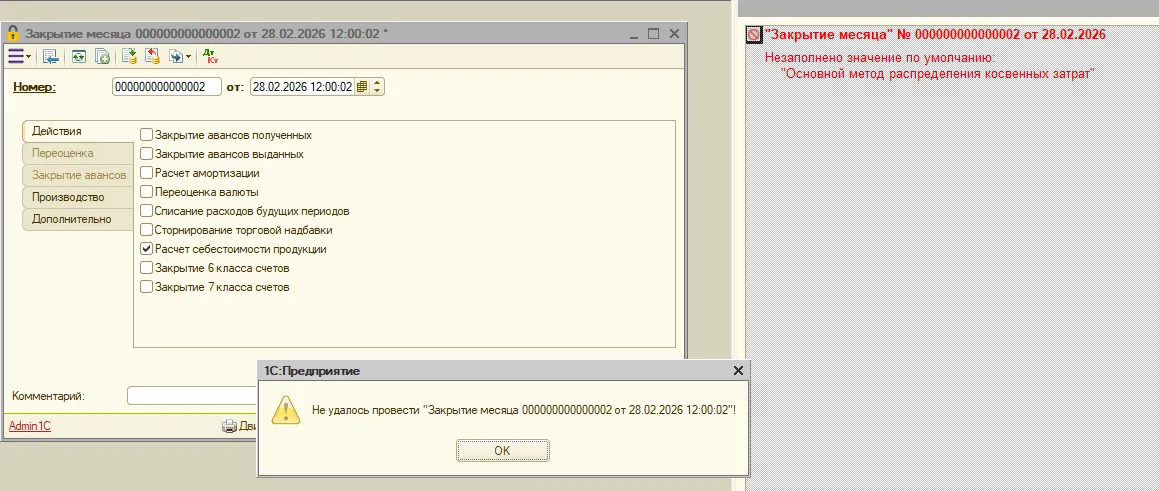
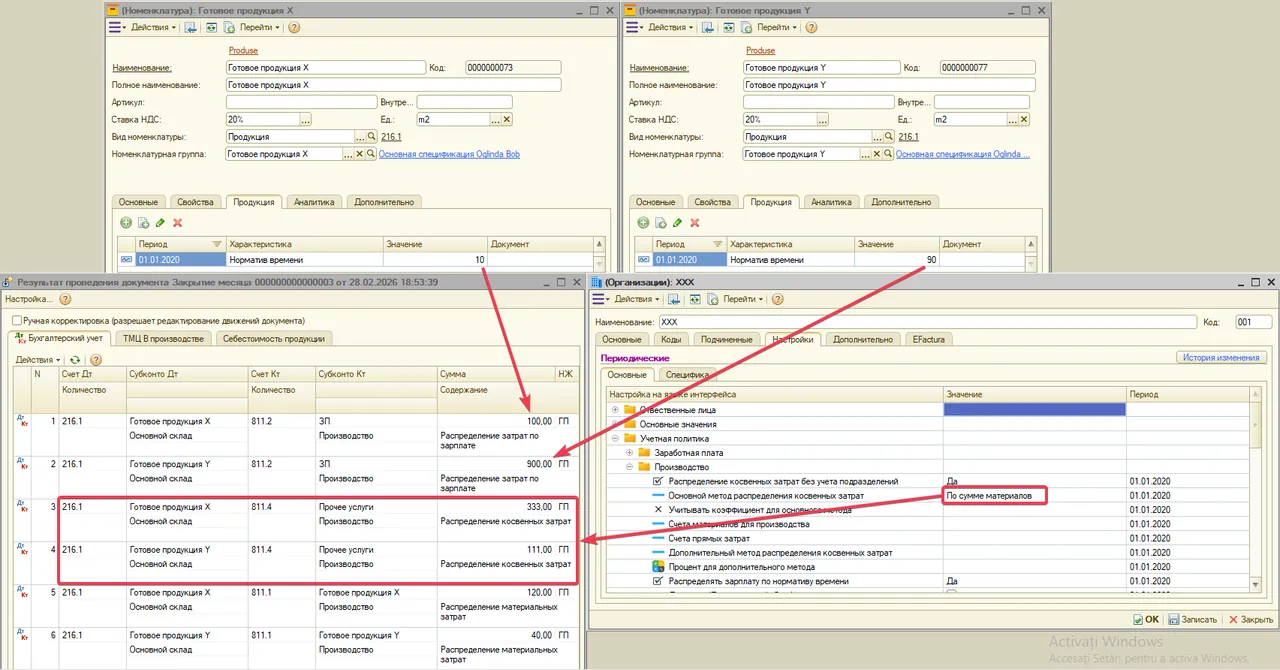
Данный параметр определяет базу распределения косвенных производственных затрат при выполнении операции «Распределение косвенных затрат» в документе «Закрытие месяца».
Если значение не задано — операция распределения косвенных затрат не выполняется, себестоимость продукции не рассчитывается.
Доступные методы:
- «По сумме материалов» — затраты распределяются пропорционально стоимости материалов, списанных на каждый вид продукции. Чем дороже материалы в продукте — тем больше косвенных затрат ему достанется.
- «По количеству материалов» — затраты распределяются пропорционально количеству (кг, шт. и т.д.) материалов, списанных на каждый вид продукции.
- «По количеству продукции» — затраты распределяются пропорционально количеству выпущенных единиц каждого вида продукции. Все единицы считаются равнозначными вне зависимости от сложности изготовления.
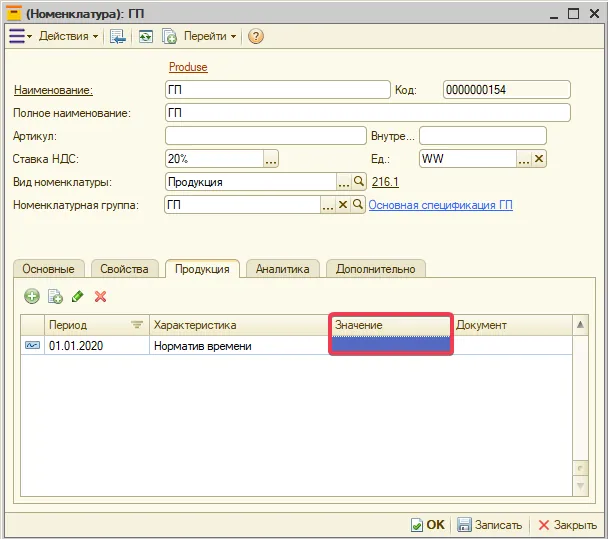
- «По нормативу времени» — затраты распределяются пропорционально нормативу времени на изготовление одной единицы продукции. Норматив указывается в карточке номенклатуры в поле «Значение» (вкладка «Производство»). Этот метод наиболее точно отражает трудоёмкость производства.
- «По плановой цене» — затраты распределяются пропорционально плановой цене каждого вида продукции.
Внимание: при выборе метода «По нормативу времени» поле «Значение» в карточке номенклатуры должно быть заполнено для всех видов выпускаемой продукции — иначе распределение будет некорректным.
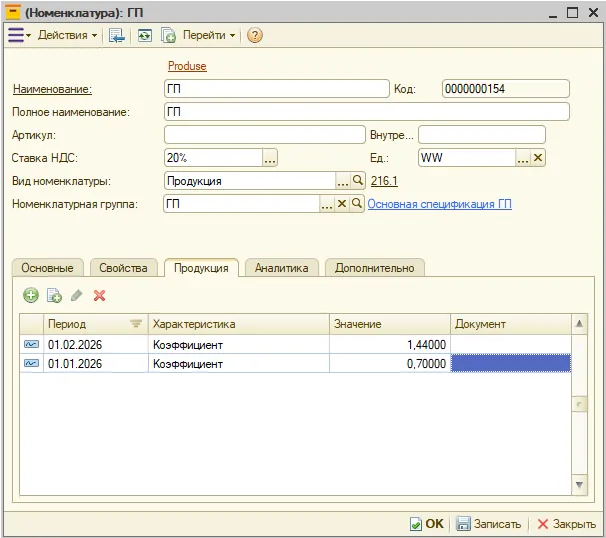
Данный параметр является дополнением к настройке «Основной метод распределения косвенных затрат». При значении «Да» база распределения каждого вида продукции умножается на индивидуальный коэффициент, заданный для этого продукта.
Без этой настройки (или при значении «Нет») распределение выполняется строго пропорционально выбранной базе — количеству, сумме материалов и т.д. — без каких-либо весовых поправок.
При значении «Да» к базовому значению применяется коэффициент из регистра «Продукция» (характеристика «Коэффициент»). Если коэффициент для продукта не задан — используется значение 1 (поправка не применяется).
Пример (метод «По количеству продукции»):
- Продукт A: 100 шт., коэффициент 2,0 → взвешенная база = 200
- Продукт B: 100 шт., коэффициент 1,0 → взвешенная база = 100
- Итого: 300 единиц базы.
- Продукту A достанется 200/300 = 66,7% косвенных затрат, продукту B — 33,3%.
- Без коэффициента оба получили бы по 50%.
- Это удобно, когда одни продукты требуют значительно больших усилий в производстве, чем другие, и это нужно отразить в их себестоимости.
- Настройка действует только в документе «Закрытие месяца».
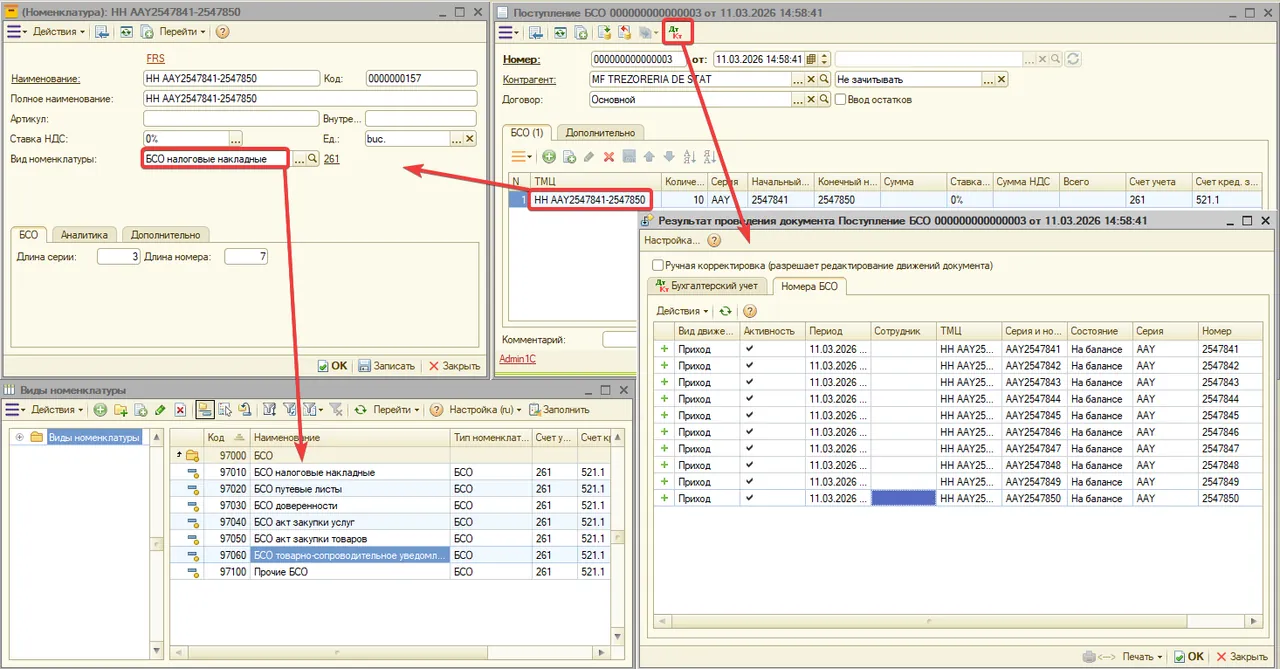
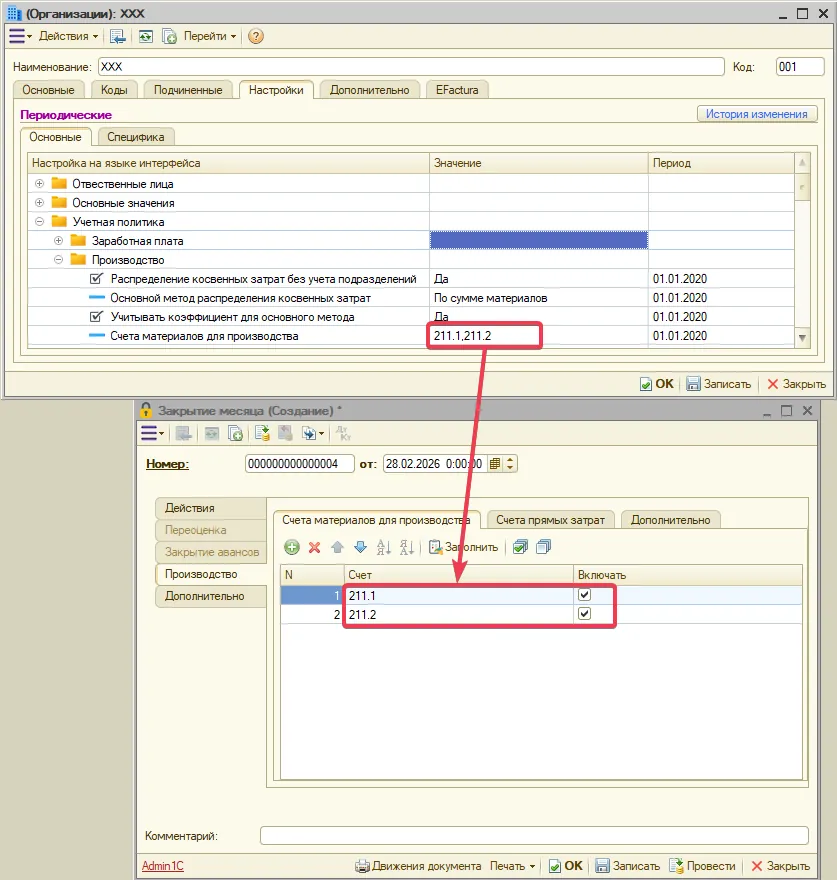
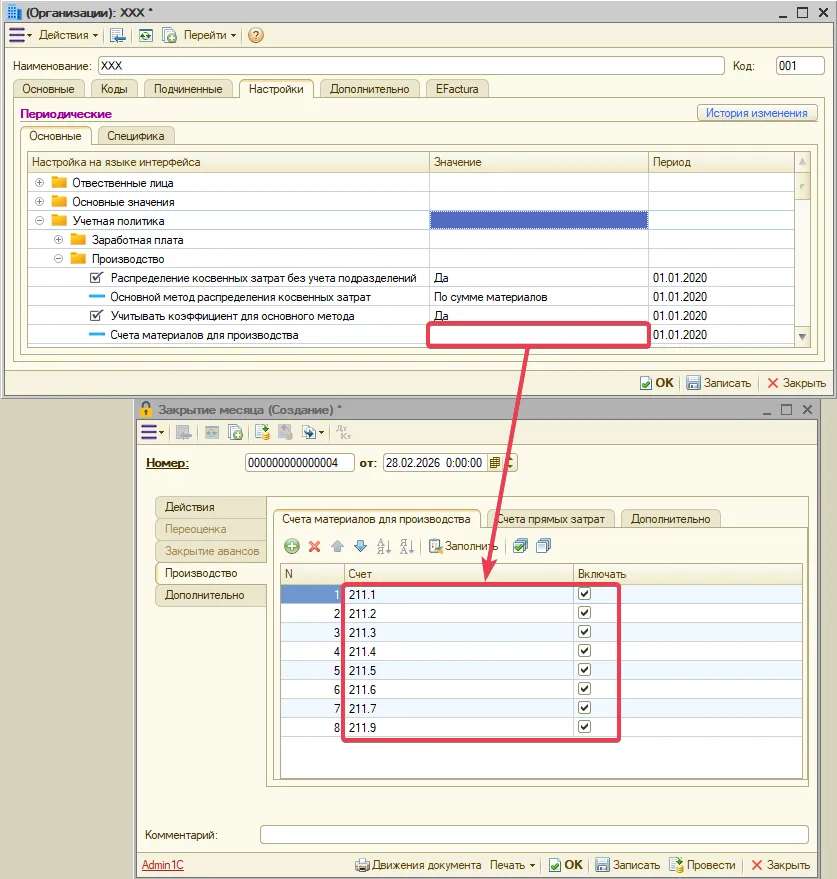
Данный параметр актуален только при использовании методов распределения косвенных затрат «По сумме материалов» или «По количеству материалов». Он задаёт список счетов, остатки по которым будут считаться базой распределения.
Если не заполнено — в базу распределения включаются остатки по всем счетам материалов, которые программа находит в производственных документах за период.
Если заполнено — учитываются только указанные счета. Это позволяет точнее настроить базу: например, включить сч. 211.1 (сырьё и основные материалы) и сч. 217.1 (товары для переработки) и исключить прочие субсчета, остатки по которым не должны влиять на распределение косвенных затрат.
Значение из настройки автоматически подставляется в таблицу «Счета материалов для производства» при открытии документа «Закрытие месяца». При необходимости список можно скорректировать вручную непосредственно в документе — изменения в настройке при этом не сохраняются.
Настройка действует только в документе «Закрытие месяца».
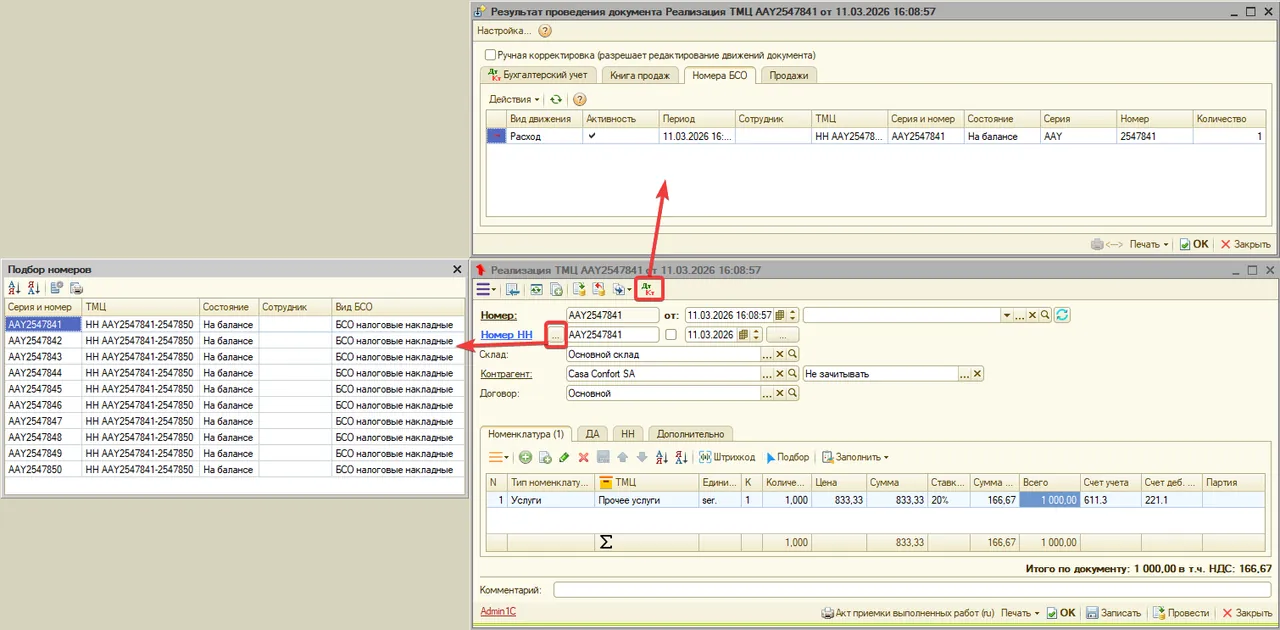
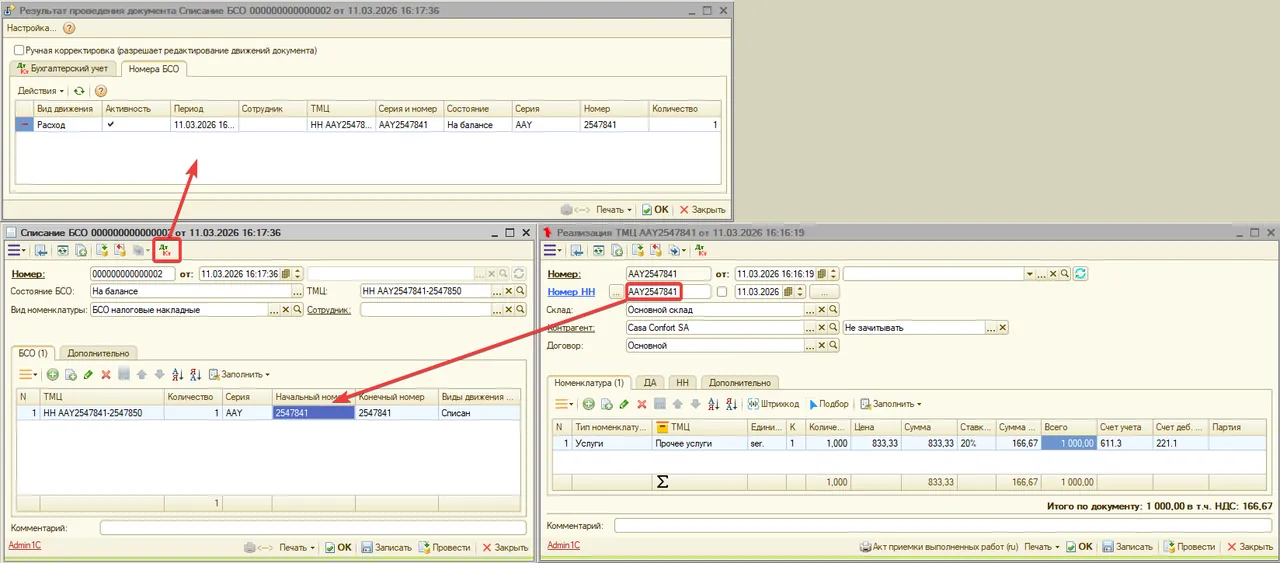
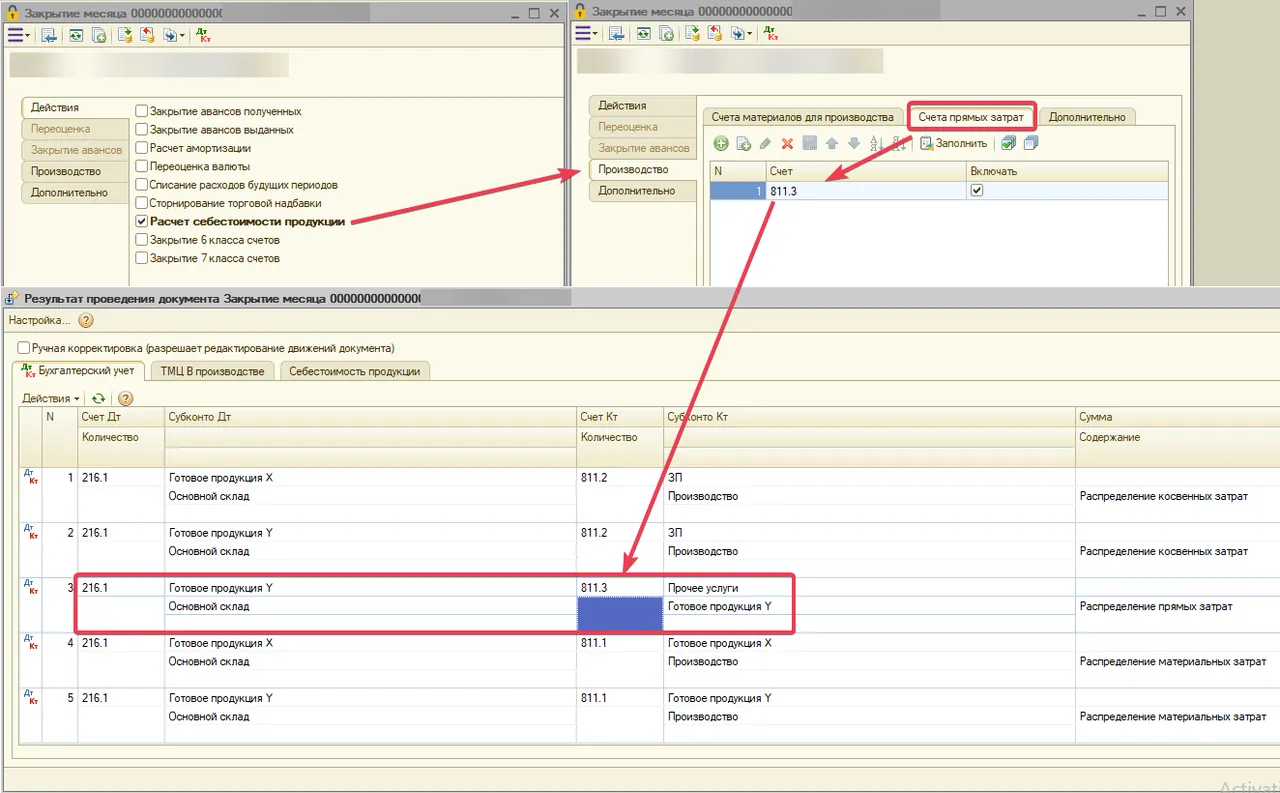
Данный параметр задаёт список счетов прямых производственных затрат, которые участвуют в операции закрытия производства в документе «Закрытие месяца».
В отличие от косвенных затрат (сч. 811.2), которые распределяются по методу на основе базы, прямые затраты привязаны к конкретным номенклатурным группам через субконто №2 «Номенклатурные группы». Программа переносит их остатки напрямую на произведённую продукцию (сч. 811.1) по соответствующей номенклатурной группе — без применения метода распределения.
Типичный пример счёта прямых затрат — 811.3 (прямые затраты на оплату труда), у которого субконто №1 = «Затраты», субконто №2 = «Номенклатурные группы».
Если не заполнено — в операцию включаются все счета класса 811, имеющие структуру аналитики: субконто №1 «Затраты» и субконто №2 «Номенклатурные группы».
Если заполнено — учитываются только указанные счета. Это используется, когда нужно ограничить круг счетов прямых затрат и не допустить попадания лишних счетов в расчёт.
Настройка действует только в документе «Закрытие месяца».
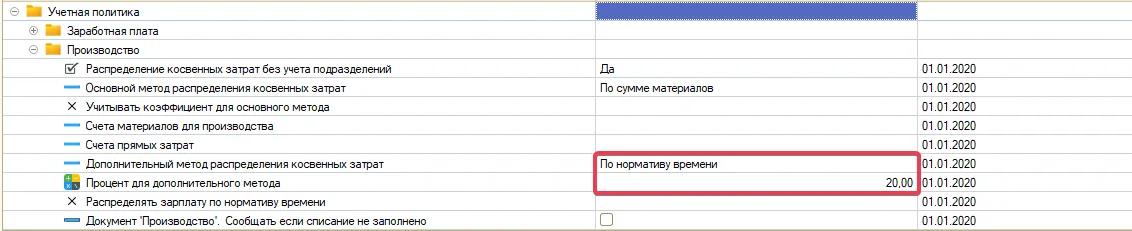
Данный параметр позволяет задать второй (дополнительный) метод распределения косвенных затрат — в дополнение к основному. Используются те же значения перечисления, что и в настройке «Основной метод распределения косвенных затрат».
Зачем нужен второй метод: иногда ни один метод в отдельности не отражает справедливое распределение. В таком случае можно разделить косвенные затраты: часть распределить по одной базе, остальное — по другой.
Как работает комбинация двух методов:
- — Процент косвенных затрат, указанный в настройке «Процент для дополнительного метода» (настройка 07), распределяется по дополнительному методу.
- — Оставшийся процент (100% минус процент дополнительного метода) распределяется по основному методу.
- — Итоговая доля каждого продукта = сумма долей по обоим методам.
- Пример: основной метод — «По сумме материалов», дополнительный — «По нормативу времени», процент дополнительного — 30%.
- 70% косвенных затрат распределяются пропорционально стоимости материалов, 30% — пропорционально трудоёмкости (нормативу времени).
- Если значение не задано — используется только основной метод.
- При выборе дополнительного метода обязательно нужно заполнить настройку «Процент для дополнительного метода» (настройка 07).
- Настройка действует только в документе «Закрытие месяца».
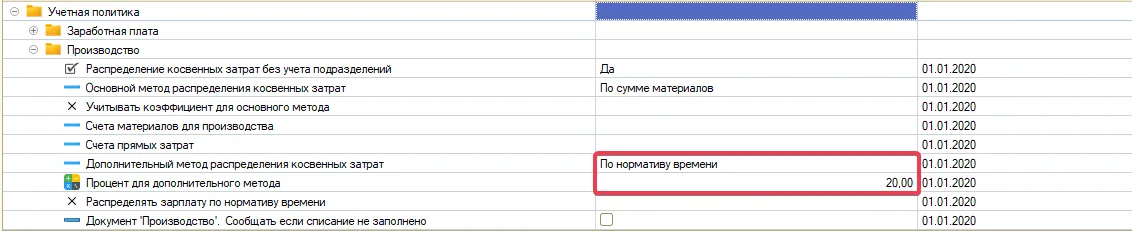
Данный параметр является обязательным дополнением к настройке «Дополнительный метод распределения косвенных затрат». Указывается числовое значение от 1 до 100 — доля косвенных затрат (в процентах), которая будет распределяться по дополнительному методу.
Оставшаяся часть (100% минус указанный процент) автоматически распределяется по основному методу.
Пример: указано значение 30.
— 30% косвенных затрат распределяются по дополнительному методу (например, «По нормативу времени»).
— 70% распределяются по основному методу (например, «По сумме материалов»).
Если значение равно 0 или не задано — дополнительный метод фактически не применяется: все 100% косвенных затрат распределяются по основному методу.
Настройка действует только в документе «Закрытие месяца».
Данный параметр позволяет выделить затраты по заработной плате и социальному страхованию (сч. 811.2) в отдельный поток распределения — по нормативу времени — независимо от того, какой основной метод выбран для остальных косвенных затрат.
Зачем это нужно: зарплату производственного персонала логичнее всего распределять пропорционально трудоёмкости изготовления каждого продукта (нормативу времени), тогда как прочие косвенные затраты (электроэнергия, амортизация и т.д.) могут распределяться по другой базе — например, по сумме материалов.
Как работает при значении «Да»:
- — Сч. 811.2 (зарплата и соцстрах) распределяется отдельно, строго «По нормативу времени».
- — Сч. 811.4 и прочие косвенные затраты распределяются по основному методу (и дополнительному, если задан).
Как работает при значении «Нет» или если не задано:
- — Сч. 811.2 и сч. 811.4 объединяются и распределяются вместе по основному методу без разделения.
- Обязательное условие: в карточке номенклатуры для всех видов продукции, на которые распределяется 811.2, должны быть заполнены поля «Норматив времени» и «Значение» — иначе распределение зарплатных затрат будет некорректным.
- Настройка действует только в документе «Закрытие месяца».
Документ «Производство» регистрирует одновременно два события: приход готовой продукции на склад и списание материалов, использованных при производстве (вкладка «Списание ТМЦ»).
На практике бывает, что вкладка «Списание ТМЦ» остаётся незаполненной — материалы не указаны, хотя производство состоялось. Это может привести к расхождениям в учёте материалов.
При значении «Да» — при проведении документа «Производство» с пустой вкладкой «Списание ТМЦ» программа выводит предупреждение: «Не заполнено списание ТМЦ». Документ при этом всё равно проводится — это напоминание, а не блокировка.
При значении «Нет» или если не задано — предупреждение не выводится, документ проводится без каких-либо сообщений независимо от наличия строк на вкладке «Списание ТМЦ».
Настройка действует только в документе «Производство».
Данный параметр определяет, какие данные используются как основа при распределении материальных затрат (сч. 811.1) в документе «Закрытие месяца».
При значении «Нет» или если не задано (стандартный режим):
- — Основой распределения служит фактический остаток по счетам материалов (211, 217 и др.) из регистра бухгалтерии. Программа берёт суммы, отражённые в учётных проводках за период.
При значении «Да»:
- — Основой распределения служат суммы материалов, указанные непосредственно в документах «Производство» (регистр производства). Распределение происходит точно по тому, что оформлено в каждом конкретном документе.
- — Если между суммой из документа «Производство» и суммой в бухгалтерских проводках возникает разница, она отражается отдельной проводкой: Дт 216 – Кт 811.1.
- — Базы распределения косвенных затрат при этом не меняются — они остаются по данным регистра производства.
- Когда применяется: когда учётные остатки материалов на 811.1 расходятся с тем, что фактически списано в документах «Производство» (например, из-за последующих ценовых корректировок), и нужно, чтобы себестоимость продукции формировалась строго по документам производства.
- Настройка действует только в документе «Закрытие месяца».
Контрагенты
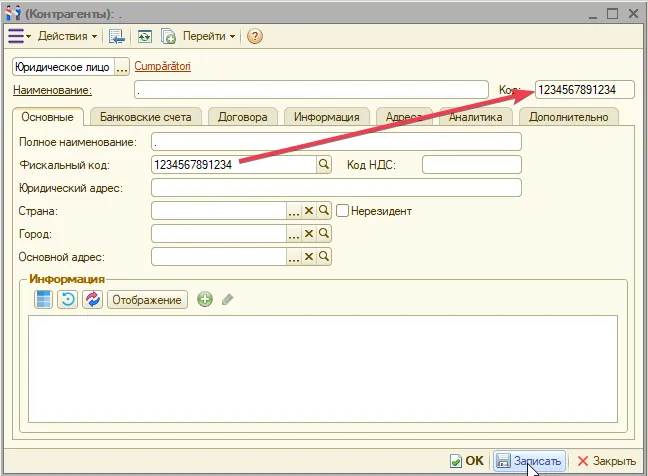
При значении «Да» — в справочнике «Контрагенты» при вводе нового контрагента программа автоматически копирует фискальный код в поле «Код» (порядковый номер в базе). После этого поле «Код» становится недоступным для ручного редактирования.
При значении «Нет» или если не задано — «Код» присваивается автоматически по внутреннему счётчику системы и никак не связан с фискальным кодом.
Удобно: не нужно вручную заполнять «Код» при создании каждого нового контрагента — он совпадает с фискальным кодом и сразу идентифицирует компанию.
Настройка действует только в справочнике «Контрагенты».
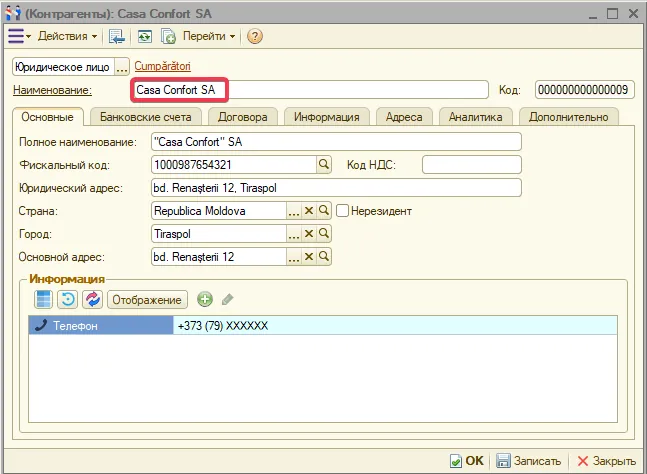
При загрузке данных через обработки «e-Factura» или «Клиент-Банк» программа автоматически создаёт нового контрагента, если не находит его в базе по фискальному коду. Наименование берётся из официального реестра, где названия компаний часто содержат кавычки: например, SRL „Firma Name" или SRL "Firma Name".
При значении «Да» — кавычки из наименования автоматически удаляются при создании контрагента. В базе сохранится: SRL Firma Name.
При значении «Нет» или если не задано — наименование сохраняется как есть, с кавычками.
Удобно: кавычки разных стилей из разных источников могут мешать поиску и сортировке. Удаление делает наименования единообразными.
Настройка действует только при автоматическом создании контрагентов через «e-Factura» и «Клиент-Банк».
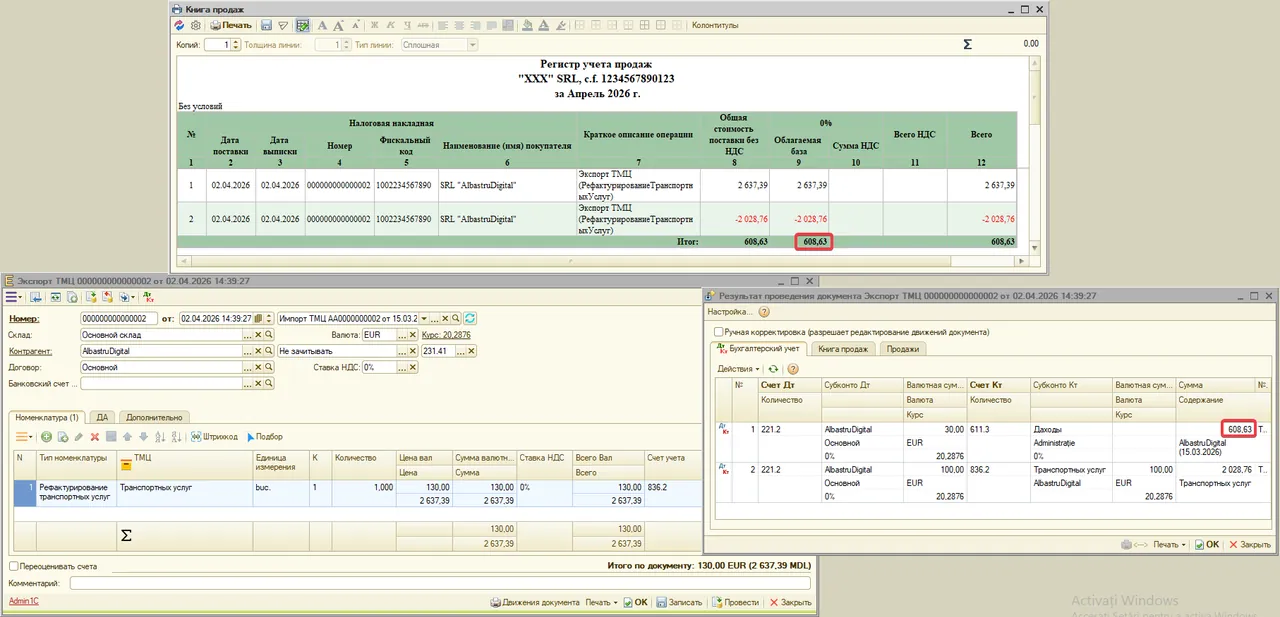
Настройка задаёт группу справочника «Контрагенты», в которую автоматически помещается новый поставщик, созданный программой при загрузке документов из e-Factura.
Значение выбирается только из групп (папок) справочника «Контрагенты».
Если группа указана: при импорте из e-Factura, когда поставщик ещё не заведён в базе, программа создаёт его и сразу помещает в эту группу. Это удобно для порядка — все новые поставщики попадают в одну папку.
Если не задано: новый поставщик создаётся без группы, в корне справочника «Контрагенты».
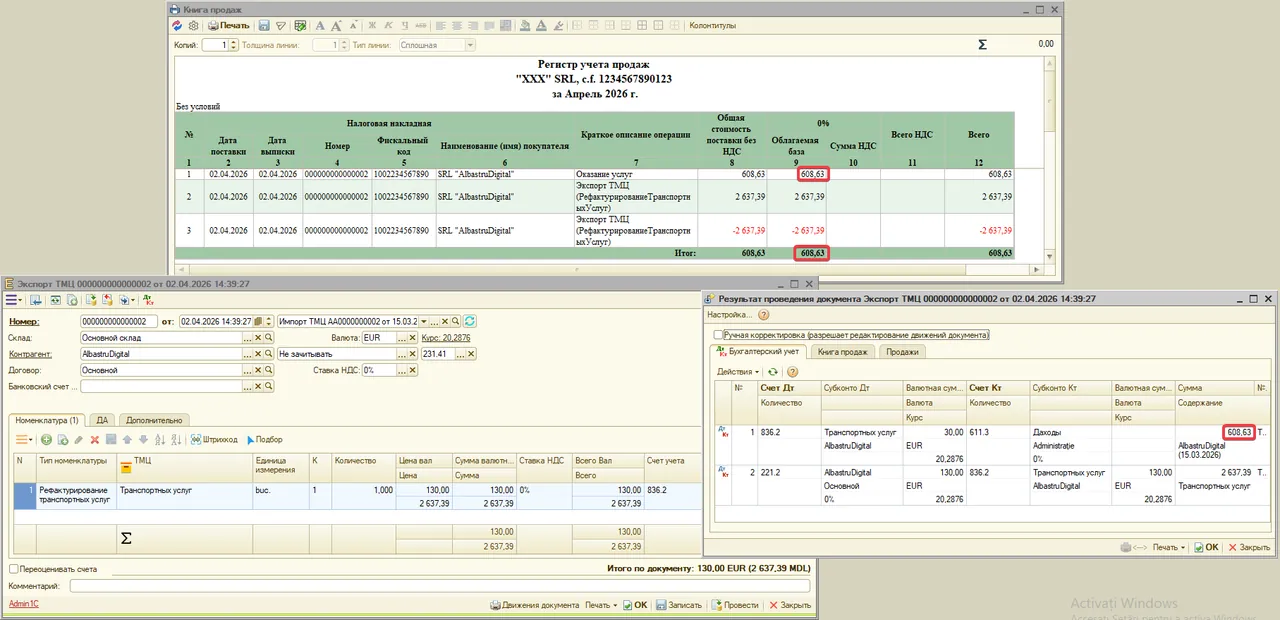
Настройка задаёт группу справочника «Контрагенты», в которую автоматически помещается новый покупатель, созданный программой при загрузке документов из e-Factura.
Значение выбирается только из групп (папок) справочника «Контрагенты».
Если группа указана: при импорте продаж из e-Factura, когда покупатель ещё не заведён в базе, программа создаёт его и сразу помещает в эту группу. Это удобно для порядка — все новые покупатели попадают в одну папку.
Если не задано: новый покупатель создаётся без группы, в корне справочника «Контрагенты».
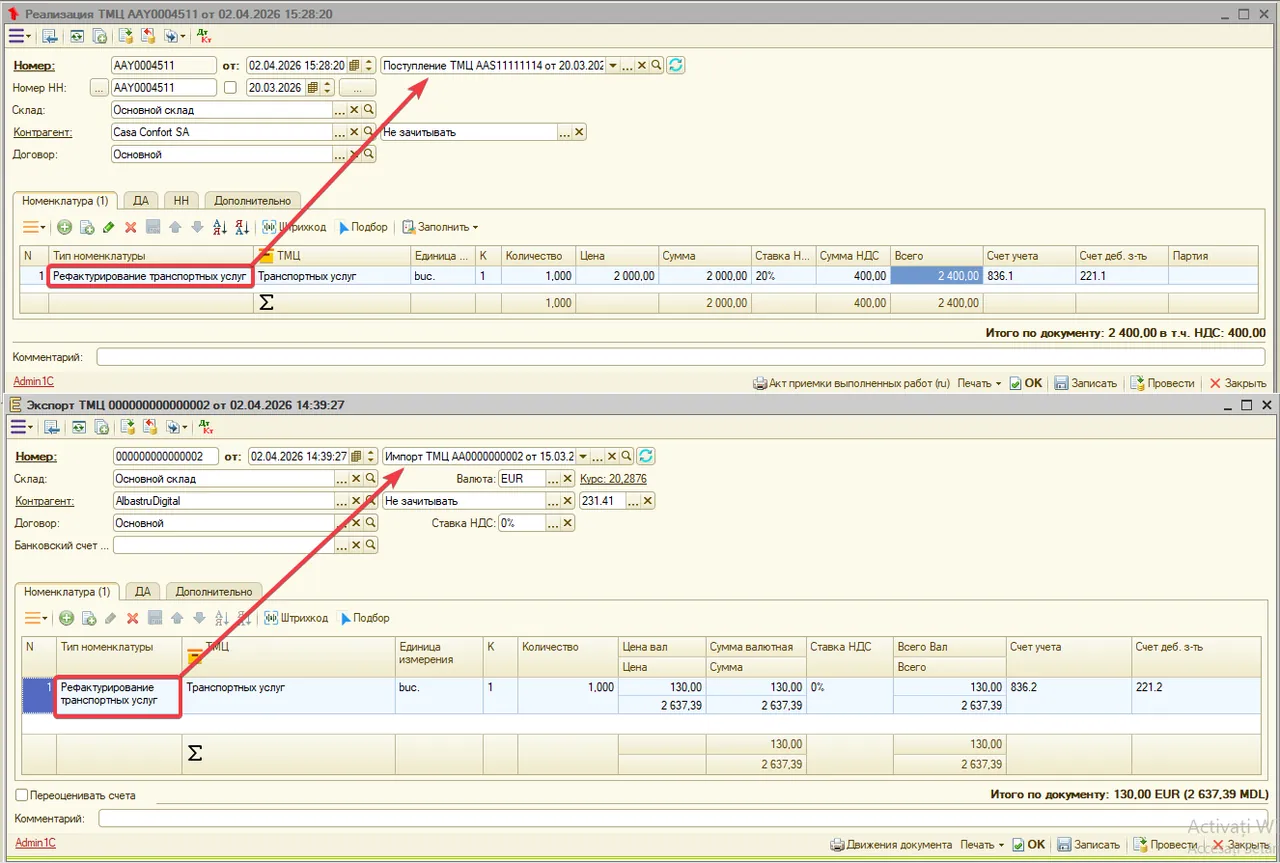
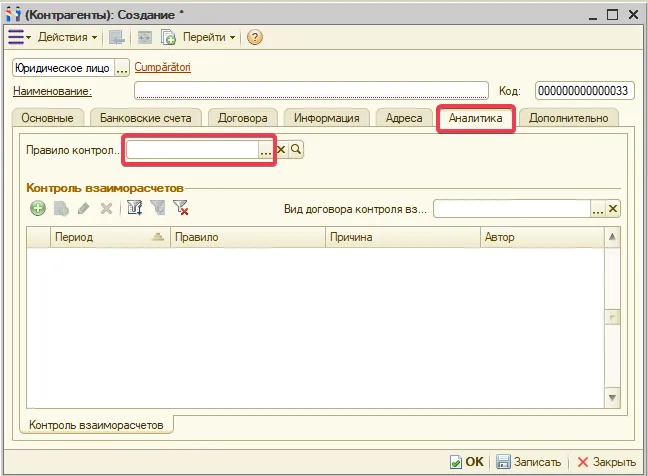
Правило контроля взаиморасчетов определяет условия, при которых программа предупреждает о задолженности контрагента (допустимый срок, допустимая сумма долга и т.д.). Само правило настраивается в справочнике «Правила контроля взаиморасчетов».
Данная настройка выполняет две функции:
- 1. При создании нового контрагента — указанное здесь правило автоматически подставляется на вкладку «Аналитика» карточки контрагента.
- 2. При проведении документов — если ни в договоре, ни в карточке контрагента не указано индивидуальное правило, программа использует правило из данной настройки как общее по умолчанию для всей организации.
- Иерархия применения правила: договор → контрагент → данная настройка (общее).
- Если правило не задано ни на одном уровне — контроль взаиморасчетов при проведении документов не выполняется.
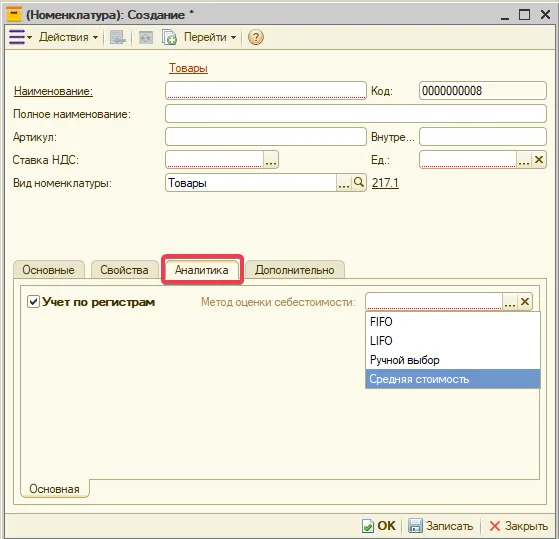
Номенклатура
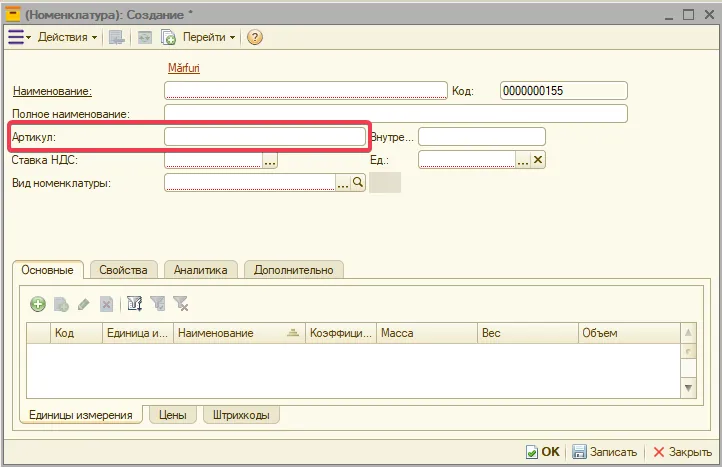
Данный параметр управляет проверкой уникальности поля «Артикул» при сохранении новой позиции номенклатуры.
«Всегда спрашивать» — если обнаружена номенклатура с таким же артикулом, программа выводит предупреждение. Пользователь сам решает, продолжить сохранение или нет.
«Да» — сохранение блокируется. Создать номенклатуру с уже существующим артикулом невозможно.
«Нет» — проверка не выполняется, элемент сохраняется без предупреждения.
Настройка действует только в справочнике «Номенклатура».
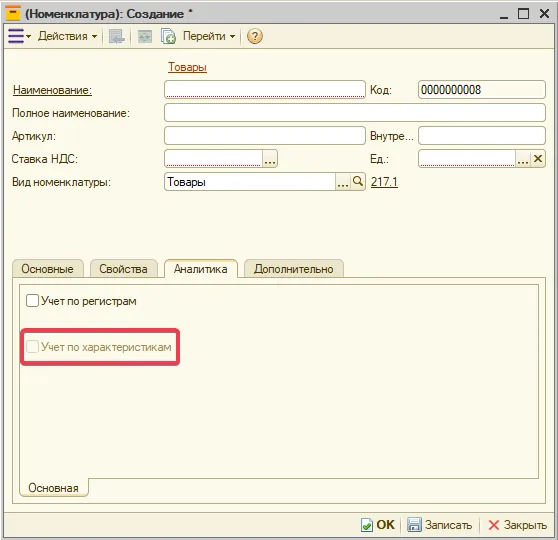
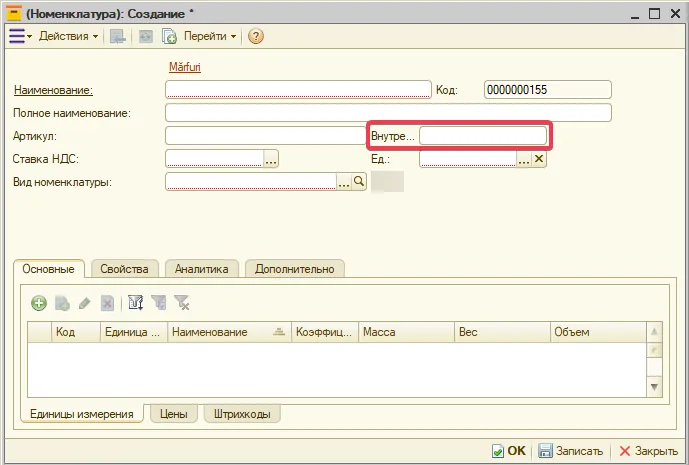
Аналогично настройке «Проверить дубль реквизита Артикул», но проверяется уникальность поля «Внутренний код» при сохранении новой позиции номенклатуры.
«Всегда спрашивать» — если обнаружена номенклатура с таким же внутренним кодом, программа выводит предупреждение. Пользователь сам решает, продолжить сохранение или нет.
«Да» — сохранение блокируется. Создать номенклатуру с уже существующим внутренним кодом невозможно.
«Нет» — проверка не выполняется, элемент сохраняется без предупреждения.
Настройка действует только в справочнике «Номенклатура».
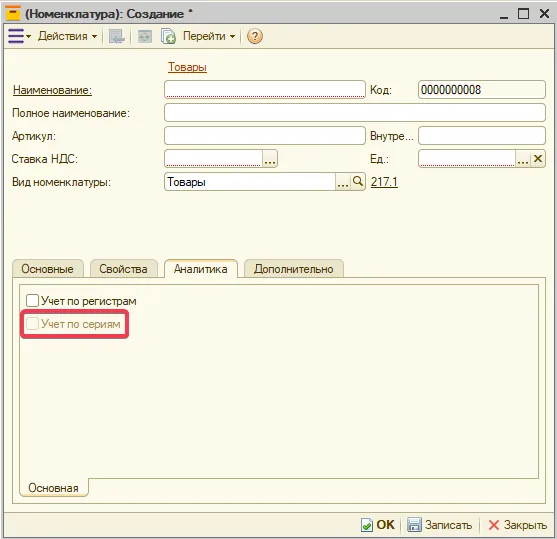
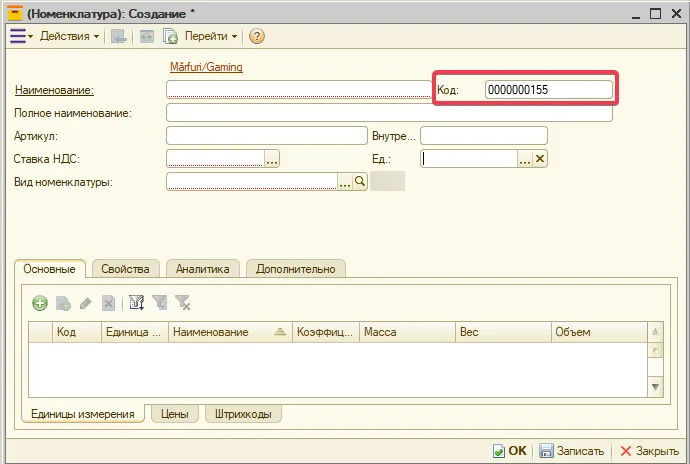
Данный параметр управляет доступностью поля «Код» (порядковый номер) в карточке номенклатуры.
При значении «Да» (по умолчанию) — поле «Код» недоступно для ручного редактирования. Код назначается автоматически системой и не может быть изменён пользователем.
При значении «Нет» — поле «Код» доступно для редактирования вручную.
Настройка действует только в справочнике «Номенклатура».
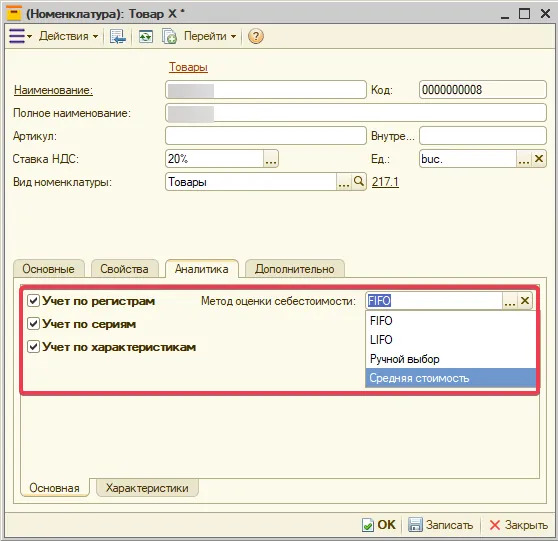
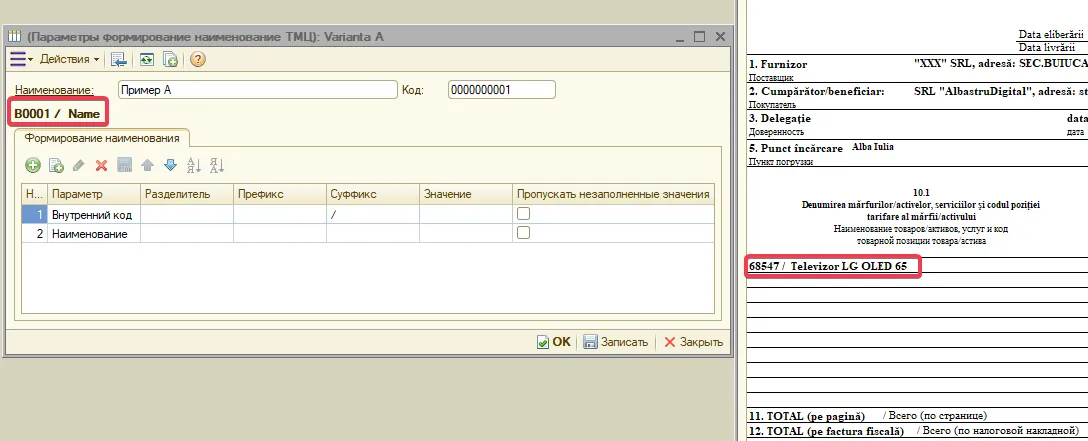
Данный параметр задаёт правило формирования наименования ТМЦ в печатных формах: налоговая накладная, счёт на оплату, акт выполненных работ и другие внутренние формы.
Правило описывает, из каких полей и в каком порядке составляется наименование при печати — например, только наименование, или наименование с артикулом, характеристикой и единицей измерения.
Само правило настраивается в отдельном справочнике.
Иерархия применения: данная настройка используется как общее значение по умолчанию. Если в карточке контрагента указано собственное правило — оно переопределяет настройку. Если в карточке конкретной ТМЦ указано правило — оно имеет наивысший приоритет и переопределяет и настройку, и правило контрагента.
Если правило не задано нигде — в печатных формах выводится стандартное наименование ТМЦ.
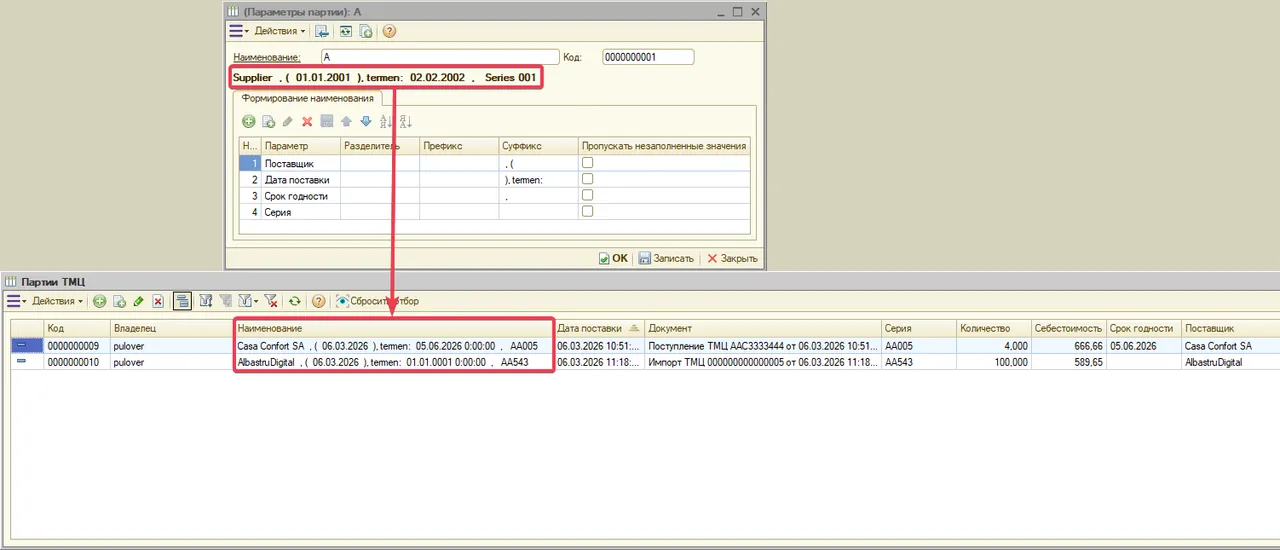
Учётная политика БСО
БСО (бланки строгой отчётности) — это пронумерованные официальные формы: налоговые накладные, доверенности, путевые листы, акты закупки и т.д. Каждый бланк имеет уникальный порядковый номер и должен учитываться поштучно: оприходован, использован или списан.
При значении «Контролировать»:
- — При создании документа программа автоматически присваивает ему следующий свободный номер БСО из регистра остатков. Этот номер фиксируется в документе и списывается из запаса.
- — В форме документа отображается остаток доступных номеров, что позволяет заранее видеть, когда заканчиваются бланки.
- — Каждый использованный номер прослеживается: известно, в каком документе он применён.
- — Неиспользованные или испорченные бланки списываются отдельным документом «Списание БСО».
При значении «Не контролировать» или если не задано:
- — Механизм учёта БСО отключён. Программа не требует номера из регистра, не контролирует остаток. Номер документа вводится вручную или присваивается системой без связи с физическими бланками.
Документы, которые используют номера БСО (по видам):
БСО налоговые накладные:
- — Реализация ТМЦ
- — Реализация ТМЦ физическим лицам
- — Реализация ТМЦ в розничной торговле
- — Реализация ТМЦ в розничной торговле (общей суммой)
- — Возврат ТМЦ от покупателя
- — Возврат ТМЦ от покупателя в розничной торговле
- — Возврат ТМЦ от покупателя в розничной торговле (общей суммой)
- — Возврат ТМЦ поставщику
- — Возврат ТМЦ с ответственного хранения
- — Передача ТМЦ на ответственное хранение
- — Перемещение ТМЦ
- — Перемещение ТМЦ в розничной торговле
- — Перемещение ТМЦ в розничной торговле (общей суммой)
- — Списание ТМЦ
- — Списание топлива
- — Налоговая накладная
БСО путевые листы:
- — Путевой лист
БСО доверенности:
- — Доверенность
БСО акт закупки услуг:
- — Акт оказания услуг
БСО акт закупки товаров:
- — Акт закупки ТМЦ
БСО товарно-сопроводительное уведомление:
- — Товарно-сопроводительное уведомление
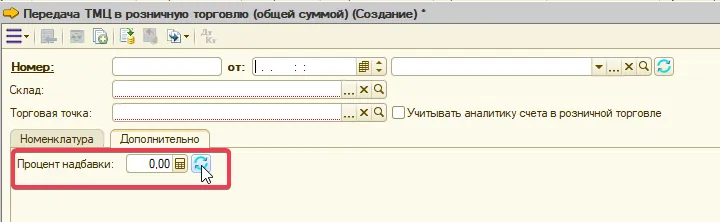
Данный параметр определяет, в какой момент использованный номер БСО списывается из регистра остатков.
Работает только при включённом контроле остатков БСО (настройка «Контроль остатков БСО» = «Контролировать»).
«При записи документа»:
- — Номер БСО списывается сразу при проведении документа. Как только документ проведён — номер расходуется из регистра.
- — Если номеров нет в остатке, документ не может быть проведён.
- — Подходит при небольшом количестве документов, когда важен немедленный контроль расхода бланков.
«Ежемесячно»:
- — При проведении документов номера БСО из регистра не списываются. Документы проводятся без расхода остатка.
- — В конце месяца (или за любой период) бухгалтер формирует документ «Списание БСО», который автоматически заполняется на основании всех проведённых за период документов и списывает использованные номера одним пакетом.
- — Подходит при большом объёме документов, когда удобнее обрабатывать БСО раз в месяц, а не при каждом проведении.
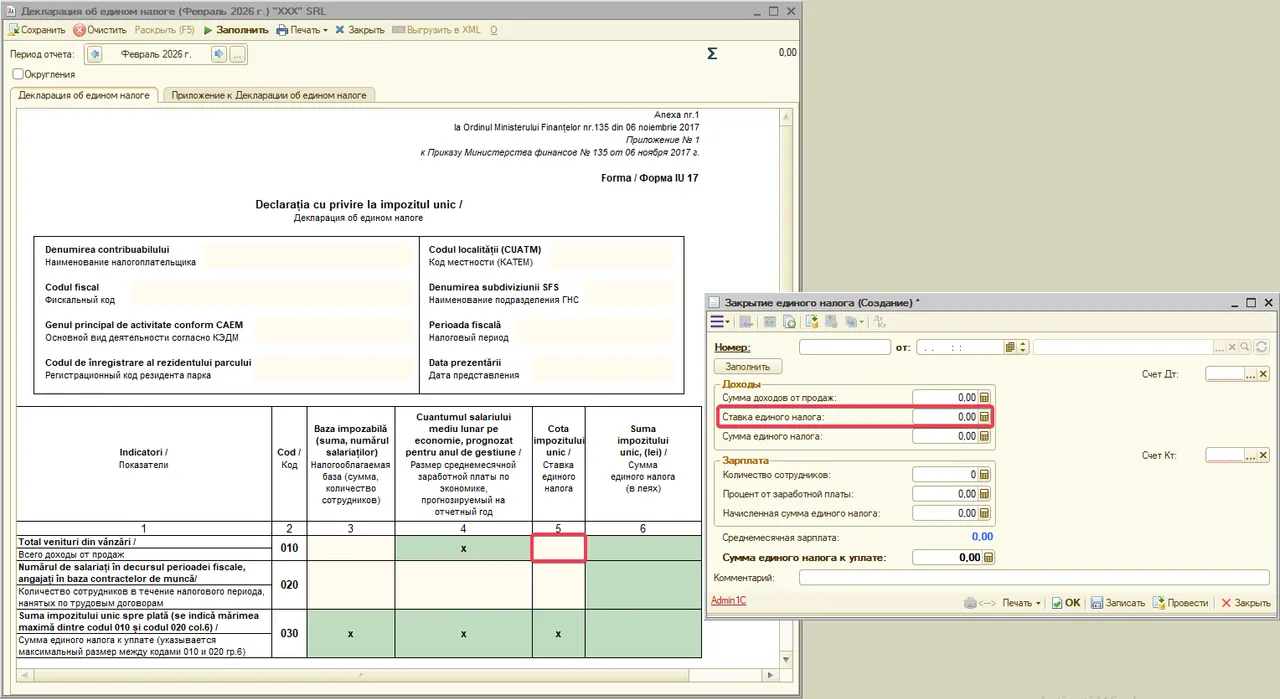
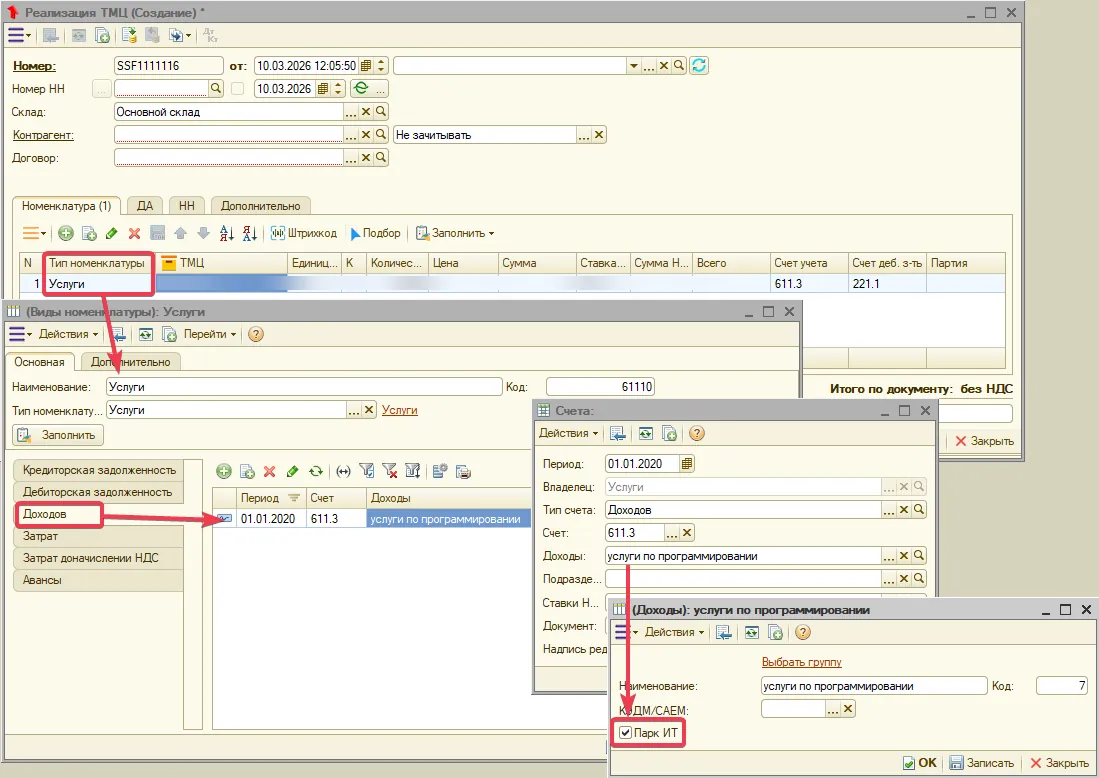
Клиент-банк
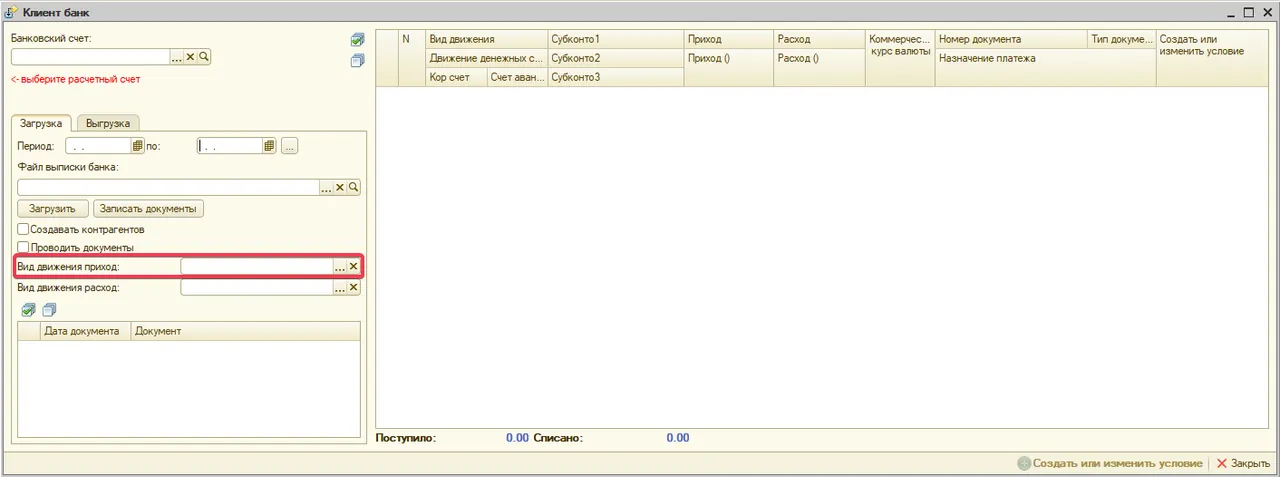
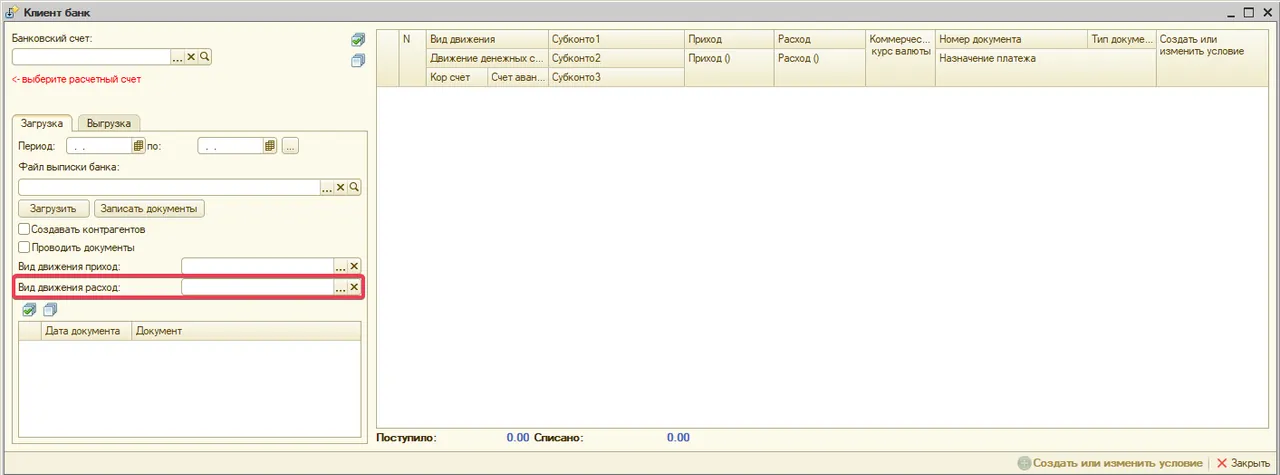
В обработке «Клиент-Банк» каждая строка входящего платежа должна иметь «Вид движения». Данная настройка определяет, какое значение подставляется автоматически для строк-поступлений при загрузке выписки.
По умолчанию (если настройка не задана) — используется вид движения «Поступление».
Заполнять настройку нужно только если требуется другой вариант, отличный от «Поступление».
Значение, выбранное пользователем вручную в форме обработки «Клиент-Банк», автоматически сохраняется в данную настройку и будет применяться при следующем открытии обработки.
Настройка действует только в обработке «Клиент-Банк».
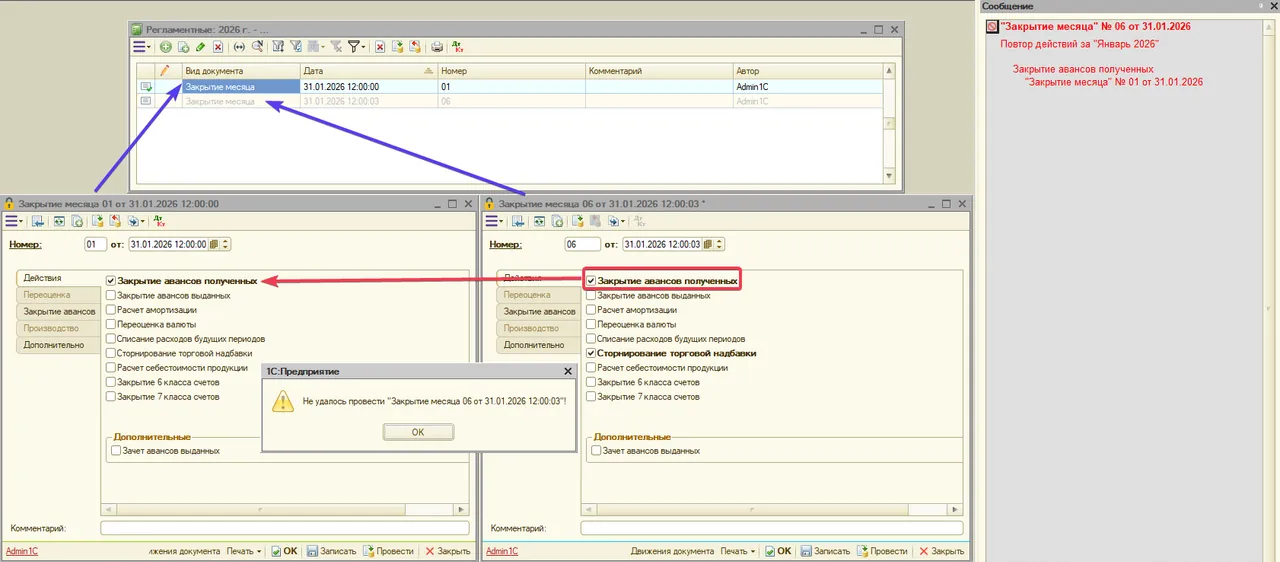
Аналогично настройке «Вид движения (Приход)», но для строк исходящих платежей в обработке «Клиент-Банк».
По умолчанию (если настройка не задана) — используется вид движения «Списание».
Заполнять настройку нужно только если требуется другой вариант, отличный от «Списание».
Значение, выбранное пользователем вручную в форме обработки «Клиент-Банк», автоматически сохраняется в данную настройку и будет применяться при следующем открытии обработки.
Настройка действует только в обработке «Клиент-Банк».
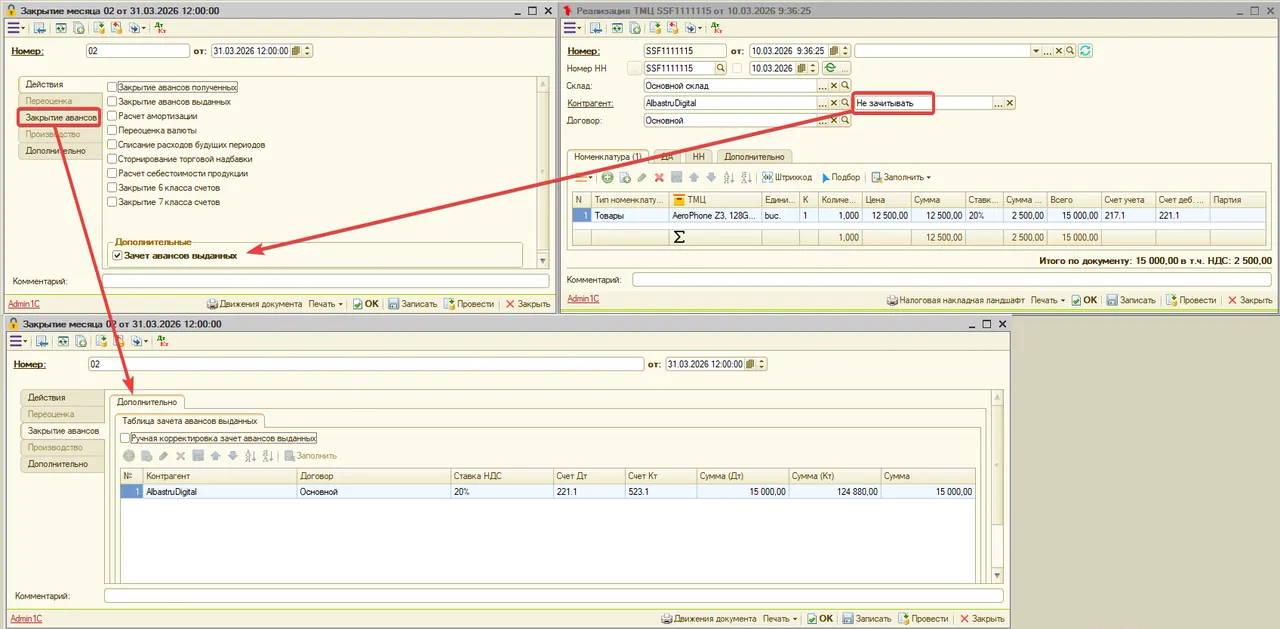
Данный параметр определяет порядок отражения поступившей оплаты от покупателей по счёту 221 в документах «Выписка банка» и «Приходный кассовый ордер».
Зачем это нужно: покупатель может иметь задолженность по нескольким налоговым накладным с разными ставками НДС (20%, 8%, 0%). При зачислении оплаты важно правильно распределить её по каждой ставке, чтобы верно закрыть дебиторскую задолженность в разрезе НДС.
При значении «Да»:
- — Поступившая сумма распределяется по непогашенной задолженности покупателя в разрезе ставок НДС.
- — Условие срабатывания: вид движения строки = «Поступление» и корреспондирующий счёт содержит 221.
- — Порядок распределения определяется в следующей последовательности: договор → карточка контрагента → данная настройка («Порядок распределения суммы по ставкам НДС»).
- — Распределение выполняется только при наличии непогашенной задолженности и если у выбранного порядка установлен признак «Использовать».
При значении «Нет» или если не задано:
- — Распределение по ставкам НДС не выполняется. Поступившая сумма отражается одной проводкой по данным документа.
- Настройка действует в документах «Выписка банка» и «Приходный кассовый ордер».
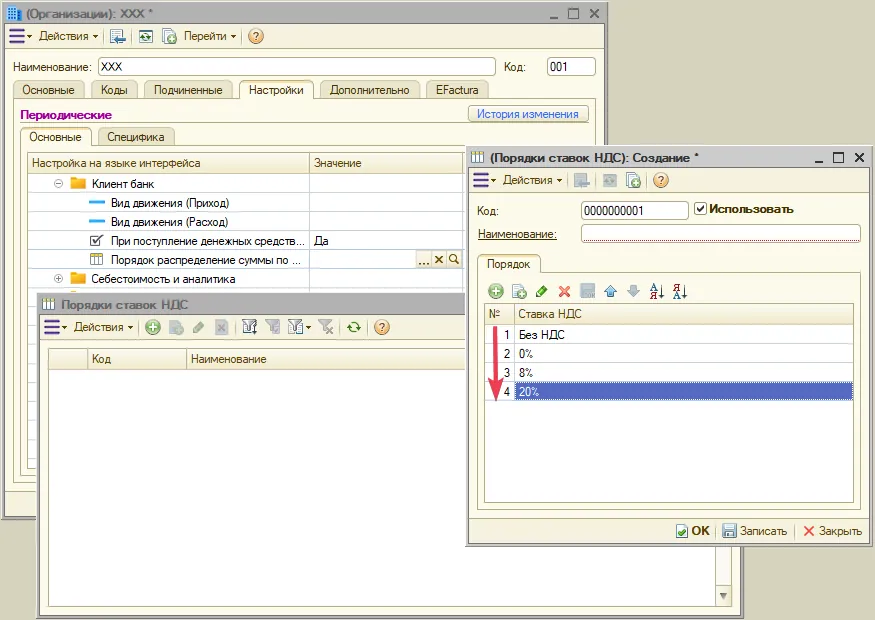
Данный параметр определяет последовательность распределения поступившей оплаты по ставкам НДС.
Значение выбирается из справочника «Порядки ставок НДС», в котором задаётся последовательность погашения задолженности по отдельным ставкам НДС.
Параметр используется только при включённой настройке «При поступлении денежных средств от контрагентов, закрывать по ставкам НДС» (установлено значение «Да»). Если указанная настройка отключена, данный порядок не применяется.
Порядок распределения может быть задан на нескольких уровнях; приоритет применения следующий:
- — порядок, указанный в договоре;
- — порядок, указанный в карточке контрагента;
- — порядок, установленный в настройках организации.
- Для выполнения распределения у выбранного порядка должен быть установлен признак «Использовать».
- Если порядок не определён, поступившая сумма отражается одной проводкой без распределения по ставкам НДС.
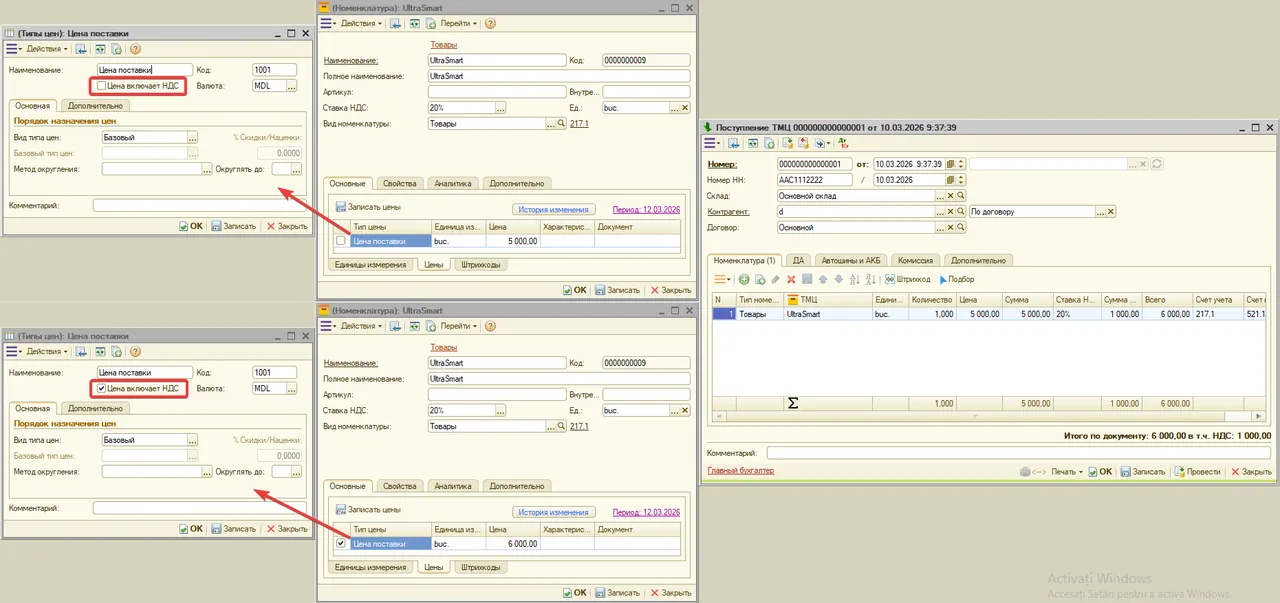
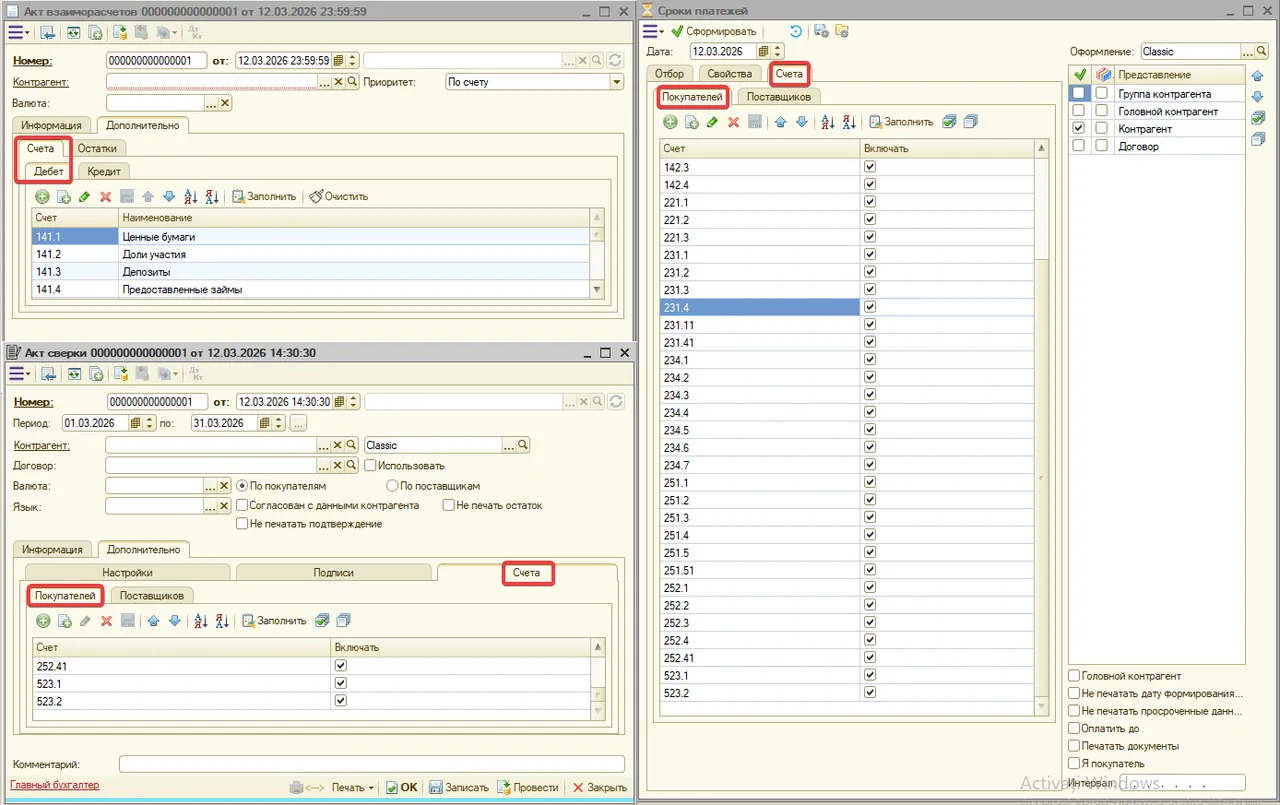
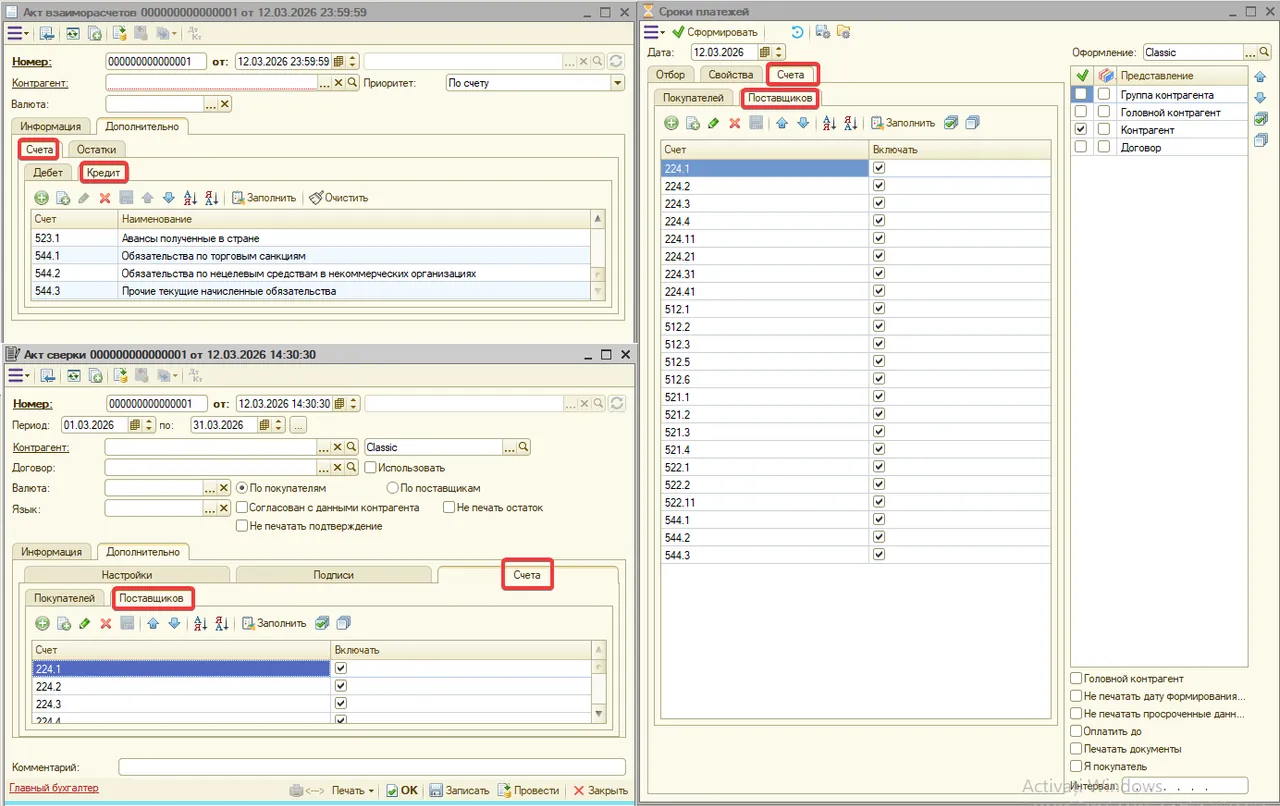
Себестоимость и аналитика
Данный параметр определяет метод расчёта себестоимости списания ТМЦ при продажах и прочих расходных операциях.
«По складу» — себестоимость рассчитывается отдельно по каждому складу. Средняя цена (или FIFO) определяется в пределах остатков конкретного склада.
«По фирме» — себестоимость рассчитывается по совокупным остаткам всех складов организации. Средняя цена единая по всем складам.
Важно: для тех позиций номенклатуры, у которых в карточке на вкладке «Аналитика» активирован один из режимов аналитического учёта (по партиям, сериям, характеристикам), данная настройка не применяется — себестоимость для таких ТМЦ рассчитывается по правилам аналитики.
Аналогично настройке «Расчет себестоимости», но применяется отдельно для розничной торговли — в части расчёта себестоимости и торговой наценки по розничным операциям.
«По складу» — себестоимость и наценка рассчитываются по каждому розничному складу отдельно.
«По фирме» — себестоимость и наценка рассчитываются по совокупным остаткам всех розничных складов.
Предупреждение: если в карточке номенклатуры на вкладке «Аналитика» активирован учёт по партиям, сериям или характеристикам — передача таких товаров в розничную торговлю приведёт к искажению складского учёта. Для розничных товаров аналитический учёт не рекомендуется совмещать с розничными операциями.
Данный параметр определяет, будет ли программа проверять наличие достаточного остатка ТМЦ на складе при проведении расходных документов (продажа, списание и т.д.).
«Контролировать» — при нехватке остатка документ не проводится или выдаётся предупреждение.
«Не контролировать» — документ проводится без проверки остатка. Однако для тех позиций номенклатуры, у которых в карточке на вкладке «Аналитика» активирован аналитический учёт (по партиям, сериям, характеристикам), бухгалтерские проводки при отсутствии нужного количества формироваться не будут.
Таким образом, отключение контроля остатков при наличии аналитического учёта может привести к тому, что часть проводок будет пропущена без каких-либо предупреждений.
При значении «Да» — программа блокирует проведение документов продажи, если цена реализации ТМЦ ниже его себестоимости. Документ не будет проведён до тех пор, пока цена не будет скорректирована.
При значении «Нет» или если не задано — продажа ниже себестоимости допускается. Программа может дополнительно уведомить о такой продаже (см. настройку «Не сообщать продажу ниже себестоимости») и/или доначислить НДС (см. настройку «Не учитывать НДС ниже себестоимости»).
Настройка действует в документах продажи: Реализация ТМЦ, Реализация ТМЦ физическим лицам, Экспорт ТМЦ и аналогичных.
По законодательству Молдовы, при продаже ТМЦ ниже себестоимости НДС должен начисляться не с фактической суммы продажи, а с себестоимости (базой для НДС является наибольшая из двух величин). Данная настройка управляет этим поведением.
При значении «Нет» или если не задано — программа доначисляет НДС при продаже ниже себестоимости. Разница между себестоимостью и суммой продажи является дополнительной базой для НДС. В виде номенклатуры должен быть настроен счёт «Затраты доначисления НДС».
При значении «Да» — доначисление НДС при продаже ниже себестоимости не выполняется. НДС рассчитывается только с фактической суммы продажи.
Настройка связана с настройкой «Запретить продажу ниже себестоимости»: если продажа ниже себестоимости запрещена, данная настройка не имеет практического значения.
Настройка действует в документах «Реализация ТМЦ», «Реализация ТМЦ физическим лицам» и «Налоговая накладная».
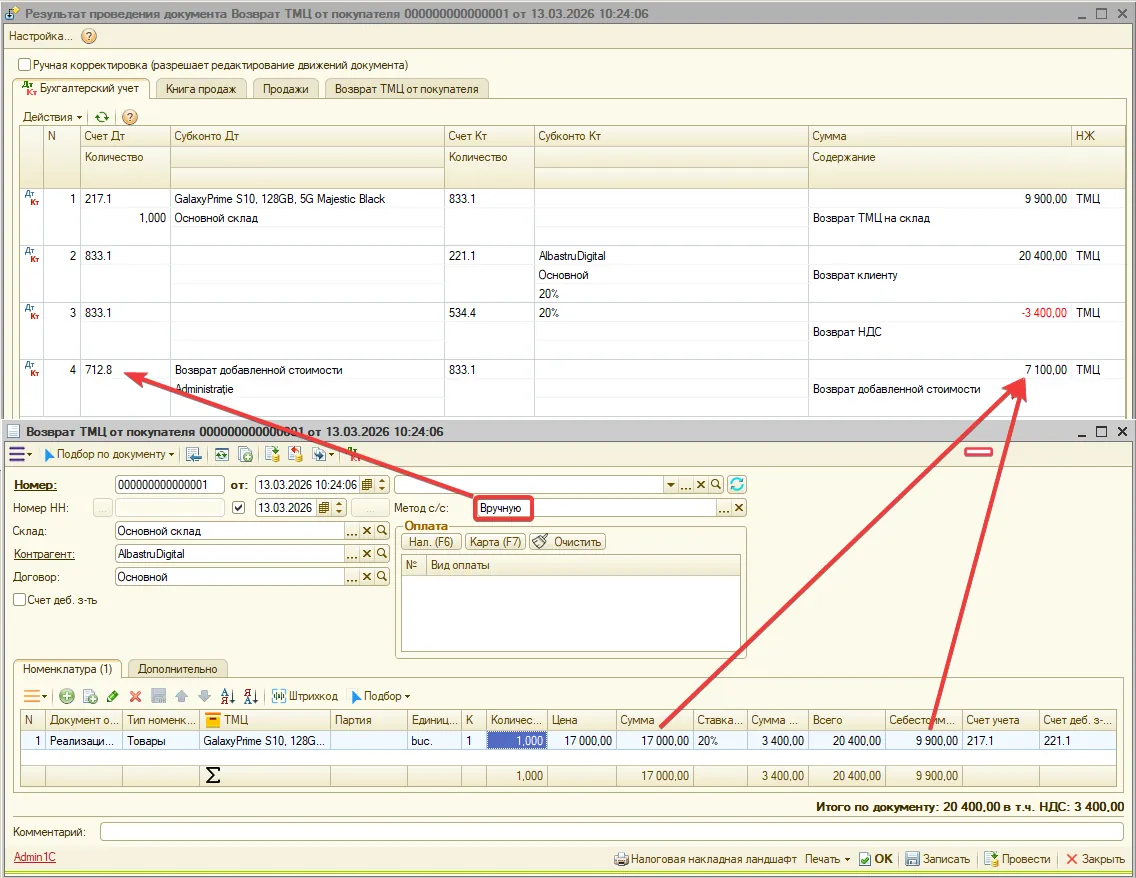
Данная настройка относится исключительно к производственной продукции (готовая продукция), а не к товарам, материалам или МБП.
Себестоимость готовой продукции становится известна только после закрытия месяца — когда распределяются все производственные затраты. После этого «Закрытие месяца» сопоставляет рассчитанную себестоимость продукции с ценами, по которым она была продана в течение месяца. Если обнаруживается, что какая-либо продукция была реализована ниже фактической себестоимости — программа может вывести об этом информационное сообщение.
При значении «Нет» или если не задано — выводится предупреждающее сообщение с перечнем продуктов и документов, по которым продажа оказалась ниже себестоимости. Это помогает бухгалтеру скорректировать цены в будущем или принять управленческое решение.
При значении «Да» — сообщение не выводится. «Закрытие месяца» проходит без этого уведомления.
Примечание: это информационное сообщение, оно не влияет на формирование проводок.
Настройка действует только в документе «Закрытие месяца».
Рефактурирование транспортных услуг — это ситуация, когда компания несёт транспортные расходы и затем перевыставляет их покупателю. В системе для этого используется специальный тип номенклатуры «Рефактурирование транспортных услуг».
Данный параметр определяет метод формирования бухгалтерских проводок и отражения в «Книге продаж» при работе с такими позициями в документах «Реализация ТМЦ» и «Экспорт ТМЦ».
«Стандартный» (по умолчанию, если не задано) — стандартный метод проводок.
«Расширенный» — расширенный метод проводок с более детальным отражением в «Книге продаж».
Обязательное условие: продажа таких услуг должна оформляться строго на основании соответствующего документа-основания:
- — «Поступление ТМЦ» → является основанием для «Реализации ТМЦ»;
- — «Импорт ТМЦ» → является основанием для «Экспорта ТМЦ».
- Настройка действует в документах «Реализация ТМЦ» и «Экспорт ТМЦ».
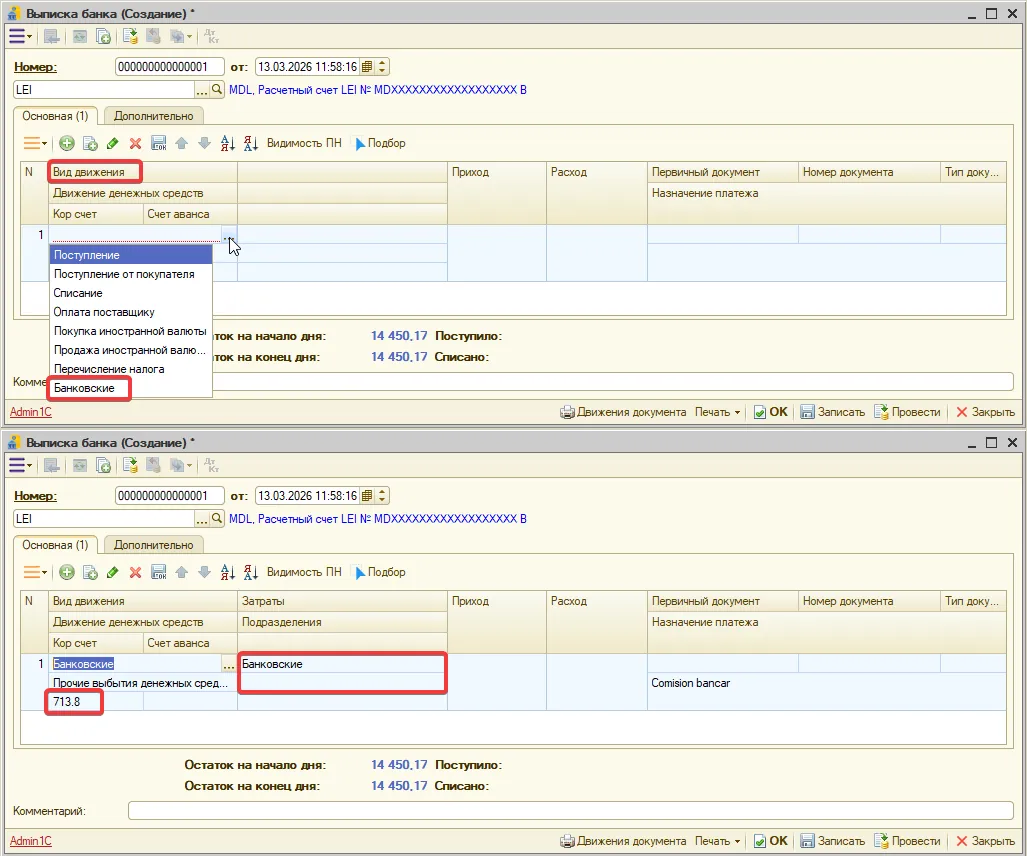
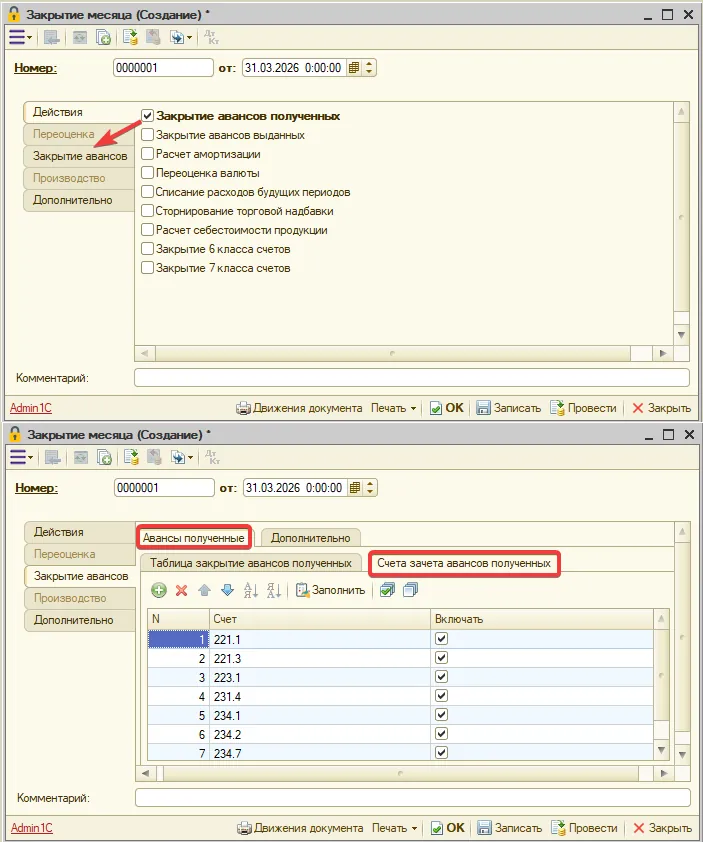
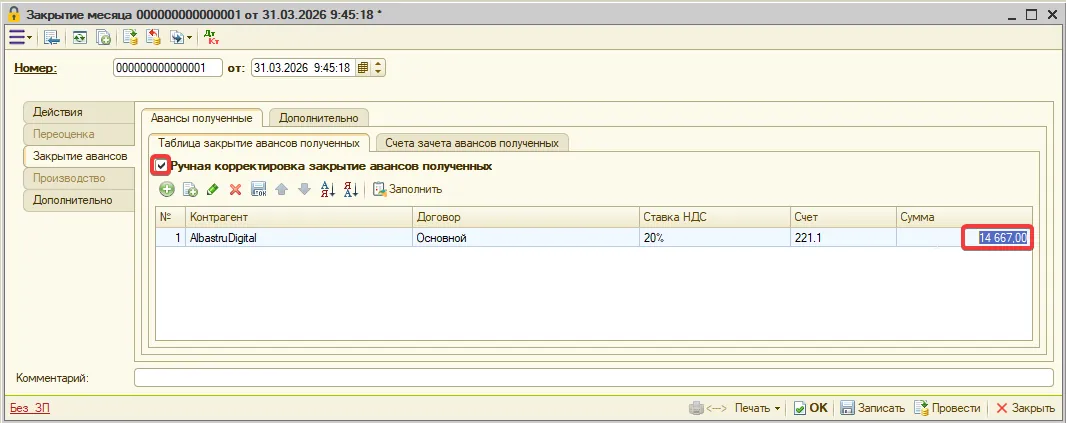
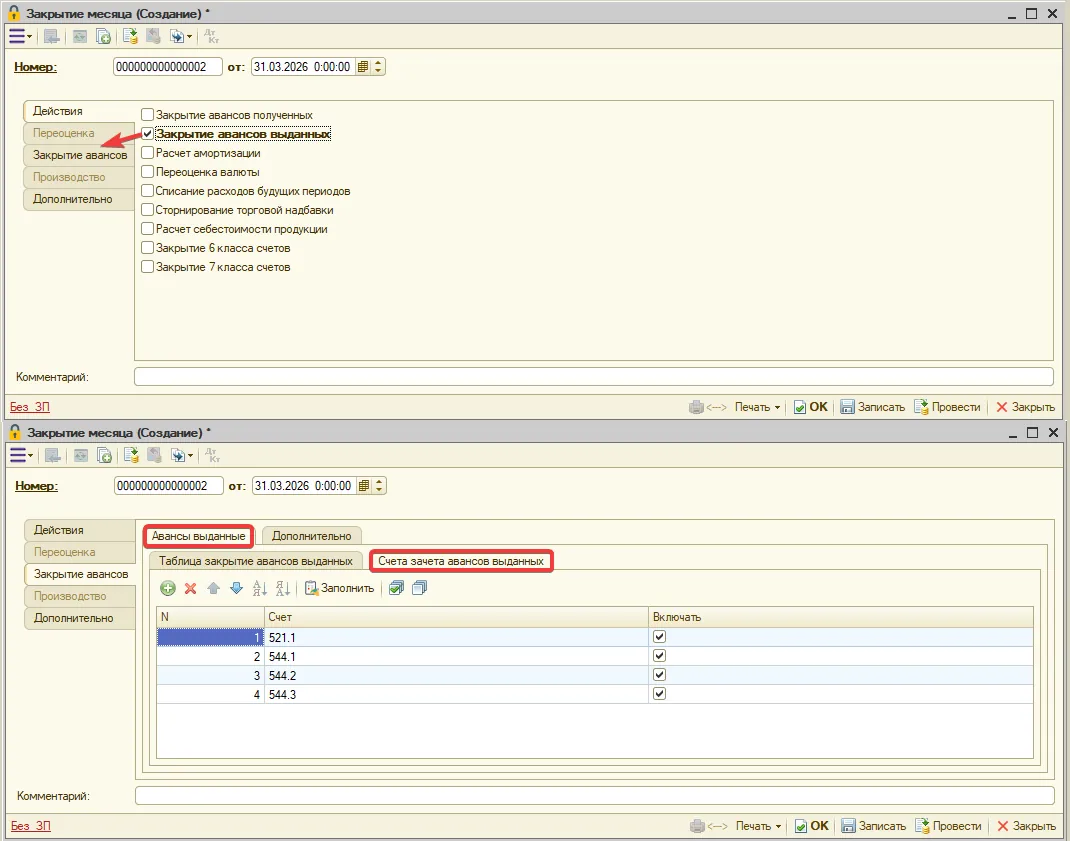
Аналитика
Данная настройка является основным «рубильником» аналитического учёта ТМЦ в системе. Именно она открывает доступ ко всем остальным режимам аналитики (характеристики, серии, партии).
При значении «Да»:
- — В карточке номенклатуры (справочник «Номенклатура») становится видимой вкладка «Аналитика».
- — На вкладке «Аналитика» появляется возможность включить для конкретной позиции «Учёт по регистрам». При его включении на этой же карточке становится обязательным поле «Метод оценки себестоимости» (FIFO, средняя и т.д.).
- Что даёт учёт по регистрам: вместо расчёта себестоимости только через бухгалтерские регистры, программа ведёт детальный учёт остатков и движений ТМЦ через регистры накопления — с привязкой к партиям, складу, характеристикам или сериям. Это позволяет точно отслеживать себестоимость каждой партии товара.
При значении «Нет» или если не задано:
- — Вкладка «Аналитика» не отображается в карточке номенклатуры. Аналитический учёт по регистрам, характеристикам и сериям недоступен.
- Настройка действует только в справочнике «Номенклатура».
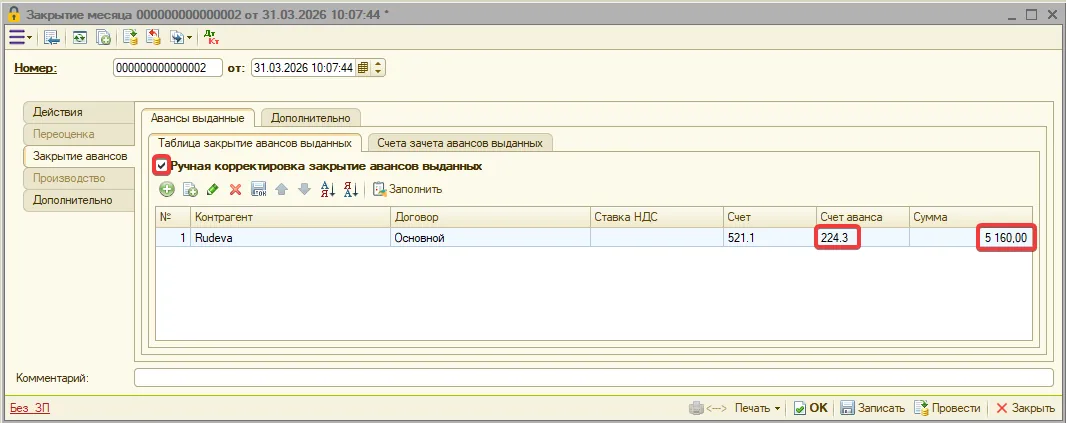
Характеристики — это разновидности одной и той же позиции номенклатуры, которые отличаются по какому-либо параметру: цвет, размер, фасон и т.д. Учёт по характеристикам позволяет вести остатки и себестоимость отдельно по каждой разновидности.
При значении «Да»:
- — На вкладке «Аналитика» в карточке номенклатуры становится видимым флажок «Учёт по характеристикам». Его можно включить для конкретных позиций.
- — При включённом учёте по характеристикам программа ведёт отдельные остатки и рассчитывает себестоимость для каждой характеристики (например, «Футболка / Синяя / Размер M» и «Футболка / Красная / Размер L» — отдельные учётные единицы).
- Требование: настройка «Использовать учёт по регистрам» (настройка 01) должна быть включена — иначе вкладка «Аналитика» недоступна.
- При значении «Нет» или если не задано — флажок «Учёт по характеристикам» на вкладке «Аналитика» не отображается.
- Настройка действует только в справочнике «Номенклатура».
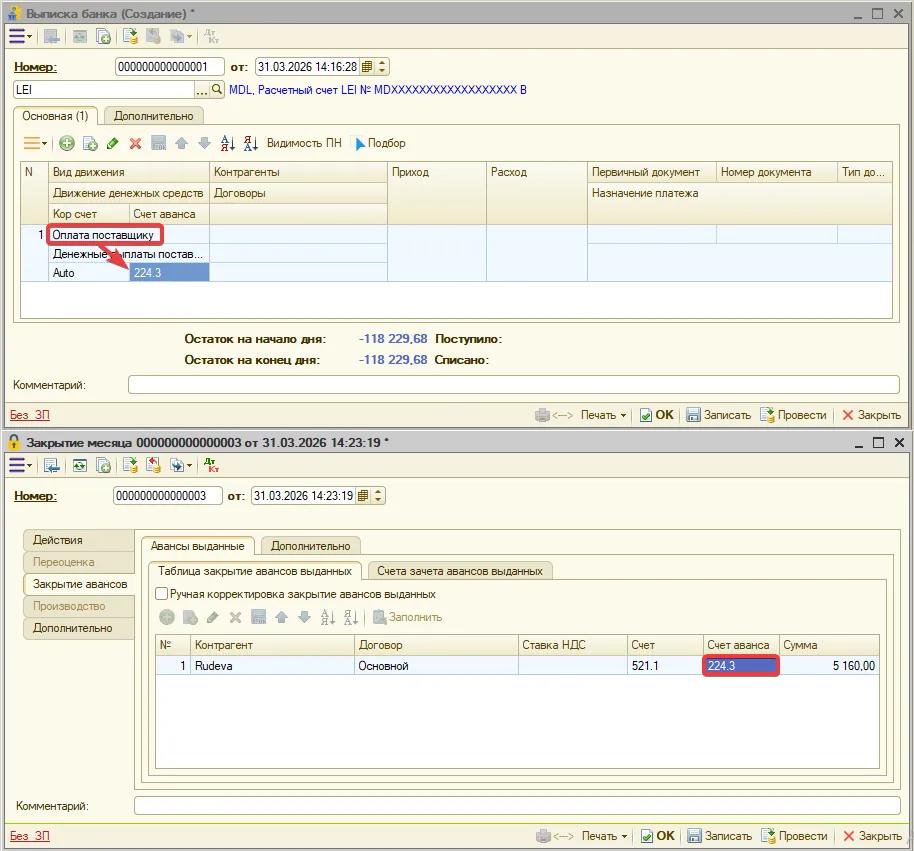
Серии — это уникальные идентификаторы отдельных единиц или партий товара: серийный номер, номер производственной партии, срок годности и т.д. Учёт по сериям позволяет отслеживать движение каждой серии отдельно — от поступления до продажи.
При значении «Да»:
- — На вкладке «Аналитика» в карточке номенклатуры становится видимым флажок «Учёт по сериям». Его можно включить для конкретных позиций.
- — При включённом учёте по сериям программа ведёт остатки и себестоимость отдельно по каждой серии товара.
- Ограничение из кода: учёт по сериям недоступен, если для позиции выбран метод оценки себестоимости, основанный на сравнении (средняя, LIFO). Серии работают только с методами, при которых можно точно идентифицировать каждую единицу (например, FIFO).
- Требование: настройка «Использовать учёт по регистрам» (настройка 01) должна быть включена.
- При значении «Нет» или если не задано — флажок «Учёт по сериям» на вкладке «Аналитика» не отображается.
- Настройка действует только в справочнике «Номенклатура».
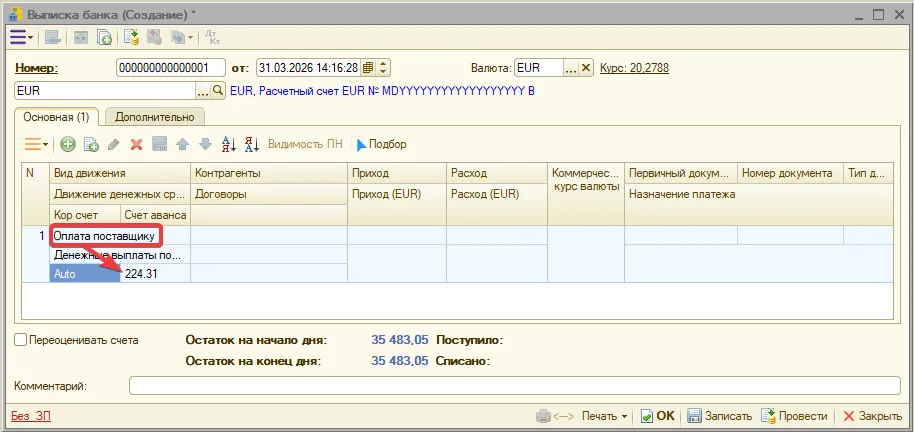
По умолчанию, после первого сохранения карточки номенклатуры настройки на вкладке «Аналитика» (учёт по регистрам, метод оценки себестоимости, характеристики, серии) становятся заблокированными для редактирования. Это защита от случайного изменения настроек у позиций, по которым уже есть движения.
При значении «Да» — блокировка снимается. Вкладка «Аналитика» в уже сохранённых карточках номенклатуры становится доступной для внесения изменений.
При значении «Нет» или если не задано — после сохранения карточки вкладка «Аналитика» доступна только для просмотра.
Рекомендация: включать эту настройку только при необходимости изменить аналитику существующих позиций — и отключать обратно после завершения правок, чтобы не допустить случайных изменений.
Настройка действует только в справочнике «Номенклатура».
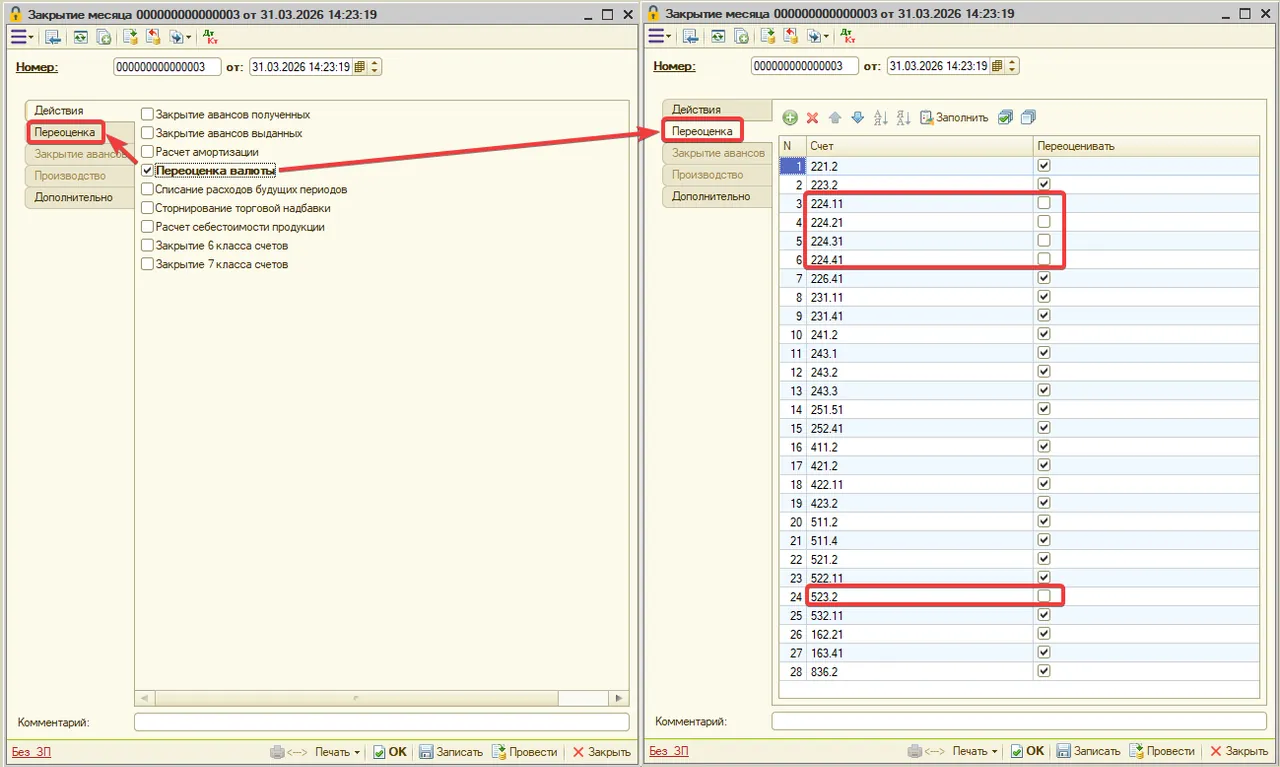
При поступлении ТМЦ программа автоматически создаёт запись о партии. Данная настройка определяет правило, по которому формируется наименование этой партии.
Правило задаётся в отдельном справочнике и описывает, из каких полей складывается наименование партии: например, номер документа, дата поступления, поставщик или произвольная комбинация.
Если правило не задано — программа создаёт партию с наименованием по умолчанию (как правило, на основе документа поступления).
Настройка действует в документах «Поступление ТМЦ» и «Импорт ТМЦ».
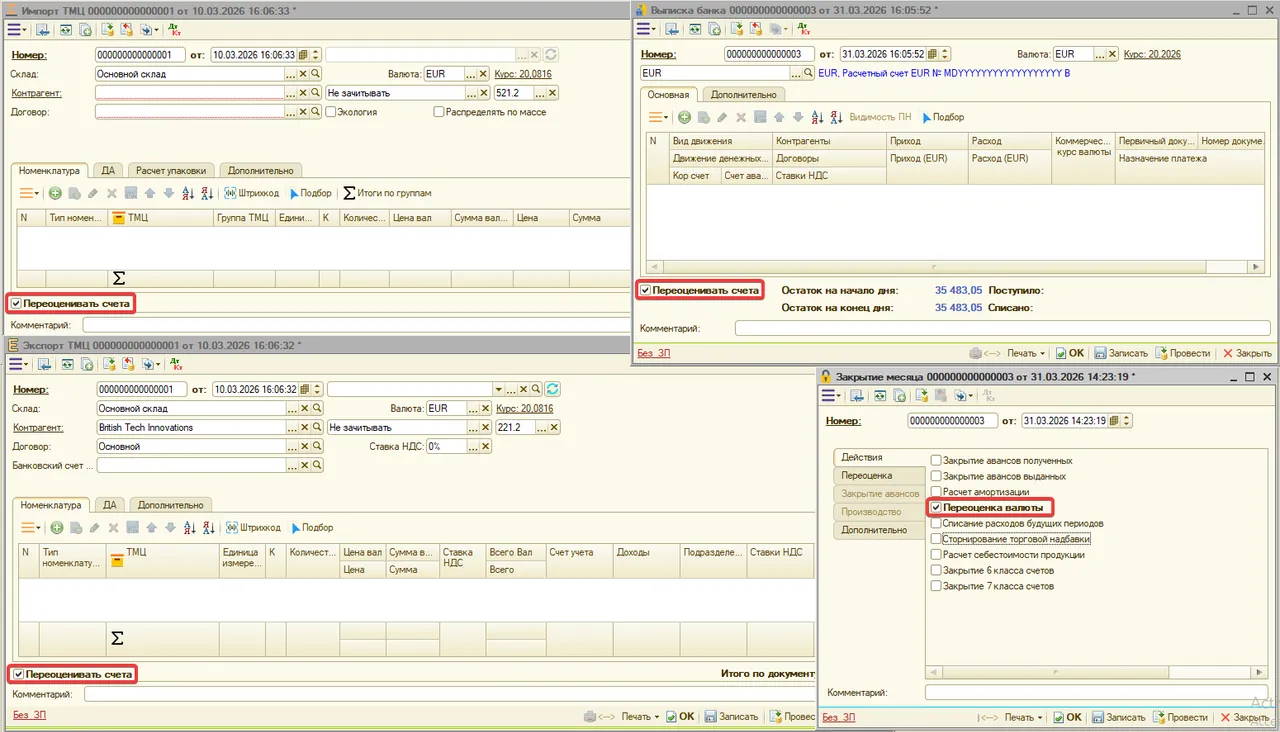
Торговля
Данный параметр задаёт тип цен (из справочника «Типы цен»), в который при проведении документов будет автоматически сохраняться цена из строк документа.
Что происходит: при проведении документа программа берёт цену каждой позиции из табличной части и записывает её в регистр цен для указанного типа цен. Таким образом, регистр цен всегда актуален — последняя цена поступления или передачи сохраняется автоматически и становится доступной в последующих документах.
Цена с НДС или без НДС определяется настройкой флажка «Цена включает НДС» в карточке выбранного типа цен (справочник «Типы цен»).
Если поле не заполнено — цены при проведении в регистр не записываются.
Настройка действует в документах:
- — «Поступление ТМЦ»;
- — «Передача ТМЦ в розничную торговлю»;
- — «Передача ТМЦ в розничную торговлю (общей суммой)».
Данный параметр определяет начальные цифры (префикс) штрихкодов дисконтных карт. Штрихкоды карт имеют формат EAN-13. При необходимости можно задать несколько префиксов через запятую (например, «184» или «184,298»).
При сканировании штрихкода в документах продажи («Счёт на оплату», «Реализация ТМЦ», «Реализация ТМЦ физическим лицам») программа по этому префиксу отличает дисконтную карту от товара: если штрихкод начинается с одного из заданных префиксов, он распознаётся как дисконтная карта.
После распознавания карта подставляется в документ, и скидка, закреплённая за этой картой, учитывается при дальнейшем заполнении документа товарами.
Если параметр не заполнен, распознавание дисконтных карт по штрихкоду не выполняется.
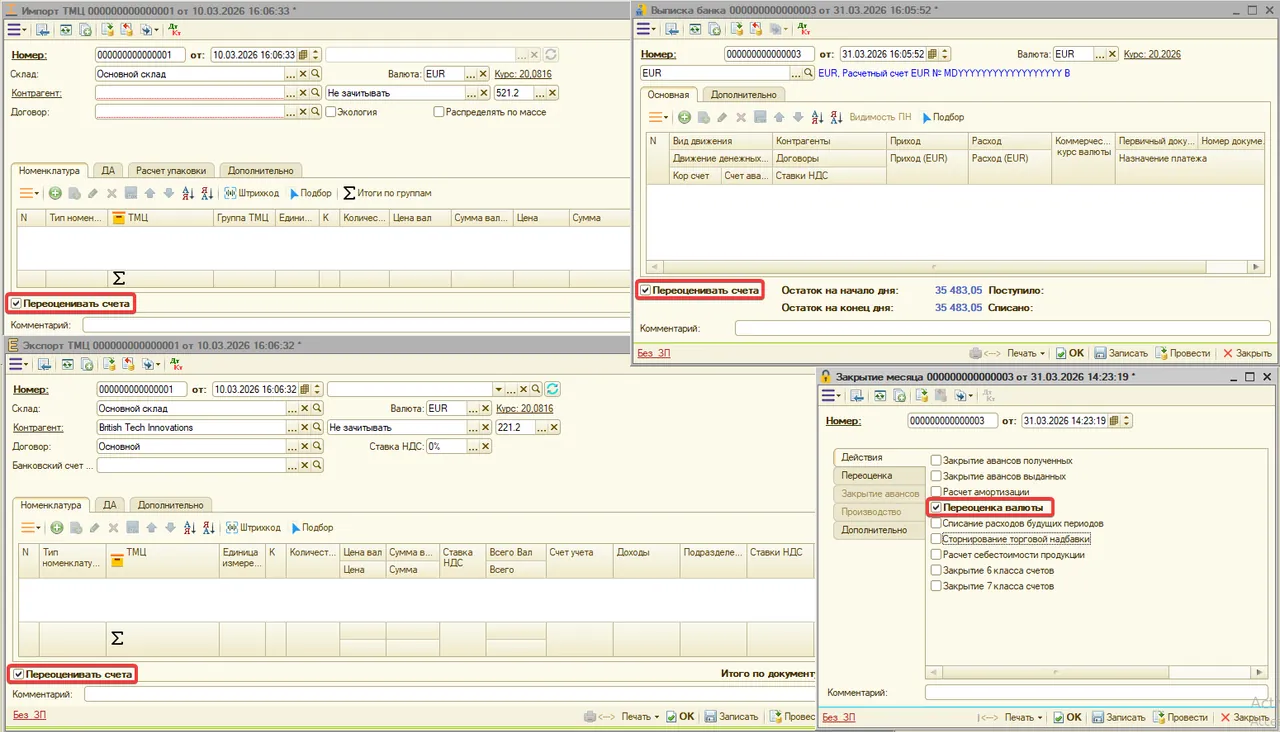
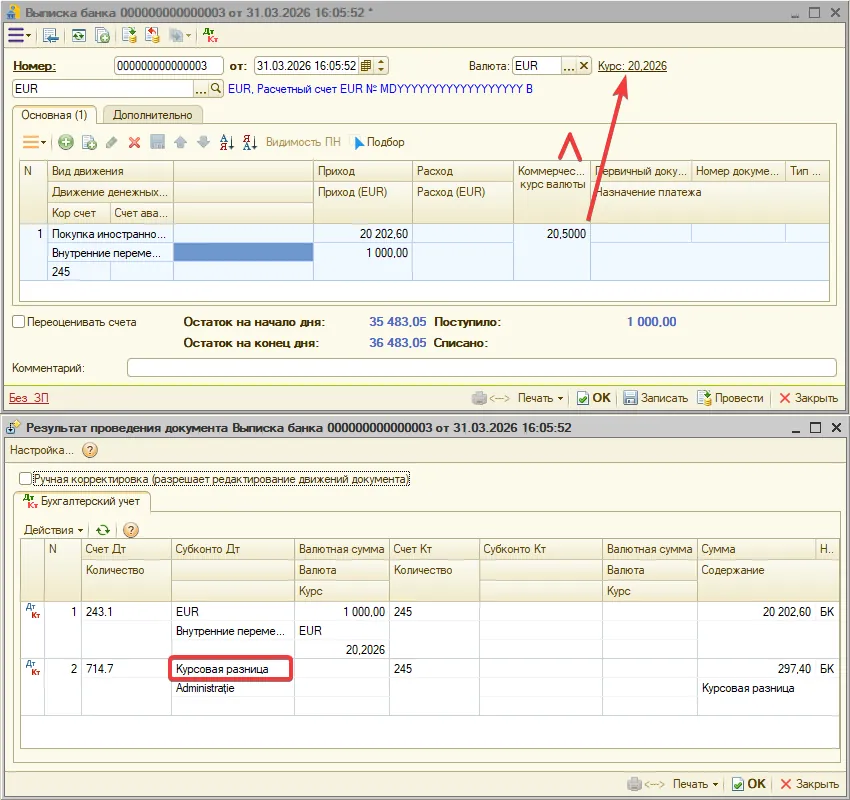
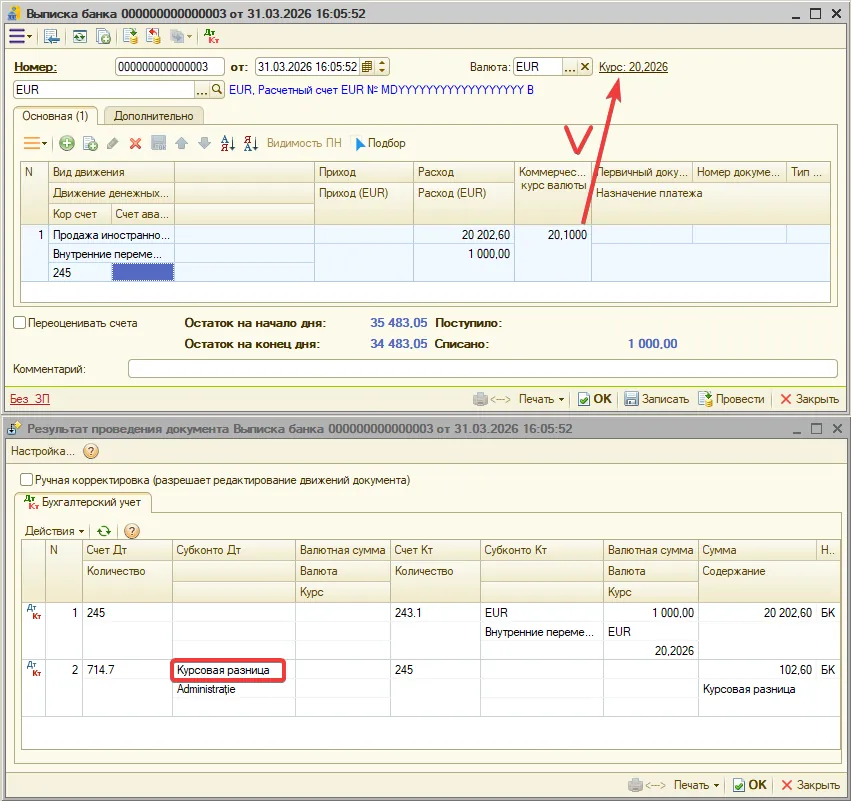
Документы:
- — «Реализация ТМЦ физическим лицам»,
- — «Реализация ТМЦ в розничной торговле»,
- — «Реализация ТМЦ в розничной торговле (общей суммой)»,
- — «Возврат ТМЦ от покупателя»,
- — «Возврат ТМЦ от покупателя в розничной торговле»,
- — «Возврат ТМЦ от покупателя в розничной торговле (общей суммой)»,
- — «Чек ККМ».
- Данный параметр определяет счёт дебиторской задолженности, используемый в указанных документах при розничных продажах, оформленных без налоговой накладной (с отметкой «Не НН»).
- При наличии значения сумма продажи или возврата отражается по указанному счёту.
- Если поле не заполнено, используется счёт 832 «Выручка от продажи ценностей за наличный расчёт».
- Для документов, оформленных с налоговой накладной (без отметки «Не НН»), данная настройка не применяется — дебиторская задолженность всегда отражается по счёту 221.1.
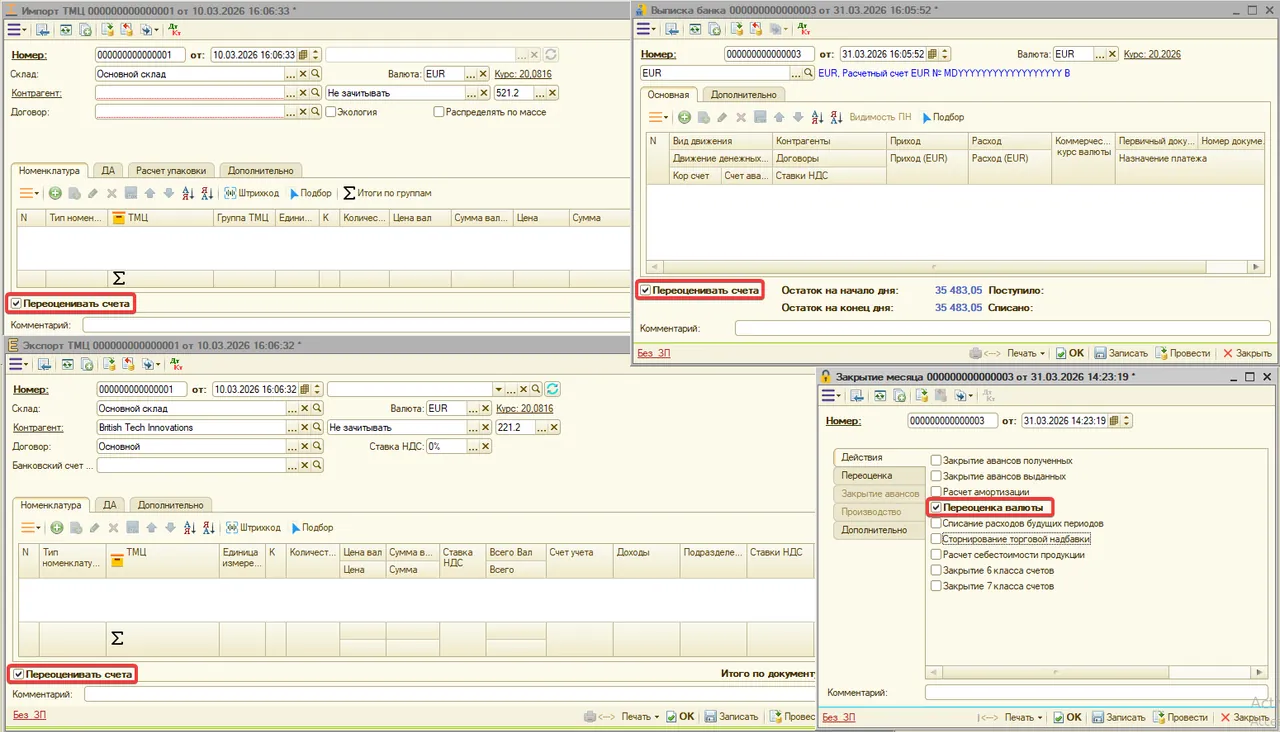
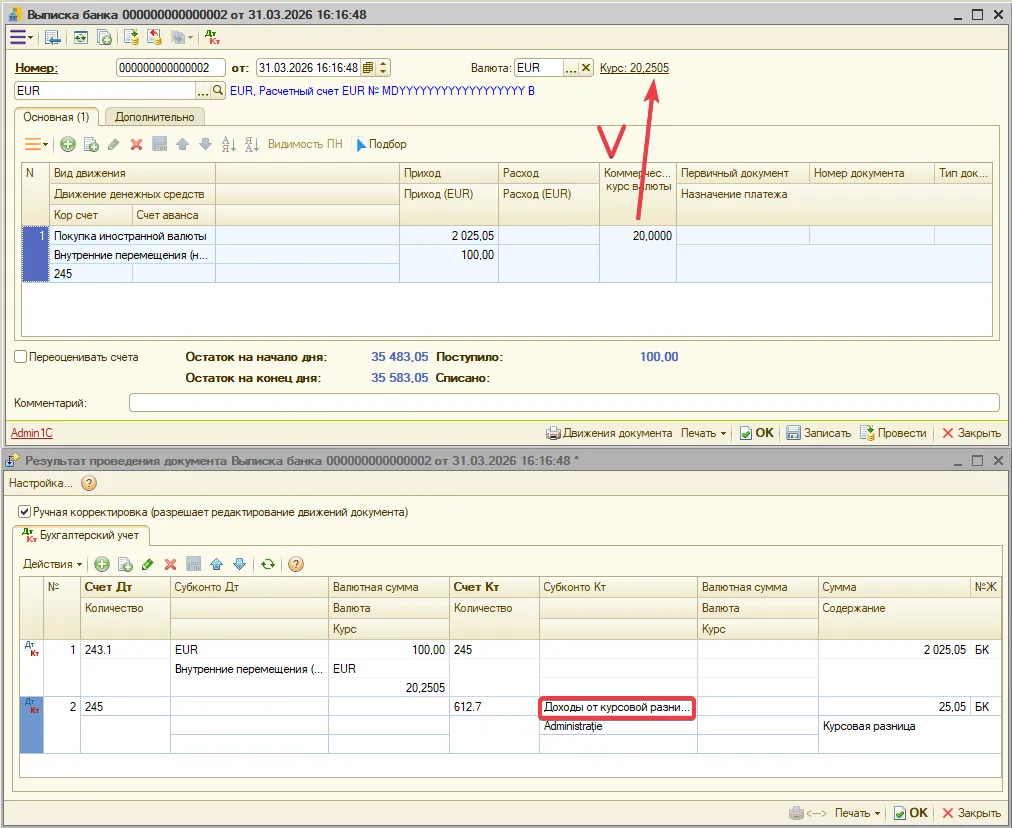
Настройка определяет, на какой бухгалтерский счёт будут отнесены наличные деньги, изъятые из кассы ККМ (фискального аппарата) при выполнении операции «Выемка денег».
Операция «Выемка денег» выполняется кассиром непосредственно на рабочем месте розничных продаж. При её выполнении программа автоматически создаёт документ «Расходный кассовый ордер», списывая деньги из кассы ККМ (счёт 241.1) на счёт, указанный в данной настройке.
Если поле не заполнено, используется счёт 245 «Денежные переводы в пути». Такой вариант обычно применяется, когда после инкассации деньги ещё не поступили в основную кассу предприятия или не были сданы в банк.
Проводка при выемке наличных:
- Дебет — счёт, указанный в данной настройке
- Кредит — 241.1 «Касса ККМ»
При создании расходного кассового ордера программа также автоматически устанавливает:
- - вид движения денежных средств — 070;
- - тип кассы — «Леевая (241.1)».
i Примечание: данная настройка используется только при обычной инкассации (выемке выручки) из кассы ККМ. При возврате наличных покупателю расходный кассовый ордер формируется по документу возврата и использует счёт расчётов с покупателем, поэтому эта настройка в таком случае не применяется.
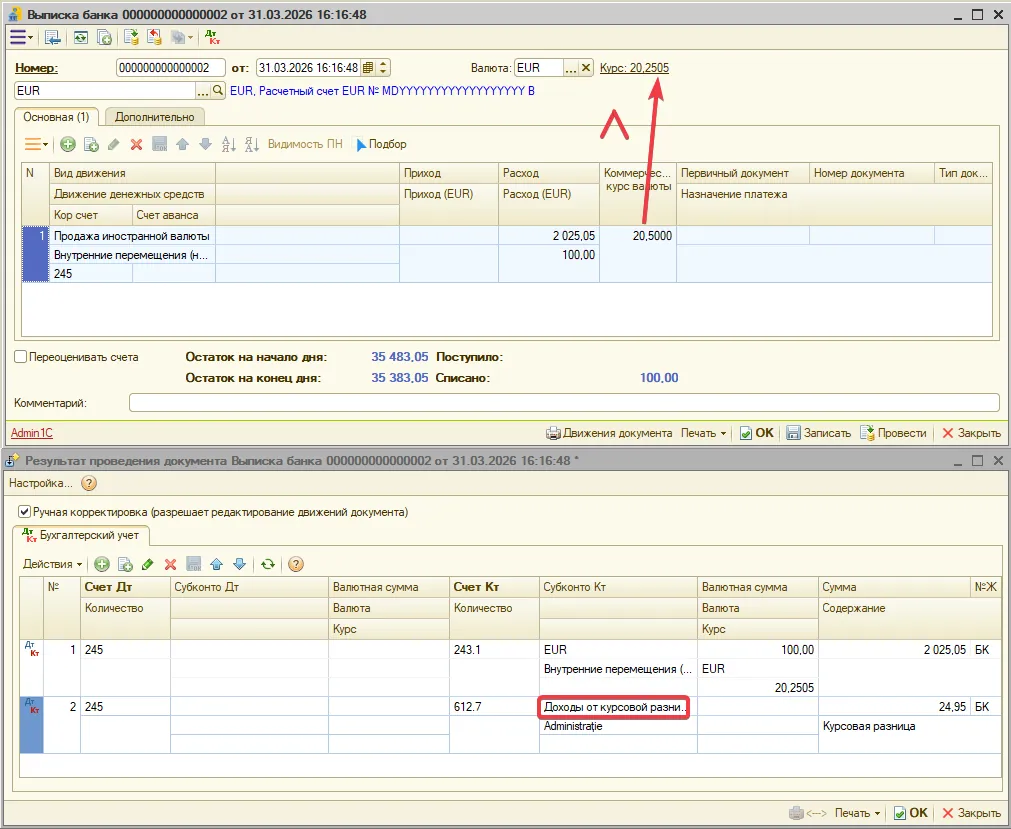
Розничная торговля
Данный параметр задаёт процент торговой наценки, который автоматически подставляется в поле «Процент надбавки» при открытии документов розничной торговли (работающих с общей суммой).
Как рассчитывается: розничная цена = себестоимость + (себестоимость × процент надбавки ÷ 100).
Пример: себестоимость партии 10 000 леев, надбавка 30% → сумма надбавки = 3 000 леев → розничная цена = 13 000 леев.
Значение можно изменить вручную непосредственно в документе — настройка задаёт только начальное значение по умолчанию.
Если поле не заполнено — процент надбавки в документах не подставляется, его нужно вводить вручную.
Настройка действует в документах:
- — «Передача ТМЦ в розничную торговлю (общей суммой)»;
- — «Возврат ТМЦ из розничной торговли (общей суммой)»;
- — «Возврат ТМЦ от покупателя в розничной торговле (общей суммой)».
Единый налог
Ставка единого налога IT-Park, применяемая к доходу от продаж (кредитовый оборот счёта 611). По умолчанию в программе: 7%.
Как используется: при нажатии «Заполнить» в документе «Закрытие единого налога» программа подставляет эту ставку и умножает её на сумму доходов от продаж за месяц. Та же ставка применяется при формировании ежемесячного отчёта «Форма IU 17».
Разделение доходов (IT-Park / обычные): в справочнике «Доходы» (субконто 1 счёта 611) для нужных позиций устанавливается флажок «Парк IT». Только обороты по этим позициям попадают в базу для единого налога.
Если организация оказывает исключительно услуги IT-Park — флажок «Парк IT» можно не проставлять: весь кредитовый оборот счёта 611 автоматически считается доходом от IT-Park.
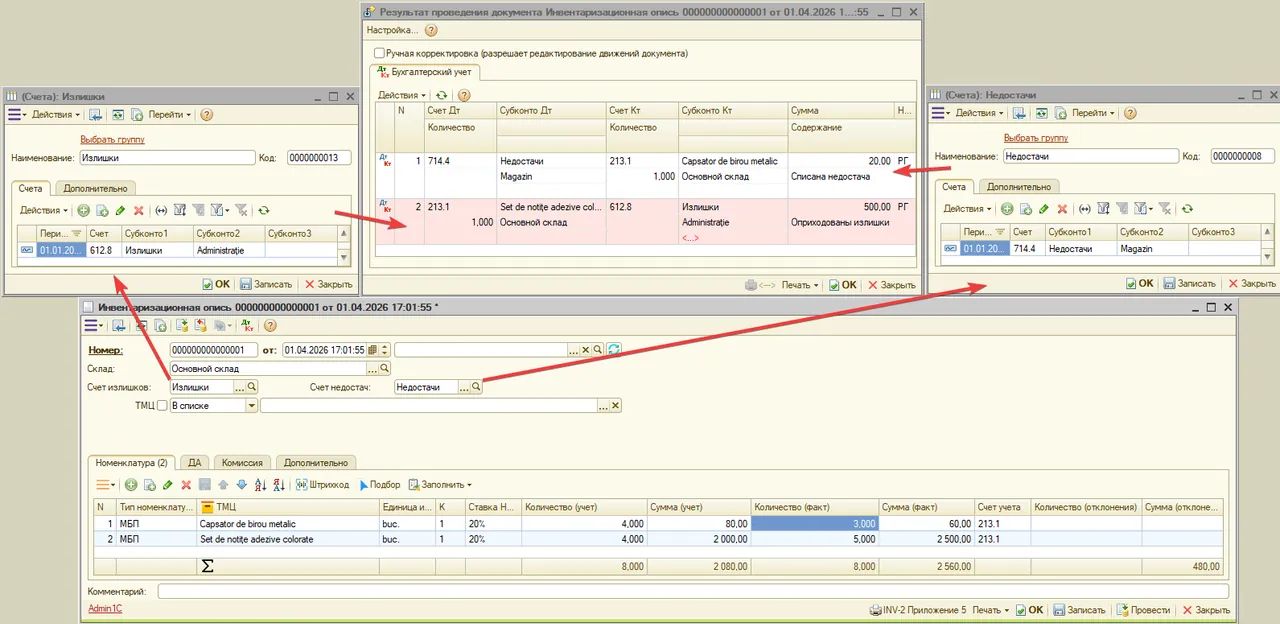
Процент от средней месячной заработной платы по экономике, используемый для расчёта взносов социального страхования по сотрудникам IT-Park. По умолчанию в программе: 30%.
Как рассчитывается: при нажатии «Заполнить» в документе «Закрытие единого налога» программа берёт количество сотрудников IT-Park, среднемесячную зарплату по экономике (из константы) и вычисляет сумму взноса по формуле:
- Сумма взноса = Количество сотрудников × Среднемесячная зарплата × (Процент ÷ 100)
- Пример: 5 сотрудников, средняя зарплата 15 000 леев, процент 30% → взнос = 5 × 15 000 × 0,30 = 22 500 леев.
- Тот же процент применяется в ежемесячном отчёте «Форма IU 17».
- Разделение сотрудников: чтобы сотрудник попал в расчёт по IT-Park, в справочнике «Сотрудники» на вкладке «Дополнительно» в поле «Группа налогов и удержаний» необходимо указать группу «IT Park». Сотрудники без этой группы рассчитываются по стандартным правилам.
Закрытие месяца
Документ «Закрытие месяца» содержит флажки для различных операций. При проведении выполняются только те операции, флажки которых установлены.
При значении «Нет» или если не задано (по умолчанию): программа при проведении проверяет, нет ли в текущем месяце другого документа «Закрытие месяца» с теми же установленными флажками. Если найден — проведение блокируется, чтобы исключить двойной расчёт.
При значении «Да»: проверка на повтор отключается. Можно создать несколько документов «Закрытие месяца» за один месяц с одинаковыми флажками — программа не будет блокировать проведение.
Запрет дублирования сохраняется только для флажка «Расчет амортизации».
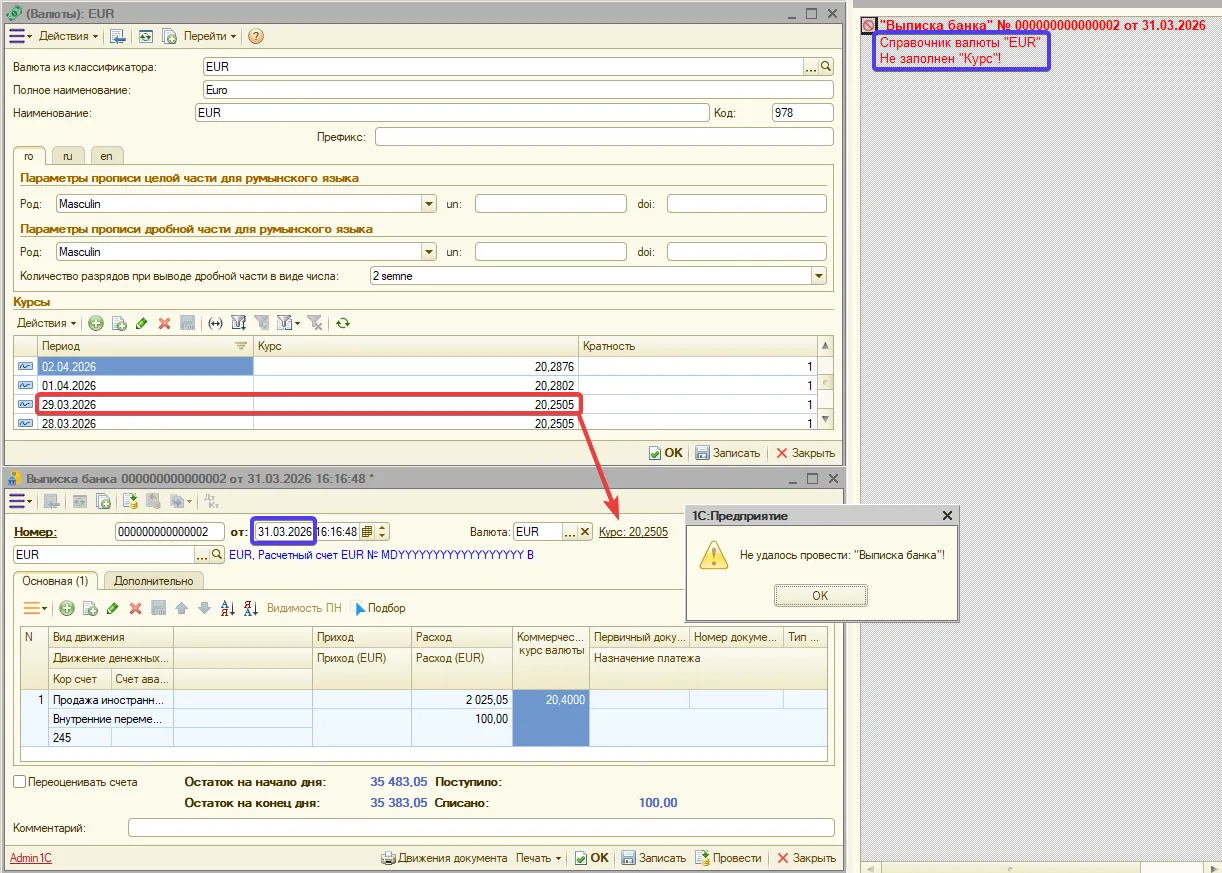
Настройка используется, когда авансы от покупателей при проведении документов продажи не зачитываются автоматически (в документе продажи выбрано «Не зачитывать»). В этом случае аванс остаётся на кредите счёта 523.1, а дебиторская задолженность — на дебете счёта 221.1, и их нужно закрыть вручную в конце месяца.
При значении «Да»: в документе «Закрытие месяца» появляется дополнительный флажок «Зачет авансов выданных». При его установке программа находит всех контрагентов, у которых одновременно есть дебетовый остаток по счёту 221.1 и кредитовый по счёту 523.1, и автоматически формирует проводки по закрытию этих авансов.
Результат: проводки по закрытым авансам доступны на вкладке «Дополнительно» → «Закрытие авансов».
Ручная корректировка: если флажок «Ручная корректировка зачета аванса выданных» активен, можно вручную удалить из списка ненужных контрагентов или скорректировать сумму закрытия до проведения документа.
Если поле не заполнено или значение «Нет» — флажок в «Закрытии месяца» не отображается, зачёт авансов через закрытие месяца недоступен.
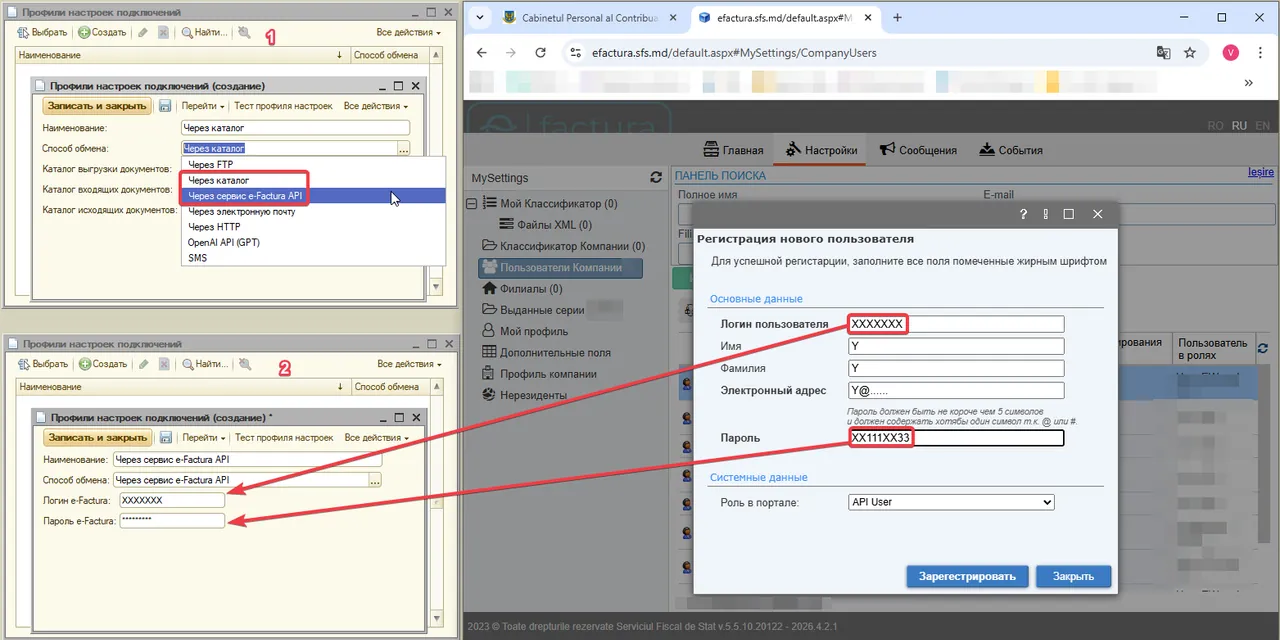
Счета
Список счетов бухгалтерского учёта, по которым определяется задолженность покупателей перед организацией. По умолчанию: 141, 142, 221, 251, 252, 231, 234, 523.
Программа суммирует остатки по этим счетам в разрезе контрагента и отображает итог как задолженность покупателя. Настройка действует в:
- — списке справочника «Контрагенты» (колонка «Долг»);
- — документе «Акт взаиморасчётов» (раздел покупателей);
- — документе «Акт сверки»;
- — отчётах «Взаиморасчёты» и «Сроки платежей».
- Если состав счетов на предприятии отличается от стандартного (например, используются нестандартные субсчета), список можно скорректировать вручную.
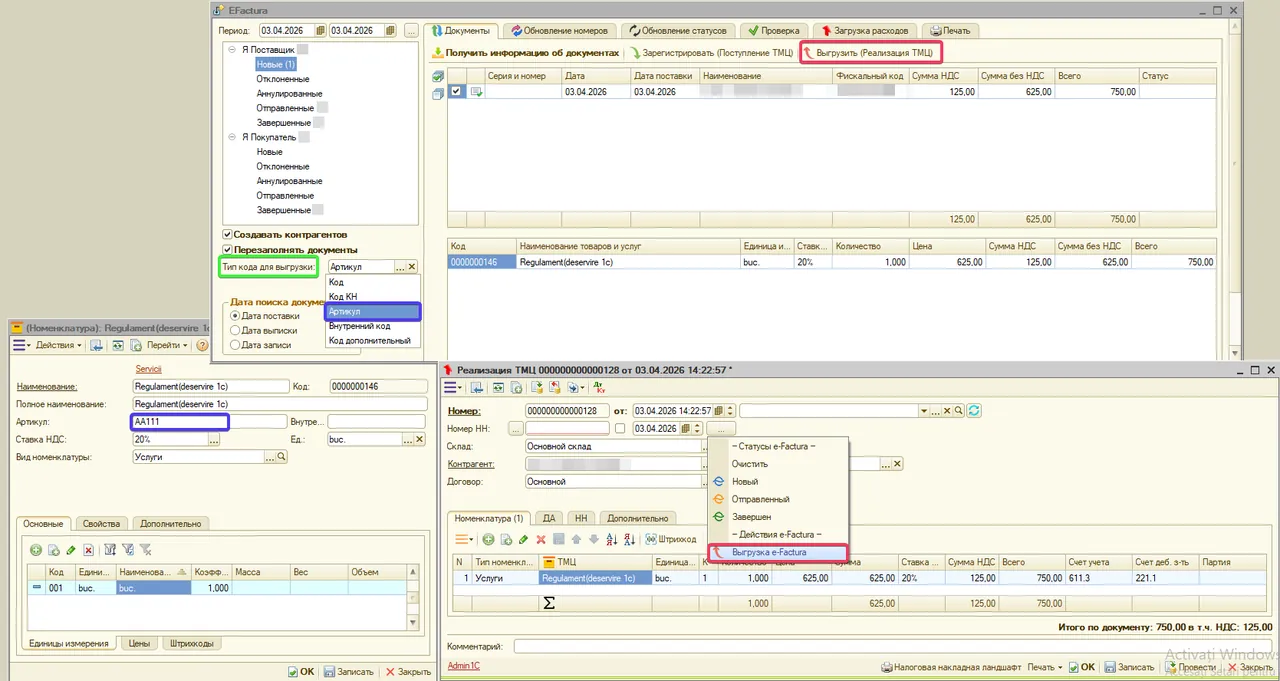
Список счетов бухгалтерского учёта, по которым определяется задолженность организации перед поставщиками. По умолчанию: 224, 512, 521, 522, 544.
Программа суммирует остатки по этим счетам в разрезе контрагента и отображает итог как задолженность перед поставщиком. Настройка действует в:
- — списке справочника «Контрагенты» (колонка «Долг»);
- — документе «Акт взаиморасчётов» (раздел поставщиков);
- — документе «Акт сверки»;
- — отчётах «Взаиморасчёты» и «Сроки платежей».
- Если состав счетов на предприятии отличается от стандартного (например, используются нестандартные субсчета), список можно скорректировать вручную.
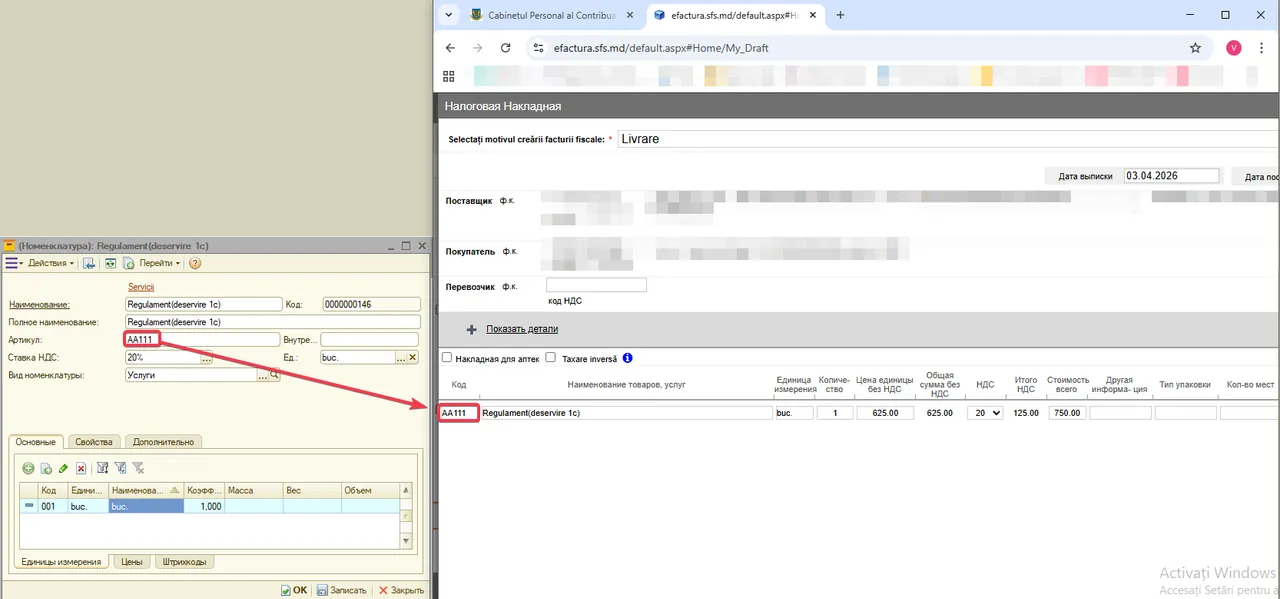
Счёт, используемый при возврате товаров покупателем, когда исходная продажа была в прошлом году или документ возврата заполняется вручную (без привязки к документу реализации текущего года).
В таких случаях программа не может сторнировать себестоимость по исходной реализации, поэтому разница отражается через данный счёт.
Поле обязательно к заполнению: если значение не задано, проведение документов возврата будет заблокировано с сообщением об ошибке.
Настройка действует в документах:
- — «Возврат ТМЦ от покупателя»;
- — «Возврат ТМЦ от покупателя в розничной торговле»;
- — «Возврат ТМЦ от покупателя в розничной торговле (общей суммой)».
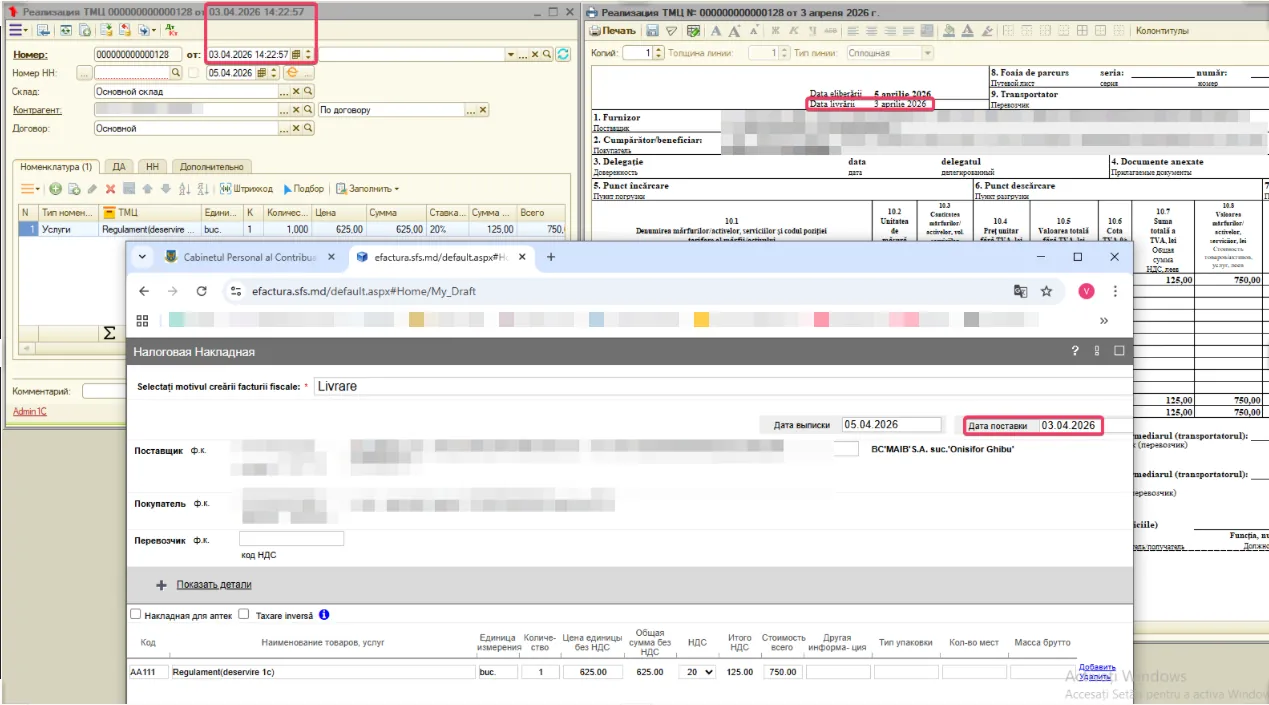
В данном поле указывается счёт затрат, используемый в документе «Выписка банка» при выборе вида движения «Банковские».
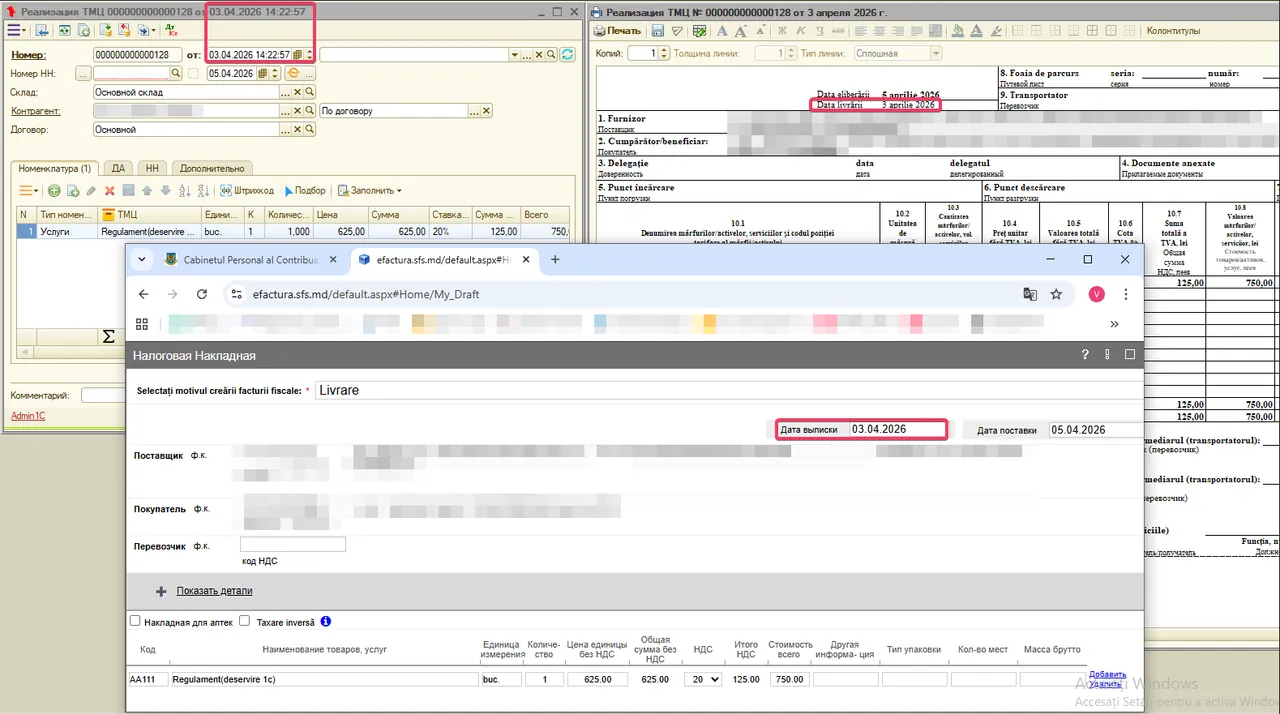
Счета, указанные в данном поле, автоматически подставляются в документ «Закрытие месяца» на вкладке «Закрытие авансов» в разделе «Счета закрытия полученных авансов».
Вкладка становится доступной при включении параметра «Закрытие авансов полученных».
При наличии кредитовых остатков по данным счетам на момент проведения документа осуществляется перенос соответствующих сумм на счёт 523.1, производится начисление НДС (Дт 225.2 Кт 534.4), формируются соответствующие записи в отчёте «Книга продаж» и отражаются результаты расчёта в отчёте «Декларация по НДС».
В таблице «Закрытие авансов полученных» отображаются суммы, подлежащие переносу, при этом их можно при необходимости отредактировать.
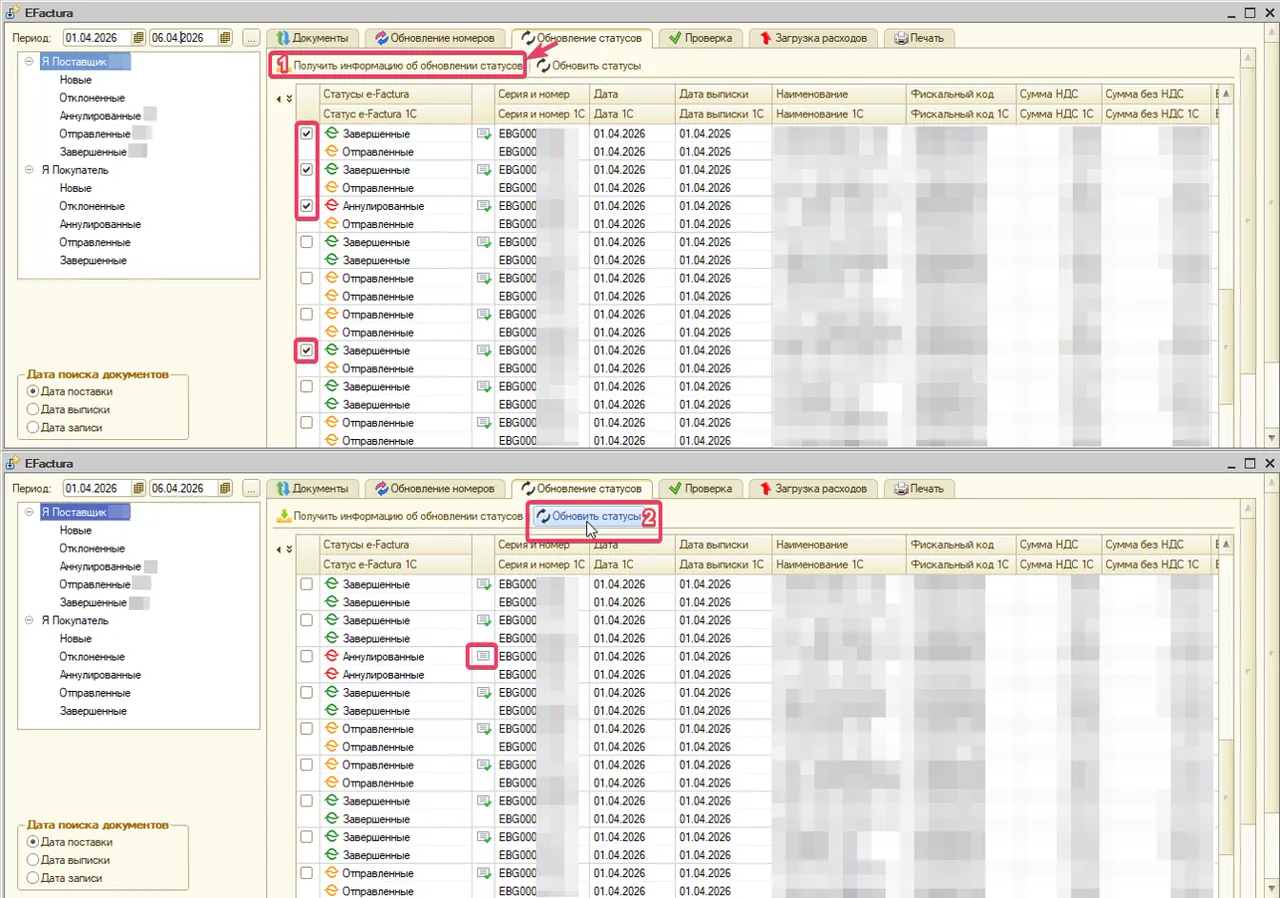
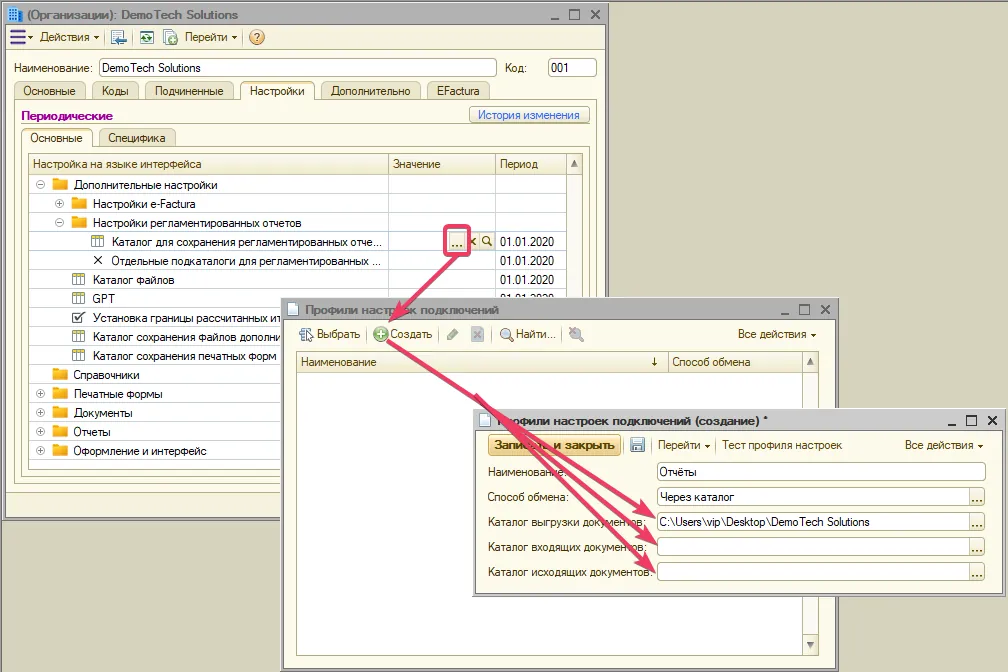
Счета, указанные в данном поле, автоматически подставляются в документ «Закрытие месяца» на вкладке «Закрытие авансов», в разделе «Счета зачёта авансов выданных».
Вкладка активируется при включении параметра «Закрытие авансов выданных».
Если на момент проведения документа по данным счетам имеются дебетовые остатки, система переносит соответствующие суммы на счёт 224.3.
В таблице «Закрытие авансов выданных» отображаются суммы, подлежащие переносу, с возможностью редактирования как суммы, так и счёта переноса (224.3).
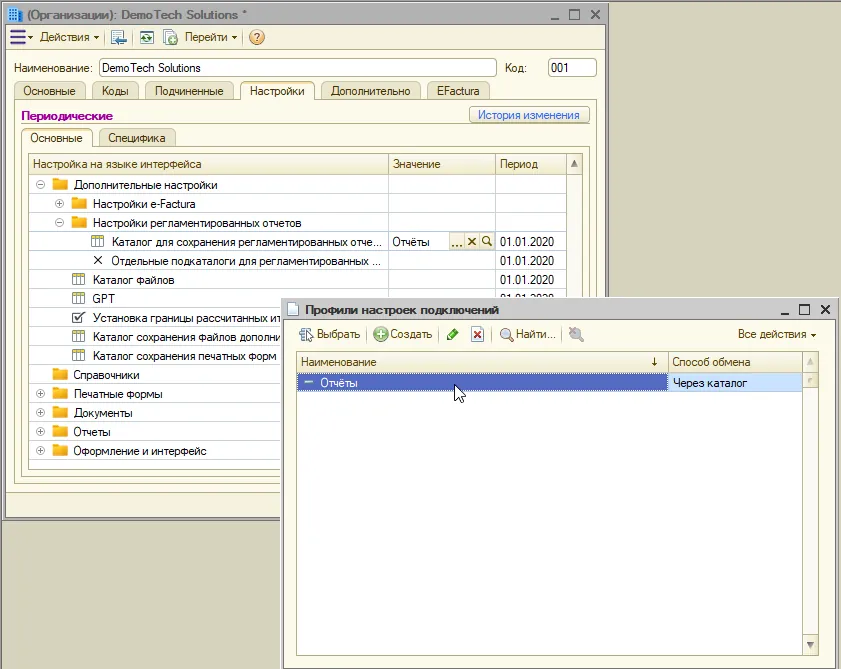
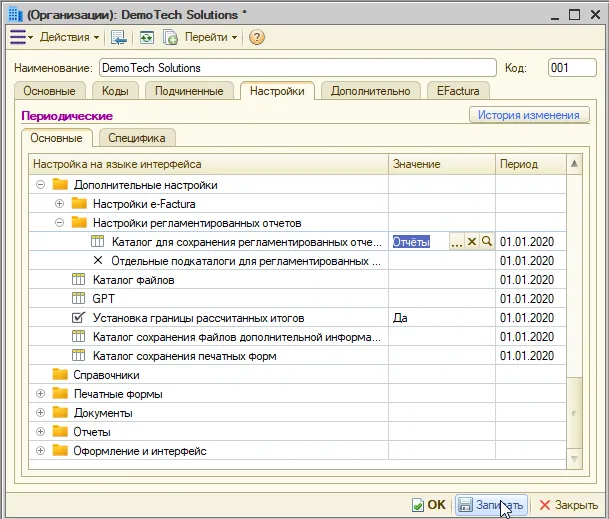
Счёт для отражения авансов, выданных поставщикам. По умолчанию: 224.4.
Используется в двух местах:
- — документ «Выписка банка», операция «Оплата поставщику»: подставляется в поле «Счёт аванса» для строк, где оплата квалифицируется как аванс;
- — документ «Закрытие месяца», вкладка «Закрытие авансов выданных»: подставляется в поле «Счёт аванса» таблицы закрытия авансов.
- Для операций в иностранной валюте используется отдельная настройка — «Счет аванса полученного (валютный)» (по умолчанию 224.41).
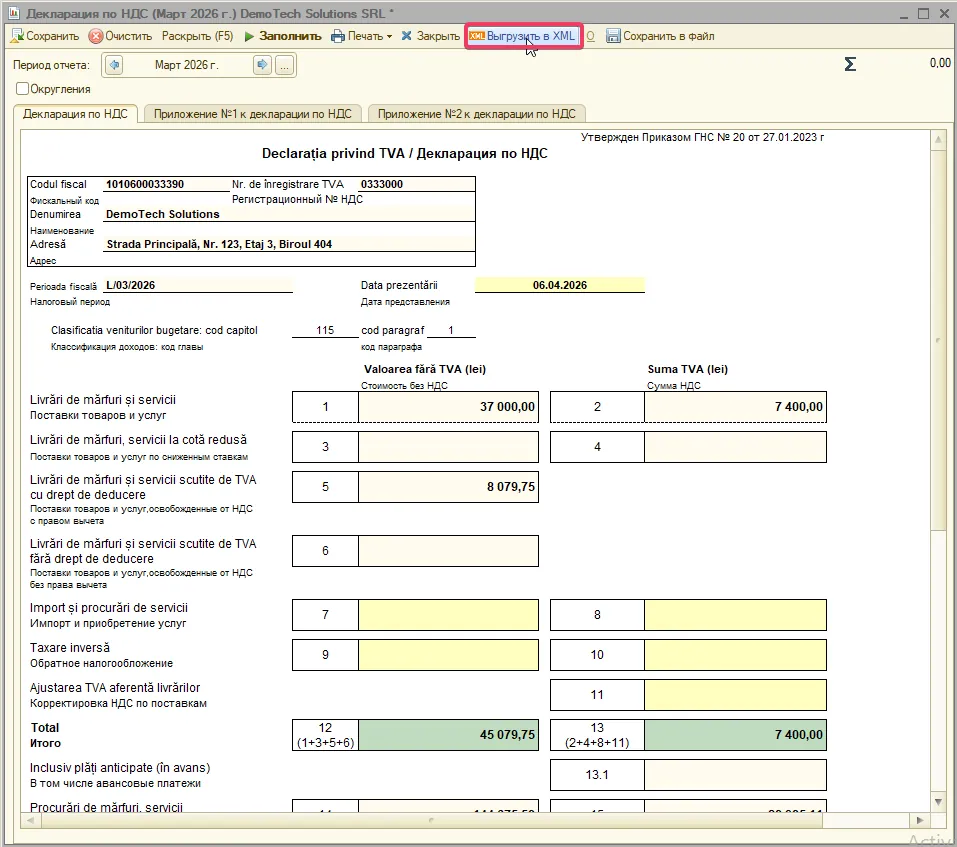
Счёт для отражения авансов, выданных поставщикам в иностранной валюте. По умолчанию: 224.41.
Используется в документе «Выписка банка» при операции «Оплата поставщику», когда расчётный счёт является валютным: подставляется в поле «Счёт аванса» строк, где оплата квалифицируется как аванс в валюте.
Приоритет выбора: если в карточке договора с контрагентом указан собственный валютный счёт аванса — используется он. Если не указан — применяется данная настройка.
Для леевых операций используется отдельная настройка — «Счет аванса полученного» (по умолчанию 224.4).
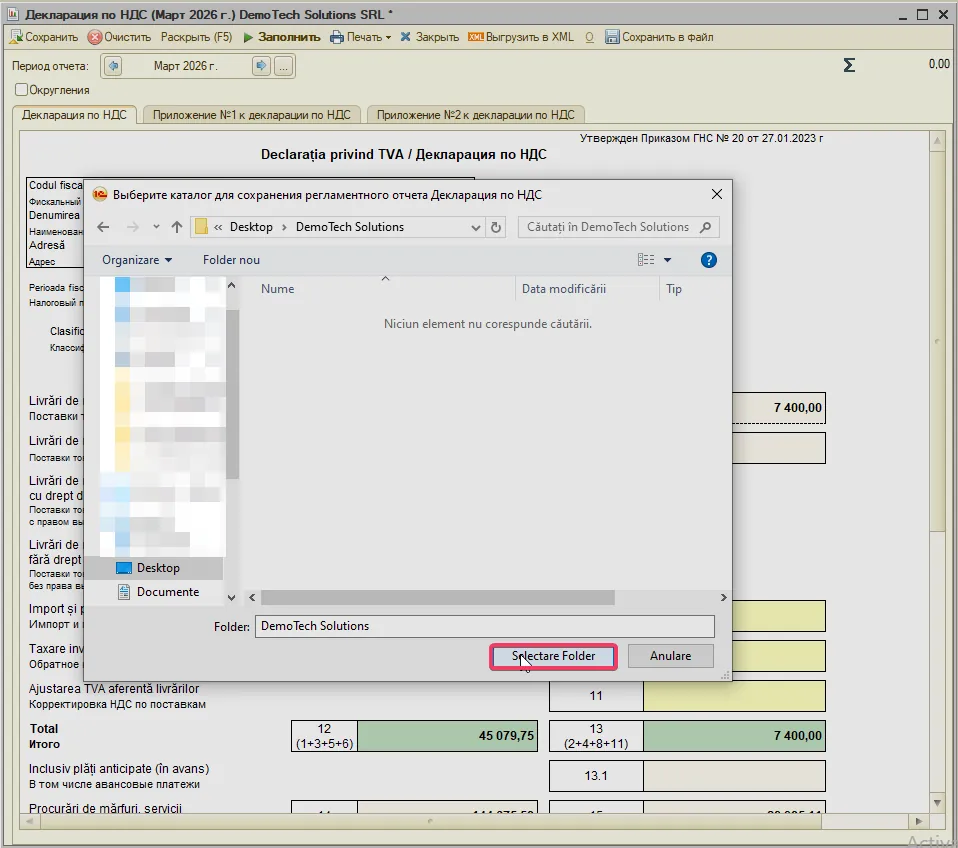
В документе «Закрытие месяца» на вкладке «Переоценка» для счетов, указанных в данном поле, признак переоценки не устанавливается.
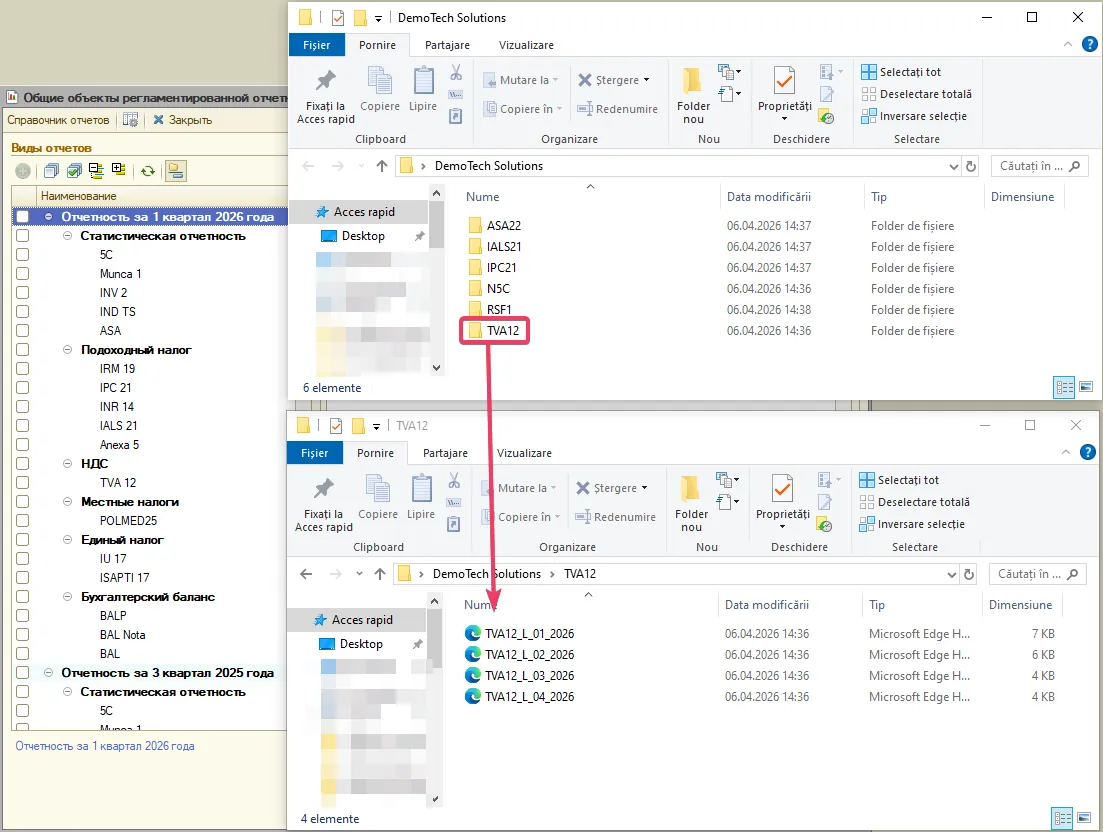
Счёт, указанный в данном поле, применяется для отражения дохода при переоценке валютных счетов в документах «Авансовый отчёт», «Приходный кассовый ордер», «Расходный кассовый ордер», «Выписка банка», «Экспорт ТМЦ» и «Импорт ТМЦ», если активирован параметр «Переоценивать счета».
Кроме того, данный счёт используется в документе «Закрытие месяца» при включении параметра «Переоценка валюты».
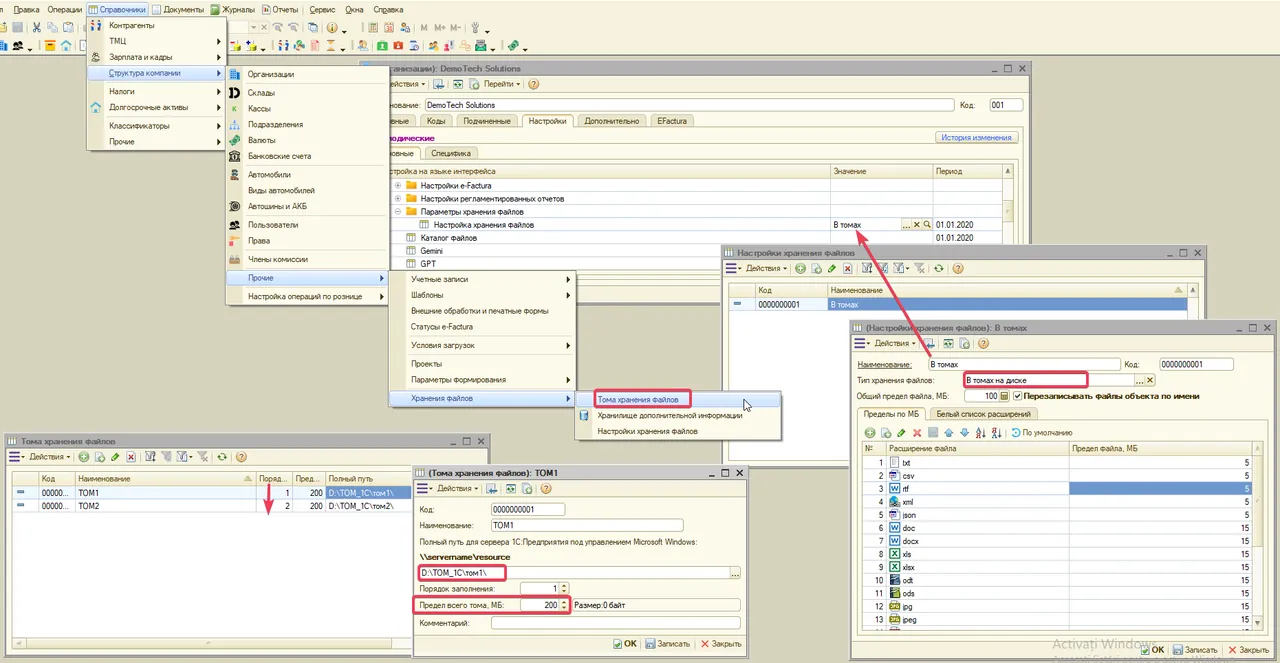
Параметр относится к валютным расчётным счетам. В документе «Выписка банка» при покупке или продаже иностранной валюты банк применяет свой коммерческий курс, который отличается от официального курса Национального банка Молдовы. Из-за этой разницы по операции может возникать дополнительный доход.
Когда в строке выписки указан «Коммерческий курс», программа сравнивает сумму в леях по курсу НБМ и по коммерческому курсу банка. Если разница оказывается в пользу предприятия, она отражается как доход — проводкой по кредиту счёта доходов.
Данный параметр определяет счёт, который используется в этой проводке. При отсутствии значения применяется счёт 612.7.
Если разница противоположная (расход), она отражается по отдельному параметру «Счет курсовой разницы коммерческого курса (затрат)» (по умолчанию счёт 714.7).
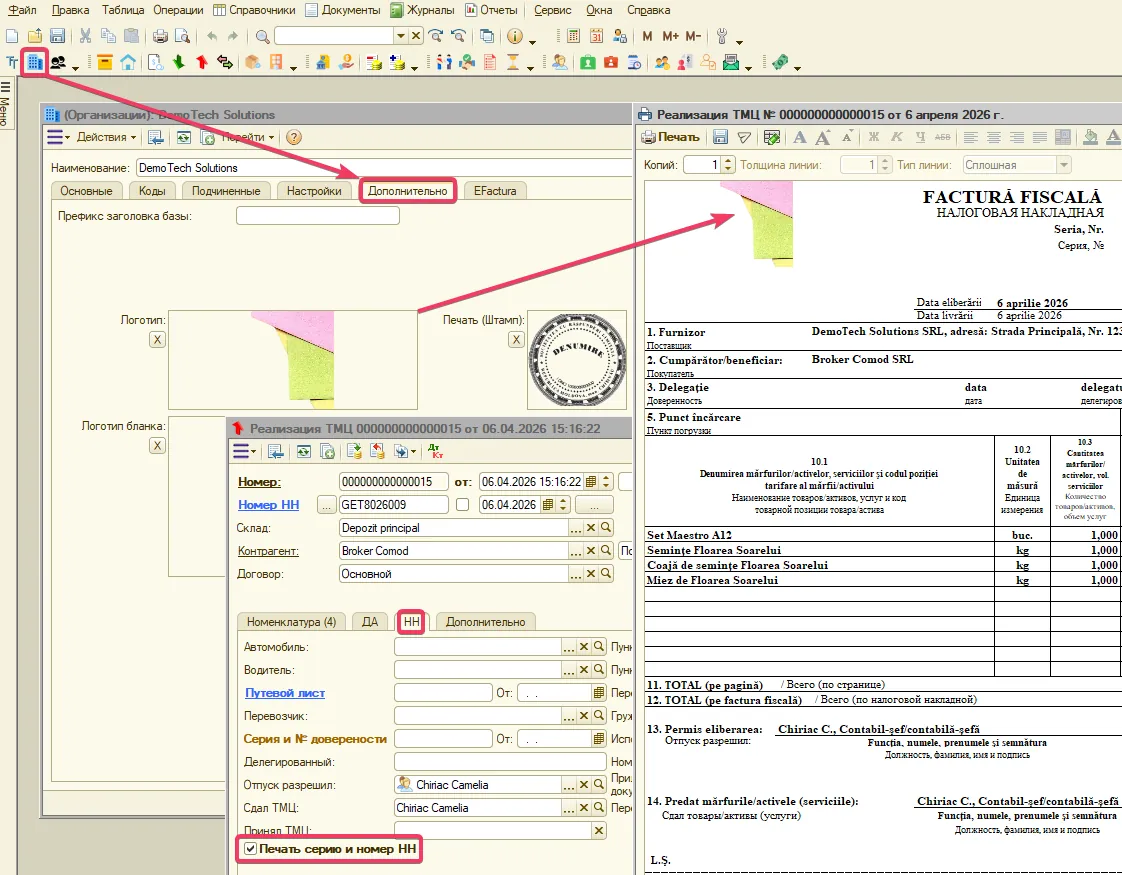
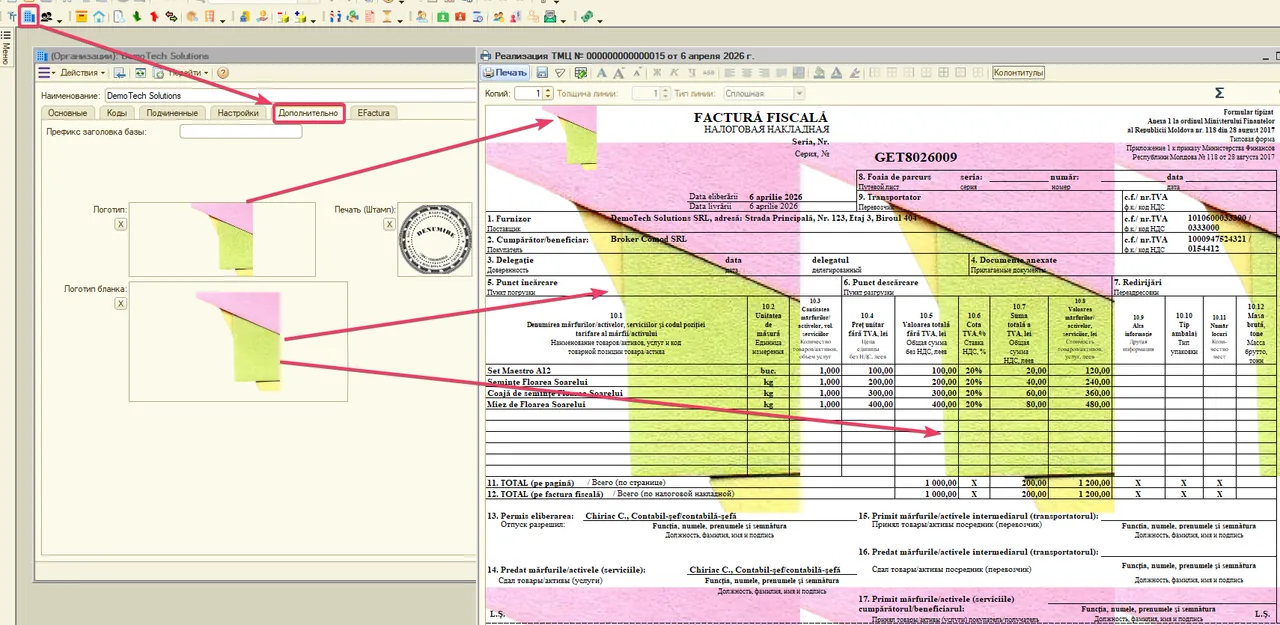
Счёт, указанный в данном поле, применяется для отражения затрат при переоценке валютных счетов в документах «Авансовый отчёт», «Приходный кассовый ордер», «Расходный кассовый ордер», «Выписка банка», «Экспорт ТМЦ» и «Импорт ТМЦ», если активирован параметр «Переоценивать счета».
Кроме того, данный счёт используется в документе «Закрытие месяца» при включении параметра «Переоценка валюты».
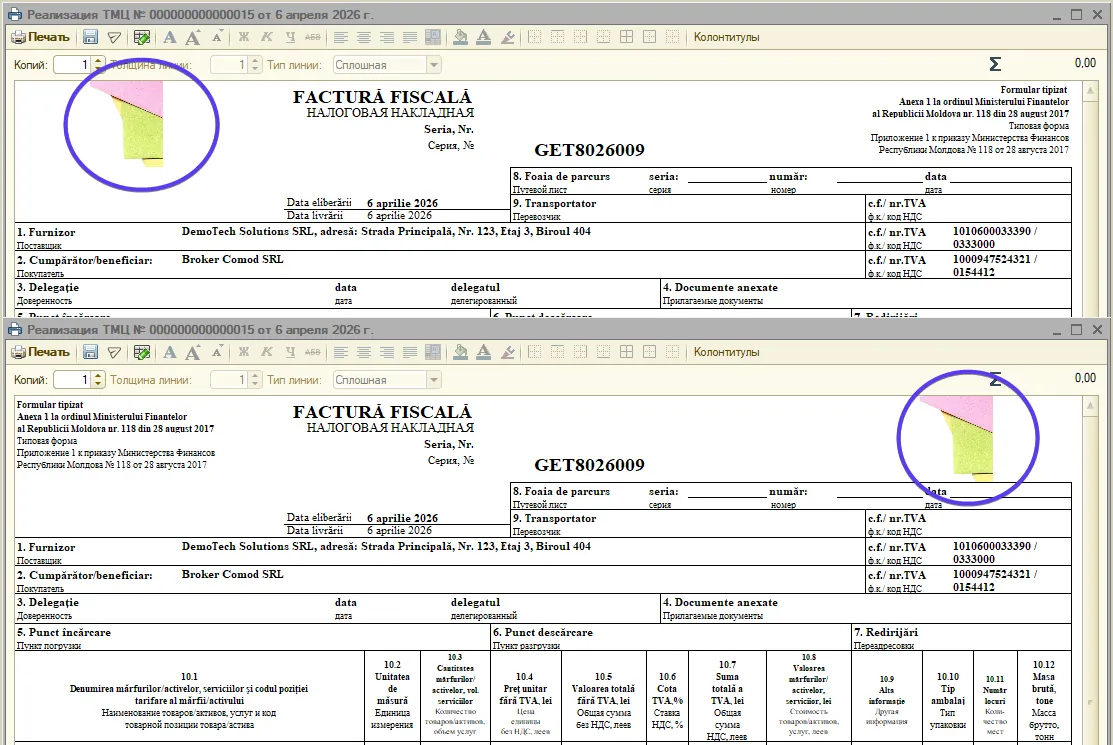
Параметр относится к валютным расчётным счетам. В документе «Выписка банка» при покупке или продаже иностранной валюты банк применяет свой коммерческий курс, который отличается от официального курса Национального банка Молдовы. Из-за этой разницы по операции может возникать дополнительный расход.
Когда в строке выписки указан «Коммерческий курс», программа сравнивает сумму в леях по курсу НБМ и по коммерческому курсу банка. Если разница оказывается не в пользу предприятия, она отражается как расход — проводкой по дебету счёта затрат.
Данный параметр определяет счёт, который используется в этой проводке. При отсутствии значения применяется счёт 714.7.
Если разница противоположная (доход), она отражается по отдельному параметру «Счет курсовой разницы коммерческого курса (доходов)» (по умолчанию счёт 612.7).
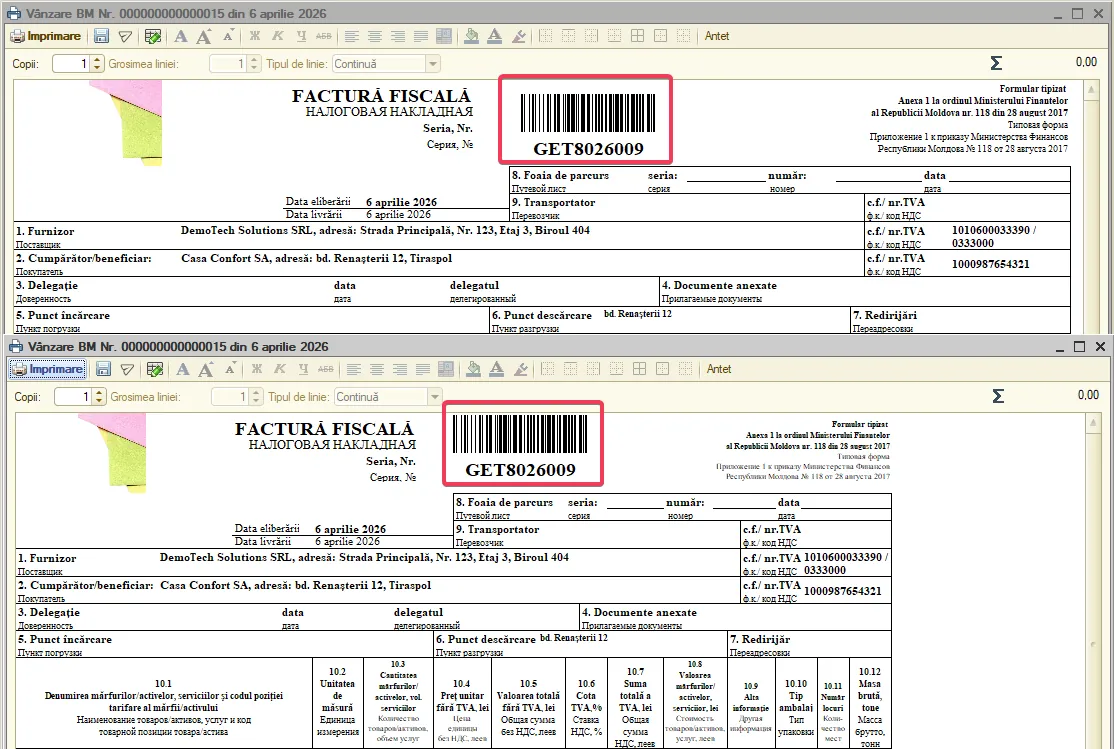
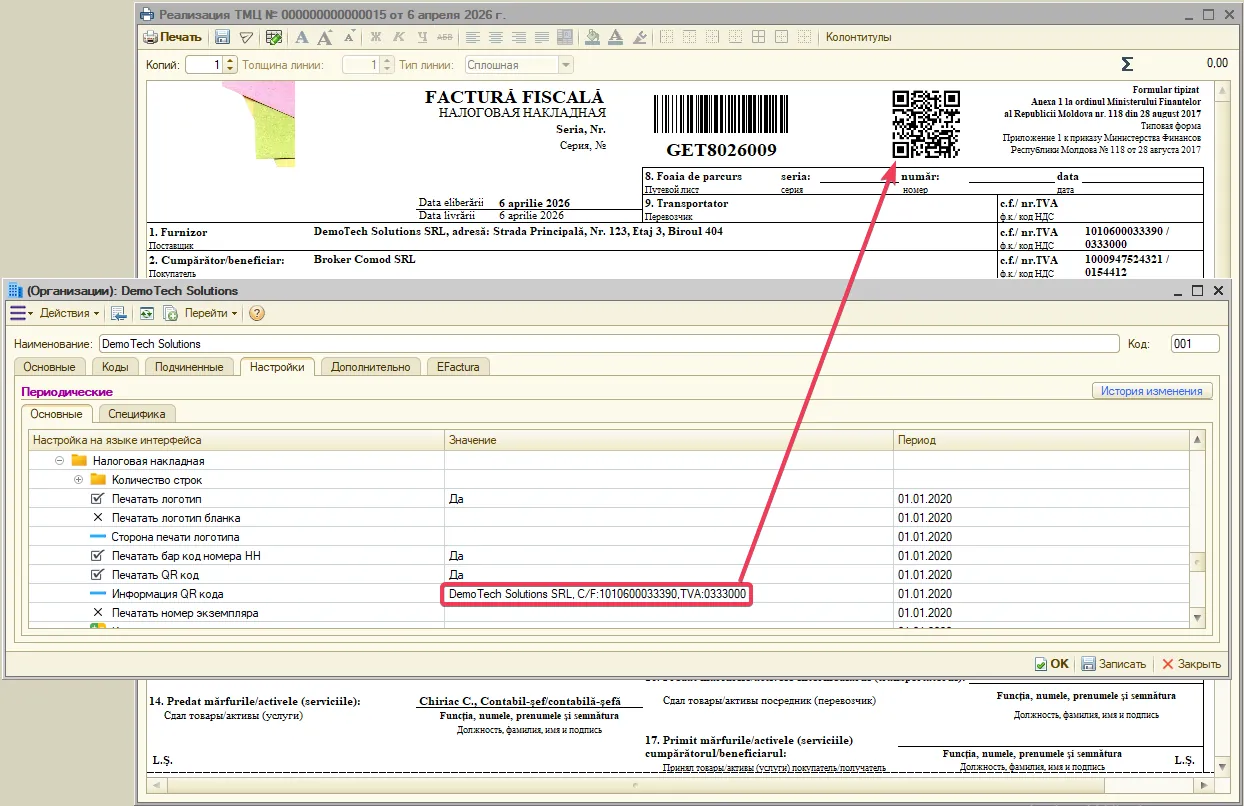
Счёт, указанный в данном поле, используется в качестве промежуточного счёта вместо счёта НДС (534.4) в случаях, когда дата поставки налоговой накладной относится к иному месяцу, чем дата её выписки.
Механизм автоматически срабатывает при создании документа «Налоговая накладная поставщика» на основании документа «Поступление ТМЦ». В этом случае в документе «Поступление ТМЦ» в проводках счёт дебета 534.4 заменяется на счёт из данного поля — при закрытии проведённого документа «Налоговая накладная поставщика» или нажатии кнопки «ОК».
Если значение в данном поле не задано, программа самостоятельно устанавливает счет 232.3.
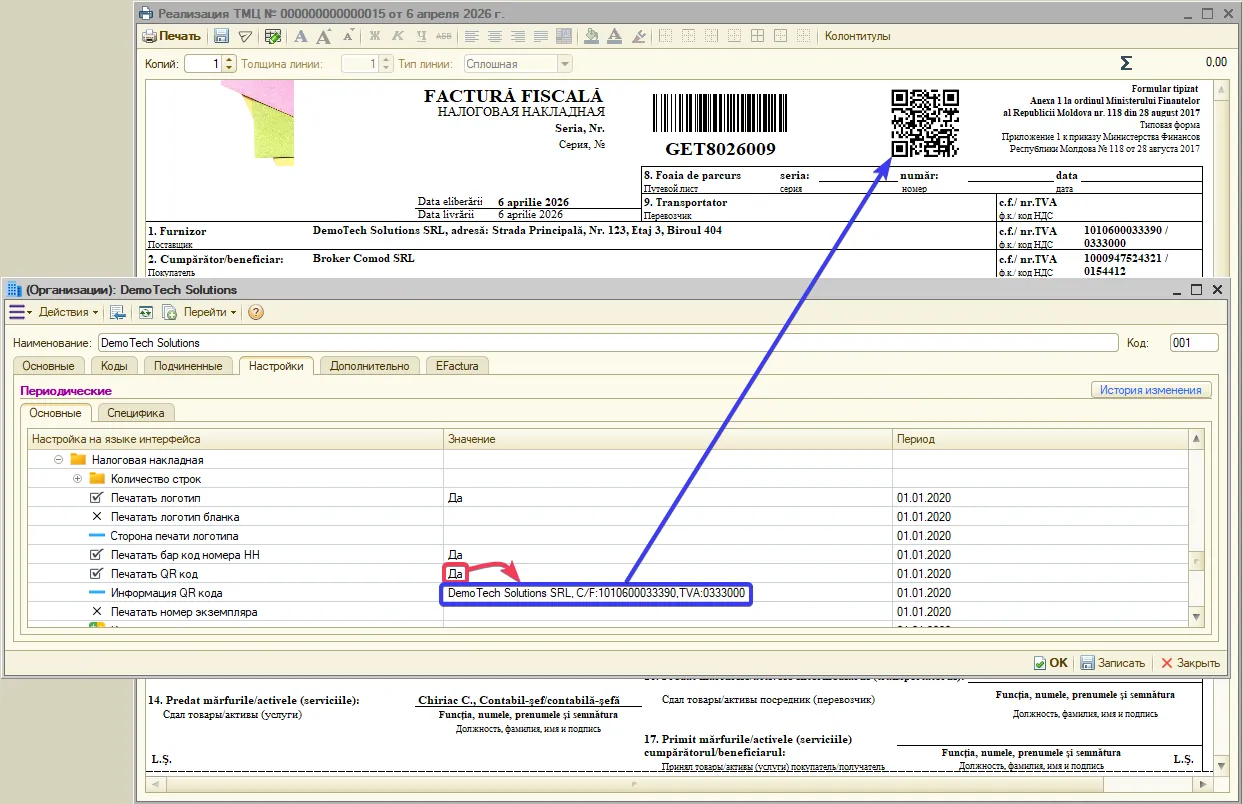
Указанный элемент подлежит автоматическому заполнению в документе «Инвентаризационная опись» и применяется в бухгалтерских проводках в качестве счёта для отражения оприходования выявленных излишков.
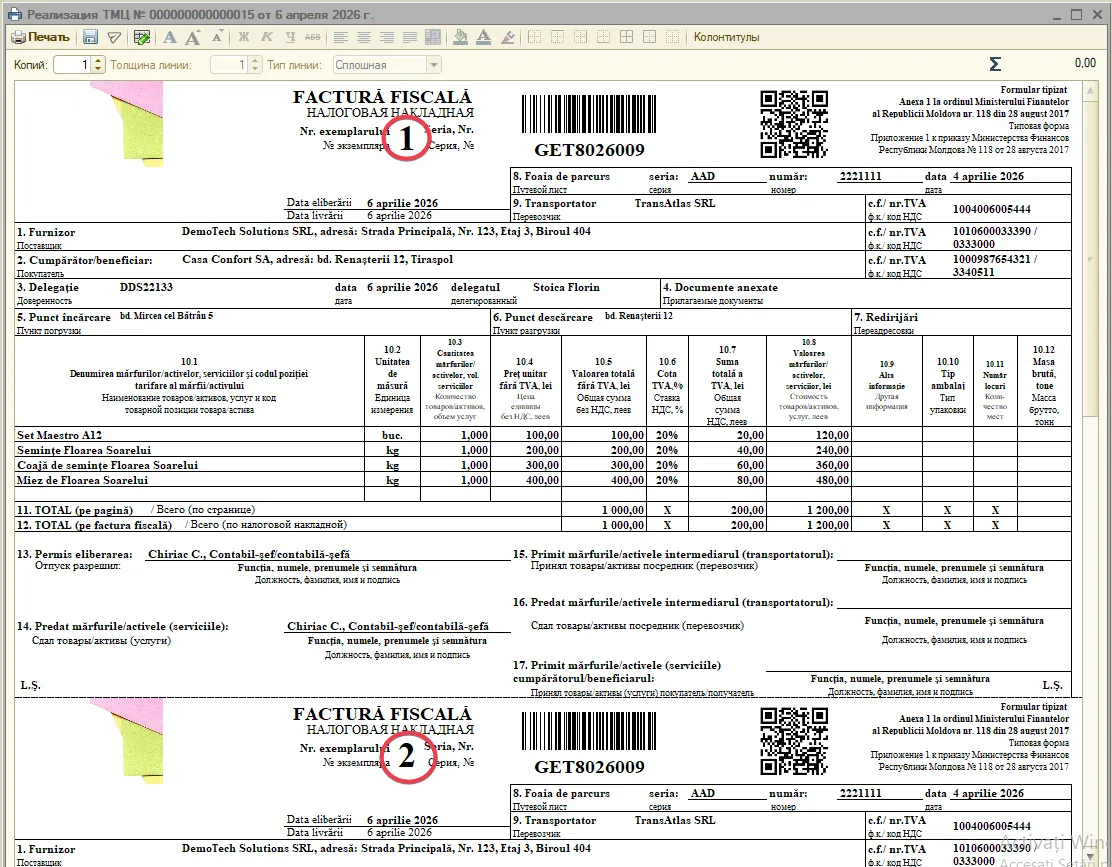
Указанный элемент подлежит автоматическому заполнению в документе «Инвентаризационная опись» и применяется в бухгалтерском учёте в качестве счёта для отражения сумм выявленной недостачи.
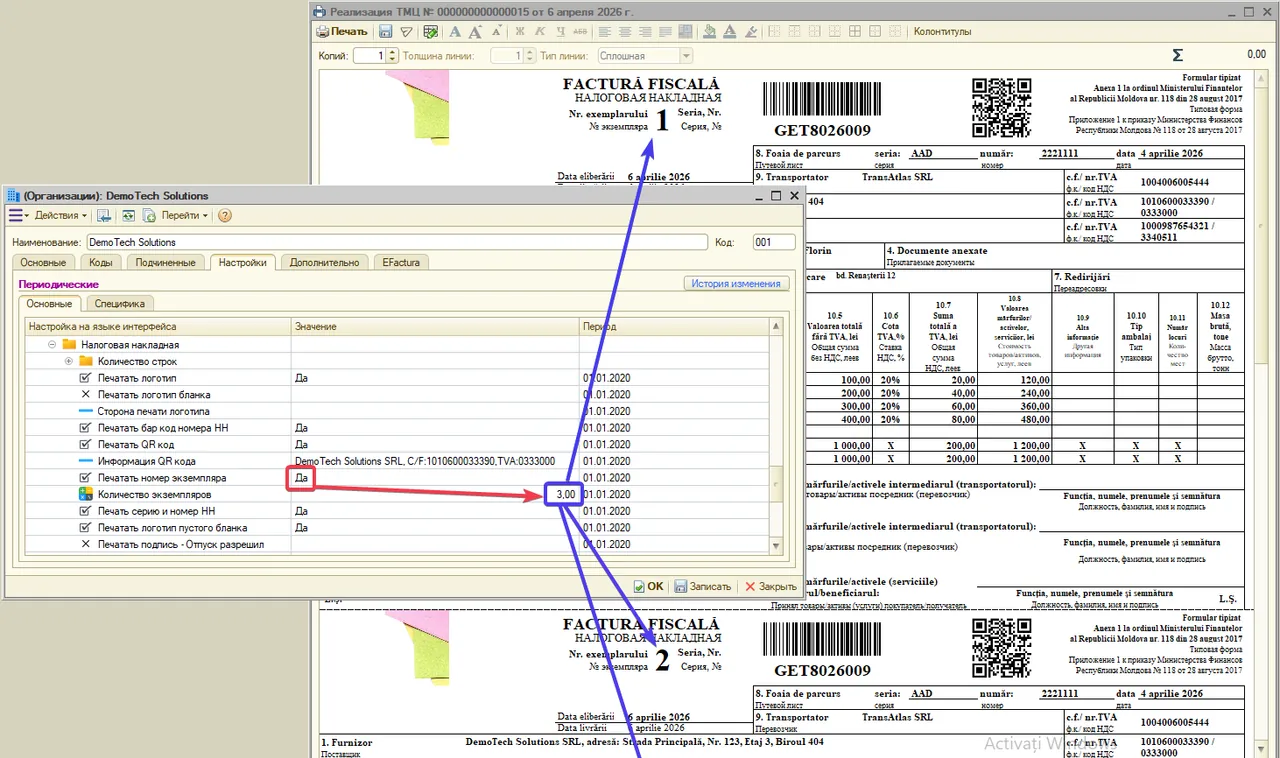
Дополнительные настройки
Настройки e-Factura
В данном поле создаётся правило обмена данными с системой e-Factura. Рекомендуемый вариант — «Через сервис e-Factura API».
Для настройки необходимо создать пользователя на сайте e-Factura. Создание пользователя на сайте доступно только через пользователя-администратора (директора).
Учётные данные (логин и пароль) вводятся при создании правила обмена данными.
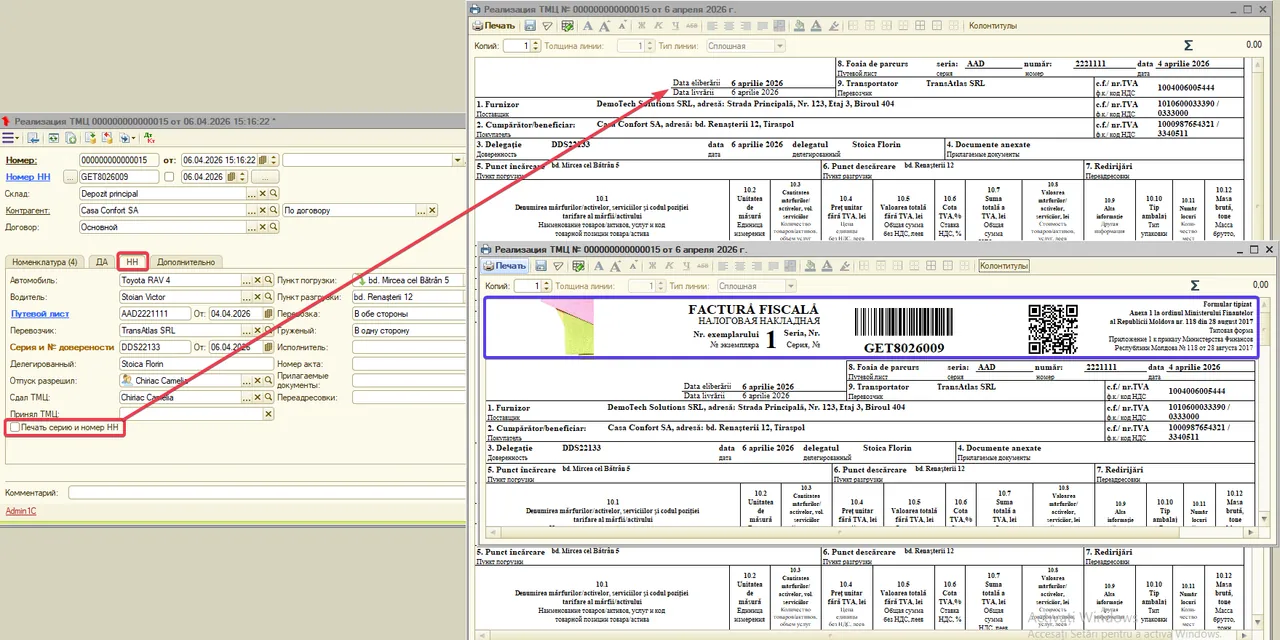
Данный параметр определяет, какое поле из карточки номенклатуры будет передаваться в систему «e-Factura» в качестве кода товара (тег «Code» в XML).
Доступные значения:
- — «Код» — стандартный код позиции в справочнике «Номенклатура»;
- — «Внутренний код» — внутренний код номенклатуры;
- — «Артикул» — артикул из карточки номенклатуры;
- — «Код дополнительный» — дополнительный код номенклатуры;
- — «Код КН» — код товарной номенклатуры (таможенный код).
- Если поле не заполнено — тег «Code» в выгрузке не передаётся.
- В обработке «e-Factura» код можно скорректировать вручную перед выгрузкой. При прямой выгрузке из документа «Реализация ТМЦ» используется значение, заданное в данной настройке.
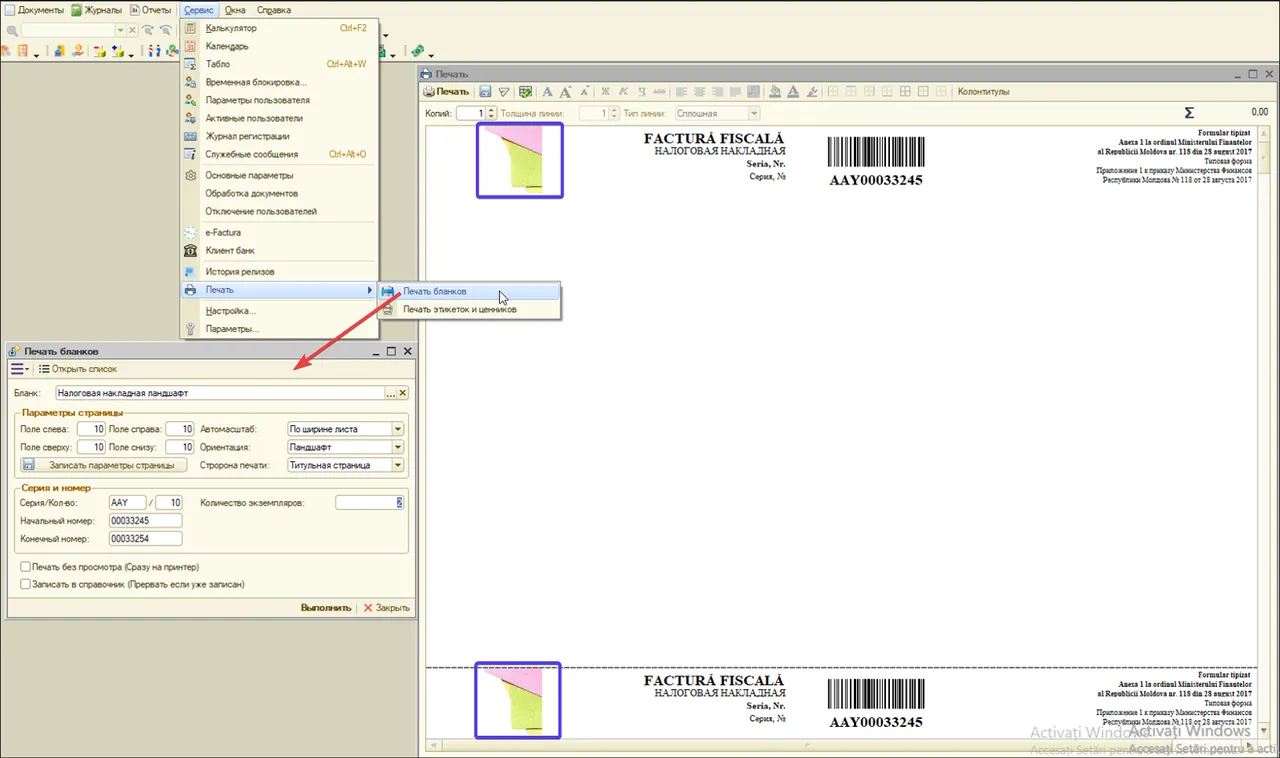
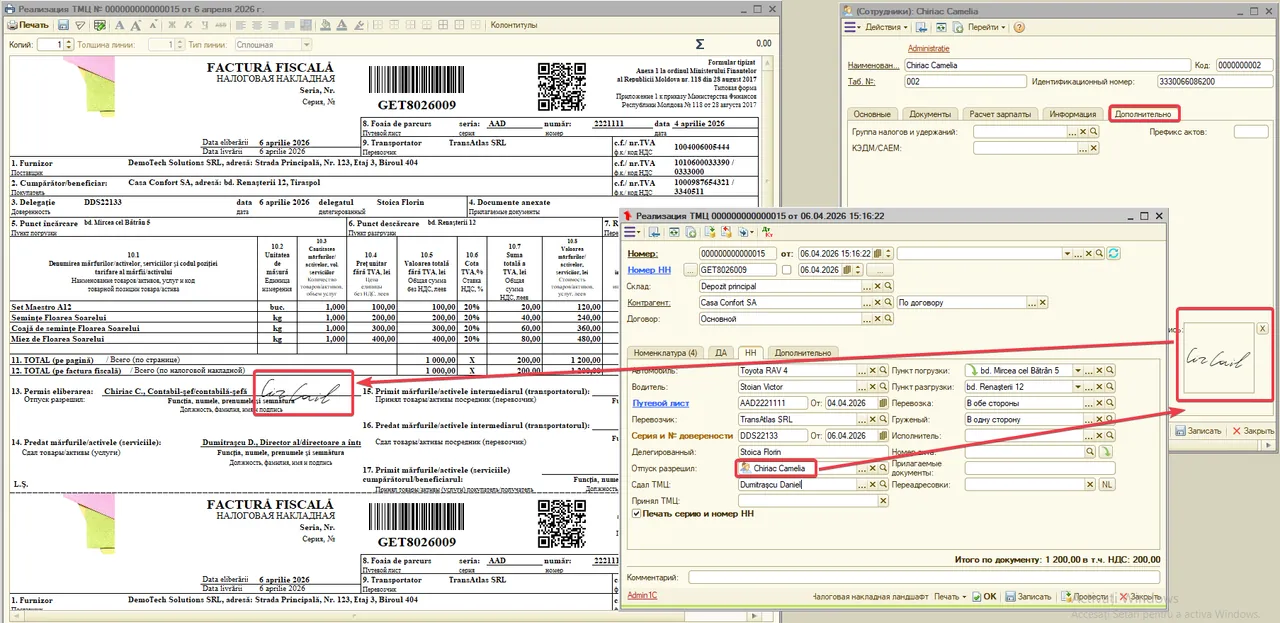
В выгрузке в «e-Factura» налоговая накладная содержит два поля: «дата выдачи» (data eliberării) и «дата поставки» (data livrării).
При значении «Нет» или если не задано (по умолчанию): «дата выдачи» = дата документа «Реализация ТМЦ», «дата поставки» = дата из реквизита «Дата поставки» накладной.
При значении «Да»: поля меняются местами — «дата выдачи» берётся из реквизита «Дата поставки», а «дата поставки» = дата документа.
Применяется в ситуации, когда документ проводится текущей датой, а покупателю накладная передаётся более поздней датой — инверсия позволяет корректно отразить это в системе «e-Factura».
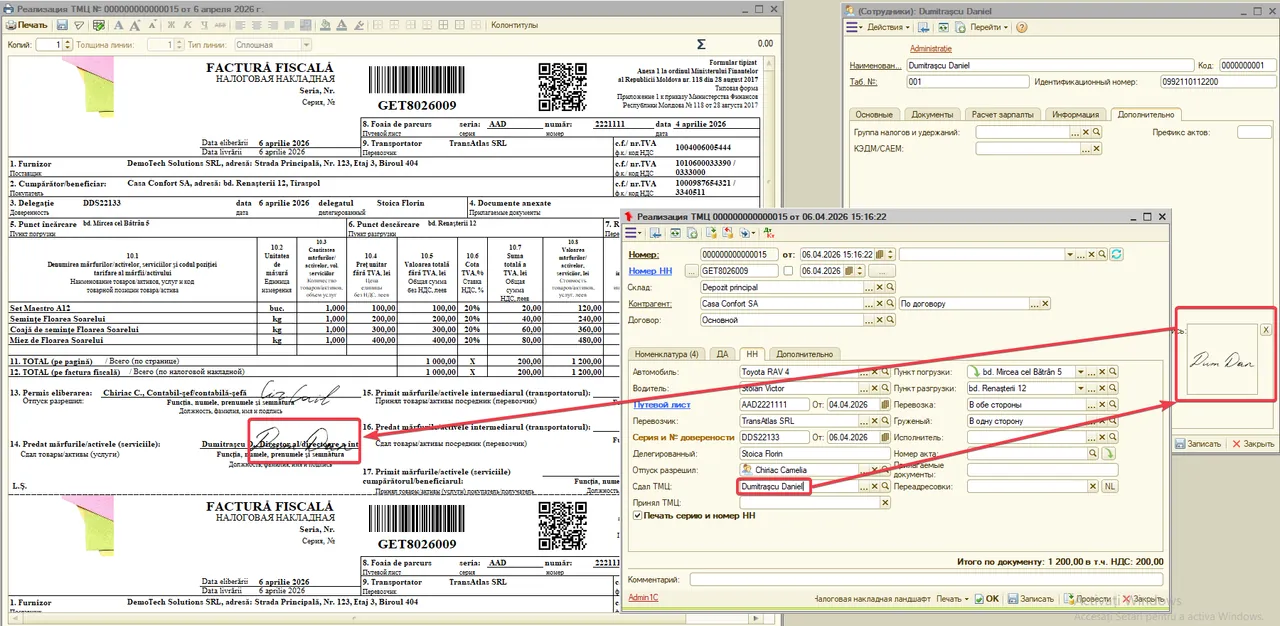
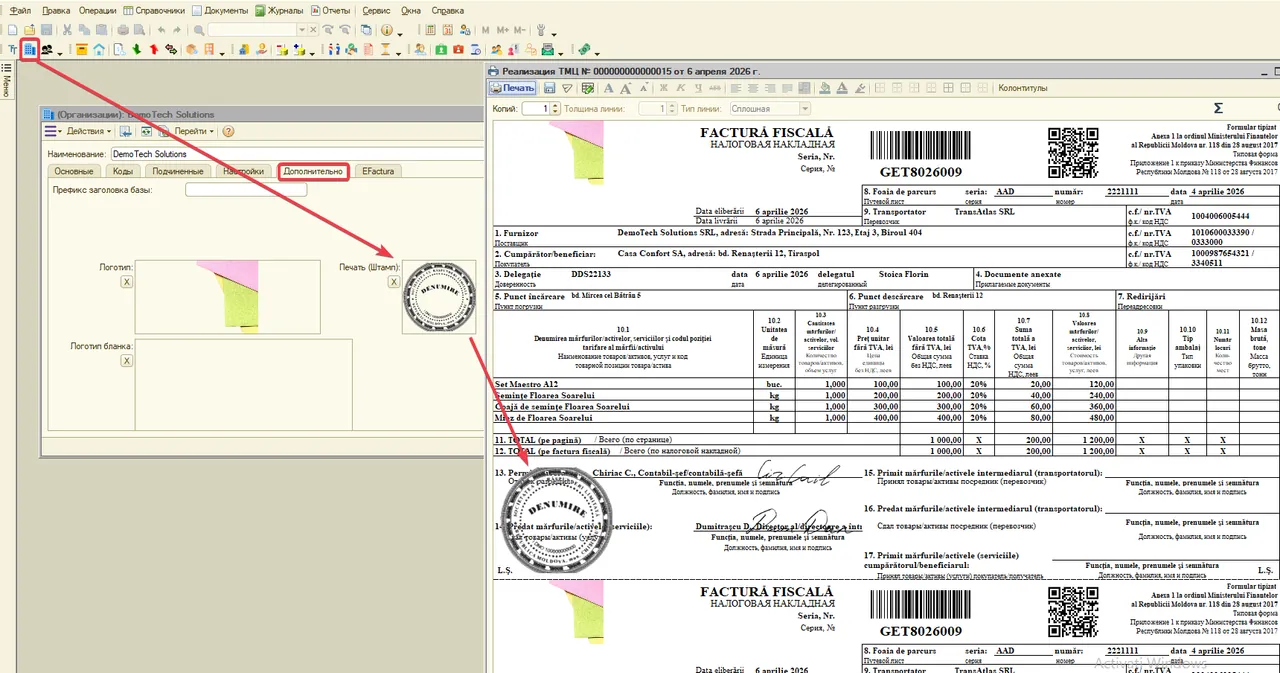
Параметр используется в обработке «e-Factura», на вкладке «Проверка», которая сопоставляет документы e-Factura с документами, зарегистрированными в 1С.
При значении «Да» в проверку дополнительно включаются документы со статусом «Non-livrare» (переадресовка, без фактической поставки товара).
При значении «Нет» либо отсутствии значения такие документы в проверку не включаются.
В документе «Реализация ТМЦ» предусмотрен реквизит «Статусы e-Factura». В случае необходимости установки статуса «Завершённые» только после подтверждения (подписания) налоговой накладной покупателем, в данном параметре следует установить значение «Да».
При этом после отправки документа в сервис e-Factura и его передачи покупателю, статус документа при обновлении регистрационных данных («установка выданного номера») сохраняется как «Отправленные».
Контроль подписания осуществляется посредством «Обработки e-Factura» на вкладке «Обновление статусов», где производится проверка факта подписания и формируется перечень документов, подлежащих обновлению статуса (документы отмечаются флажком).
Установка статусов «Отклонённые» и «Аннулированные» для документов «Реализация ТМЦ» выполняется исключительно через «Обработку e-Factura». При этом соответствующие документы в учётной системе подлежат обязательной отмене или удалению.
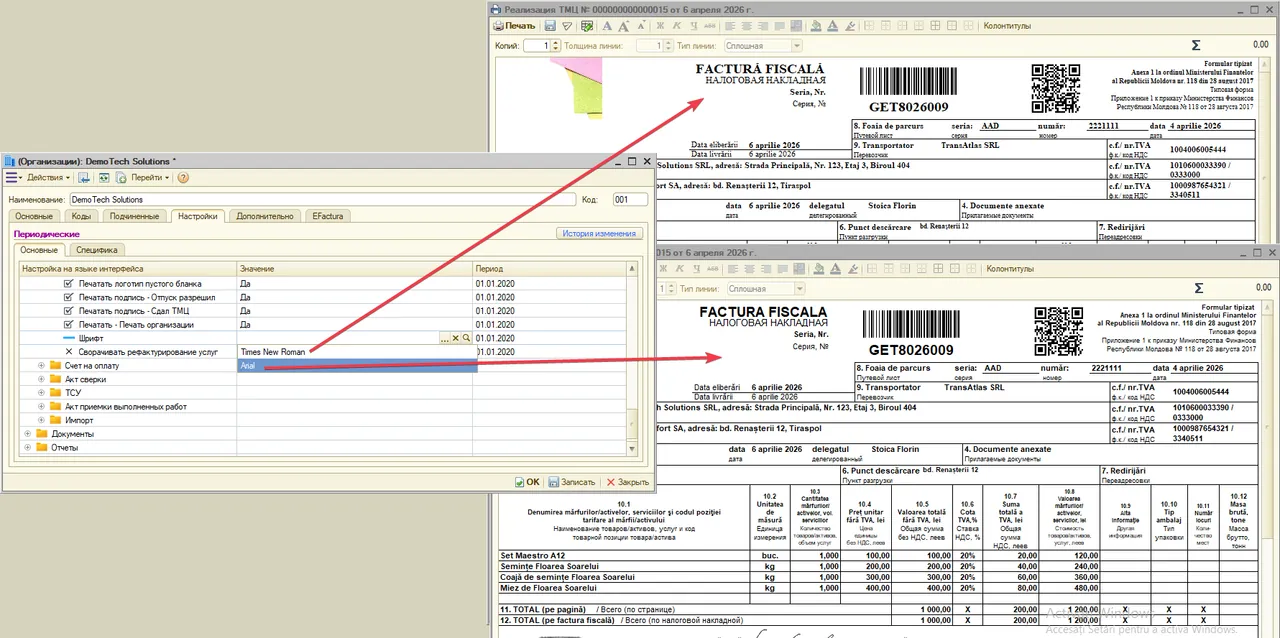
Настройки регламентированных отчетов
При ведении учёта по нескольким организациям заполнение данного поля обеспечивает раздельное сохранение регламентированных отчётов по организациям с возможностью их последующей загрузки в сервис e-Factura.
При создании профиля для регламентированной отчётности достаточно указать путь к каталогу в одном из предусмотренных полей. В случае заполнения всех трёх полей в качестве основного используется первый каталог (в порядке сверху вниз).
Если поле не заполнено, при выполнении выгрузки программа запрашивает выбор каталога. Указанный режим рекомендуется использовать в случаях, когда отчёты сразу после выгрузки загружаются в сервис e-Factura.
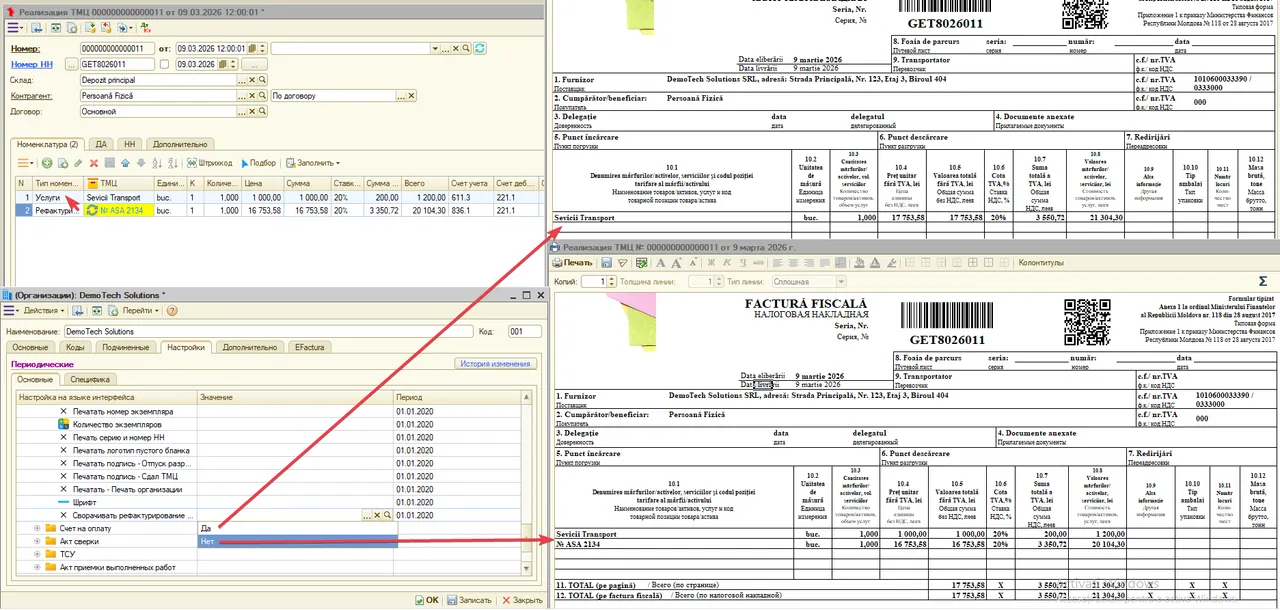
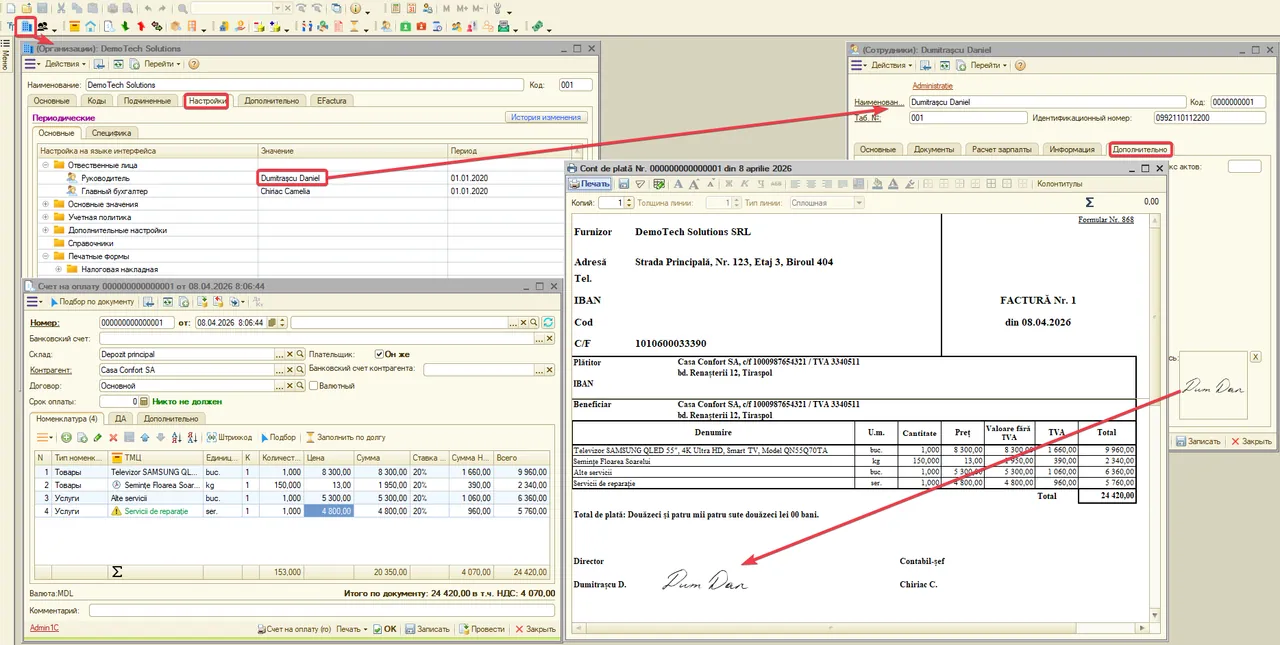
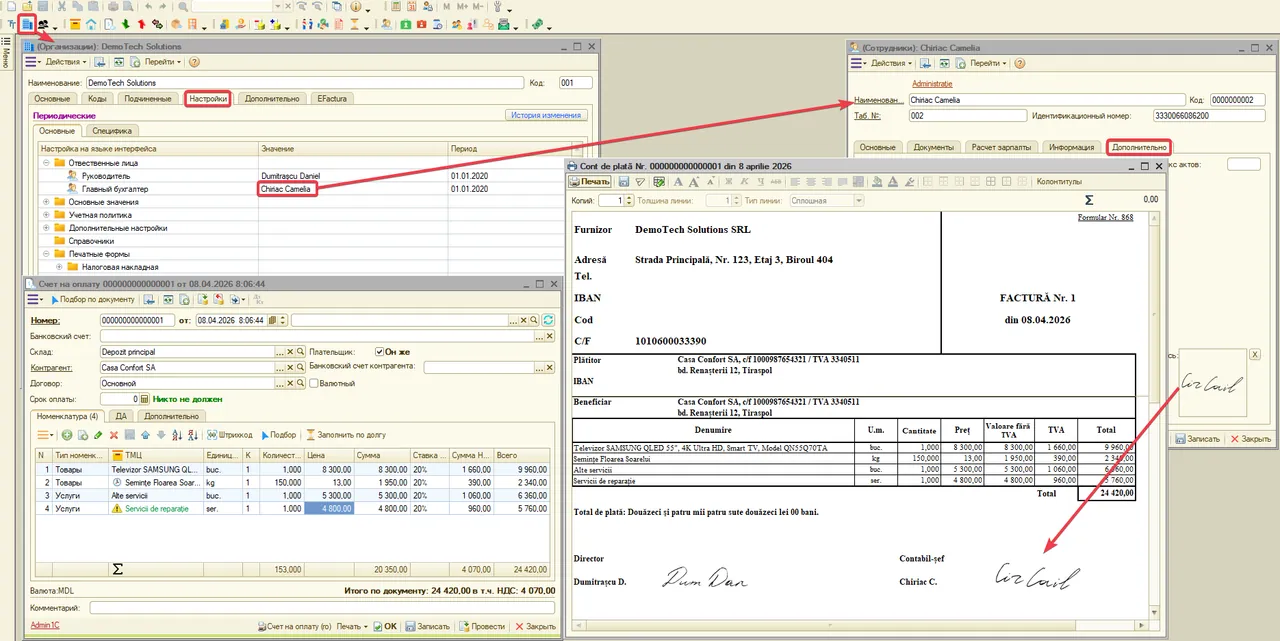
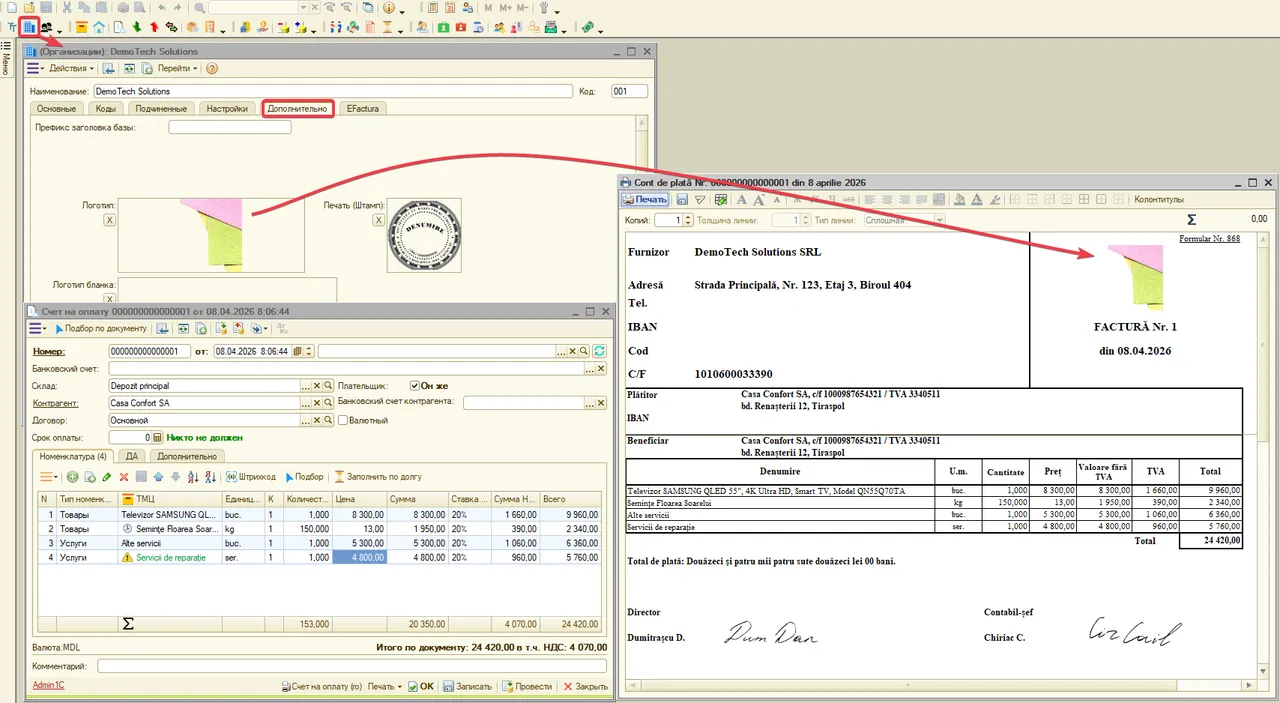
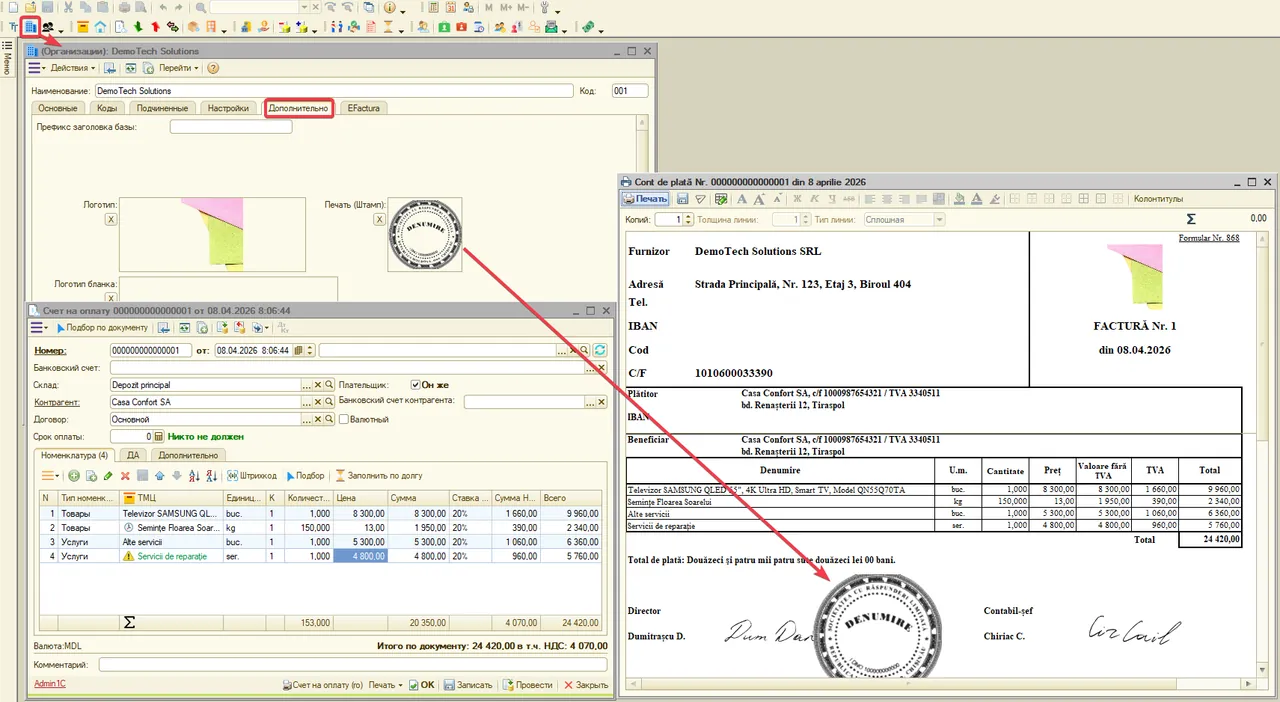
Настройка доступна только при заполненном параметре «Каталог для сохранения регламентированных отчётов».
При значении «Да»: внутри основного каталога для каждого отчёта автоматически создаётся отдельный подкаталог — с именем, соответствующим названию отчёта. XML-файл сохраняется в этот подкаталог.
При значении «Нет» или если не задано: все XML-файлы отчётов сохраняются непосредственно в основной каталог без разбивки по подпапкам.
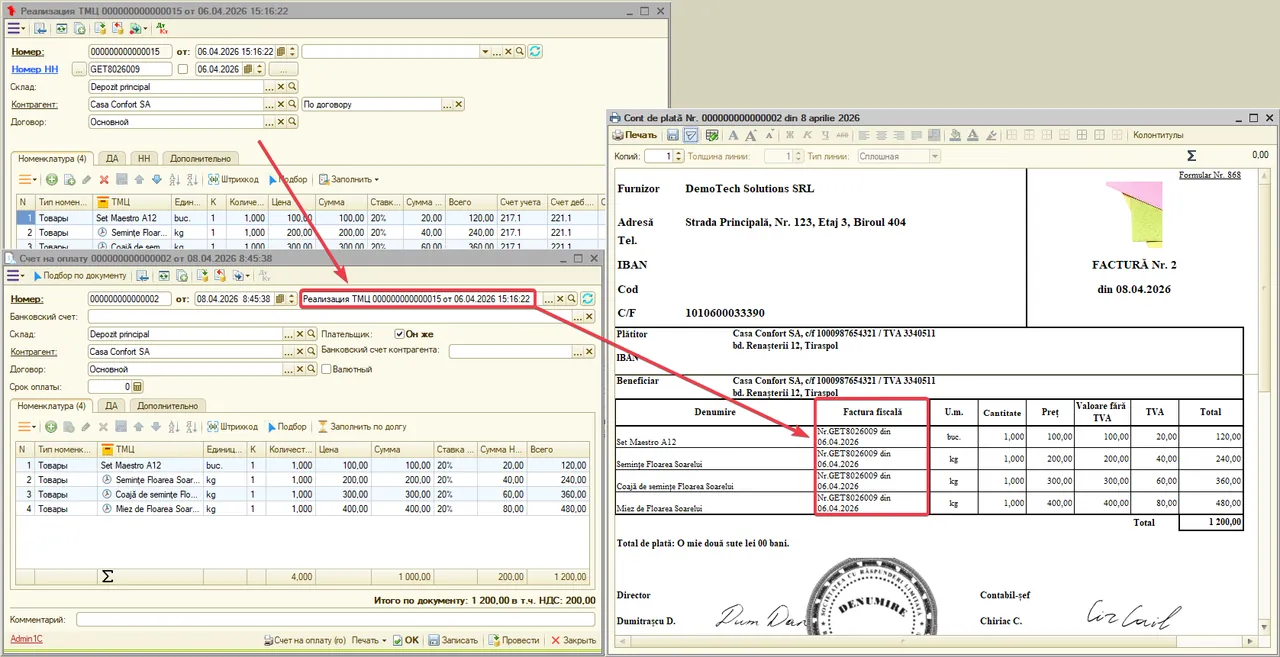
Параметры хранения файлов
Данный параметр определяет способ хранения прикреплённых файлов к документам или справочникам (в разделе «Дополнительная информация»).
При отсутствии значения в данном поле файлы сохраняются непосредственно в базе данных.
При работе с большим количеством файлов рекомендуется использовать хранение данных в отдельных томах на диске.
В этом случае необходимо:
- — выбрать тип хранения данных «В томах на диске»;
- — создать тома хранения файлов в разделе «Справочники → Структура компаний → Прочие → Хранение файлов → Тома хранения файлов».
- Для каждого тома указывается предельный размер.
- После достижения установленного лимита система автоматически переключает сохранение файлов на следующий том.
- Использование данного режима снижает нагрузку на базу данных и упрощает хранение, доступ и восстановление файлов.
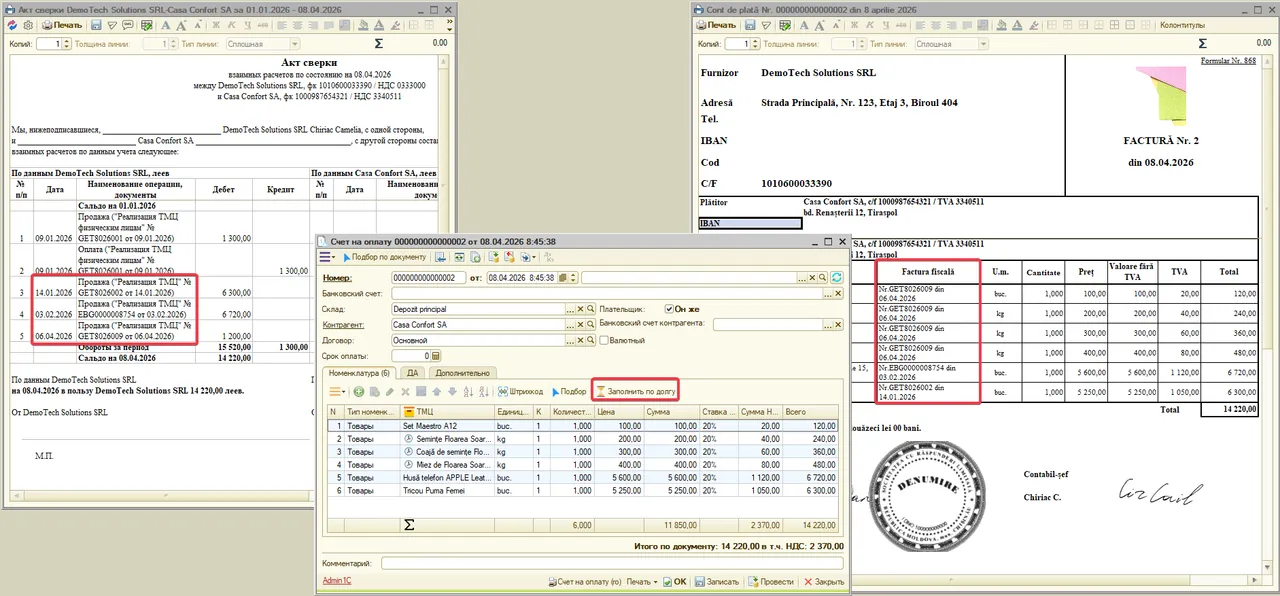
Справочники
Раздел пока без описаний.
Печатные формы
Налоговая накладная
Данное поле обеспечивает вывод в печатной форме налоговой накладной логотипа, установленного в настройках «Организации».
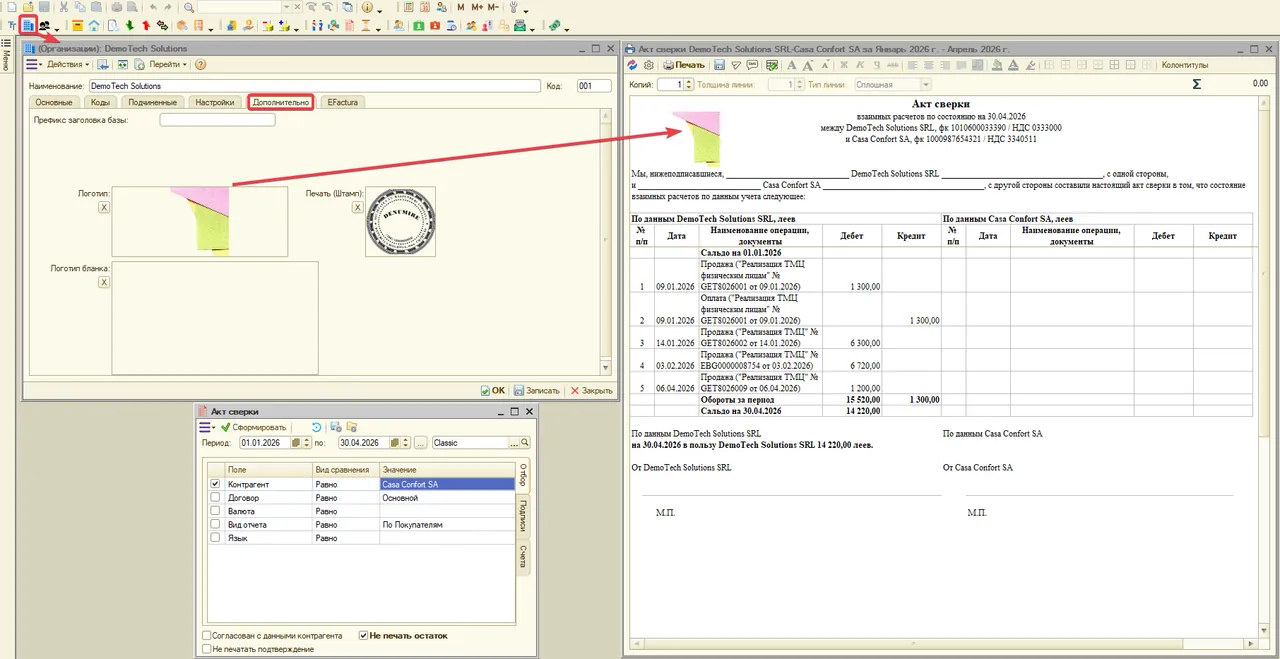
При включении данного параметра необходимо задать логотип формы в разделе «Организация — Дополнительно».
Используется отдельный файл логотипа, поскольку он должен быть заранее адаптирован (изменён по размеру и с увеличенной прозрачностью) для корректного отображения в форме по сравнению с основным логотипом.
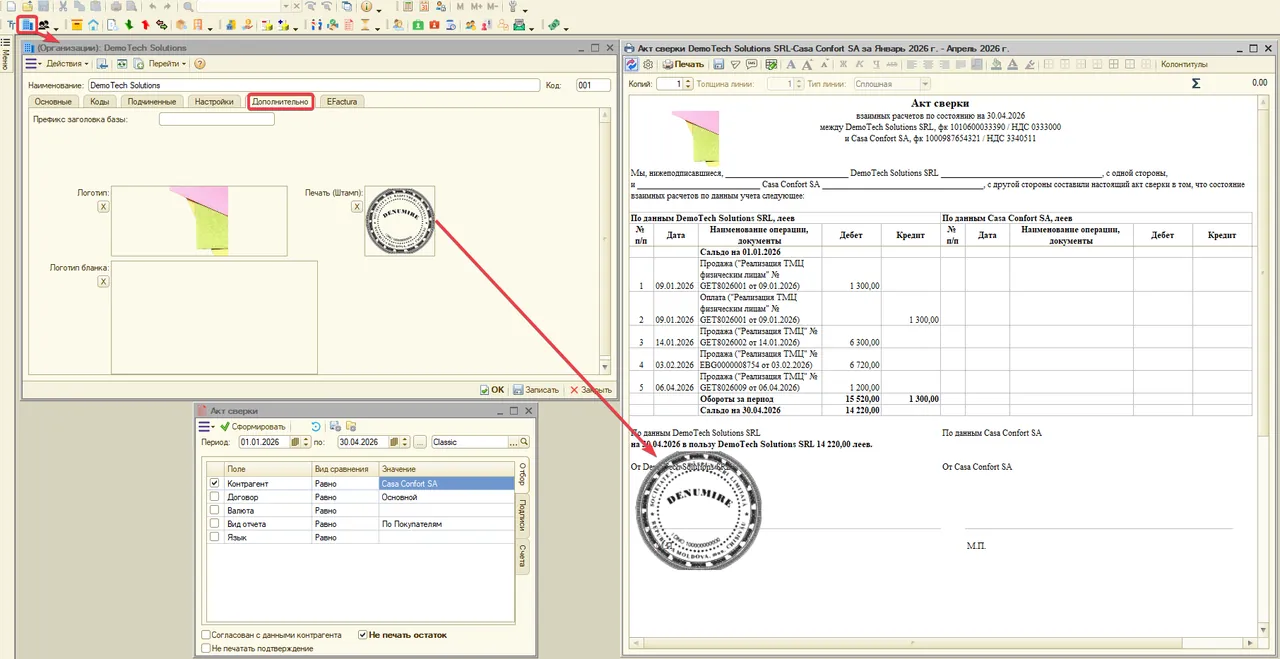
Данный параметр задаёт расположение логотипа на бланке налоговой накладной — слева или справа.
При отсутствии выбора логотип по умолчанию размещается слева.
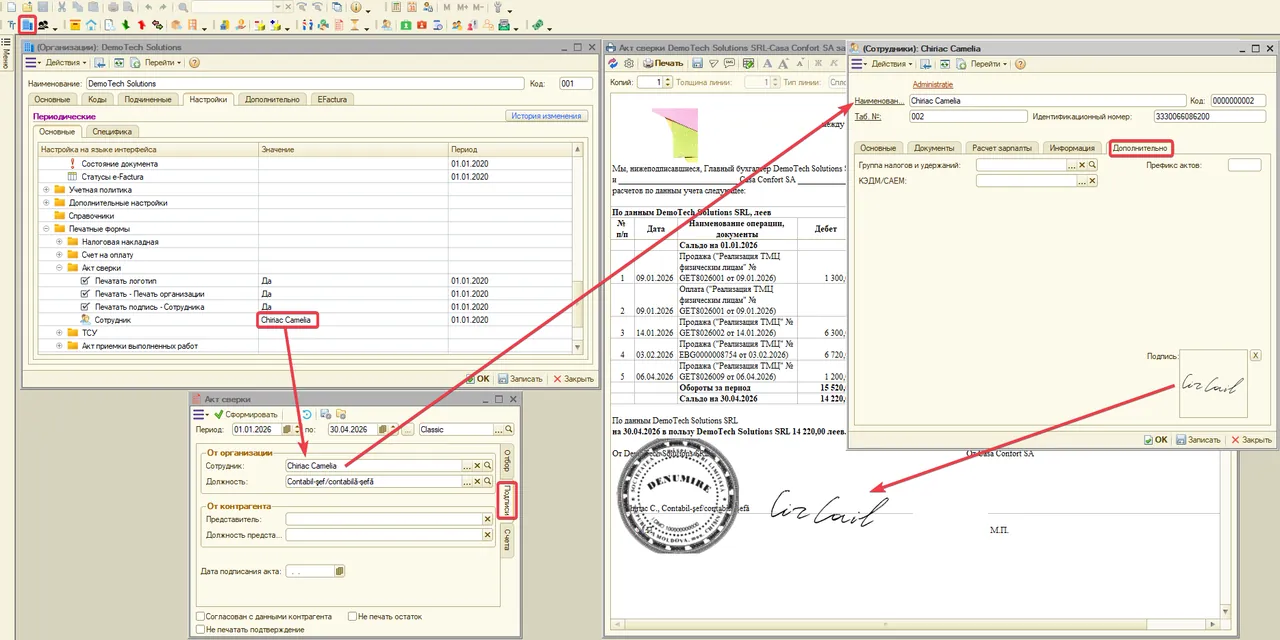
Включение данного параметра обеспечивает размещение на бланках налоговых накладных штрих-кода, содержащего информацию о серии и номере накладной.
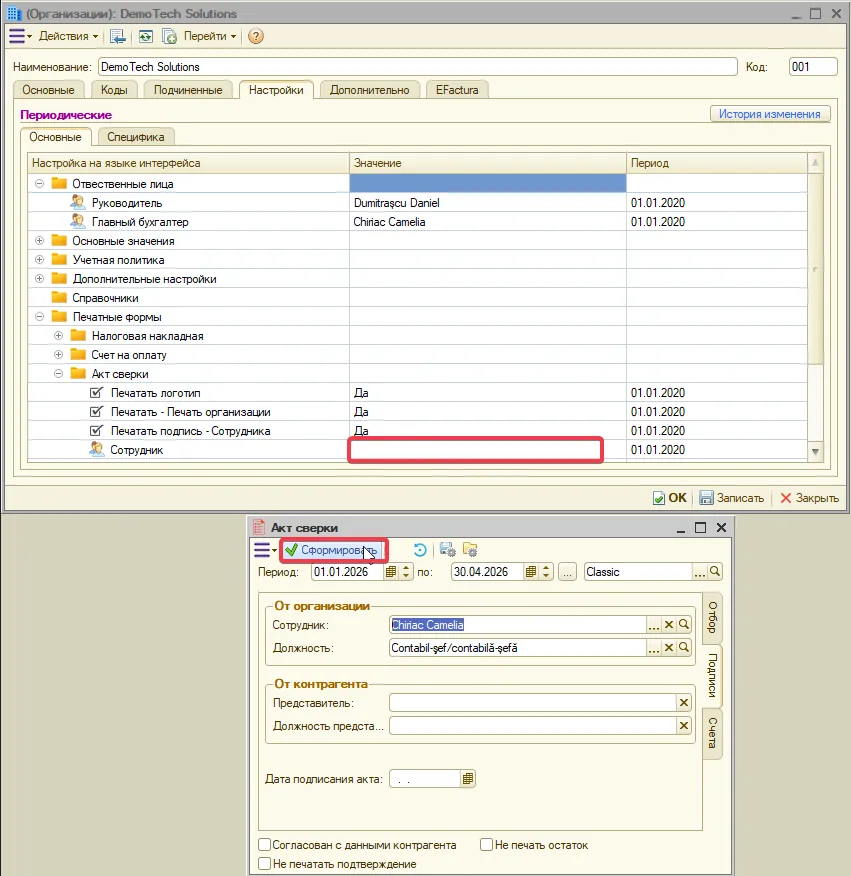
Активация данного параметра предусматривает отображение на бланках налоговых накладных QR-кода, содержащего данные, введённые в поле «Информация QR кода».
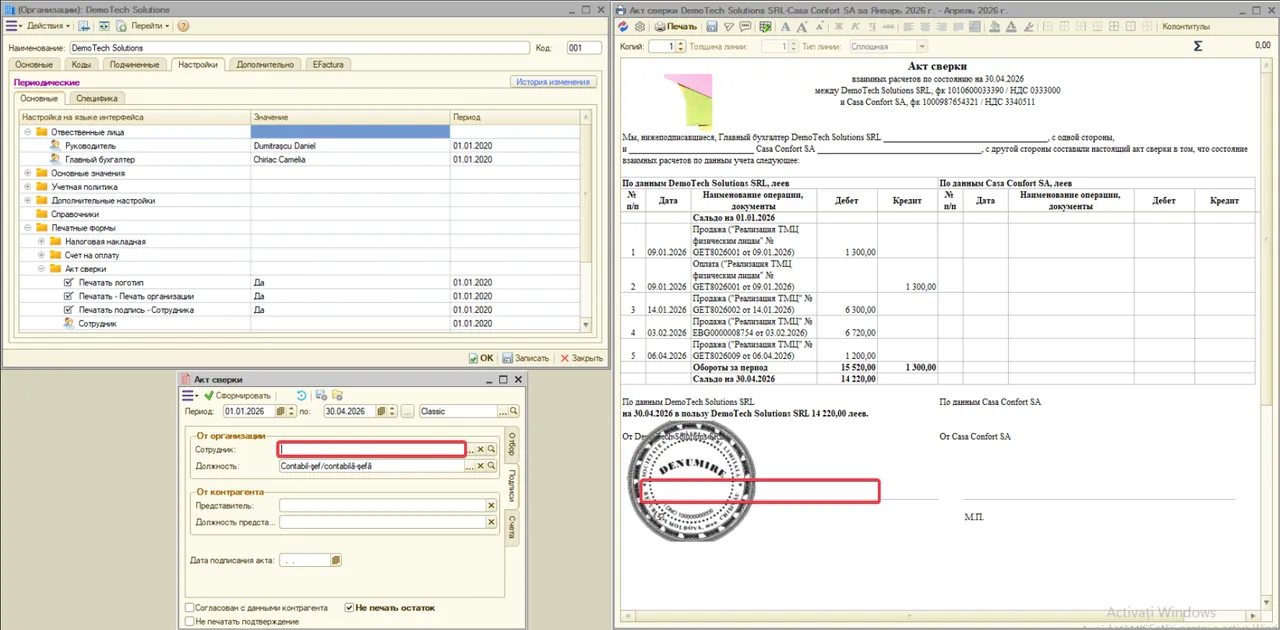
Значения, указанные в данном поле, будут формировать содержимое QR-кода на бланке налоговой накладной исключительно при включении параметра «Печатать QR код».
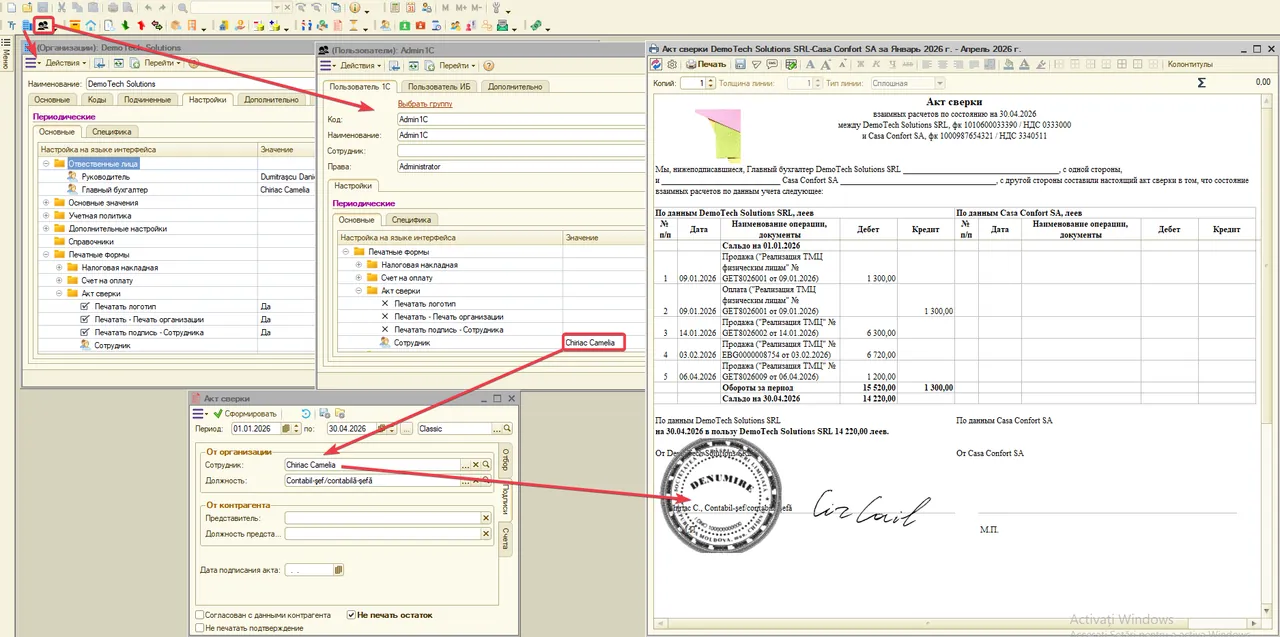
Если параметр активирован, необходимо указать значение в поле «Количество экземпляров». В противном случае будет создан только один экземпляр с номером «1».
Заполнение данного поля обязательно при включении параметра «Печатать номер экземпляра». Иначе создаётся только один экземпляр с номером «1».
Данная настройка определяет начальное значение флажка «Печать серию и номер НН» в новых документах, на основании которых печатается налоговая накладная.
При значении «Да» (рекомендуется): при создании нового документа флажок «Печать серию и номер НН» устанавливается автоматически. На бланке выводится шапка формы — серия, номер и прочие реквизиты накладной.
При значении «Нет» или если не задано: флажок при создании документа остаётся снятым. Шапка формы (серия, номер НН) на бланке не отображается, пока оператор не установит флажок вручную.
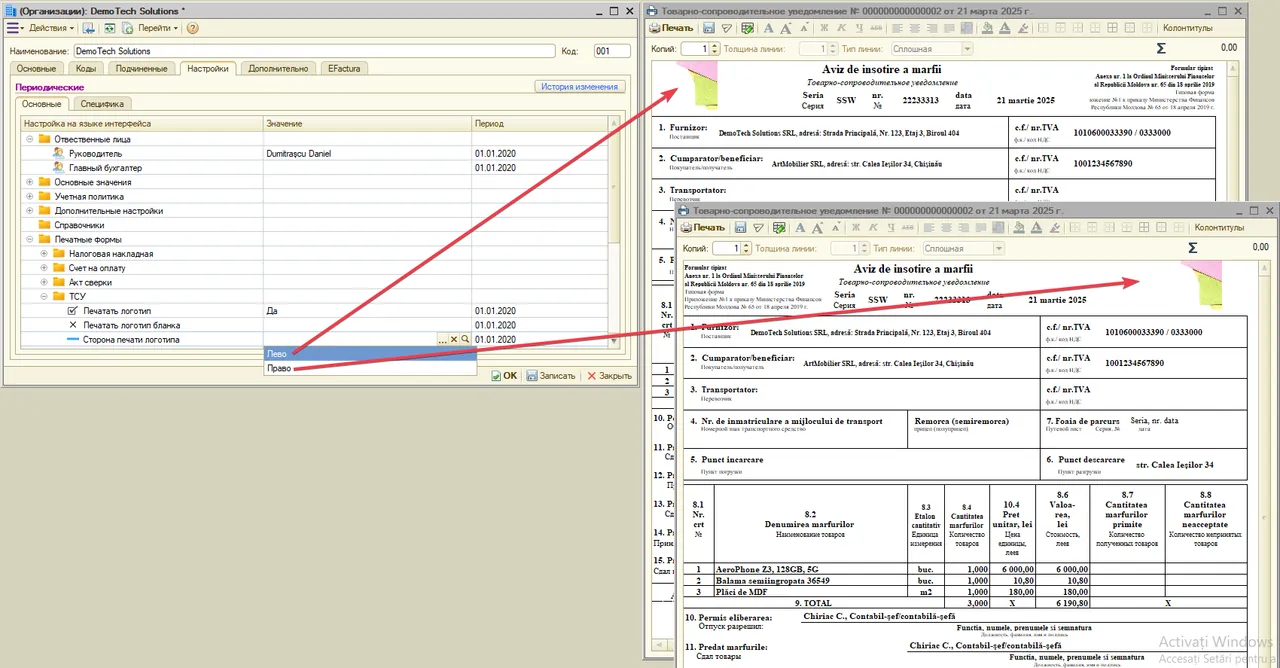
Это поле позволяет включать или отключать отображение логотипа на пустых (промежуточных) бланках, которые содержат только шапку налоговой накладной.
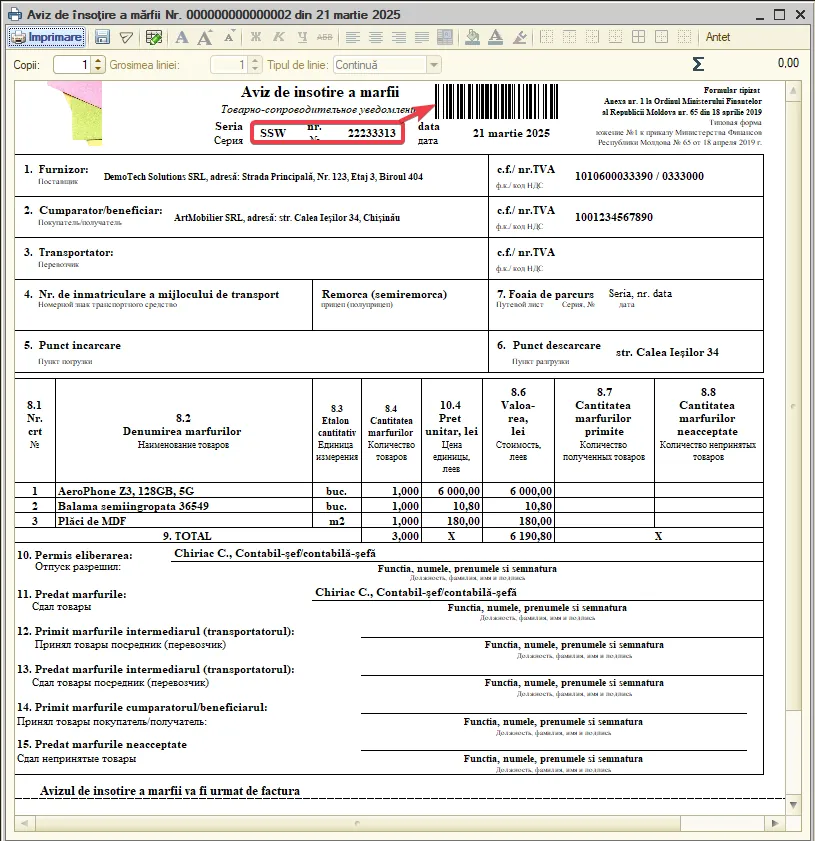
В справочнике «Сотрудники» (вкладка «Дополнительно») можно добавить подпись сотрудника.
Если параметр активирован, в печатной форме налоговой накладной будет выводиться подпись сотрудника, указанного в поле «Отпуск разрешил» документа «Реализация ТМЦ» и других документов, где предусмотрена печать данного бланка.
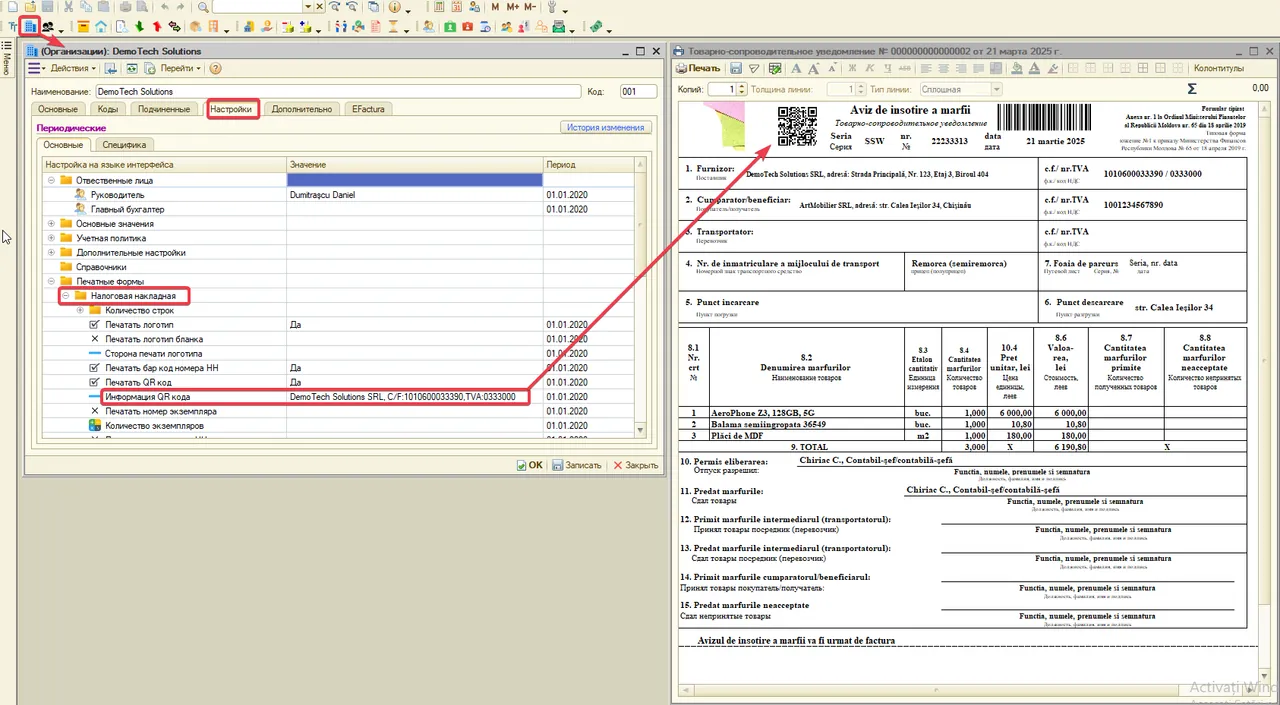
В справочнике «Сотрудники» (вкладка «Дополнительно») можно добавить подпись сотрудника.
Если параметр активирован, в печатной форме налоговой накладной будет выводиться подпись сотрудника, указанного в поле «Сдал ТМЦ» документа «Реализация ТМЦ» и других документов, где предусмотрена печать данного бланка.
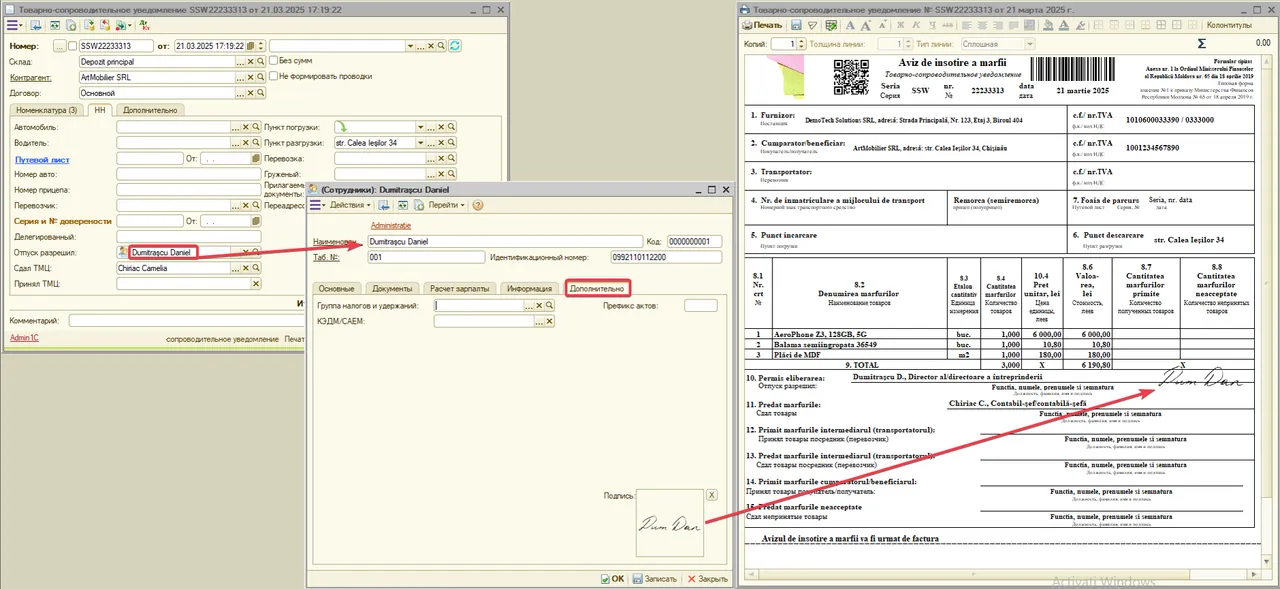
Данное поле позволяет включить отображение печати организации на бланке налоговой накладной, если она задана в разделе «Организации — Дополнительно».
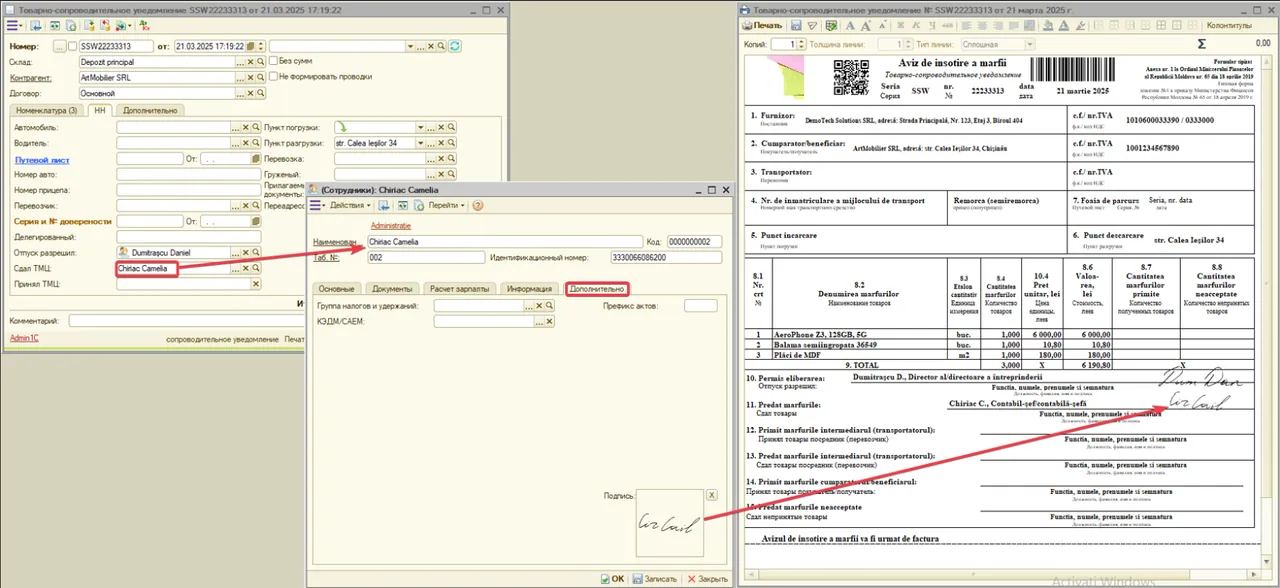
В этом поле задаётся шрифт, используемый в бланке налоговой накладной.
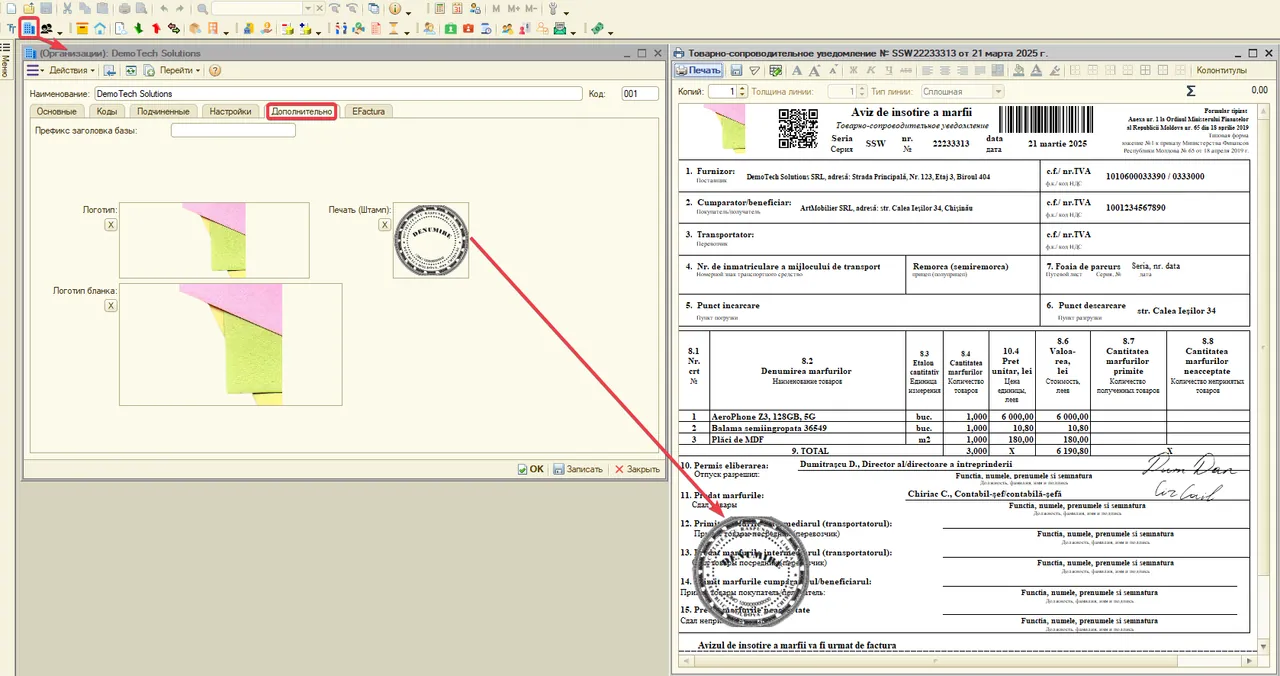
Если параметр активирован, услуги «Рефактурирование» объединяются с обычными услугами на позиции последней обычной услуги в таблице.
При этом объединённые позиции видны только в печатной форме налоговой накладной.
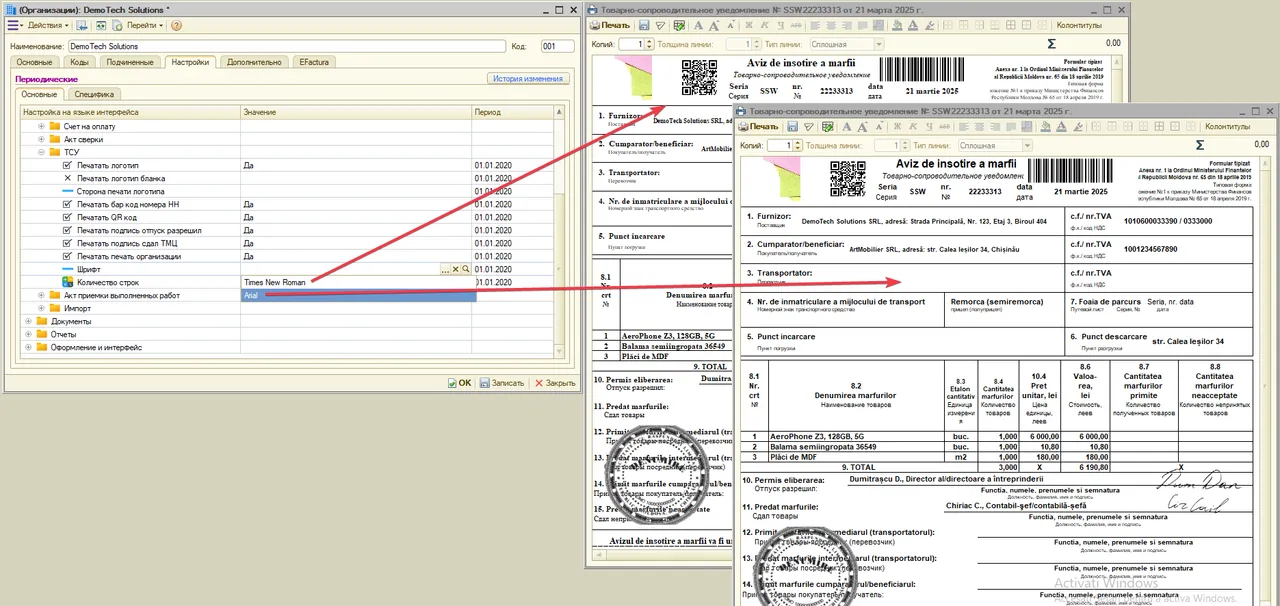
Количество строк
В данном поле задаётся максимальное количество строк, размещаемых на одном бланке приложения к налоговой накладной в альбомной ориентации.
Если значение не указано, применяется настройка по умолчанию — 30 строк.
При этом длинные наименования ТМЦ могут переноситься на несколько строк, из-за чего общее количество отображаемых позиций может быть меньше указанного.
В данном поле задаётся максимальное количество строк, размещаемых на одном бланке приложения к налоговой накладной в портретной ориентации.
Если значение не указано, применяется настройка по умолчанию — 66 строк.
При этом длинные наименования ТМЦ могут переноситься на несколько строк, из-за чего общее количество отображаемых позиций может быть меньше указанного.
В этом поле указывается предельное количество строк, которое может помещаться на титульном бланке налоговой накладной в альбомной ориентации.
Если значение не указано, применяется настройка по умолчанию — 10 строк.
При этом длинные наименования ТМЦ могут переноситься на несколько строк, из-за чего общее количество отображаемых позиций может быть меньше указанного.
В этом поле указывается предельное количество строк, которое может помещаться на титульном бланке налоговой накладной в портретной ориентации.
Если значение не указано, применяется настройка по умолчанию — 40 строк.
При этом длинные наименования ТМЦ могут переноситься на несколько строк, из-за чего общее количество отображаемых позиций может быть меньше указанного.
Счет на оплату
Если параметр активирован, в печатной форме документа «Счёт на оплату» выводится подпись руководителя.
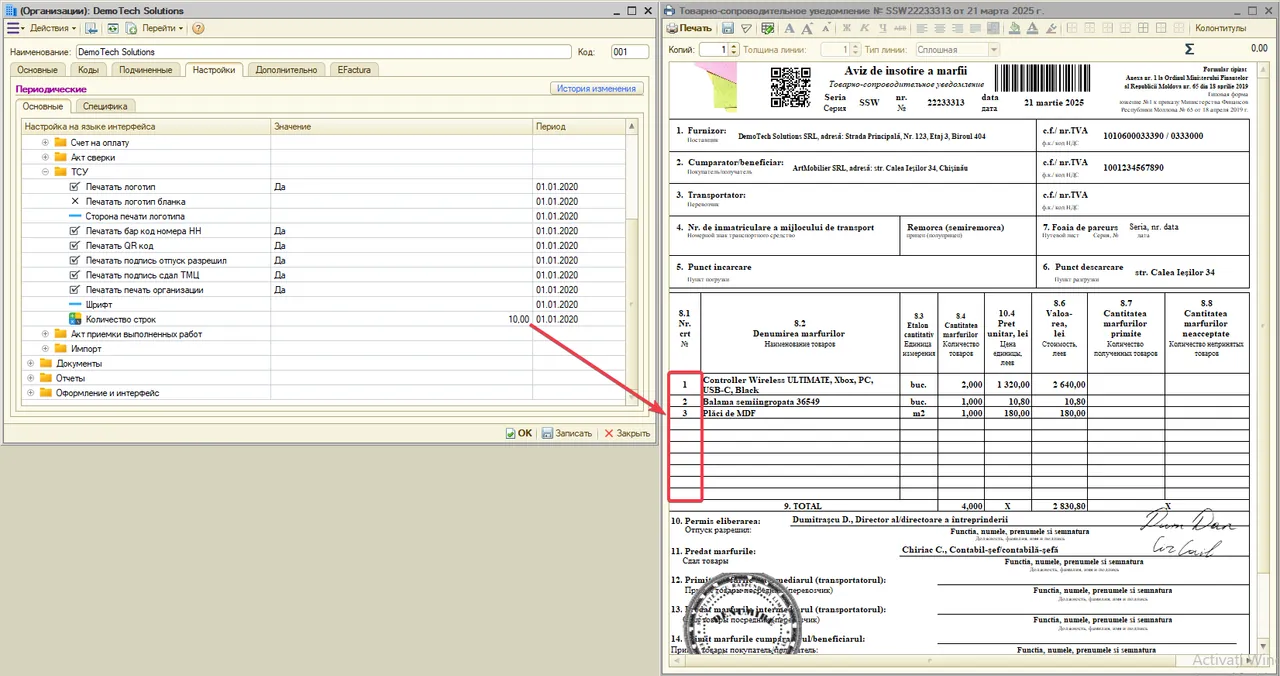
Если параметр активирован, в печатной форме документа «Счёт на оплату» выводится подпись главного бухгалтера.
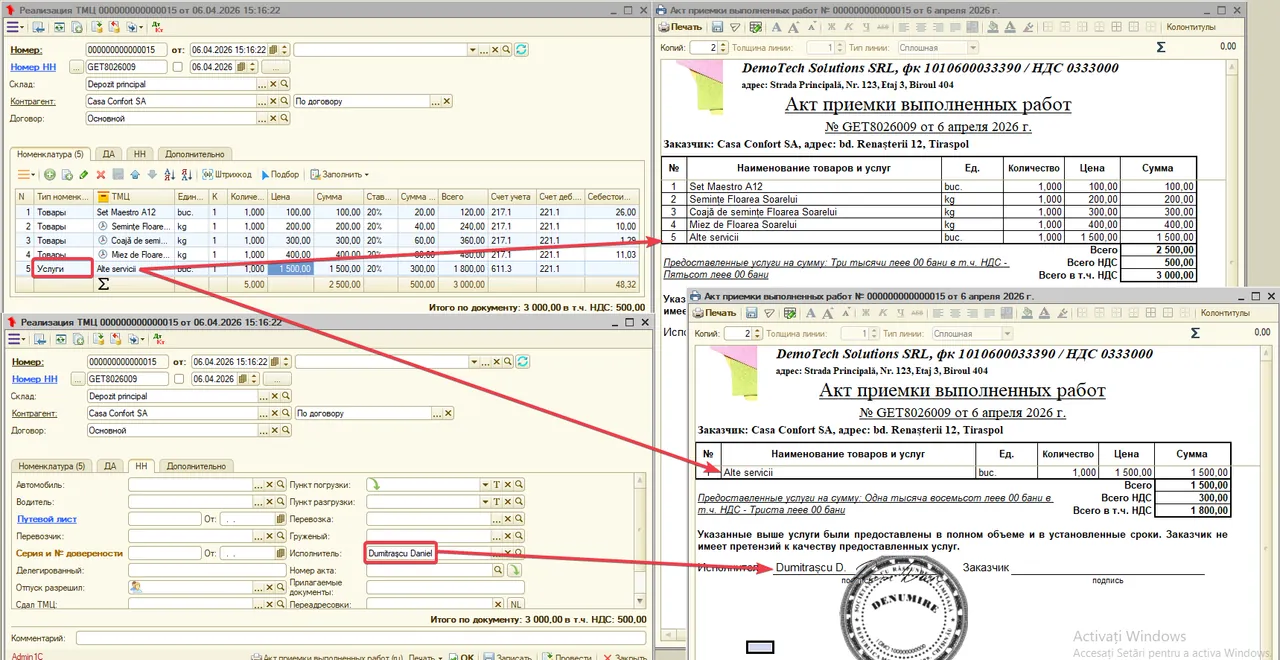
Если параметр активирован, в печатной форме документа «Счёт на оплату» выводится логотип организации.
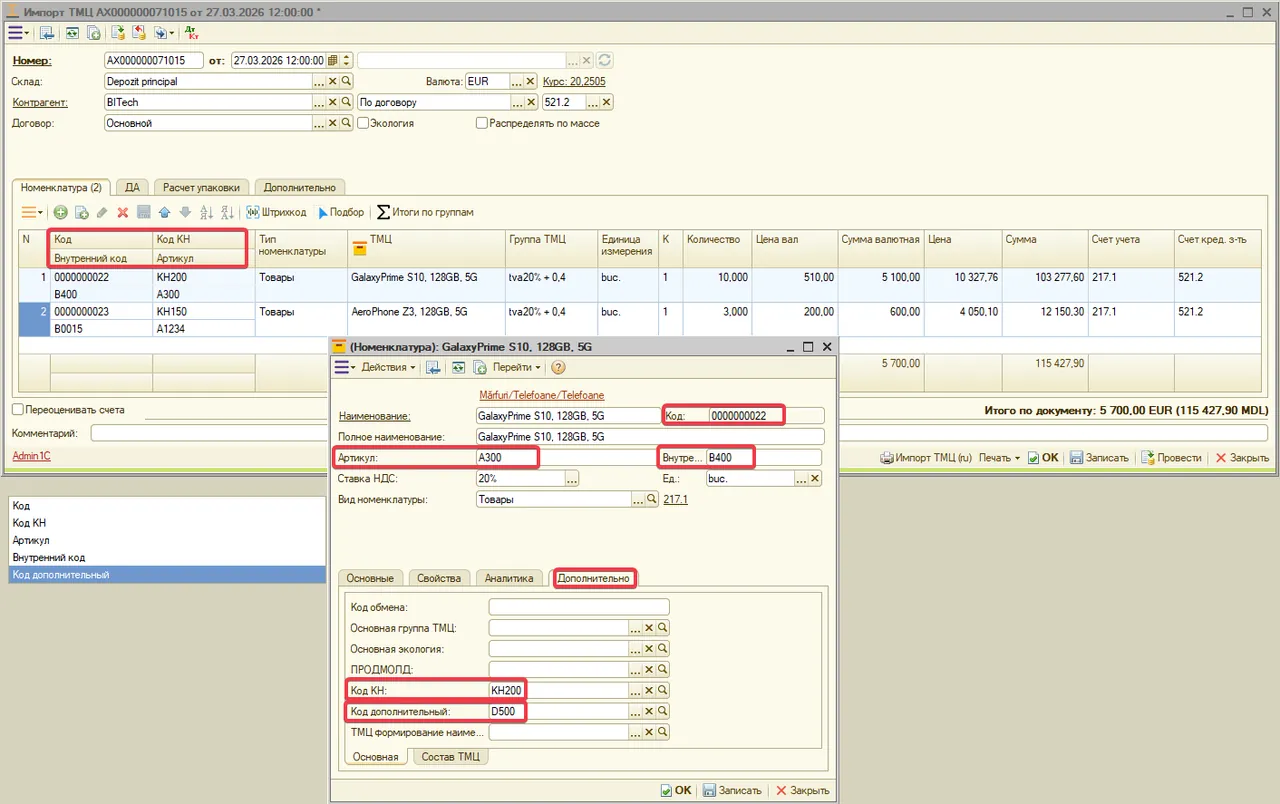
Если параметр активирован, в печатной форме документа «Счёт на оплату» выводится печать организации.
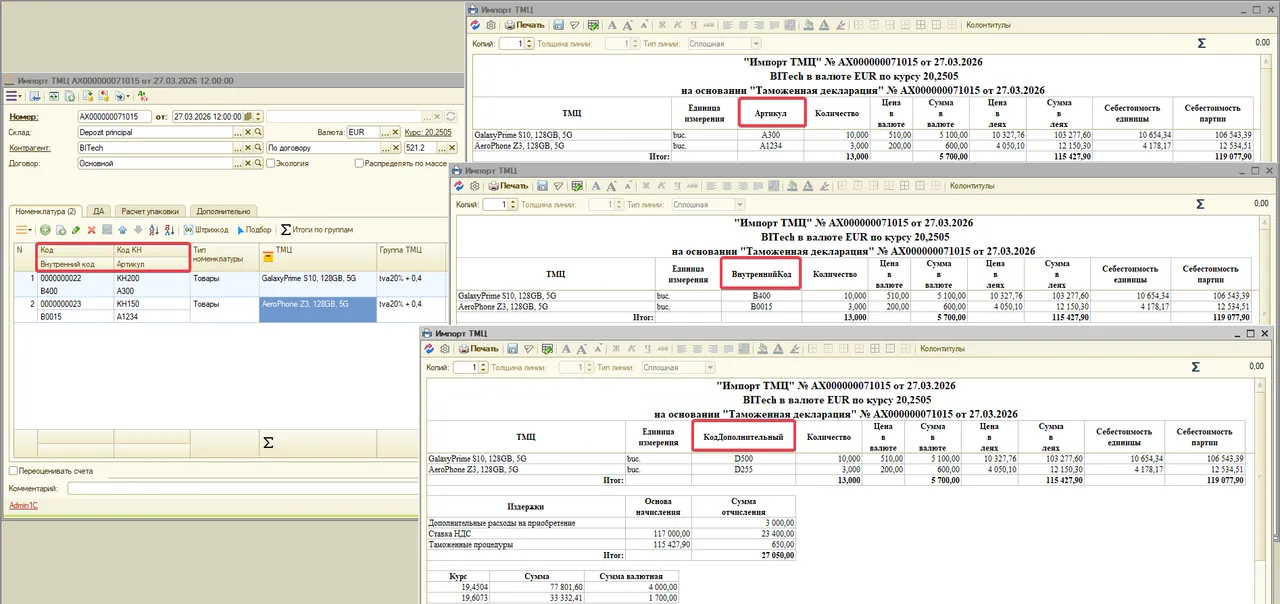
При значении «Да» или если не задано: в печатной форме «Счёт на оплату» колонка с документом-основанием не выводится.
При значении «Нет»: в печатной форме появляется дополнительная колонка с номером и датой документа-основания. Если счёт заполнен через функцию «Заполнить по долгу», в форме отображаются не только позиции ТМЦ, но и документы реализации, из которых они были включены.
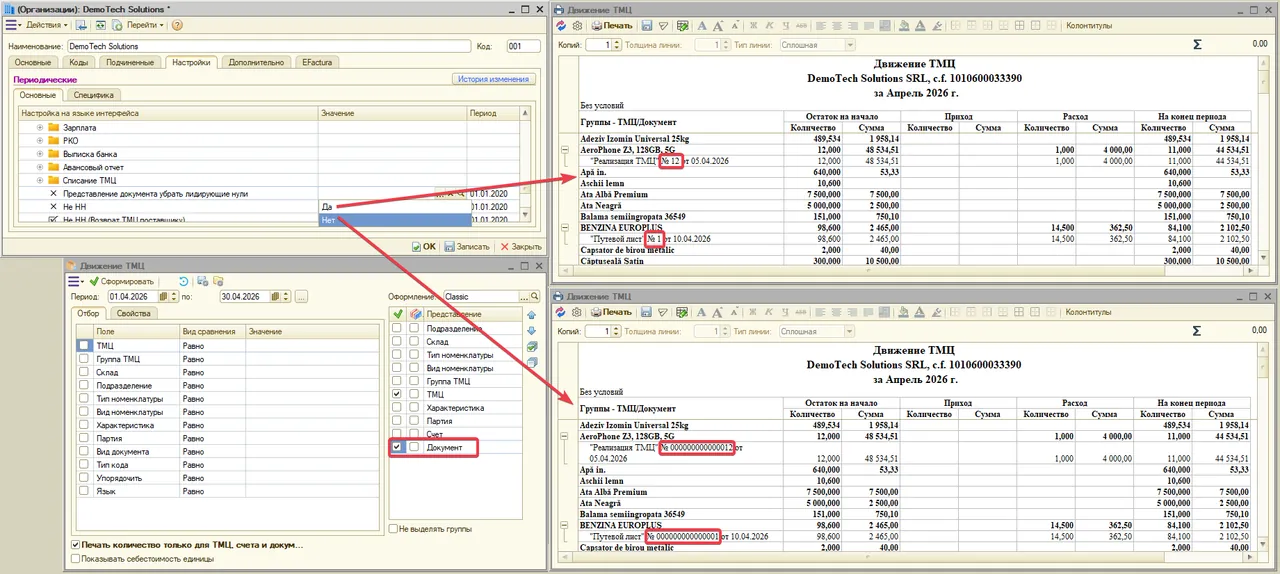
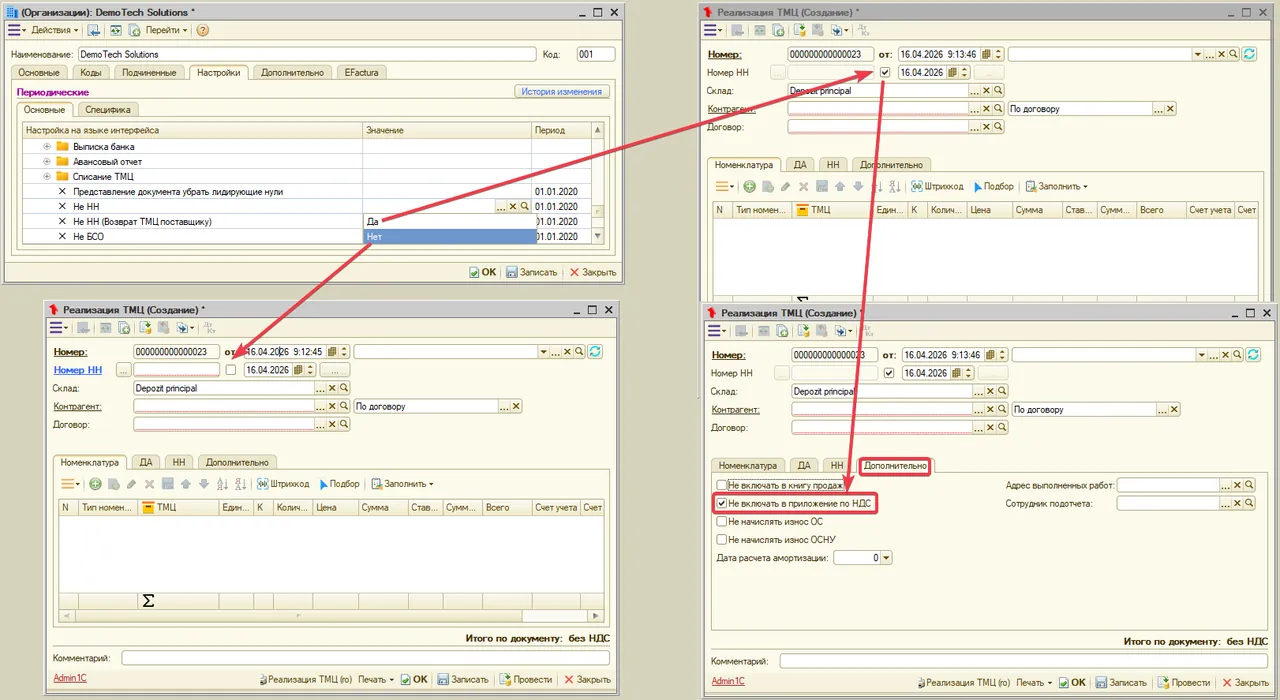
ТМЦ
Данный параметр определяет вывод подписи ответственного лица во внутренних печатных формах документов «Реализация ТМЦ», «Реализация ТМЦ физическим лицам», «Реализация ТМЦ в розничной торговле», «Реализация ТМЦ в розничной торговле (общей суммой)» и «Передача ТМЦ на ответственное хранение».
При значении «Да» рядом с фамилией ответственного лица дополнительно выводится изображение подписи из его карточки (вкладка «Дополнительно»).
При значении «Нет» либо отсутствии значения печатается только фамилия ответственного лица без изображения подписи.
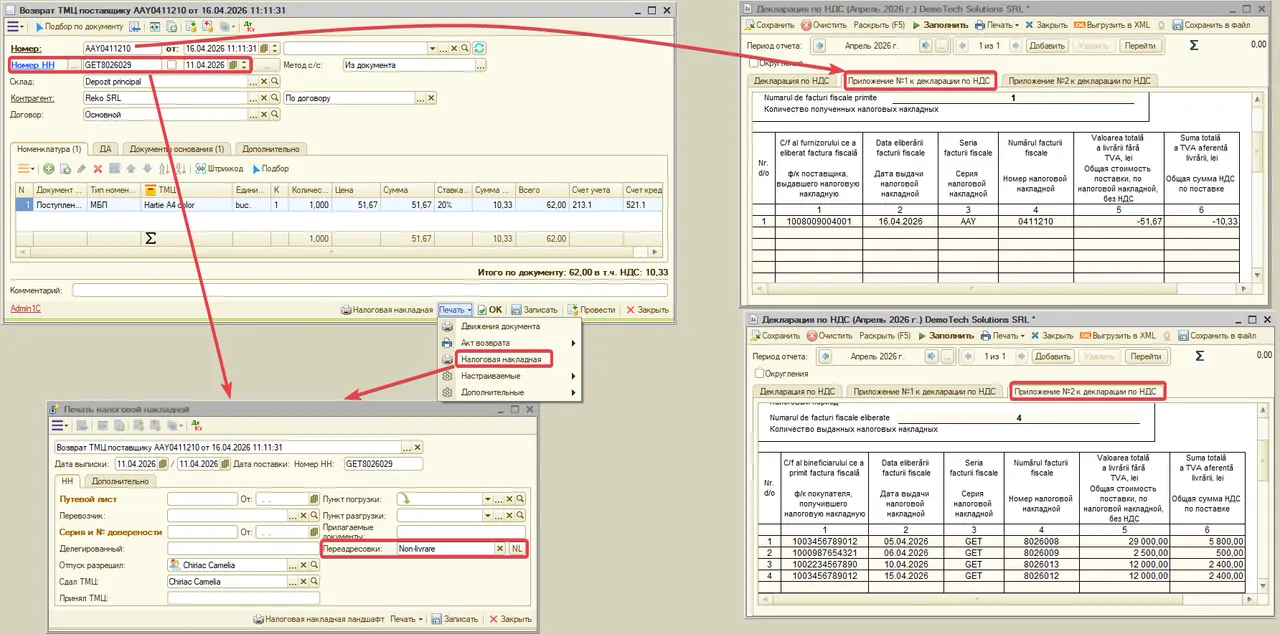
Акт сверки
Если параметр активирован, в печатной форме документа «Акт сверки» и в отчете «Акт сверки» выводится логотип организации.
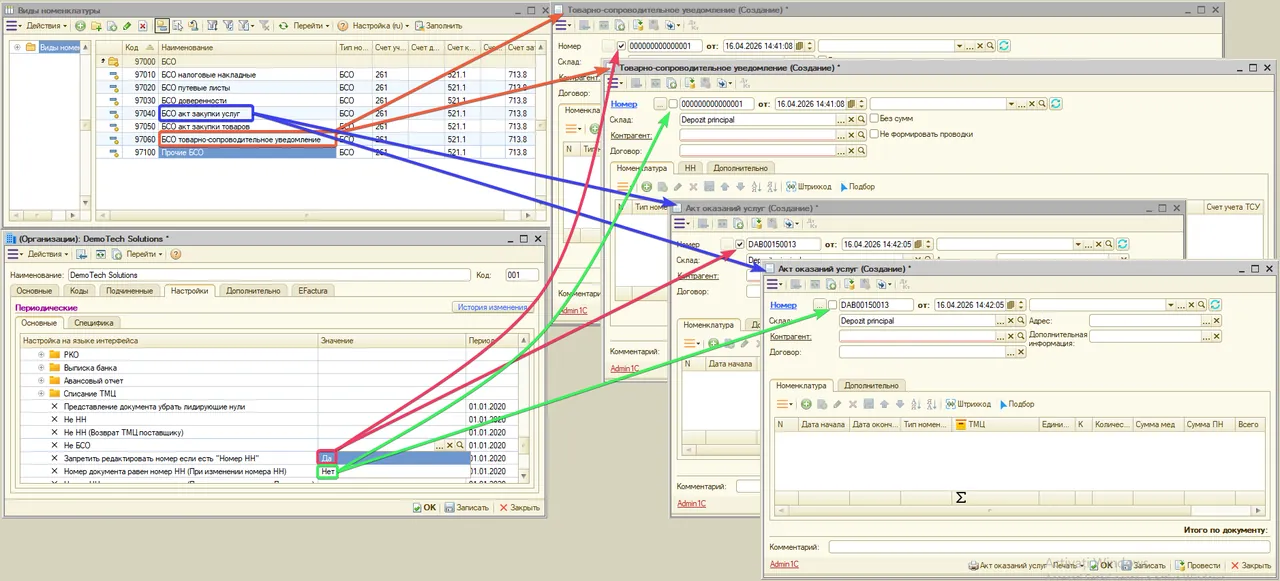
Если параметр активирован, в печатной форме документа «Акт сверки» и в отчете «Акт сверки» выводится печать организации.
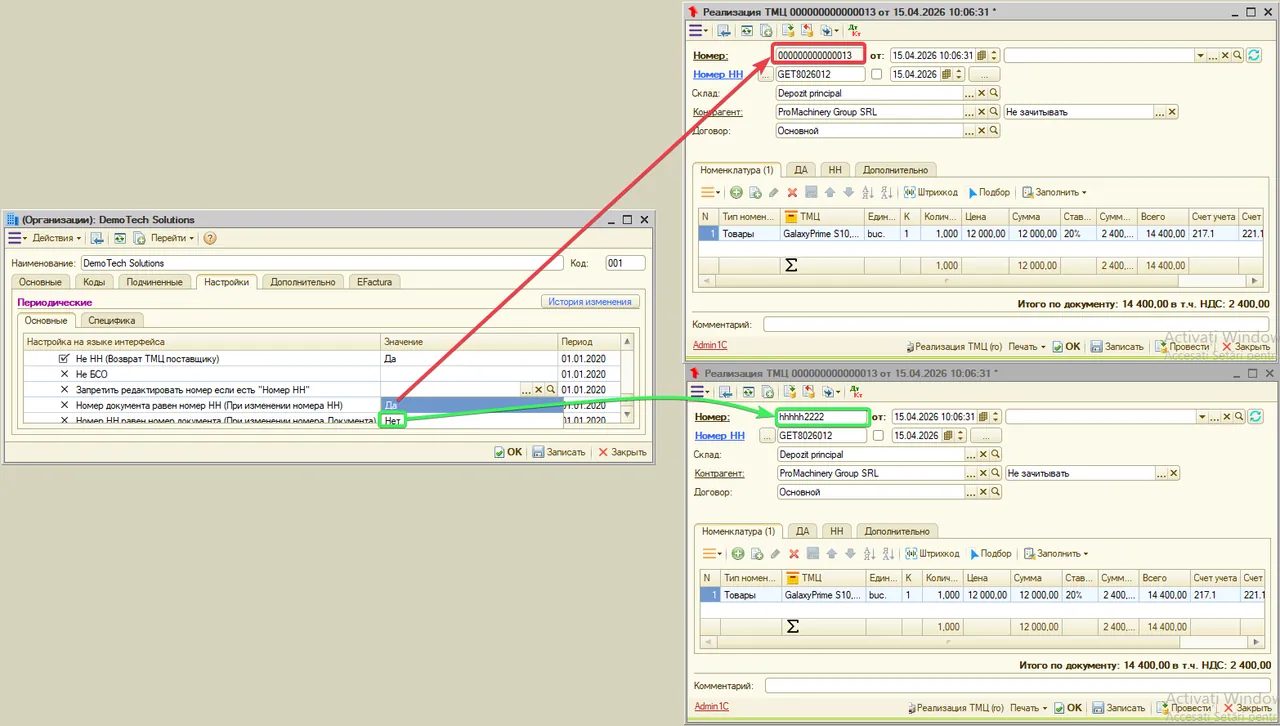
При активации данного параметра в печатной форме отчёта «Акт сверки» отображается подпись сотрудника, указанного в реквизите на вкладке «Подпись».
В целях обеспечения безопасности обязательным является заполнение реквизита «Сотрудник» в разделе «Организация — Настройки».
Ручной выбор сотрудника непосредственно в отчёте не допускается — значение будет автоматически очищено.
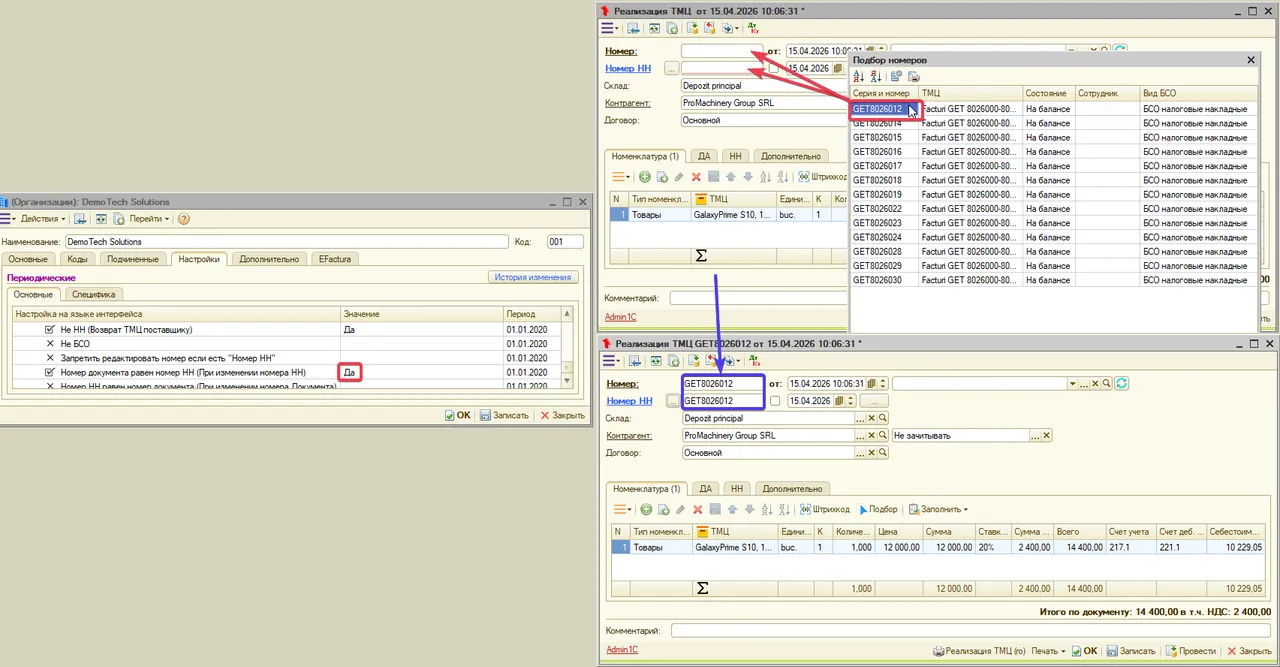
В целях обеспечения безопасности обязательным является заполнение реквизита «Сотрудник».
Ручной выбор сотрудника непосредственно в отчёте не допускается — значение будет автоматически очищено.
Для указанных целей предусмотрен механизм индивидуальных пользовательских настроек.
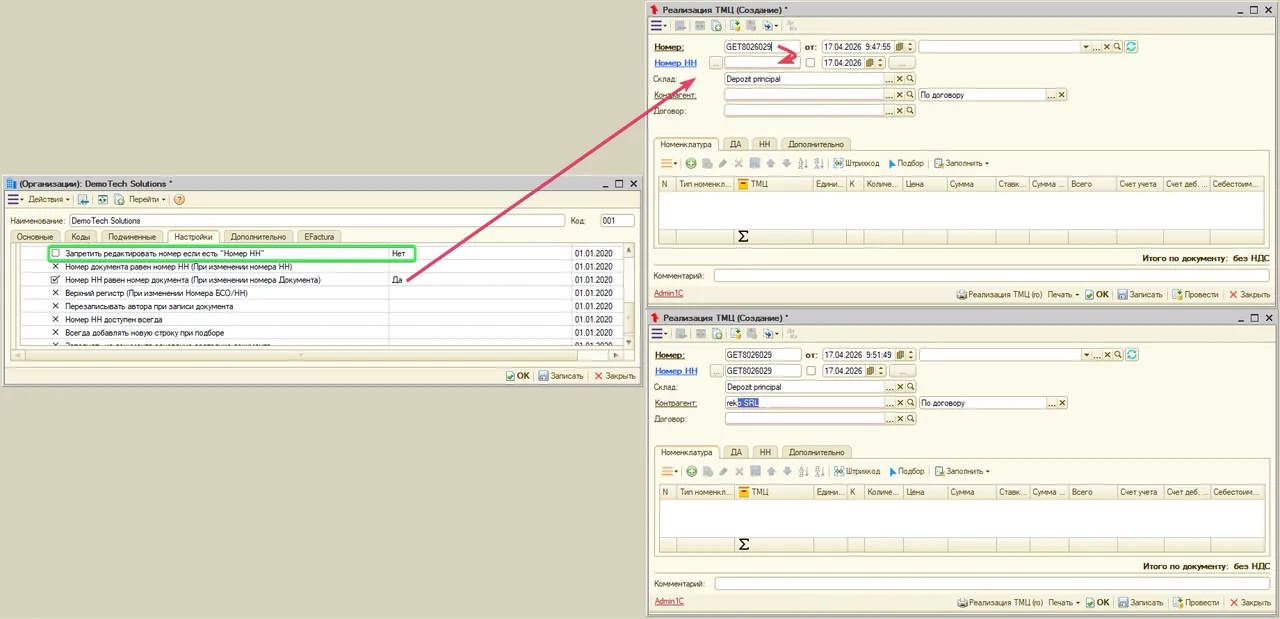
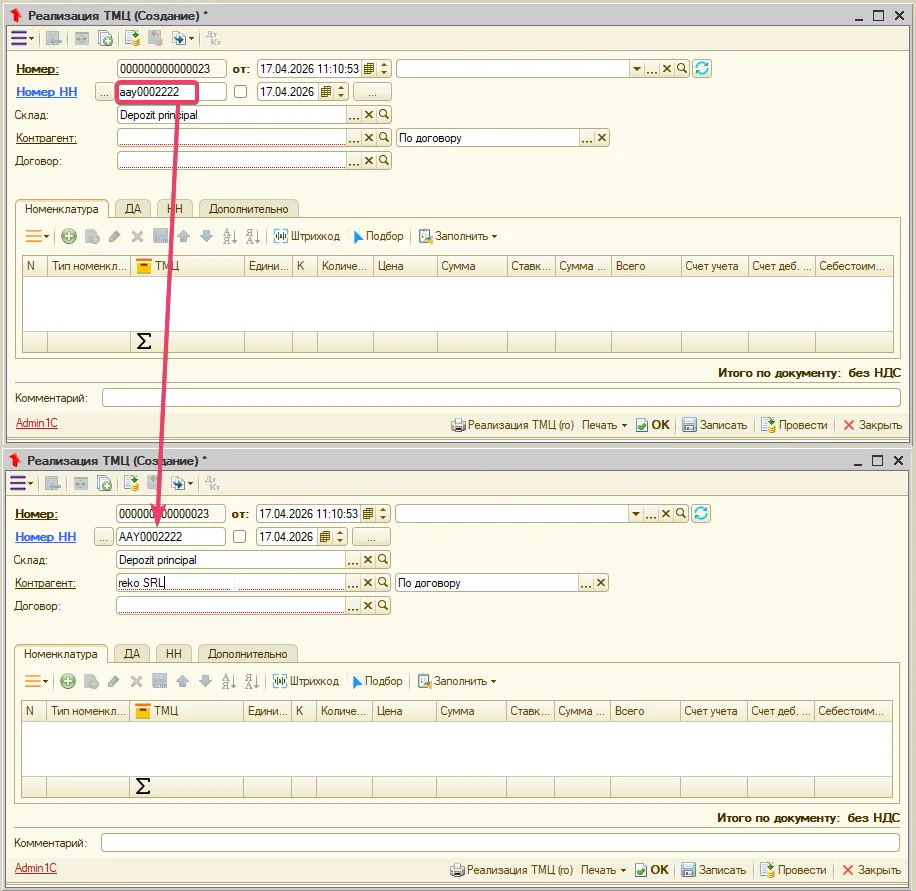
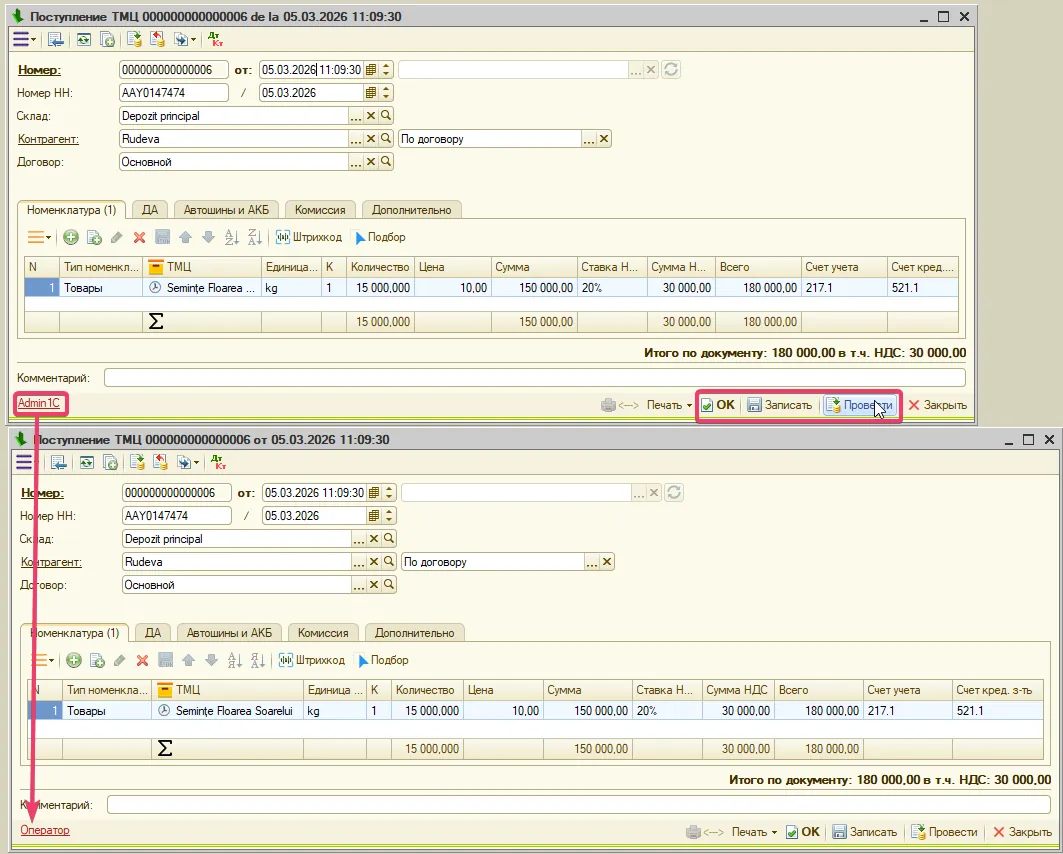
ТСУ
Если параметр активирован, в печатной форме документа «Товарно-сопроводительное уведомление» выводится логотип организации.
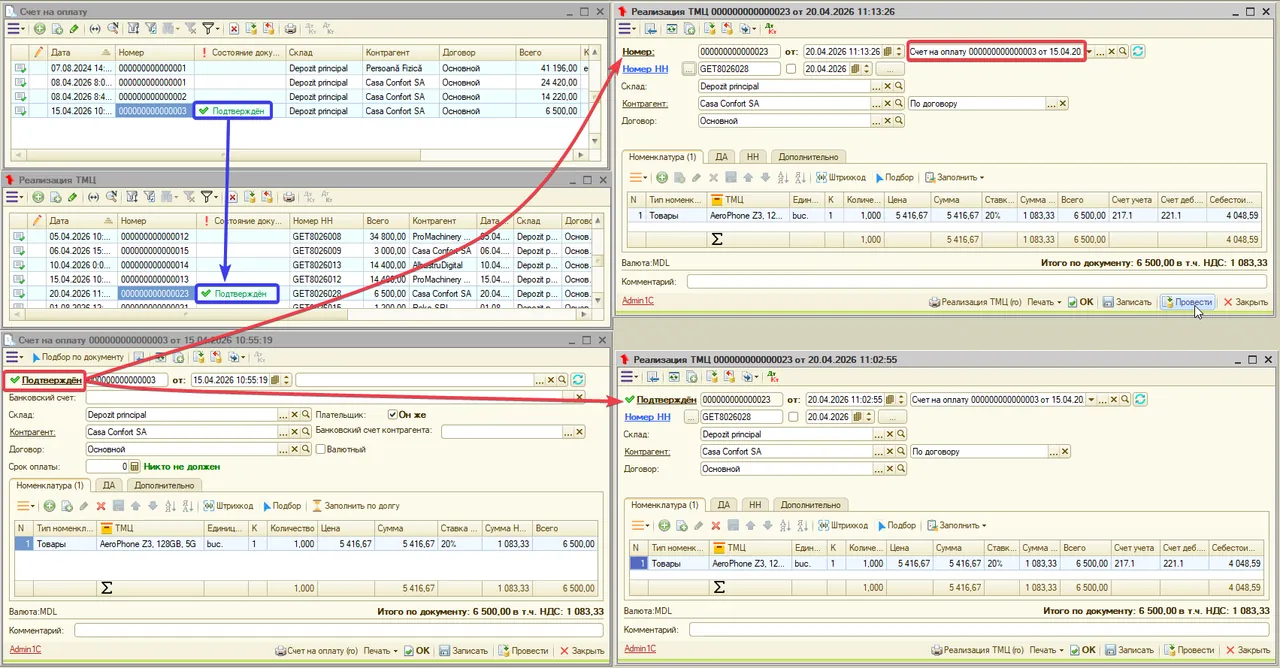
При включении данного параметра необходимо задать логотип формы в разделе «Организация — Дополнительно».
Используется отдельный файл логотипа, поскольку он должен быть заранее адаптирован (изменён по размеру и с увеличенной прозрачностью) для корректного отображения в форме по сравнению с основным логотипом.
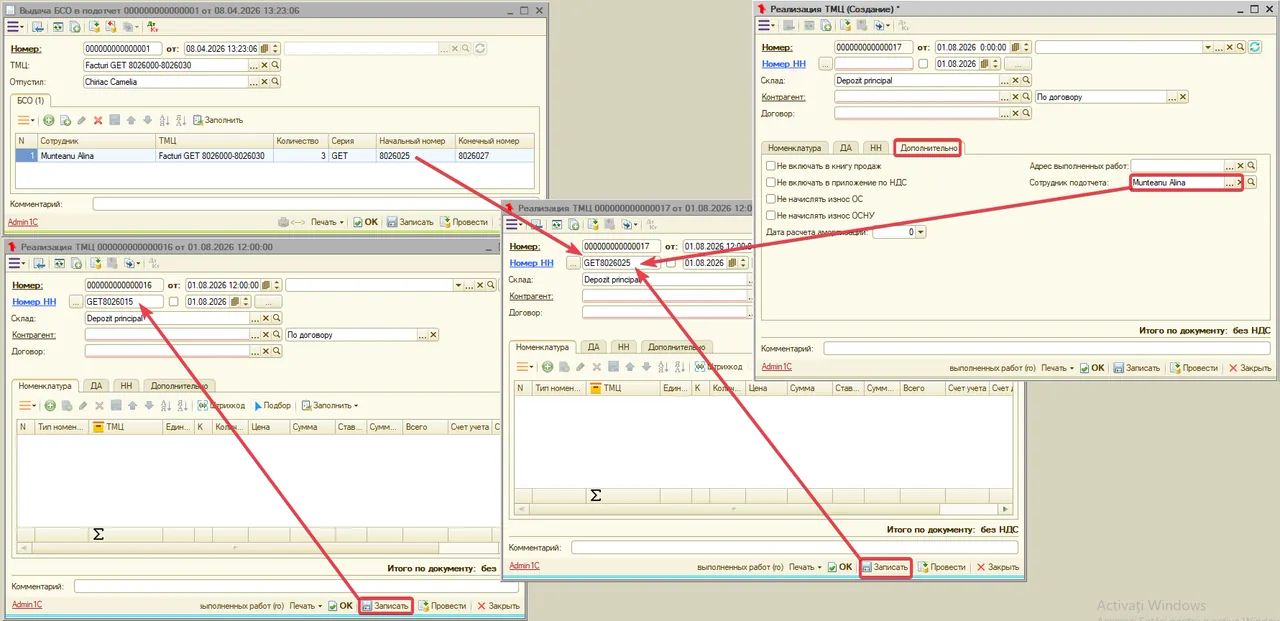
Данный параметр задаёт расположение логотипа на бланке товарно-сопроводительного уведомления — слева или справа.
При отсутствии выбора логотип по умолчанию размещается слева.
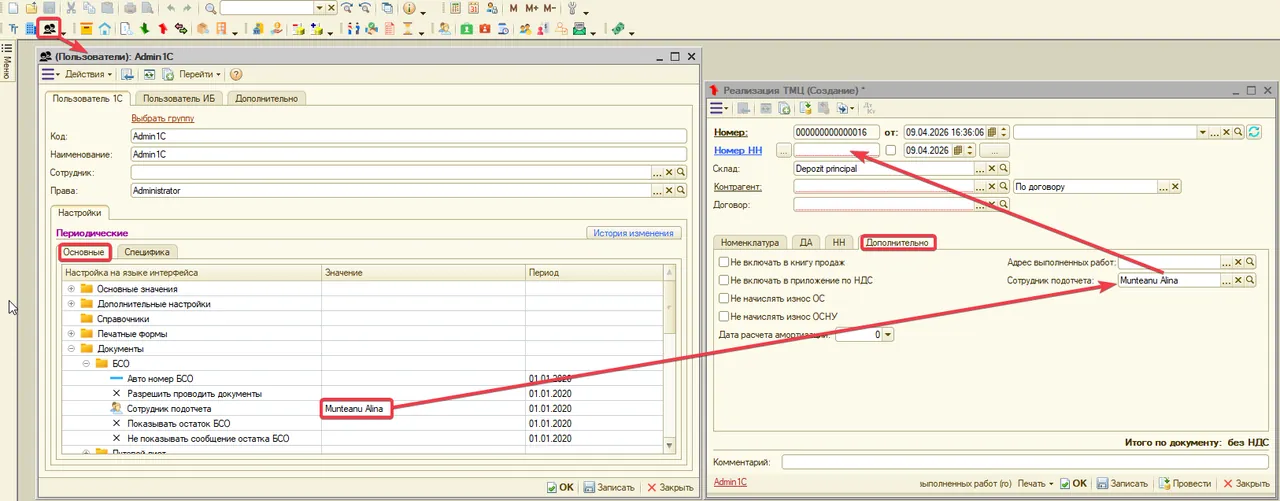
Включение данного параметра обеспечивает размещение на бланках товарно-сопроводительных уведомлений штрих-кода, содержащего информацию о серии и номере бланка.
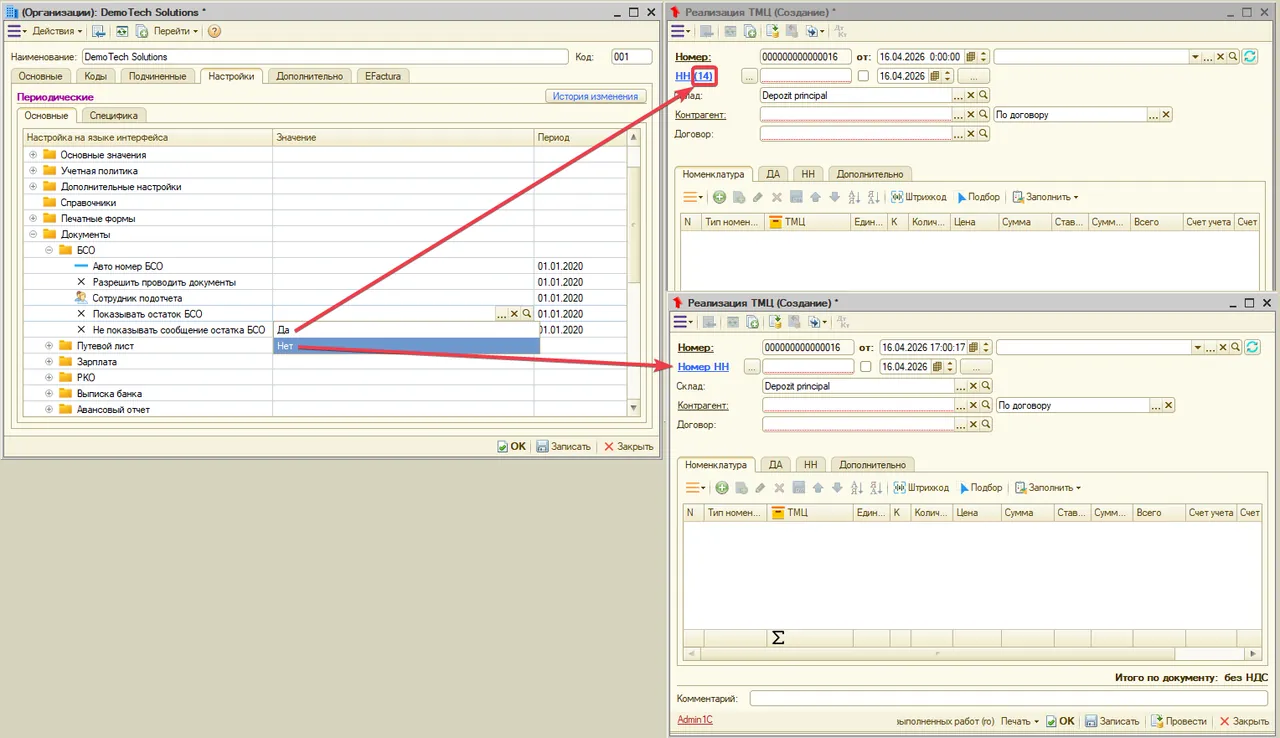
При активации данного параметра на бланках товарно-сопроводительных уведомлений отображается QR-код с данными из поля «Информация QR кода», используемого для налоговых накладных.
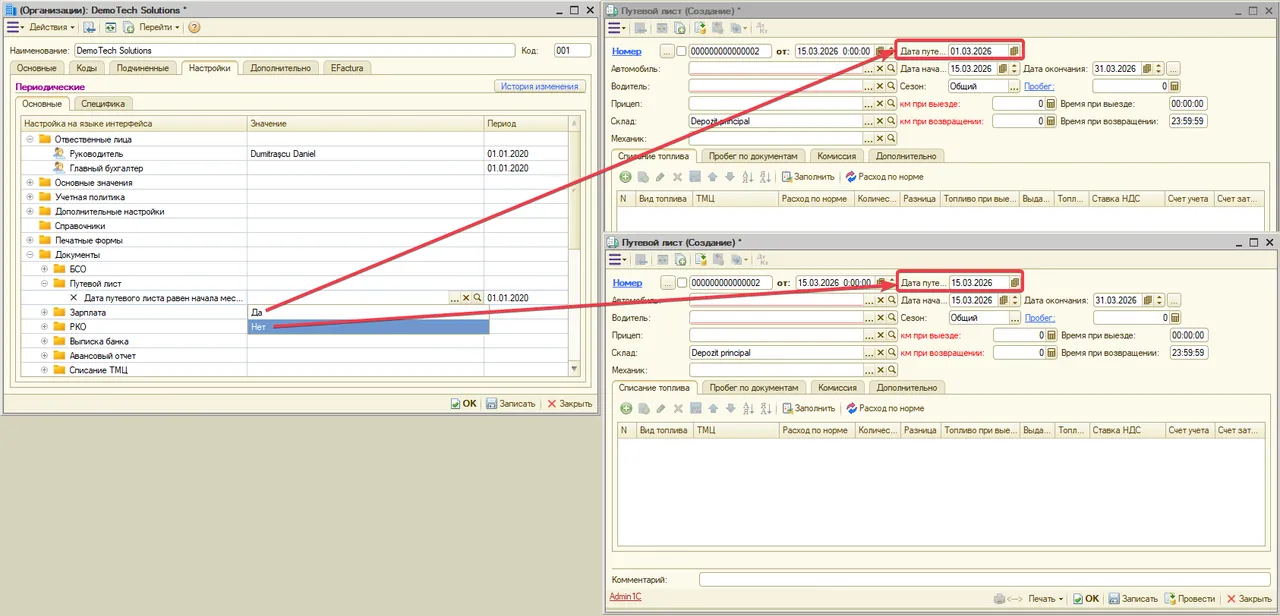
В справочнике «Сотрудники» (вкладка «Дополнительно») можно добавить подпись сотрудника.
Если параметр активирован, в печатной форме будет выводиться подпись сотрудника, указанного в поле «Отпуск разрешил» документа «Товарно-сопроводительное уведомление».
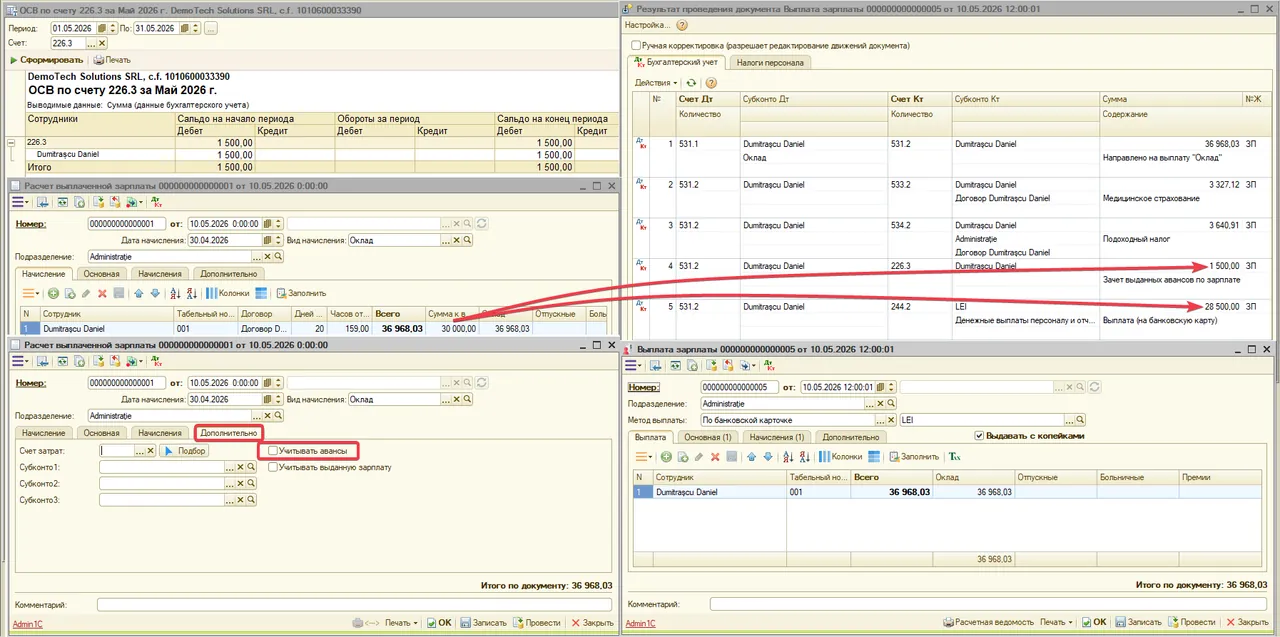
В справочнике «Сотрудники» (вкладка «Дополнительно») можно добавить подпись сотрудника.
Если параметр активирован, в печатной форме будет выводиться подпись сотрудника, указанного в поле «Сдал ТМЦ» документа «Товарно-сопроводительное уведомление».
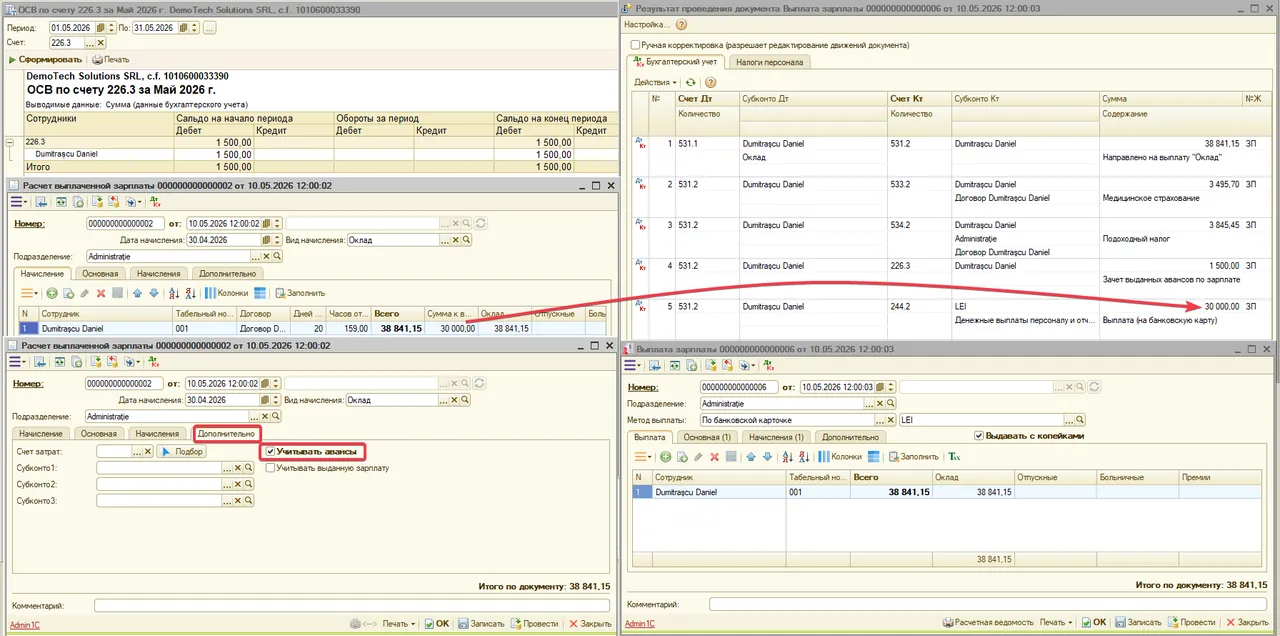
Данное поле позволяет включить отображение печати организации на бланке товарно-сопроводительного уведомления, если она задана в разделе «Организации — Дополнительно».
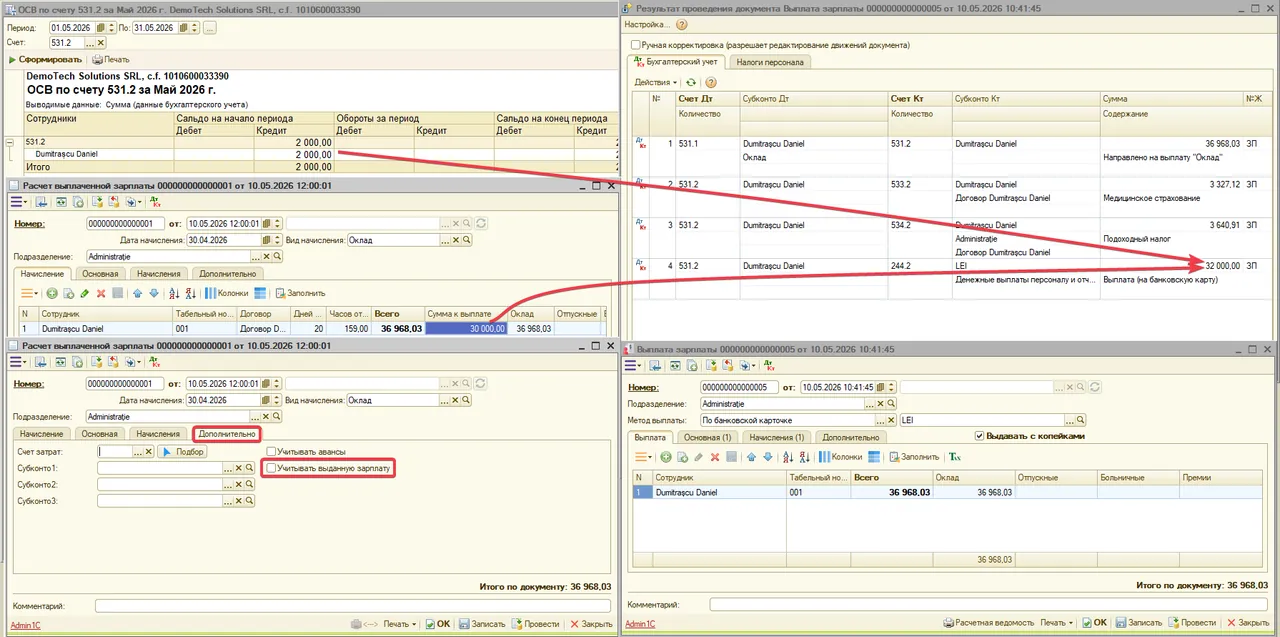
В этом поле задаётся шрифт, используемый в бланке товарно-сопроводительного уведомления.
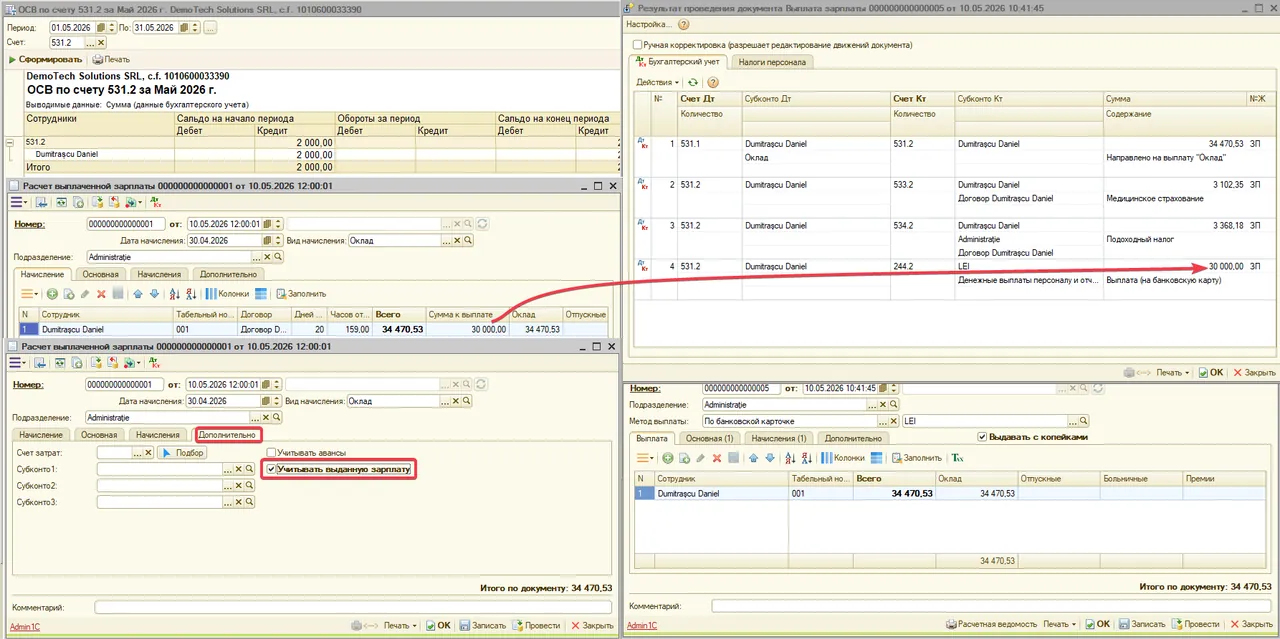
В этом поле указывается предельное количество строк, которое может помещаться на одну страницу.
Если значение не указано, ограничение по количеству строк не применяется.
При этом длинные наименования ТМЦ могут переноситься на несколько строк, из-за чего фактическое количество отображаемых позиций на одной странице может быть меньше указанного.
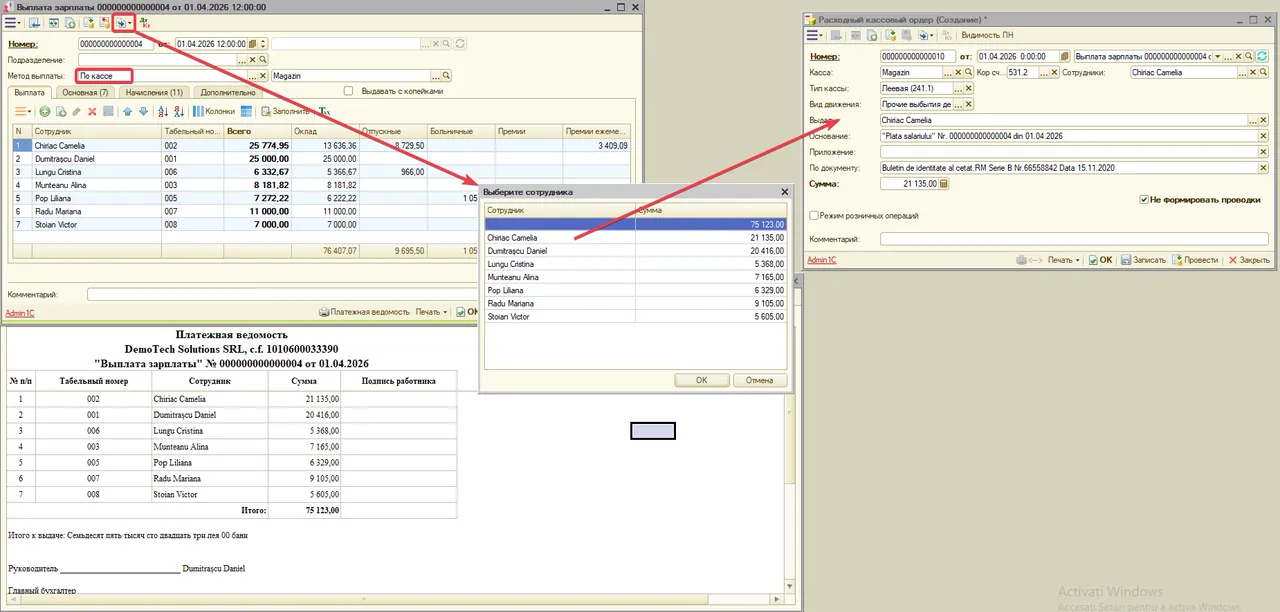
Акт приемки выполненных работ
Документ «Реализация ТМЦ» позволяет формировать печатную форму «Акт приемки выполненных работ».
При установке значения «Да» в данном поле в акте будут отображаться как услуги, так и ТМЦ.
Если значение не задано, в акт выводятся только услуги.
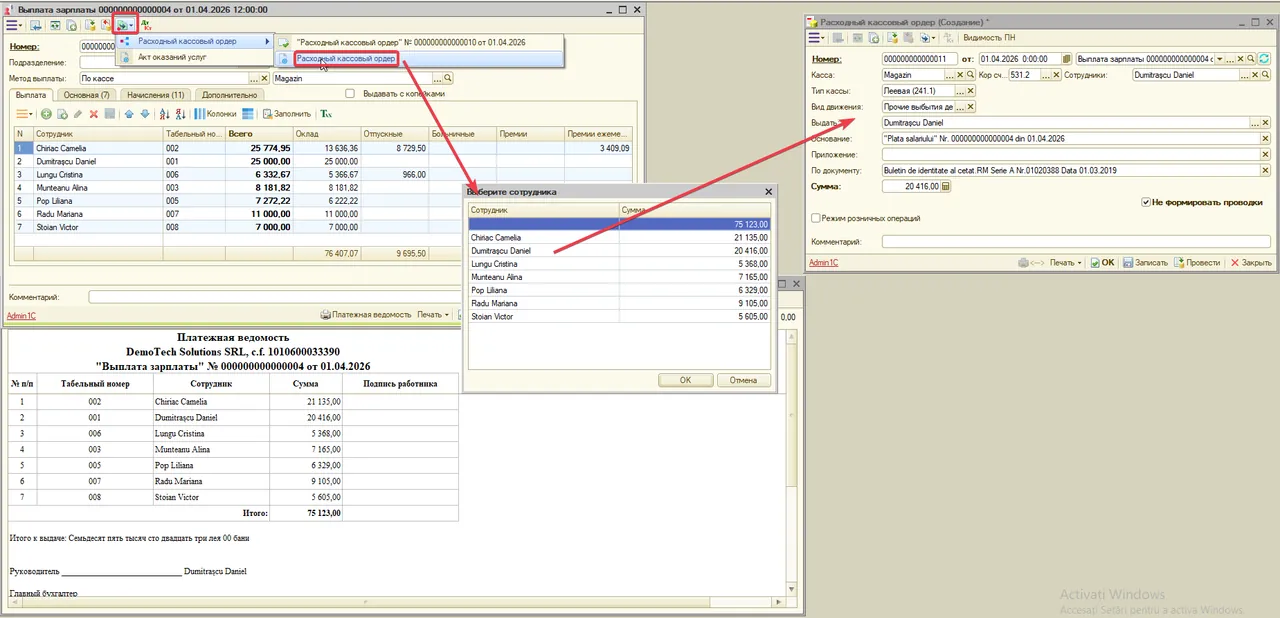
Импорт
Данное поле определяет, какое поле из карточки номенклатуры выводится в качестве кода товара в печатной форме документа «Импорт ТМЦ».
Доступные значения:
- — «Код» — стандартный код позиции в справочнике «Номенклатура»;
- — «Внутренний код» — внутренний код номенклатуры;
- — «Артикул» — артикул из карточки номенклатуры;
- — «Код дополнительный» — дополнительный код номенклатуры;
- — «Код КН» — код товарной номенклатуры (таможенный код).
- Если поле не заполнено, в печатной форме отображается «Артикул».
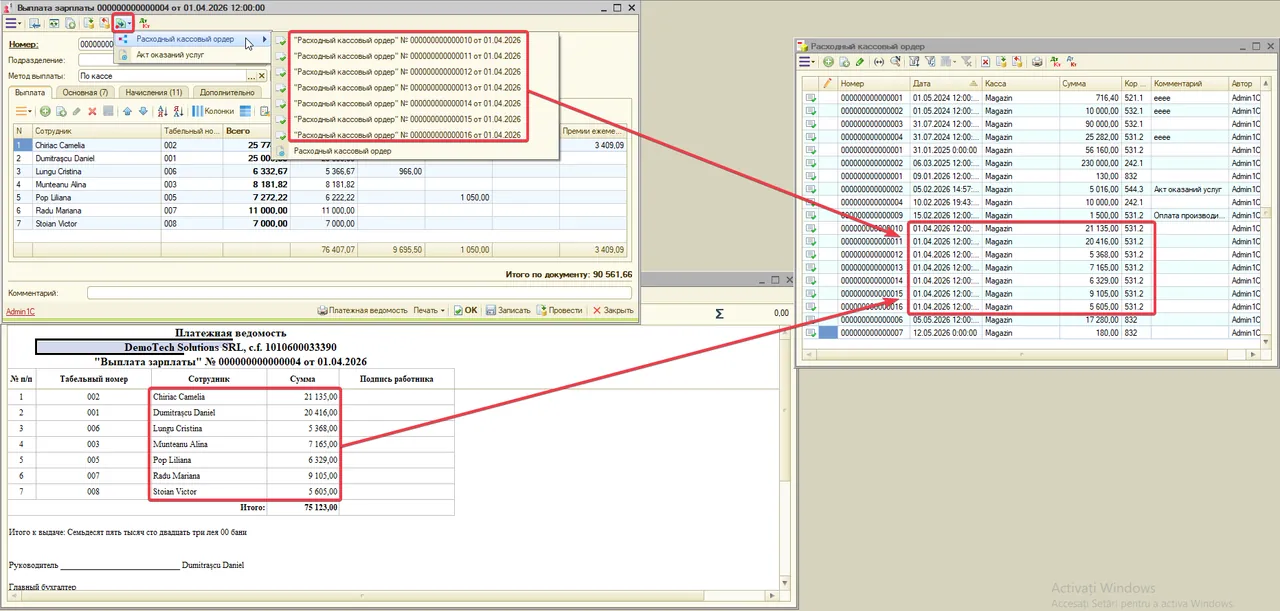
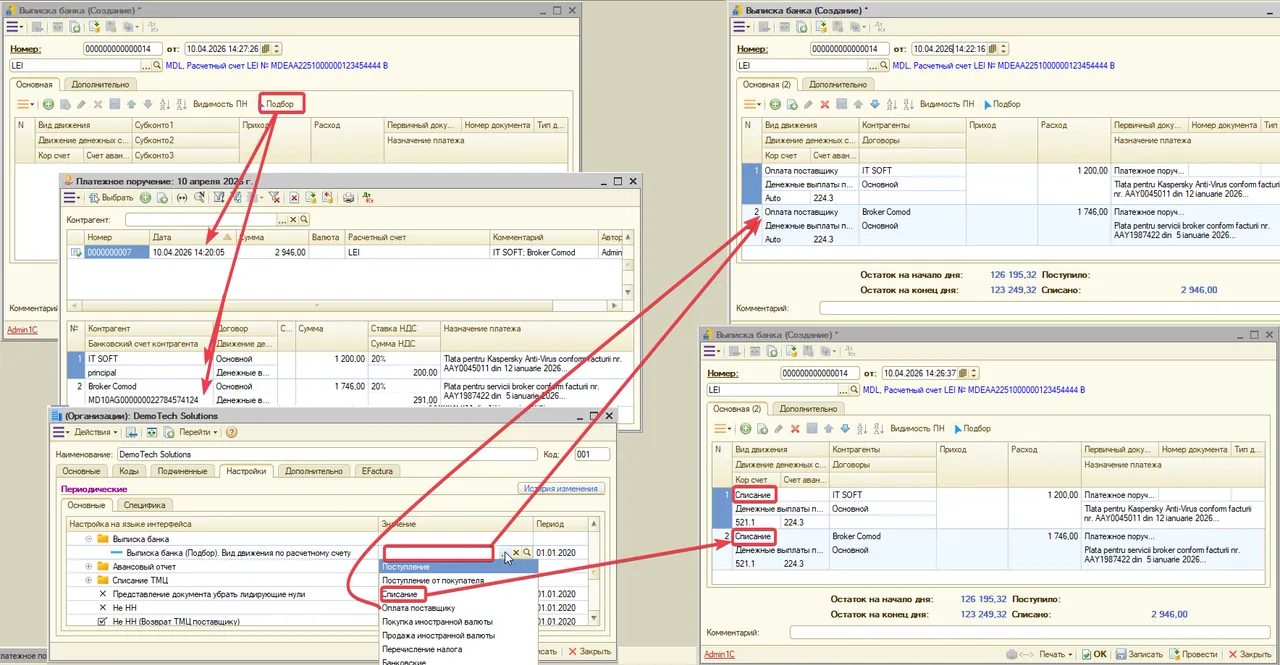
Документы
В отчёте можно отображать документы, на основании которых сформированы движения.
Данный параметр позволяет управлять форматом номеров документов: при значении «Да» ведущие нули не отображаются.
Если параметр не задан, номера документов выводятся с ведущими нулями.
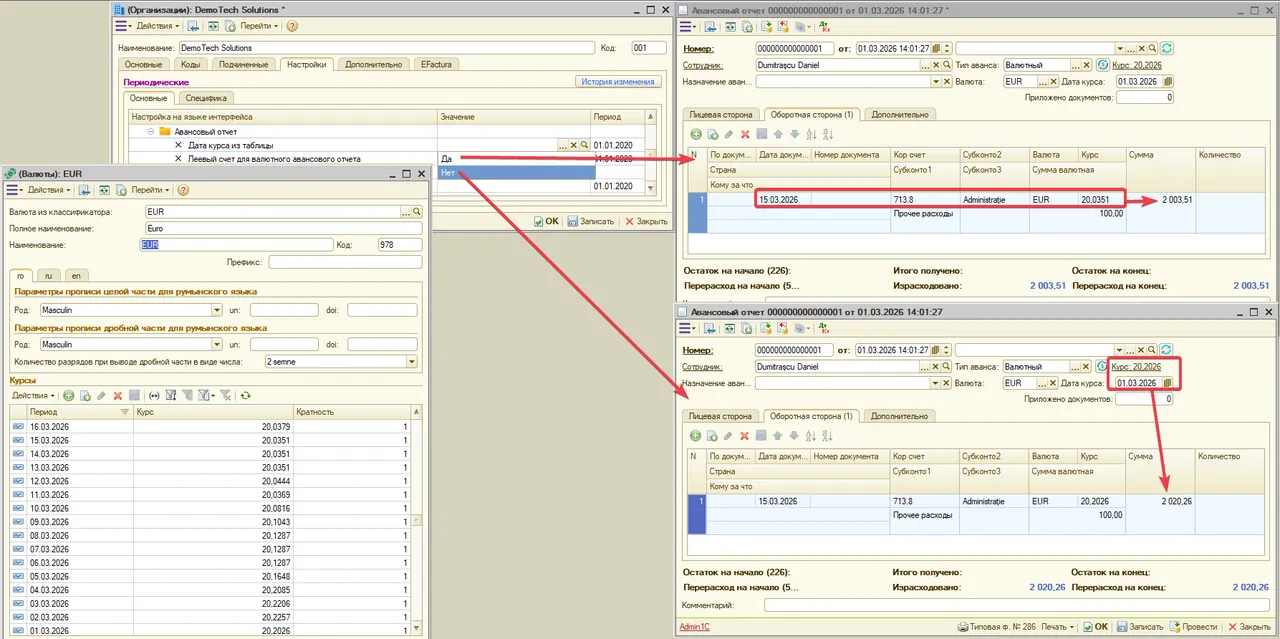
Документы:
- — «Реализация ТМЦ»,
- — «Реализация ТМЦ физическим лицам»,
- — «Возврат ТМЦ от покупателя»,
- — «Списание ТМЦ»,
- — «Перемещение ТМЦ»,
- — «Налоговая накладная»,
- — «Реализация ТМЦ в розничной торговле»,
- — «Возврат ТМЦ от покупателя в розничной торговле»,
- — «Перемещение ТМЦ в розничной торговле»,
- — «Реализация ТМЦ в розничной торговле (общей суммой)»,
- — «Возврат ТМЦ от покупателя в розничной торговле (общей суммой)»,
- — «Перемещение ТМЦ в розничной торговле (общей суммой)»,
- — «Передача ТМЦ на ответственное хранение»,
- — «Возврат ТМЦ с ответственного хранения».
- Документы содержат реквизит «Номер НН» (номер налоговой накладной), рядом с которым предусмотрен флажок для отключения его заполнения.
- Если включён учёт по БСО (раздел «Настройки — Учётная политика — Контроль остатков БСО», значение «Контролировать»), реквизит «Номер НН» подлежит обязательному заполнению номером БСО из доступных остатков.
- В случаях, когда при создании новых документов требуется не использовать номера БСО, в данном поле следует установить значение «Да».
- При этом в новых документах автоматически устанавливается флажок (рядом с реквизитом «Номер НН»), отключающий его заполнение.
- Установка данного флажка означает, что номера БСО (налоговых накладных) использоваться не будут. Дополнительно, для удобства, на вкладке «Дополнительно» автоматически устанавливается флажок, исключающий документ из приложения №2 (по продажам) отчёта «Декларация по НДС».
- При выборе значения «Нет» (либо при отсутствии значения) флажок не устанавливается, и документ работает в стандартном режиме. В этом случае, при включённом учёте БСО, система требует обязательного указания номера БСО из доступных остатков.
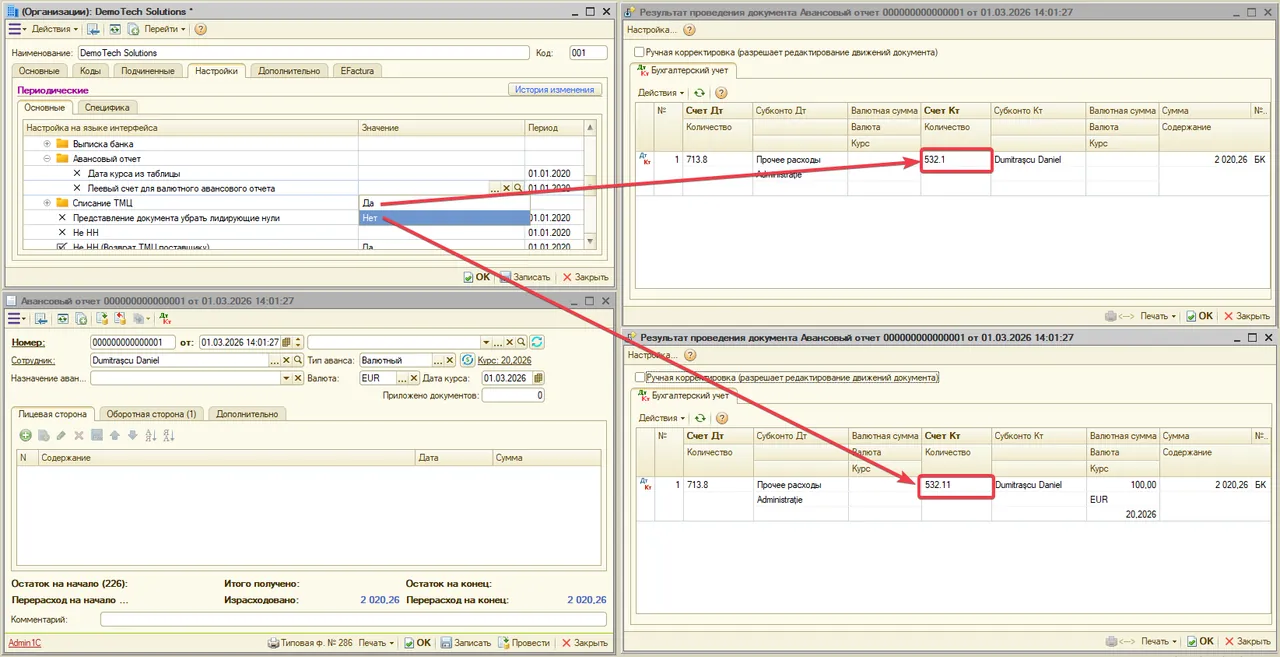
Параметр работает аналогично полю «Не НН», но применяется только для документа «Возврат ТМЦ поставщику».
При этом необходимо учитывать следующие особенности:
- 1) Реквизит «Номер НН»
- Используется исключительно для учёта БСО (при включённом контроле остатков БСО) и для печатной формы налоговой накладной.
- В печатной форме устанавливается значение в поле «Переадресовка: Non-livrare» (для сопровождения возвращаемого товара поставщику).
- Данный реквизит не участвует в формировании «Книги продаж» и не отражается в приложении №2 (по продажам) отчёта «Декларация по НДС».
- 2) Реквизит «Номер:»
- Используется для ввода номера налоговой накладной, полученной от поставщика на возвращаемый товар.
- Данный реквизит отражается в «Книге покупок» и в приложении №1 (по покупкам) отчёта «Декларация по НДС».
- При необходимости данные отражения могут быть отключены на вкладке «Дополнительно».
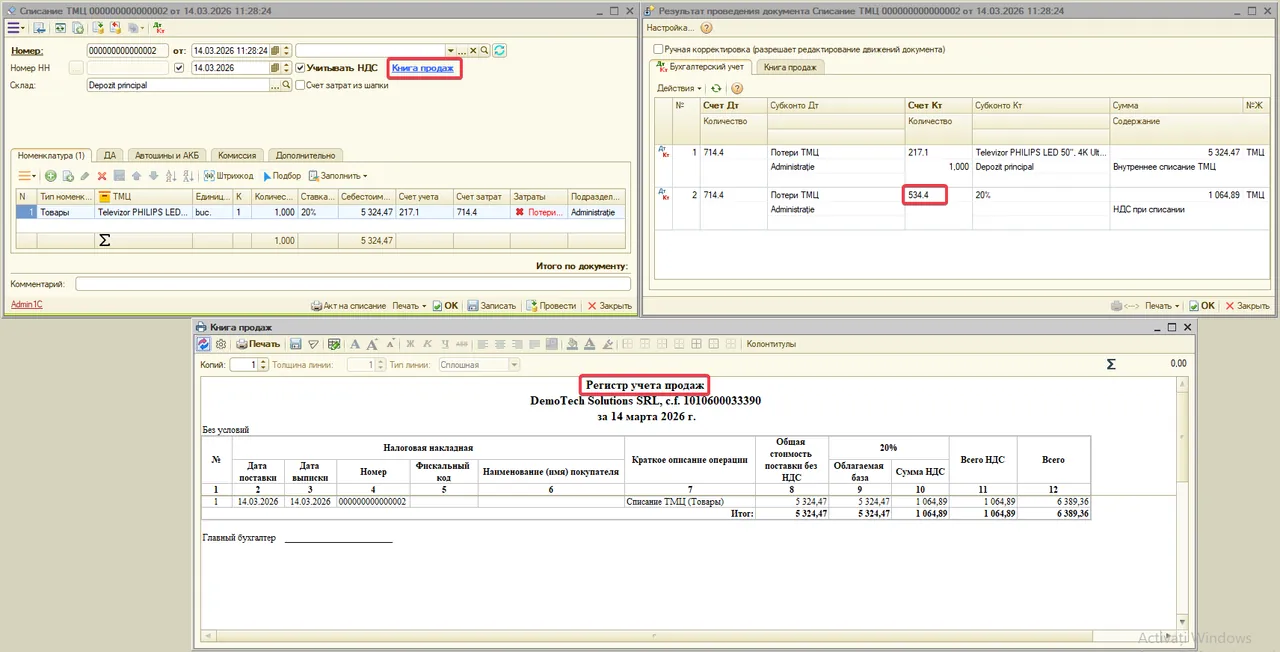
Документы:
- — «Товарно-сопроводительное уведомление»,
- — «Путевой лист»,
- — «Акт закупки ТМЦ»,
- — «Акт оказанных услуг»,
- — «Списание топлива».
- Реквизит «Номер» в данных документах используется для учёта БСО с учётом фильтрации по справочнику «Вид номенклатуры», настроенной отдельно для каждого типа документа.
- Также рядом предусмотрен флажок для отключения проверки номеров БСО по доступным остаткам.
- При включённом учёте БСО (раздел «Настройки — Учётная политика — Контроль остатков БСО», значение «Контролировать») реквизит «Номер» подлежит обязательному заполнению номером БСО из доступных остатков.
- В случаях, когда при создании новых документов требуется не использовать номера БСО, в данном поле следует установить значение «Да».
- В этом случае в новых документах автоматически устанавливается флажок рядом с реквизитом «Номер», отключающий проверку номеров БСО по доступным остаткам.
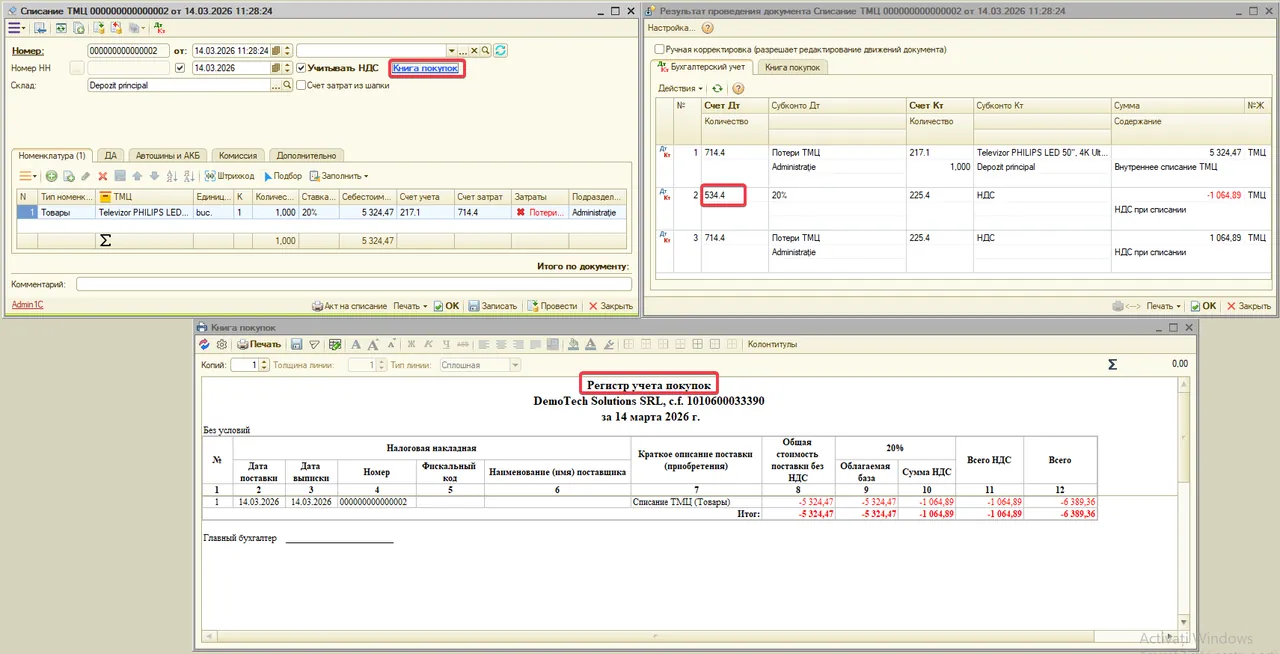
Данный параметр определяет возможность ручного изменения реквизита «Номер» документа.
Действие параметра распространяется исключительно на документы, содержащие реквизит «Номер НН».
При значении «Да» реквизит «Номер» блокируется для ручного ввода.
При значении «Нет» либо отсутствии значения редактирование реквизита «Номер» допускается.
В документах, не содержащих реквизит «Номер НН», данная настройка не применяется — реквизит «Номер» всегда доступен для редактирования.
Исключение: для документа «Возврат ТМЦ поставщику» реквизит «Номер» всегда доступен для редактирования независимо от значения данного параметра.
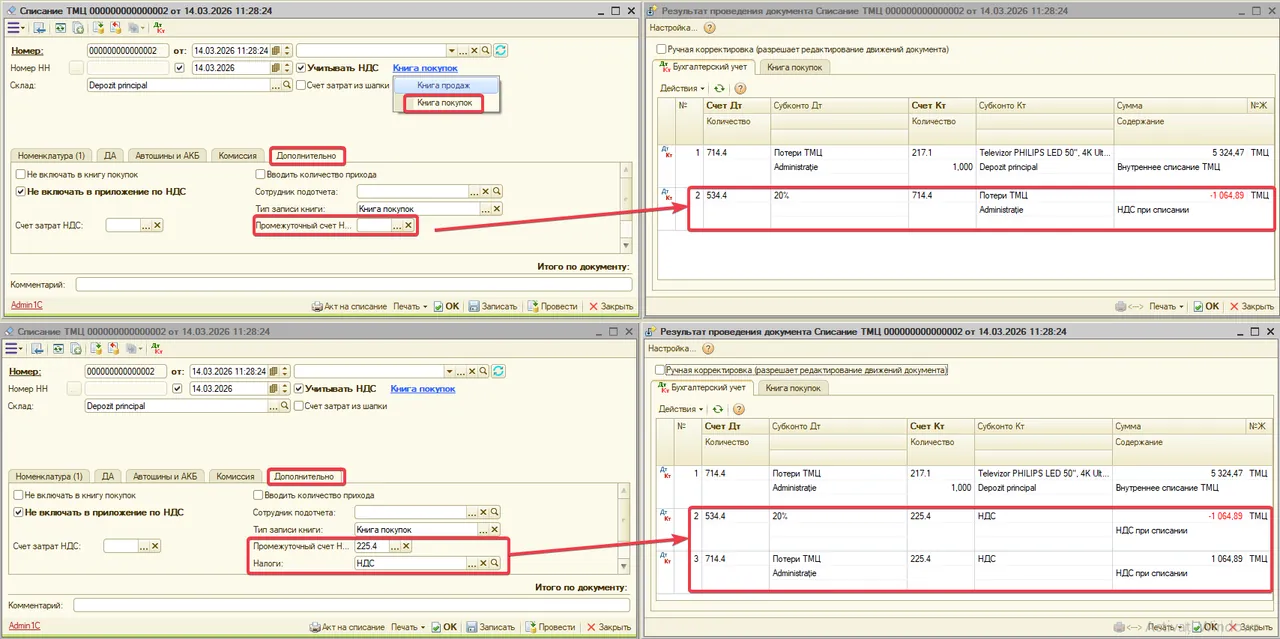
При установке значения «Да» в данном параметре для всех документов, содержащих реквизит «Номер НН», значение реквизита «Номер» автоматически заполняется из реквизита «Номер НН».
Независимо от способа заполнения «Номер НН» (выбор из остатков БСО при включённом контроле, автоматическое присвоение, либо ручной ввод при отсутствии контроля), значение переносится в реквизит «Номер».
Исключение составляет документ «Возврат ТМЦ поставщику»: в нём поле «Номер» не заполняется из поля «Номер НН» и формируется отдельно, в контексте печати налоговой накладной Non-livrare, используемой при сопровождении товаров, возвращаемых поставщику.
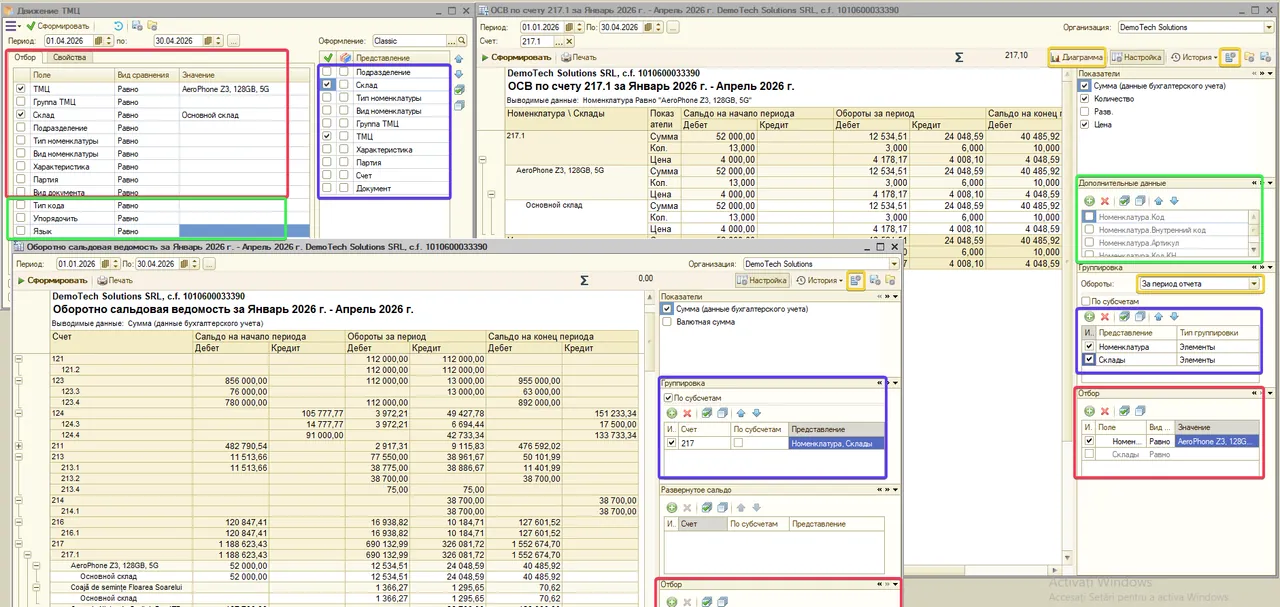
При установке значения «Да» в данном параметре для всех документов, содержащих реквизит «Номер НН», его значение автоматически заполняется из реквизита «Номер».
Данная настройка удобна в случаях, когда номер документа формируется автоматически (последовательной нумерацией) и требуется, чтобы это же значение автоматически переносилось в реквизит «Номер НН».
Перед использованием данного параметра необходимо установить значение «Нет» (либо оставить пустым) в настройке «Запретить редактировать номер, если есть „Номер НН“» (раздел «Настройки — Документы»), так как для корректной работы требуется доступ к редактированию реквизита «Номер».
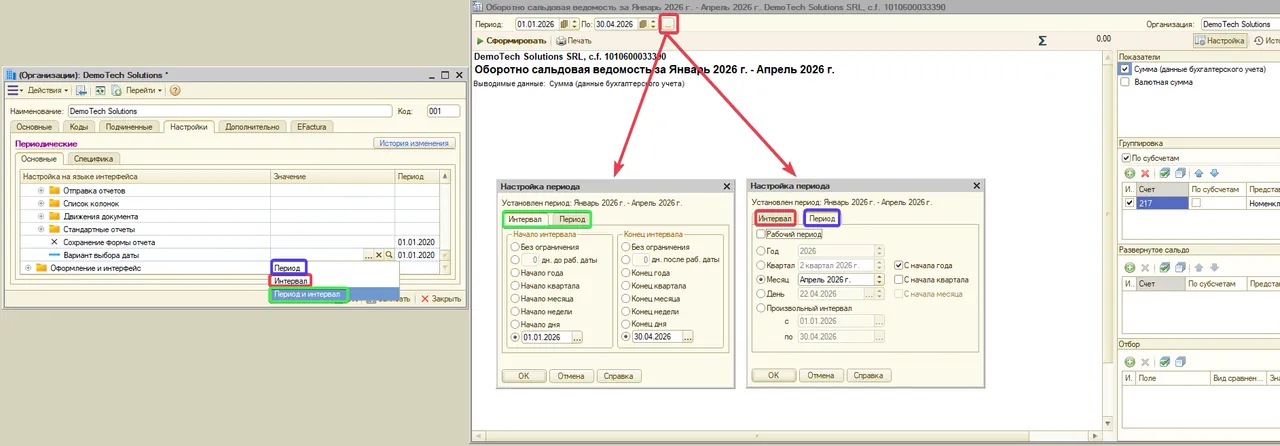
При выборе значения «Да» в данном параметре не имеет значения, как вводить буквы в реквизите «Номер НН» — большими или маленькими.
Программа автоматически преобразует все буквы в заглавные.
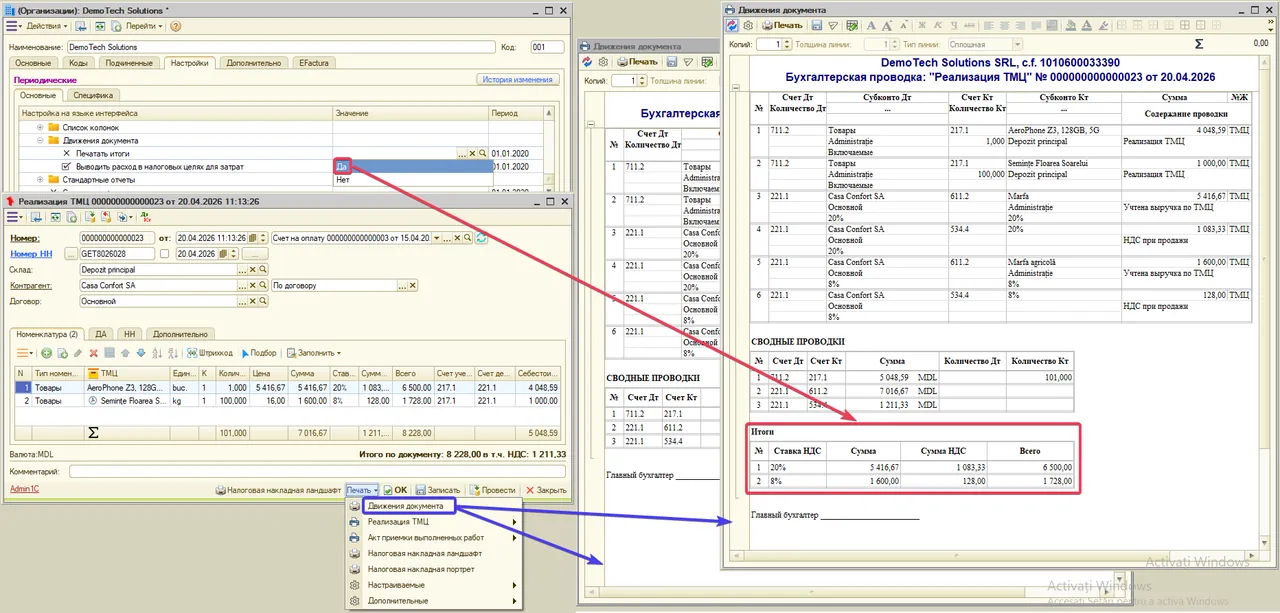
Данный параметр определяет порядок изменения автора документа.
При установке значения «Да» при выполнении действий «Записать», «Провести» или «ОК» автор документа автоматически заменяется на текущего пользователя, независимо от того, кем документ был создан.
При значении «Нет» либо отсутствии значения автор документа сохраняется без изменений.
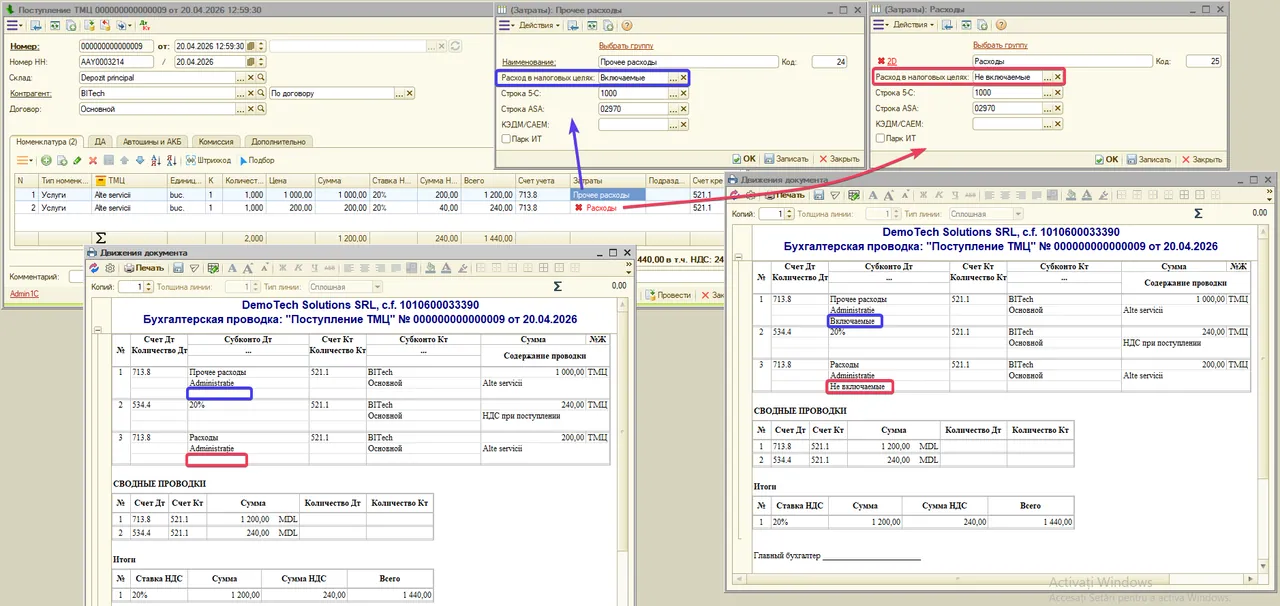
Документы:
- — «Реализация ТМЦ»,
- — «Реализация ТМЦ физическим лицам»,
- — «Реализация ТМЦ в розничной торговле»,
- — «Реализация ТМЦ в розничной торговле (общей суммой)»,
- — «Возврат ТМЦ от покупателя»,
- — «Возврат ТМЦ от покупателя в розничной торговле»,
- — «Возврат ТМЦ от покупателя в розничной торговле (общей суммой)»,
- — «Возврат ТМЦ поставщику»,
- — «Возврат ТМЦ с ответственного хранения»,
- — «Передача ТМЦ на ответственное хранение»,
- — «Перемещение ТМЦ»,
- — «Списание ТМЦ».
- Документы содержат реквизит «Номер НН» (номер налоговой накладной), рядом с которым предусмотрен флажок отключения его заполнения и отображения в приложении к отчёту «Декларация по НДС».
- При отключении данного реквизита поле «Номер НН» становится недоступным для редактирования. Если документ отражается в книге продаж, в качестве номера используется порядковый номер документа.
- Данный параметр позволяет разблокировать реквизит «Номер НН» и указывать произвольный номер для отражения документа в книге продаж.
- На формирование приложения к отчёту «Декларация по НДС» данная настройка не влияет: документы с отключённым реквизитом «Номер НН» по-прежнему не отражаются в приложении.
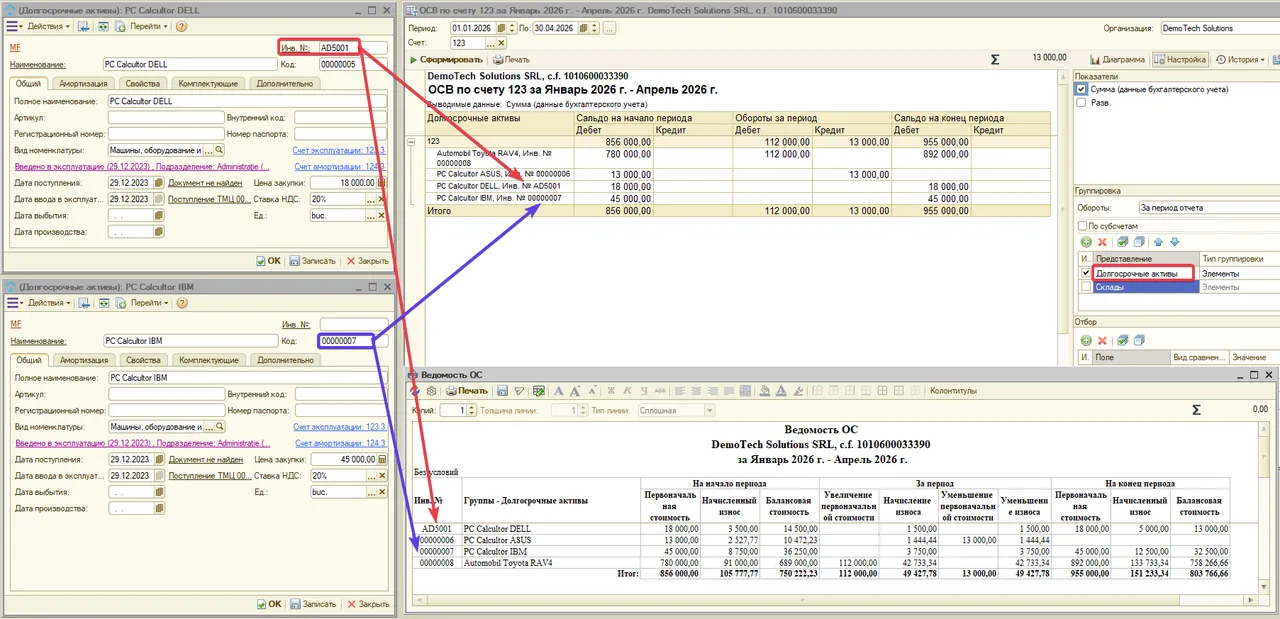
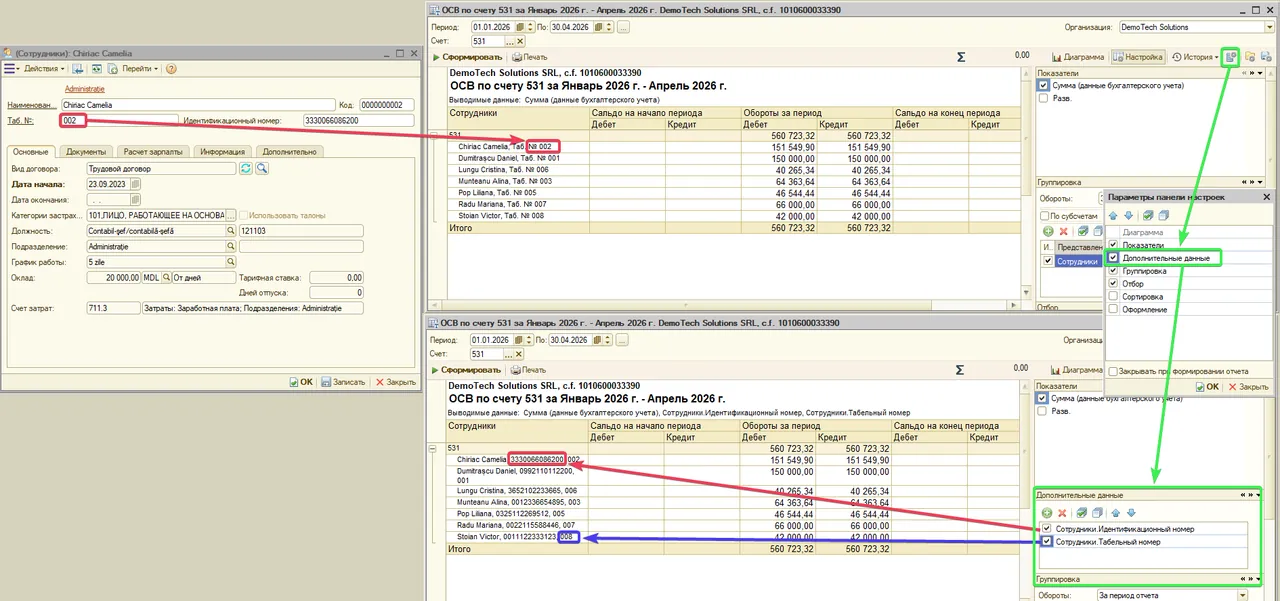
Данный параметр определяет поведение подбора номенклатуры при добавлении ТМЦ в табличную часть документа.
При значении «Нет» либо отсутствии значения одинаковые позиции (с совпадающими характеристиками и партией) объединяются в одну строку путём увеличения количества.
При значении «Да» каждая подобранная позиция отражается отдельной строкой, даже если аналогичная номенклатура уже присутствует в документе.
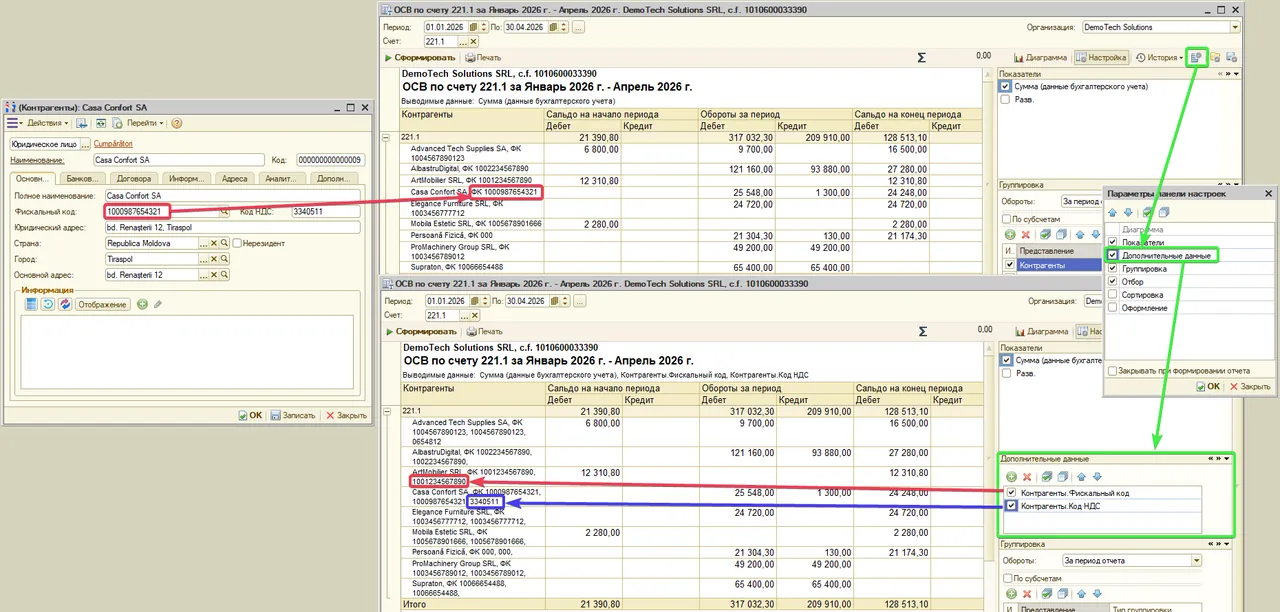
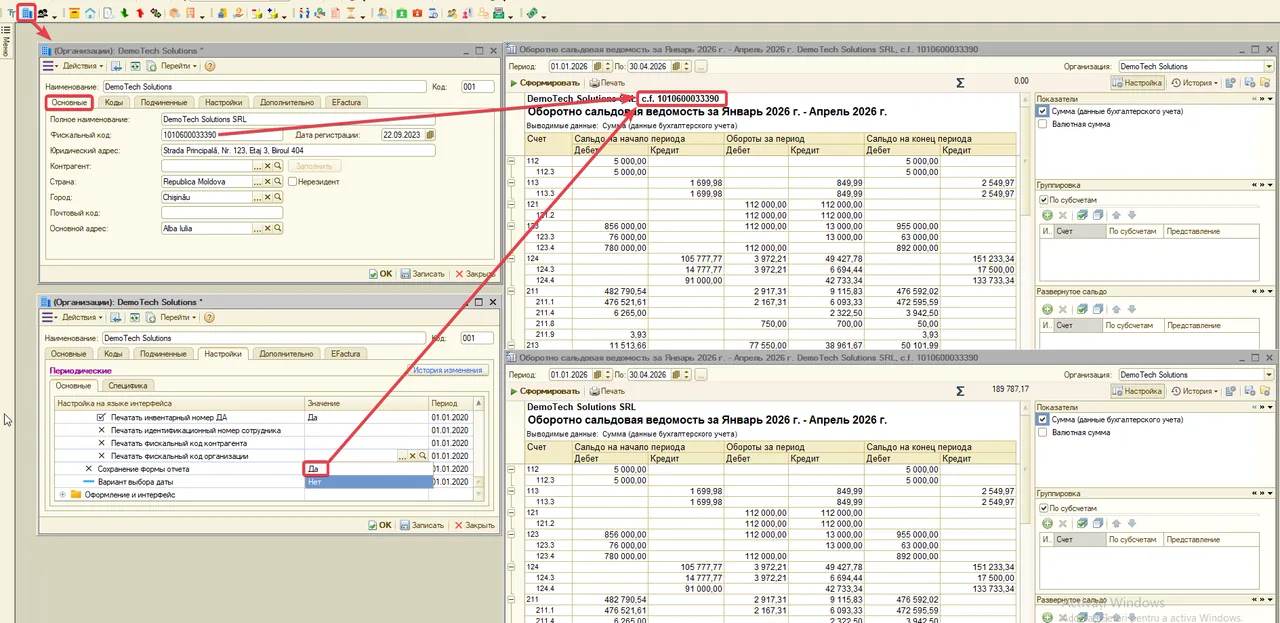
Данный параметр предназначен для контроля изменения даты у уже проведённых документов.
При установке значения «Да», если у проведённого документа изменяют дату, программа выводит запрос «Изменилась дата проведенного документа. Изменить?». При ответе «Да» новая дата сохраняется, при ответе «Нет» дата возвращается к прежнему значению. Проверка срабатывает только при фактическом изменении даты.
При значении «Нет» либо отсутствии значения дата изменяется без запроса подтверждения.
Если требуется полностью запретить редактирование даты проведённых документов, используется отдельный параметр «Только просмотр даты проведенных документов».
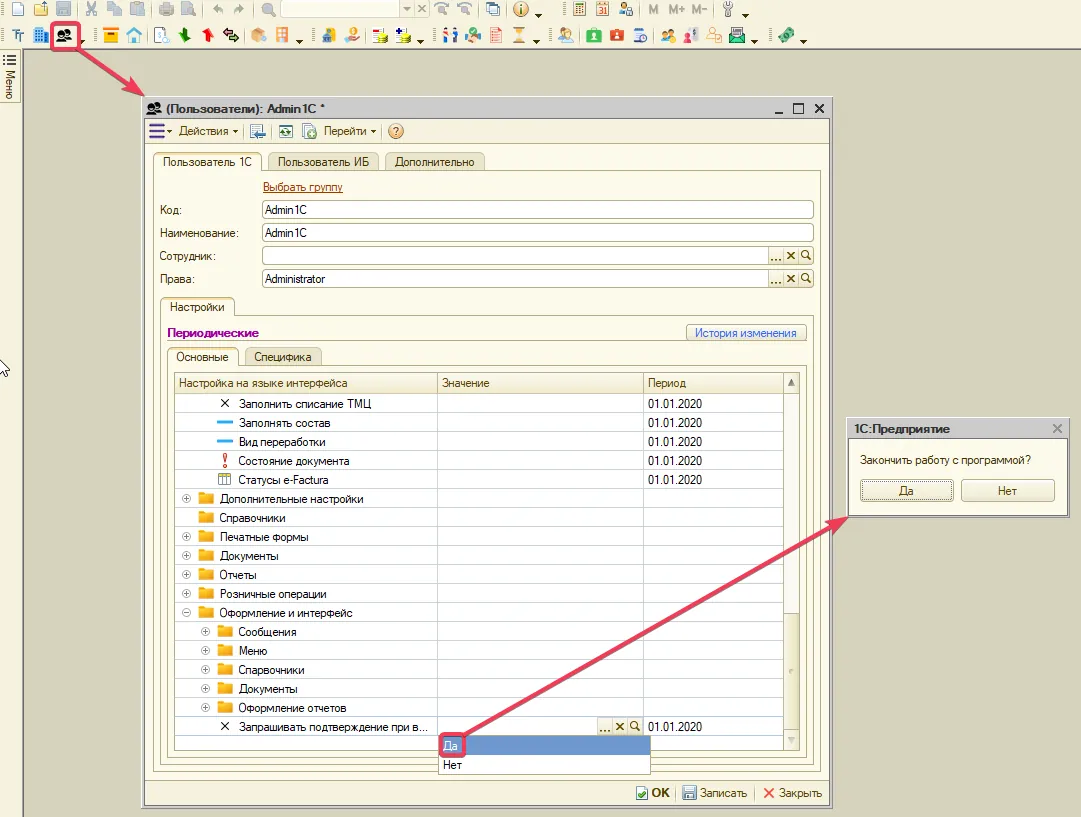
Данный параметр определяет возможность изменения даты у уже проведённых документов.
При установке значения «Да» в проведённом документе поле «Дата» становится недоступным для редактирования — изменить дату можно только после отмены проведения документа.
При значении «Нет» либо отсутствии значения дата проведённого документа доступна для изменения.
Если изменение даты разрешено, но требуется лишь предупреждать о нём, используется отдельный параметр «Проверка при изменении даты проведенного документа».
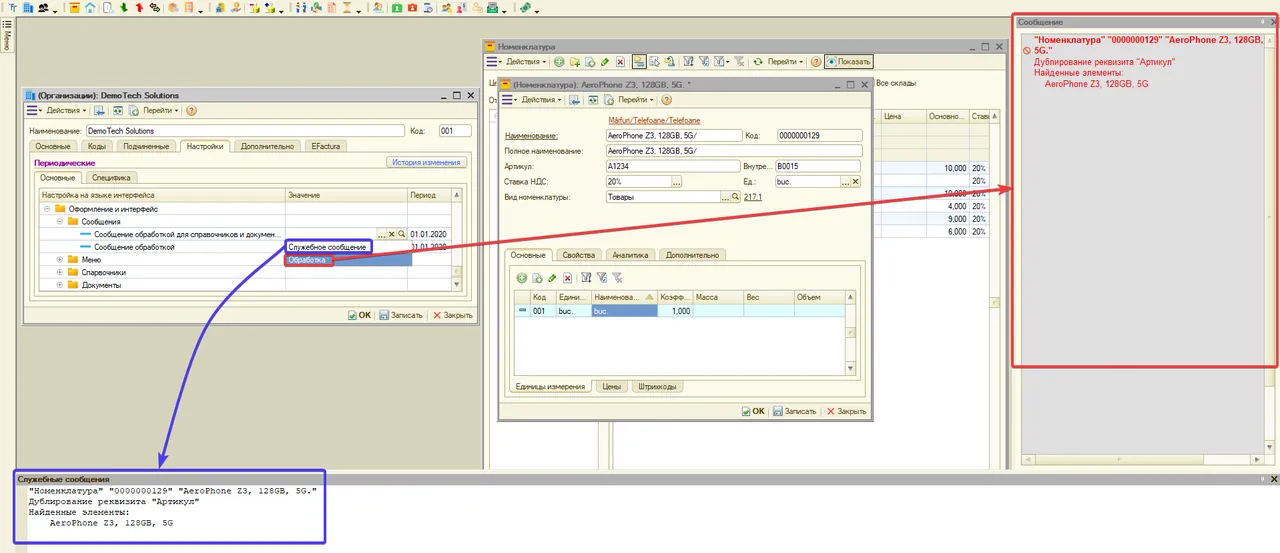
Настройка управляет автоматическим добавлением новой строки в табличных частях документов.
При значении «Да»: после заполнения последней ячейки строки программа сама добавляет новую пустую строку — не нужно нажимать «Добавить» или клавишу Insert. Удобно при быстром вводе большого количества строк подряд.
При значении «Нет» или если не задано: новая строка добавляется вручную.
i Примечание: изменения, внесённые в настройки, начинают действовать в табличной части документа только после его закрытия и повторного открытия.
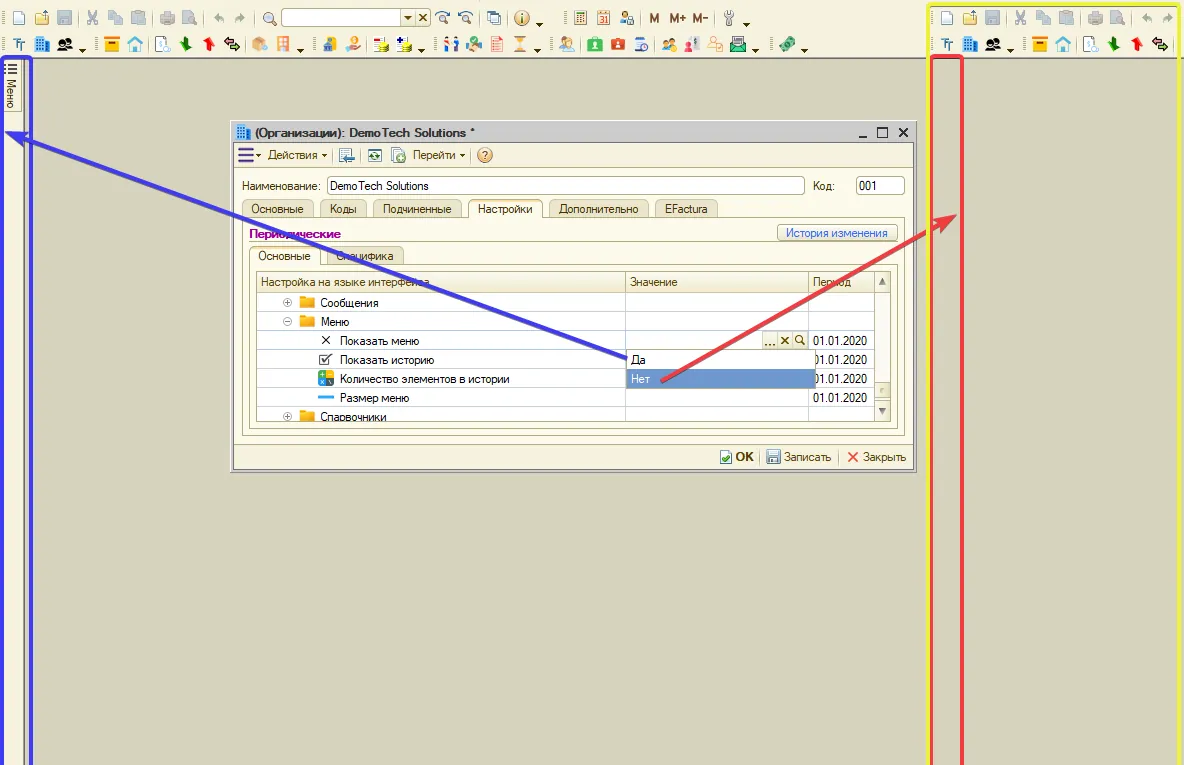
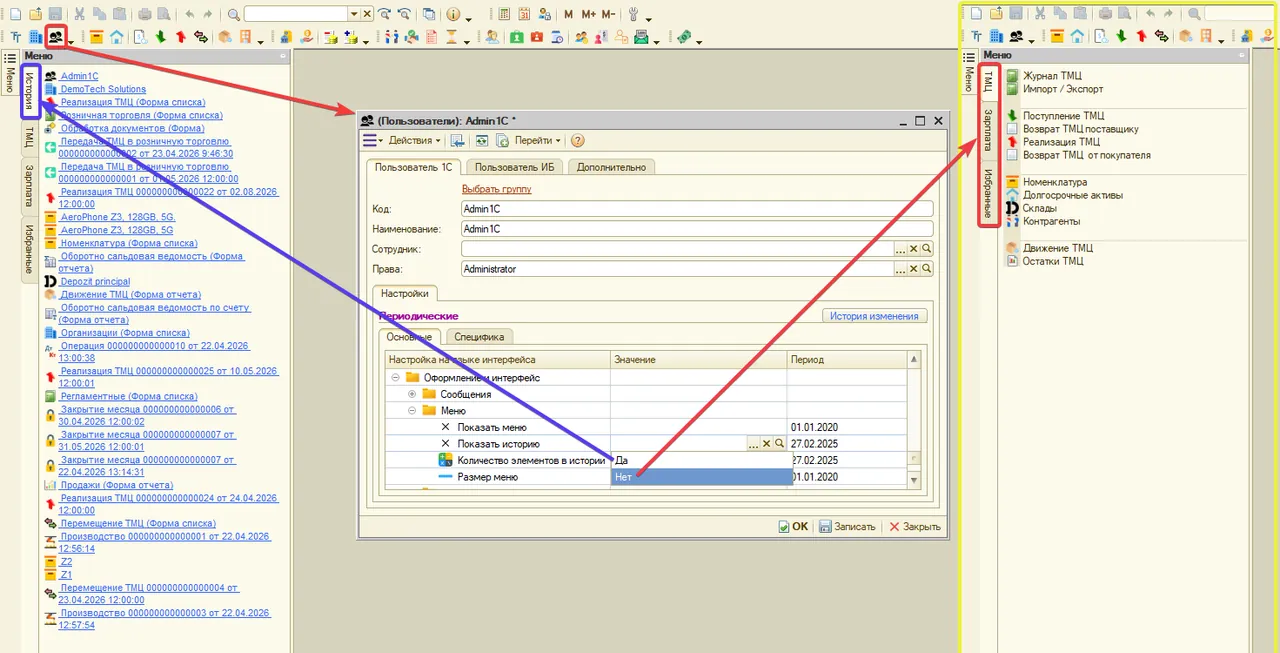
Настройка защищает от одновременного редактирования одного и того же документа из разных мест (пользователей).
При значении «Да» (по умолчанию): если документ уже открыт — в другом окне, в другом сеансе или другим пользователем — при повторном открытии он откроется только для просмотра. Редактировать его нельзя, пока он «занят».
При значении «Нет»: такой защиты нет — один и тот же документ можно открыть на редактирование одновременно в нескольких местах. Это рискованно: изменения, сохранённые в одном окне, могут быть затёрты сохранением из другого.
Настройка действует при открытии уже существующего документа; на новые документы и на формы, открытые только для просмотра, она не влияет.
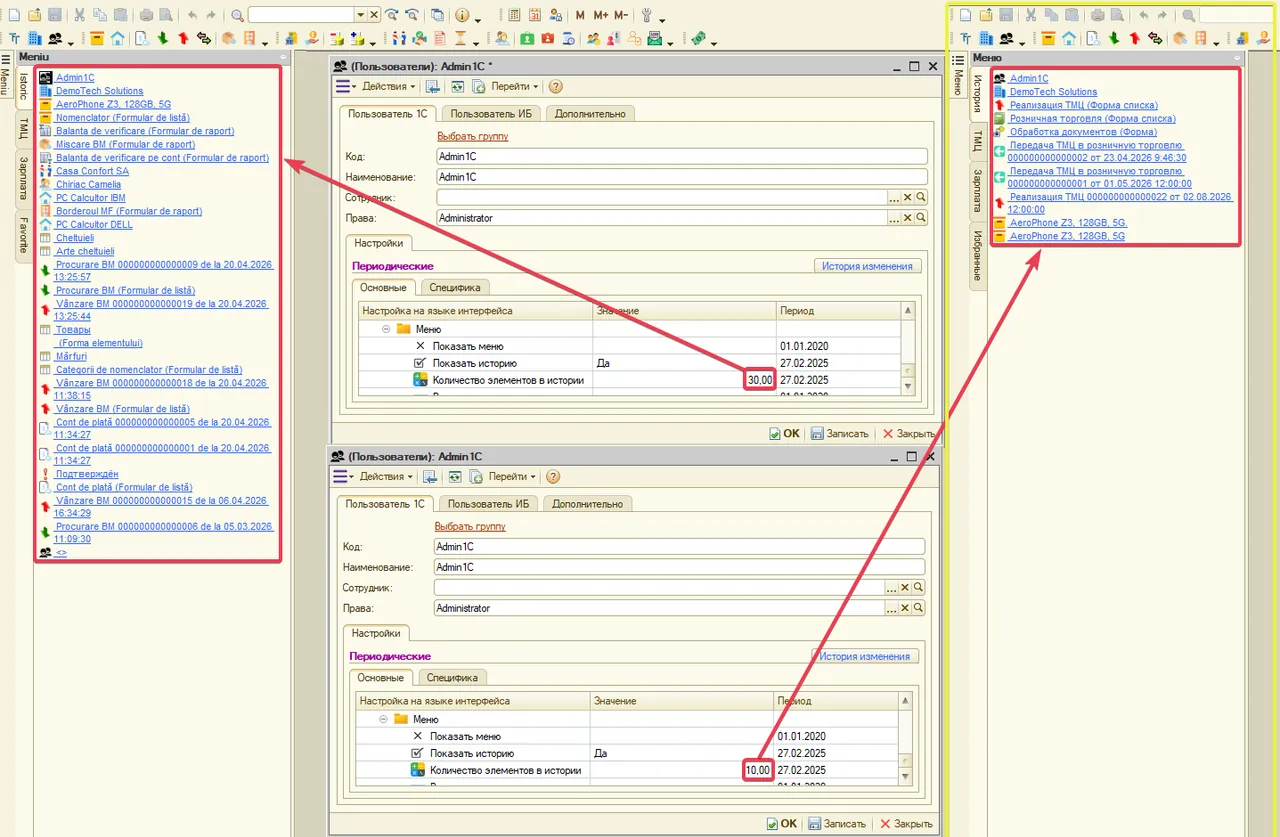
Параметр управляет переносом реквизита «Состояние документа» при создании документов на основании.
При установке значения «Да» соответствующее значение («Состояние документа») переносится из исходного документа и фиксируется при выполнении операций «Записать», «Провести» или «ОК».
Отображение реквизита «Состояние документа» в форме нового документа становится доступным только после его повторного открытия.
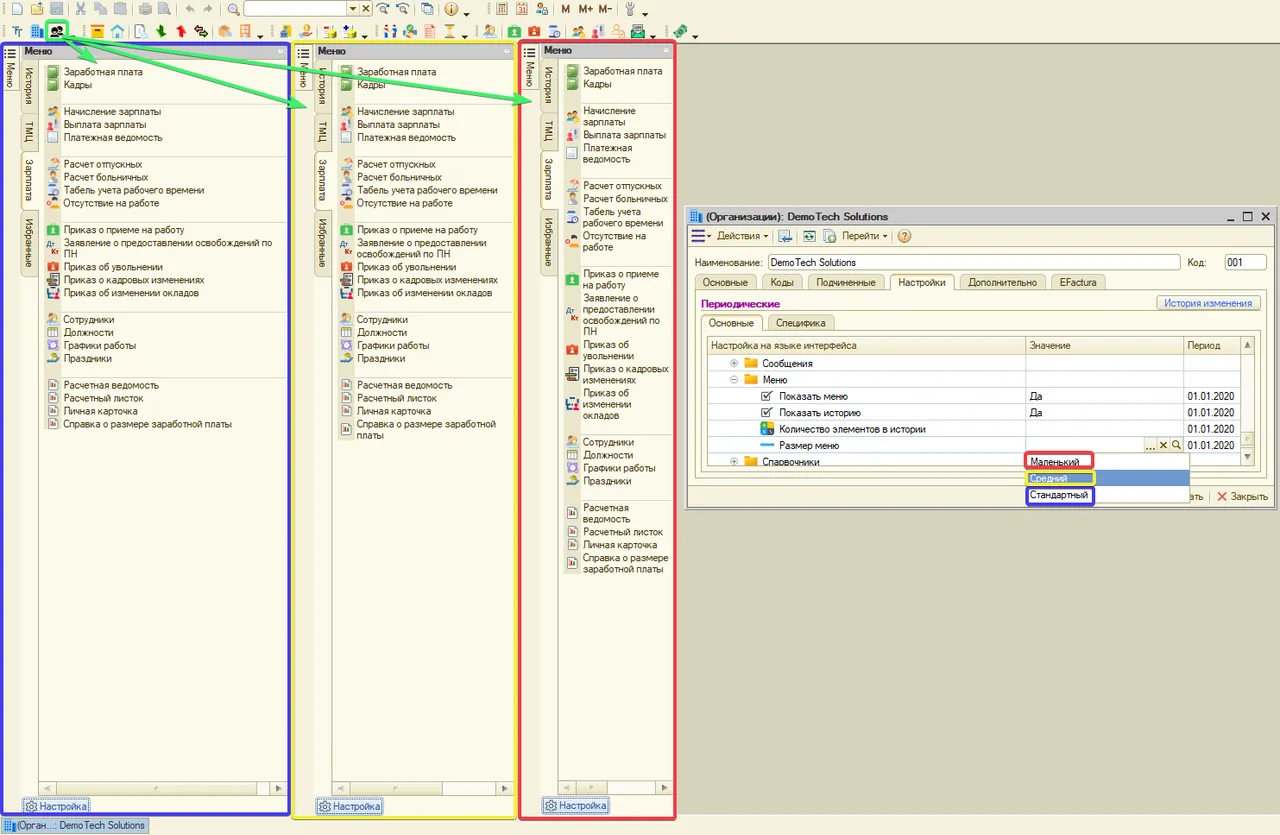
БСО
Данное поле определяет, из какого источника программа автоматически подставляет номер БСО при создании документа.
Доступные значения:
- — «Авто» (или не заполнено): программа определяет источник самостоятельно. Если для пользователя указан сотрудник подотчёта (настройка «Сотрудник подотчёта»), номер берётся из остатков «В подотчёте»; если не указан — из остатков «На балансе».
- — «На балансе»: номер всегда берётся из остатков «На балансе», независимо от наличия сотрудника подотчёта.
- — «В подотчёте»: номер всегда берётся из остатков «В подотчёте». При этом сотрудник подотчёта должен быть обязательно указан — иначе программа выдаст ошибку «Не выбран сотрудник подотчёта».
- Если передача номеров в подотчёт не применяется, поле можно оставить пустым — программа будет использовать остатки «На балансе».
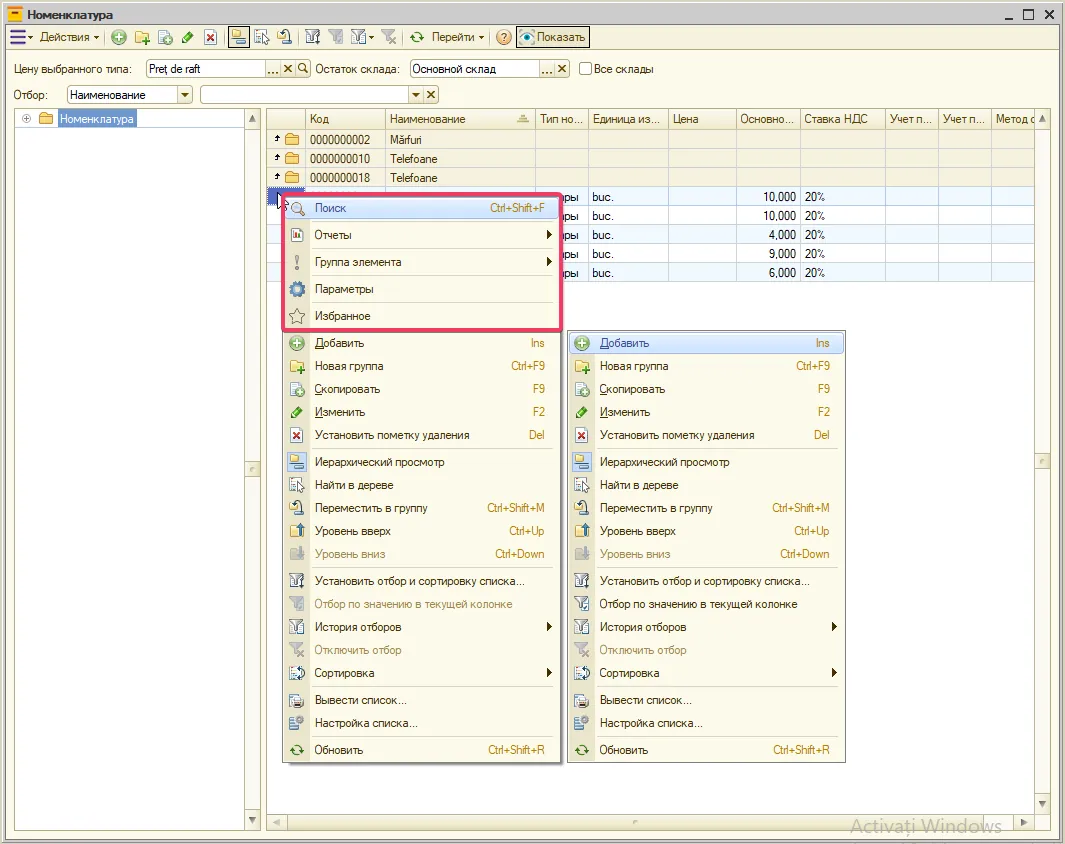
Данный параметр действует при включённом контроле остатков БСО и определяет возможность проведения документа при отсутствии остатка по указанному бланку строгой отчётности.
При значении «Да» документ проводится, даже если по указанным серии и номеру БСО отсутствует доступный остаток. При этом программа выводит предупреждающее сообщение.
При значении «Нет» либо отсутствии значения проведение документа при отсутствии остатка БСО запрещается.
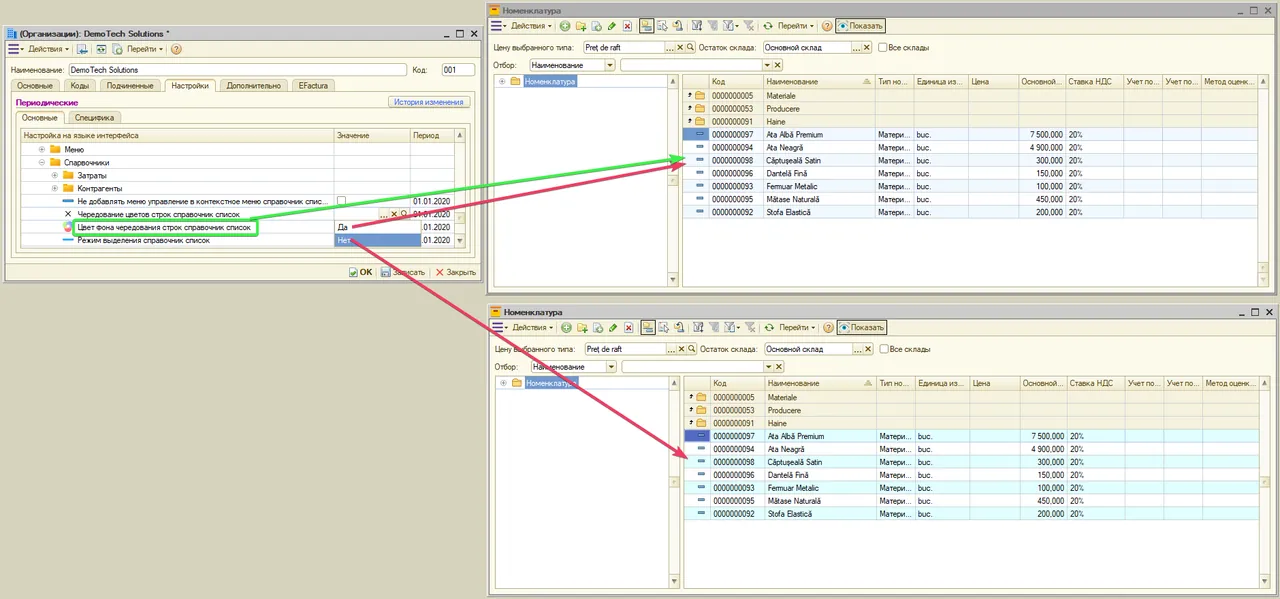
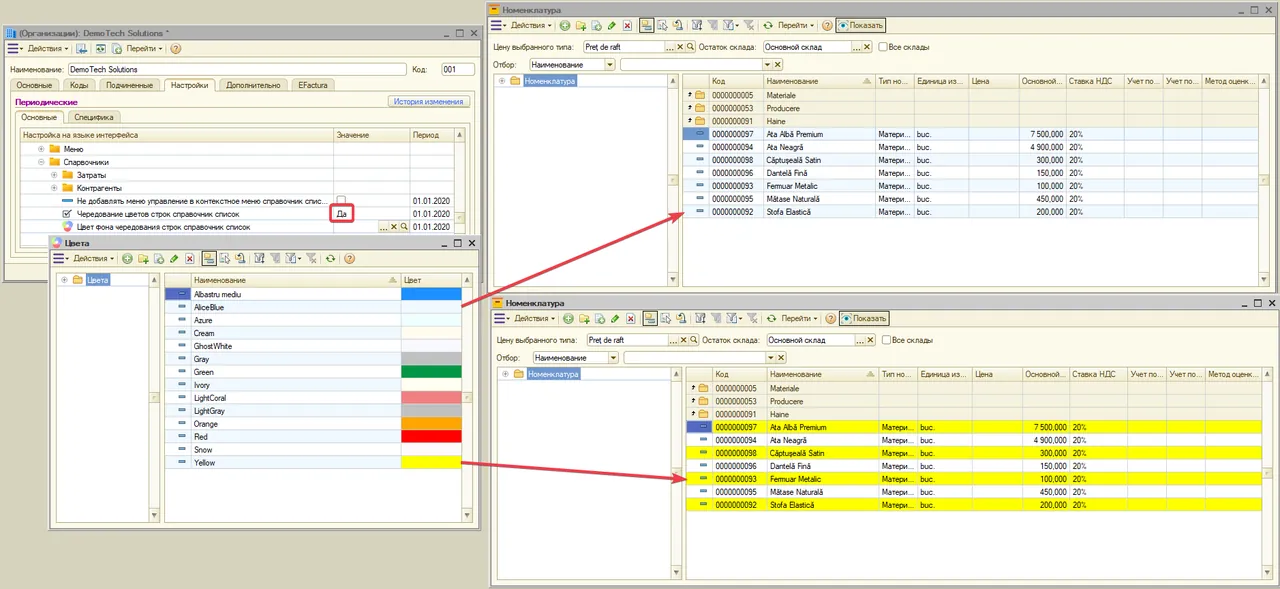
Данное поле рекомендуется заполнять, если в системе работает несколько пользователей и используется передача номеров БСО в подотчёт.
В этом случае настройка выполняется на уровне пользователя («Пользователь — Основные»), а не в разделе «Организация — Настройки».
При открытии документов с использованием БСО система автоматически подставляет подотчётное лицо, от имени которого будет присвоен номер при записи документа.
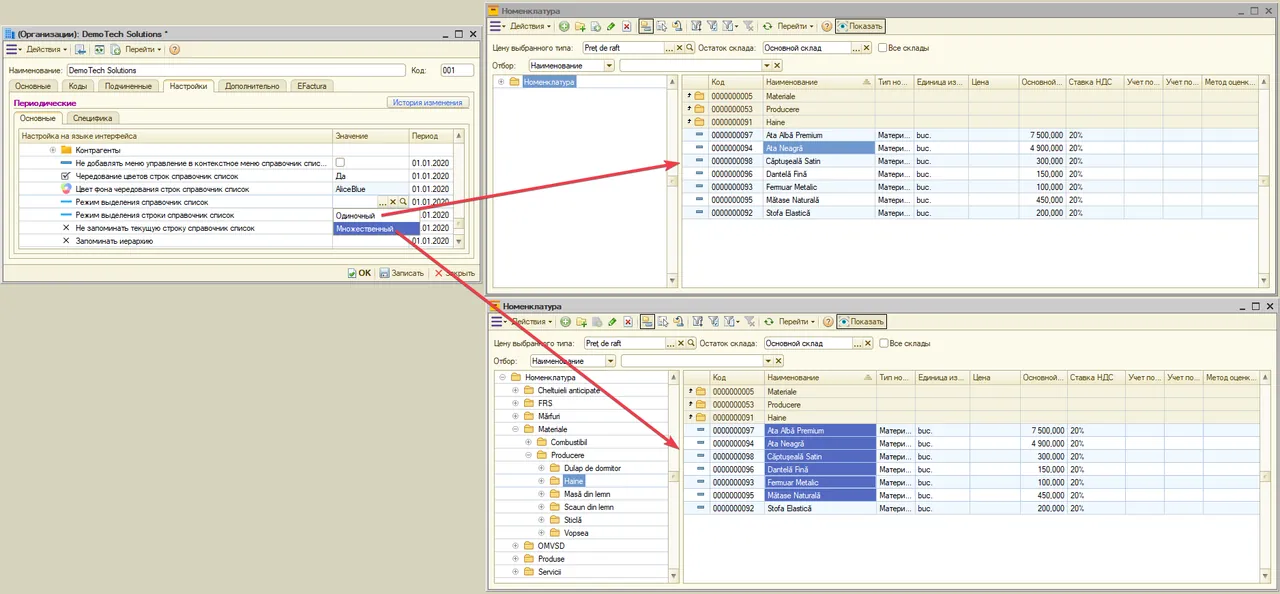
При значении «Да»: при открытии нового документа в верхней части формы отображается количество доступных номеров БСО.
При значении «Нет» или если не задано: остаток БСО не отображается.
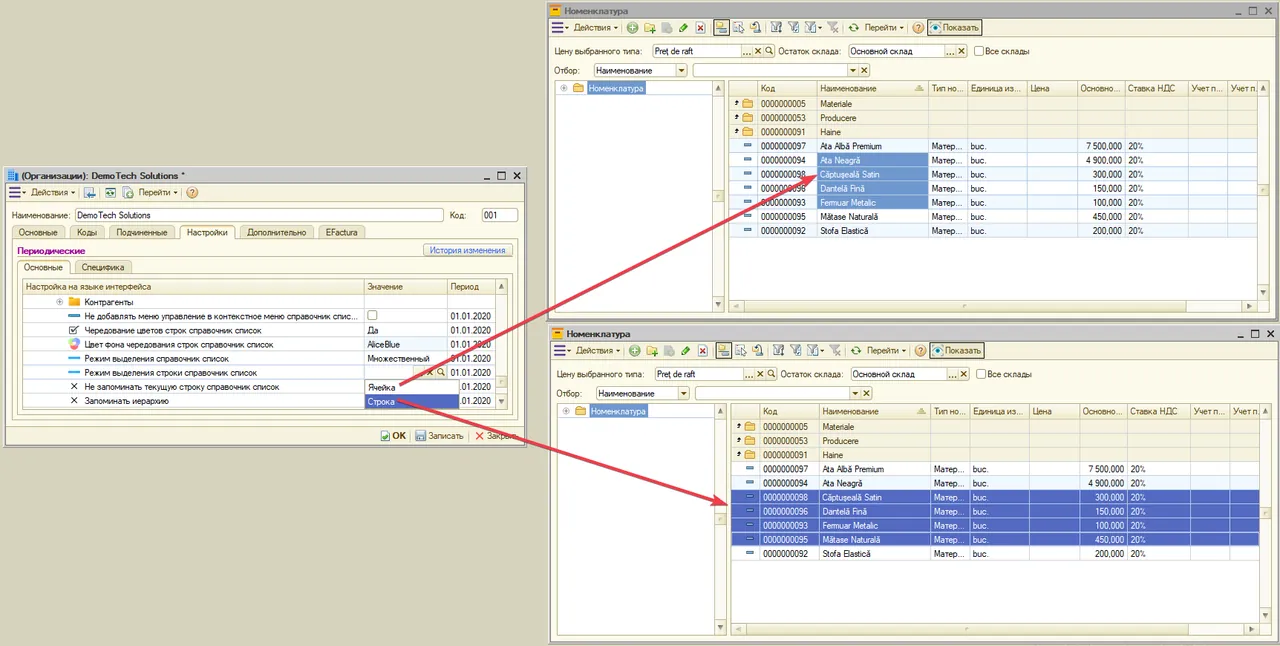
Данный параметр действует при включённом контроле остатков БСО и определяет необходимость вывода предупреждающего сообщения при отсутствии остатка по указанному бланку строгой отчётности.
При значении «Да» предупреждающее сообщение об отсутствии остатка БСО не выводится.
При значении «Нет» либо отсутствии значения предупреждающее сообщение выводится в обычном порядке.
Параметр обычно используется совместно с настройкой «Разрешить проводить документы»: первая разрешает проведение документа при отсутствии остатка БСО, а данный параметр отключает вывод предупреждения.
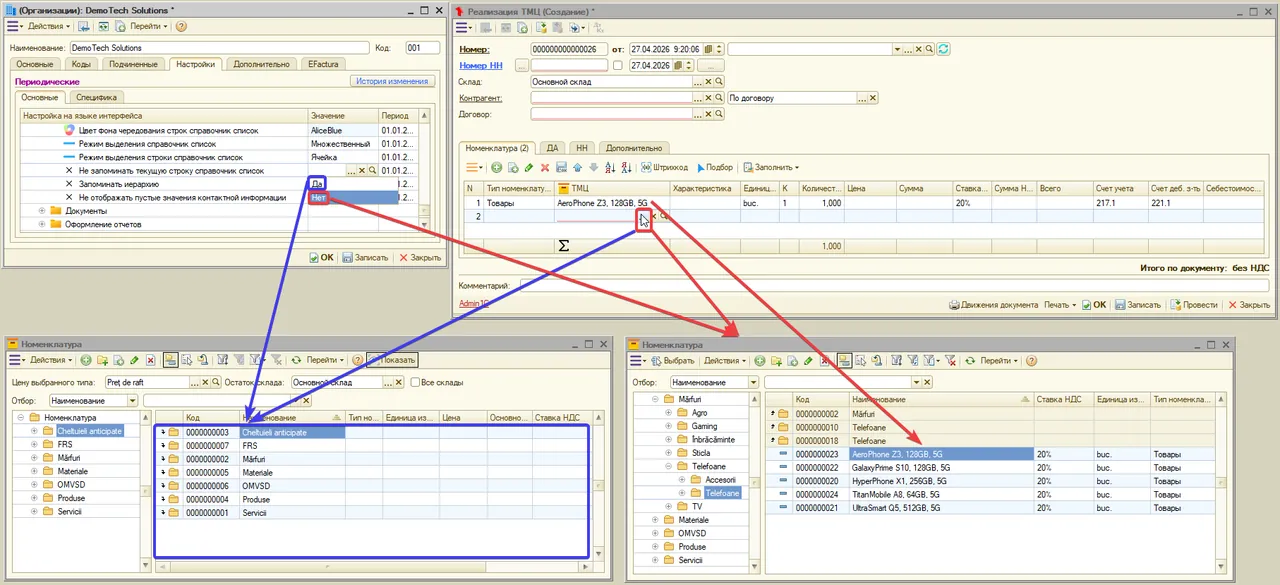
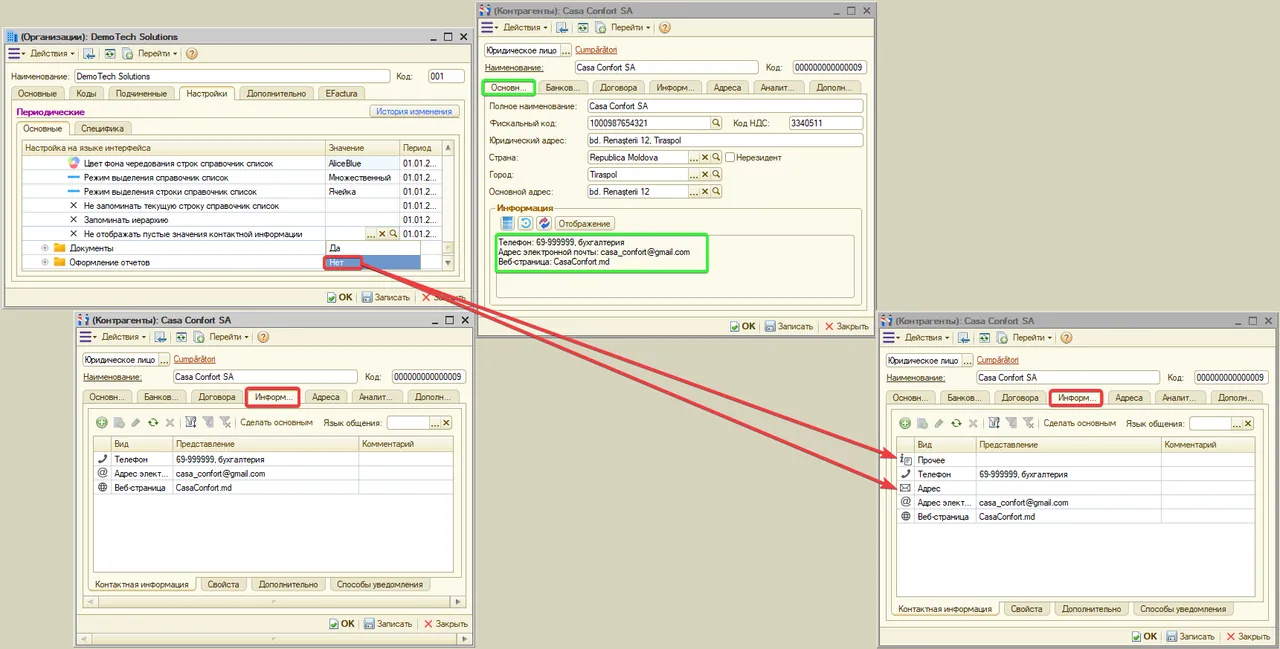
Путевой лист
В документе «Путевой лист», кроме даты документа, предусмотрен реквизит «Дата путевого листа».
При значении «Да»: в поле «Дата путевого листа» автоматически подставляется первое число месяца, соответствующего дате документа.
При значении «Нет» или если не задано: поле «Дата путевого листа» остаётся пустым и заполняется вручную.
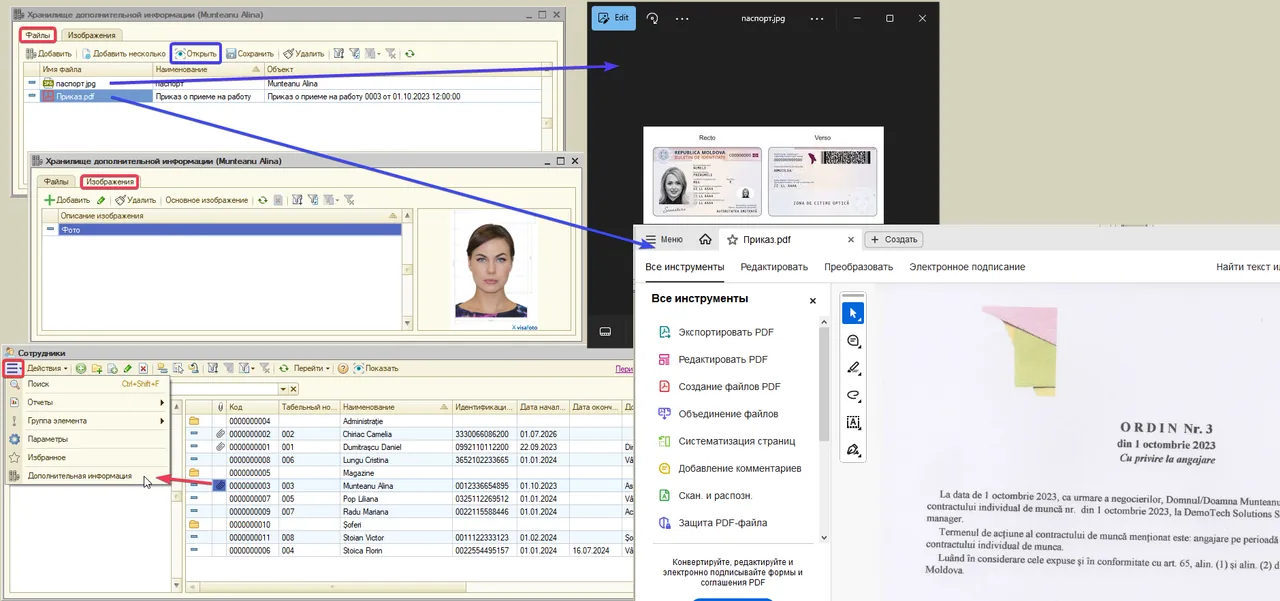
Настройка управляет детализацией пробега в табличной части «Списание топлива» документа «Путевой лист».
При значении «Да» (не сворачивать): в таблице «Списание топлива» показываются дополнительные колонки «Документ пробега», «Пробег» и «Тонно-километр». Пробег виден построчно — в разрезе документов пробега.
При значении «Нет» или если не задано: эти колонки скрыты, пробег отображается свёрнуто, общим итогом, без разбивки по документам пробега.
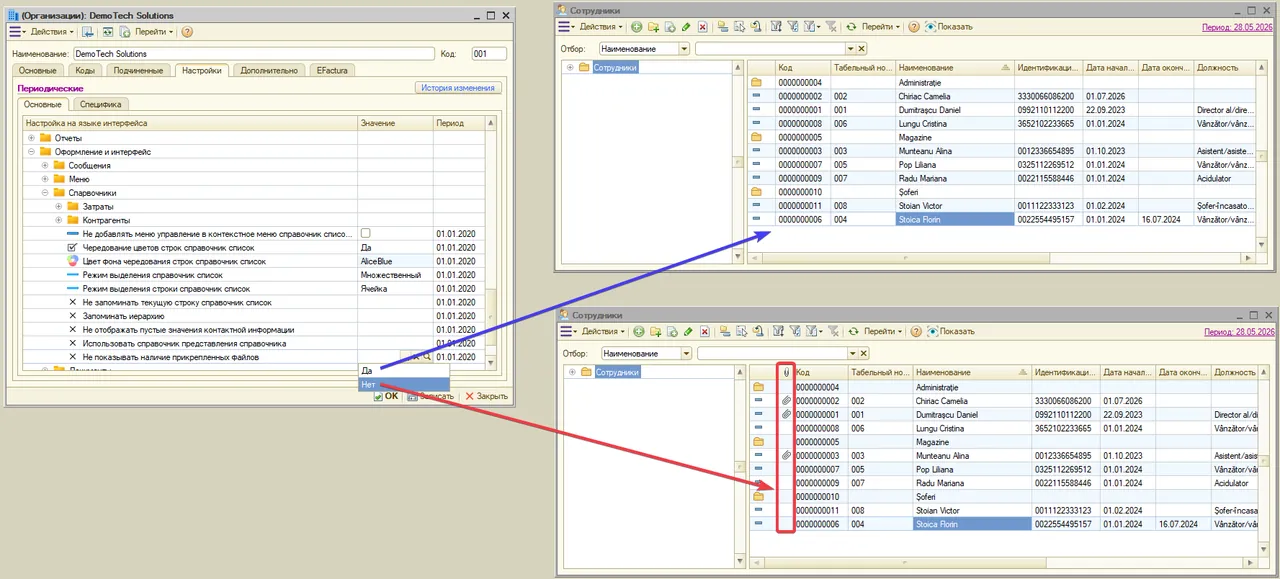
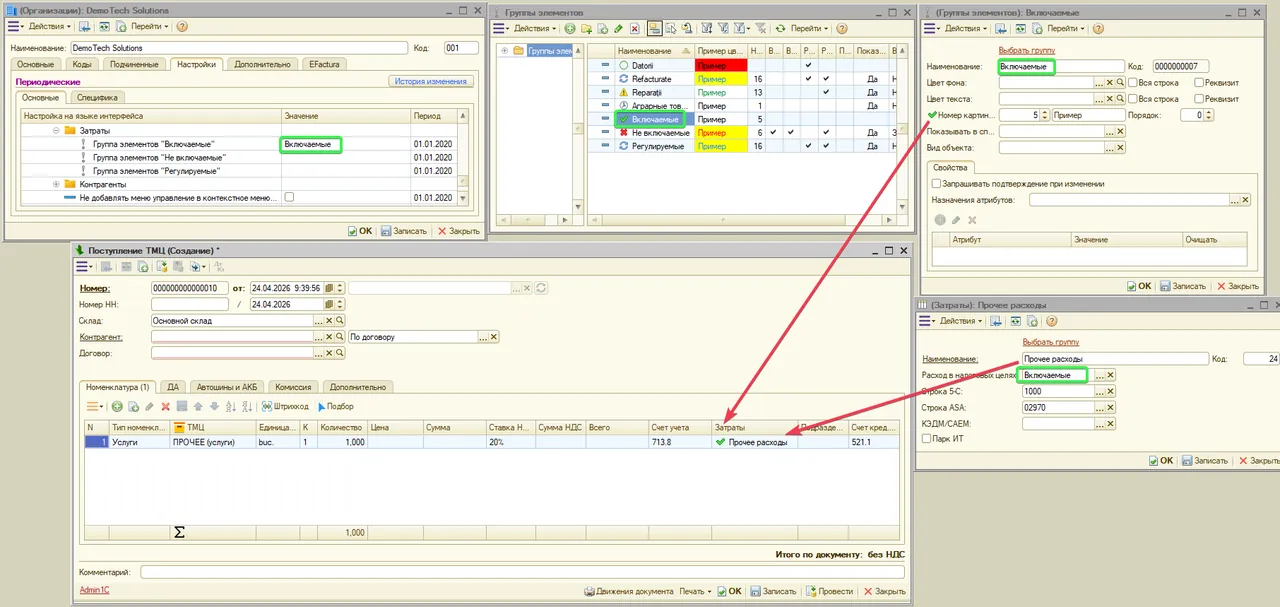
Зарплата
Расчет выплаченной зарплаты
Документ «Расчёт выплаченной зарплаты» предназначен для определения суммы начисления, необходимой для получения сотрудником заданной суммы «на руки».
При обратном расчёте программа вычитает из начисленной суммы налоги и удержания, чтобы получить нужную сумму выплаты.
При значении «Да»: в расчёт дополнительно включается аванс, выданный сотруднику (счёт 226.3). Это уменьшает сумму начисления, так как часть выплаты уже произведена авансом.
При значении «Нет» или если не задано: аванс не учитывается, расчёт ведётся без его вычета.
При необходимости значение можно изменить непосредственно в документе на вкладке «Дополнительно».
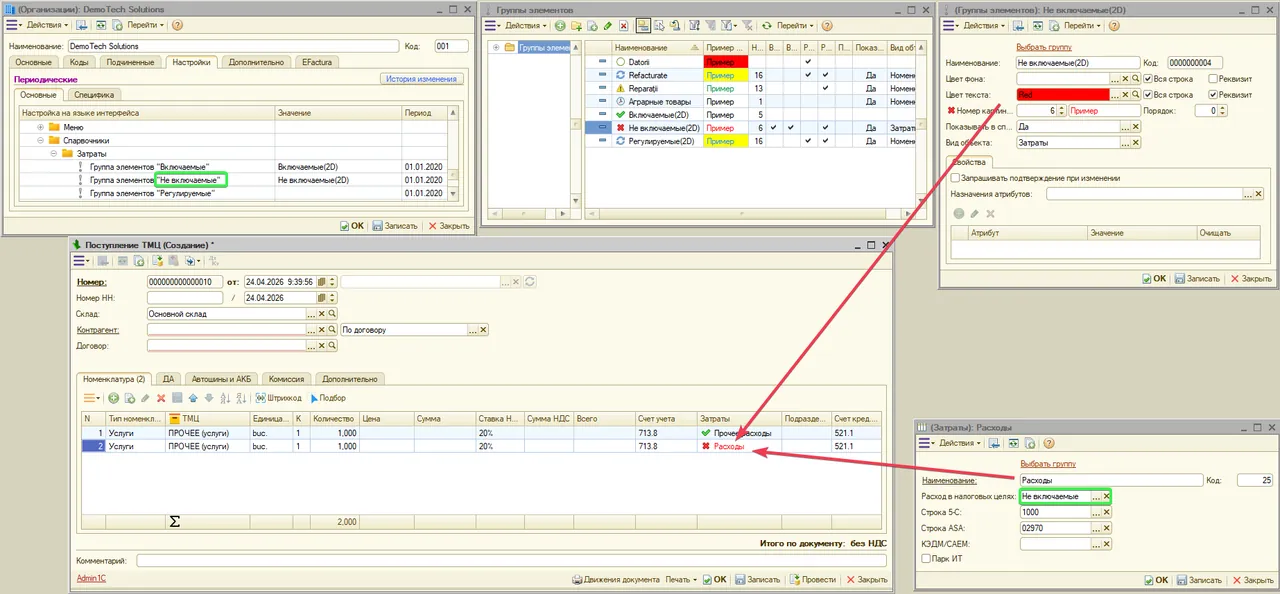
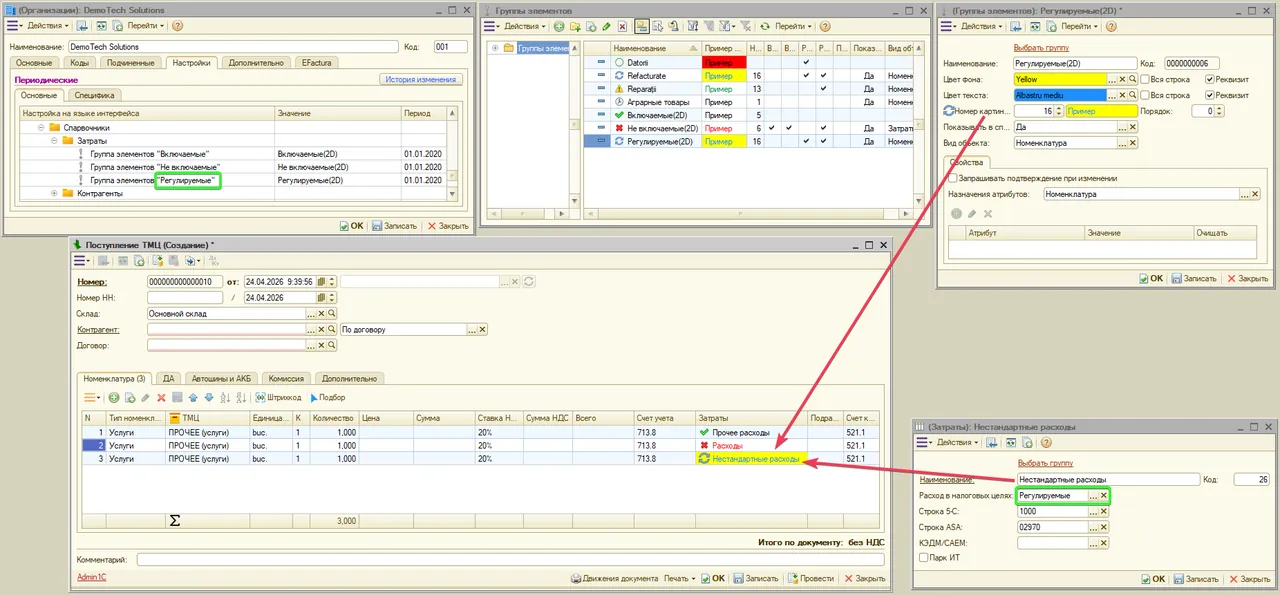
Документ «Расчёт выплаченной зарплаты» предназначен для определения суммы начисления, необходимой для получения сотрудником заданной суммы «на руки».
При значении «Да»: в расчёт включается задолженность перед сотрудником — кредитовый остаток по счёту 531.2, сформированный ранее с учётом удержанных налогов. Это уменьшает сумму начисления, так как часть обязательства перед сотрудником уже отражена в учёте.
При значении «Нет» или если не задано: ранее начисленная задолженность не учитывается.
При необходимости значение можно изменить непосредственно в документе на вкладке «Дополнительно».
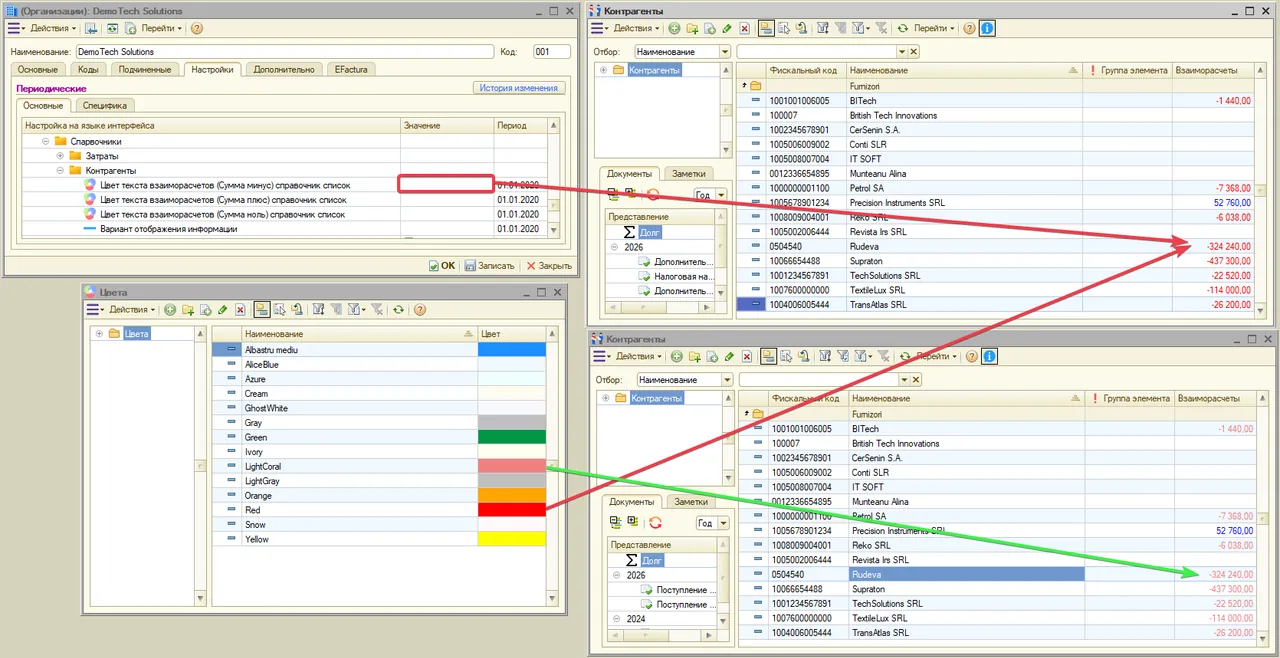
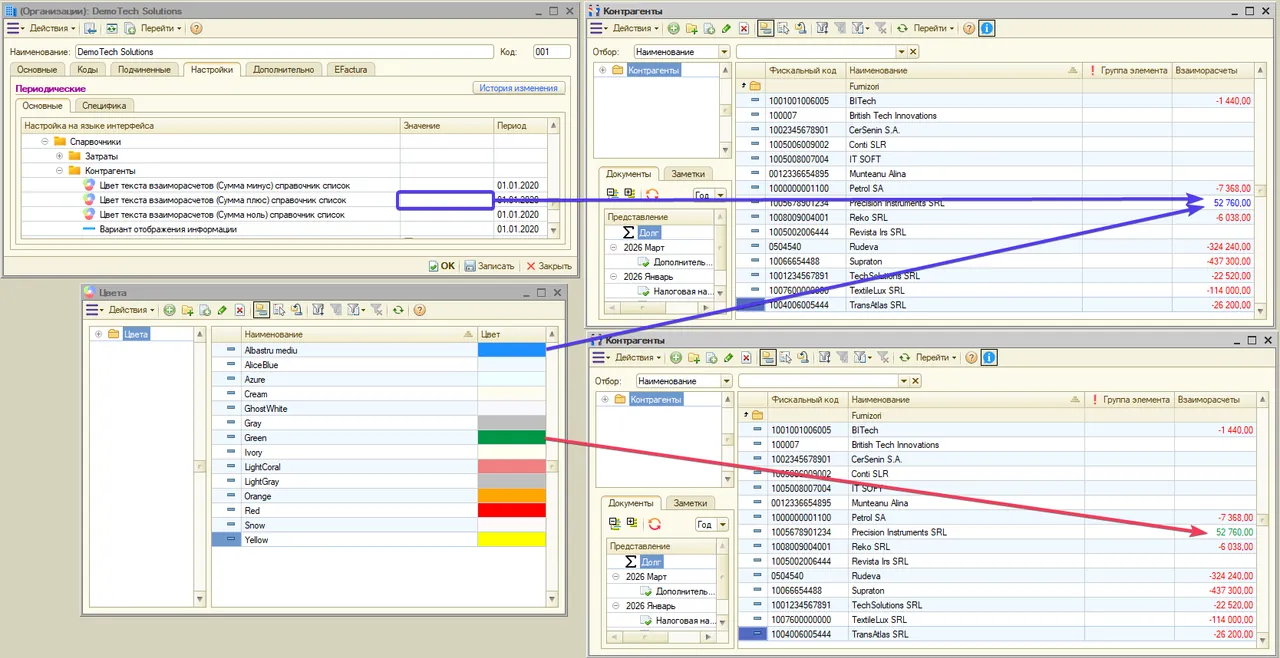
РКО
При проведении документа «Выплата зарплаты» через кассу формируется «Расходный кассовый ордер», к которому печатается и прикрепляется «Платёжная ведомость».
При значении «Нет» или если не задано: формируется один общий «Расходный кассовый ордер» на всех сотрудников.
При значении «Да»: становится доступным формирование отдельного «Расходного кассового ордера» по каждому сотруднику. После создания первого ордера документ «Выплата зарплаты» необходимо закрыть и открыть повторно — только после этого появляется возможность добавления ордеров для остальных сотрудников.
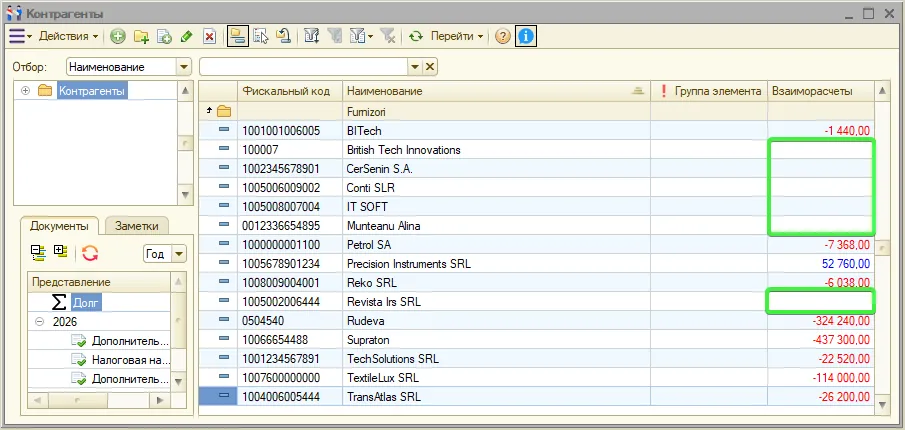
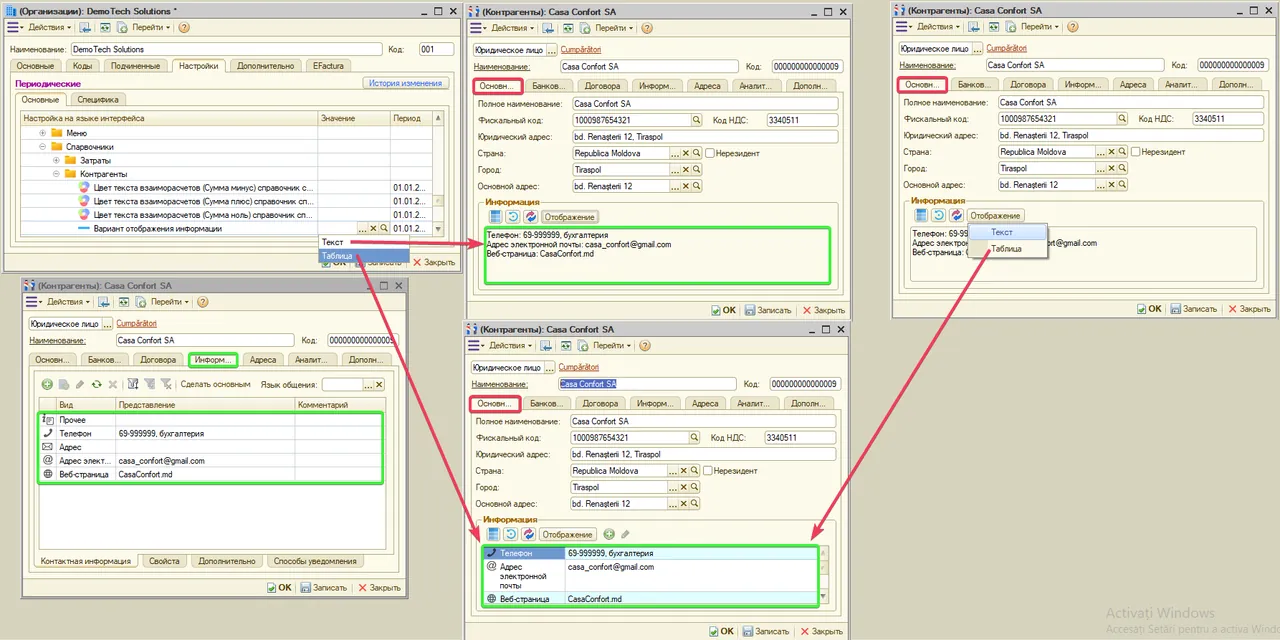
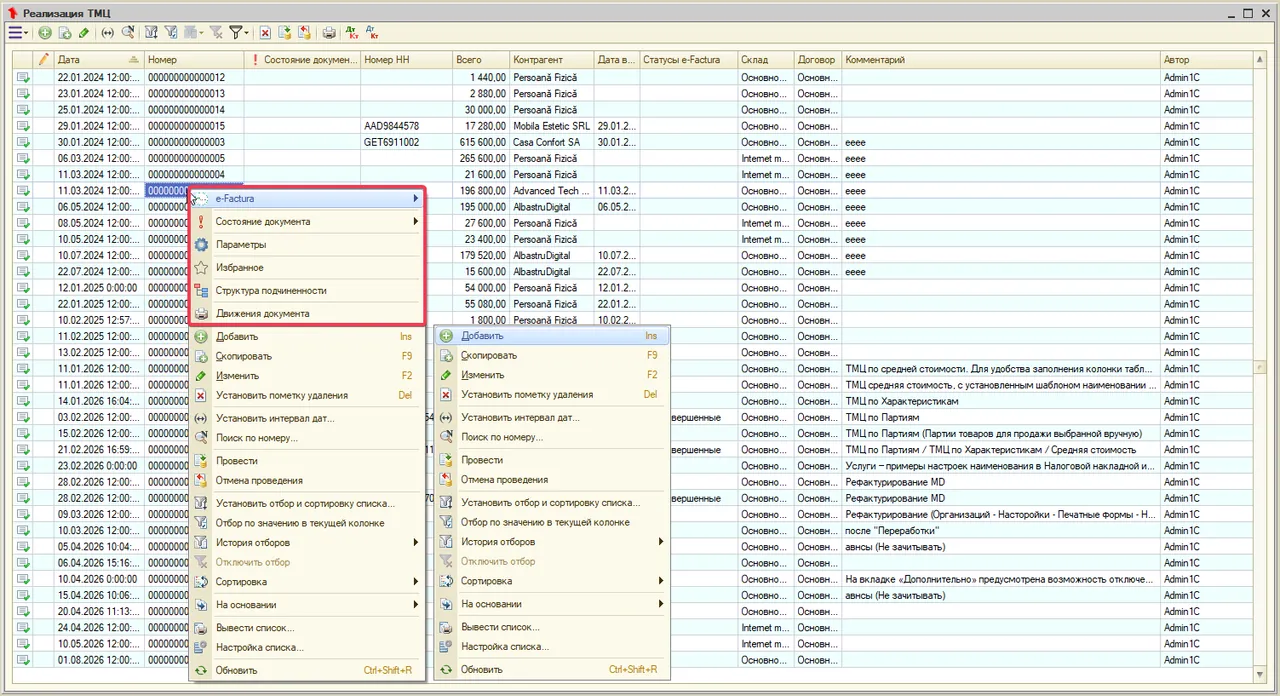
Выписка банка
Данное поле определяет, какой вид движения по расчётному счёту будет подставляться по умолчанию при заполнении документа «Выписка банка» в режиме «Подбор» на основании документов «Платёжное поручение».
Если поле не заполнено, по умолчанию подставляется «Оплата поставщику».
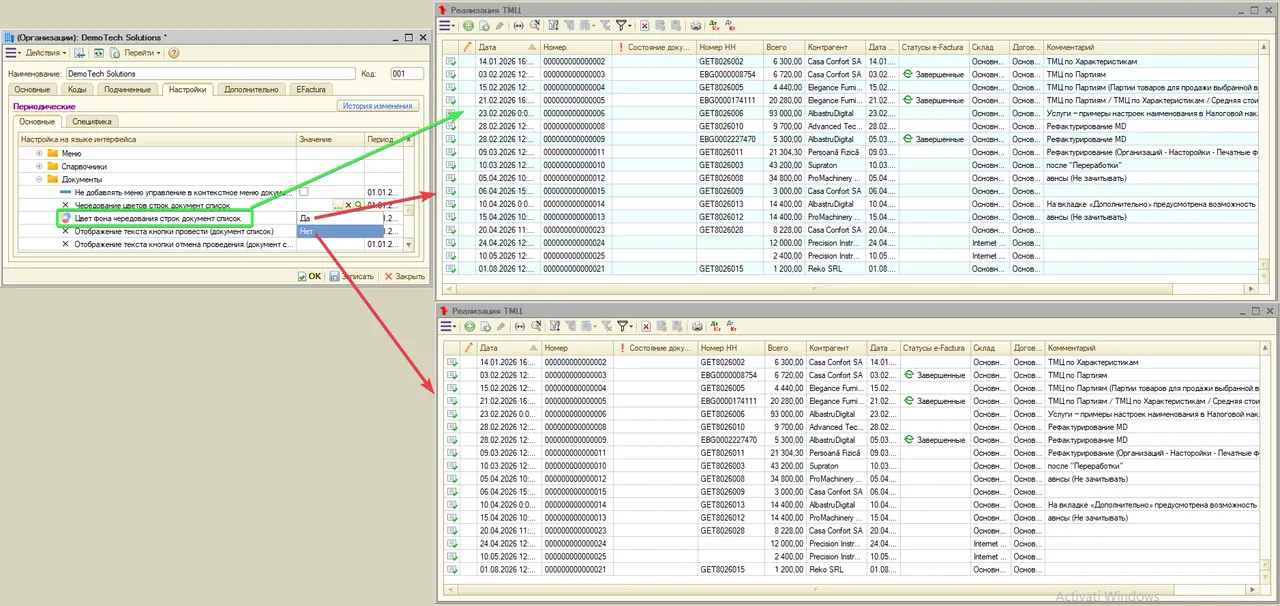
Авансовый отчет
Параметр определяет источник курса валюты при пересчёте сумм в леях в документе «Авансовый отчёт».
При значении «Нет» или если не задано: используется единый курс из шапки документа.
При значении «Да»: курс рассчитывается отдельно для каждой строки табличной части на основании указанной в ней даты документа.
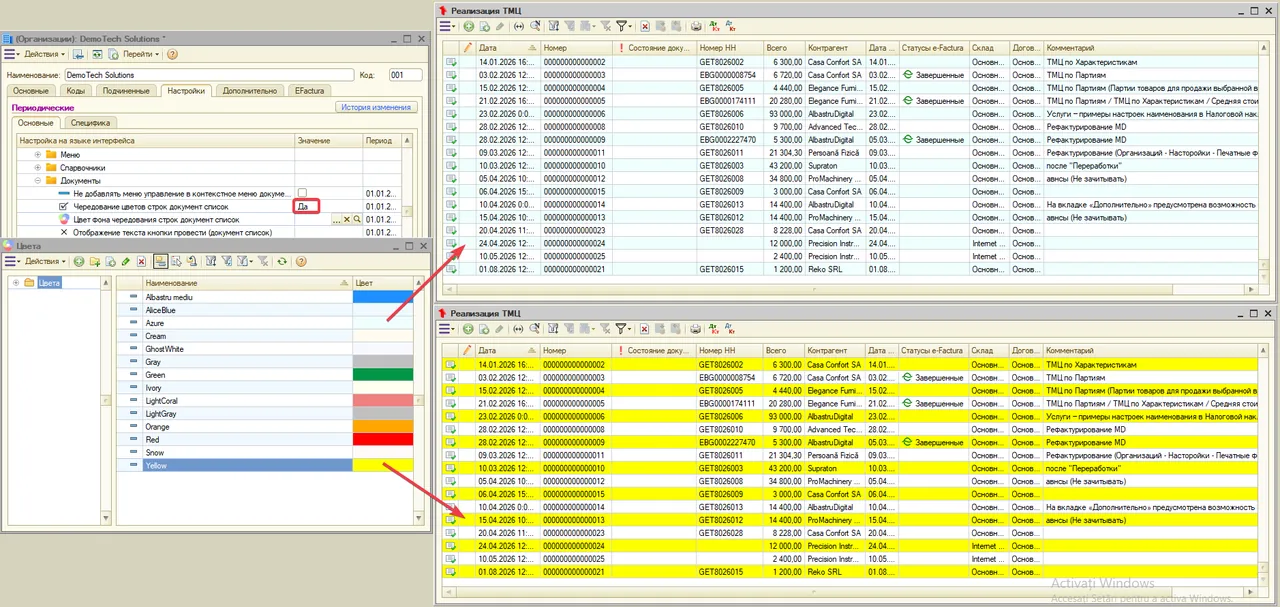
Параметр определяет, какой счёт используется при отражении расчётов с подотчётными лицами в валютном документе «Авансовый отчёт».
В случае отсутствия значения либо при выборе «Нет», используется счёт Кт 532.11 «Обязательства подотчётным лицам в валюте».
При выборе «Да» используется счёт Кт 532.1 (в национальной валюте — леях).
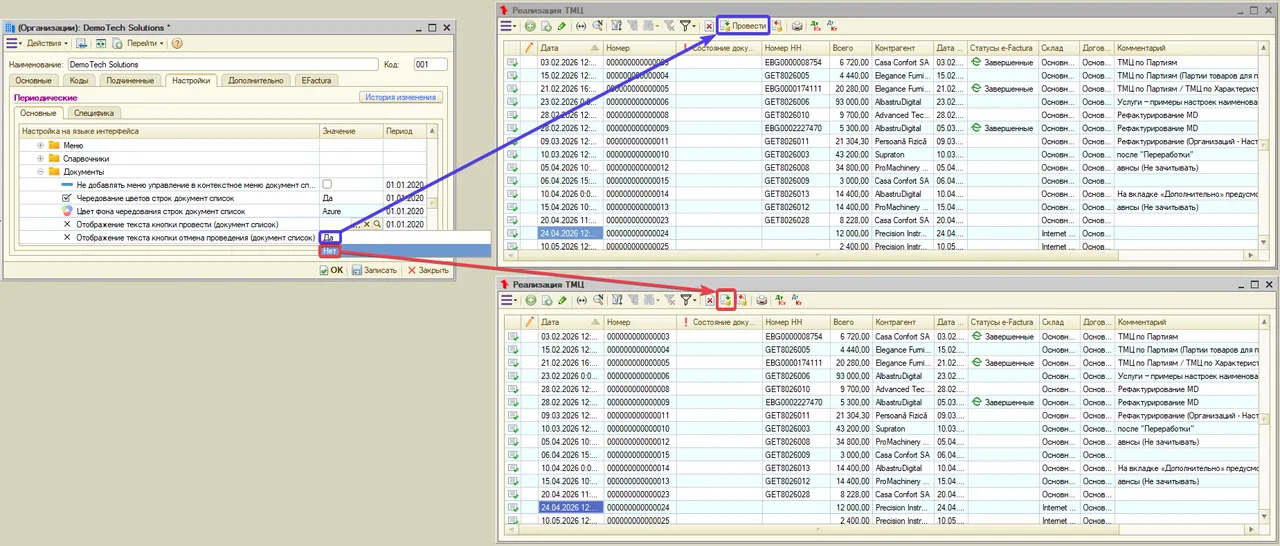
Реализация ТМЦ
Данная настройка относится к документам:
- «Реализация ТМЦ»;
- «Реализация ТМЦ физическим лицам»;
- «Реализация ТМЦ в розничной торговле»;
- «Реализация ТМЦ в розничной торговле (общей суммой)».
Во многих документах часть реквизитов находится на вкладках «НН» и «Дополнительно», чтобы не перегружать основную форму.
Настройка позволяет вывести наиболее часто используемые реквизиты прямо на основную форму документа.
Для каждого дополнительного поля отдельно выбирается реквизит, который должен отображаться в этом месте.
После выбора:
- поле становится видимым на основной форме документа;
- его название автоматически соответствует выбранному реквизиту;
- значение можно изменять непосредственно на основной форме, не переходя на другие вкладки;
- для реквизитов, связанных со справочниками (например, «Пункт погрузки», «Автомобиль», «Дисконтная карта»), доступны выбор из списка и переход к карточке элемента.
В списке присутствуют и служебные реквизиты (например, «Автор», «Состояние документа», «Всего», «Сумма НДС») — технически их тоже можно выбрать, но выводить на форму, как правило, нет смысла. Чаще всего выводят «Пункт погрузки», «Пункт разгрузки», «Перевозчик», «Автомобиль», «Водитель», «Дисконтная карта», «Дата выписки».
Если настройка не заполнена либо выбранный реквизит отсутствует в данном виде документа, дополнительное поле не отображается.
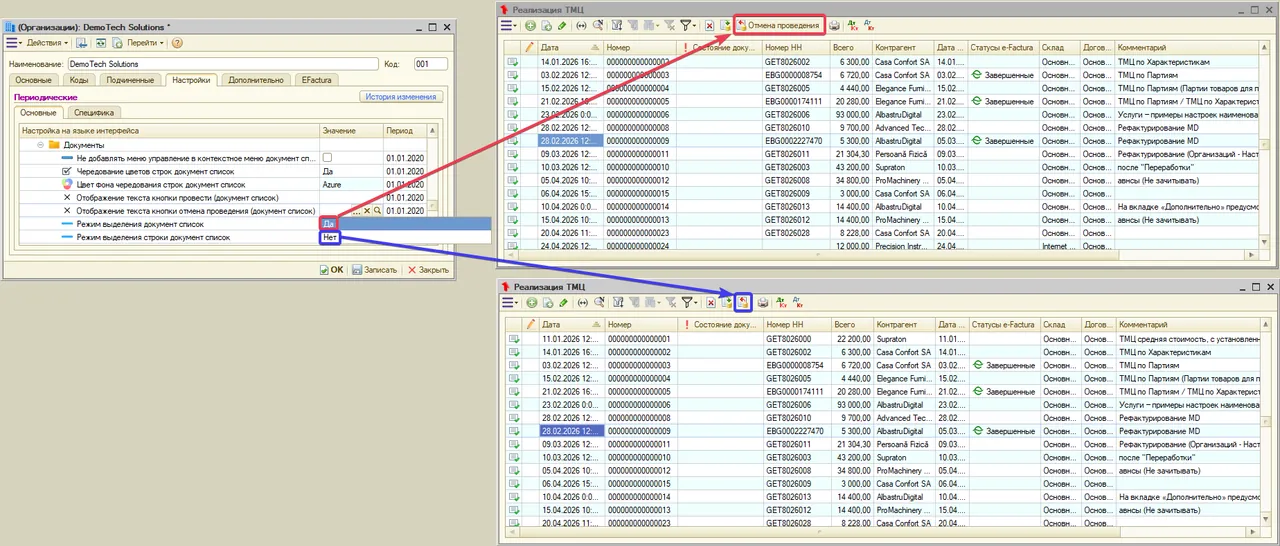
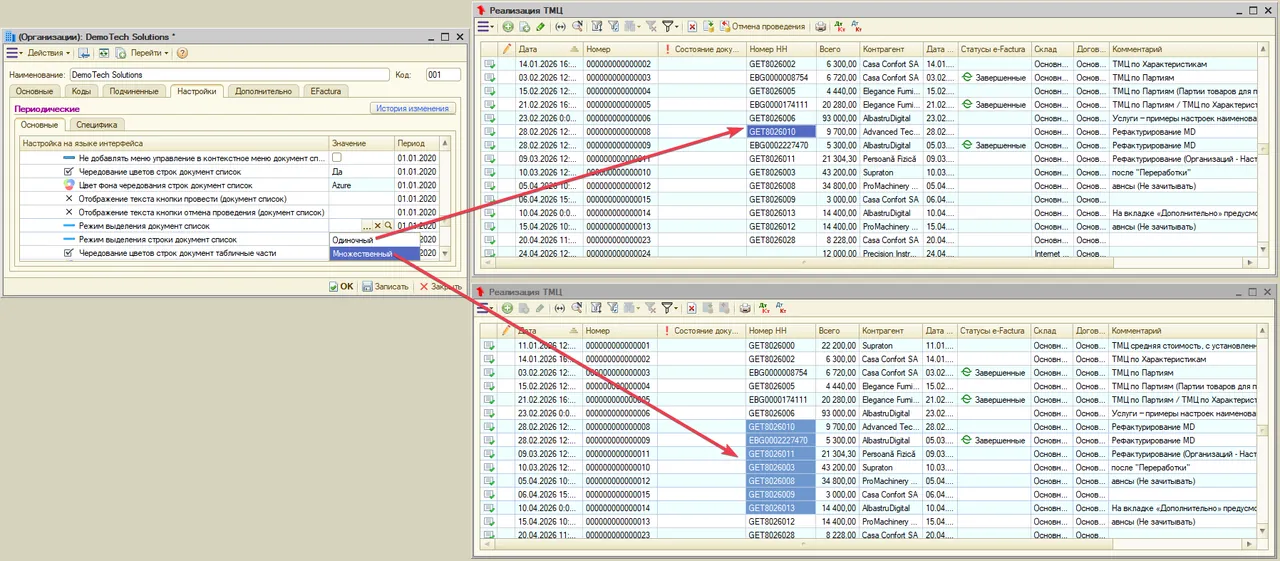
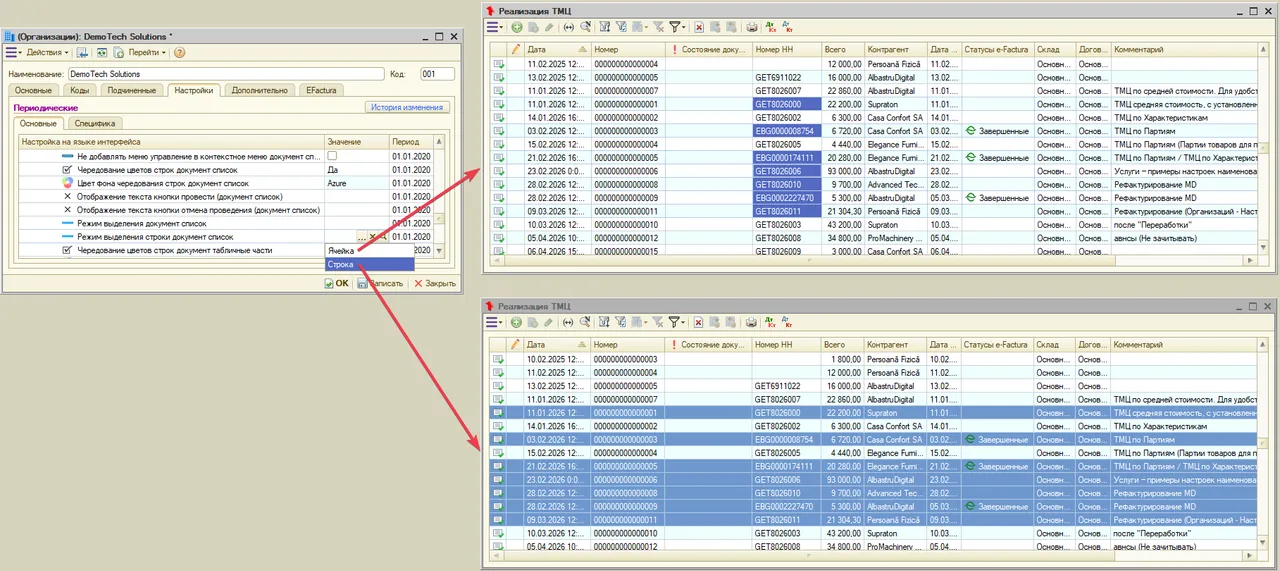
Данная настройка относится к документам:
- «Реализация ТМЦ»;
- «Реализация ТМЦ физическим лицам»;
- «Реализация ТМЦ в розничной торговле»;
- «Реализация ТМЦ в розничной торговле (общей суммой)».
Во многих документах часть реквизитов находится на вкладках «НН» и «Дополнительно», чтобы не перегружать основную форму.
Настройка позволяет вывести наиболее часто используемые реквизиты прямо на основную форму документа.
Для каждого дополнительного поля отдельно выбирается реквизит, который должен отображаться в этом месте.
После выбора:
- поле становится видимым на основной форме документа;
- его название автоматически соответствует выбранному реквизиту;
- значение можно изменять непосредственно на основной форме, не переходя на другие вкладки;
- для реквизитов, связанных со справочниками (например, «Пункт погрузки», «Автомобиль», «Дисконтная карта»), доступны выбор из списка и переход к карточке элемента.
В списке присутствуют и служебные реквизиты (например, «Автор», «Состояние документа», «Всего», «Сумма НДС») — технически их тоже можно выбрать, но выводить на форму, как правило, нет смысла. Чаще всего выводят «Пункт погрузки», «Пункт разгрузки», «Перевозчик», «Автомобиль», «Водитель», «Дисконтная карта», «Дата выписки».
Если настройка не заполнена либо выбранный реквизит отсутствует в данном виде документа, дополнительное поле не отображается.
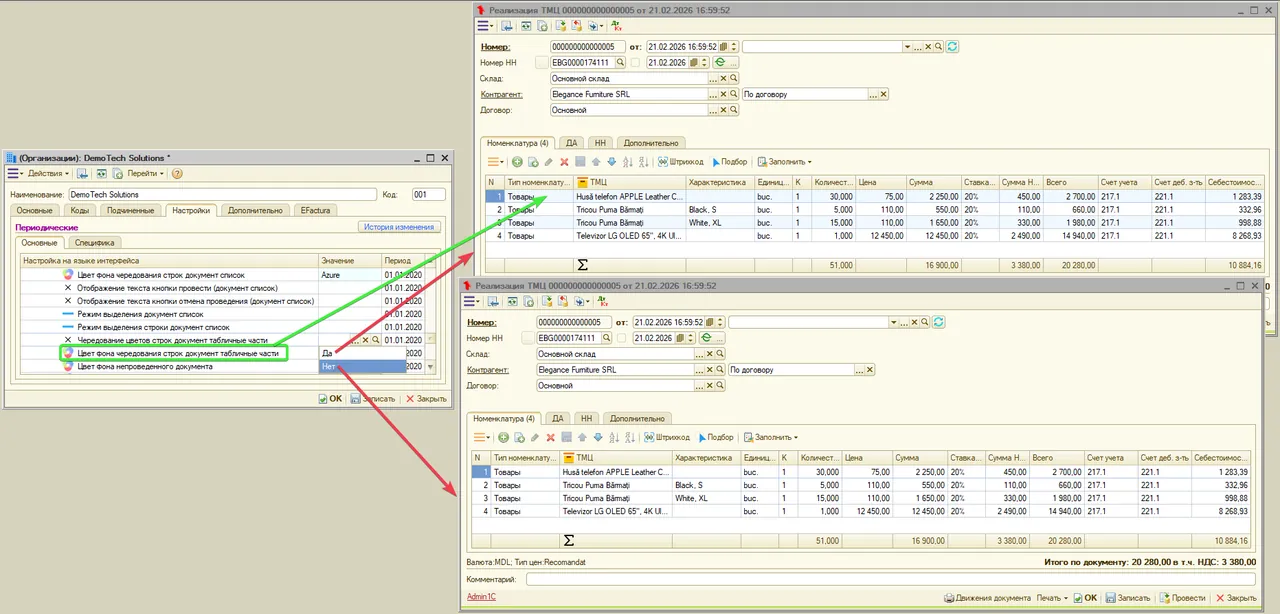
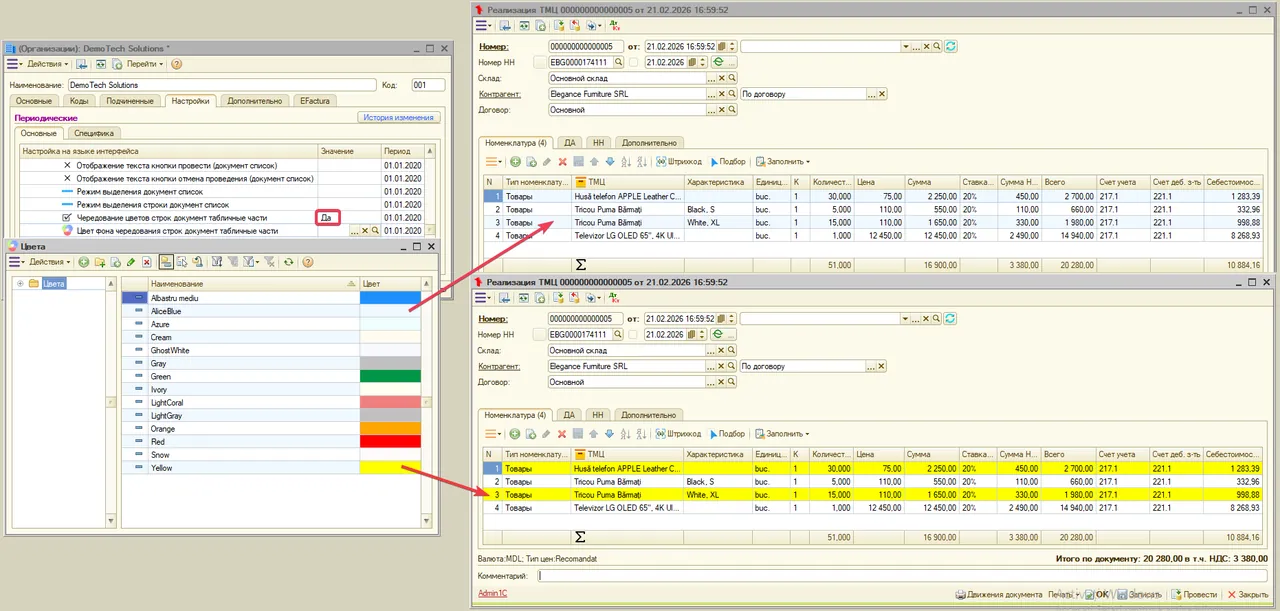
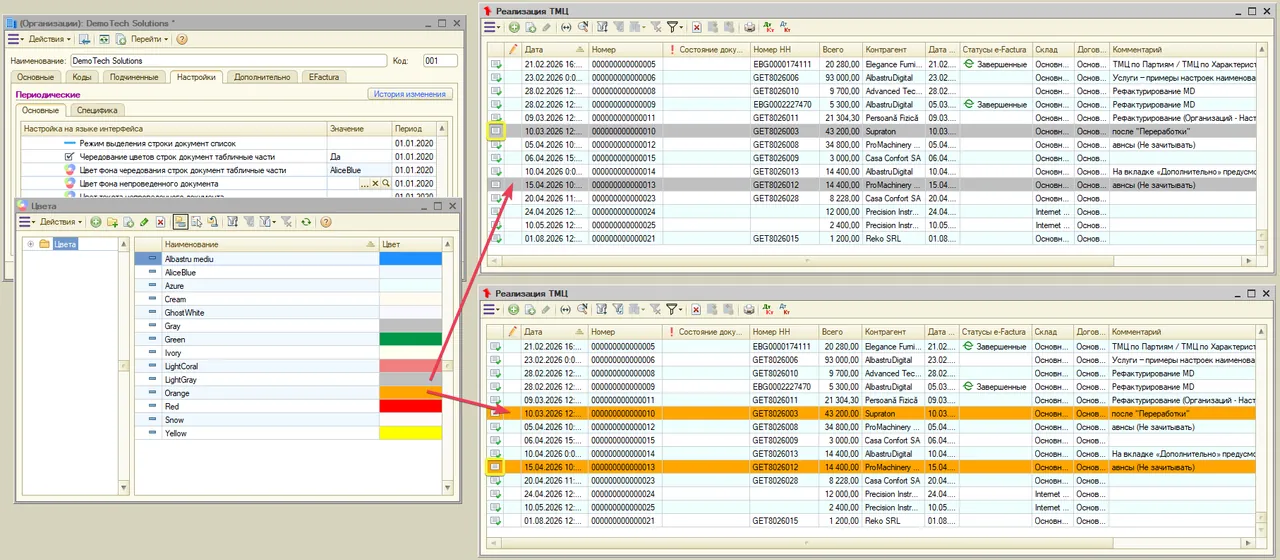
Данная настройка относится к документам:
- «Реализация ТМЦ»;
- «Реализация ТМЦ физическим лицам»;
- «Реализация ТМЦ в розничной торговле»;
- «Реализация ТМЦ в розничной торговле (общей суммой)».
Во многих документах часть реквизитов находится на вкладках «НН» и «Дополнительно», чтобы не перегружать основную форму.
Настройка позволяет вывести наиболее часто используемые реквизиты прямо на основную форму документа.
Для каждого дополнительного поля отдельно выбирается реквизит, который должен отображаться в этом месте.
После выбора:
- поле становится видимым на основной форме документа;
- его название автоматически соответствует выбранному реквизиту;
- значение можно изменять непосредственно на основной форме, не переходя на другие вкладки;
- для реквизитов, связанных со справочниками (например, «Пункт погрузки», «Автомобиль», «Дисконтная карта»), доступны выбор из списка и переход к карточке элемента.
В списке присутствуют и служебные реквизиты (например, «Автор», «Состояние документа», «Всего», «Сумма НДС») — технически их тоже можно выбрать, но выводить на форму, как правило, нет смысла. Чаще всего выводят «Пункт погрузки», «Пункт разгрузки», «Перевозчик», «Автомобиль», «Водитель», «Дисконтная карта», «Дата выписки».
Если настройка не заполнена либо выбранный реквизит отсутствует в данном виде документа, дополнительное поле не отображается.
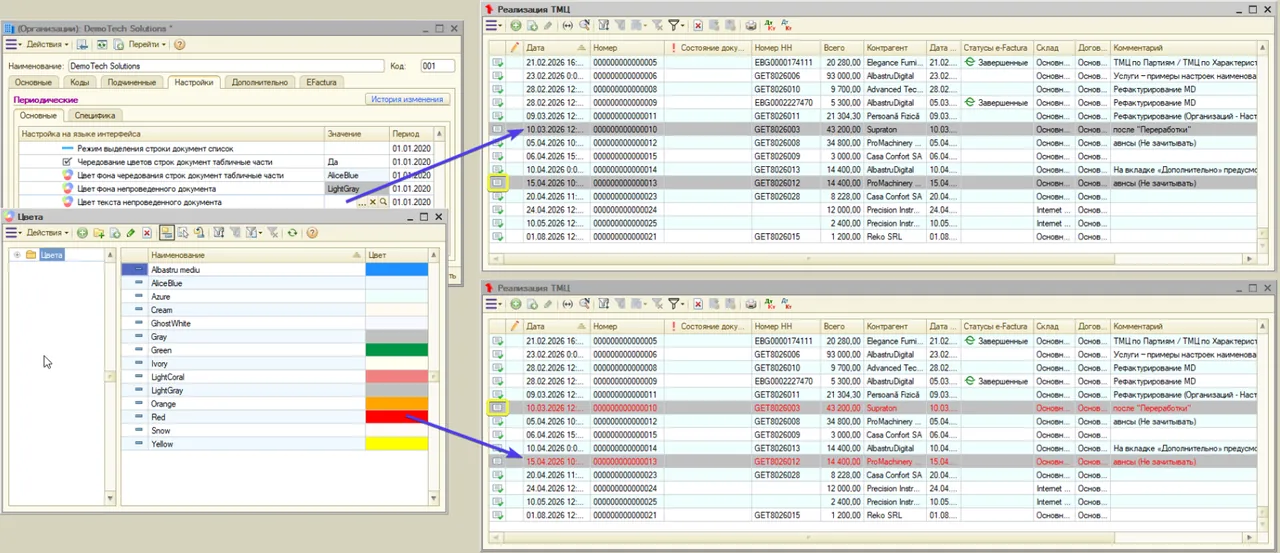
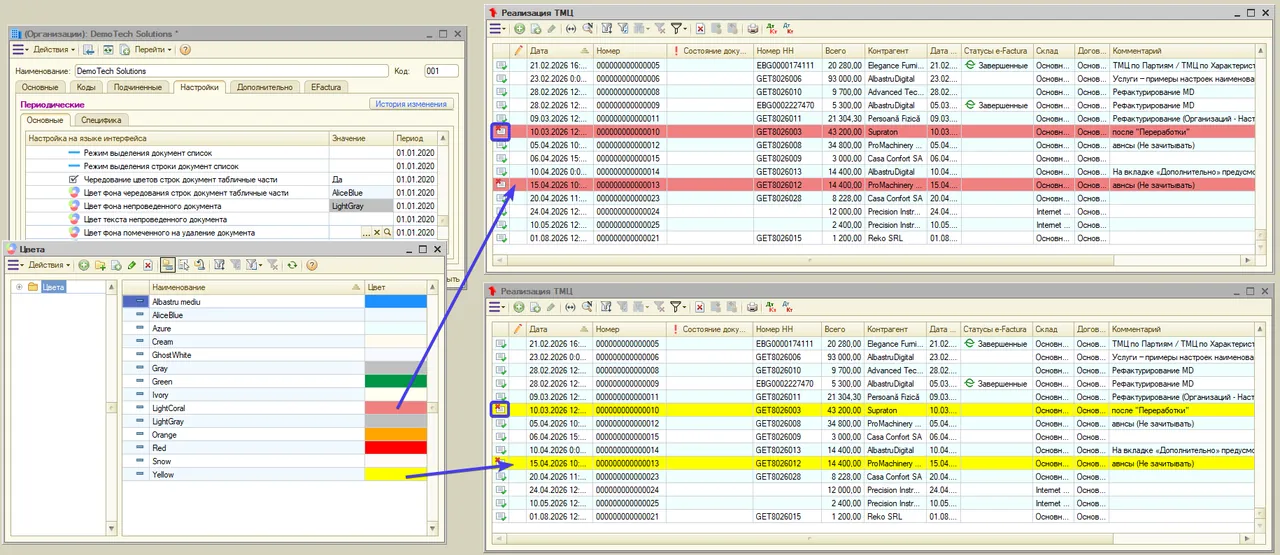
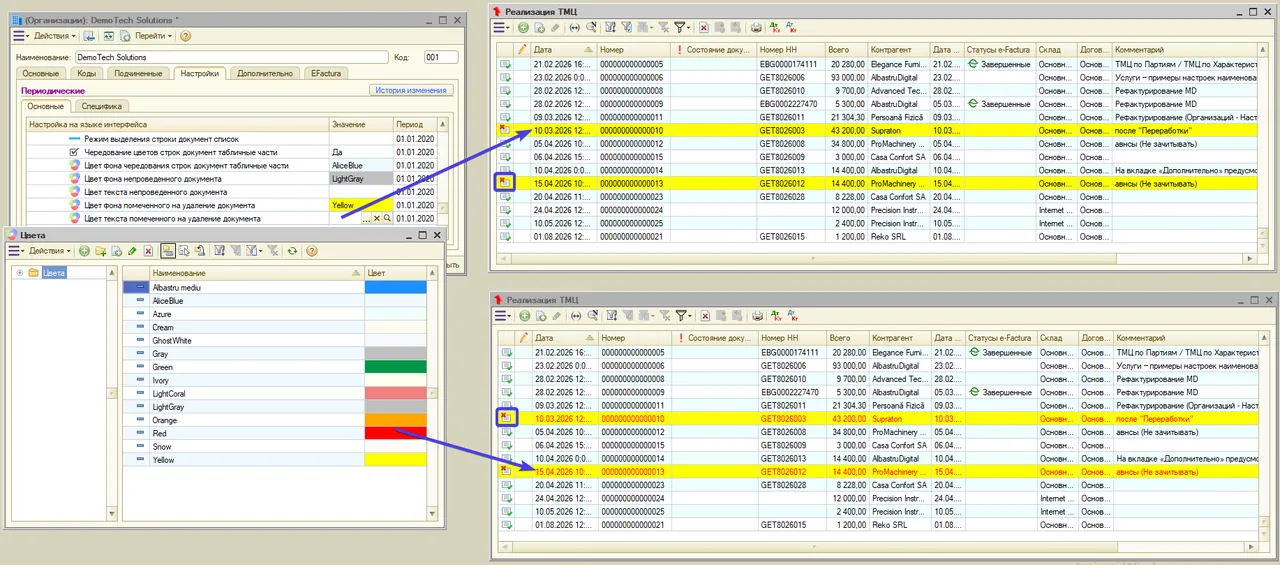
Данная настройка относится к документам:
- «Реализация ТМЦ»;
- «Реализация ТМЦ физическим лицам»;
- «Реализация ТМЦ в розничной торговле»;
- «Реализация ТМЦ в розничной торговле (общей суммой)».
Во многих документах часть реквизитов находится на вкладках «НН» и «Дополнительно», чтобы не перегружать основную форму.
Настройка позволяет вывести наиболее часто используемые реквизиты прямо на основную форму документа.
Для каждого дополнительного поля отдельно выбирается реквизит, который должен отображаться в этом месте.
После выбора:
- поле становится видимым на основной форме документа;
- его название автоматически соответствует выбранному реквизиту;
- значение можно изменять непосредственно на основной форме, не переходя на другие вкладки;
- для реквизитов, связанных со справочниками (например, «Пункт погрузки», «Автомобиль», «Дисконтная карта»), доступны выбор из списка и переход к карточке элемента.
В списке присутствуют и служебные реквизиты (например, «Автор», «Состояние документа», «Всего», «Сумма НДС») — технически их тоже можно выбрать, но выводить на форму, как правило, нет смысла. Чаще всего выводят «Пункт погрузки», «Пункт разгрузки», «Перевозчик», «Автомобиль», «Водитель», «Дисконтная карта», «Дата выписки».
Если настройка не заполнена либо выбранный реквизит отсутствует в данном виде документа, дополнительное поле не отображается.
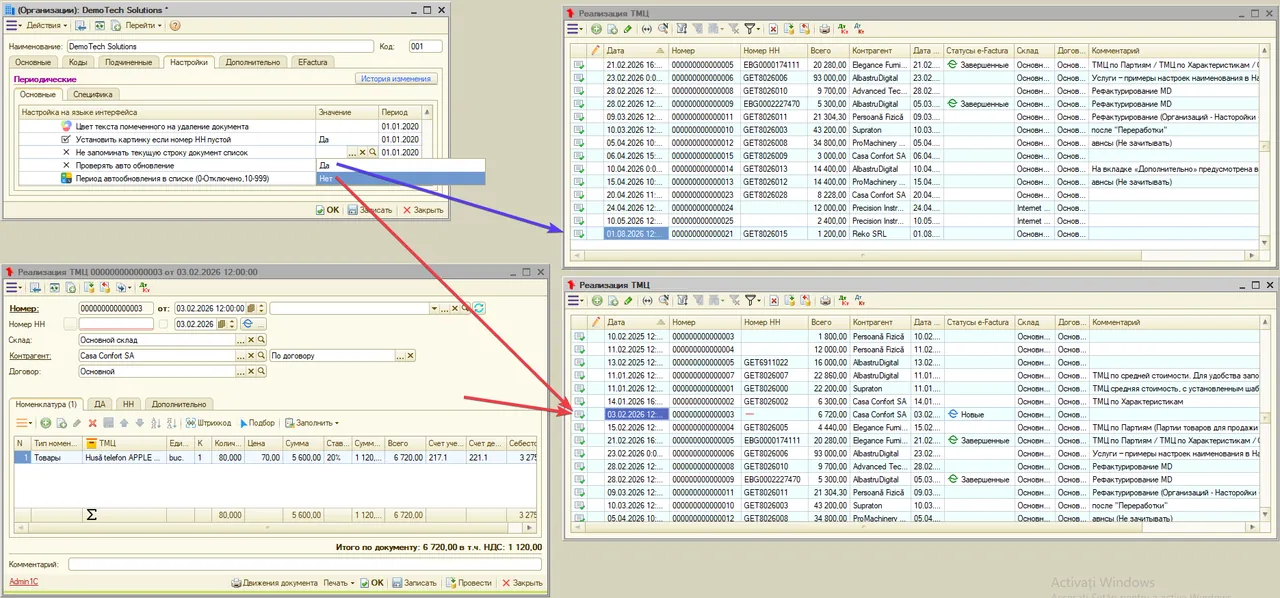
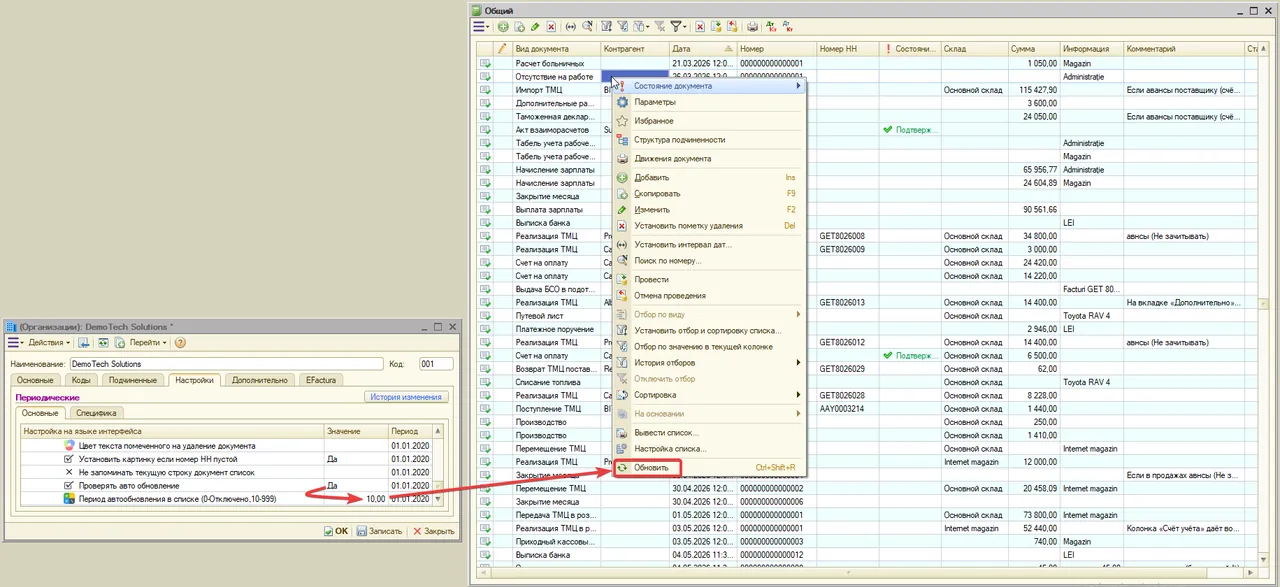
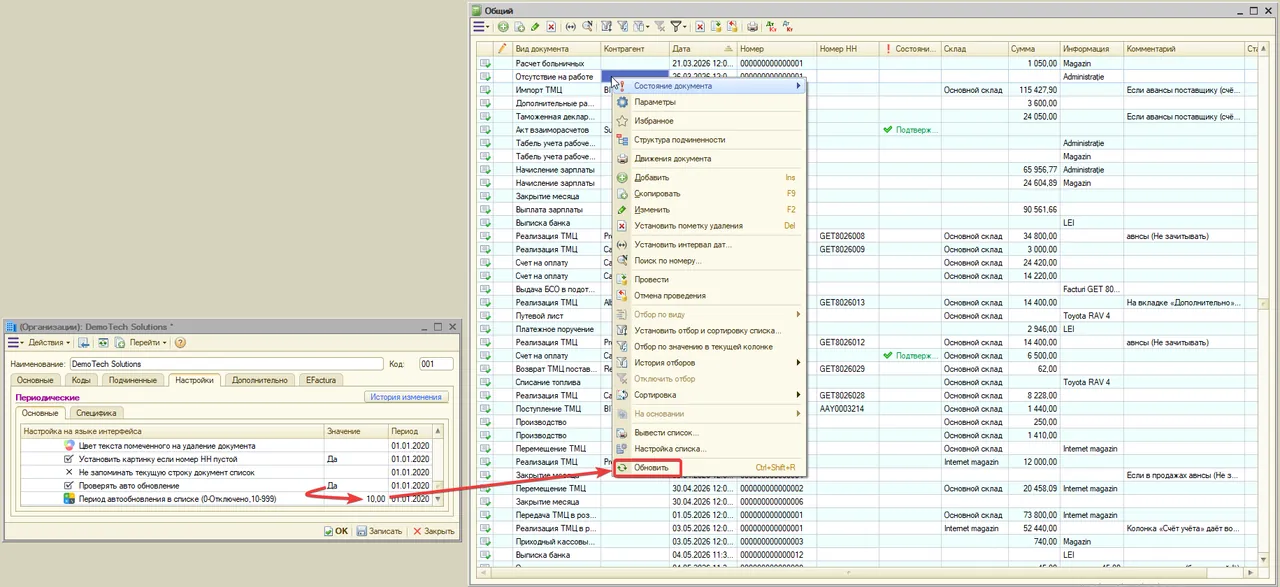
Данная настройка относится к документам:
- «Реализация ТМЦ»;
- «Реализация ТМЦ физическим лицам»;
- «Реализация ТМЦ в розничной торговле»;
- «Реализация ТМЦ в розничной торговле (общей суммой)».
Во многих документах часть реквизитов находится на вкладках «НН» и «Дополнительно», чтобы не перегружать основную форму.
Настройка позволяет вывести на основную форму документа часто используемые реквизиты типа флажок.
Для каждого дополнительного флажка отдельно выбирается один из доступных реквизитов.
После выбора:
- флажок становится видимым на основной форме документа;
- его название автоматически соответствует выбранному реквизиту;
- значение можно изменить непосредственно на основной форме, без перехода на вкладки «НН» или «Дополнительно».
В дополнительные флажки можно вывести следующие реквизиты-флажки документа: «Не НН», «Не включать в книгу продаж», «Не включать в приложение по НДС», «Печать серию и номер НН», «Не начислять износ ОС», «Не начислять износ ОСНУ», «Использовать скидку», «Ручная корректировка».
Чаще всего на основную форму выносят флажки, связанные с налоговой накладной и НДС.
Если настройка не заполнена либо выбранный реквизит отсутствует в данном виде документа, соответствующий флажок не отображается.
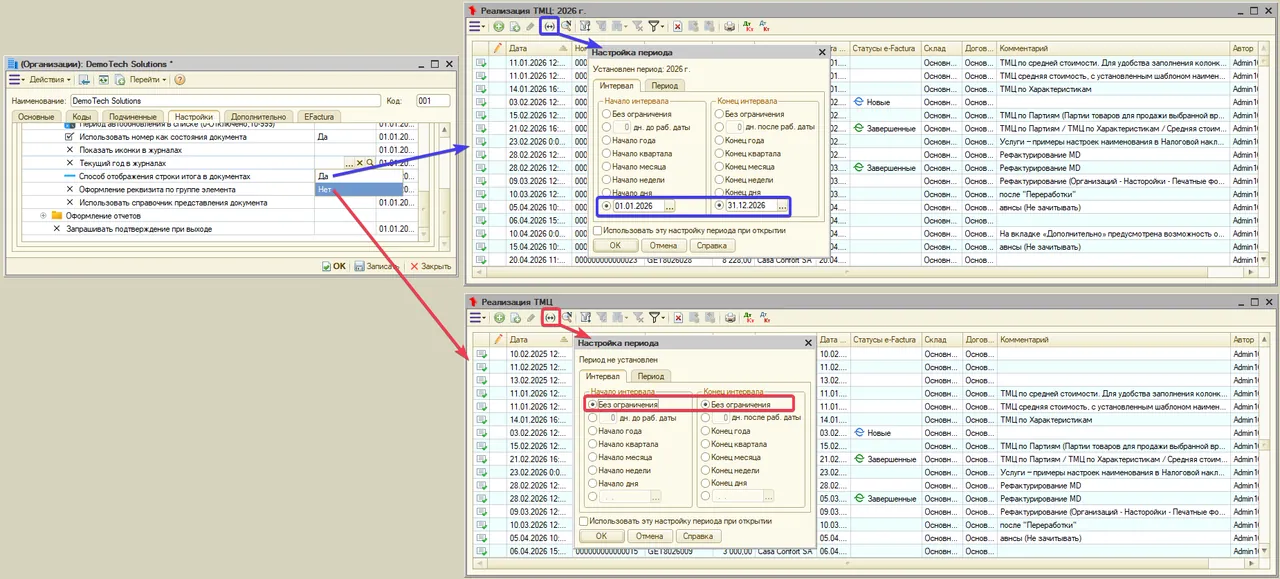
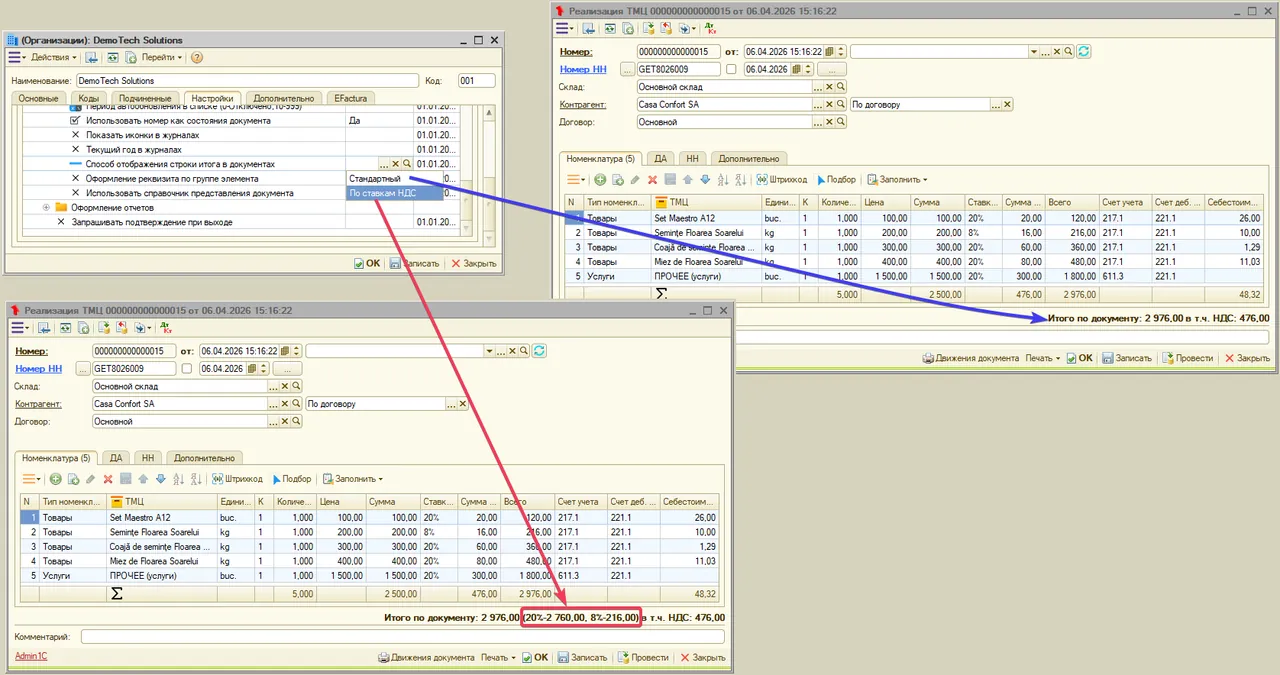
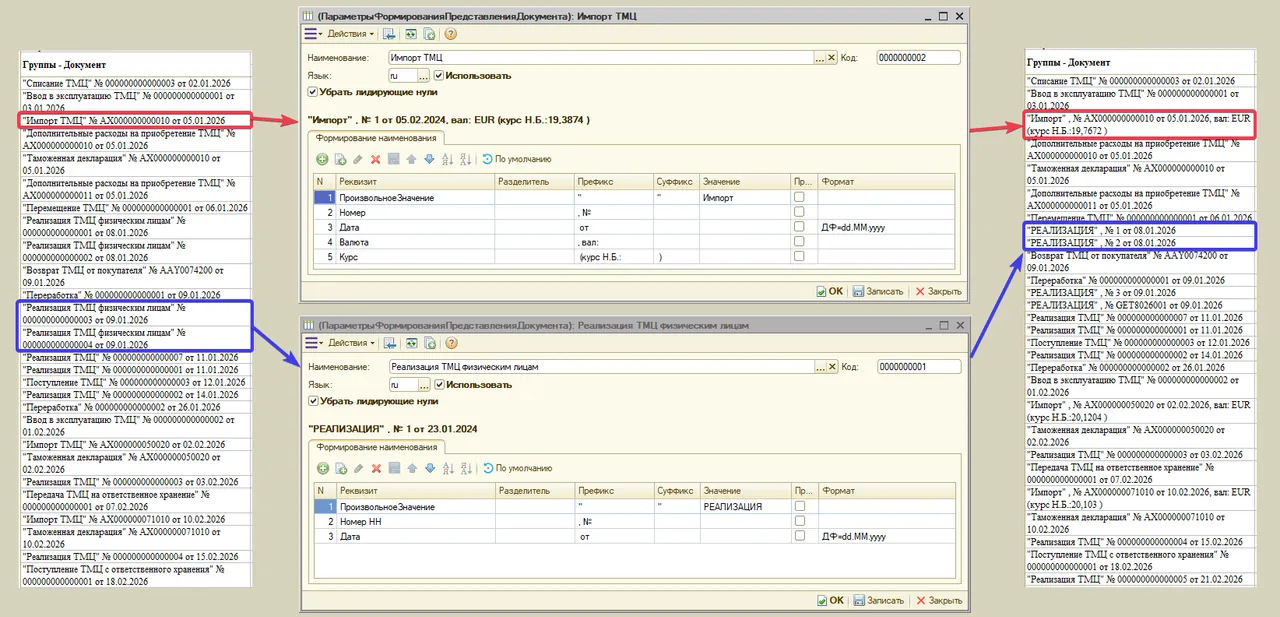
Данная настройка относится к документам:
- «Реализация ТМЦ»;
- «Реализация ТМЦ физическим лицам»;
- «Реализация ТМЦ в розничной торговле»;
- «Реализация ТМЦ в розничной торговле (общей суммой)».
Во многих документах часть реквизитов находится на вкладках «НН» и «Дополнительно», чтобы не перегружать основную форму.
Настройка позволяет вывести на основную форму документа часто используемые реквизиты типа флажок.
Для каждого дополнительного флажка отдельно выбирается один из доступных реквизитов.
После выбора:
- флажок становится видимым на основной форме документа;
- его название автоматически соответствует выбранному реквизиту;
- значение можно изменить непосредственно на основной форме, без перехода на вкладки «НН» или «Дополнительно».
В дополнительные флажки можно вывести следующие реквизиты-флажки документа: «Не НН», «Не включать в книгу продаж», «Не включать в приложение по НДС», «Печать серию и номер НН», «Не начислять износ ОС», «Не начислять износ ОСНУ», «Использовать скидку», «Ручная корректировка».
Чаще всего на основную форму выносят флажки, связанные с налоговой накладной и НДС.
Если настройка не заполнена либо выбранный реквизит отсутствует в данном виде документа, соответствующий флажок не отображается.
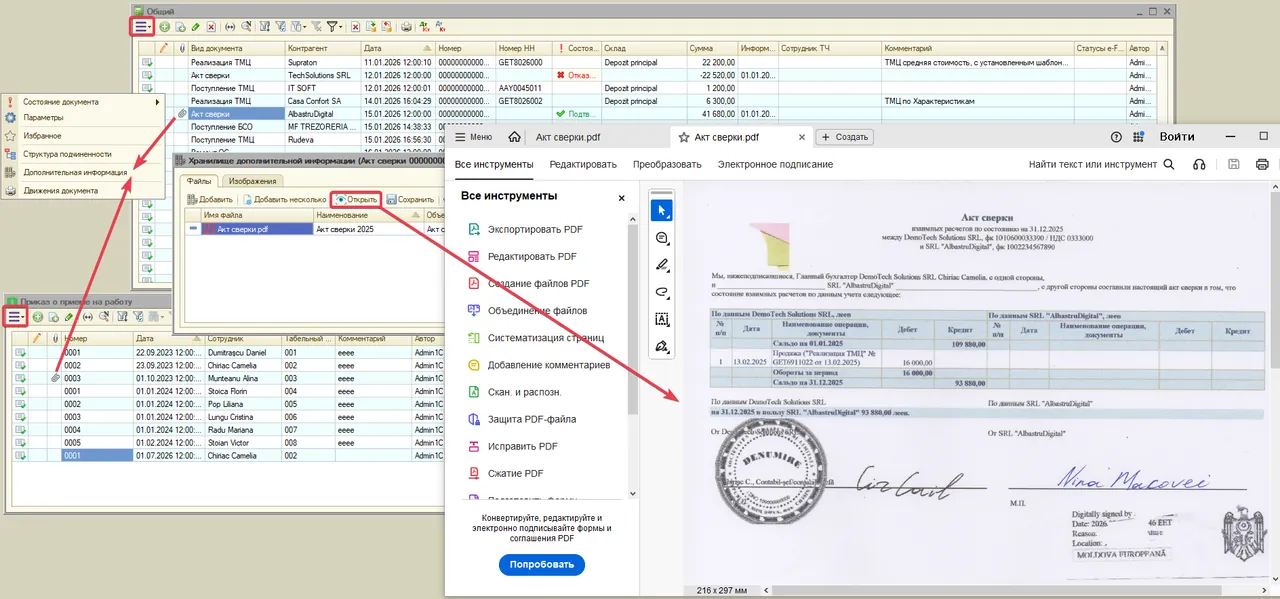
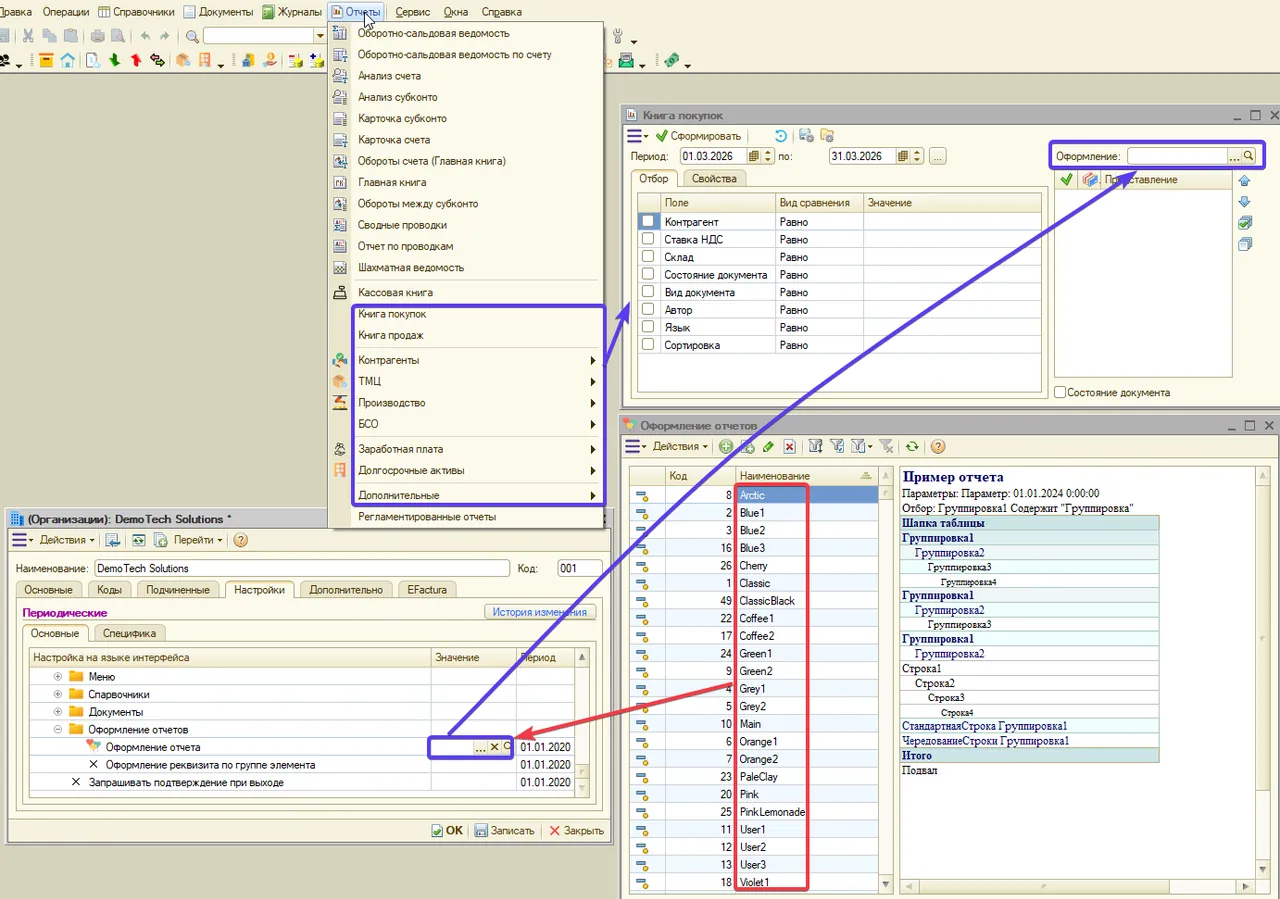
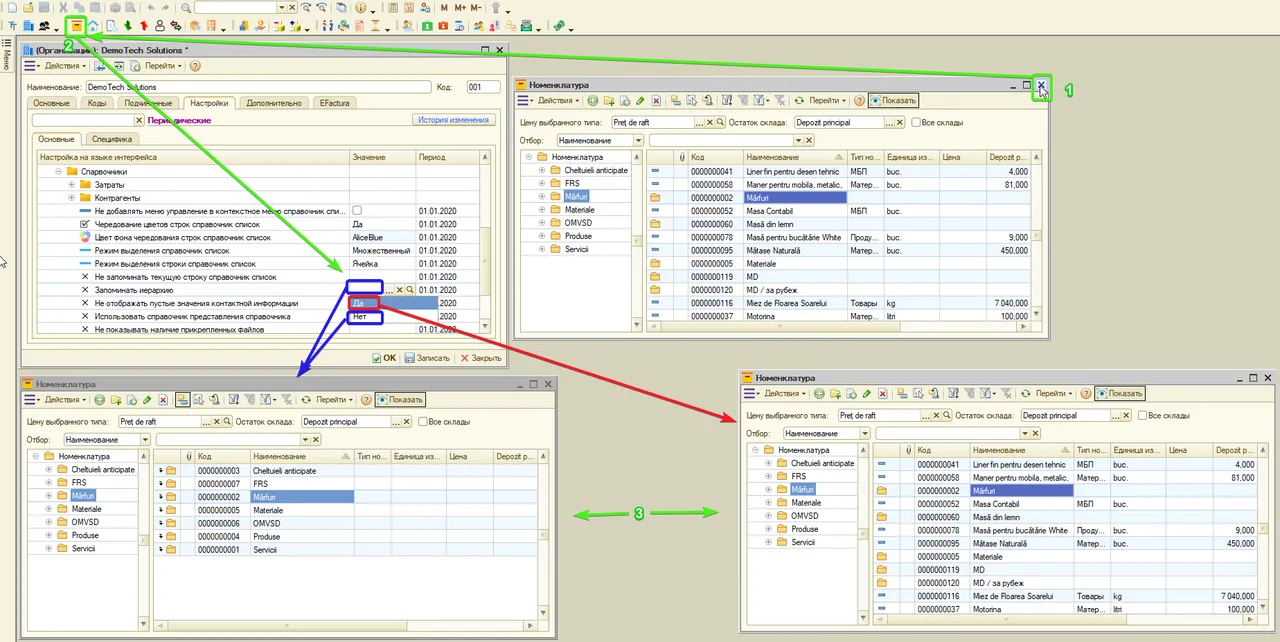
Настройка относится к документу «Реализация ТМЦ физическим лицам» и задаётся только в настройках пользователя (не организации).
Она определяет, какая вкладка документа открывается активной при создании нового документа:
- — «Информация» — при открытии нового документа активна вкладка «Информация»;
- — «Дополнительные» — при открытии нового документа активна вкладка «Дополнительные».
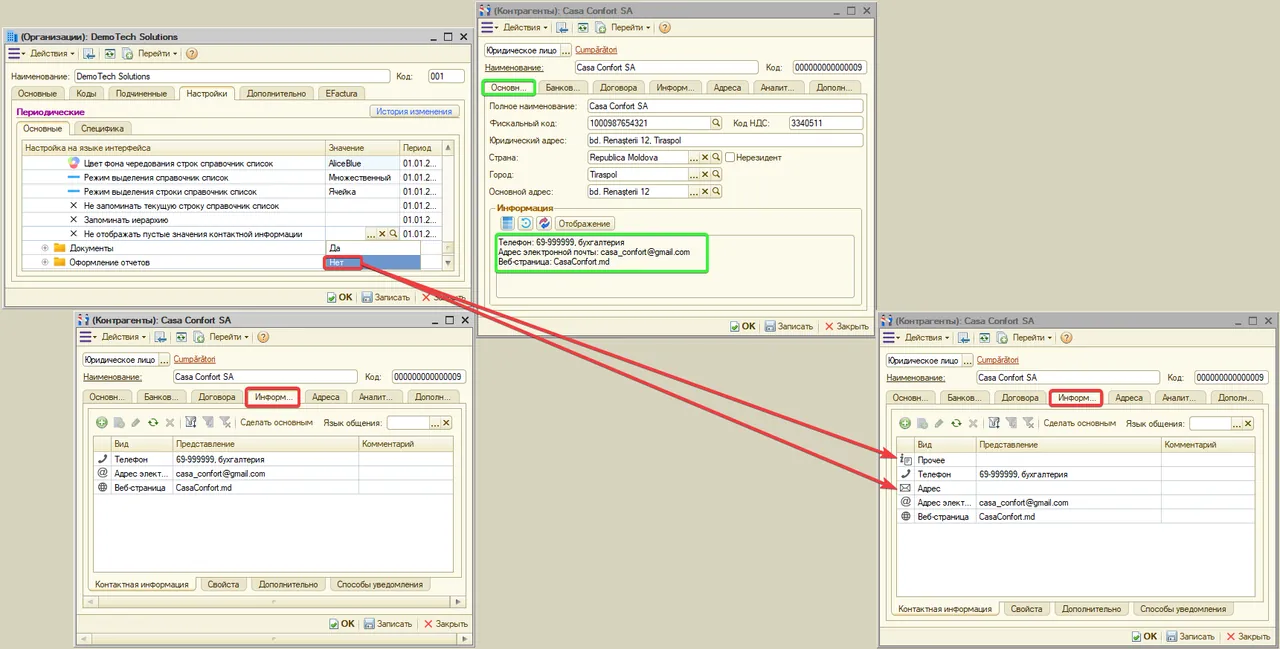
Списание ТМЦ
В данном поле определяется метод списания ТМЦ на потери с учётом НДС.
При выборе значения «Книга продаж» документ формирует бухгалтерскую проводку по Кт 534.4 с отражением операции в отчёте «Книга продаж».
При выборе значения «Книга покупок» (либо при отсутствии значения) формируется проводка по Дт 534.4 с отрицательной суммой с отражением в отчёте «Книга покупок».
Указанный метод может быть изменён непосредственно в документе «Списание ТМЦ».
Кроме того, на вкладке «Дополнительно» предусмотрен реквизит для выбора промежуточного счёта бухгалтерского учёта при использовании метода «Книга покупок».
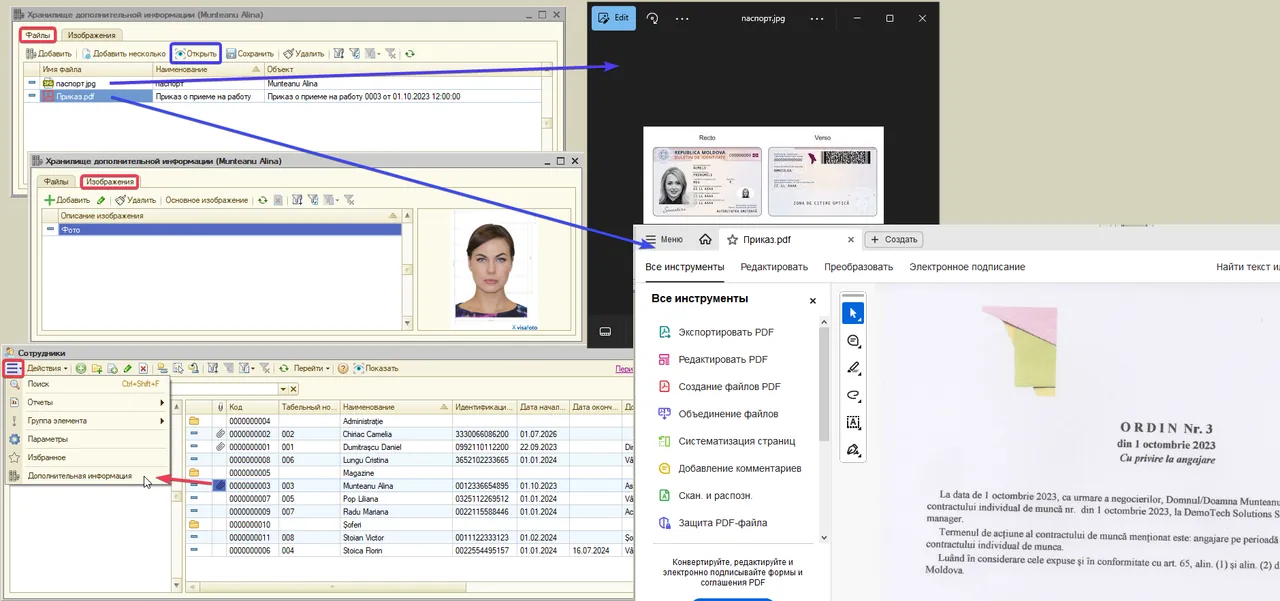
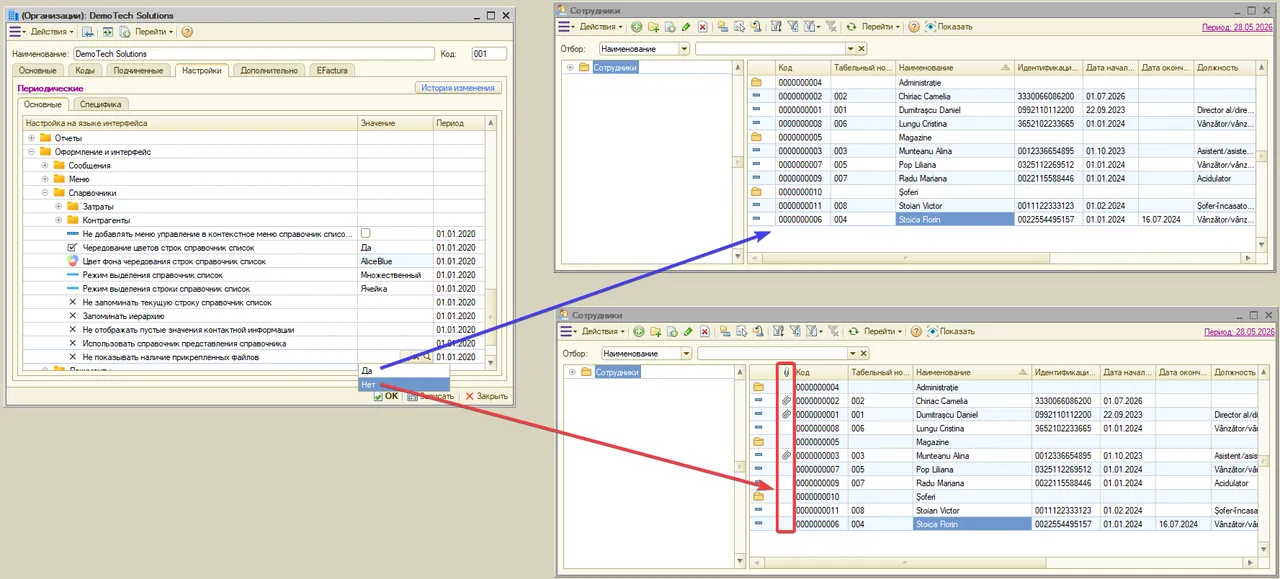
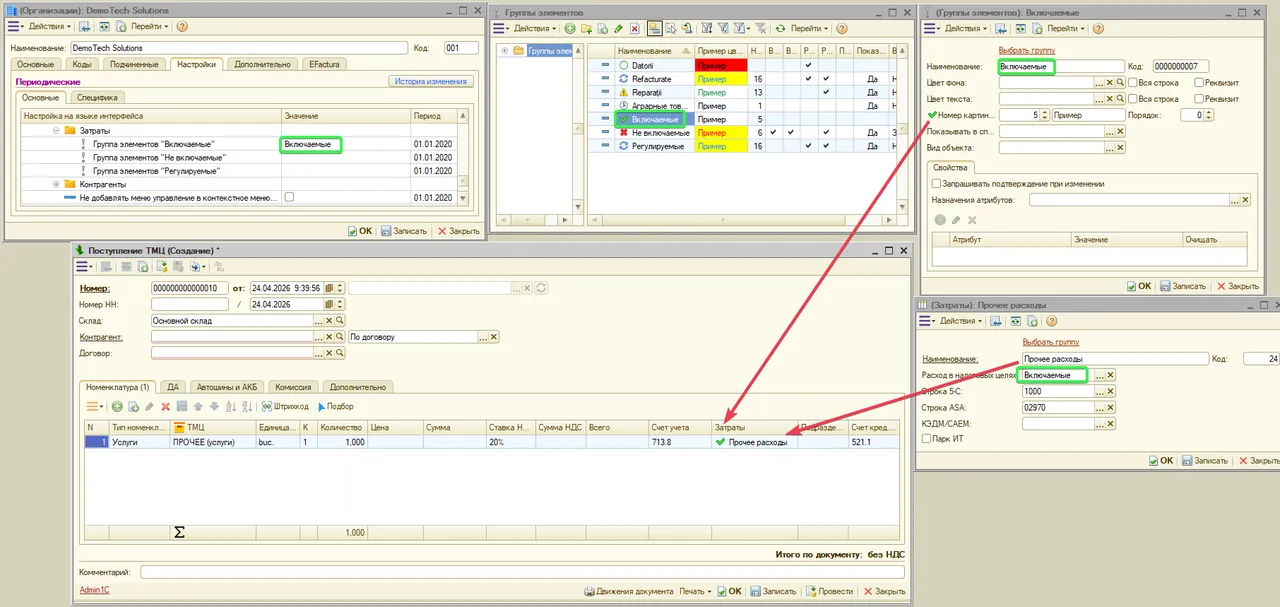
Скидки
Данный параметр настраивается индивидуально для каждого пользователя и определяет возможность ручной корректировки скидок или наценок в документах «Счёт на оплату», «Реализация ТМЦ» и «Реализация ТМЦ физическим лицам».
При установленном флажке пользователь может вручную изменять реквизиты «Значение скидки/наценки» и «Сумма скидки/наценки» независимо от способа применения, указанного в правиле скидки.
При снятом флажке возможность редактирования определяется правилом в колонке «Вид скидки/наценки»: если указано правило со способом применения «Ручная» — редактирование доступно; если со способом «Автоматически» — ручное изменение заблокировано, при попытке отображается сообщение «Скидка применяется автоматически, ручное изменение значения недоступно».
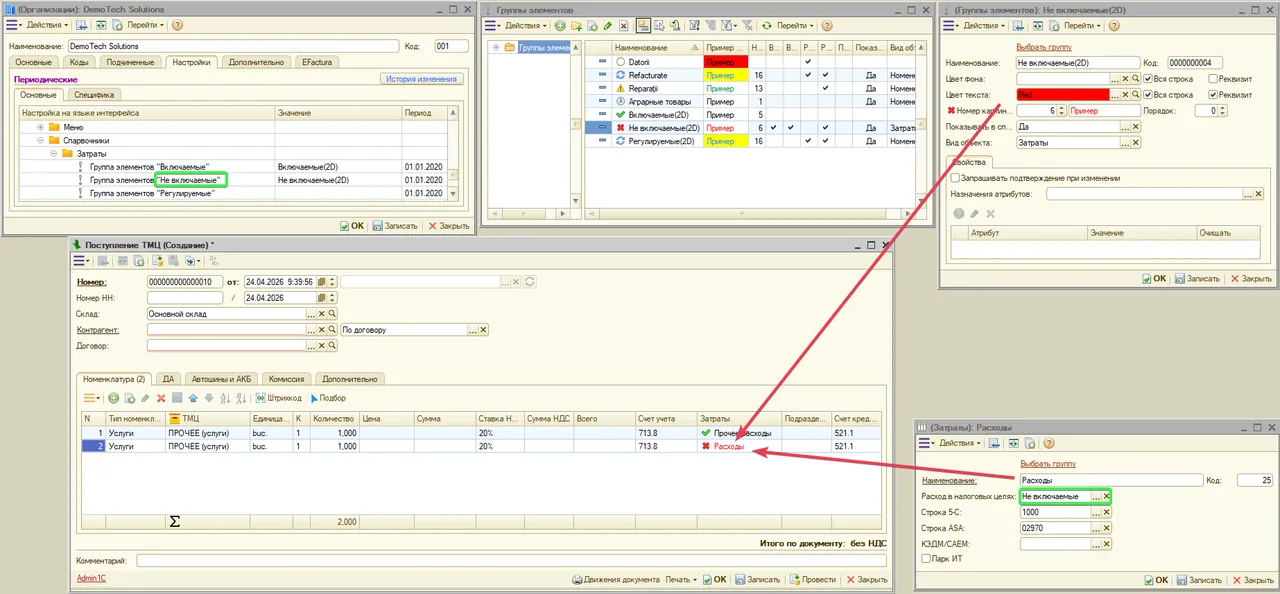
После активации данного параметра в новых документах «Счёт на оплату», «Реализация ТМЦ» и «Реализация ТМЦ физическим лицам» автоматически устанавливается флажок «Использовать скидку».
В этом случае в табличной части становятся доступны механизмы автоматического расчёта скидок и торговых наценок:
- «Вид скидки/наценки» — заполняется автоматически при выборе ТМЦ, если для него настроены правила со значением «Автоматически» в поле «Способ применения». Если одновременно применимо несколько правил, автоматически выбирается правило, предоставляющее покупателю наиболее выгодную скидку.
- «Значение скидки/наценки» — заполняется размером скидки или наценки в процентах либо в леях согласно «Виду расчёта» выбранного правила.
- «Сумма скидки/наценки» — рассчитывается автоматически в леях исходя из значения скидки или наценки и суммы строки без НДС.
- Если в реквизите документа «Вид скидки/наценки» указано определённое правило, то при добавлении новых строк в табличную часть оно автоматически подставляется в колонку «Вид скидки/наценки».
- Рекомендуется использовать данный параметр в случаях, когда предоставление скидок осуществляется на регулярной основе. Если продажи чаще всего выполняются без скидок, параметр можно оставить отключённым.
- При необходимости правила предоставления скидок могут быть настроены отдельно по покупателям, ТМЦ, количественным или стоимостным диапазонам, а также по другим условиям.
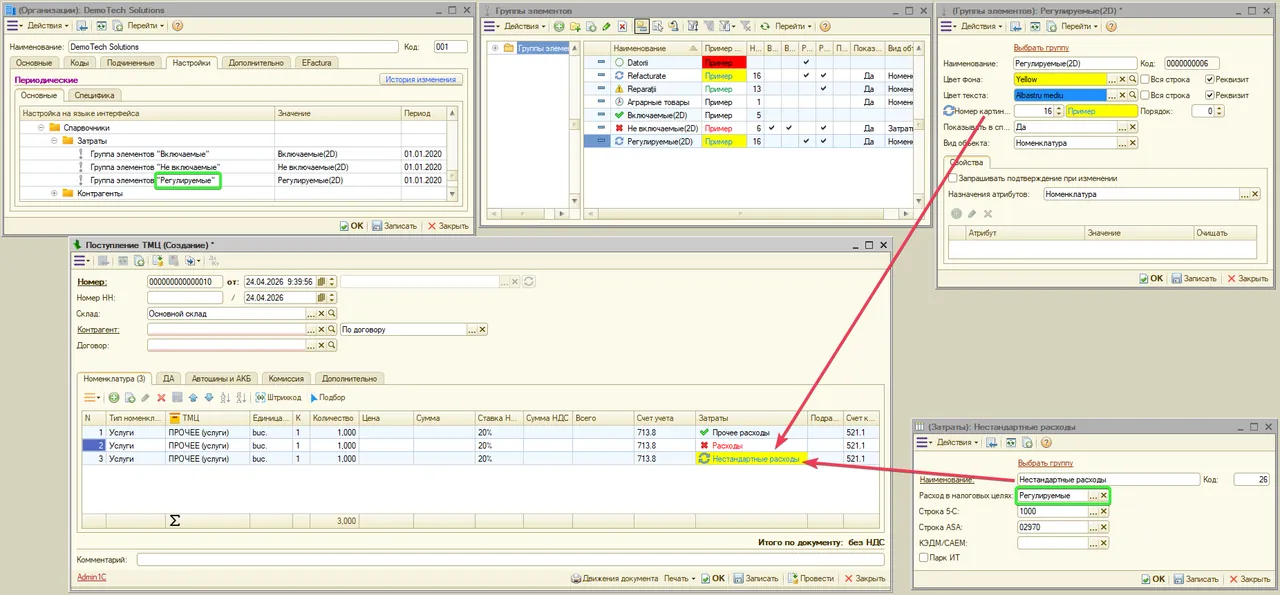
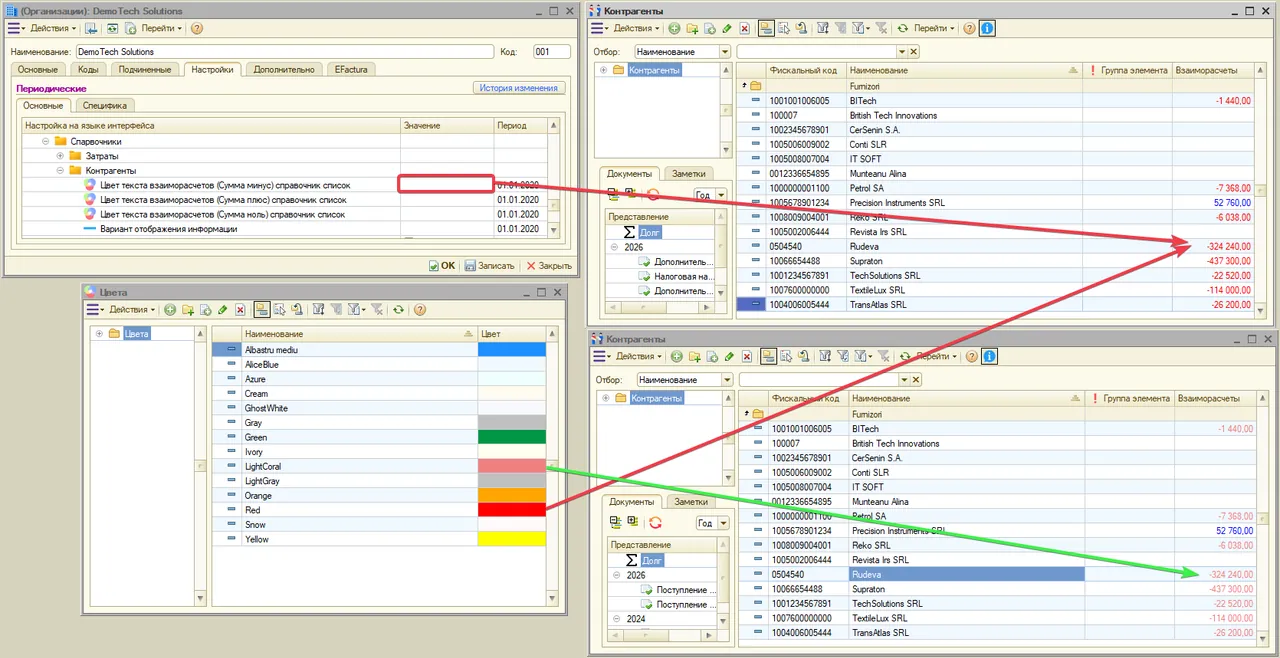
Настройка задаёт «Вид скидки/наценки», который по умолчанию подставляется в шапку новых документов продажи.
Значение выбирается из справочника «Виды скидок и наценок».
Если правило указано: при создании нового документа «Счёт на оплату», «Реализация ТМЦ» или «Реализация ТМЦ физическим лицам» это правило автоматически проставляется в шапке, в поле «Вид скидки/наценки», и применяется ко всем строкам согласно «Методу распределения» правила. Удобно, когда одна и та же скидка или наценка действует по умолчанию для всех продаж.
Если не задано: поле «Вид скидки/наценки» в шапке новых документов остаётся пустым; скидки при этом подбираются по общим правилам (автоматически подходящие) или задаются вручную.
Механизм скидок в документе работает только при включённом флажке «Использовать скидку».
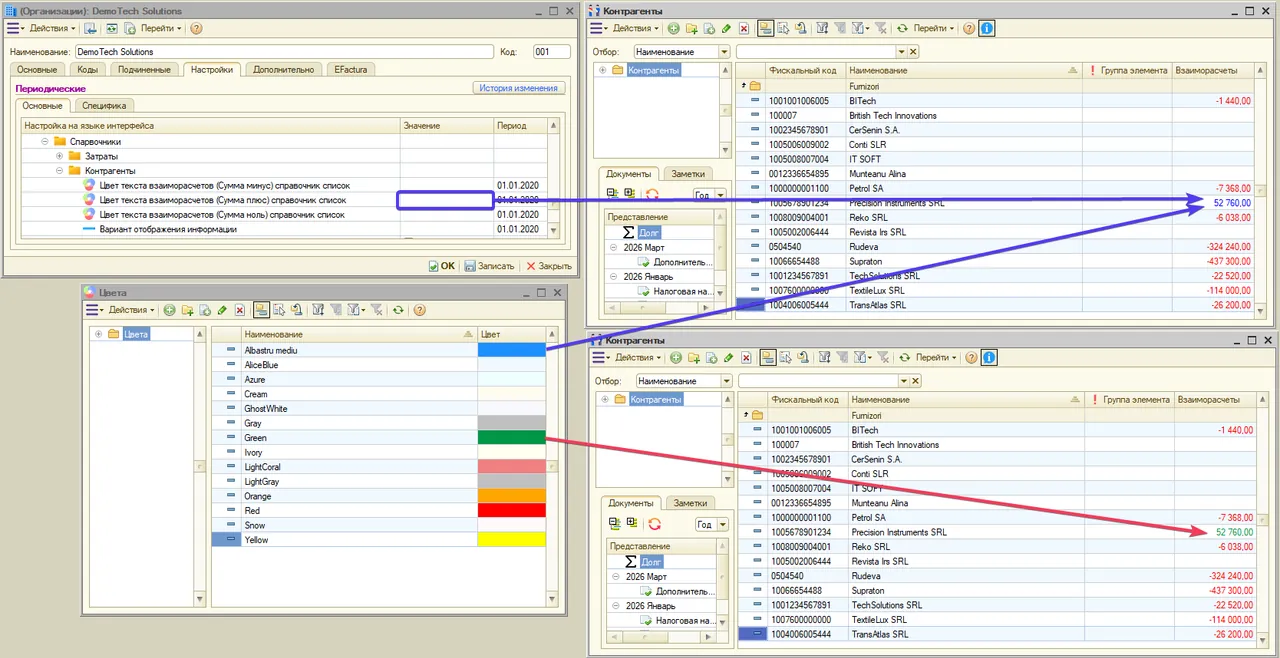
Отчёты
Данный параметр определяет сохранение пользовательских настроек отчётов.
При установке значения «Да» при повторном открытии отчёта применяются ранее заданные параметры (фильтры, группировки и прочие настройки).
При значении «Нет» либо отсутствии значения отчёт открывается с настройками по умолчанию.
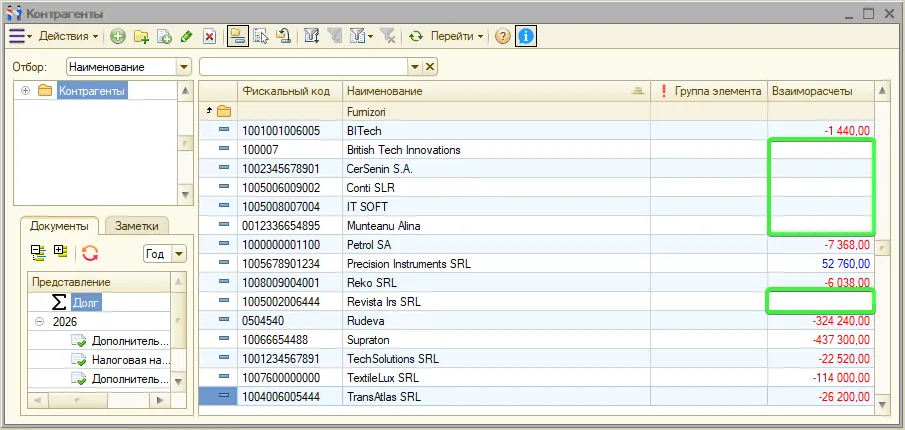
Данный параметр определяет механизм выбора даты в отчётах.
В зависимости от установленного значения может использоваться режим «Период», «Интервал» либо их комбинированный вариант.
При отсутствии значения применяется режим по умолчанию — одновременное использование «Периода» и «Интервала».
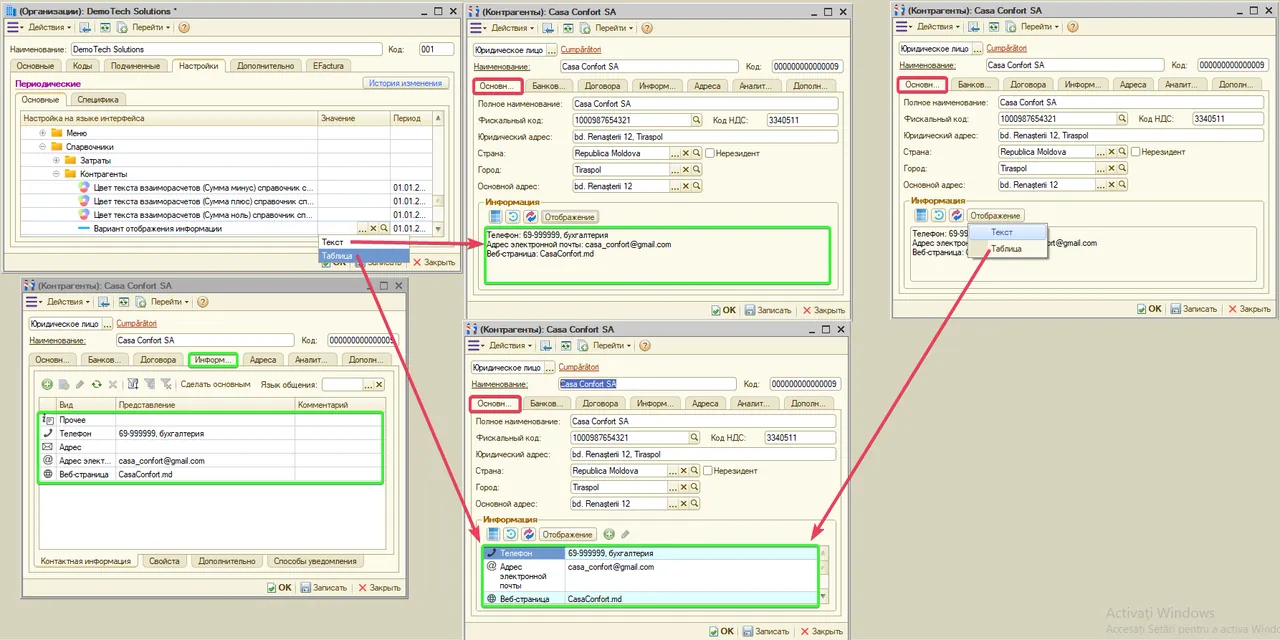
Движения документа
Данный параметр определяет необходимость отображения итогов по ставкам НДС в форме «Движение документа» (печатная форма бухгалтерских проводок документов).
При установке значения «Да» в документ добавляется таблица итоговых сумм по ставкам НДС.
При значении «Нет» либо отсутствии значения таблица «Итоги» не отображается. Данный режим применяется для организаций, осуществляющих деятельность по одной ставке НДС.
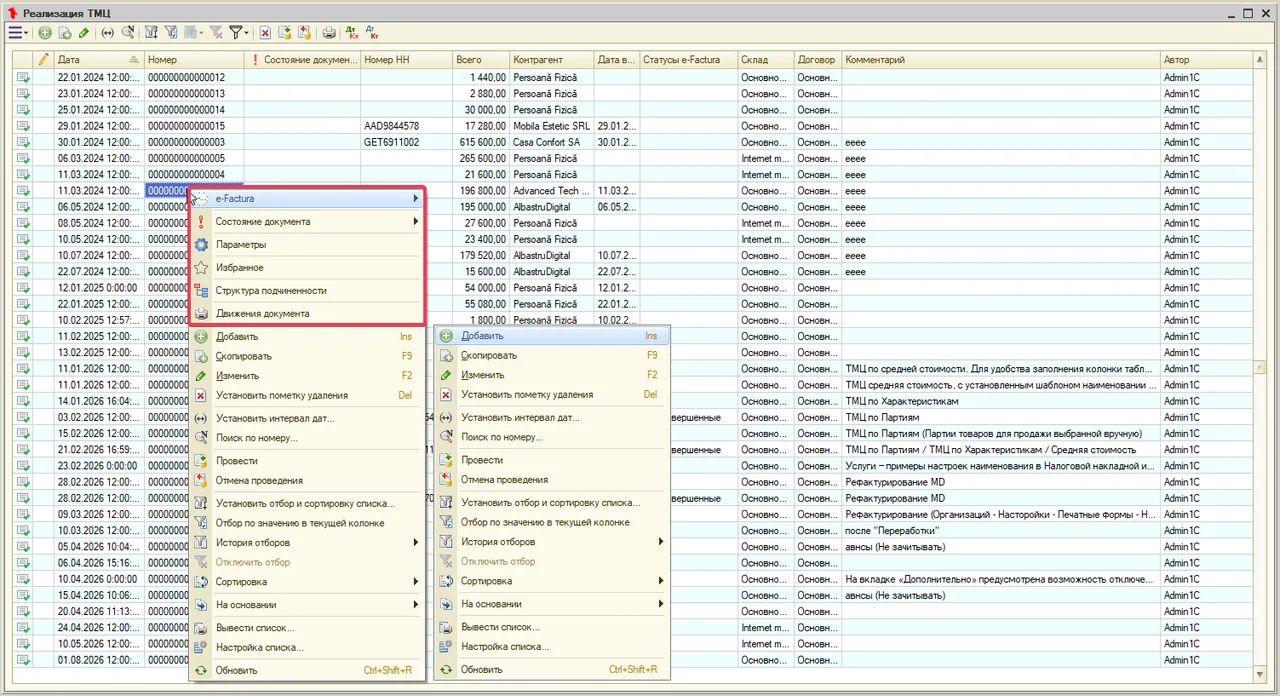
Справочник «Затраты» используется как аналитика для счетов 7-го класса (субконто 1). В справочнике предусмотрен реквизит «Расходы в налоговых целях».
При установке значения «Да» в данном параметре в печатной форме «Движение документа» при использовании счетов 7-го класса в проводках в качестве субконто 3 будет отображаться значение «Расходы в налоговых целях».
При значении «Нет» либо отсутствии значения субконто 3 для счетов 7-го класса не заполняется.
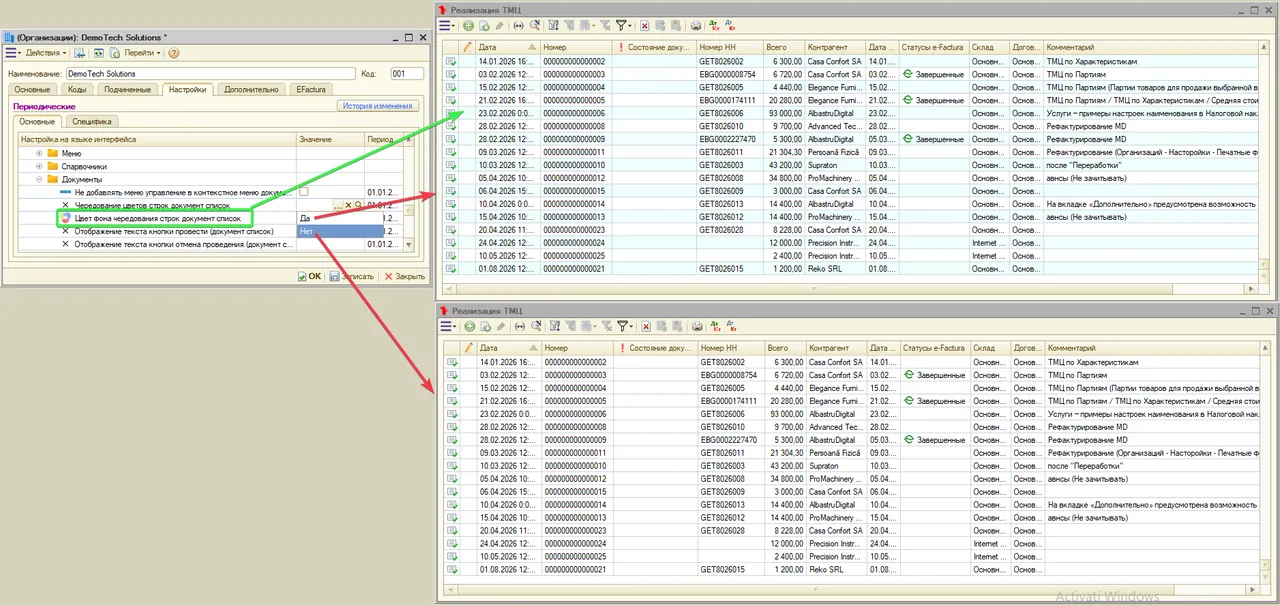
Стандартные отчеты
Справочник «Долгосрочные активы» содержит реквизит «Инв. №» (инвентарный номер).
В отчётах по счетам с аналитикой «Долгосрочные активы» выводится наименование элемента и его код.
При значении «Да»: если заполнен инвентарный номер, в отчётах вместо кода выводится «Инв. №».
При значении «Нет» либо отсутствии значения в отчётах выводится код справочника.
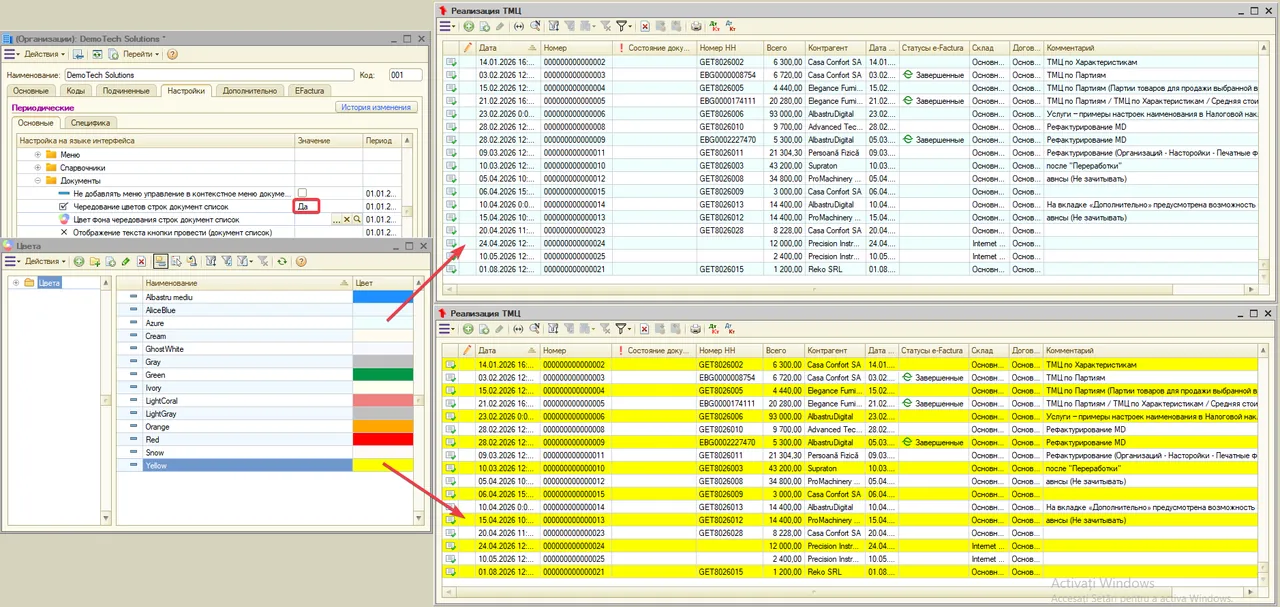
Справочник «Сотрудники» содержит реквизиты «Таб. №» (табельный номер) и идентификационный номер.
Данный параметр определяет отображение табельного номера в отчётах по счетам, использующим аналитику «Сотрудники».
При установке значения «Да» к наименованию сотрудника добавляется и «Таб. №».
При значении «Нет» либо отсутствии значения отображается только наименование сотрудника.
Дополнительно в отчетах может быть активирован режим «Дополнительные данные», который позволяет выбирать (путём установки флажков) информацию, отображаемую дополнительно к имени сотрудника.
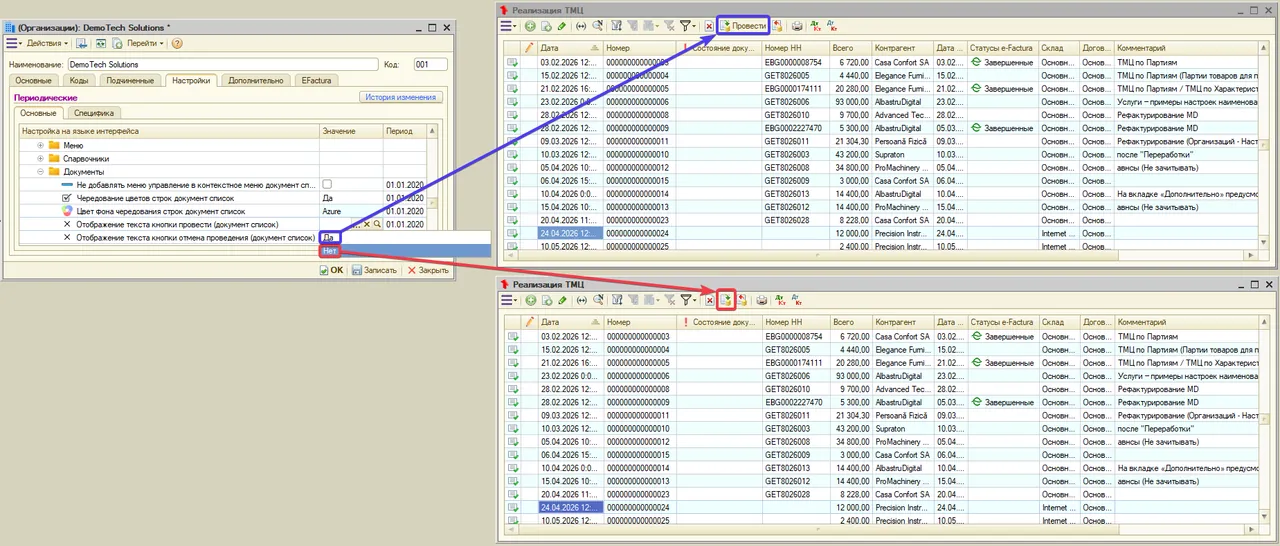
Справочник «Контрагенты» содержит реквизиты «Фискальный код» и «Код НДС».
Данный параметр определяет отображение фискального кода в отчётах по счетам, использующим аналитику «Контрагенты».
При установке значения «Да» к наименованию контрагента добавляется и «Фискальный код».
При значении «Нет» либо отсутствии значения отображается только наименование контрагента.
Дополнительно в отчетах может быть активирован режим «Дополнительные данные», который позволяет выбирать (путём установки флажков) информацию, отображаемую дополнительно к имени контрагента.
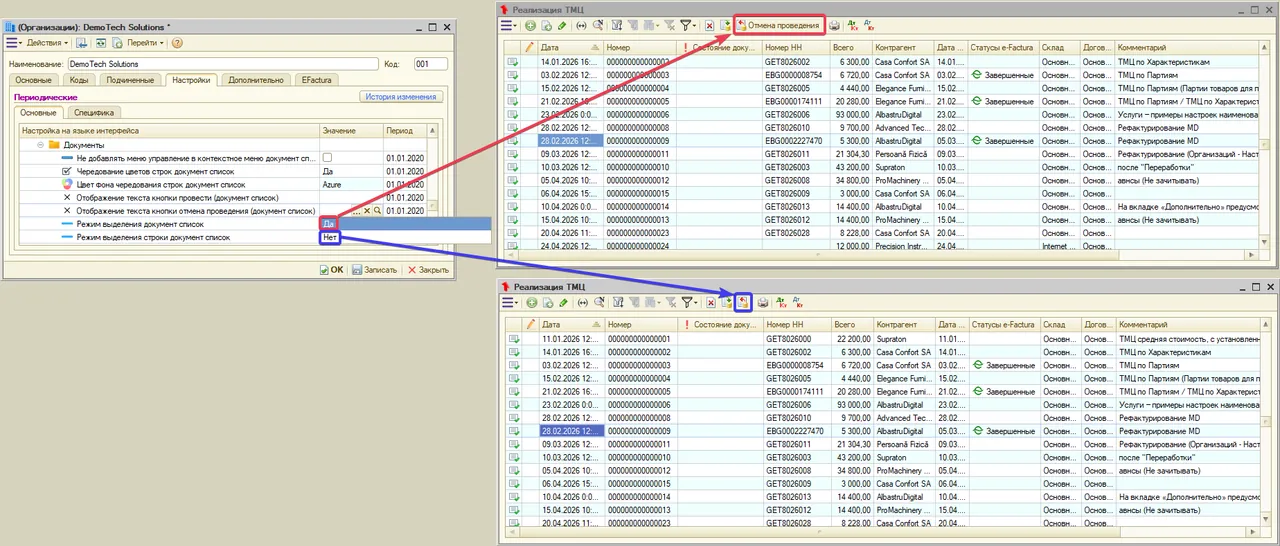
В «Организации» на основной вкладке предусмотрен реквизит «Фискальный код».
Данный параметр определяет отображение фискального кода в шапках отчётов.
При установке значения «Да» к наименованию организации добавляется значение «Фискальный код».
При значении «Нет» либо отсутствии значения в шапках отчётов отображается только наименование организации.
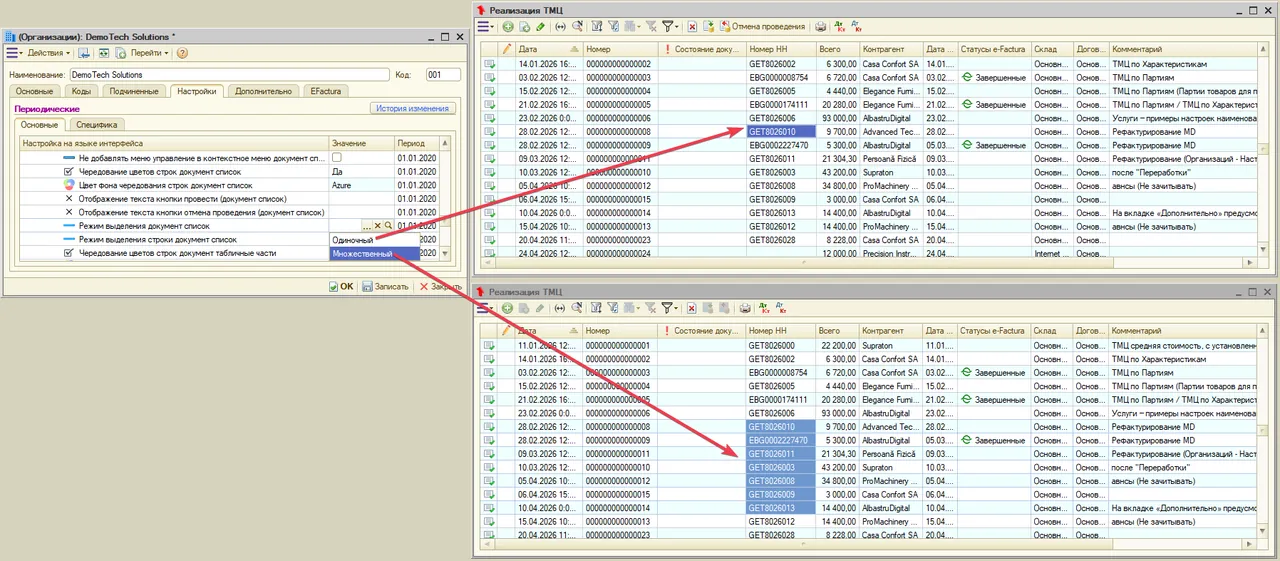
Оформление и интерфейс
Данный параметр определяет необходимость отображения запроса подтверждения при выходе из программы.
При установке значения «Да» при выходе отображается сообщение подтверждения.
При значении «Нет» либо отсутствии значения выход выполняется без дополнительного подтверждения.
Параметр применяется только в настройках пользователя.
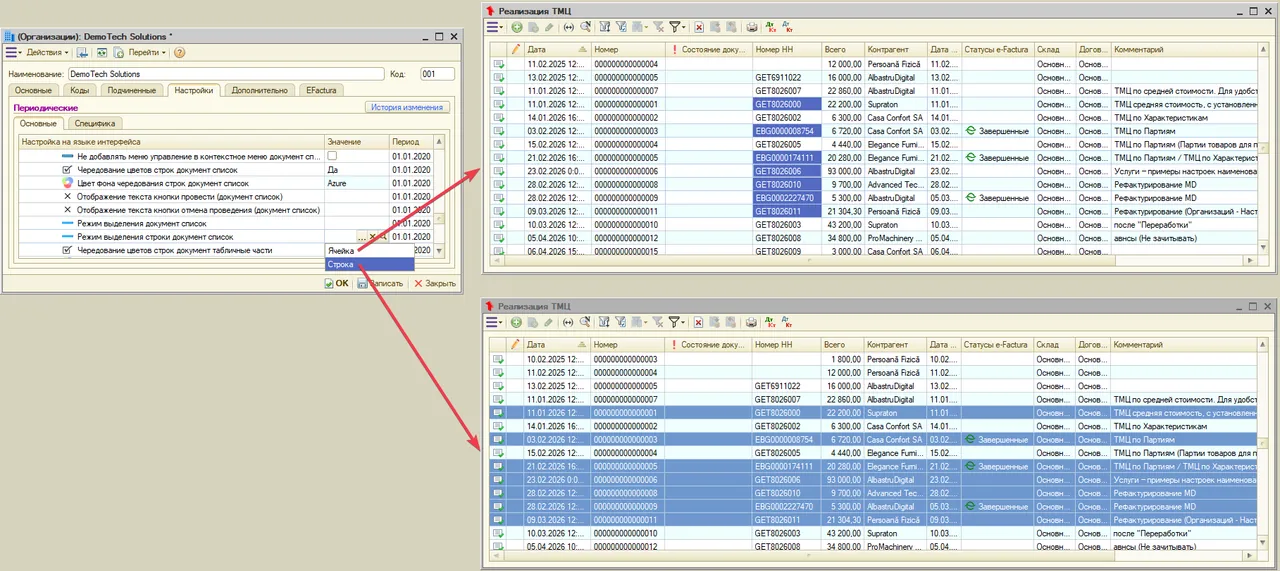
Сообщения
Данный параметр определяет способ вывода сообщений, возникающих при работе со справочниками и документами (например, при записи или проведении).
Доступны два варианта:
- — «Обработка» — сообщения показываются в отдельном окне в виде списка;
- — «Служебное сообщение» — сообщения показываются стандартным механизмом 1С в нижней части окна.
- Если значение не указано, по умолчанию используется вариант «Обработка».
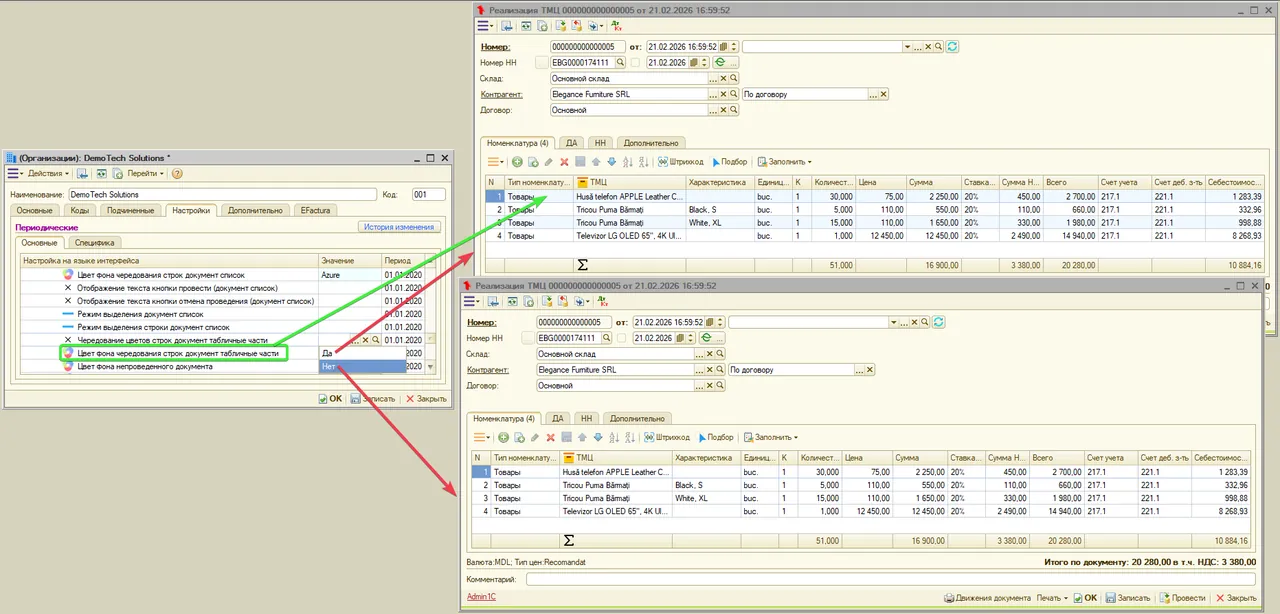
Данный параметр определяет способ вывода сообщений, возникающих при работе с объектами, кроме справочников и документов (для них действует настройка «Сообщение обработкой для справочников и документов»).
Доступны два варианта:
- — «Обработка» — сообщения показываются в отдельном окне в виде списка;
- — «Служебное сообщение» — сообщения показываются стандартным механизмом 1С в нижней части окна.
- Если значение не указано, по умолчанию используется вариант «Обработка».
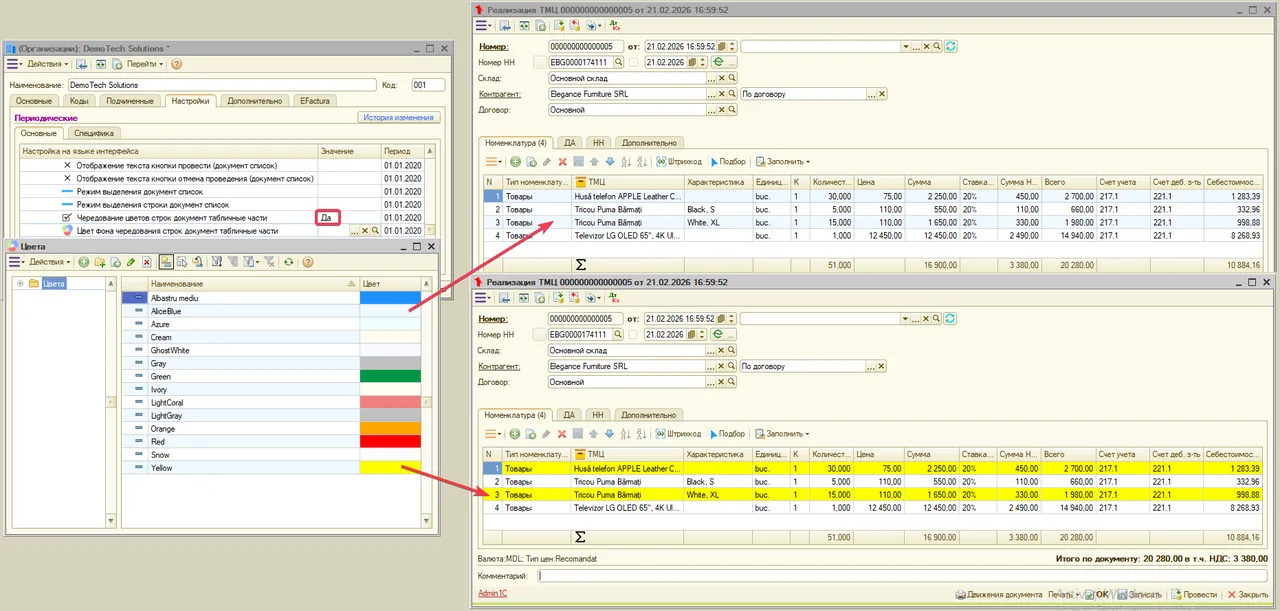
Меню
При значении «Да» или если не задано: панель «Меню» отображается.
При значении «Нет»: панель «Меню» скрывается.
Изменения вступают в силу после повторного входа в программу.
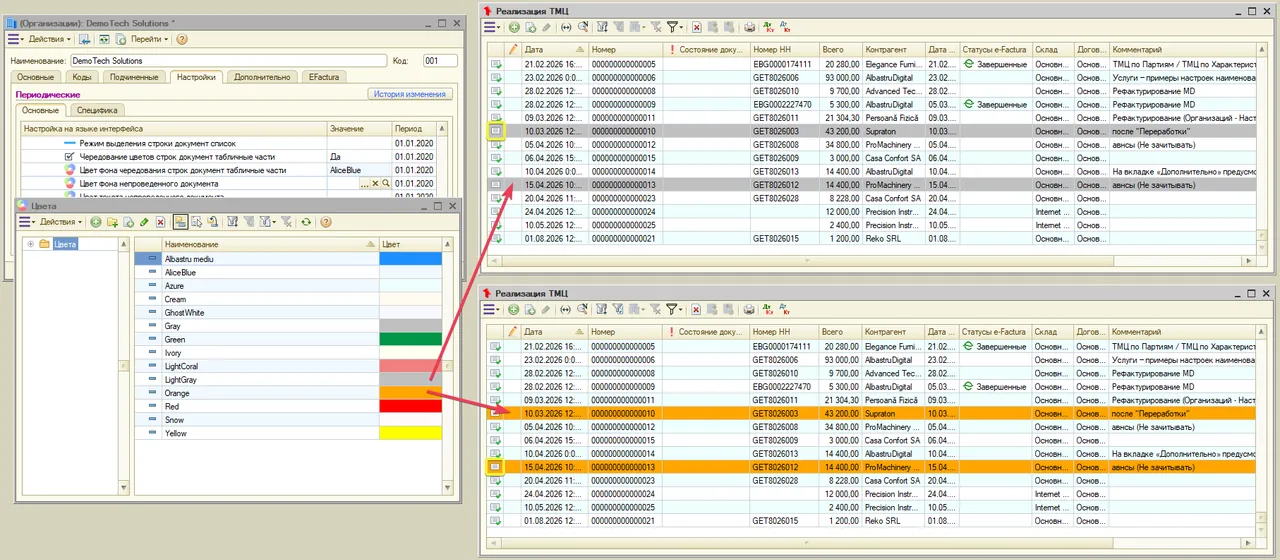
В панели «Меню» предусмотрена вкладка «История», содержащая перечень ранее открытых элементов (справочники, документы, отчёты и др.).
Данный параметр определяет отображение указанной вкладки и настраивается индивидуально для каждого пользователя.
При значении «Нет» либо отсутствии значения вкладка «История» не отображается.
Применение изменений требует повторного входа в систему.
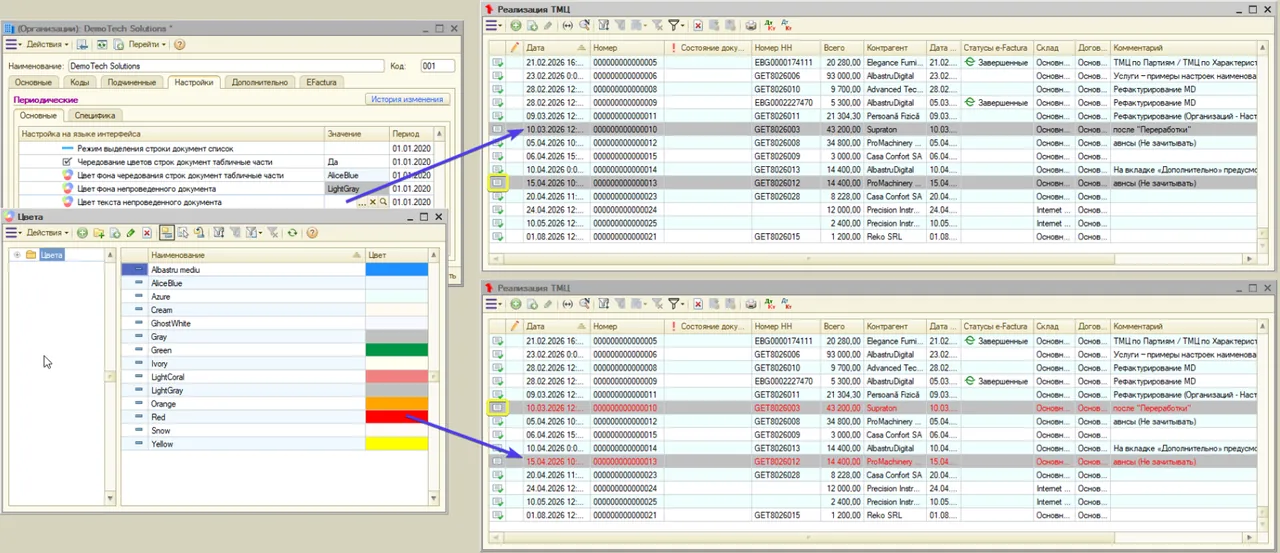
В панели «Меню» предусмотрена вкладка «История», в которой отображаются ранее открытые элементы (справочники, документы, отчёты и др.).
Данный параметр определяет, сколько последних элементов будет отображаться во вкладке «История». Настройка выполняется индивидуально для каждого пользователя.
Изменения вступают в силу после повторного входа в программу.
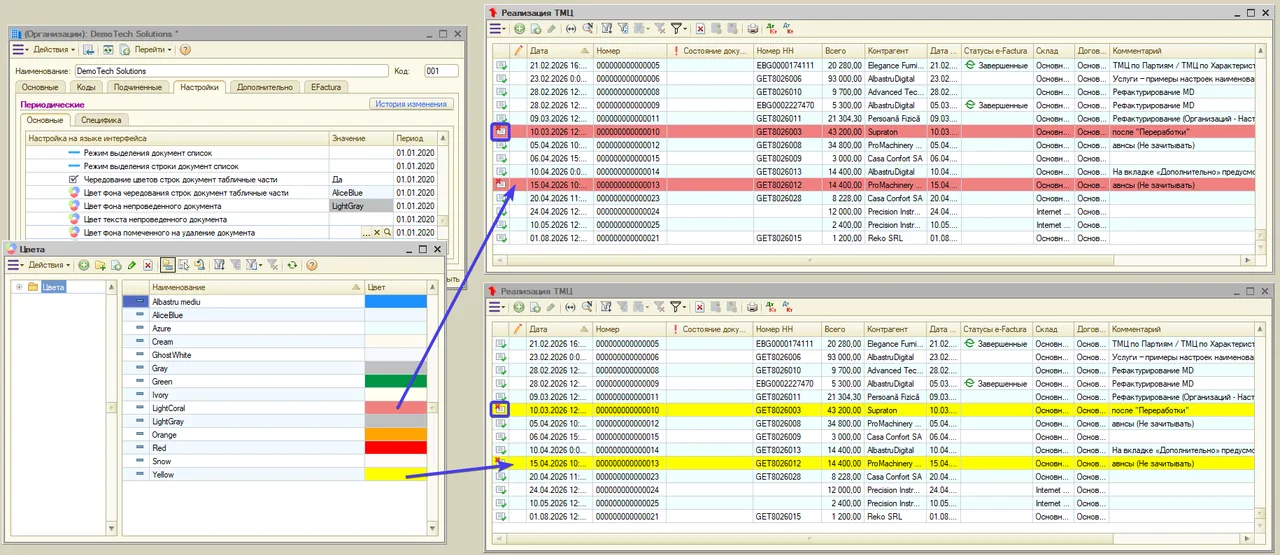
Масштабирование интерфейса операционной системы (размер текста Windows) влияет на отображение панели «Меню».
Данный параметр определяет ширину панели «Меню» и предусматривает следующие варианты: «Стандартный», «Средний», «Маленький».
При увеличенном масштабе интерфейса рекомендуется использовать меньшую ширину панели для корректного отображения.
Настройка выполняется индивидуально для каждого пользователя с учётом особенностей используемого оборудования (когда больше одного пользователя).
Изменения вступают в силу после повторного входа в программу.
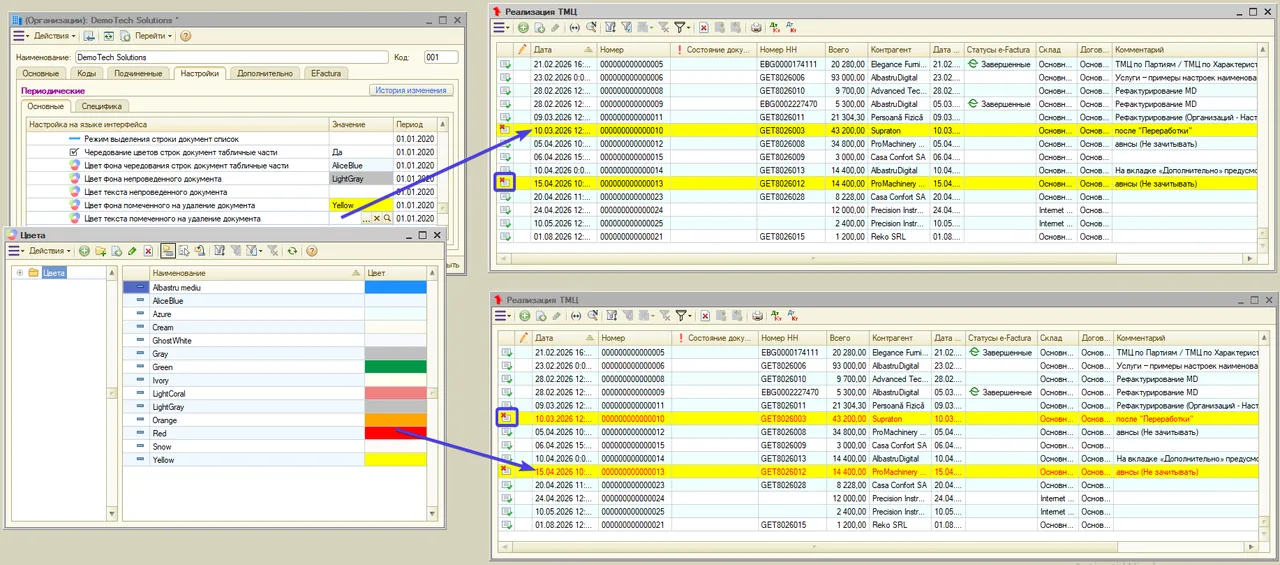
Справочники
В справочниках при нажатии правой кнопки мыши открывается контекстное меню.
Данный параметр определяет отображение раздела «Управление» в указанном меню.
При установке флажка в данном параметре раздел «Управление» (Поиск, Отчёт, Группы элементов, Параметры, Избранное) скрывается.
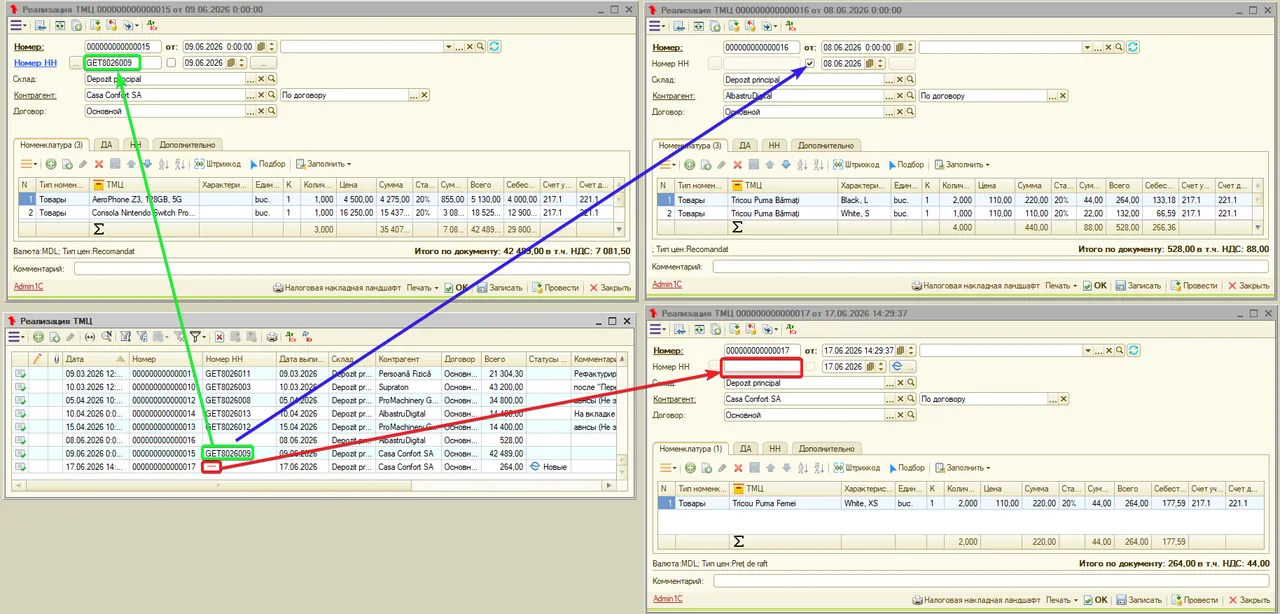
Данный параметр определяет способ отображения чередования строк в списках справочников.
При установке значения «Да» применяется пользовательский цвет, заданный в поле «Цвет фона чередования строк справочника».
При значении «Нет» (или пустом поле) применяется стандартный системный цвет.
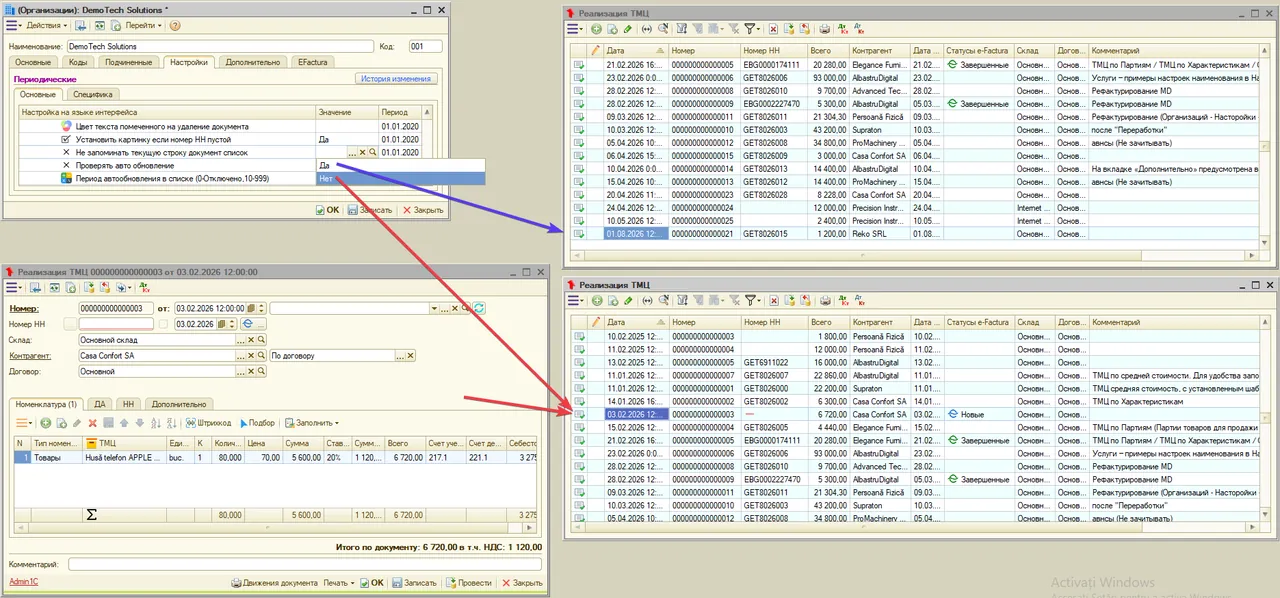
Цвет, указанный в данном поле, используется для чередования строк в списках справочников.
Чтобы цвет применялся, необходимо установить значение «Да» в параметре «Чередование цветов строк справочника».
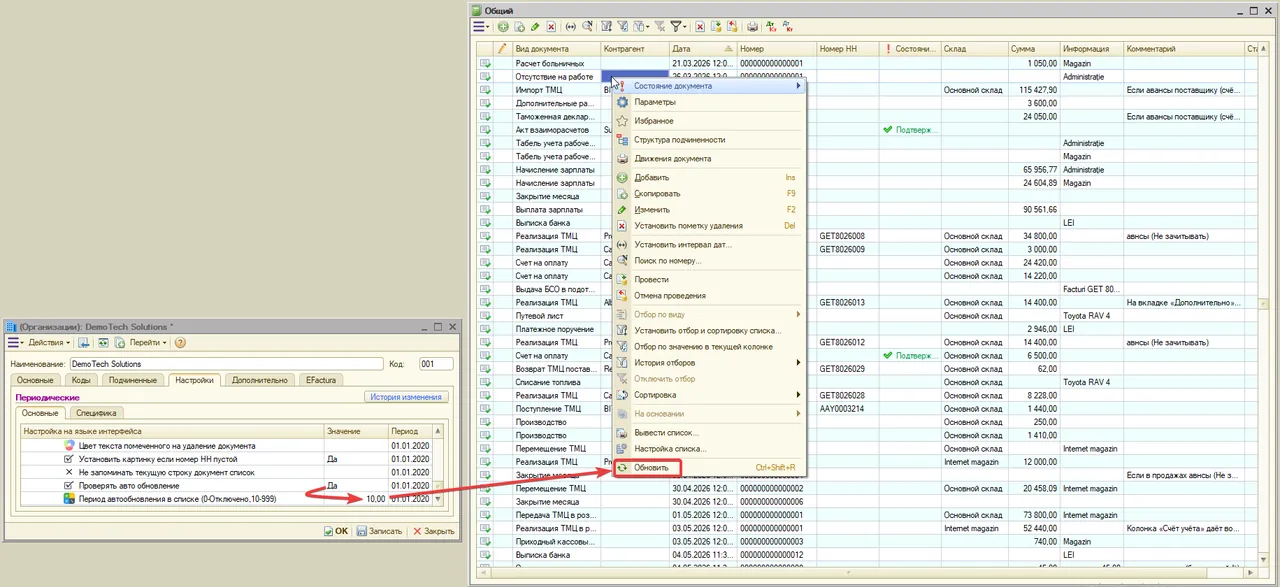
При выборе значения «Множественный» (или если поле не заполнено) в данном параметре, в справочниках можно выделять несколько элементов одновременно с помощью клавиши «Ctrl» и левой кнопки мыши.
Такой режим удобен для массового переноса элементов из одной группы в другую.
При значении «Одиночный» возможность множественного выделения отключается.
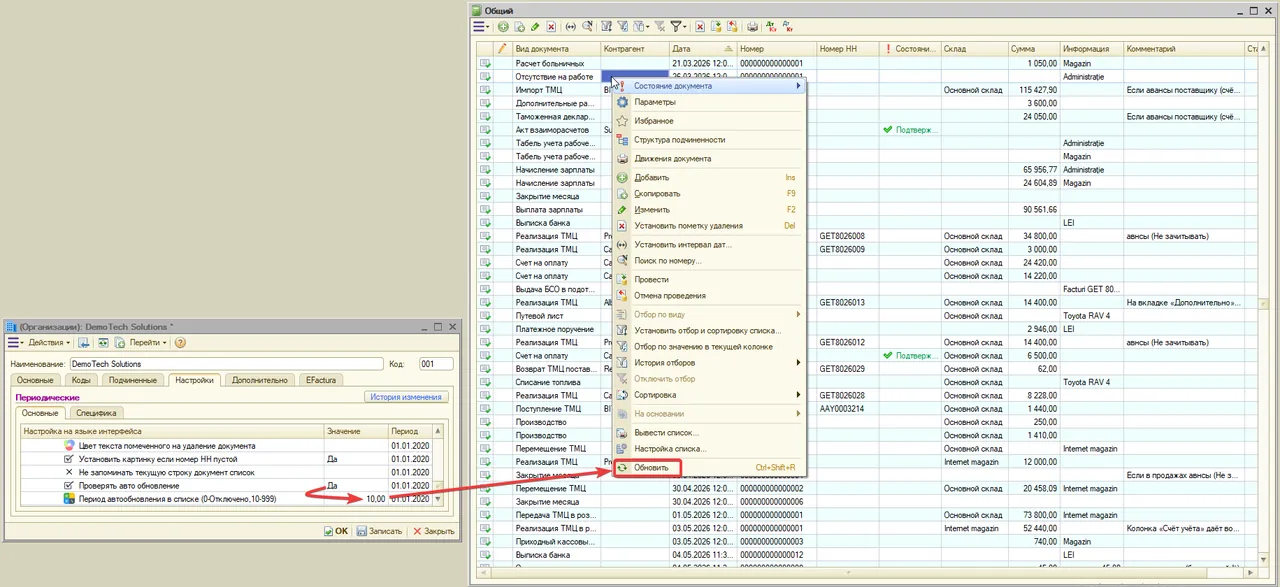
В справочниках с большим количеством реквизитов строки списка состоят из нескольких ячеек.
Данный параметр определяет режим выделения элементов списка справочников.
При значении «Ячейка» выделяется только выбранная ячейка строки.
При значении «Строка» выделяется вся строка справочника при нажатии на любую её ячейку.
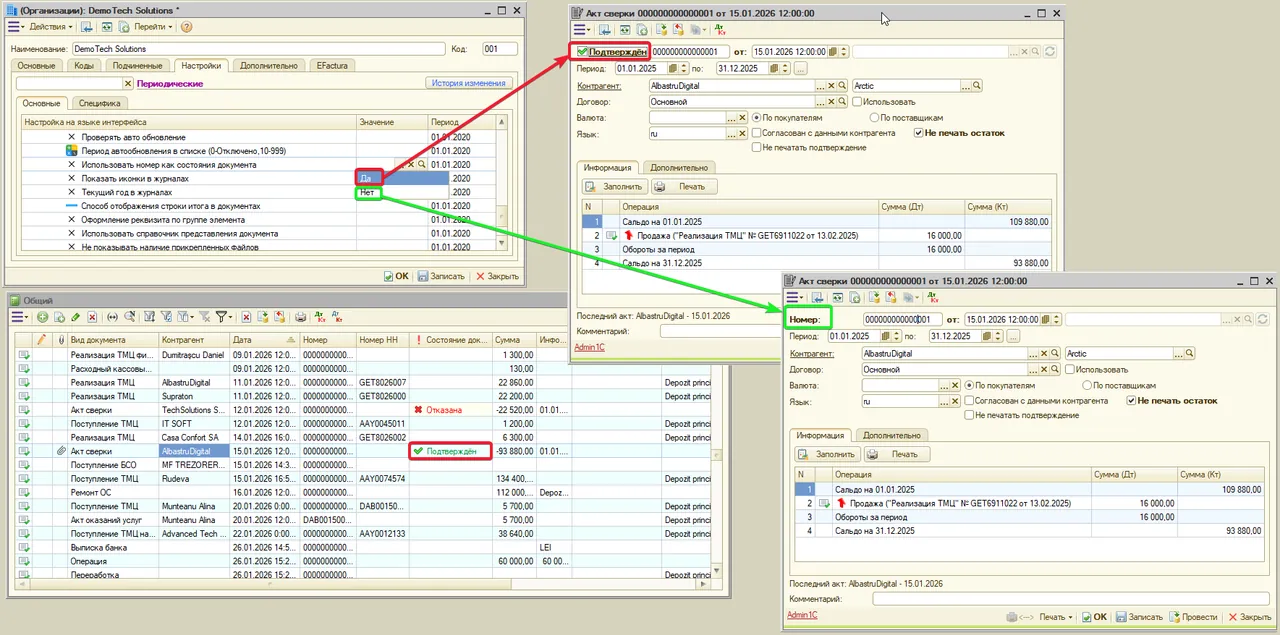
Данный параметр определяет начальное положение списка при открытии справочника.
При установке значения «Да» при открытии отображается начальное состояние списка.
При значении «Нет» либо отсутствии значения отображается последний выбранный элемент справочника.
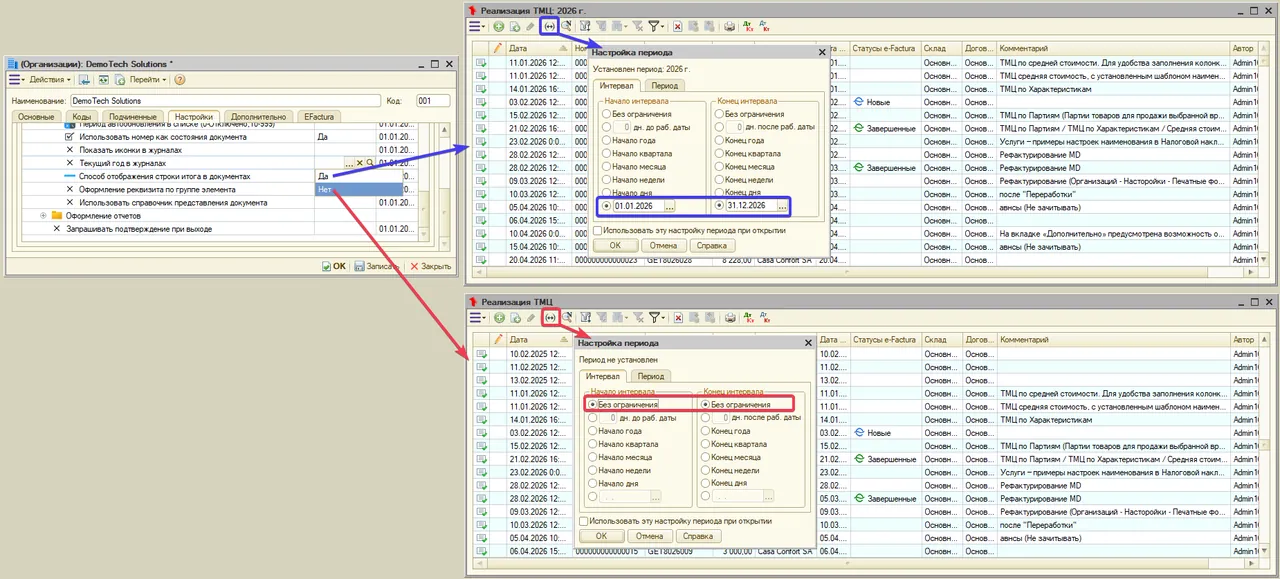
Данный параметр определяет, запоминать ли режим иерархического просмотра в списках справочников.
При значении «Да» программа запоминает, был ли список справочника открыт в иерархическом виде (по группам) или обычным списком, и восстанавливает этот режим при следующем открытии — отдельно для каждого справочника и для текущего пользователя.
При значении «Нет» либо отсутствии значения режим просмотра не запоминается, и список открывается в виде по умолчанию.
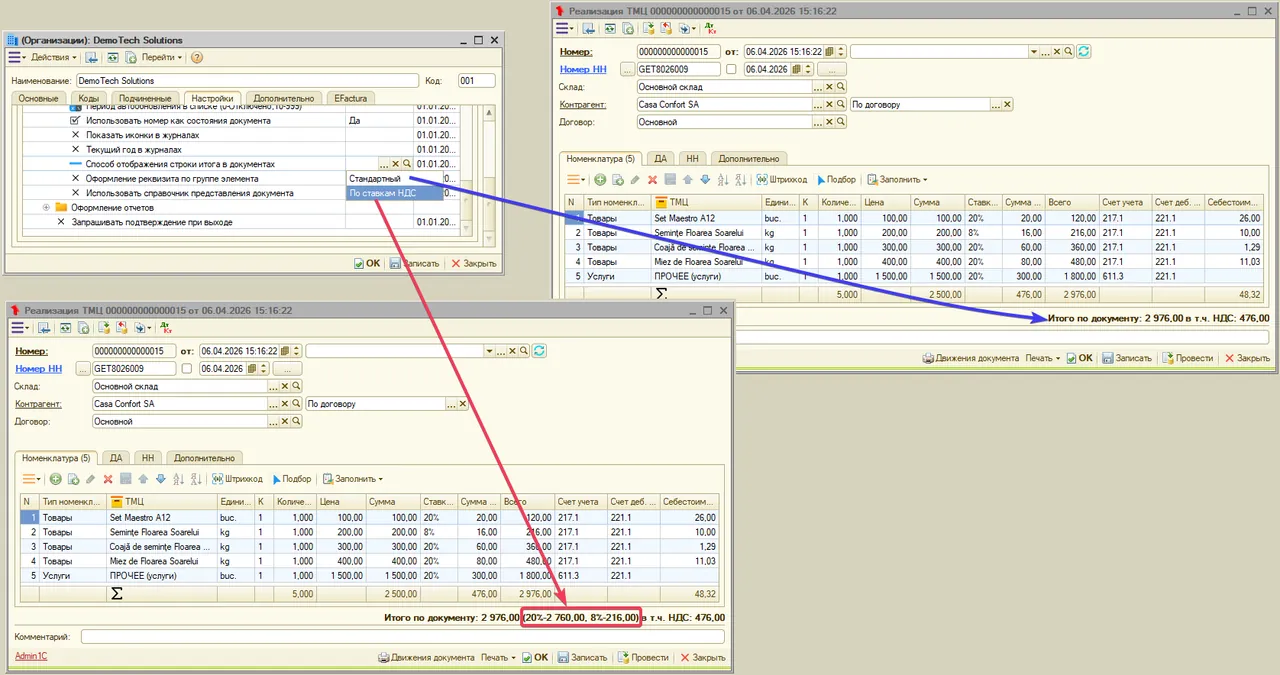
В справочнике «Контрагенты» дополнительные данные (телефон, e-mail, веб-страница и др.), введённые на вкладке «Информация», отображаются также на основной вкладке.
Данный параметр определяет отображение видов контактной информации.
При установке значения «Да» неиспользуемые виды контактных данных на вкладке «Информация» не отображаются.
При значении «Нет» либо отсутствии значения отображаются все виды контактной информации.
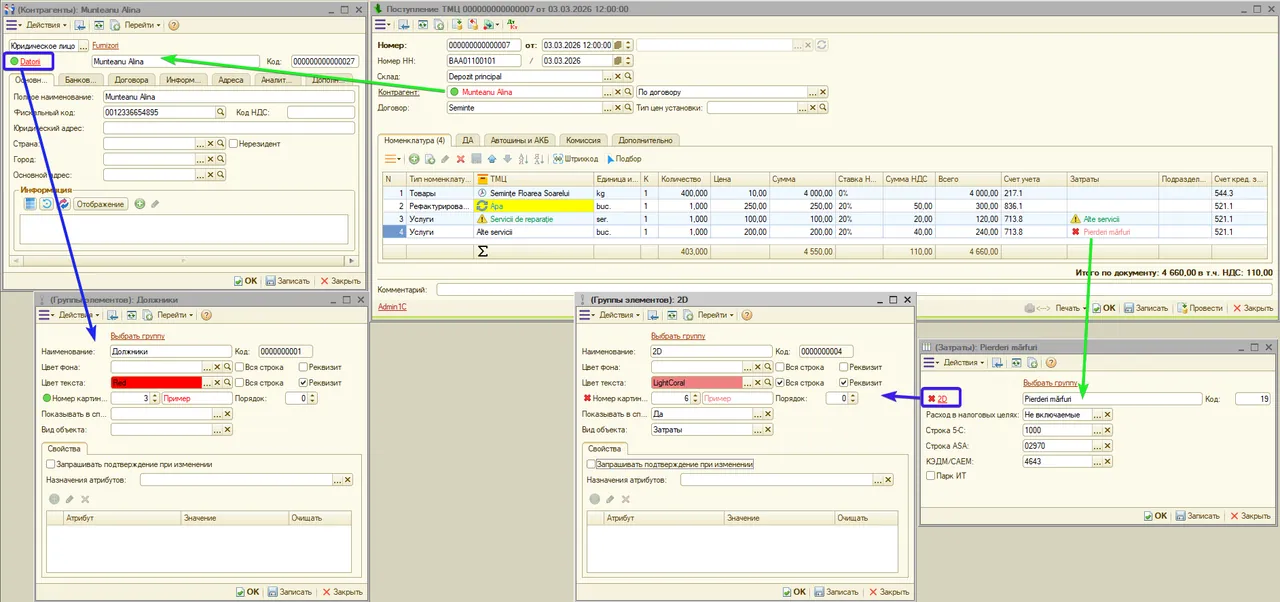
Справочники «Контрагенты», «Сотрудники» и «Номенклатура» содержат раздел «Дополнительная информация», предназначенный для прикрепления файлов различных форматов к элементам справочников.
Данный параметр определяет отображение признака наличия прикреплённых файлов для элементов указанных справочников.
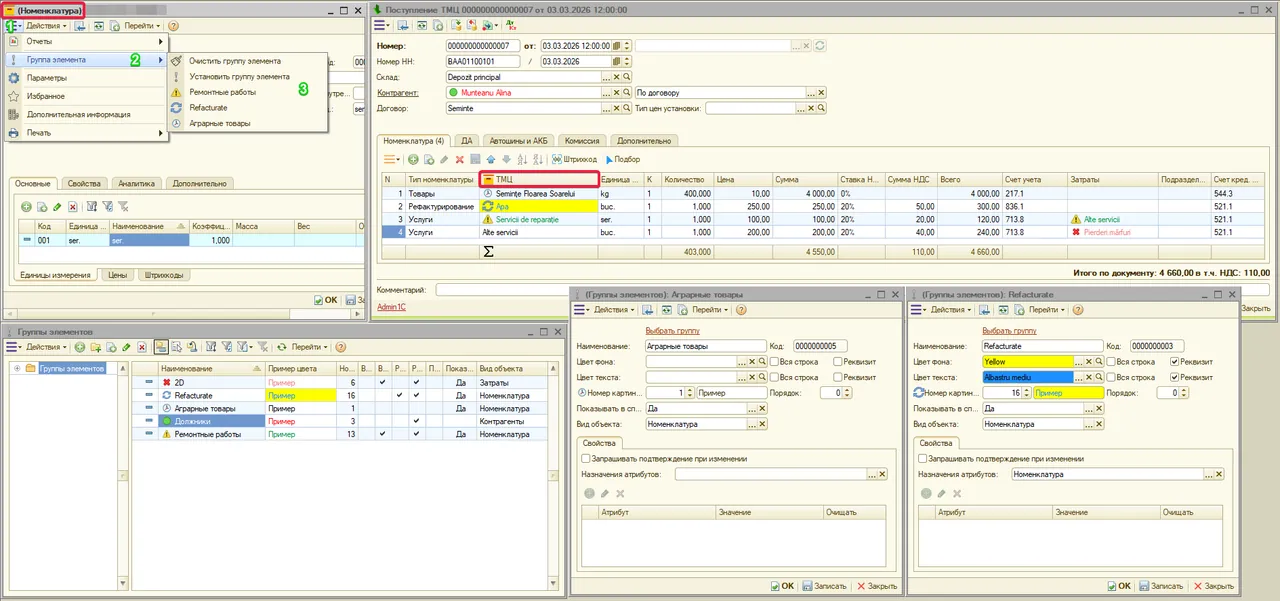
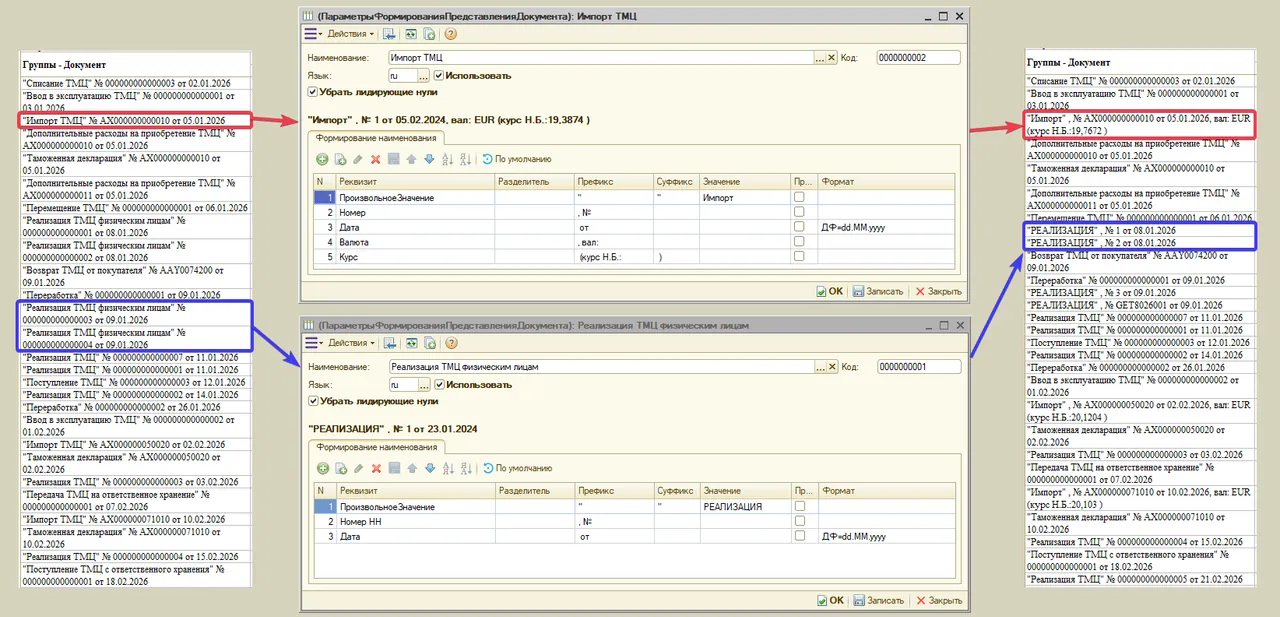
Затраты
Справочник «Затраты» содержит реквизит «Расходы в налоговых целях» со значениями: «Включаемые», «Не включаемые», «Регулируемые».
Справочник «Группы элементов» предназначен для настройки визуального отображения элементов в табличных частях документов (иконка, цвет фона, цвет текста и др.).
При выборе значения в данном параметре для затрат с признаком «Включаемые» применяется соответствующее правило отображения из справочника «Группы элементов».
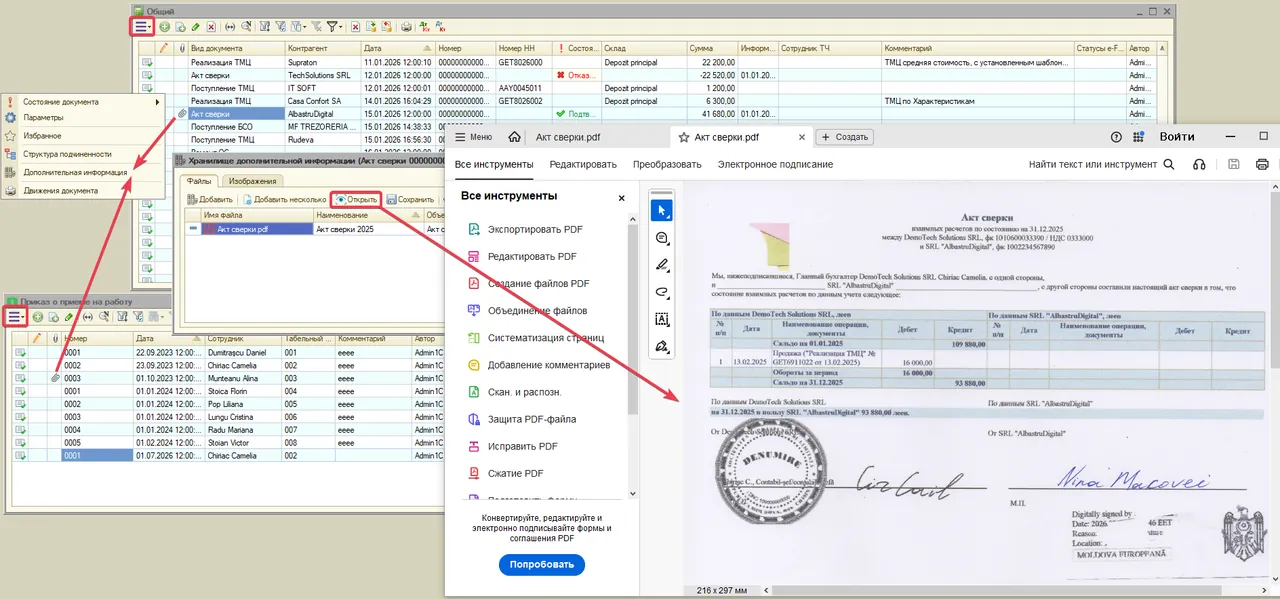
Справочник «Затраты» содержит реквизит «Расходы в налоговых целях» со значениями: «Включаемые», «Не включаемые», «Регулируемые».
Справочник «Группы элементов» предназначен для настройки визуального отображения элементов в табличных частях документов (иконка, цвет фона, цвет текста и др.).
При выборе значения в данном параметре для затрат с признаком «Не включаемые» применяется соответствующее правило отображения из справочника «Группы элементов».
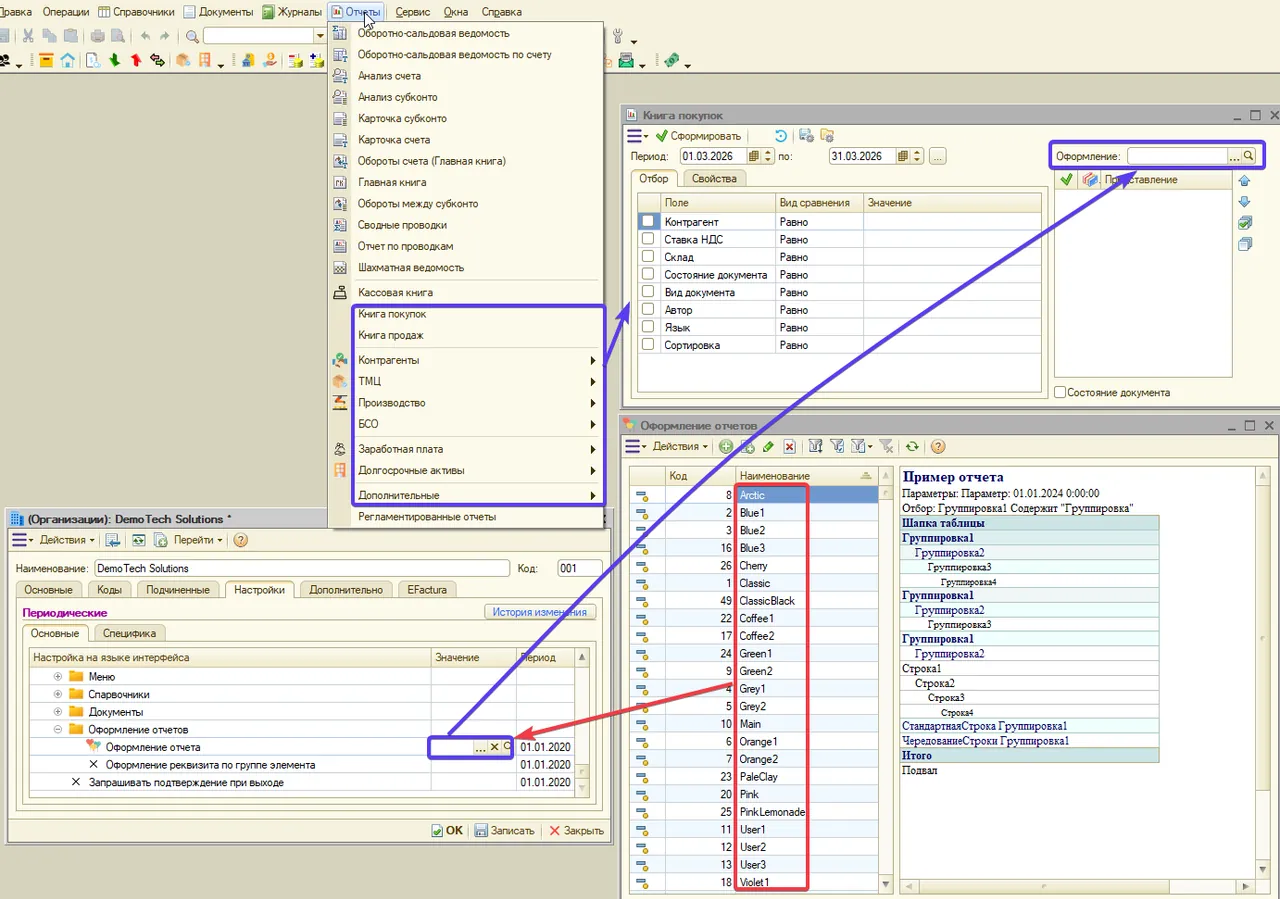
Справочник «Затраты» содержит реквизит «Расходы в налоговых целях» со значениями: «Включаемые», «Не включаемые», «Регулируемые».
Справочник «Группы элементов» предназначен для настройки визуального отображения элементов в табличных частях документов (иконка, цвет фона, цвет текста и др.).
При выборе значения в данном параметре для затрат с признаком «Регулируемые» применяется соответствующее правило отображения из справочника «Группы элементов».
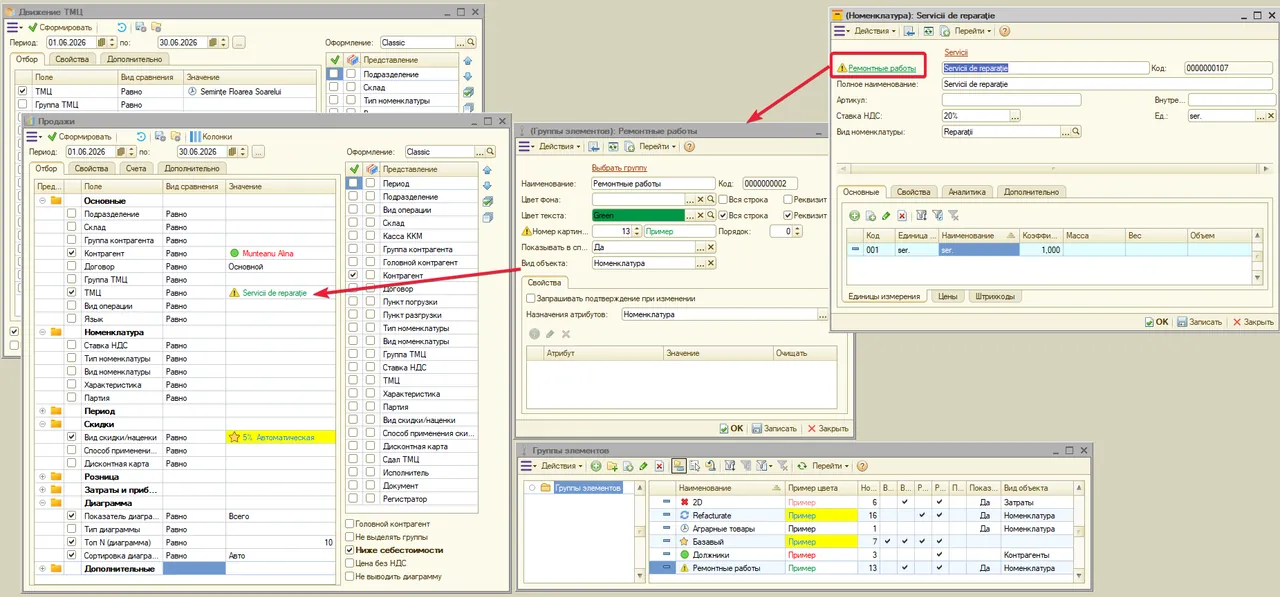
Контрагенты
В списке справочника «Контрагенты» предусмотрена колонка «Взаиморасчёты».
Данный параметр определяет цвет отображения отрицательных сумм в этой колонке.
Если значение не указано, отрицательные суммы отображаются красным цветом.
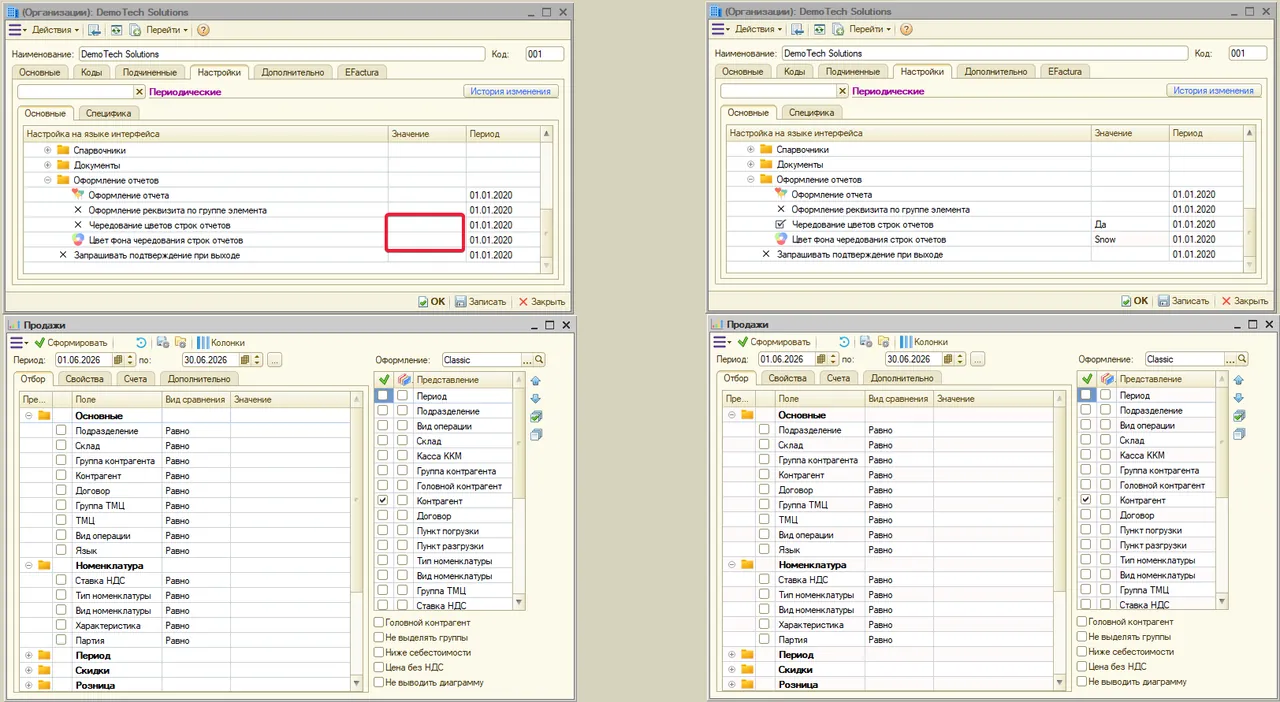
В списке справочника «Контрагенты» предусмотрена колонка «Взаиморасчёты».
Данный параметр определяет цвет отображения положительных сумм в этой колонке.
Если значение не указано, положительные суммы отображаются синим цветом.
В списке справочника «Контрагенты» предусмотрена колонка «Взаиморасчёты».
При нулевом значении сумма в колонке отображается без выделения — цвет, выбранный в данном параметре, не применяется.
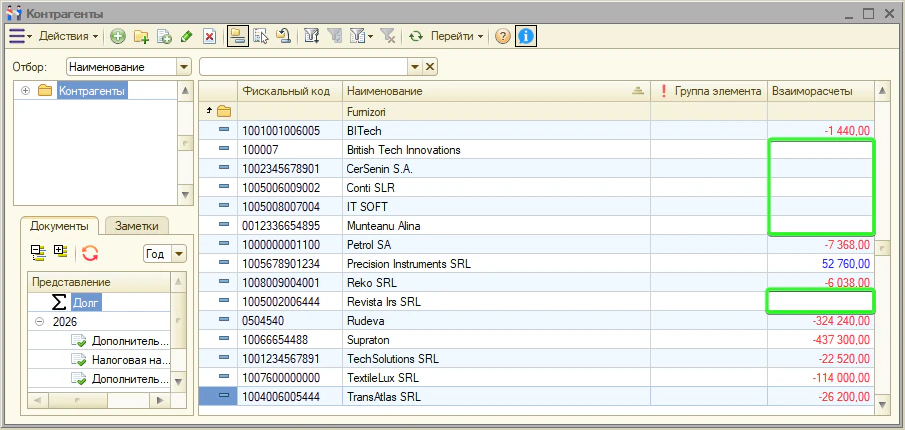
В справочнике «Контрагенты» на вкладке «Информация» вводятся дополнительные данные: телефон, e-mail, веб-страница и др.
Эти данные также отображаются на основной вкладке справочника.
Данный параметр определяет, как показывать эту информацию: в виде текста или в табличном виде.
Если значение не указано, используется табличный вид.
Также режим отображения можно изменить кнопкой «Отображение» на основной вкладке.
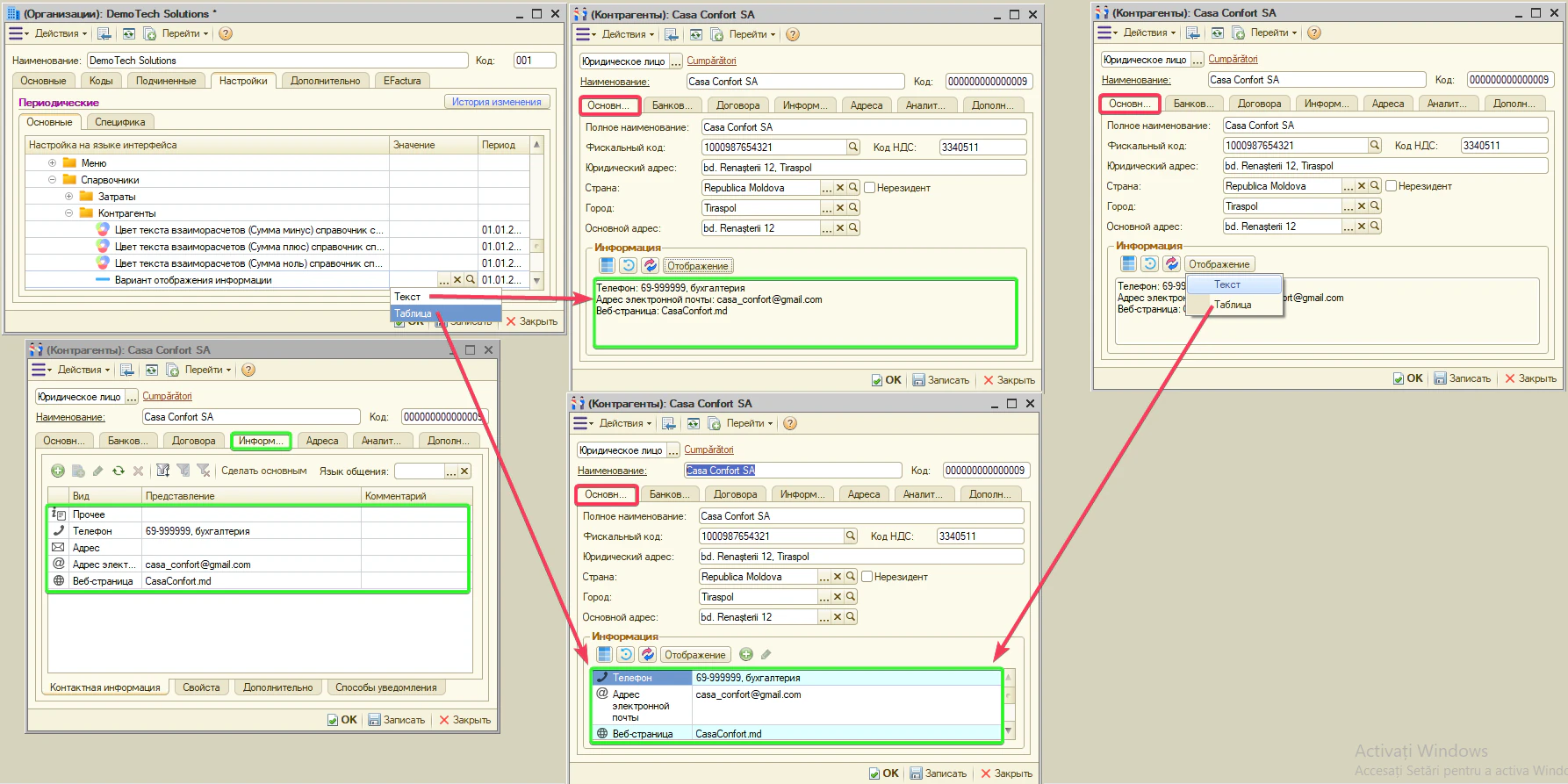
Документы
В списке документов при нажатии правой кнопки мыши открывается контекстное меню.
Данный параметр определяет отображение раздела «Управление» в указанном меню.
При установке флажка в данном параметре раздел «Управление» (Состояние документа, Параметры, Избранное, Структура подчинённости, Движения документа и другие специализированные по документам) скрывается.
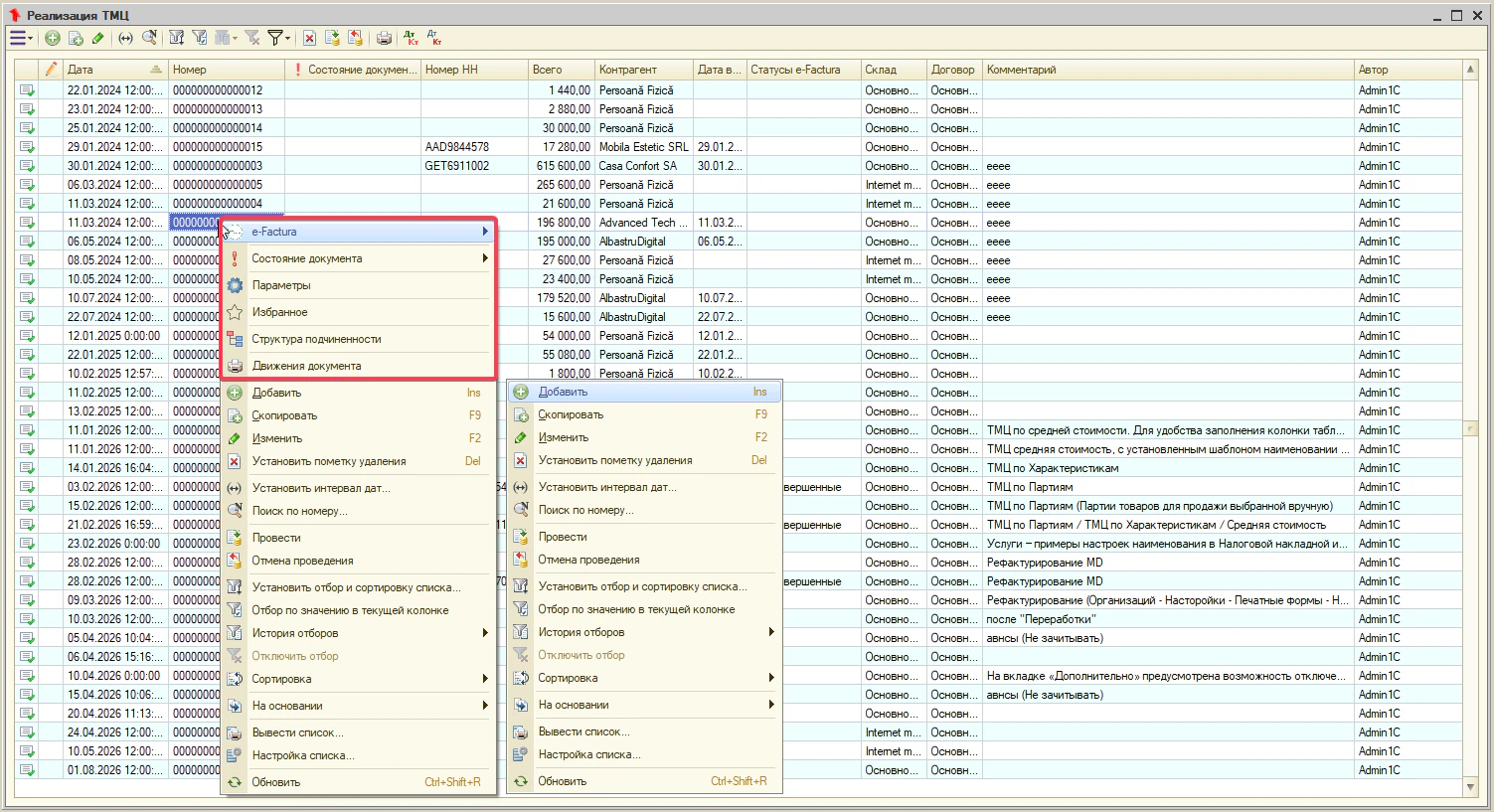
Данный параметр определяет способ отображения чередования строк в списках документов.
При установке значения «Да» применяется пользовательский цвет, заданный в поле «Цвет фона чередования строк документ список».
При значении «Нет» (или пустом поле) чередование будет отсутствовать.
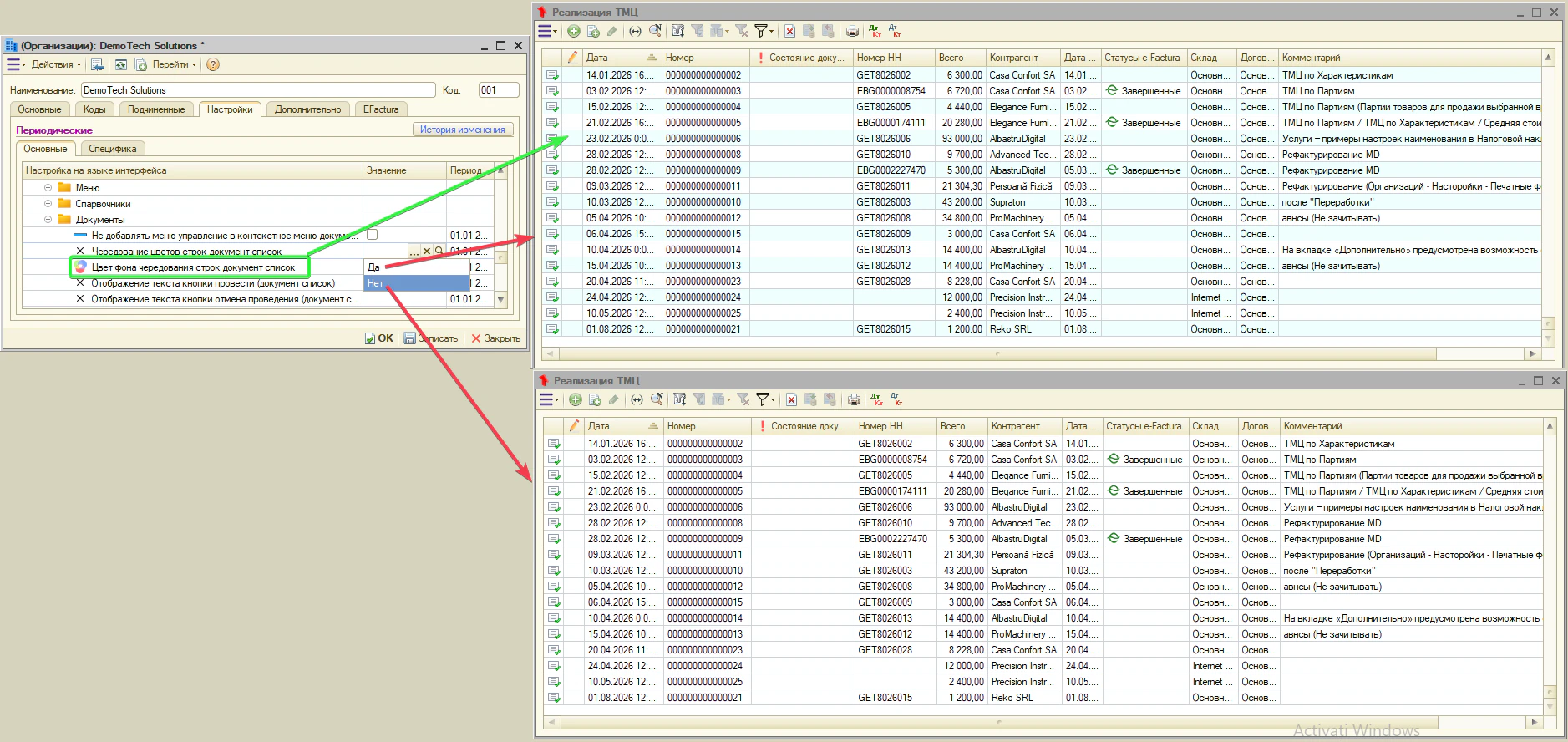
Цвет, указанный в данном поле, используется для чередования строк в списках документов.
Чтобы цвет применялся, необходимо установить значение «Да» в параметре «Чередование цветов строк документ список».
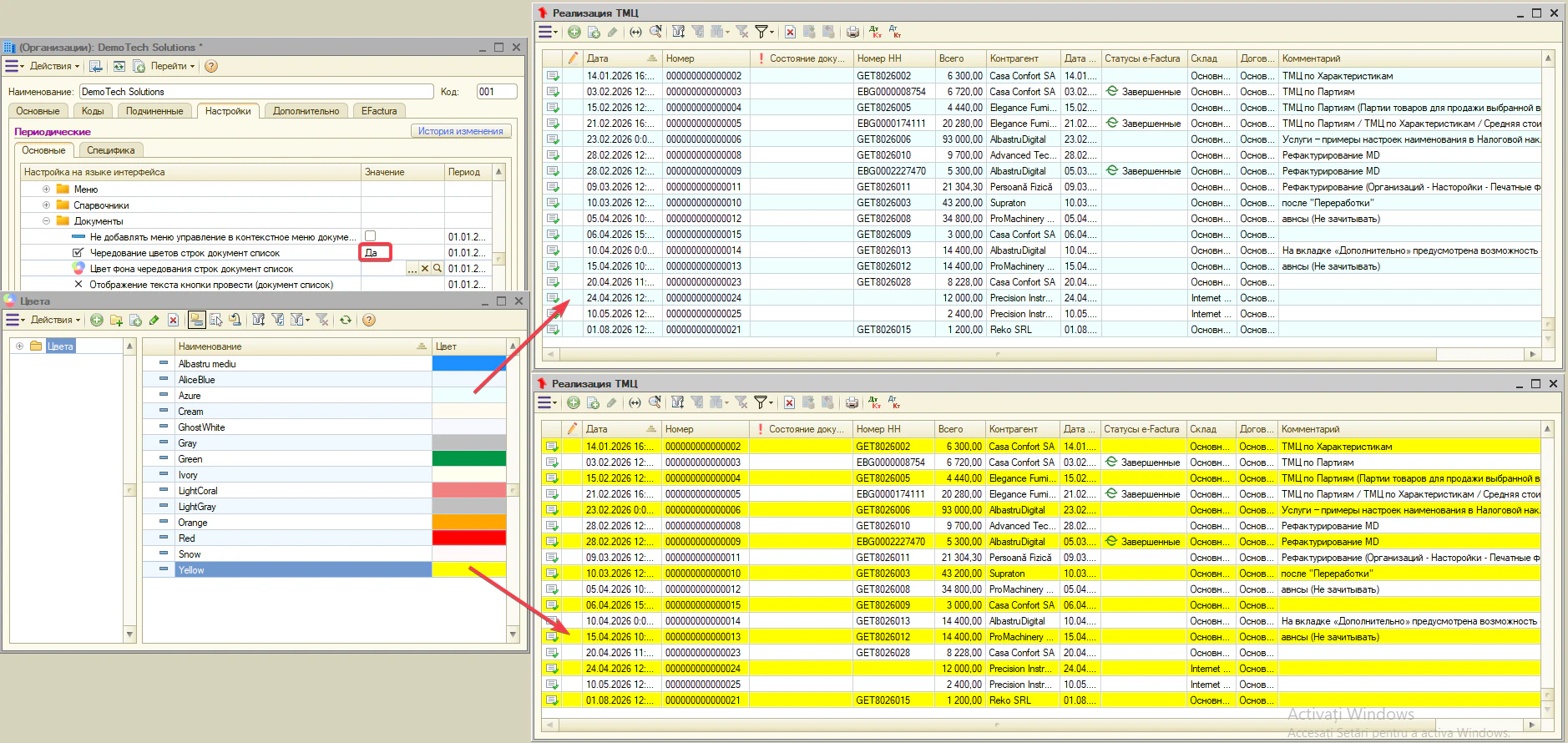
В журнале документов предусмотрена кнопка «Провести».
При значении «Да» кнопка отображается с иконкой и текстом «Провести».
При значении «Нет» (или пустом поле) отображается только иконка без текста.
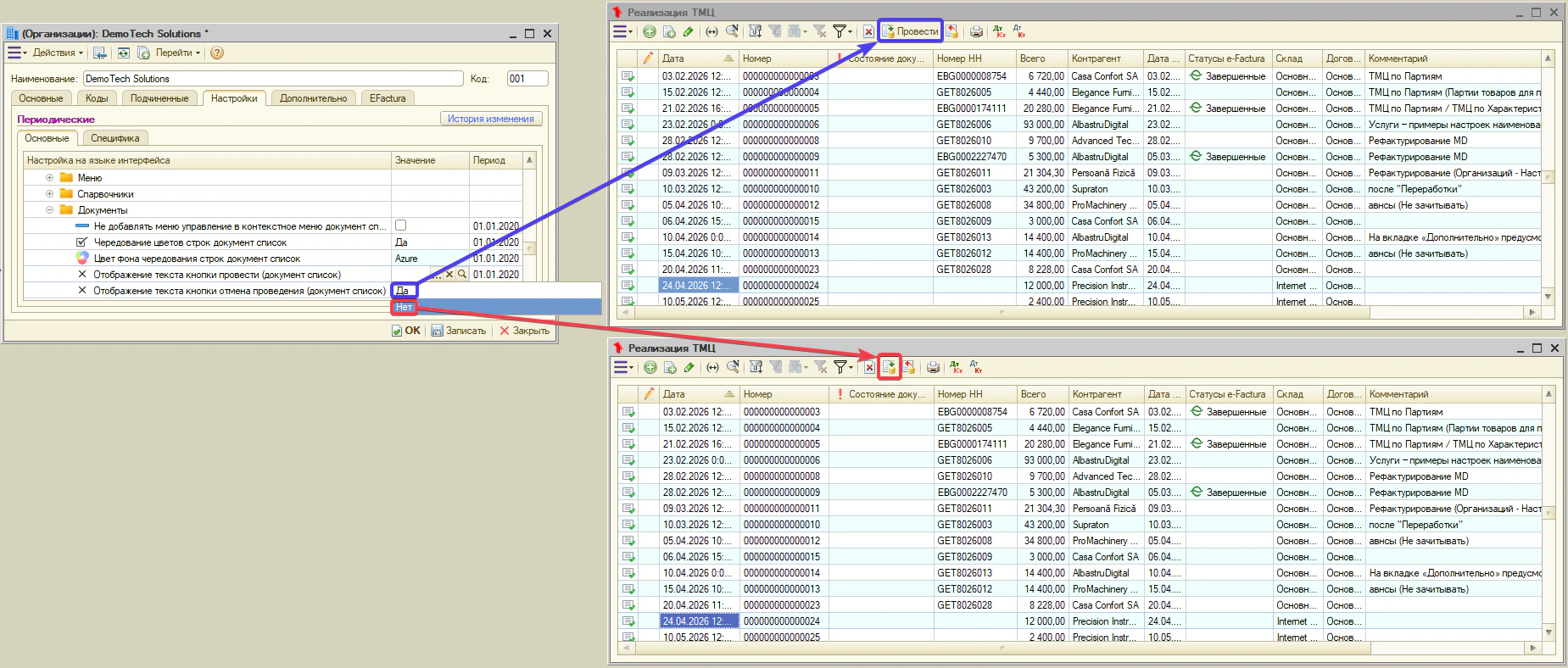
В журнале документов предусмотрена кнопка «Отмена проведения».
При значении «Да» кнопка отображается с иконкой и текстом «Отмена проведения».
При значении «Нет» (или пустом поле) отображается только иконка без текста.
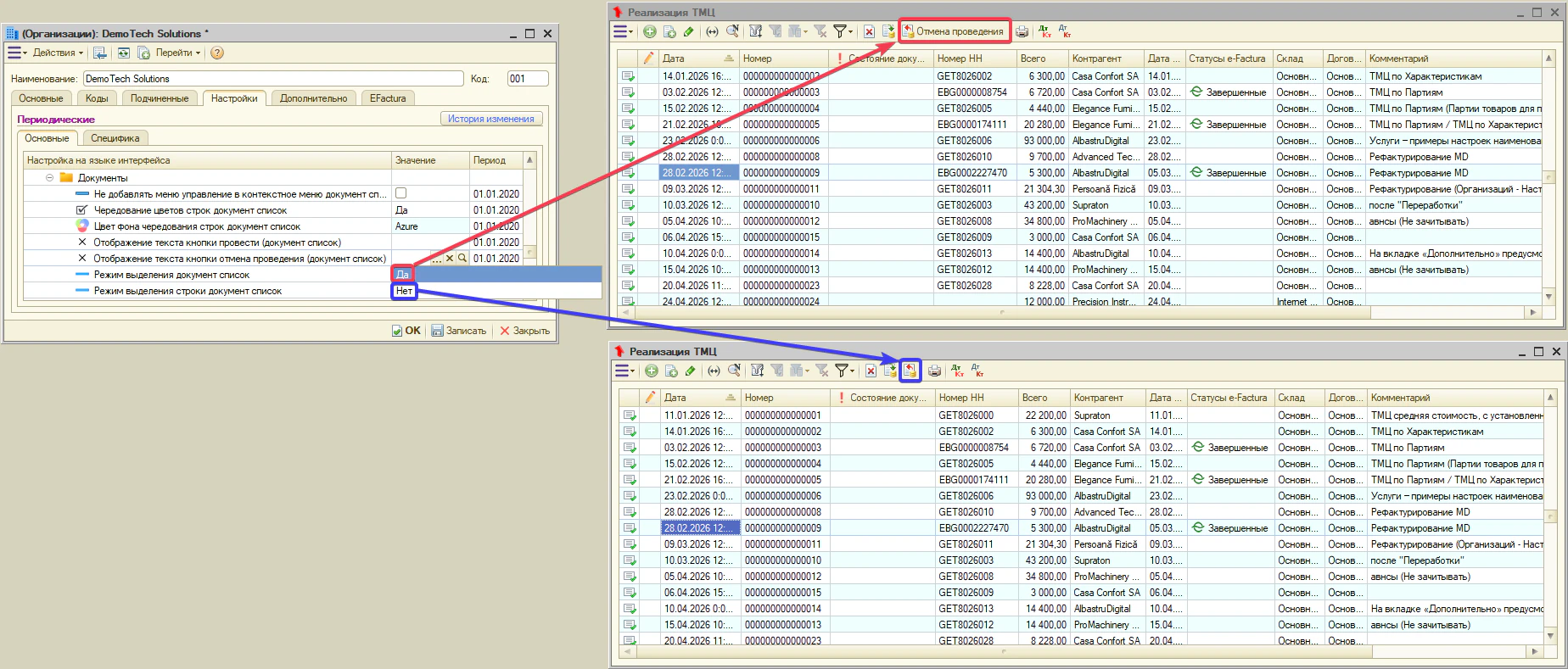
Данный параметр определяет режим выделения документов в журналах.
При значении «Множественный» (либо отсутствии значения) доступно выделение нескольких документов с использованием клавиши «Ctrl» и левой кнопки мыши.
При значении «Одиночный» допускается выделение только одного документа.
Множественный режим применяется при выполнении массовых операций по установке и снятию пометки на удаление.
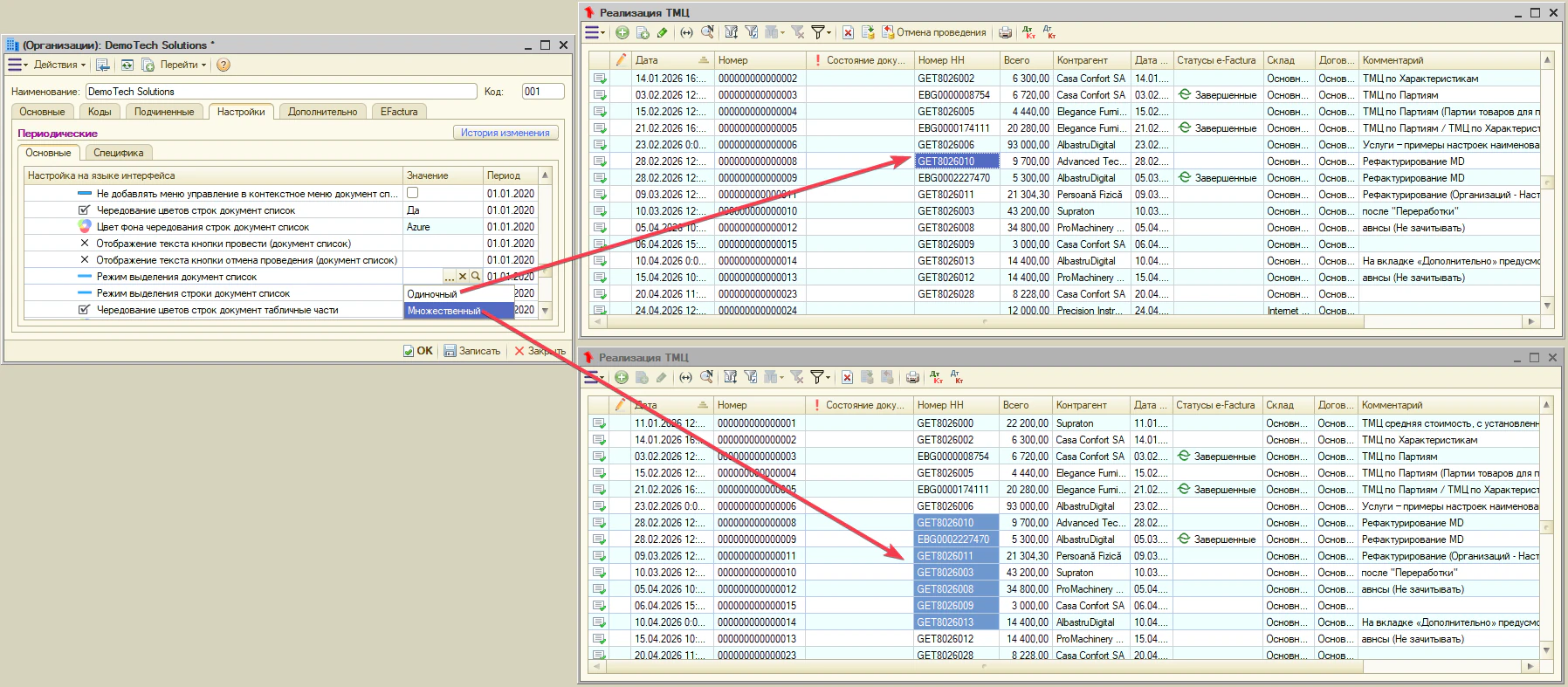
В журналах документов с большим количеством реквизитов строки могут содержать несколько ячеек.
Данный параметр определяет режим выделения.
При значении «Ячейка» выделяется только выбранная ячейка строки.
При значении «Строка» при нажатии на любую ячейку выделяется вся строка.
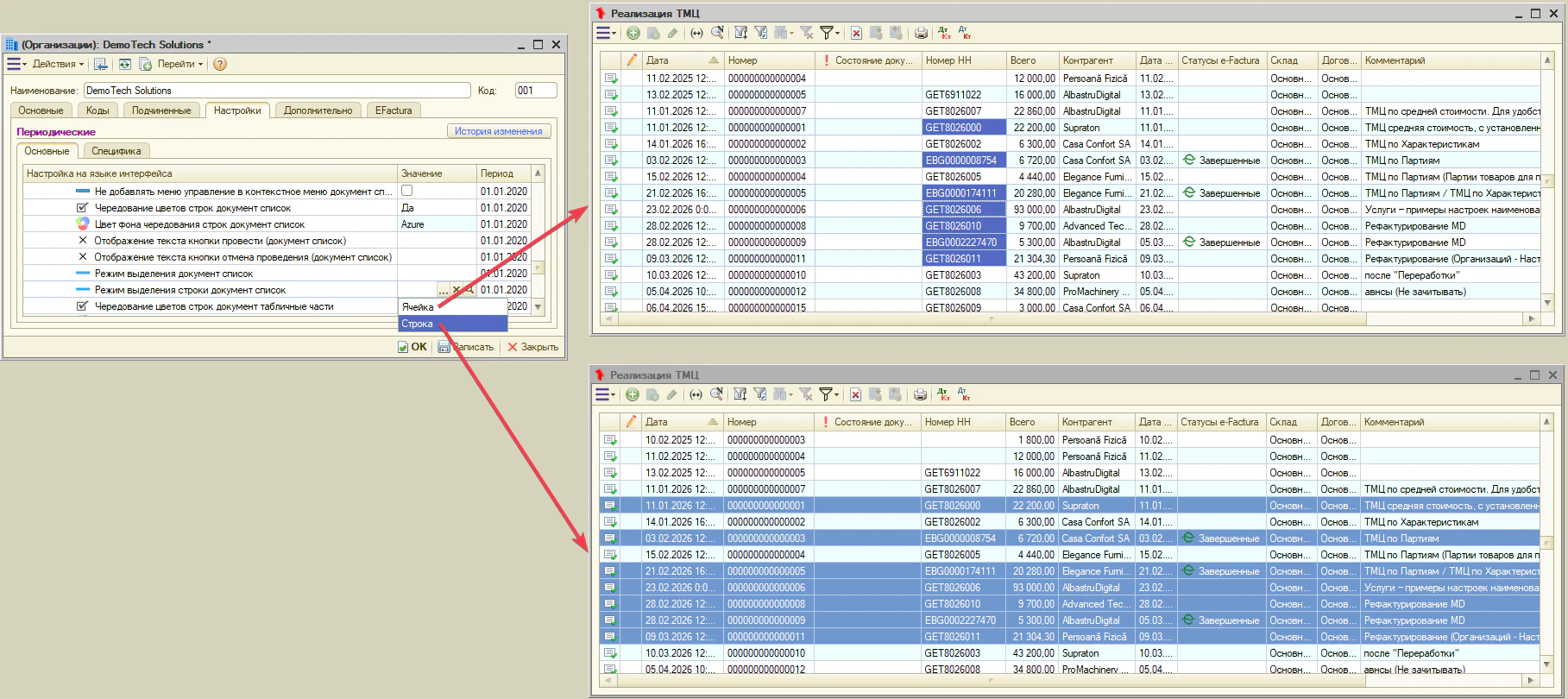
Данный параметр определяет способ отображения чередования строк таблиц документов.
При установке значения «Да» применяется пользовательский цвет, заданный в поле «Цвет фона чередования строк документ табличные части».
При значении «Нет» (или пустом поле) чередование будет отсутствовать.
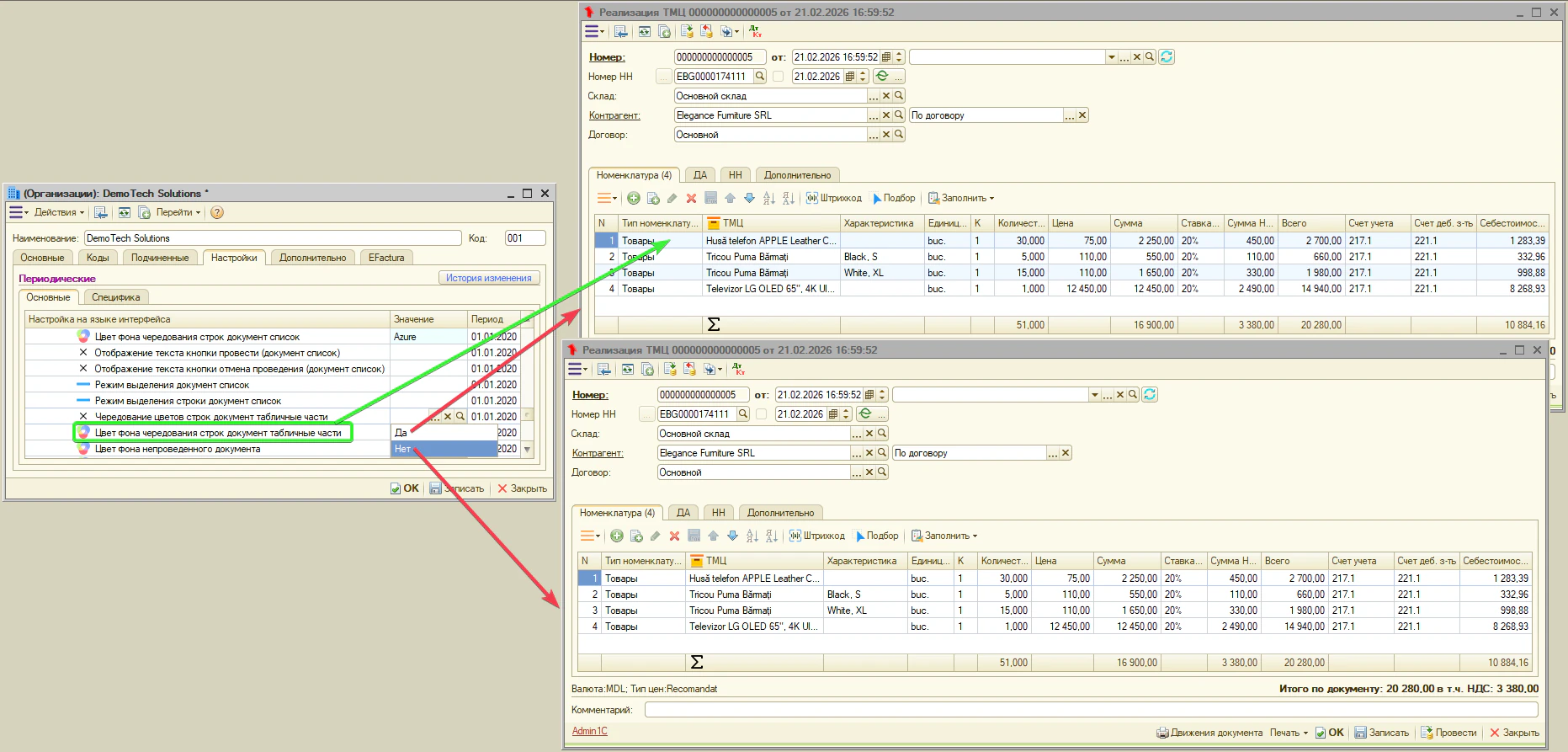
Цвет, указанный в данном поле, используется для чередования строк табличной части документов.
Чтобы цвет применялся, необходимо установить значение «Да» в параметре «Чередование цветов строк документ табличные части».
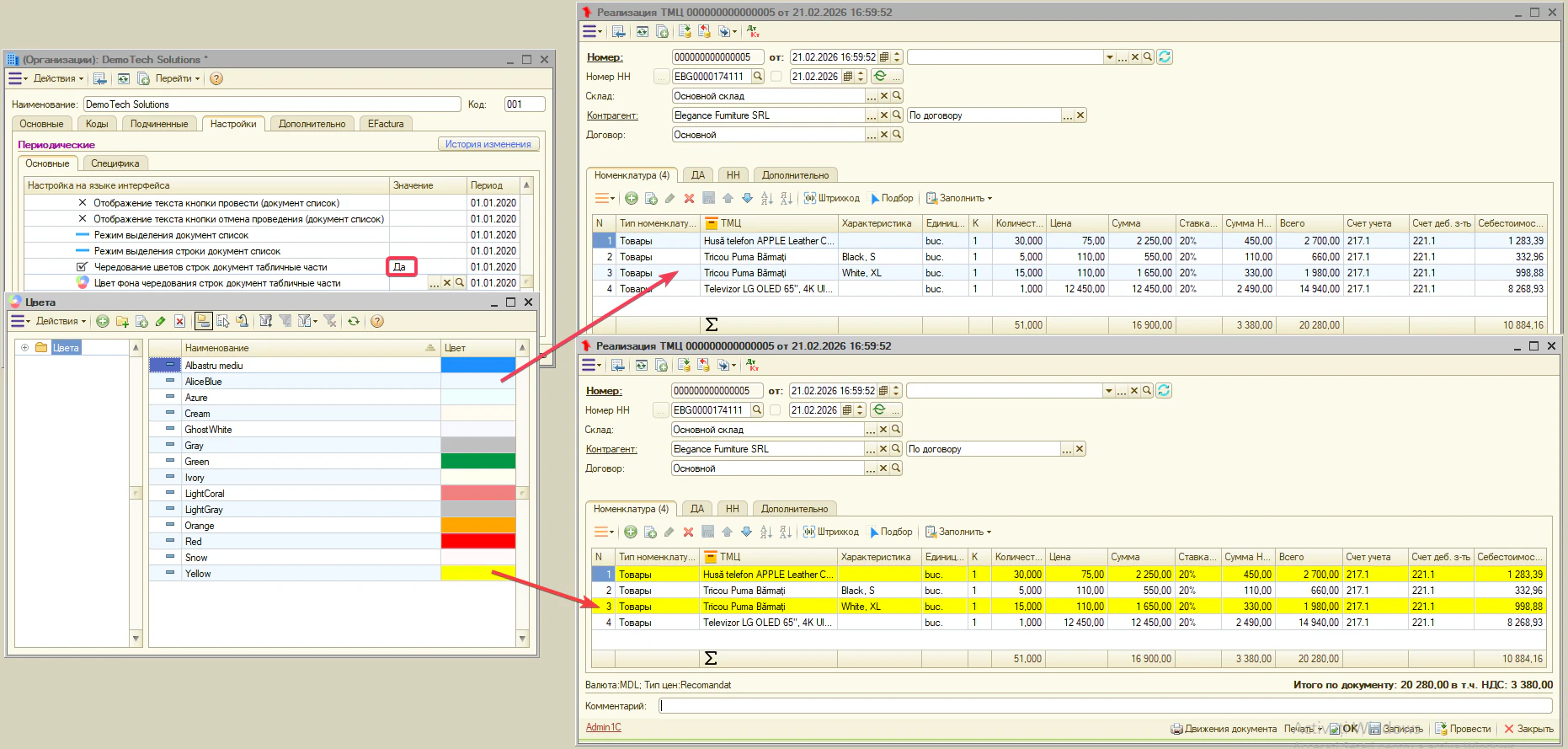
Данный параметр определяет цвет фона непроведённых документов.
Использование цветового выделения повышает наглядность и позволяет отличать непроведённые документы от проведённых, обозначенных соответствующим значком (зелёной галочкой).
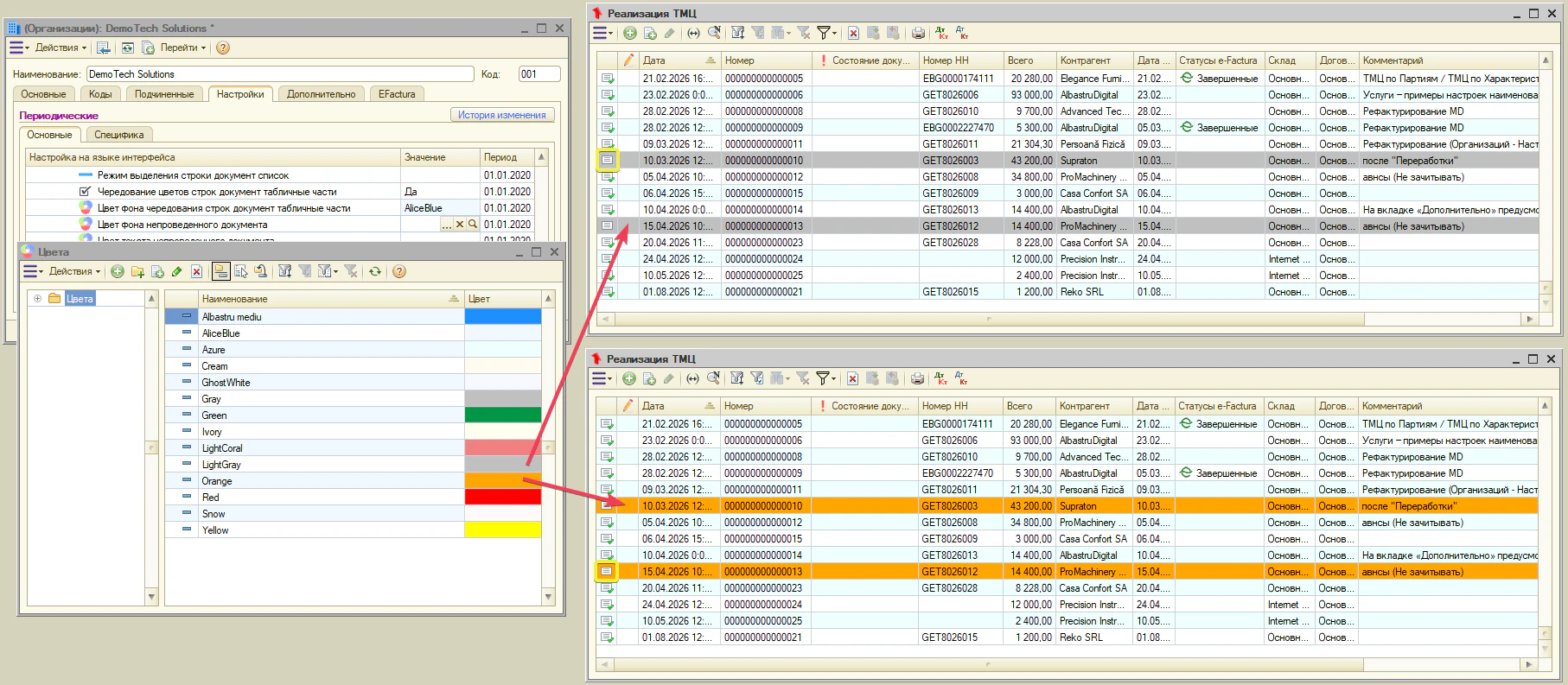
Данный параметр определяет цвет текста непроведённых документов.
Цветовое выделение повышает наглядность и позволяет отличать непроведённые документы от проведённых, обозначенных соответствующим значком (зелёной галочкой).
При отсутствии значения используется системный цвет текста (чёрный).
При настройке рекомендуется учитывать сочетание цвета текста и фона для обеспечения корректного визуального восприятия информации.
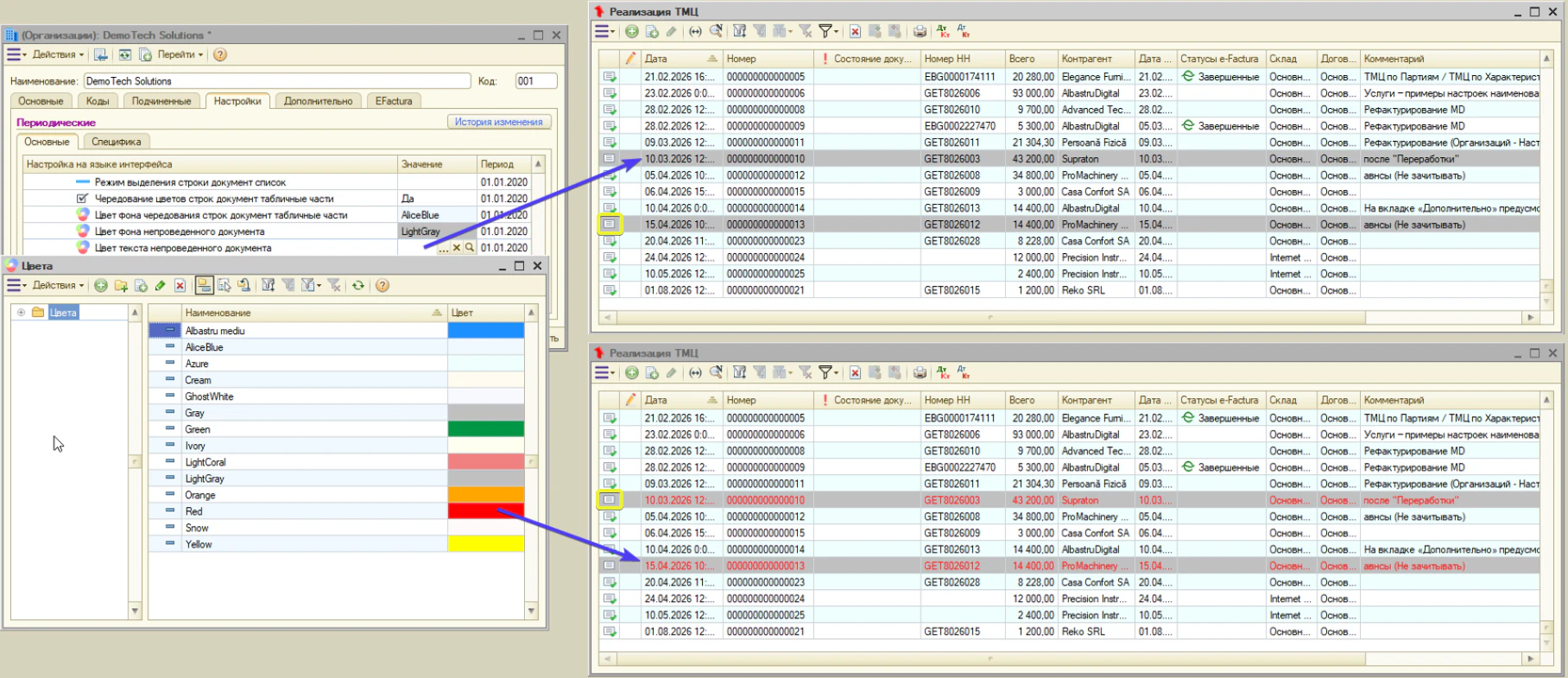
Данный параметр определяет цвет фона документов, помеченных на удаление.
Использование цветового выделения позволяет визуально отличать такие документы, отмеченные значком удаления, от остальных.
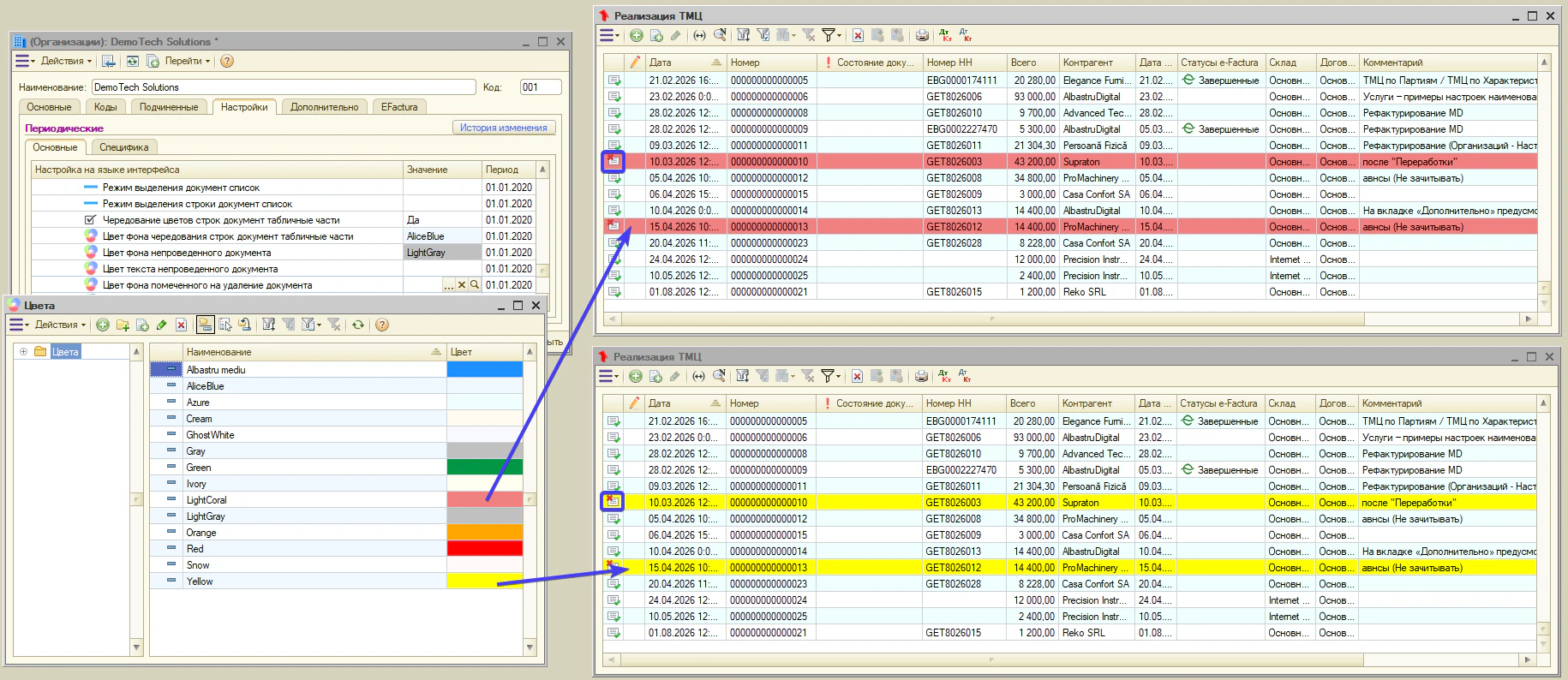
Данный параметр определяет цвет текста документов, помеченных на удаление.
Использование цветового выделения позволяет визуально отличать такие документы, отмеченные значком удаления, от остальных.
При отсутствии значения используется системный цвет текста (чёрный).
При настройке рекомендуется учитывать сочетание цвета текста и фона для обеспечения корректного визуального восприятия информации.
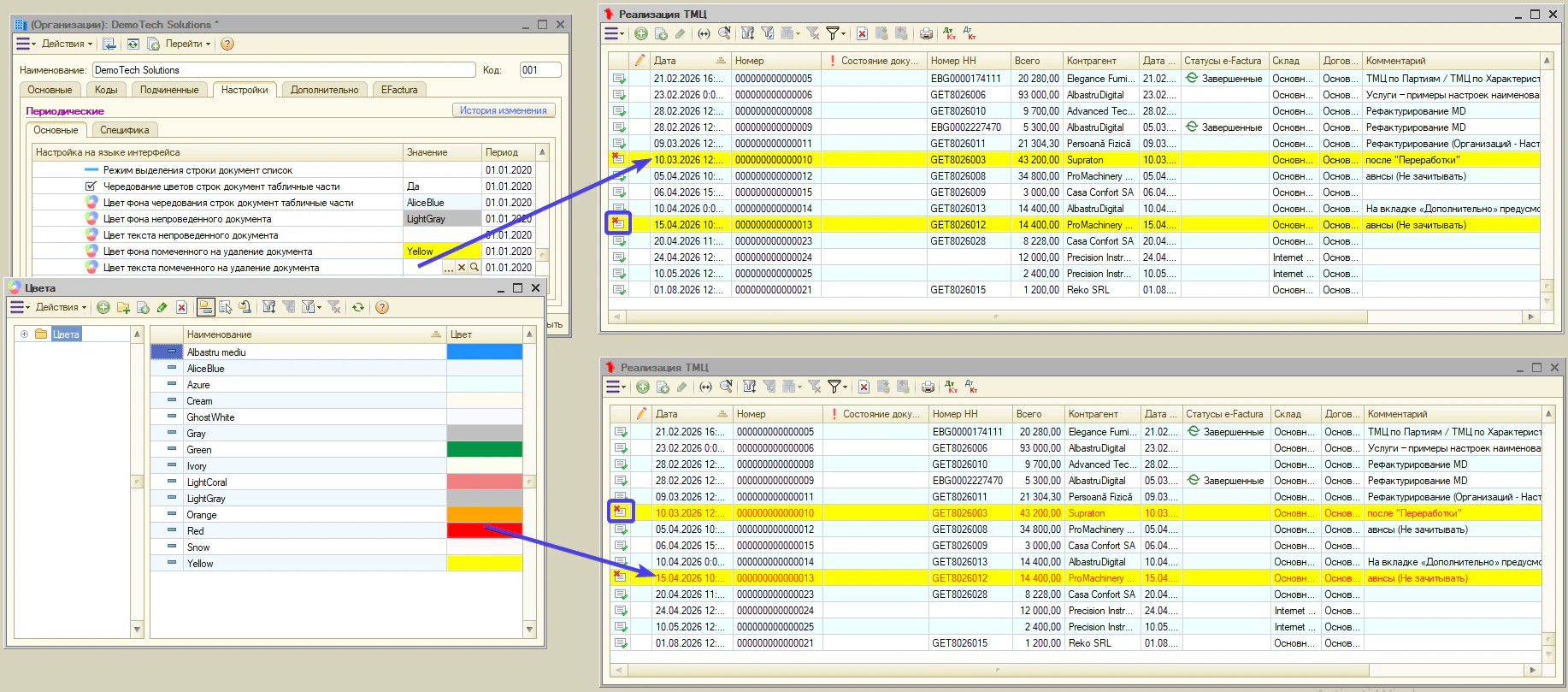
Данный параметр включает визуальную пометку в списках документов: строки, у которых не заполнен «Номер НН» (номер налоговой накладной), отмечаются специальным значком.
При значении «Да» в списке документов строки с пустым «Номер НН» (кроме документов с отметкой «Не НН») помечаются красным значком в колонке «Номер НН» — чтобы сразу видеть документы без номера налоговой накладной.
При значении «Нет» либо отсутствии значения пометка не отображается.
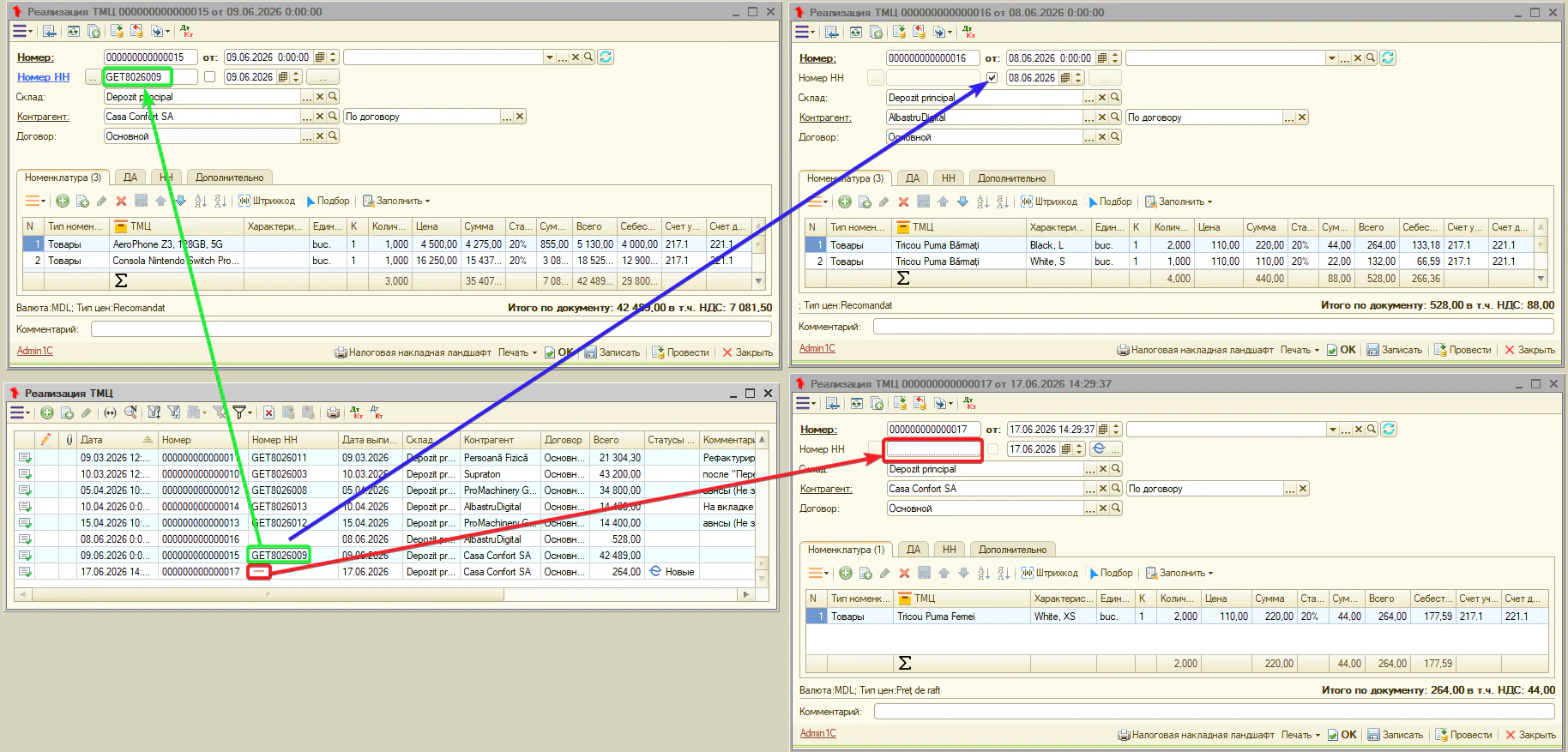
Данный параметр определяет начальное положение списка при открытии журналов.
При установке значения «Да» при открытии журнала отображается последний документ в списке.
При значении «Нет» либо отсутствии значения отображается последний выделенный документ журнала.
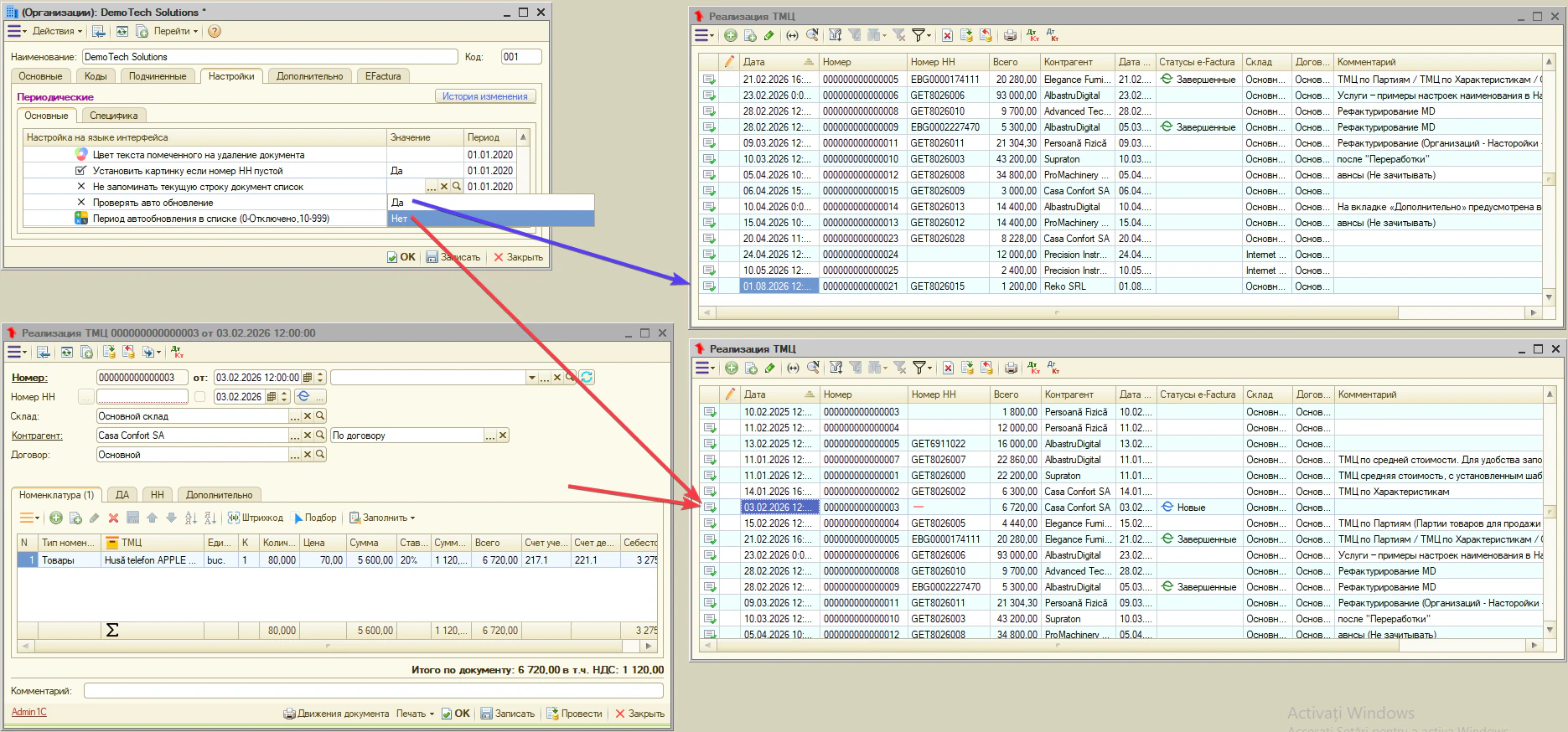
Параметр управляет автоматическим обновлением журнала.
Без автообновления изменения (новые документы, статусы и др.), созданные другими пользователями, отображаются только после ручного обновления журнала.
«Да» — журнал обновляется автоматически с интервалом, заданным в поле «Период автообновления в списке (0 — отключено, 10–999)».
«Нет» (или пусто) — требуется ручное обновление (кнопка «Обновить» или повторное открытие журнала).
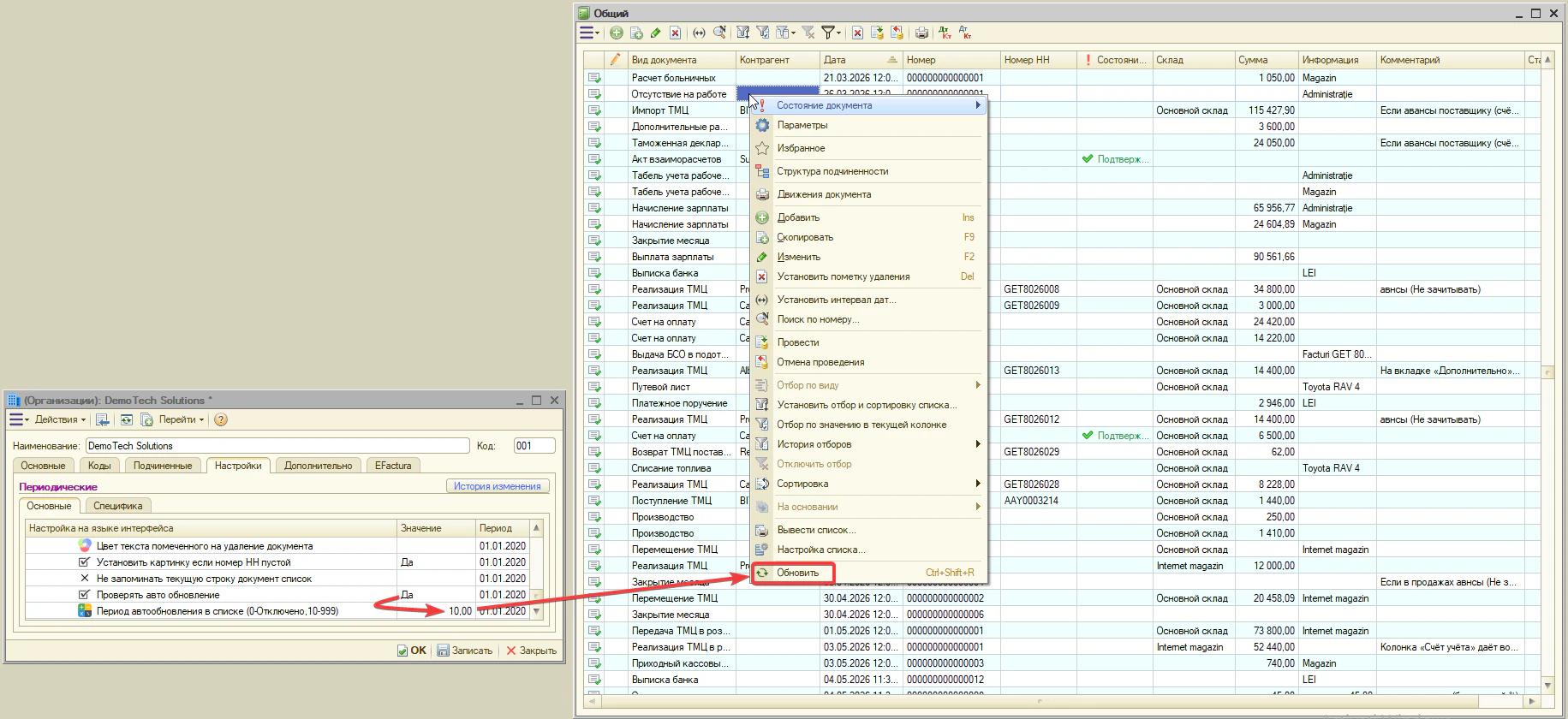
Данный параметр определяет интервал автоматического обновления журналов в секундах.
При значении «0»: автообновление отключается.
При значении от 1 до 9: применяется минимальный интервал в 10 секунд.
При значении от 10 до 999: журнал обновляется с указанным интервалом.
Используется совместно с параметром «Проверять авто обновление» (должен быть установлен в «Да»).
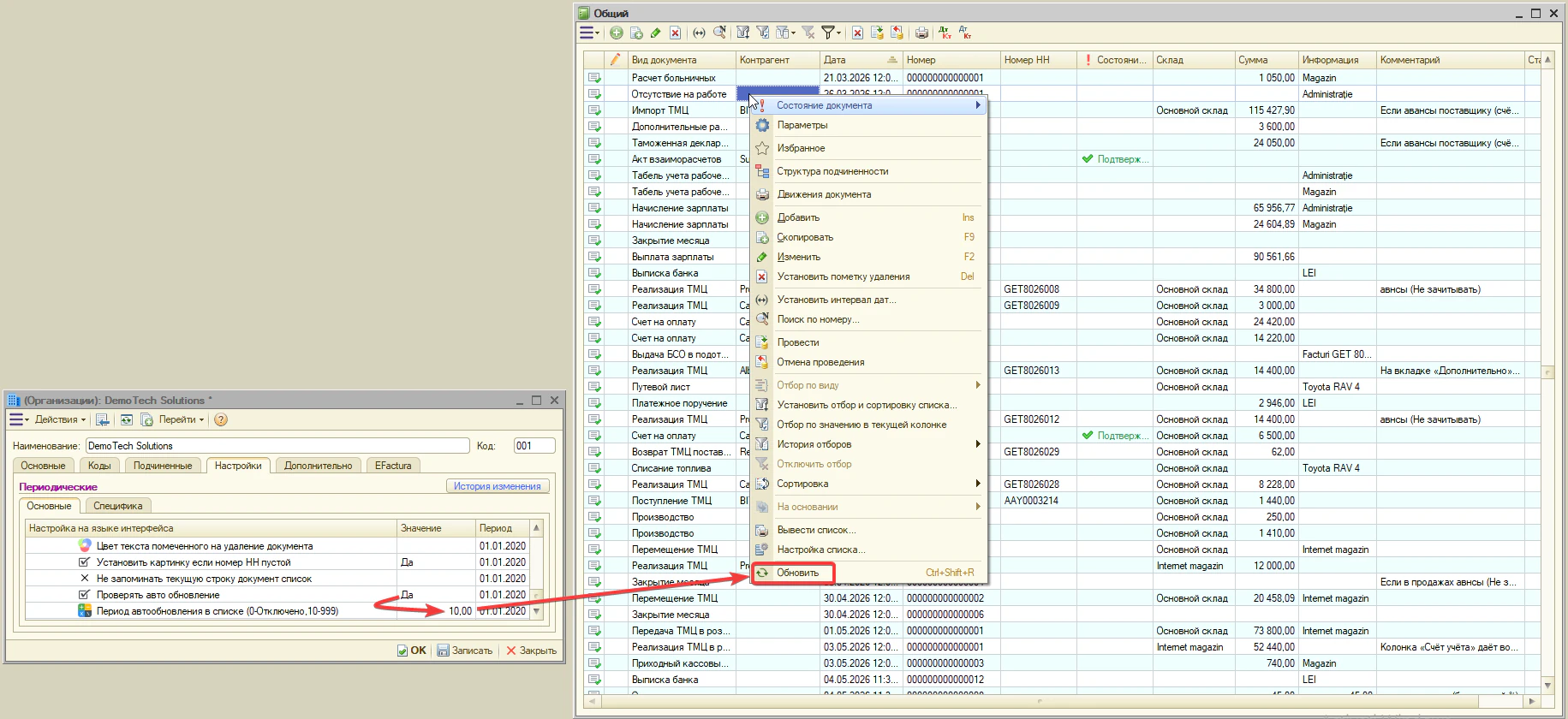
Данный параметр определяет, показывать ли состояние документа в подписи поля «Номер» в форме документа.
При значении «Да» подпись (название) поля «Номер» в шапке документа заменяется на текущее «Состояние документа» и отображается в его цвете. Само значение номера при этом не меняется — меняется только надпись поля. Применяется к документам, у которых заполнен реквизит «Состояние документа» и которые не используют номера БСО (например, «Акт сверки»).
При значении «Нет» либо отсутствии значения поле сохраняет обычную подпись «Номер».
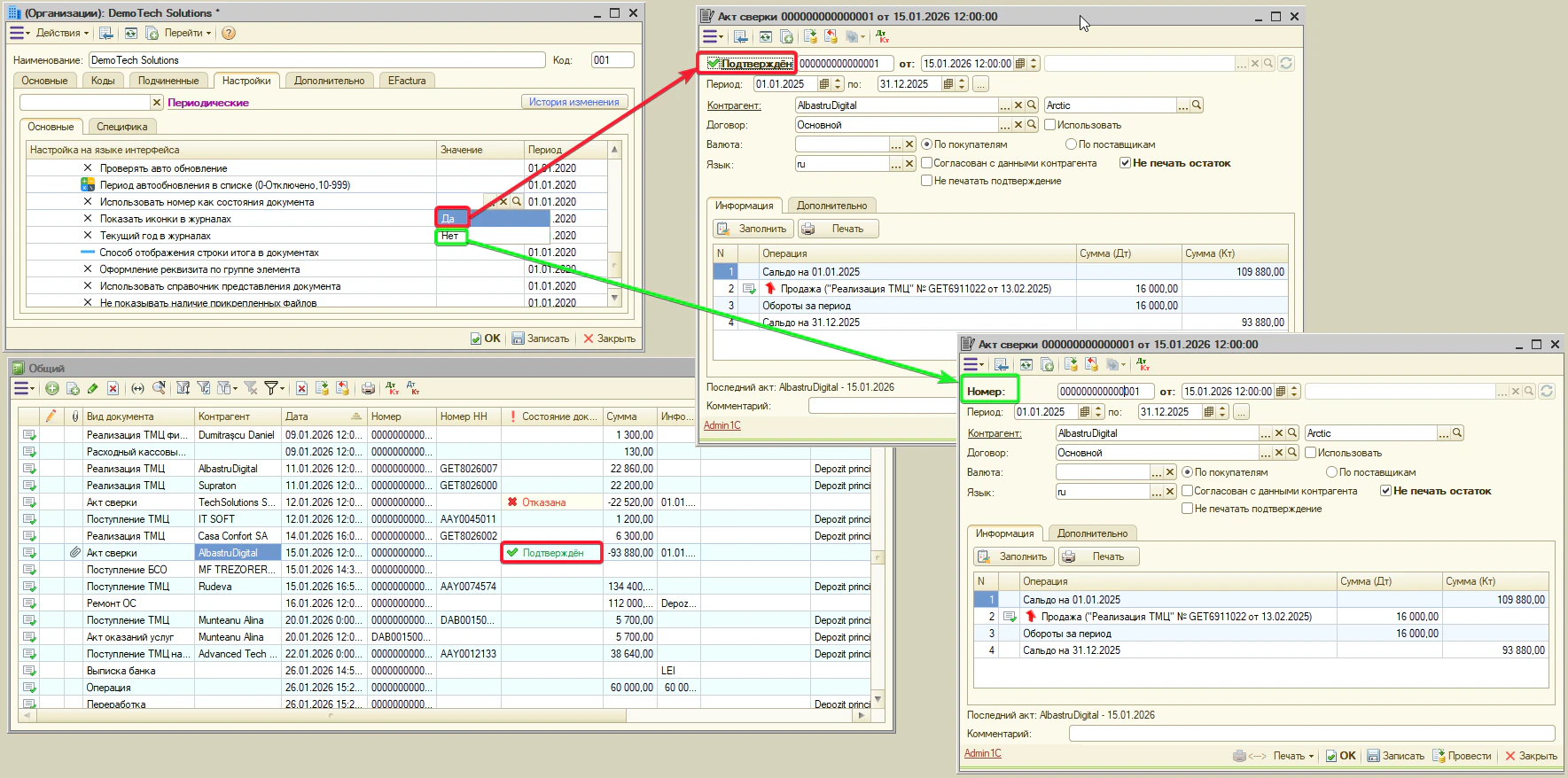
Данный параметр определяет установку интервала в журналах при их открытии.
При установке значения «Да» автоматически задаётся интервал за текущий год.
При значении «Нет» либо отсутствии значения интервал не устанавливается.
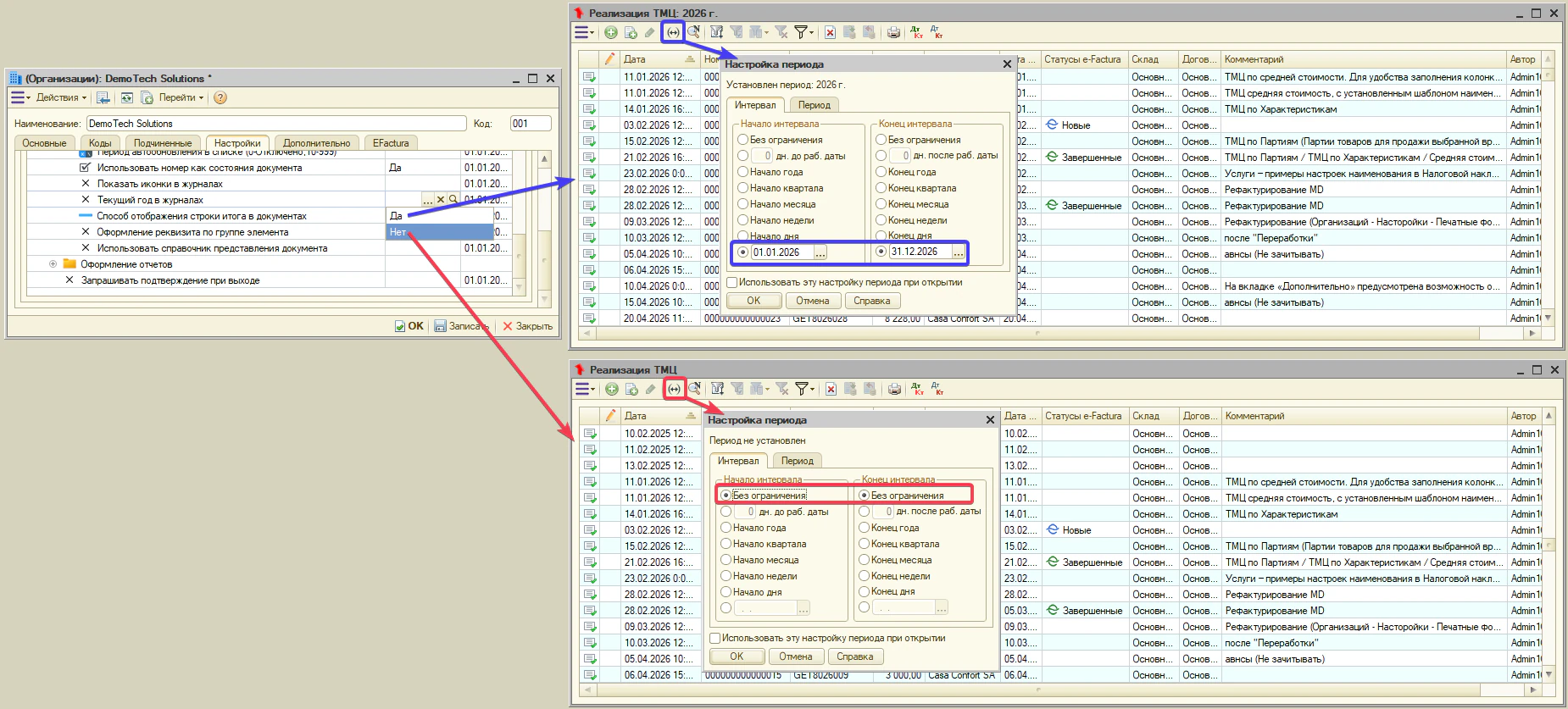
В документах предусмотрен информационный блок «Итоги по документу», включающий показатели «Сумма с НДС» и «в т.ч. НДС».
Данный параметр определяет способ отображения итогов.
При выборе значения «По ставкам НДС» показатель «Сумма с НДС» формируется и отдельно по каждой ставке НДС (при наличии нескольких ставок в табличной части документа).
При значении «Стандартный» либо отсутствии значения итоги отображаются одной суммой, независимо от количества применяемых ставок НДС.
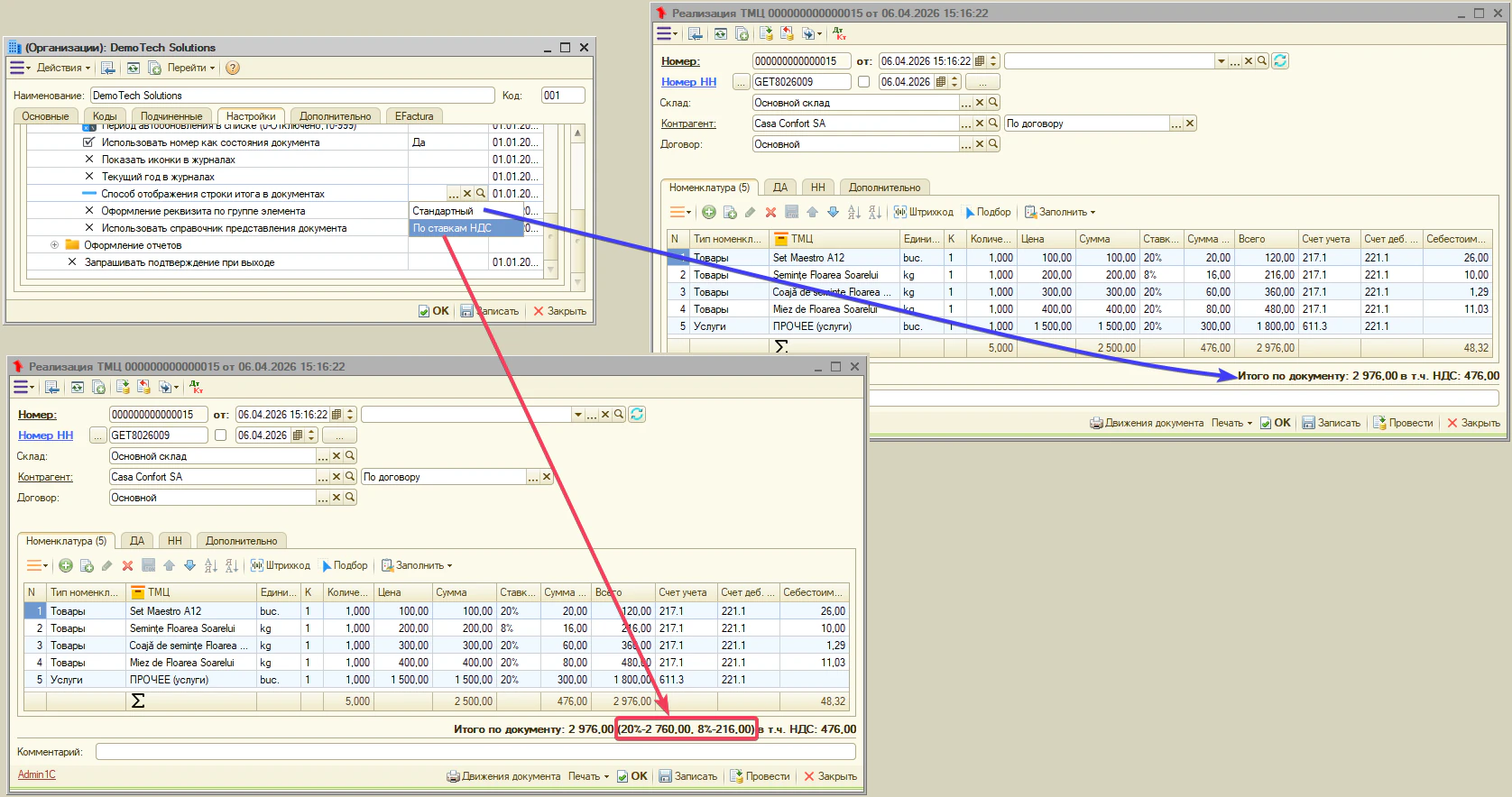
Данный параметр определяет использование цветового оформления из справочника «Группы элементов» в документах.
После назначения групп элементам справочников (Номенклатура, Контрагенты, Затраты, Долгосрочные активы, Сотрудники, Виды скидок и наценок, Дисконтные карты) для них могут быть настроены цвет текста и цвет фона в справочнике «Группы элементов».
При значении «Да» элементы указанных справочников отображаются в шапках и табличных частях документов с использованием настроенного цветового оформления.
При значении «Нет» либо отсутствии значения цветовое оформление из «Групп элементов» не применяется.
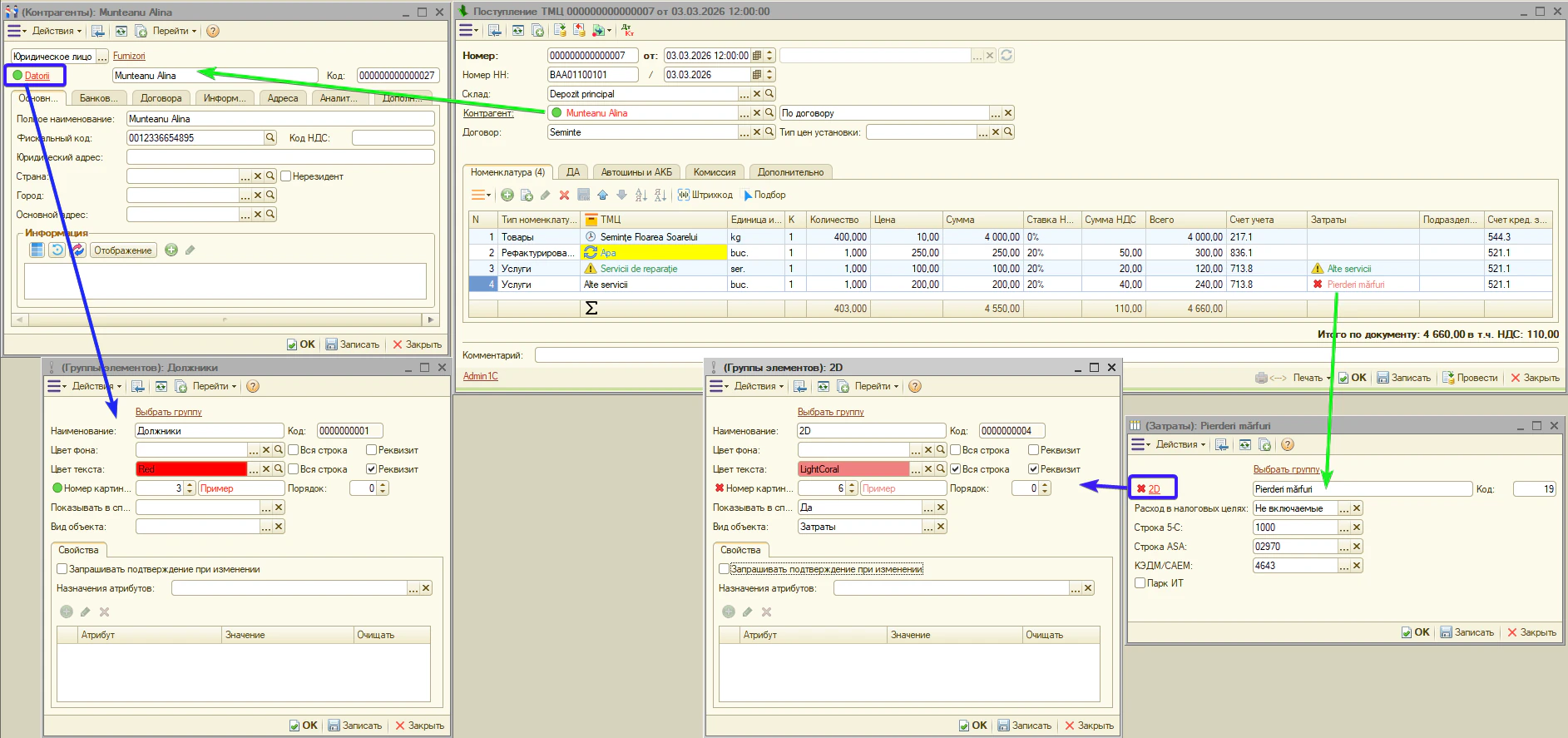
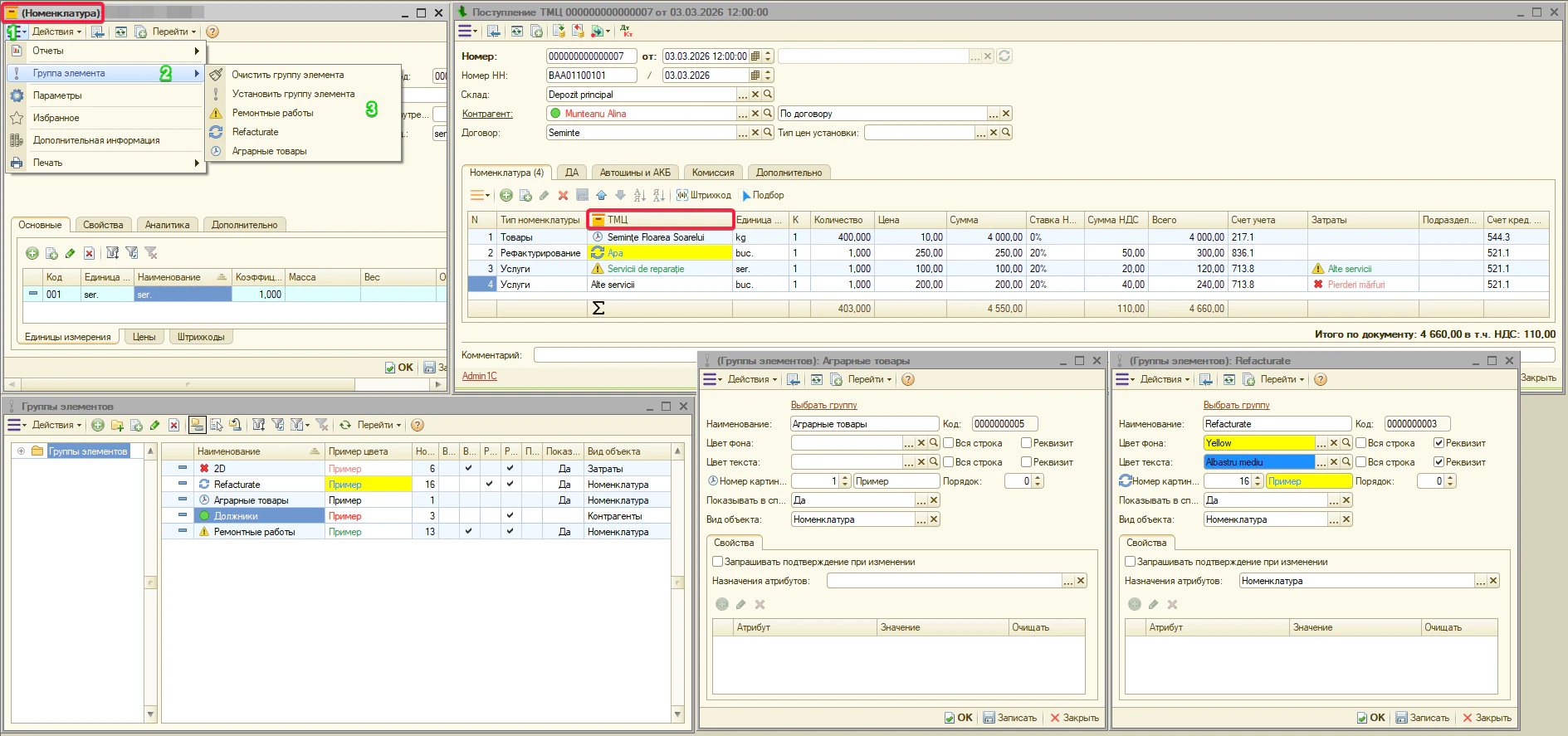
В отчётах документы отображаются в стандартном формате, включающем наименование, номер и дату.
Данный параметр определяет использование пользовательских настроек представления документов.
При установке значения «Да» во всех отчётах применяется формат, заданный в разделе «Справочники — Структура компаний — Прочие — Параметры формирования представления документа».
При значении «Нет» либо отсутствии значения используется стандартный формат отображения.
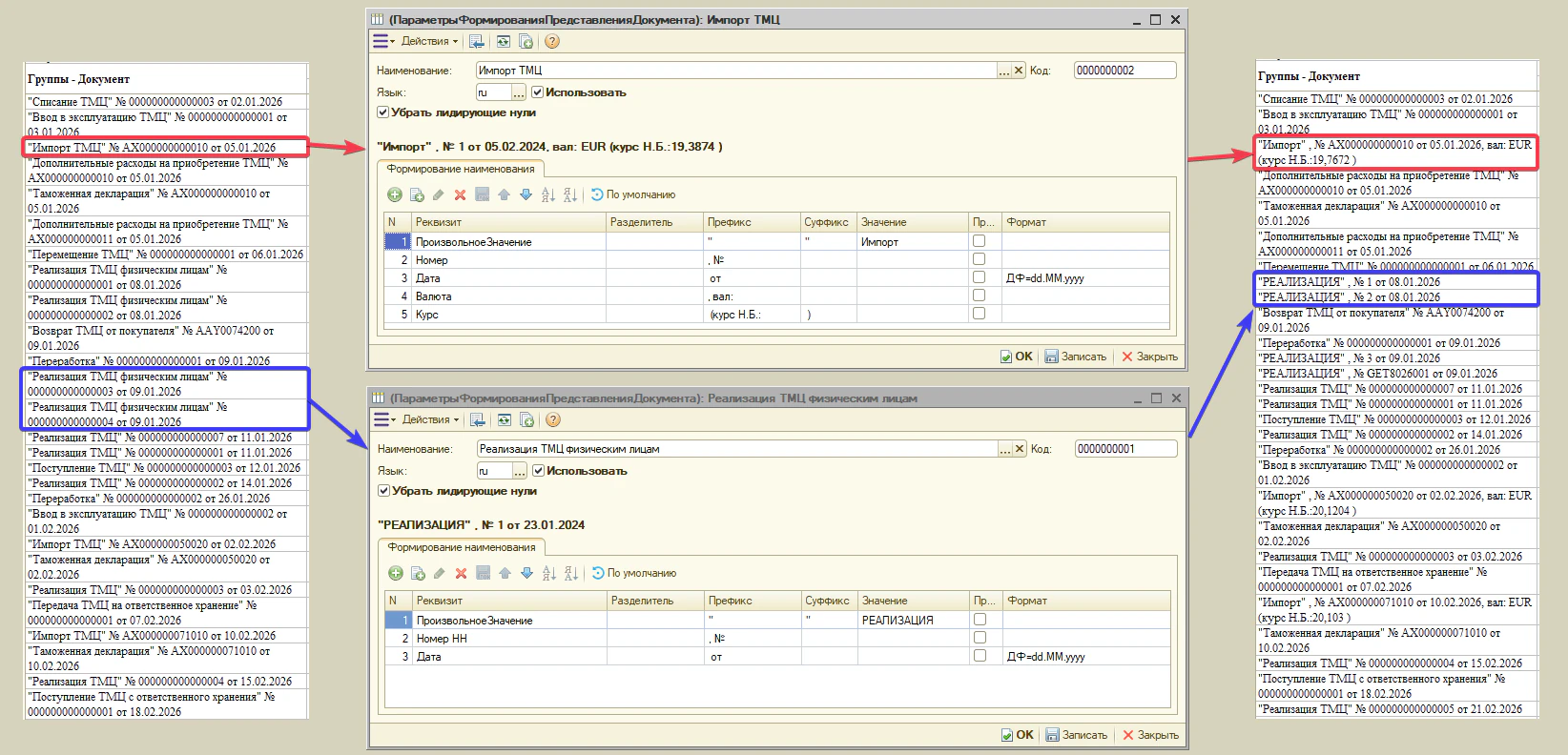
Документы содержат раздел «Дополнительная информация», предназначенный для прикрепления файлов различных форматов.
Данный параметр определяет отображение в журналах признака наличия прикреплённых файлов у документов.
При значении «Да»: значок наличия прикреплённых файлов в журналах не отображается.
При значении «Нет» либо отсутствии значения: значок отображается.
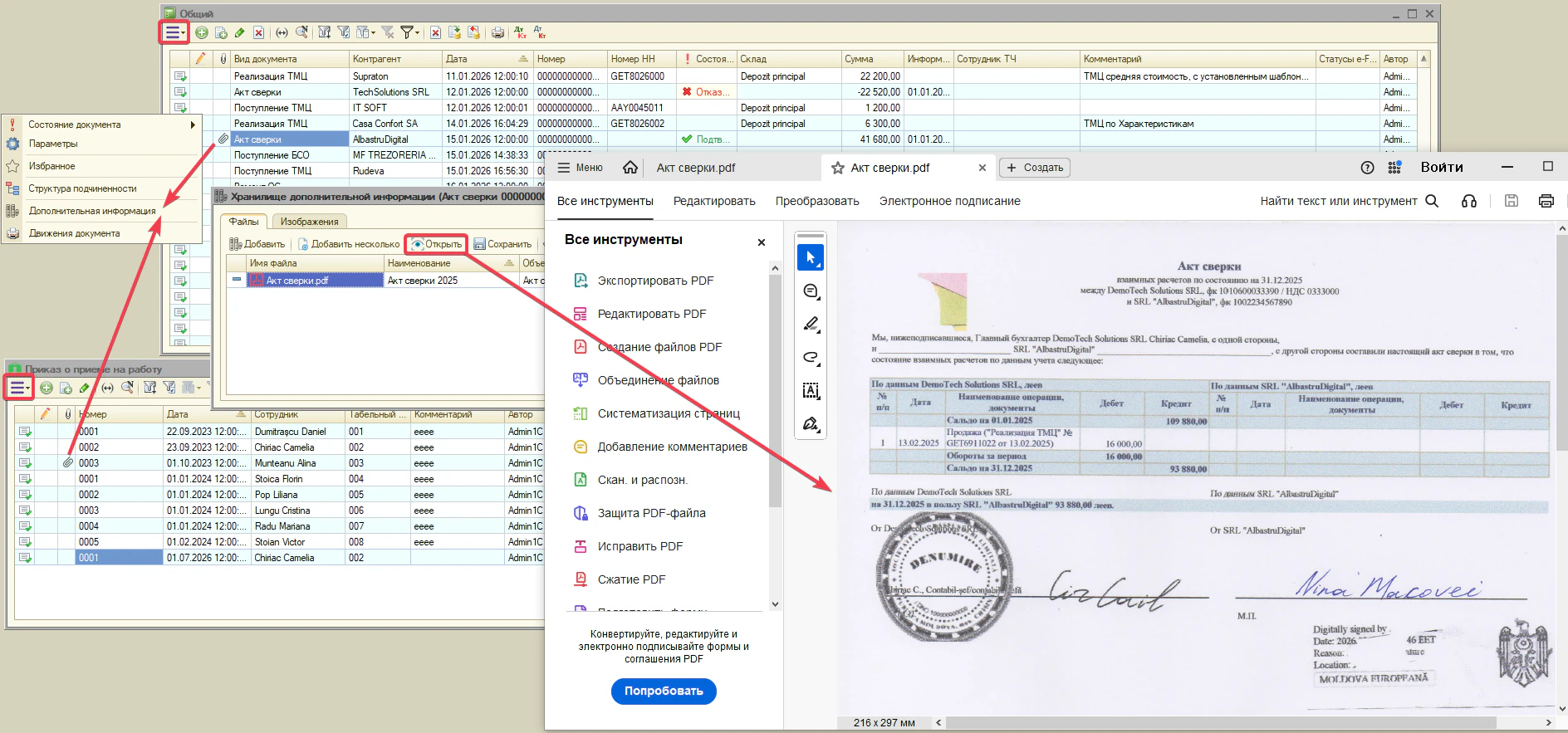
Оформление отчетов
Данный параметр определяет цветовую тему оформления отчётов — их общий внешний вид: цвета заголовков, шапки и оформления в целом.
Тема выбирается из справочника «Оформление отчётов», в котором есть набор готовых вариантов: «Classic», «Arctic», «Blue1» и другие.
Выбранное здесь значение автоматически применяется при открытии отчётов. При этом непосредственно в отчёте, перед его формированием, можно выбрать другую цветовую гамму — заданная здесь тема используется как вариант по умолчанию.
Если значение не указано, по умолчанию применяется тема «Classic».
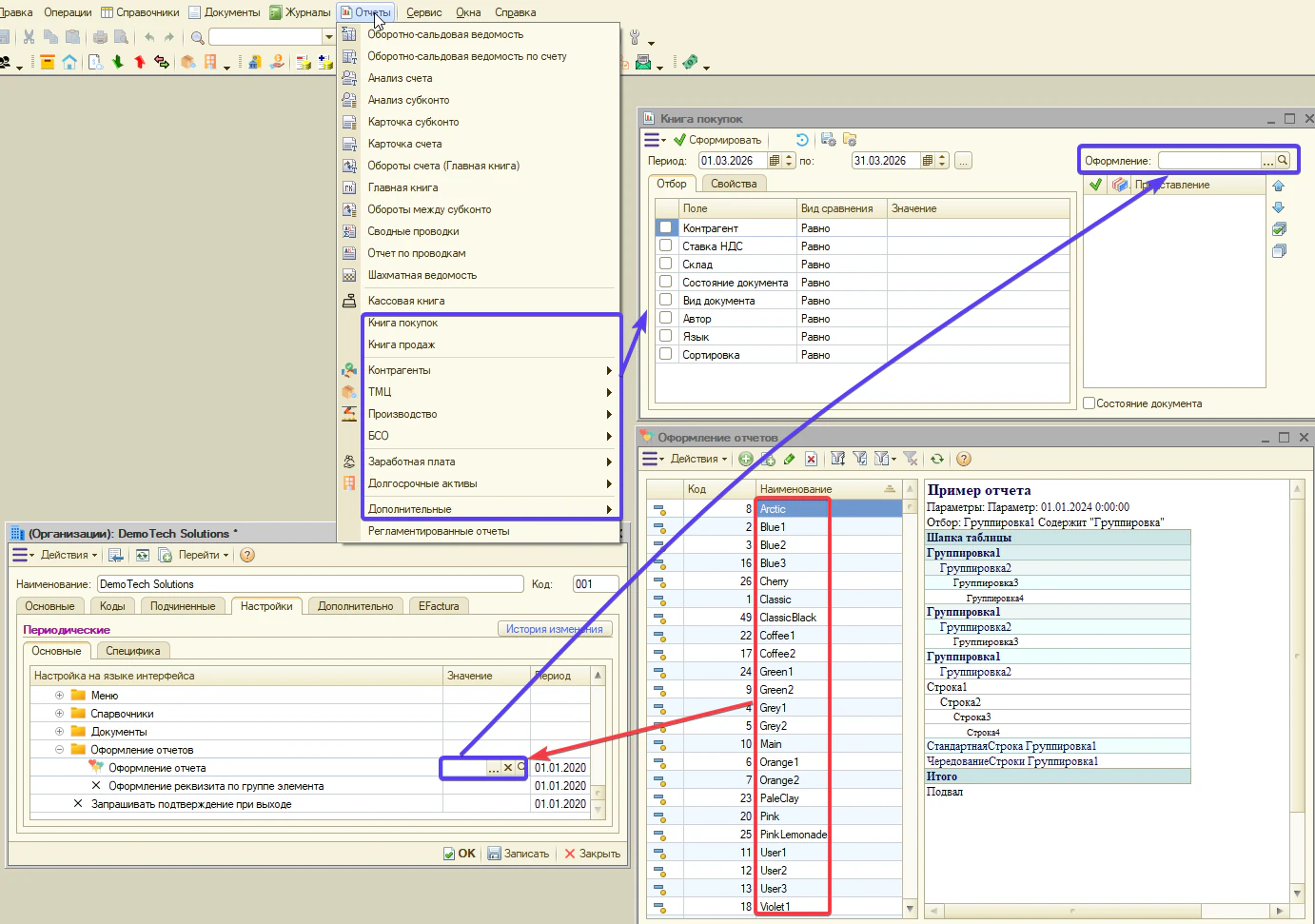
Данный параметр определяет использование цветового оформления из справочника «Группы элементов» в стандартных отчётах.
После назначения групп элементам справочников (Номенклатура, Контрагенты, Затраты, Долгосрочные активы, Сотрудники, Виды скидок и наценок, Дисконтные карты) для них могут быть настроены цвет текста и цвет фона в справочнике «Группы элементов».
При значении «Да» элементы указанных справочников отображаются в отчётах с использованием настроенного цветового оформления.
При значении «Нет» либо отсутствии значения цветовое оформление из «Групп элементов» не применяется.
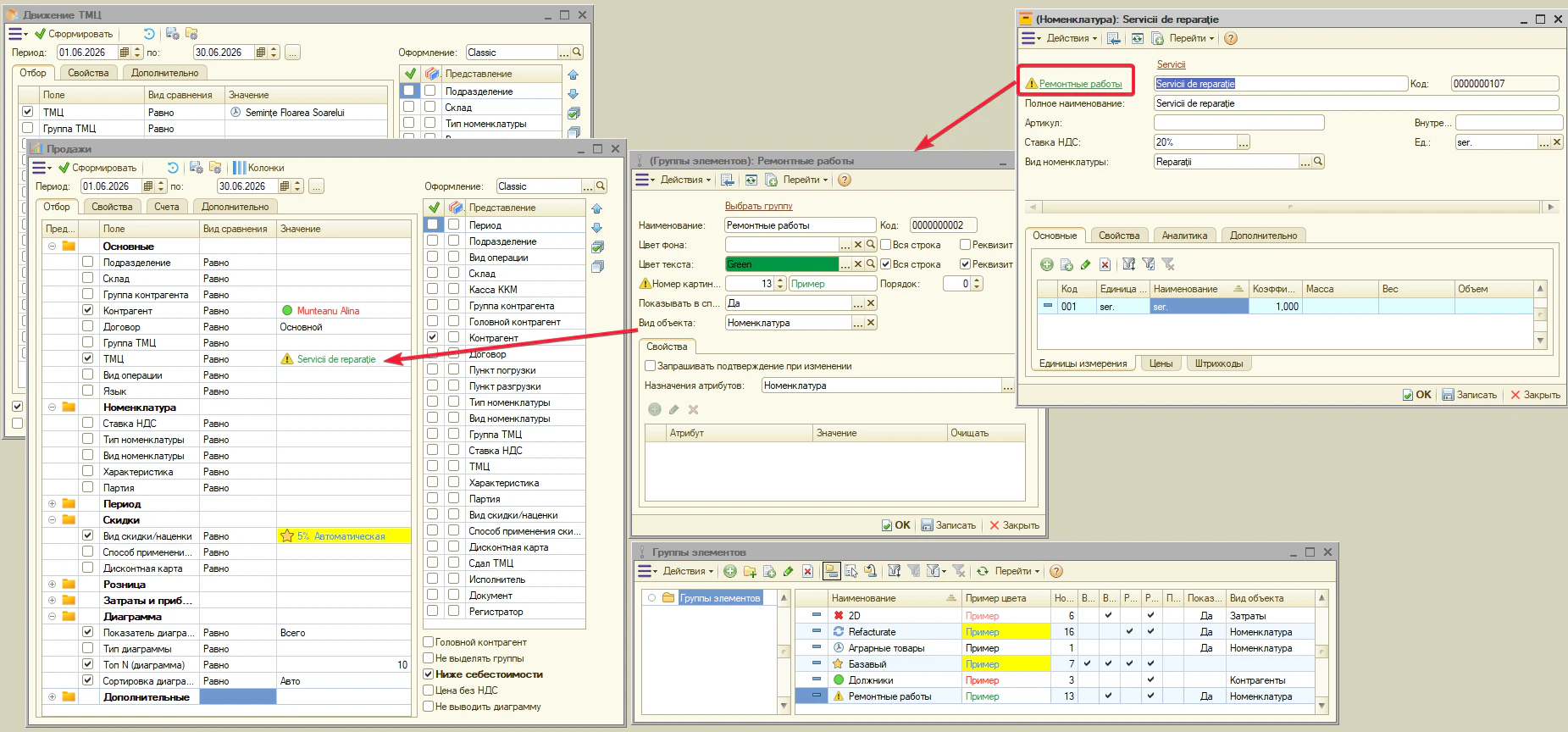
Данный параметр определяет цветовое чередование строк в списках «Отбор» и «Группировки» при настройке отчётов.
При включении параметра строки этих списков отображаются с чередованием цвета фона, что повышает удобство восприятия и анализа данных.
Цвет чередования задаётся в параметре «Цвет фона чередования строк отчётов».
При отключённом параметре либо отсутствии значения применяется стандартное оформление списков.
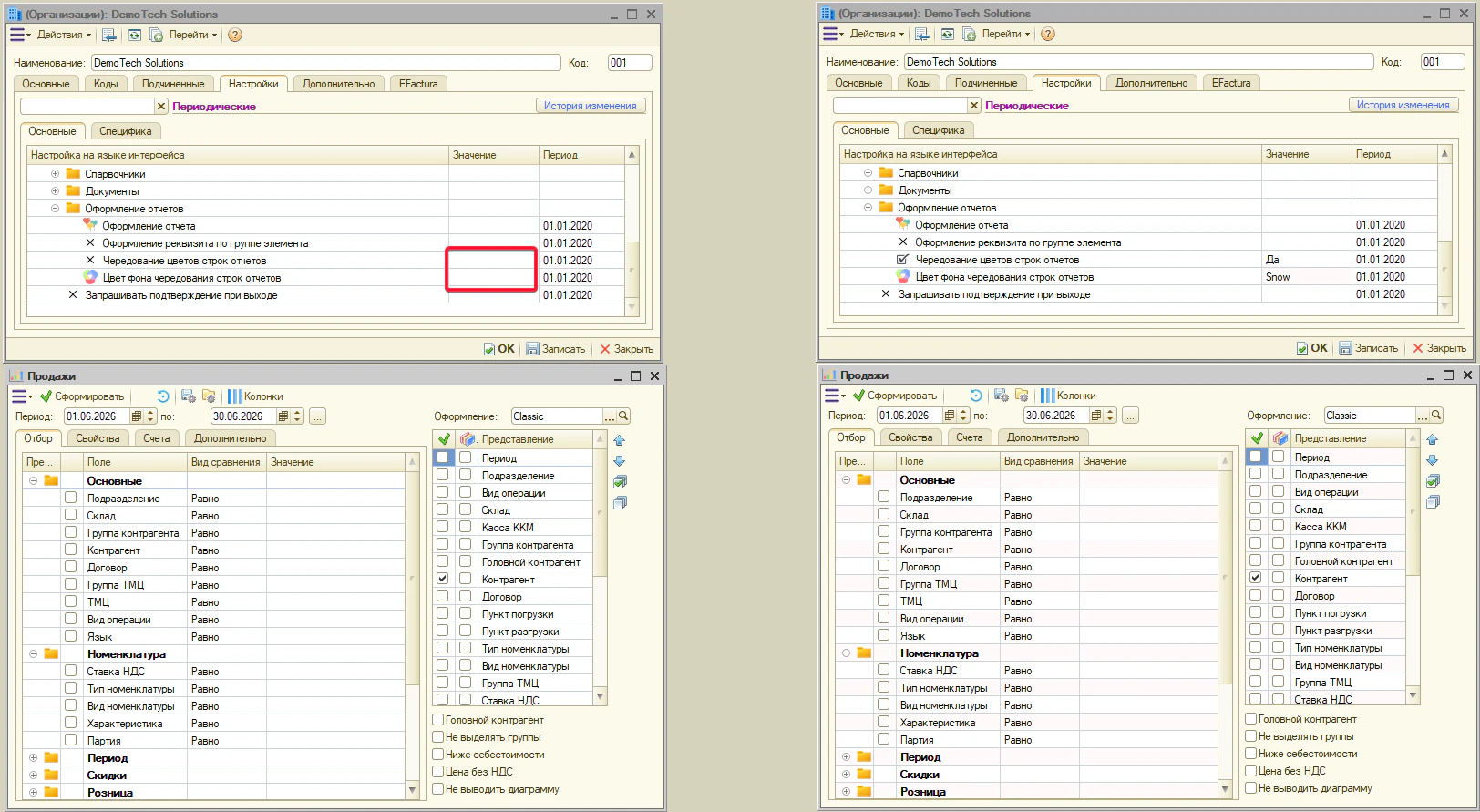
Данный параметр задаёт цвет фона, которым подсвечиваются чередующиеся строки в списках «Отбор» и «Группировки» отчётов. Цвет выбирается из справочника «Цвета».
Применяется только при включённом параметре «Чередование цветов строк отчётов». Если цвет не выбран, используется цвет по умолчанию.