Persoane responsabile
Persoanele responsabile de semnăturile din documente și formularele de imprimare ale organizației. Setările sunt periodice: fiecare are o dată de început (coloana „Perioadă") și un jurnal de modificări („Istoria modificărilor").
Angajatul organizației în rolul „Director". Se selectează din catalogul „Angajați".
Valoarea se completează automat ca semnătură „Director" în formularele de imprimare: „Dispoziție de plată", „Dispoziție de încasare", „Registrul vânzărilor", „Registrul procurărilor", „Decont de avans", „Cont de plată", „Act de verificare" ș.a.
Setare periodică: valoarea acționează de la data din coloana „Perioadă". La schimbarea persoanei responsabile, adăugați un rând nou cu o dată nouă — butonul „Istoria modificărilor" păstrează toate modificările, iar documentele deja înregistrate păstrează semnătura anterioară.
Angajatul organizației în rolul „Contabil-șef". Se selectează din catalogul „Angajați".
Valoarea se completează automat ca semnătură „Contabil-șef" în formularele de imprimare: „Dispoziție de plată", „Dispoziție de încasare", „Registrul vânzărilor", „Registrul procurărilor", „Decont de avans", „Cont de plată", „Act de verificare" ș.a.
Setare periodică: valoarea acționează de la data din coloana „Perioadă". La schimbarea persoanei responsabile, adăugați un rând nou cu o dată nouă — butonul „Istoria modificărilor" păstrează toate modificările, iar documentele deja înregistrate păstrează semnătura anterioară.
Valori principale
„Valorile principale" sunt valorile implicite pe care programul le completează automat în atribute la crearea documentelor noi și a elementelor noi de catalog, ca să nu introduceți manual aceleași date. Aici se stabilesc „Subdiviziune", „Depozit", „Casă", „Cont bancar", „Valută", „Tip de plată", conturile de evidență și alte câmpuri (explicații detaliate pentru fiecare câmp — în fișierele acestei secțiuni).
Valoarea selectată în această secțiune se completează automat la crearea documentelor noi și a elementelor noi de catalog. Completarea se declanșează doar pentru un obiect nou: la copiere și la redeschiderea unui document sau element deja înregistrat, valorile nu se rescriu. Atributele-bifă se stabilesc întotdeauna, celelalte câmpuri — doar dacă sunt încă goale, astfel încât valoarea introdusă manual nu se șterge.
Documente:
- La deschiderea unui document nou, atributele din antet se completează automat: „Data" — cu data de lucru, „Autor" — cu utilizatorul curent, „Subdiviziune", „Proiect" și celelalte atribute — cu valorile implicite.
Cataloage:
- La crearea unui element nou de catalog, atributele se completează la fel cu valorile implicite (de exemplu „Subdiviziune"-proprietar). La copierea unui element, atributele se preiau din elementul-sursă.
- Prioritatea valorii: întâi se ia valoarea stabilită personal pentru utilizator, apoi — pentru organizație, apoi — cea comună pentru bază.
Important: Dacă valoarea implicită nu este completată — câmpul respectiv va trebui selectat manual în fiecare document și catalog.
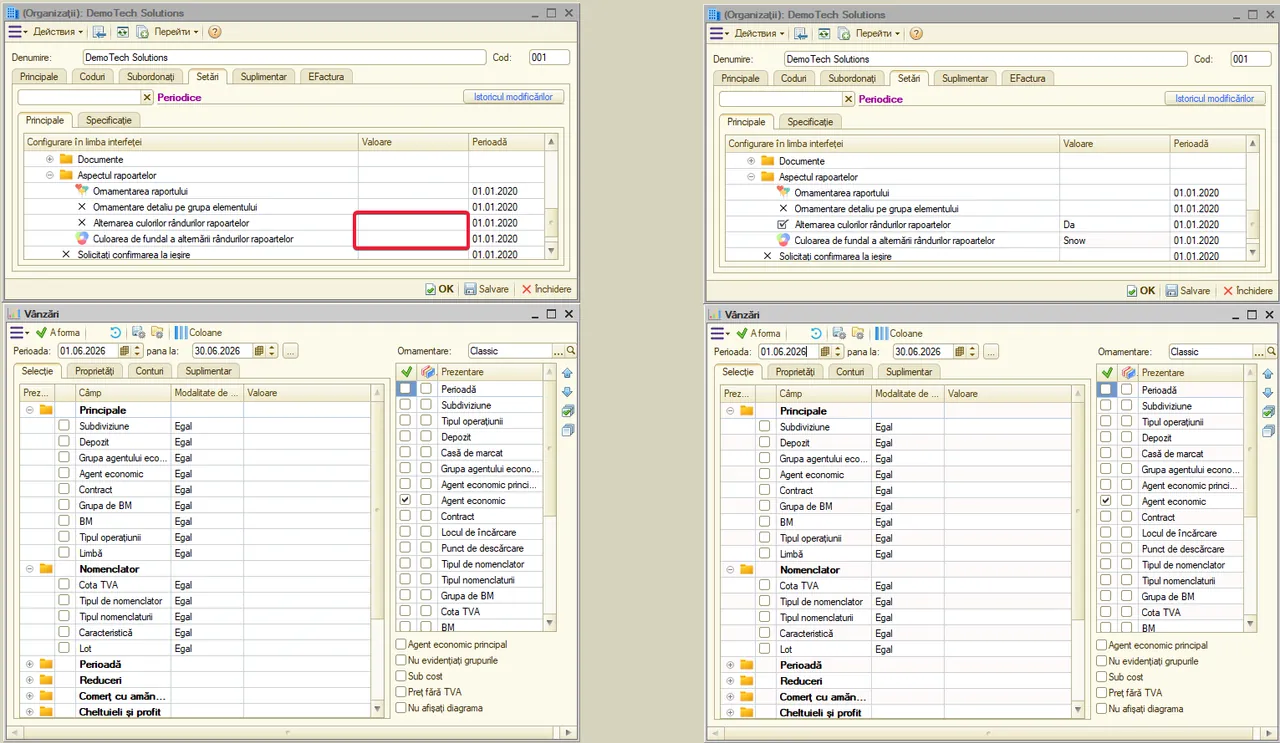
În setările organizației și ale utilizatorului este disponibil un câmp de căutare, care permite găsirea rapidă a setării necesare fără parcurgerea manuală a tuturor secțiunilor.
Este suficient să introduceți denumirea setării sau o parte din aceasta. Dacă textul este introdus cu caractere chirilice, căutarea se efectuează după denumirile în limba rusă, iar dacă este introdus cu caractere latine — după denumirile în limba română. Mecanismul funcționează indiferent de limba interfeței programului.
Pot fi introduse și mai multe cuvinte separate prin spațiu. În acest caz, vor fi afișate doar setările în denumirea cărora se regăsesc toate cuvintele introduse.
Denumirile secțiunilor sunt păstrate, iar setările găsite sunt afișate imediat în lista desfășurată.
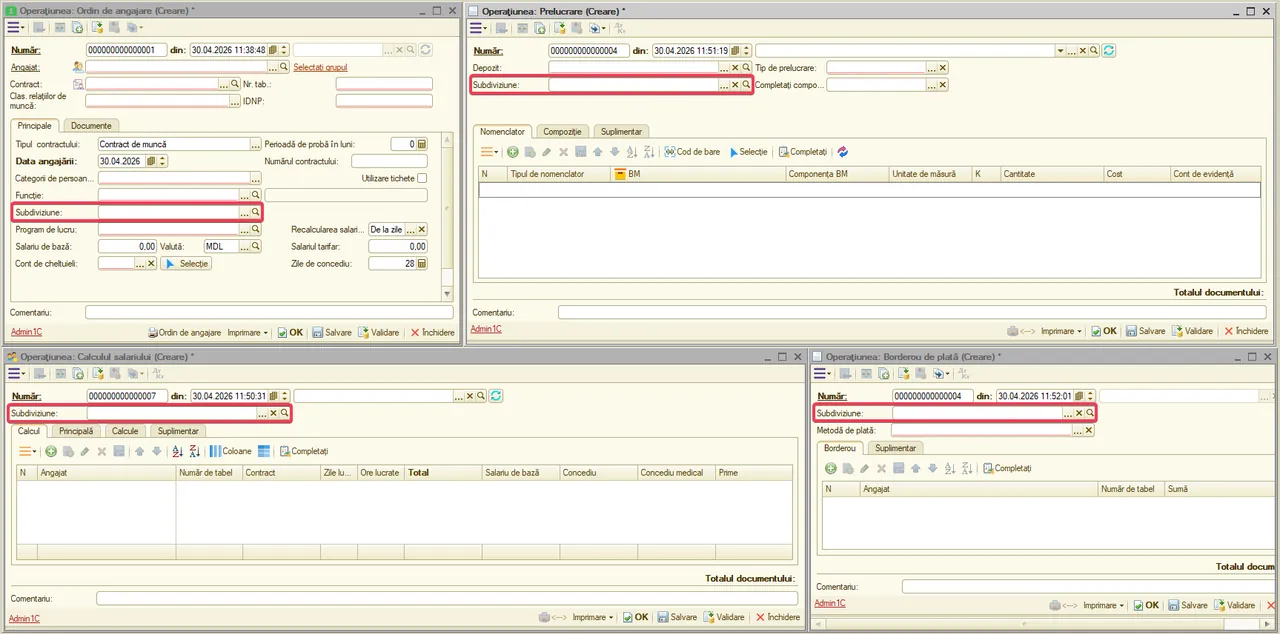
Subdiviziunea este o unitate structurală a organizației (de exemplu: Administrație, Contabilitate, Depozit, Punct de vânzare). Se utilizează elementul din catalog: Cataloage → Structura companiei → Subdiviziuni.
Elementul selectat în acest câmp se completează automat la crearea a noi:
Cataloage:
- Conturi bancare (a organizației)
- Depozite
- Case de marcat
Documente:
- Casarea BM în producție
- Producere
- Prelucrare
- Calculul salariului
- Plata salariului
- Borderou de plată
- Calculul salariului plătit
- Calculul concediului
- Calculul concediului medical
- Absență la muncă
- Tabelul de evidență a timpului de muncă
- Calcularea dividendelor
- Plata dividendelor
- Calcularea tichetelor
- Plata tichetelor
- Eliberarea taloanelor
- Facilități acordate
- Ordin de angajare
- Ordin de modificare a salariilor
- Ordin de concediere
- Cerere privind acordarea scutirilor la impozitul pe venit
- Calculul după tipuri «Calcule salariale»
Important: Dacă subdiviziunea nu este completată — va trebui selectată manual în fiecare document.
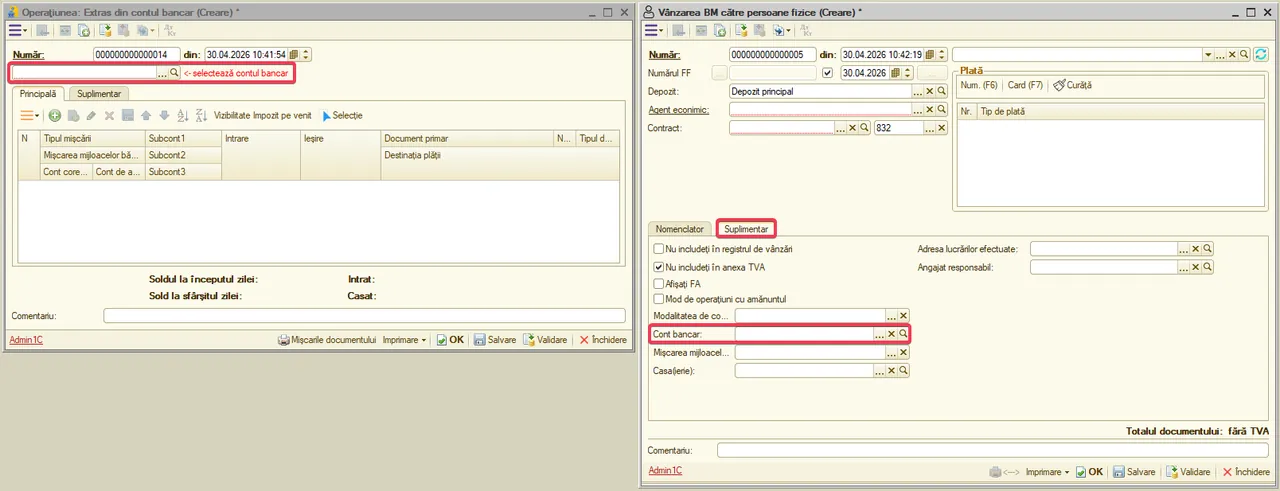
Contul bancar este contul de decontare al organizației în bancă (de exemplu: cont în lei, cont în valută). Se utilizează elementul din catalog: Cataloage → Structura companiei → Conturi bancare.
Elementul selectat în acest câmp se completează automat la crearea documentelor:
- Extras din contul bancar
- Ordin de plată
- Vânzarea BM către persoane fizice
- Vânzare în comerțul cu amănuntul
- Returnare către cumpărător din comerțul cu amănuntul
- Vânzare în comerțul cu amănuntul (suma totală)
- Returnare către cumpărător (suma totală)
- Returnarea BM de la cumpărător
- Bon de casă (MCC)
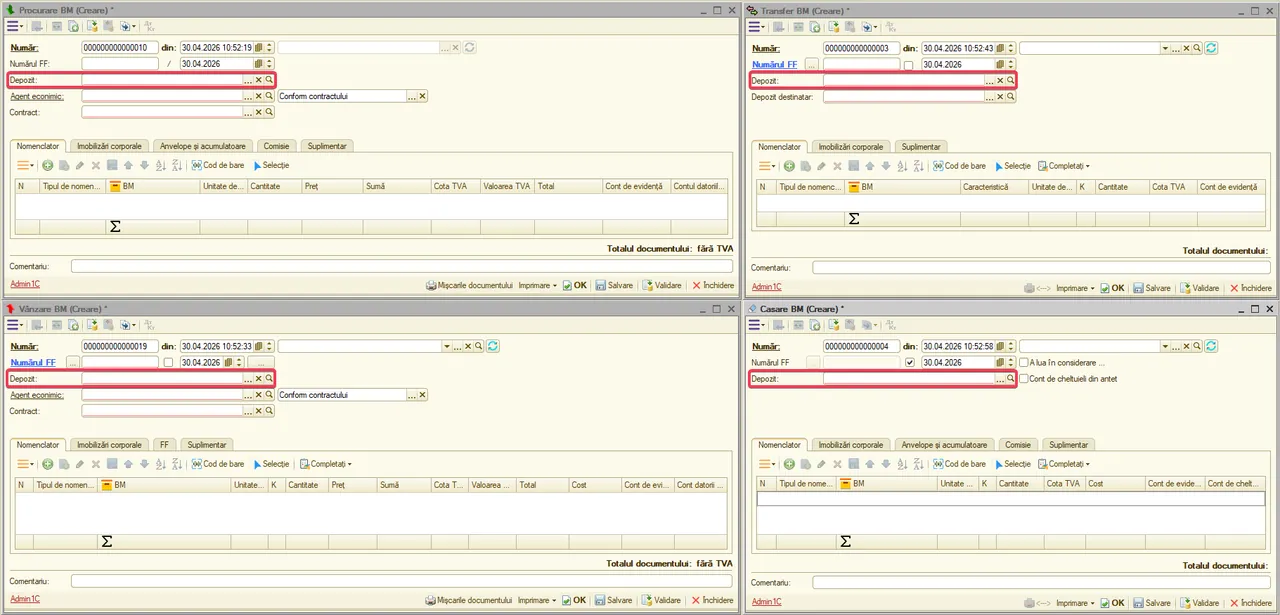
Depozitul este locul unde organizația păstrează mărfurile și materialele (BM). Se utilizează elementul din catalog: Cataloage → Structura companiei → Depozite.
Elementul selectat în acest câmp se completează automat la crearea documentelor:
- Procurare BM
- Returnare către furnizor
- Factura fiscală a furnizorului
- Cont de plată
- Vânzare BM
- Vânzarea BM către persoane fizice
- Înregistrare în registrul de vânzări
- Solduri BM pe registre
- Returnare de la cumpărător
- Aviz de însoțire a mărfii
- Factura fiscală
- Înregistrarea în registrul procurărilor
- Înregistrarea în registrul vânzărilor
- Casare BM
- Înregistrare BM
- Transfer BM (Depozit sursă)
- Darea în exploatare BM
- Import de BM
- Export BM
- Foaie de parcurs
- Casarea combustibilului
- Act de achiziție BM
- Actul de prestare a serviciilor
- Discrepanța BM
- Instalarea anvelopelor și a acumulatorilor
- Demontarea anvelopelor și a acumulatorilor
- Transfer în comerțul cu amănuntul
- Returnare din comerțul cu amănuntul
- Transfer în comerțul cu amănuntul (suma totală)
- Returnare din comerțul cu amănuntul (suma totală)
- Bon de casă (MCC)
- Schimb de casă
- Casarea BM în producție
- Producere
- Prelucrare
- Intrări BM în custodie
- Returnarea BM din custodie
- Transmiterea BM în custodie
- Intrări BM din custodie
- Listă de inventariere
Important: Dacă depozitul nu este completat — va trebui selectat manual în fiecare document.
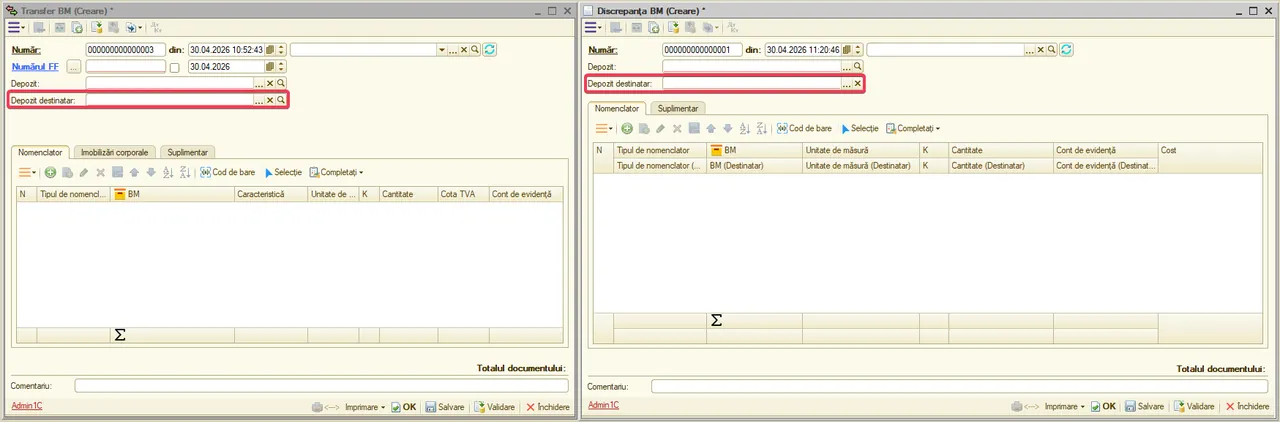
Depozitul-destinatar este depozitul în care se recepționează mărfurile și materialele la transferul intern sau la discrepanță. Se utilizează elementul din catalog: Cataloage → Structura companiei → Depozite.
Elementul selectat în acest câmp se completează automat la crearea documentelor:
- Transfer BM
- Discrepanța BM
Important: Dacă depozitul-destinatar nu este completat — va trebui selectat manual în fiecare document.
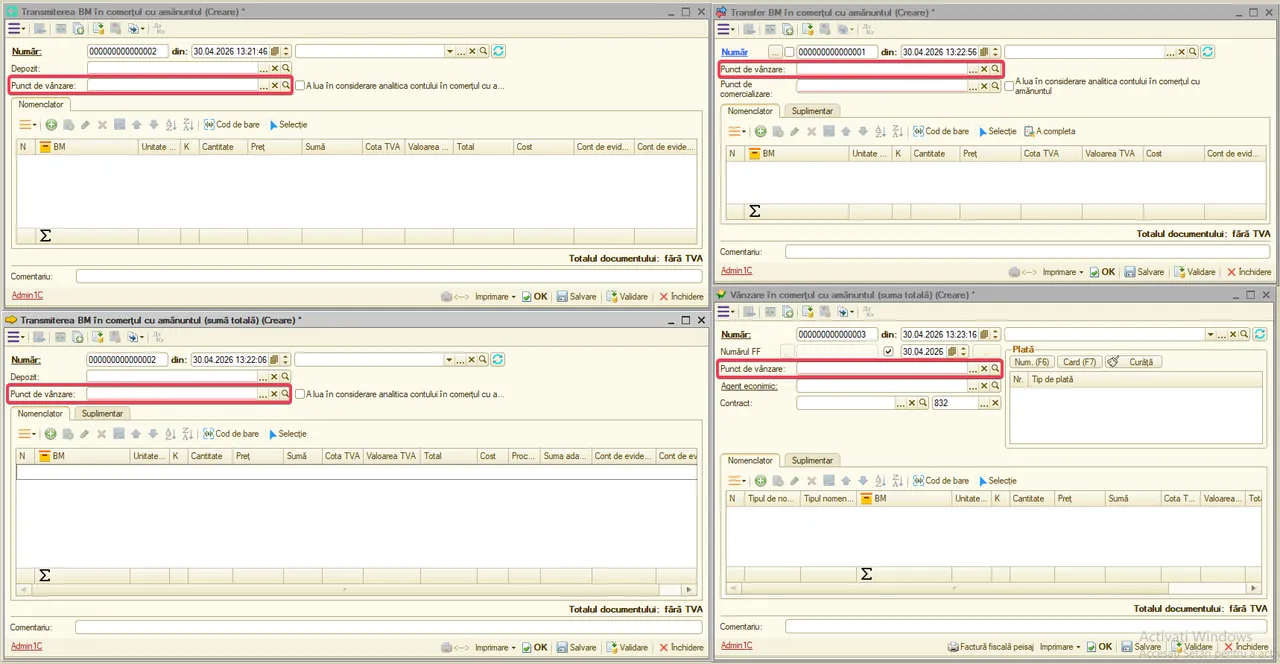
Punctul de vânzare este un depozit utilizat pentru vânzările cu amănuntul (de exemplu: magazin, chioșc). Se selectează din catalog: Cataloage → Structura companiei → Depozite.
Elementul selectat în acest câmp se completează automat la crearea documentelor:
- Transmiterea BM în comerțul cu amănuntul
- Returnarea BM din comerțul cu amănuntul
- Vânzare în comerțul cu amănuntul
- Returnarea BM de la cumpărător în comerțul cu amănuntul
- Transfer BM în comerțul cu amănuntul
- Reevaluarea în comerțul cu amănuntul
- Transmiterea BM în comerțul cu amănuntul (sumă totală)
- Returnarea BM din comerțul cu amănuntul (sumă totală)
- Vânzare în comerțul cu amănuntul (suma totală)
- Returnarea BM de la cumpărător în comerțul cu amănuntul (sumă totală)
- Transfer BM în comerțul cu amănuntul (sumă totală)
Important: Dacă punctul de vânzare nu este completat — va trebui selectat manual în fiecare document.
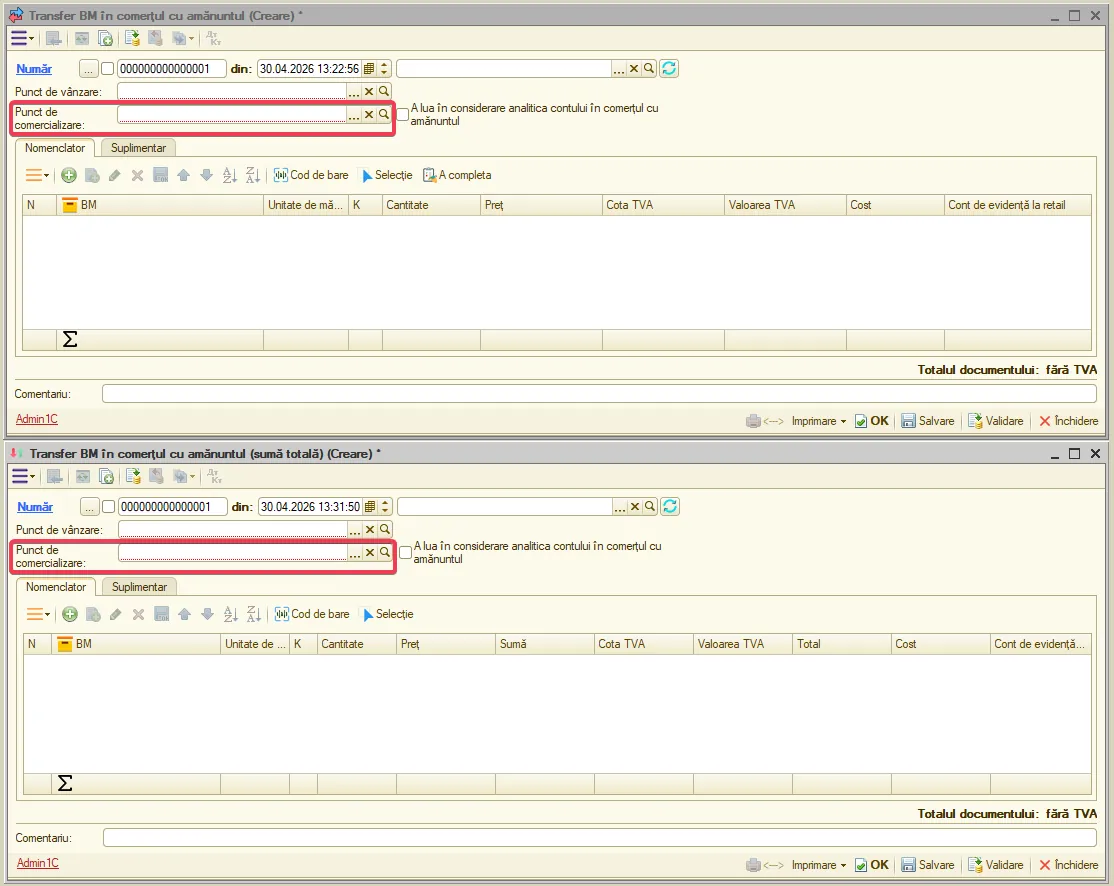
Punctul de comercializare destinatar este un depozit de comerț cu amănuntul în care se transferă mărfurile (depozit-destinatar la transferul în cadrul comerțului cu amănuntul). Se selectează din catalog: Cataloage → Structura companiei → Depozite.
Elementul selectat în acest câmp se completează automat la crearea documentelor:
- Transfer BM în comerțul cu amănuntul
- Transfer BM în comerțul cu amănuntul (sumă totală)
Important: Dacă punctul de comercializare destinatar nu este completat — va trebui selectat manual în fiecare document.
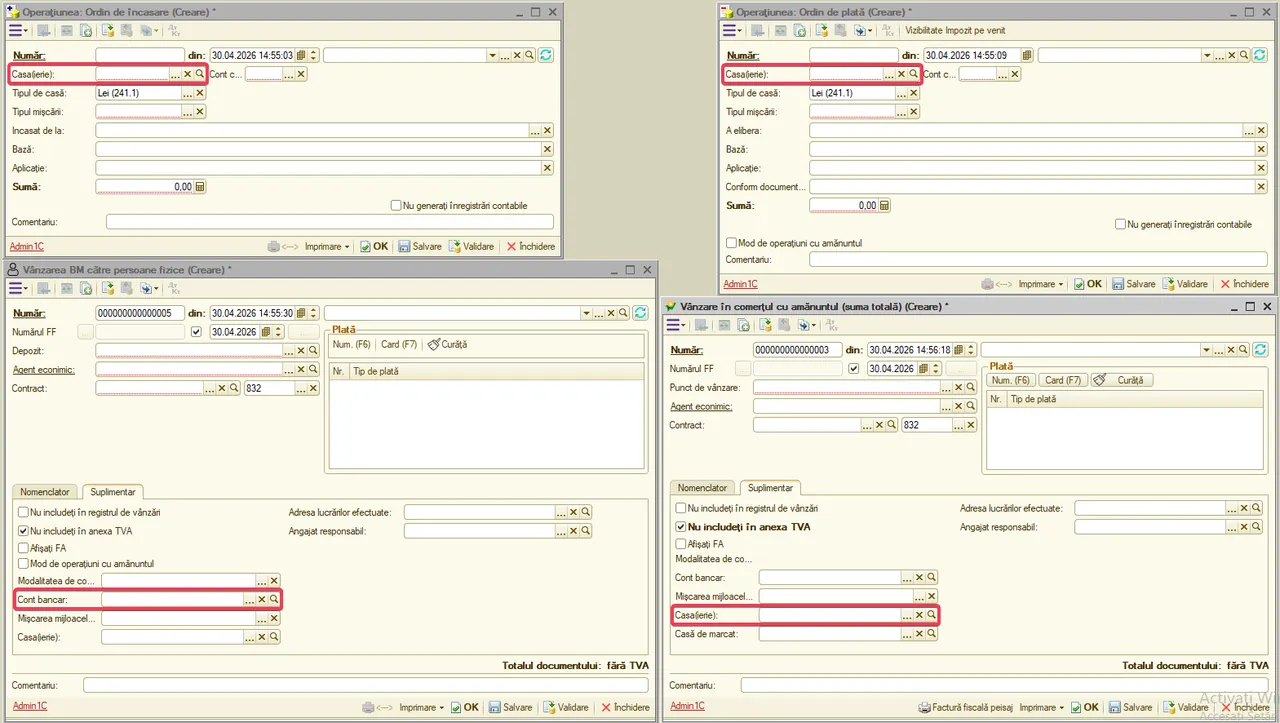
Casa este casa organizației pentru evidența numerarului (de exemplu: Casa principală, Casa în valută). Se utilizează elementul din catalog: Cataloage → Structura companiei → Case de marcat.
Elementul selectat în acest câmp se completează automat la crearea documentelor:
- Ordin de plată
- Ordin de încasare
- Vânzarea BM către persoane fizice
- Vânzare în comerțul cu amănuntul
- Returnarea BM de la cumpărător în comerțul cu amănuntul
- Vânzare în comerțul cu amănuntul (suma totală)
- Returnarea BM de la cumpărător în comerțul cu amănuntul (sumă totală)
- Returnarea BM de la cumpărător
- Schimb de casă
- Bon de casă (MCC)
Important: Dacă casa nu este completată — va trebui selectată manual în fiecare document.
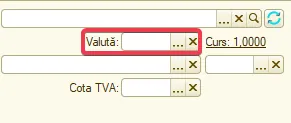
Acest parametru este destinat lucrului cu valute străine (de exemplu, euro sau dolar — nu leul moldovenesc). Se utilizează elementul din catalog: Cataloage → Structura companiei → Valute.
Valoarea selectată se va completa automat la crearea elementelor noi din cataloage:
- Case de marcat
- Tipuri de prețuri
Precum și la crearea documentelor noi:
- Ordin de plată (Tipul casei de marcat: Valutară (241.2))
- Ordin de încasare (Tipul casei de marcat: Valutară (241.2))
- Import de BM
- Export BM
- Cont de plată (la activarea opțiunii Valutar)
Important: Dacă valoarea nu este stabilită — câmpul „Valută" în documentele și cataloagele enumerate nu se completează.
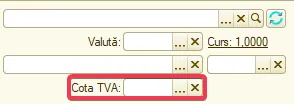
Cota TVA implicită pentru elementele noi din cataloage. Se utilizează elementul din catalog: Cataloage → Impozite → Cotele TVA.
Valoarea selectată se va completa automat la crearea elementelor noi din cataloage:
- Contracte (la Agenți economici)
- Nomenclator
- Anvelope și acumulatoare
- Imobilizări corporale
Important: Dacă valoarea nu este stabilită — cota TVA în elementele noi din cataloage nu se completează.
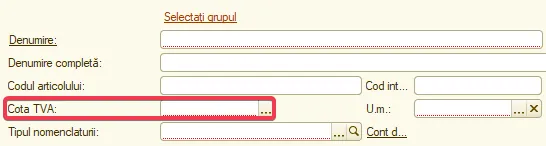
Cota TVA implicită pentru documentele de export. Se utilizează elementul din catalog: Cataloage → Impozite → Cotele TVA.
Valoarea selectată se va completa automat la crearea unui document nou:
- Export BM
Important: Dacă valoarea nu este stabilită — cota TVA în documentul nou „Export BM" nu se completează.
Unitatea de măsură implicită pentru elementele noi din cataloage. Se utilizează elementul din catalog: Cataloage → Nomenclator → Unități de măsură.
Valoarea selectată se va completa automat la crearea elementelor noi din cataloage:
- Nomenclator
- Anvelope și acumulatoare
- Imobilizări corporale
Important: Dacă valoarea nu este stabilită — unitatea de măsură în elementele noi din cataloage nu se completează.
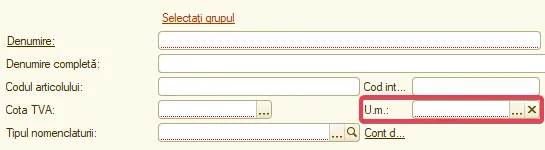
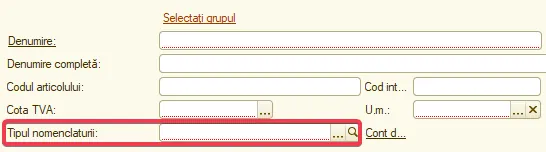
Categoria de nomenclator implicită pentru elementele noi din cataloage. Se utilizează elementul din catalog: Cataloage → Nomenclator → Categorii de nomenclator.
Valoarea selectată se va completa automat la crearea elementelor noi din cataloage:
- Nomenclator (la crearea unui element nou în afara grupelor; dacă grupa are propria categorie — se utilizează cea a grupei)
- Anvelope și acumulatoare
Important: Dacă valoarea nu este stabilită — categoria de nomenclator în elementele noi din cataloage nu se completează.
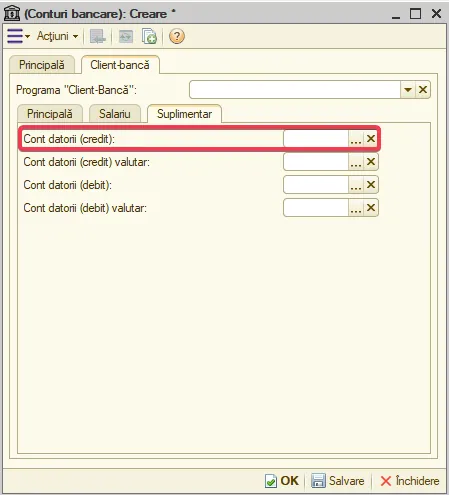
Acest parametru este destinat selectării contului implicit al creanțelor la crearea elementelor noi din catalogul „Conturi bancare" (Cataloage → Structura companiei → Conturi bancare).
Contul selectat se completează automat în fișa contului bancar și este utilizat la importul extraselor bancare prin procesarea „Client-bancă" pentru reflectarea operațiunilor de intrare a mijloacelor bănești în contul de decontare.
Dacă valoarea nu este stabilită — câmpul contului în catalogul „Conturi bancare" rămâne necompletat, iar la importul extraselor bancare se utilizează automat contul 221.1.
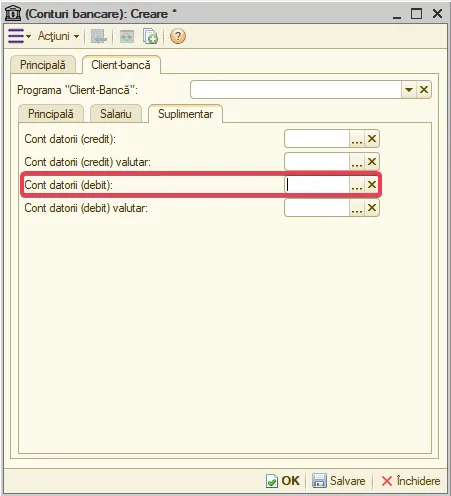
Acest parametru este destinat selectării contului implicit al datoriilor la crearea elementelor noi din catalogul „Conturi bancare" (Cataloage → Structura companiei → Conturi bancare).
Contul selectat se completează automat în fișa contului bancar și este utilizat la importul extraselor bancare prin procesarea „Client-bancă" pentru reflectarea operațiunilor de ieșire a mijloacelor bănești din contul de decontare.
Dacă valoarea nu este stabilită — câmpul contului în catalogul „Conturi bancare" rămâne necompletat, iar la importul extraselor bancare se utilizează automat contul 521.1.
Acest parametru este destinat selectării contului implicit al creanțelor în valută străină — utilizat la operațiunile de export cu cumpărătorii străini.
Contul selectat se completează automat în câmpul „Cont datorii (debit)" la crearea unui document nou „Export BM" (Documente → Import/Export → Export BM).
Dacă valoarea nu este stabilită — în documentul nou „Export BM" se utilizează automat contul 221.2.
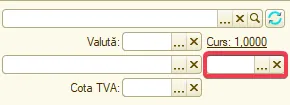
Acest parametru este destinat selectării contului implicit al datoriilor în valută străină — utilizat la operațiunile de import de la furnizorii străini.
Contul selectat se completează automat în câmpul „Cont datorii (credit)" la crearea unui document nou „Import de BM" (Documente → Import/Export → Import de BM).
Dacă valoarea nu este stabilită — în documentul nou „Import de BM" se utilizează automat contul 521.2.
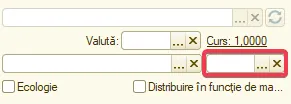
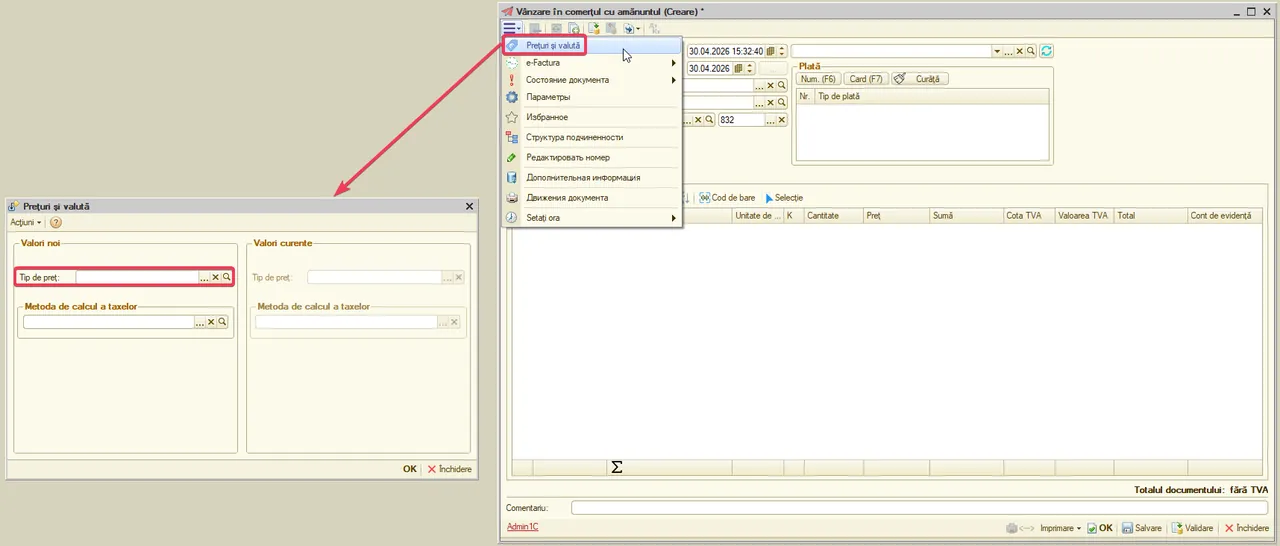
Acest parametru este destinat selectării tipului de preț implicit. Se utilizează elementul din catalogul „Tipuri de prețuri" (Cataloage → Nomenclator → Tipuri de prețuri).
Tipul de preț selectat se completează automat la crearea documentelor noi:
- Returnare BM la furnizor
- Înregistrare BM
- Cont de plată
- Returnare BM din custodie
Important: Dacă valoarea nu este stabilită — câmpul „Tip de preț" în documentele enumerate rămâne necompletat.
Notă: setările utilizatorului au prioritate față de setările organizației.
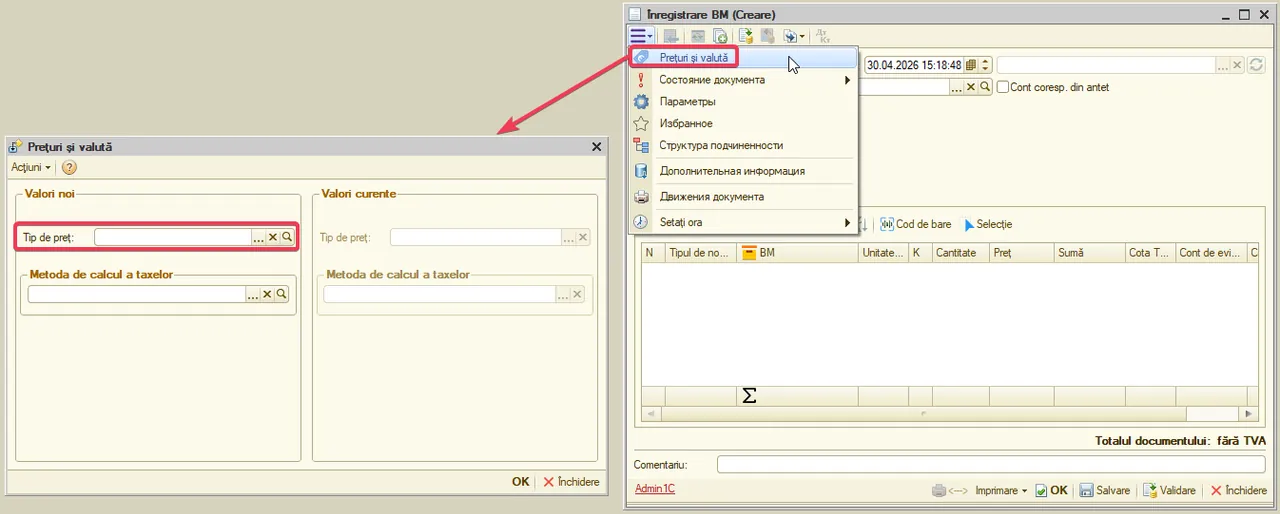
Acest parametru este destinat selectării tipului de preț de achiziție implicit. Se utilizează elementul din catalogul „Tipuri de prețuri" (Cataloage → Nomenclator → Tipuri de prețuri).
Tipul de preț selectat se completează automat la crearea documentelor noi:
- Procurare BM
- Act de achiziție BM
- Actul de prestare a serviciilor
- Intrări BM în custodie
- Intrări BM din custodie (de la furnizor)
- Import de BM
Important: Dacă valoarea nu este stabilită — câmpul „Tip de preț" în documentele enumerate rămâne necompletat.
Notă: setările utilizatorului au prioritate față de setările organizației.
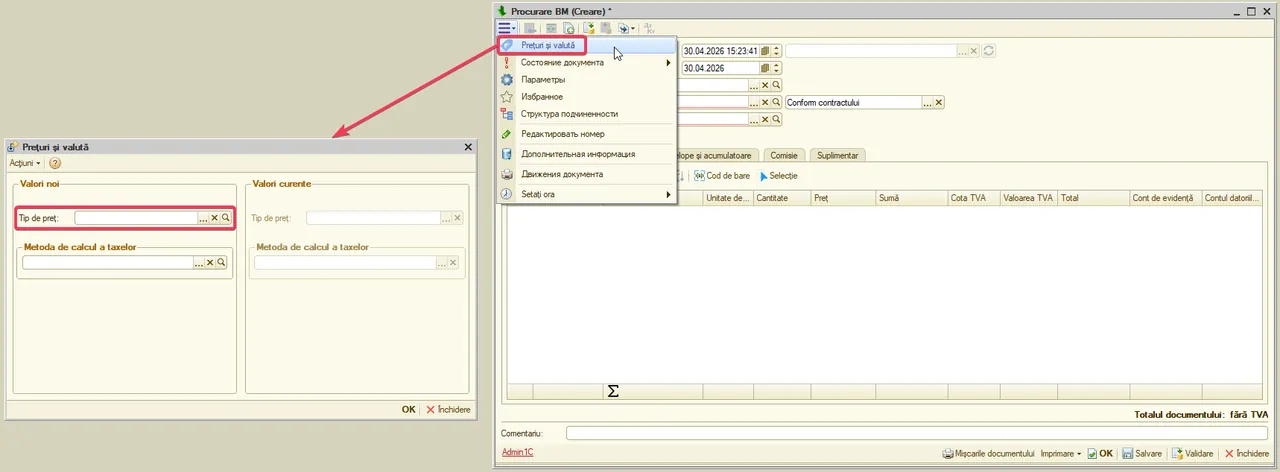
Acest parametru este destinat selectării tipului de preț de vânzare implicit. Se utilizează elementul din catalogul „Tipuri de prețuri" (Cataloage → Nomenclator → Tipuri de prețuri).
Tipul de preț selectat se completează automat la crearea documentelor noi:
- Vânzare BM
- Vânzarea BM către persoane fizice
- Factură fiscală
- Aviz de însoțire a mărfii
- Transmiterea BM în custodie
- Returnare BM din comerțul cu amănuntul
- Returnare BM din comerțul cu amănuntul (sumă totală)
- Setarea prețurilor
- Bon de casă
- Înregistrare în registrul de vânzări
- Export BM
Important: Dacă valoarea nu este stabilită — câmpul „Tip de preț" în documentele enumerate rămâne necompletat.
Notă: setările utilizatorului au prioritate față de setările organizației.
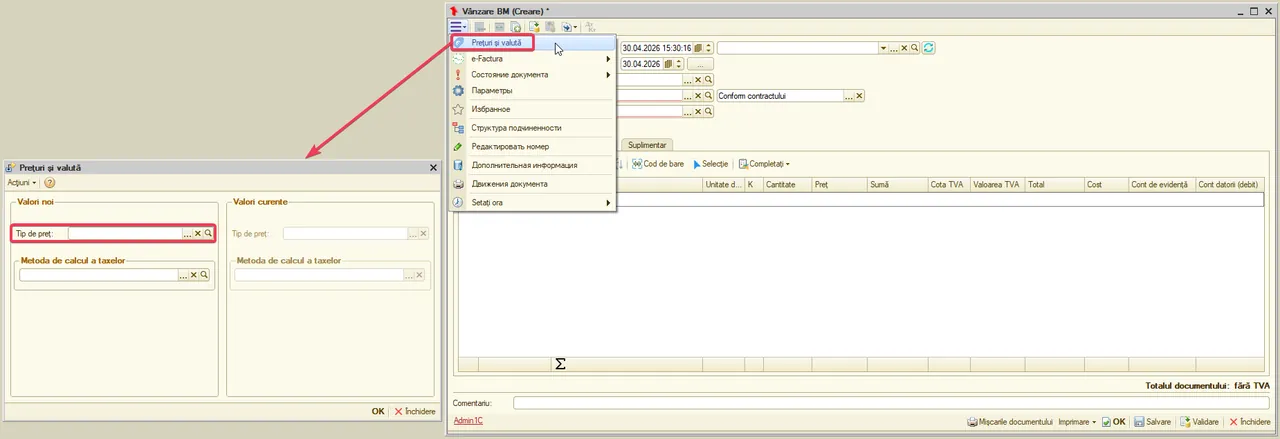
Acest parametru este destinat selectării tipului de preț de vânzare cu amănuntul implicit. Se utilizează elementul din catalogul „Tipuri de prețuri" (Cataloage → Nomenclator → Tipuri de prețuri).
Tipul de preț selectat se completează automat la crearea documentelor noi:
- Returnare de la cumpărător
- Transmiterea BM în comerțul cu amănuntul
- Transmiterea BM în comerțul cu amănuntul (sumă totală)
- Transfer BM în comerțul cu amănuntul
- Transfer BM în comerțul cu amănuntul (sumă totală)
- Reevaluarea în comerțul cu amănuntul
- Vânzare în comerțul cu amănuntul
- Vânzare în comerțul cu amănuntul (sumă totală)
- Returnare BM de la cumpărător în comerțul cu amănuntul
- Returnare BM de la cumpărător în comerțul cu amănuntul (sumă totală)
- Export BM
Important: Dacă valoarea nu este stabilită — câmpul „Tip de preț" în documentele enumerate rămâne necompletat.
Notă: setările utilizatorului au prioritate față de setările organizației.
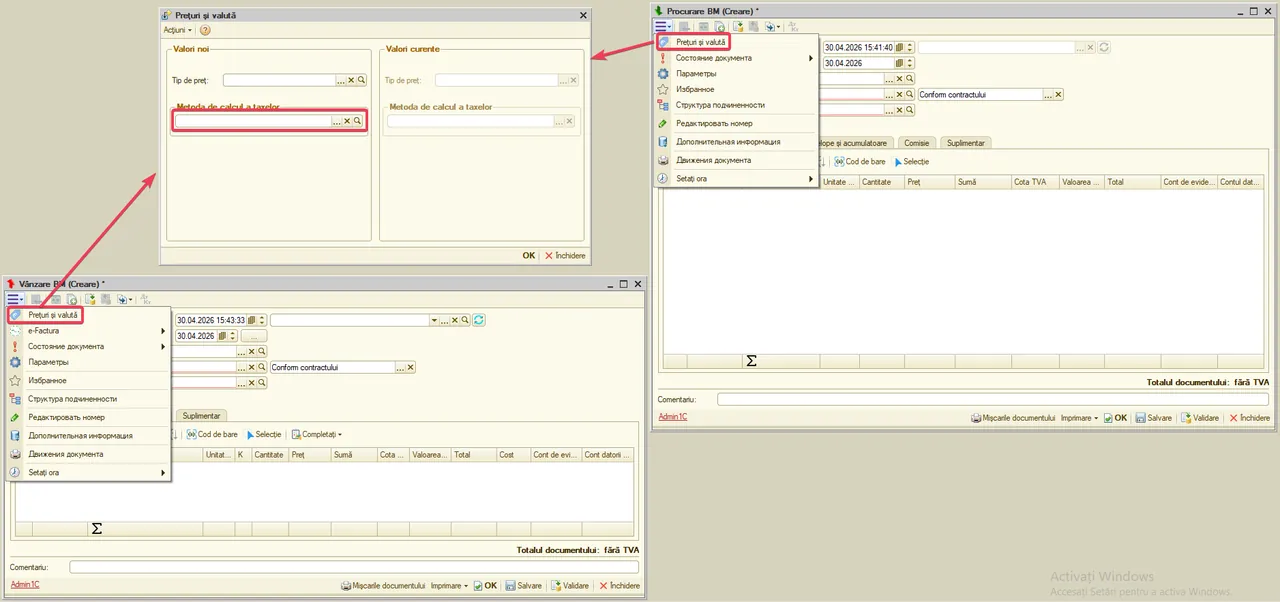
Acest parametru este destinat selectării variantei implicite de calcul al impozitelor. Se utilizează elementul din catalogul „Modalități de calcul al impozitelor" (Cataloage → Impozite → Modalități de calcul al impozitelor).
Varianta selectată se completează automat la crearea documentelor noi:
- Procurare BM
- Returnare BM la furnizor
- Vânzare BM
- Returnare BM de la cumpărător
- Vânzarea BM către persoane fizice
- Înregistrare în registrul de vânzări
- Aviz de însoțire a mărfii
- Înregistrare BM
- Factură fiscală
- Cheltuieli suplimentare de achiziție BM
- Cont de plată
- Transmiterea BM în comerțul cu amănuntul
- Transmiterea BM în comerțul cu amănuntul (sumă totală)
- Returnare BM din comerțul cu amănuntul
- Returnare BM din comerțul cu amănuntul (sumă totală)
- Vânzare în comerțul cu amănuntul
- Vânzare în comerțul cu amănuntul (sumă totală)
- Returnare BM de la cumpărător în comerțul cu amănuntul
- Returnare BM de la cumpărător în comerțul cu amănuntul (sumă totală)
- Transfer BM în comerțul cu amănuntul
- Transfer BM în comerțul cu amănuntul (sumă totală)
- Reevaluarea în comerțul cu amănuntul
- Intrări BM în custodie
- Returnare BM din custodie
- Transmiterea BM în custodie
- Intrări BM din custodie (de la furnizor)
Important: Dacă valoarea nu este stabilită — câmpul „Modalitatea de calcul al impozitelor" în documentele enumerate rămâne necompletat.
Notă: setările utilizatorului au prioritate față de setările organizației.
Acest parametru este destinat selectării modalității implicite de compensare a avansurilor — determină cum se sting automat avansurile (plățile anticipate) la decontările cu agenții economici la înregistrarea documentelor.
Valori disponibile:
- Pe contract — avansurile se compensează doar în cadrul unui contract specific
- Fără indicarea contractului — avansurile se compensează fără legătură cu contractul
- Fără compensare — avansurile nu se compensează automat
Valoarea selectată se completează automat la crearea documentelor noi:
- Extras din contul bancar
- Procurare BM
- Returnare BM la furnizor
- Act de achiziție BM
- Actul de prestare a serviciilor
- Vânzare BM
- Returnare de la cumpărător
- Vânzarea BM către persoane fizice
- Factura fiscală
- Import de BM
- Export BM
- Cheltuieli suplimentare de achiziție BM
- Declarație vamală
- Vânzare în comerțul cu amănuntul
- Vânzare în comerțul cu amănuntul (sumă totală)
- Returnare BM de la cumpărător în comerțul cu amănuntul
- Returnare BM de la cumpărător în comerțul cu amănuntul (sumă totală)
- Intrare FRS
Important: Dacă valoarea nu este stabilită — în documentele noi se setează automat „Fără compensare".
Notă: setările utilizatorului au prioritate față de setările organizației.

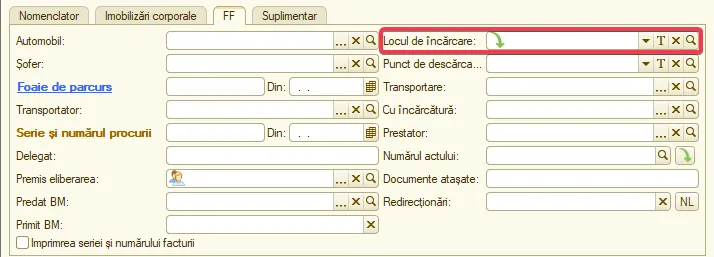
Acest parametru este destinat selectării adresei implicite a locului de încărcare — locul de expediere a mărfii. Se utilizează elementul din catalogul „Adrese".
Valoarea selectată se completează automat în câmpul „Locul de încărcare" la crearea documentelor noi:
- Vânzare BM
- Returnare de la cumpărător
- Vânzarea BM către persoane fizice
- Aviz de însoțire a mărfii
- Transfer BM
- Factura fiscală
- Transmiterea BM în custodie
- Foaie de parcurs
- Vânzare în comerțul cu amănuntul (în forma de tipar a FF)
- Returnare BM de la cumpărător în comerțul cu amănuntul (în forma de tipar a FF)
- Vânzare în comerțul cu amănuntul (sumă totală) (în forma de tipar a FF)
- Returnare BM de la cumpărător în comerțul cu amănuntul (sumă totală) (în forma de tipar a FF)
- Procesarea „Imprimarea facturii fiscale"
Important: Dacă valoarea nu este stabilită — câmpul „Locul de încărcare" în documentele noi rămâne necompletat.
Notă: setările utilizatorului au prioritate față de setările organizației.
Acest parametru este destinat selectării adresei implicite a locului de descărcare — locul de livrare a mărfii. Se utilizează elementul din catalogul „Adrese".
Valoarea selectată se completează automat în câmpul „Locul de descărcare" la crearea documentelor noi:
- Vânzare BM
- Returnare de la cumpărător (în forma de tipar a FF)
- Vânzarea BM către persoane fizice (în forma de tipar a FF)
- Aviz de însoțire a mărfii
- Transfer BM
- Factura fiscală
- Transmiterea BM în custodie
- Foaie de parcurs
- Vânzare în comerțul cu amănuntul (în forma de tipar a FF)
- Returnare BM de la cumpărător în comerțul cu amănuntul (în forma de tipar a FF)
- Vânzare în comerțul cu amănuntul (sumă totală) (în forma de tipar a FF)
- Returnare BM de la cumpărător în comerțul cu amănuntul (sumă totală) (în forma de tipar a FF)
- Procesarea „Imprimarea facturii fiscale"
Important: Dacă valoarea nu este stabilită — câmpul „Locul de descărcare" în documentele noi rămâne necompletat.
Notă: setările utilizatorului au prioritate față de setările organizației.
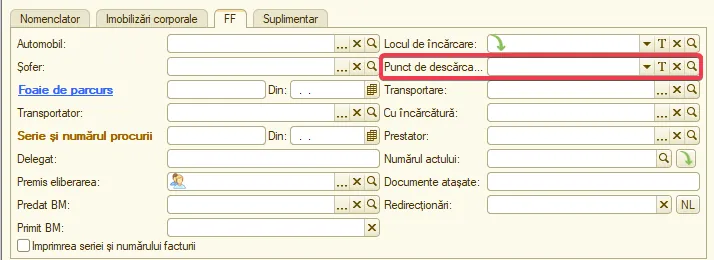
Acest parametru este destinat selectării tipului implicit de transport la crearea documentelor de transport.
Valori disponibile:
- Ambele direcții — vehiculul efectuează curse dus-întors
- Într-o direcție — vehiculul efectuează curse doar într-un sens
Valoarea selectată se completează automat în câmpul „Transportare" la crearea documentelor noi:
- Vânzare BM
- Returnare de la cumpărător
- Aviz de însoțire a mărfii
- Transfer BM
- Factura fiscală
- Transmiterea BM în custodie
- Vânzarea BM către persoane fizice (în forma de tipar a FF)
- Vânzare în comerțul cu amănuntul (în forma de tipar a FF)
- Returnare BM de la cumpărător în comerțul cu amănuntul (în forma de tipar a FF)
- Vânzare în comerțul cu amănuntul (sumă totală) (în forma de tipar a FF)
- Returnare BM de la cumpărător în comerțul cu amănuntul (sumă totală) (în forma de tipar a FF)
Important: Dacă valoarea nu este stabilită — la selectarea unui vehicul în document câmpul se setează automat la „Ambele direcții".
Notă: setările utilizatorului au prioritate față de setările organizației.
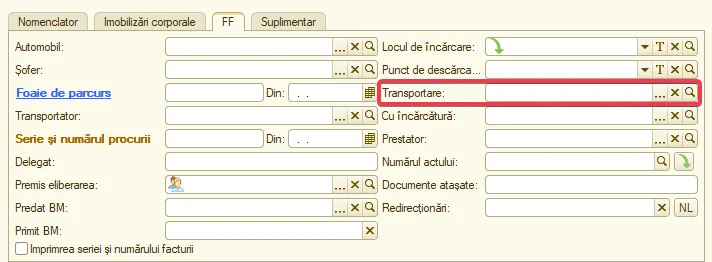
Acest parametru este destinat selectării valorii implicite pentru câmpul „Cu încărcătură" — indică în ce direcție vehiculul transportă marfă.
Valori disponibile:
- Ambele direcții — vehiculul transportă marfă în ambele direcții
- Într-o direcție — vehiculul transportă marfă doar într-un sens
Valoarea selectată se completează automat în câmpul „Cu încărcătură" la crearea documentelor noi:
- Vânzare BM
- Returnare de la cumpărător
- Aviz de însoțire a mărfii
- Transfer BM
- Factura fiscală
- Transmiterea BM în custodie
- Foaie de parcurs
- Vânzarea BM către persoane fizice (în forma de tipar a FF)
- Vânzare în comerțul cu amănuntul (în forma de tipar a FF)
- Returnare BM de la cumpărător în comerțul cu amănuntul (în forma de tipar a FF)
- Vânzare în comerțul cu amănuntul (sumă totală) (în forma de tipar a FF)
- Returnare BM de la cumpărător în comerțul cu amănuntul (sumă totală) (în forma de tipar a FF)
Important: Dacă valoarea nu este stabilită — la selectarea unui vehicul în document câmpul se setează automat la „Într-o direcție".
Notă: setările utilizatorului au prioritate față de setările organizației.
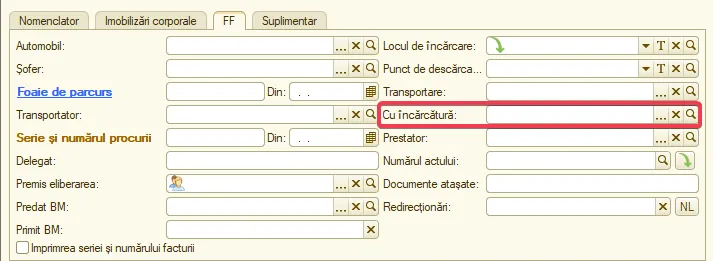
Acest parametru este destinat selectării angajatului implicit care autorizează eliberarea mărfii. Se utilizează elementul din catalogul „Angajați" (Cataloage → Salarii, personal → Angajați).
Valoarea selectată se completează automat în câmpul „Premis eliberarea" la crearea documentelor noi:
- Vânzare BM
- Returnare de la cumpărător
- Vânzarea BM către persoane fizice (în forma de tipar a FF)
- Aviz de însoțire a mărfii
- Factura fiscală
- Transmiterea BM în custodie
- Vânzare în comerțul cu amănuntul (în forma de tipar a FF)
- Returnare BM de la cumpărător în comerțul cu amănuntul (în forma de tipar a FF)
- Vânzare în comerțul cu amănuntul (sumă totală) (în forma de tipar a FF)
- Returnare BM de la cumpărător în comerțul cu amănuntul (sumă totală) (în forma de tipar a FF)
- Procesarea „Imprimarea facturii fiscale"
Important: Dacă valoarea nu este stabilită — câmpul „Premis eliberarea" în documentele noi rămâne necompletat.
Notă: setările utilizatorului au prioritate față de setările organizației.
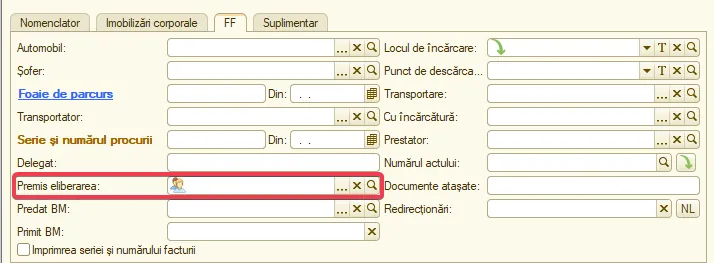
Acest parametru este destinat selectării angajatului implicit care predă fizic marfa la livrare. Se utilizează elementul din catalogul „Angajați" (Cataloage → Salarii, personal → Angajați).
Valoarea selectată se completează automat în câmpul „Predat BM" la crearea documentelor noi:
- Vânzare BM
- Returnare de la cumpărător
- Vânzarea BM către persoane fizice (în forma de tipar a FF)
- Aviz de însoțire a mărfii
- Factura fiscală
- Transmiterea BM în custodie
- Vânzare în comerțul cu amănuntul (în forma de tipar a FF)
- Returnare BM de la cumpărător în comerțul cu amănuntul (în forma de tipar a FF)
- Vânzare în comerțul cu amănuntul (sumă totală) (în forma de tipar a FF)
- Returnare BM de la cumpărător în comerțul cu amănuntul (sumă totală) (în forma de tipar a FF)
- Procesarea „Imprimarea facturii fiscale"
Important: Dacă valoarea nu este stabilită — câmpul „Predat BM" în documentele noi rămâne necompletat.
Notă: setările utilizatorului au prioritate față de setările organizației.
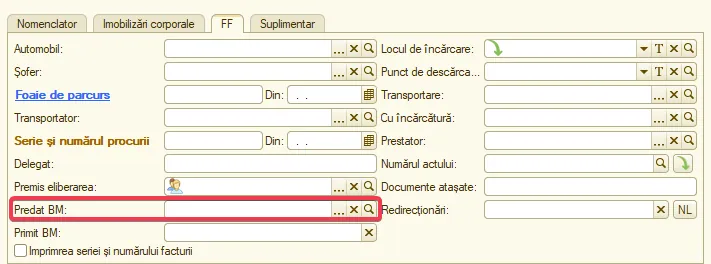
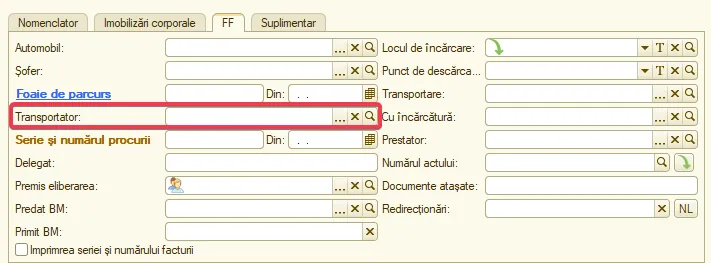
Acest parametru este destinat selectării agentului economic implicit care efectuează transportul — compania de transport sau persoana fizică care livrează marfa. Se utilizează elementul din catalogul „Agenți economici" (Cataloage → Agenți economici).
Valoarea selectată se completează automat în câmpul „Transportator" la crearea documentelor noi:
- Vânzare BM
- Returnare de la cumpărător
- Vânzarea BM către persoane fizice (în forma de tipar a FF)
- Aviz de însoțire a mărfii
- Factura fiscală
- Transmiterea BM în custodie
- Vânzare în comerțul cu amănuntul (în forma de tipar a FF)
- Returnare BM de la cumpărător în comerțul cu amănuntul (în forma de tipar a FF)
- Vânzare în comerțul cu amănuntul (sumă totală) (în forma de tipar a FF)
- Returnare BM de la cumpărător în comerțul cu amănuntul (sumă totală) (în forma de tipar a FF)
- Procesarea „Imprimarea facturii fiscale"
Important: Dacă valoarea nu este stabilită — câmpul „Transportator" în documentele noi rămâne necompletat.
Notă: setările utilizatorului au prioritate față de setările organizației.
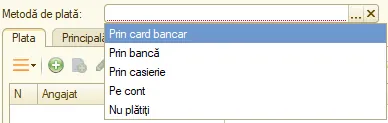
Acest parametru este destinat selectării metodei implicite de plată — modul în care angajații primesc salariul, dividendele sau tichetele.
Valori disponibile:
- Prin casierie — plata în numerar prin casierie (contul 241.1)
- Prin bancă — virament în contul bancar (contul 242.1)
- Prin card bancar — virament pe cardul bancar (contul 244.2)
- Pe cont — se selectează manual orice cont din planul de conturi (cu excepția celor extrabilanțiere)
- Nu plătiți — plata efectivă nu se efectuează; se rețin doar impozitele
Valoarea selectată se completează automat în câmpul „Metodă de plată" la crearea documentelor noi:
- Plata salariului
- Plata dividendelor
- Plata tichetelor
- Eliberarea taloanelor
- Borderou de plată
Important: Dacă valoarea nu este stabilită — câmpul „Metodă de plată" în documentele noi rămâne necompletat.
Notă: setările utilizatorului au prioritate față de setările organizației.
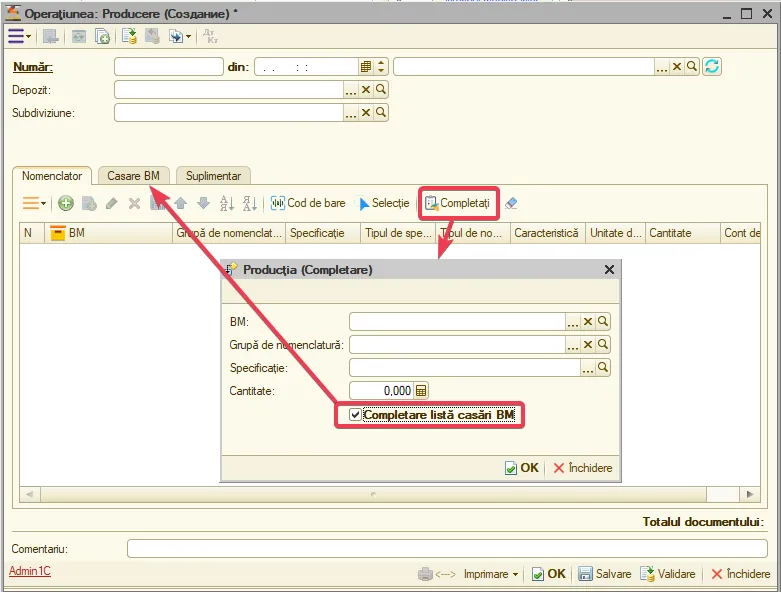
Acest parametru se referă la documentul „Producere" (Documente → Producere → Producere).
Documentul „Producere" conține două tabele:
- — „Nomenclator" — ce se produce (produse finite, semifabricate);
- — „Casare BM" — materialele și materia primă consumate în procesul de producție.
- La apăsarea butonului „Completați" se deschide un dialog de selectare a specificației. În acest dialog există opțiunea „Completare listă casări BM": dacă este bifată — programul completează automat tabelul „Casare BM" conform datelor din specificația selectată; dacă nu este bifată — se completează doar tabelul „Nomenclator".
Acest parametru determină starea inițială a acestei opțiuni la crearea unui nou document „Producere":
- „Da" — opțiunea este bifată implicit (casările se completează automat)
- „Nu" — opțiunea este debifată implicit (casările trebuie completate manual)
- Operatorul poate modifica starea opțiunii direct în document în orice moment — parametrul stabilește doar poziția inițială implicită.
Important: fila „Casare BM" se afișează doar în documentele create manual (fără document de bază).
Dacă valoarea nu este stabilită — opțiunea în documentele noi este debifată implicit (echivalent cu „Nu").
Acest parametru se referă la documentul „Prelucrare" (Documente → Producere → Prelucrare).
Documentul „Prelucrare" se utilizează pentru operațiunile de completare și descompletare a mărfurilor în depozit:
- — Descompletare — despachetarea ambalajelor în unități individuale (de ex., o cutie de 12 buc. → 12 unități) sau dezasamblarea unui set în poziții separate;
- — Completare — operațiunea inversă: reunirea unităților în ambalaje sau formarea seturilor și kiturilor (cadou, licitație etc.).
- Pentru ca programul să poată calcula automat cantitatea pozițiilor obținute, în fișa BM (fila „Suplimentar" → „Componența BM") se configurează în prealabil componența — se indică ce poziții și în ce cantitate se obțin dintr-un ambalaj sau set. Această componență se marchează ca „De bază".
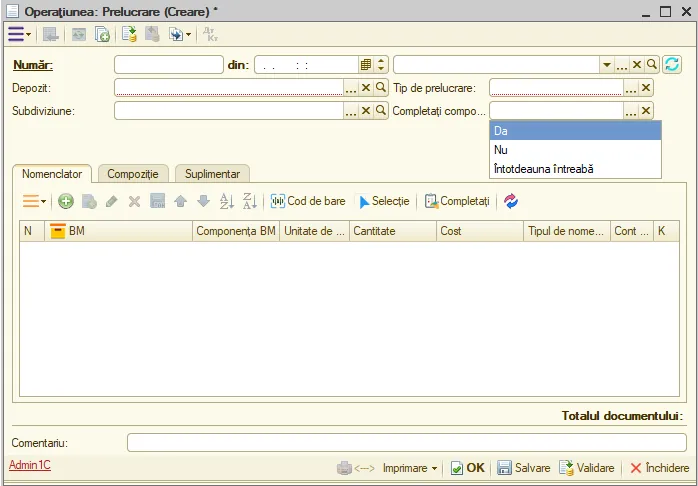
La adăugarea unei poziții în documentul „Prelucrare", programul preia această componență și completează fila „Componență". Prezentul parametru determină — să facă acest lucru automat sau nu:
- „Da" — componența se completează automat imediat după introducerea cantității, fără întrebări suplimentare
- „Nu" — componența nu se completează automat; operatorul completează fila „Componență" manual sau prin butonul din rând
- „Întotdeauna întreabă" — programul pune de fiecare dată întrebarea „Completați componența?", iar operatorul decide singur — să completeze sau nu
- Completarea automată accelerează semnificativ lucrul: programul calculează singur cantitatea și costul de achiziție conform normativelor, fără introducere manuală.
- Dacă valoarea nu este stabilită — programul se comportă ca la valoarea „Întotdeauna întreabă" (pune întrebarea de fiecare dată).
Acest parametru se referă la documentul „Prelucrare" (Documente → Producere → Prelucrare).
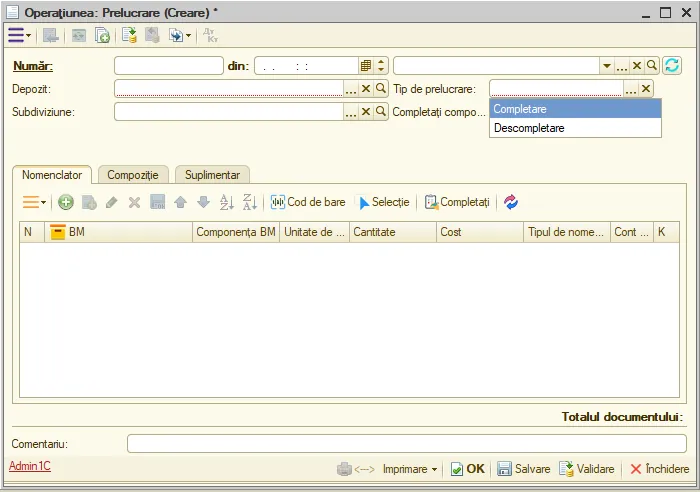
Câmpul „Tip de prelucrare" determină direcția operațiunii în document — ce este marfa sursă și ce este rezultatul:
- „Completare" — pozițiile sursă (componente, unități individuale) se radiază din fila „Componență", iar rezultatul (ambalajul, setul, kitul) se înregistrează în tabelul „Nomenclator".
- Exemplu: reunirea mărfii individuale înapoi în cutii, formarea unui set cadou sau de licitație.
- „Descompletare" — poziția sursă (ambalajul sau setul) se preia din tabelul „Nomenclator" și se radiază, iar unitățile obținute se înregistrează prin fila „Componență".
- Exemplu: despachetarea unei cutii în unități individuale, dezasamblarea unui set în poziții separate.
- La descompletare, în tabelul „Componență" apare suplimentar coloana „Coeficientul costului de achiziție" — aceasta se utilizează pentru distribuirea corectă a costului mărfii sursă între pozițiile obținute.
- Prezenta setare determină ce tip de prelucrare va fi selectat implicit la crearea unui nou document „Prelucrare". Aceasta este convenabilă pentru întreprinderile care efectuează predominant un singur tip de operațiune.
- Dacă valoarea nu este stabilită — câmpul „Tip de prelucrare" în documentele noi rămâne necompletat.
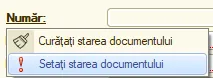
Acest parametru este destinat selectării stării implicite a documentului, care se va seta automat la crearea oricărui document nou. Se utilizează elementul din catalogul „Stări ale documentelor" (Cataloage → Altele → Stări ale documentelor).
Starea documentului este un statut personalizat pe care întreprinderea îl configurează independent, în funcție de fluxul de lucru propriu. Exemple: „În lucru", „Verificat", „Aprobat", „În curs de aprobare". Pentru fiecare stare se poate seta denumirea, culoarea textului, culoarea fondului și pictograma.
În documentul deschis, starea se afișează în antetul formularului lângă număr — în locul etichetei standard „Numărul:" apare denumirea stării cu aspectul vizual configurat. Aceasta permite angajaților să vadă imediat în ce etapă se află documentul, fără a deschide câmpuri suplimentare.
Dacă prezenta setare este completată — toate documentele noi primesc imediat statutul indicat.
Important: starea documentului nu influențează validarea și nu blochează editarea — este exclusiv o etichetă informativă pentru confortul lucrului.
Dacă valoarea nu este stabilită — câmpul „Starea documentului" în documentele noi rămâne necompletat.
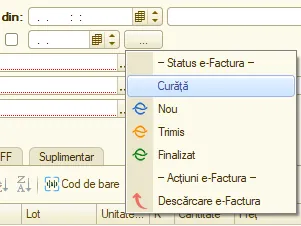
Acest parametru este destinat selectării stării implicite e-Factura, care se va seta automat la crearea documentelor noi. Se utilizează elementul din catalogul „Stări e-Factura" (Cataloage → Structura companiei → Altele → Stări e-Factura).
Starea e-Factura reflectă în ce etapă de lucru cu sistemul de stat al facturilor electronice se află documentul. Catalogul conține următoarele valori predefinite:
- „Noi" — documentul a fost creat, dar încă nu a fost trimis în sistemul e-Factura
- „Trimise" — documentul a fost transmis în sistemul e-Factura, așteaptă procesarea
- „Finalizate" — documentul a fost procesat cu succes de sistemul e-Factura
- „Respinse" — documentul a fost respins de sistemul e-Factura
- „Anulate" — documentul a fost anulat în sistemul e-Factura
Valoarea selectată se completează automat în câmpul „Stare e-Factura" la crearea documentelor noi:
- Vânzare BM
- Returnare de la cumpărător
- Vânzarea BM către persoane fizice
- Factura fiscală
- Transmiterea BM în custodie
- Returnare BM din custodie
- Vânzare în comerțul cu amănuntul
- Returnare BM de la cumpărător în comerțul cu amănuntul
- Vânzare în comerțul cu amănuntul (sumă totală)
- Returnare BM de la cumpărător în comerțul cu amănuntul (sumă totală)
- Returnare BM la furnizor
- De regulă, în această setare se stabilește valoarea „Noi" — pentru ca toate documentele noi să intre imediat în coada de trimitere în e-Factura.
- Dacă valoarea nu este stabilită — câmpul „Stare e-Factura" în documentele noi rămâne necompletat (documentul nu participă automat la schimbul cu e-Factura).
Acest parametru este destinat selectării angajatului-prestator implicit — persoana responsabilă de executarea serviciilor sau lucrărilor conform documentului. Se utilizează elementul din catalogul „Angajați" (Cataloage → Salarii, personal → Angajați).
Câmpul „Prestator" se utilizează la formarea formei tipărite „Actul de primire a lucrărilor efectuate": numele angajatului se afișează în subsolul actului, iar dacă în fișa angajatului este încărcată semnătura — aceasta se tipărește automat pe document.
Valoarea selectată se completează automat în câmpul „Prestator" la crearea documentelor noi:
- Vânzare BM
- Vânzarea BM către persoane fizice
- Vânzare în comerțul cu amănuntul
- Vânzare în comerțul cu amănuntul (sumă totală)
- Dacă valoarea nu este stabilită — câmpul „Prestator" în documentele noi rămâne necompletat. La încercarea de a tipări „Actul de primire a lucrărilor efectuate" cu câmpul necompletat, programul va afișa un avertisment.
- Notă: setările utilizatorului au prioritate față de setările organizației.
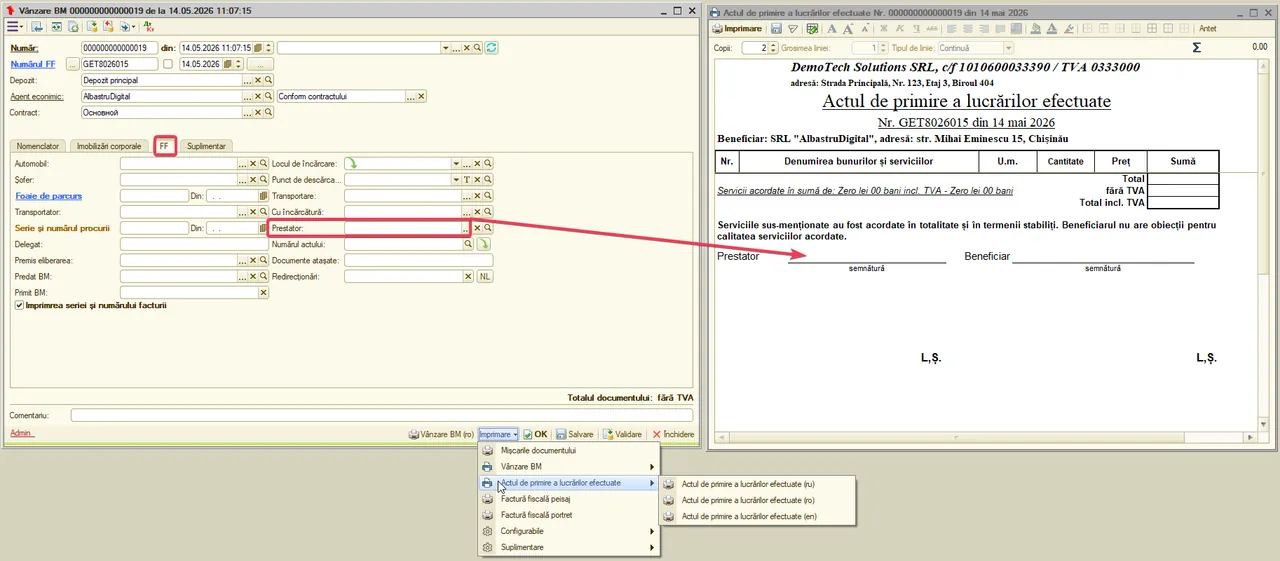
Acest parametru controlează vizibilitatea filei „FF" în anumite documente.
În mod implicit, fila „FF" se ascunde dacă în document este bifată opțiunea „Fără FF" (documentul nu reprezintă o factură fiscală). Acesta este comportamentul standard pentru documentele care de obicei nu sunt însoțite de FF: vânzări cu amănuntul, returnări de la cumpărători.
La valoarea „Da", prezenta setare anulează această restricție — fila „FF" se afișează întotdeauna, indiferent de prezența marcajului „Fără FF". Aceasta este necesară dacă întreprinderea totuși emite facturi fiscale pentru astfel de documente sau utilizează alte atribute ale filei „FF" (e-Factura, statut, numărul FF etc.).
La valoarea „Nu" sau dacă setarea nu este stabilită — fila „FF" se ascunde conform regulilor standard: nu se afișează în prezența marcajului „Fără FF".
Setarea este valabilă pentru următoarele documente:
- Vânzarea BM către persoane fizice
- Vânzare în comerțul cu amănuntul
- Vânzare în comerțul cu amănuntul (sumă totală)
- Returnare de la cumpărător
- Returnare BM de la cumpărător în comerțul cu amănuntul
- Returnare BM de la cumpărător în comerțul cu amănuntul (sumă totală)
Politica contabilă
Acest parametru se referă la politica contabilă a întreprinderii în privința TVA aferente avansurilor primite.
Conform legislației Republicii Moldova, la primirea unui avans de la cumpărător, întreprinderea plătitoare de TVA este obligată să calculeze TVA din suma avansului:
- Dt 225.2 / Ct 534.4 — TVA calculat din avans
- La închiderea avansului (când marfa este livrată sau serviciul prestat), această înregistrare se stornează. De asemenea, avansul se înregistrează în registrul de vânzări.
- La valoarea „Da" — întregul lanț este omis: nici înregistrările contabile privind TVA din avans, nici înregistrările în registrul de vânzări nu se formează. Avansurile se contabilizează și se închid, însă fără separarea TVA în contul intermediar 225.2.
- La valoarea „Nu" sau dacă setarea nu este stabilită — TVA din avansuri se calculează și se reflectă în registrul de vânzări în mod standard.
Setarea influențează următoarele documente:
- Extras din contul bancar (tipul mișcării — Încasare de la cumpărător)
- Închiderea lunii (operațiunea „Închiderea avansurilor primite"; fila „Suplimentar" — „Compensarea avansurilor acordate")
- Act de compensare (la închiderea conturilor Dt 523.1 / Ct 221.1)
- Vânzare BM
- Vânzarea BM către persoane fizice
- Vânzare în comerțul cu amănuntul
- Vânzare în comerțul cu amănuntul (sumă totală)
Acest parametru se referă la politica contabilă a întreprinderii în privința contabilizării diferențelor de curs valutar.
La reevaluarea soldurilor din conturile valutare, cursul valutei străine poate crește sau scădea. Dacă cursul a scăzut — apare o diferență negativă de curs, care se reflectă ca o cheltuială:
- Dt [contul cheltuielilor din diferențe de curs] / Ct [contul valutar]
- În prezenta setare se indică elementul din catalogul „Cheltuieli" (Cataloage → Clasificatoare → Cheltuieli) — articolul de cheltuieli care se completează automat în Subcontul nr.1 al contului debitor la formarea acestei înregistrări contabile.
Setarea se utilizează în următoarele cazuri:
La reevaluarea soldurilor valutare (dacă în document este activat parametrul „Reevaluarea conturilor"):
- Decont de avans
- Ordin de încasare
- Ordin de plată
- Extras din contul bancar
- Export BM
- Import de BM
- În documentul „Închiderea lunii" la activarea operațiunii „Reevaluarea valutei".
- La cumpărarea sau vânzarea de valută străină prin „Extras din contul bancar" (cont bancar valutar) — când cursul operațiunii de schimb este mai dezavantajos decât cursul BNM și se înregistrează o diferență negativă.
- Dacă valoarea nu este stabilită — subcontul articolului de cheltuieli în înregistrarea contabilă rămâne necompletat.
Acest parametru este oglinda setării „Cheltuieli din diferențe de curs la reevaluare" — se referă la diferența pozitivă de curs valutar.
La reevaluarea soldurilor din conturile valutare, cursul valutei străine poate scădea sau crește. Dacă cursul a crescut — apare o diferență pozitivă de curs, care se reflectă ca un venit:
- Dt [contul valutar] / Ct [contul veniturilor din diferențe de curs]
- În prezenta setare se indică elementul din catalogul „Venituri" (Cataloage → Clasificatoare → Venituri) — articolul de venituri care se completează automat în Subcontul nr.1 al contului creditor la formarea acestei înregistrări contabile.
Setarea se utilizează în următoarele cazuri:
La reevaluarea soldurilor valutare (dacă în document este activat parametrul „Reevaluarea conturilor"):
- Decont de avans
- Ordin de încasare
- Ordin de plată
- Extras din contul bancar
- Export BM
- Import de BM
- În documentul „Închiderea lunii" la activarea operațiunii „Reevaluarea valutei".
- La cumpărarea sau vânzarea de valută străină prin „Extras din contul bancar" (cont bancar valutar) — când cursul operațiunii de schimb este mai avantajos decât cursul BNM și se înregistrează o diferență pozitivă.
- Dacă valoarea nu este stabilită — subcontul articolului de venituri în înregistrarea contabilă rămâne necompletat.
Acest parametru activează verificarea obligatorie a existenței cursului valutar înainte de înregistrarea documentelor valutare.
Dacă cursul BNM pentru data documentului nu este încărcat în baza de date — programul blochează înregistrarea și afișează un mesaj de eroare. Documentul poate fi înregistrat doar după ce cursul va fi încărcat din internet sau introdus manual pentru data respectivă.
Aceasta permite excluderea situațiilor în care documentele sunt înregistrate fără cursul valutar actual și formează înregistrări contabile incorecte în evidența valutară.
Dacă parametrul nu este activat — verificarea nu se efectuează, documentele se înregistrează chiar și în lipsa cursului pentru data respectivă.
Verificarea se efectuează în următoarele documente:
- Extras din contul bancar (cont bancar în valută străină)
- Import de BM
- Export BM
Salariu
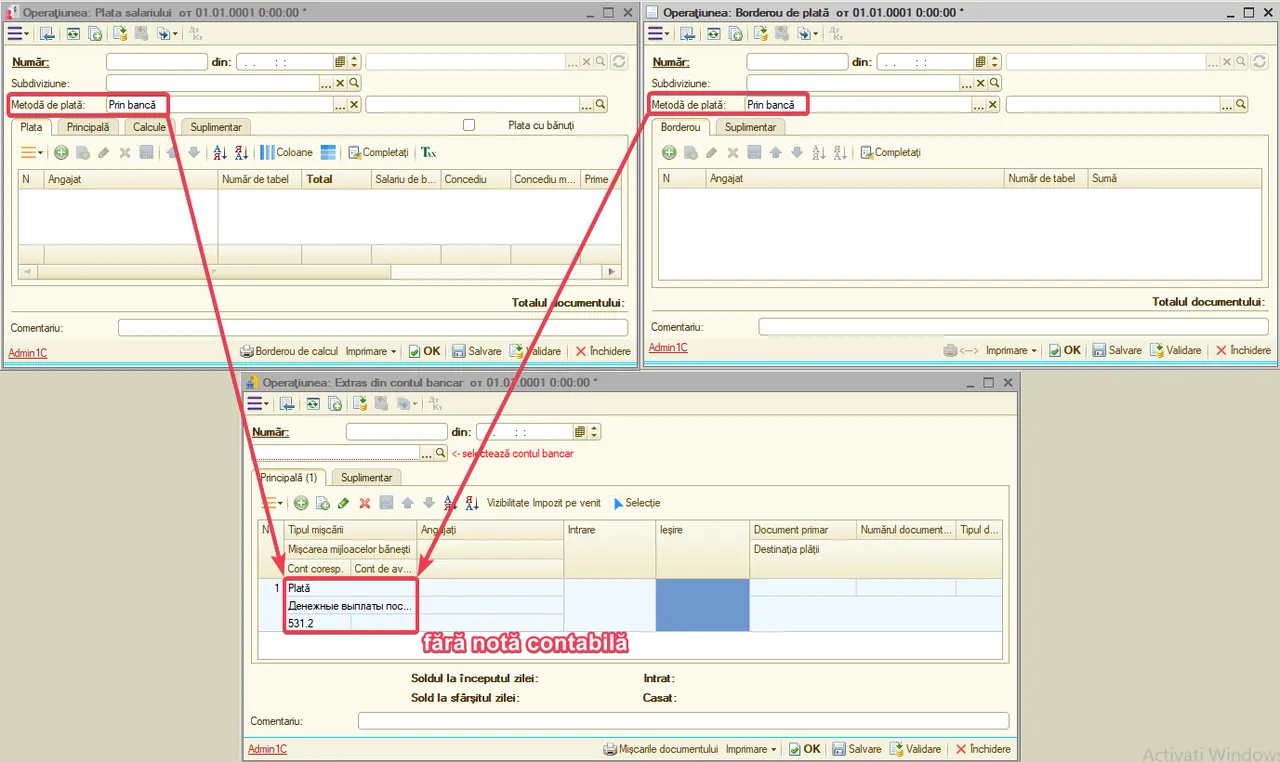
Acest parametru controlează generarea înregistrării contabile pe contul 531.2 în documentul „Extras din contul bancar".
Situația standard: atunci când salariul este plătit prin bancă, documentele „Plata salariului" sau „Borderou de plată" (cu metoda de plată „Prin bancă") formează deja înregistrarea contabilă:
- Dt 531.2 / Ct 242.1 — salariu transferat în contul angajatului
- După aceasta, în baza de date se introduce „Extras din contul bancar" cu aceeași plată. Dacă contul corespondent în extras este 531.2, programul va genera implicit aceeași înregistrare contabilă din nou, ceea ce va duce la dublare.
- La valoarea „Da" — rândurile din „Extras din contul bancar" cu contul corespondent 531.2 sunt omise: înregistrarea contabilă pentru acestea nu se formează.
- La valoarea „Nu" sau dacă setarea nu este stabilită — înregistrarea contabilă pe contul 531.2 se formează în mod standard.
- Setarea trebuie activată (stabilită la „Da") dacă în „Plata salariului" sau „Borderou de plată" se utilizează metoda de plată „Prin bancă".
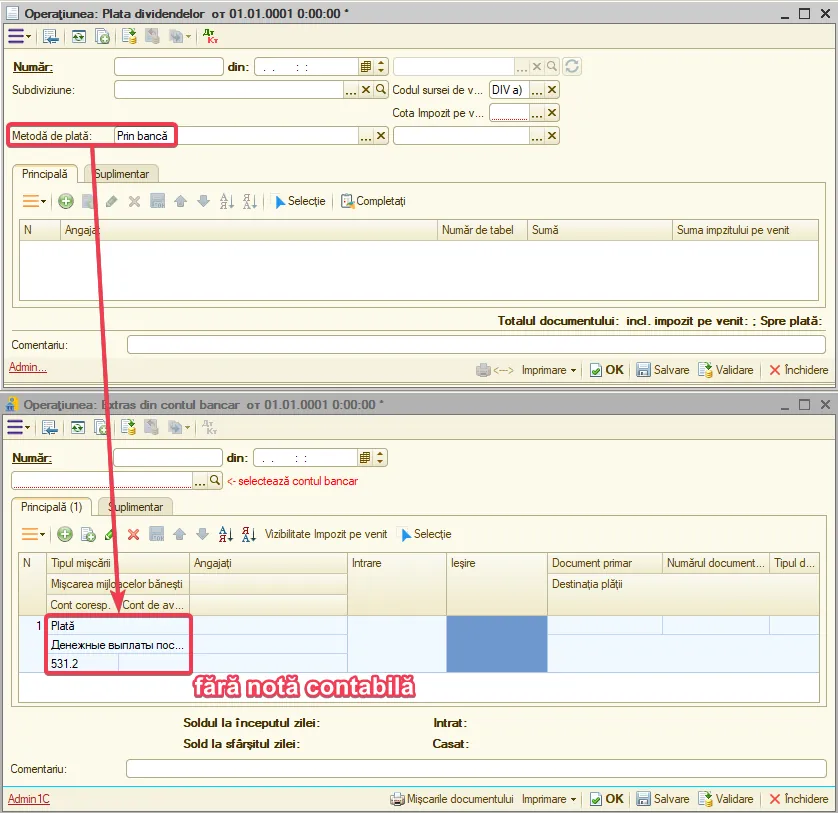
Acest parametru este oglinda setării „Nu formați 531 în extras" — acționează după aceeași logică, dar pentru contul 536.3 (dividende de plătit).
Situația standard: atunci când dividendele sunt plătite prin bancă, documentul „Plata dividendelor" (cu metoda de plată „Prin bancă") formează deja înregistrarea contabilă:
- Dt 536.3 / Ct 242.1 — dividende transferate în contul beneficiarului
- După aceasta, în baza de date se introduce „Extras din contul bancar" cu aceeași plată. Dacă contul corespondent în extras este 536.3, programul va genera implicit aceeași înregistrare contabilă din nou, ceea ce va duce la dublare.
- La valoarea „Da" — rândurile din „Extras din contul bancar" cu contul corespondent 536.3 sunt omise: înregistrarea contabilă pentru acestea nu se formează.
- La valoarea „Nu" sau dacă setarea nu este stabilită — înregistrarea contabilă pe contul 536.3 se formează în mod standard.
- Setarea trebuie activată (stabilită la „Da") dacă în „Plata dividendelor" se utilizează metoda de plată „Prin bancă".
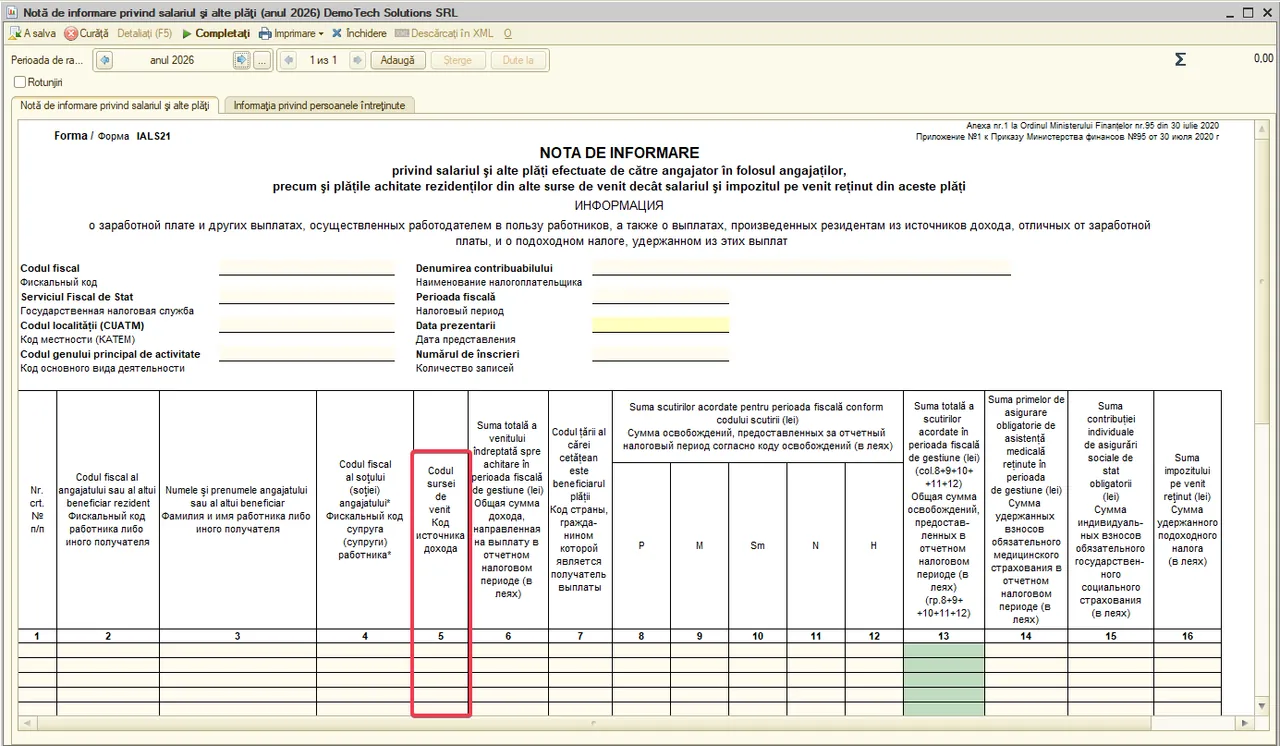
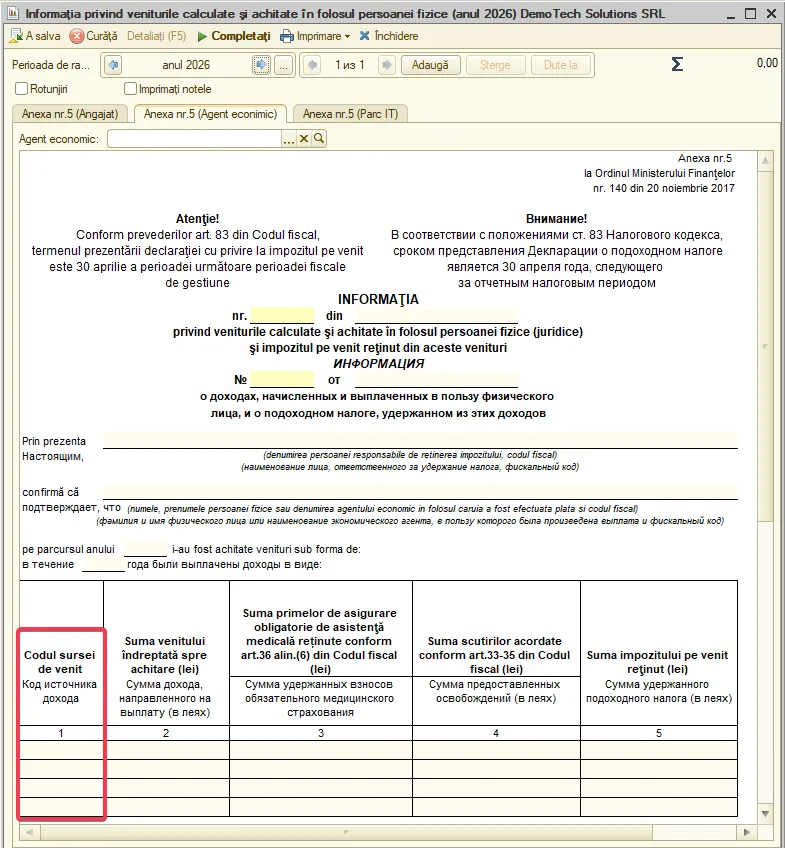
În legislația Republicii Moldova, fiecare tip de venit plătit persoanelor fizice are un cod oficial al sursei de venit (SAL — salariu, DIV_a — dividende, ROY — redevențe, FOL — indemnizații etc.). Aceste coduri sunt utilizate la întocmirea rapoartelor fiscale.
În prezenta setare se indică lista codurilor surselor de venit care vor fi incluse în rapoarte la generarea acestora. Selectarea se efectuează din catalogul „Codurile surselor de venit" (selecție multiplă).
Setarea influențează următoarele rapoarte:
- IALS21 — informații privind locurile de muncă, salariile și impozitele reținute
- Anexa 5 — anexă la declarația privind impozitul pe venitul întreprinderii
- Dacă valoarea nu este stabilită — în rapoarte se utilizează lista standard a codurilor principale prevăzută implicit în program.
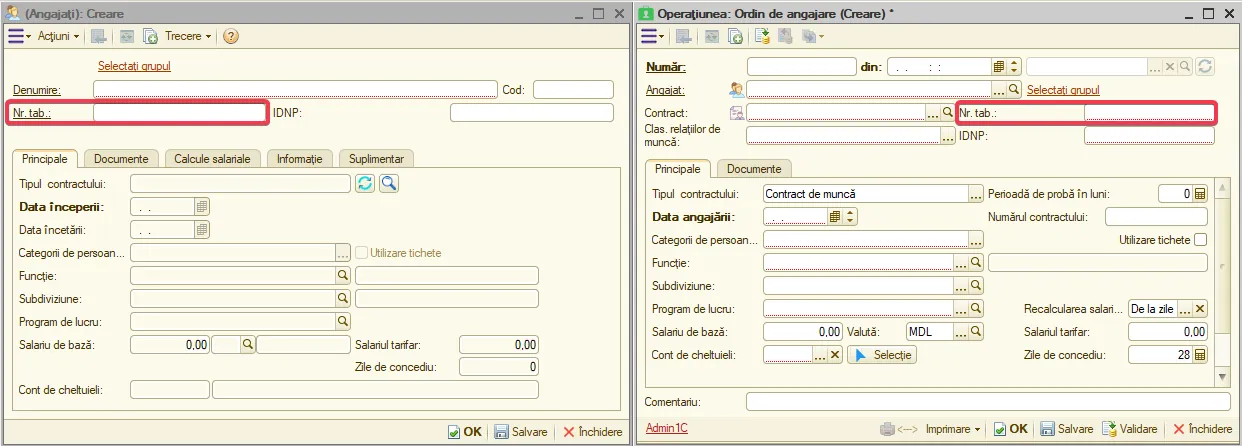
Acest parametru controlează numerotarea automată a angajaților la adăugarea acestora în sistem.
La valoarea „Da" sau dacă setarea nu este stabilită — la salvarea unui angajat nou, programul atribuie automat următorul număr de tabel liber. Numărul se generează doar dacă câmpul „Număr de tabel" nu este completat manual — adică dacă numărul a fost introdus independent, programul nu îl va suprascrie.
La valoarea „Nu" — numărul de tabel nu se atribuie automat și trebuie introdus manual la fiecare adăugare a unui angajat.
Numerotarea automată funcționează în două locuri:
- Catalogul „Angajați" — la salvarea unei fișe noi a angajatului
- Documentul „Ordin de angajare" — la selectarea sau crearea unui angajat nou în document
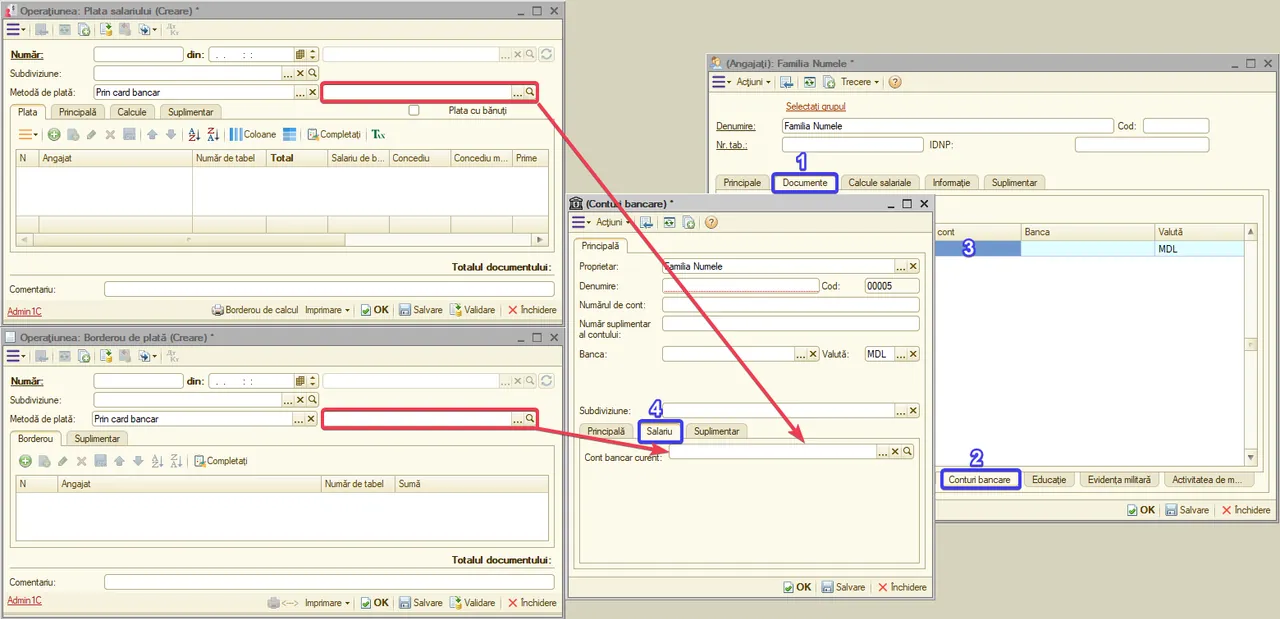
Acest parametru controlează filtrarea angajaților la completarea automată a documentelor de plată prin card bancar.
O întreprindere poate avea mai multe conturi bancare în bănci diferite, iar angajații primesc salariul pe carduri de la bănci diferite. La crearea documentului de plată, în antet se indică un cont bancar specific.
La valoarea „Da" — în tabelul documentului se includ doar acei angajați al căror card bancar este atașat exact contului indicat în antet. Angajații cu carduri de la alte bănci nu sunt incluși în acest document.
La valoarea „Nu" sau dacă setarea nu este stabilită — filtrarea după contul bancar nu se aplică: în document sunt incluși toți angajații cu carduri bancare, indiferent de contul la care este atașat cardul.
Condiție de aplicare: în câmpul „Metodă de plată" al documentului trebuie selectat „Prin card bancar".
Setarea este utilizată în următoarele documente:
- Plata salariului
- Borderou de plată
- Plata dividendelor
Calculul salariului
Această setare nu este destinată completării manuale de către operator — este gestionată automat de program.
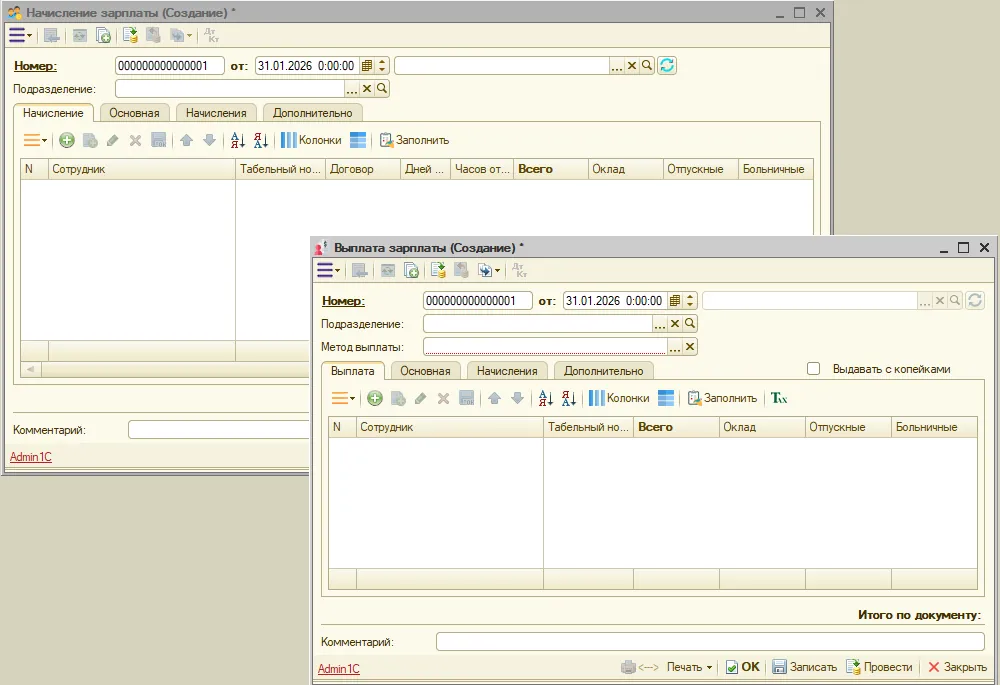
Setarea determină ce tipuri de calcule (coloane) sunt afișate în partea tabelară la crearea primului document „Calculul salariului" sau „Plata salariului" în baza de date. Implicit sunt afișate: Salariu de bază, Concediu de odihnă, Concediu medical.
Începând cu al doilea document, programul memorează componența tipurilor de calcule din ultimul document creat și o reproduce în documentele noi. Valoarea din această setare se actualizează automat în consecință.
Modificarea manuală a acestei setări nu este necesară — componența coloanelor se configurează direct în formularul documentului „Calculul salariului".
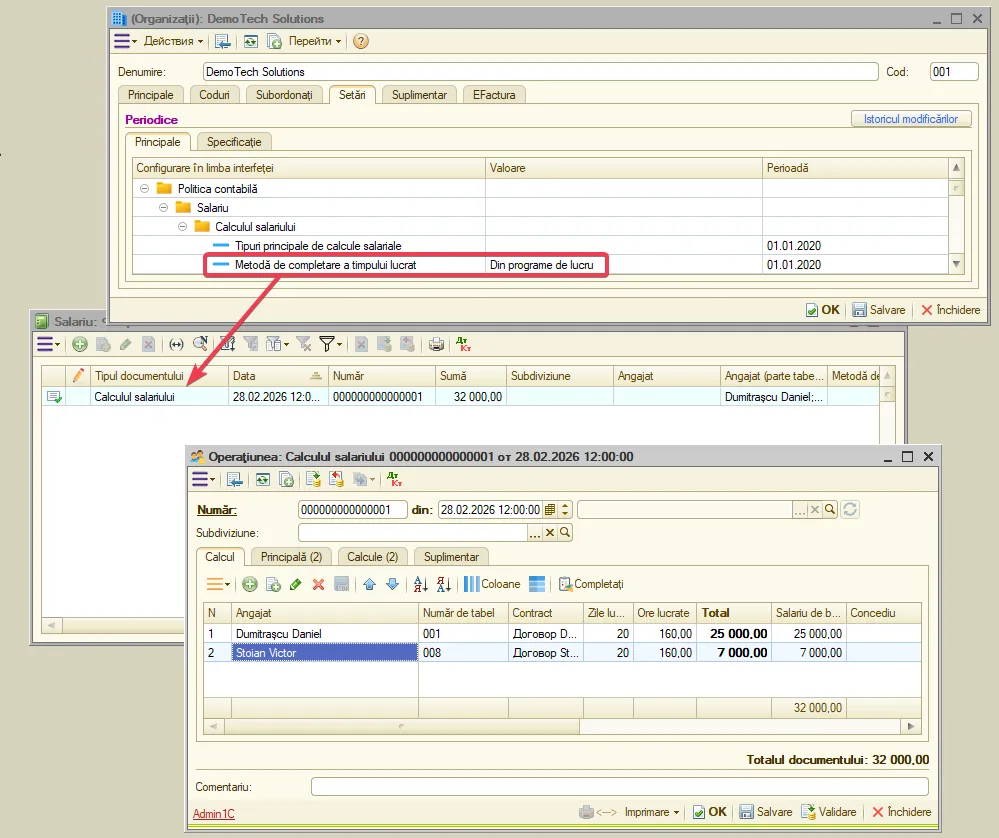
Acest parametru determină sursa din care programul preia datele privind timpul efectiv lucrat de angajați la completarea documentului „Calculul salariului".
Valori disponibile:
- „Din tabelul de evidență a timpului de muncă" — timpul lucrat se preia exclusiv din documentul „Tabelul de evidență a timpului de muncă" pentru luna corespunzătoare. Dacă tabelul nu a fost introdus — datele pentru angajat nu se completează. La această valoare, prezența tabelului este obligatorie.
- „Din programe de lucru" — timpul lucrat se calculează automat conform programului de lucru al angajatului, fără utilizarea tabelului.
- Dacă valoarea nu este stabilită — programul încearcă mai întâi să preia datele din tabel; dacă tabelul nu a fost introdus sau nu există rânduri pentru angajat — comută automat pe graficul de lucru.
Setarea este utilizată în următoarele documente:
- Calculul salariului
- Eliberarea tichetelor
- Plata tichetelor
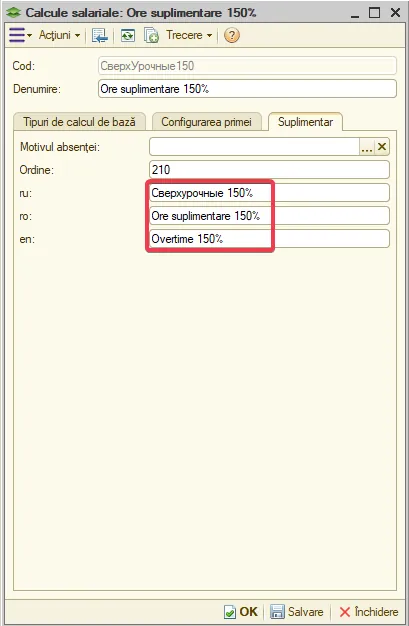
În această setare se indică coeficientul pentru calcularea tipului de remunerare „Ore suplimentare 150%" în documentul „Calculul salariului".
Denumirea „Ore suplimentare 150%" este convențională. În practică, acest tip de remunerare se utilizează pentru plata orelor de seară/noapte sau a altor ore cu plată majorată conform legislației muncii din Republica Moldova.
Formula de calcul:
- Ore suplimentare 150% = Salariu de bază × Ore150 × Coeficient ÷ Ore lucrate
- Dacă nu este stabilit — coeficientul este egal cu 1,5.
- ─────────────────────────────────────
- CUM SE LUCREAZĂ CORECT CU TABELUL
- ─────────────────────────────────────
- Scenariul 1: coeficient ≥ 1 (de exemplu, 1,5 — implicit)
- Aceasta înseamnă că „Ore suplimentare 150%" plătesc aceste ore INTEGRAL (100% salariu de bază + 50% adaos).
- În „Tabelul de evidență a timpului de muncă", orele introduse în coloana „Ore150" NU trebuie duplicate în coloana „Ore lucrate". În caz contrar, aceste ore vor fi plătite de două ori: o dată prin salariul de bază și a doua oară prin „Ore suplimentare".
- Scenariul 2: coeficient < 1 (de exemplu, 0,5 — doar adaosul de 50%)
- Aceasta înseamnă că „Ore suplimentare 150%" plătesc doar PARTEA SUPLIMENTARĂ peste salariul de bază.
- În acest caz, orele din coloana „Ore150" POT rămâne și în „Ore lucrate" — salariul de bază pentru aceste ore este deja calculat, iar „Ore suplimentare" vor adăuga doar 50%.
- Dacă coeficientul a fost modificat și denumirea „150%" nu mai corespunde procentului real — este necesar să se redenumească tipul de remunerare în catalog: Cataloage → Salarii, personal → Calculul personalului, deschideți „Ore suplimentare 150%", la fila „Suplimentar" modificați denumirea în toate limbile.
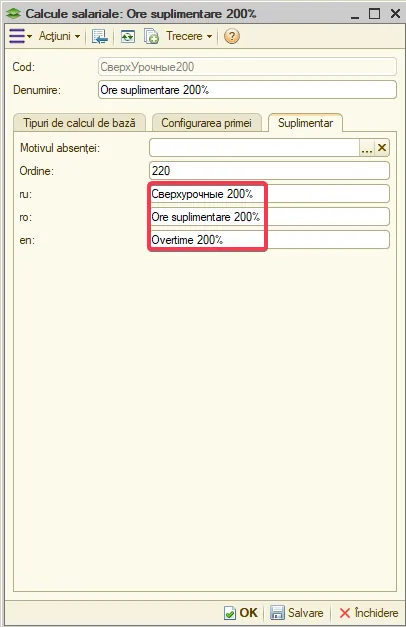
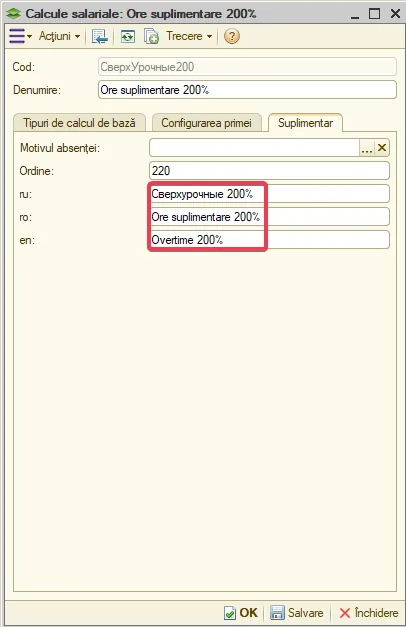
În această setare se indică coeficientul pentru calcularea tipului de remunerare „Ore suplimentare 200%" în documentul „Calculul salariului".
Denumirea „Ore suplimentare 200%" este convențională. În practică, acest tip de remunerare se utilizează pentru plata orelor nocturne sau a muncii în zilele de sărbătoare și de odihnă cu plată dublă, conform legislației muncii din Republica Moldova.
Formula de calcul:
- Ore suplimentare 200% = Salariu de bază × Ore200 × Coeficient ÷ Ore lucrate
- Dacă nu este stabilit — coeficientul este egal cu 2,0.
- ─────────────────────────────────────
- CUM SE LUCREAZĂ CORECT CU TABELUL
- ─────────────────────────────────────
- Scenariul 1: coeficient > 1 (de exemplu, 2,0 — implicit)
- Aceasta înseamnă că „Ore suplimentare 200%" plătesc aceste ore INTEGRAL (100% salariu de bază + 100% adaos).
- În „Tabelul de evidență a timpului de muncă", orele introduse în coloana „Ore200" NU trebuie duplicate în coloana „Ore lucrate". În caz contrar, aceste ore vor fi plătite de două ori: o dată prin salariul de bază și a doua oară prin „Ore suplimentare".
- Scenariul 2: coeficient ≤ 1 (de exemplu, 1,0 — doar adaosul de 100%)
- Aceasta înseamnă că „Ore suplimentare 200%" plătesc doar PARTEA SUPLIMENTARĂ peste salariul de bază.
- În acest caz, orele din coloana „Ore200" POT rămâne și în „Ore lucrate" — salariul de bază pentru aceste ore este deja calculat, iar „Ore suplimentare" vor adăuga doar 100%.
- Dacă coeficientul a fost modificat și denumirea „200%" nu mai corespunde procentului real — este necesar să se redenumească tipul de remunerare în catalog: Cataloage → Salarii, personal → Calculul personalului, deschideți „Ore suplimentare 200%", la fila „Suplimentar" modificați denumirea în toate limbile.
Acest parametru controlează dacă salariul de bază calculat poate depăși suma indicată în contractul angajatului, în cazul în care în tabel sunt înregistrate mai multe ore decât cele prevăzute de programul de lucru.
Implicit (nesetat) — salariul de bază este limitat la 100%: chiar dacă angajatul a lucrat mai mult decât norma, programul va calcula cel mult suma salariului de bază din contract.
La valoarea „Da" — limitarea este ridicată: salariul de bază se recalculează proporțional cu orele efectiv lucrate, iar suma finală poate depăși salariul de bază din contract.
Exemplu:
- Salariu de bază conform contractului — 10 000 lei pentru 160 ore conform programului de lucru.
- Angajatul a lucrat 176 ore.
- — Fără setare: se calculează 10 000 lei (limitat la 100%).
- — Cu setarea „Da": se calculează 10 000 × 176 ÷ 160 = 11 000 lei.
Condiții obligatorii pentru funcționarea setării:
- — În contractul angajatului trebuie indicat un salariu fix (câmpul „Salariu de bază").
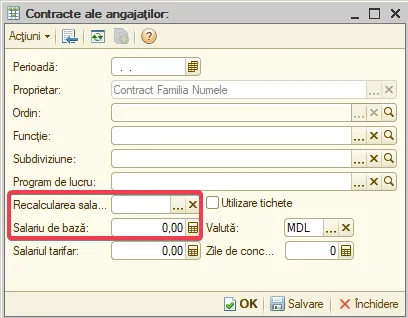
- — În parametrul „Recalcularea salariului" al contractului trebuie selectată opțiunea „De la ore".
- Setarea acționează doar în documentul „Calculul salariului".
Acest parametru determină comportamentul butonului „Completați" din documentul „Calculul salariului", atunci când în luna curentă există deja un document de calcul înregistrat pentru angajat.
Situație tipică: în cursul lunii este necesar să se creeze un al doilea document „Calculul salariului" — de exemplu, pentru un calcul suplimentar după majorarea salariului sau pentru un angajat nou, angajat în mijlocul lunii.
Valori disponibile:
- „Calculați diferența" (implicit, dacă nu este stabilit) — în noul document se include doar diferența: suma care nu a fost încă calculată. De exemplu, dacă salariul de bază este 10 000 lei, iar în primul document s-au calculat 4 000 — în al doilea vor fi completate 6 000.
- „Nu completați" — angajații pentru care în această lună există deja un calcul de salariu de bază nu sunt incluși în document la apăsarea butonului „Completați". Se utilizează atunci când al doilea document se creează doar pentru anumiți angajați și este necesar să-i excludem pe ceilalți.
- „Completați" — salariul de bază se completează integral, fără a ține cont de calculele anterioare din luna curentă. Se utilizează în mod conștient: cu această valoare există riscul de a dubla calculul dacă nu se controlează manual.
- Setarea acționează doar în documentul „Calculul salariului".
Acest parametru se aplică întreprinderilor la care anumiți angajați au salariul stabilit în valută străină (de exemplu, în euro sau dolari). El determină cursul la care valuta se recalculează în lei la formarea documentului „Calculul salariului".
„La cursul BNM" (sau dacă valoarea nu este stabilită) — salariul de bază se recalculează la cursul oficial al Băncii Naționale a Moldovei de la data calculării salariului. Cursul se preia automat din cursurile valutare încărcate.
Exemplu: angajatul primește 1 000 EUR. Cursul BNM la data calculului — 19,50 lei. Se calculează: 19 500 lei.
„La cursul registrului de salarii" — se utilizează un curs special pe care contabilul îl introduce manual în fișa valutei: Cataloage → Clasificatoare → Clasificatorul valutar, fila „Cursuri pentru salariu". Acest curs nu depinde de BNM și poate fi:
- — contractual (fixat în contractul individual de muncă al angajatului);
- — mediu lunar (calculat manual pe baza cursului mediu al lunii);
- — orice alt curs convenit la nivelul întreprinderii.
- Exemplu: același angajat 1 000 EUR, dar în registrul de salarii este introdus cursul 19,80 lei. Se calculează: 19 800 lei — indiferent de cursul curent al BNM.
- Setarea acționează doar în documentul „Calculul salariului".
Producere
Acest parametru influențează operațiunea „Repartizarea cheltuielilor indirecte" din documentul „Închiderea lunii". El determină dacă subdiviziunile sunt luate în considerare la repartizarea cheltuielilor indirecte de producție (ct. 811.2 și similare).
La valoarea „Nu" sau dacă nu este stabilit — cheltuielile fiecărei subdiviziuni se repartizează doar asupra producției aceleiași subdiviziuni. Cheltuielile secției A se duc la producția secției A, cheltuielile secției B — la producția secției B.
La valoarea „Da" — subdiviziunile nu sunt luate în considerare: toate cheltuielile indirecte se reunesc într-un fond comun și se repartizează asupra întregului volum de producție al întreprinderii, indiferent de subdiviziunea în care s-au acumulat cheltuielile și în care a fost înregistrată producția.
Exemplu:
- Secția A a acumulat 5 000 lei cheltuieli indirecte, secția B — 3 000 lei.
- — Fără setare: 5 000 se repartizează doar asupra producției secției A, 3 000 — doar asupra producției secției B.
- — Cu setarea „Da": 8 000 lei se repartizează proporțional asupra întregii producții a întreprinderii.
- Se utilizează de întreprinderile unde cheltuielile indirecte se acumulează centralizat sau unde separarea pe secții nu este posibilă din punct de vedere tehnic.
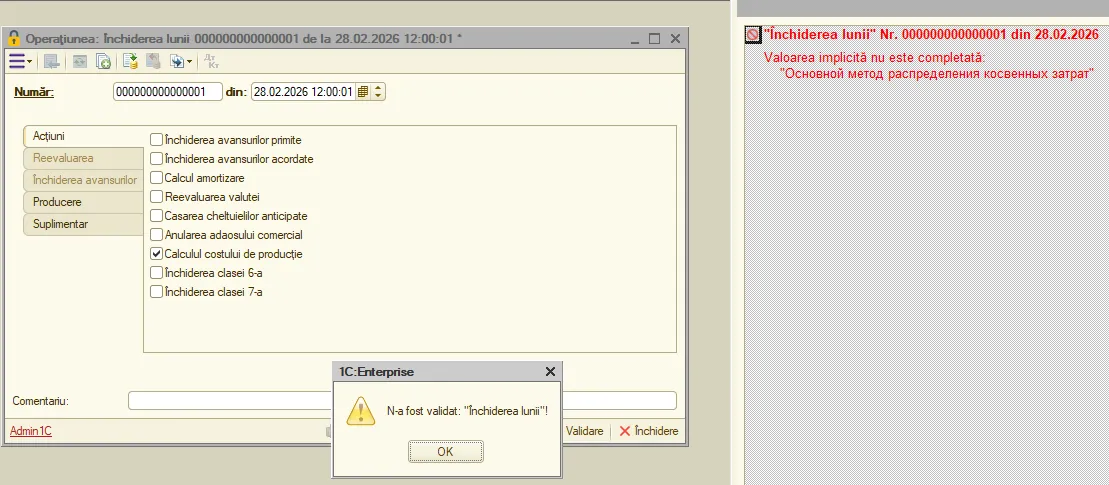
Acest parametru determină baza de repartizare a cheltuielilor indirecte de producție la efectuarea operațiunii „Repartizarea cheltuielilor indirecte" din documentul „Închiderea lunii".
Dacă valoarea nu este stabilită — operațiunea de repartizare a cheltuielilor indirecte nu se efectuează, costul de producție nu se calculează.
Metode disponibile:
- „Conform sumei materialelor" — cheltuielile se repartizează proporțional cu valoarea materialelor consumate pentru fiecare tip de produs. Cu cât materialele sunt mai scumpe în produs — cu atât mai multe cheltuieli indirecte îi revin.
- „Conform cantității materialelor" — cheltuielile se repartizează proporțional cu cantitatea (kg, buc. etc.) de materiale consumate pentru fiecare tip de produs.
- „Conform cantității de producție" — cheltuielile se repartizează proporțional cu numărul de unități produse din fiecare tip de produs. Toate unitățile sunt considerate echivalente, indiferent de complexitatea fabricării.
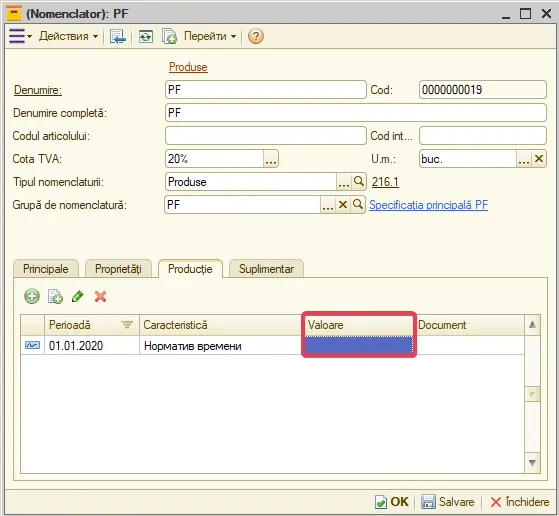
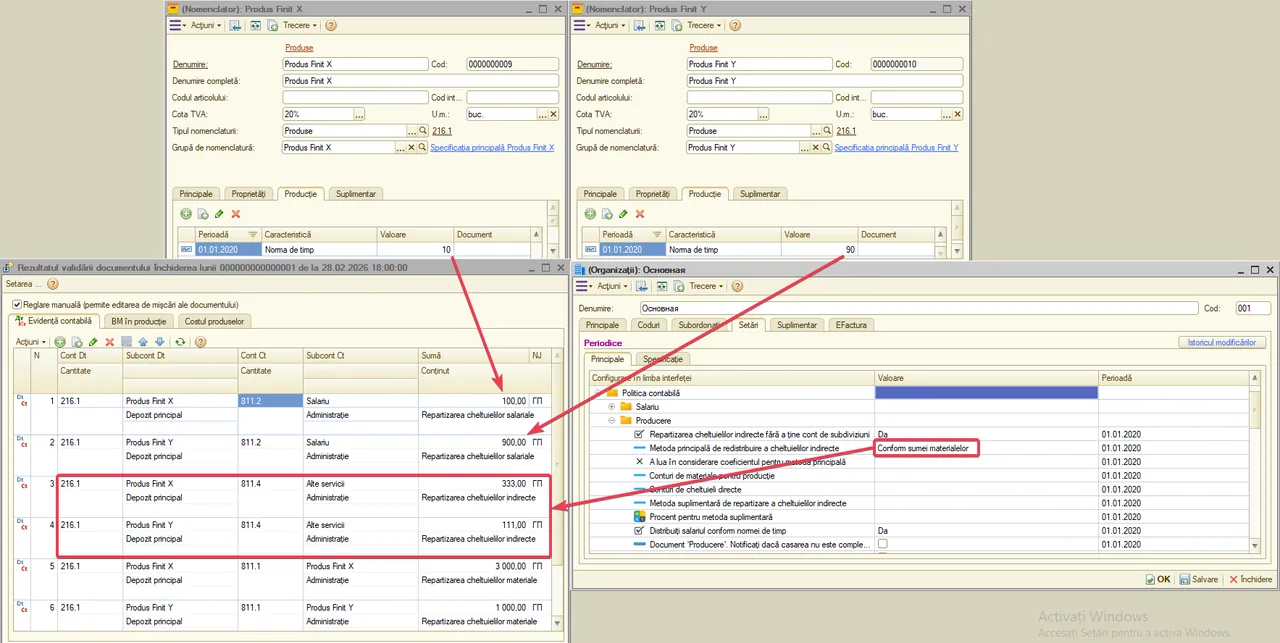
- „Conform normei de timp" — cheltuielile se repartizează proporțional cu norma de timp pentru fabricarea unei unități de produs. Norma se indică în fișa nomenclaturii în câmpul „Valoare" (fila „Producere"). Această metodă reflectă cel mai precis intensitatea muncii de producție.
- „Conform prețului planificat" — cheltuielile se repartizează proporțional cu prețul planificat al fiecărui tip de produs.
- Atenție: la selectarea metodei „Conform normei de timp", câmpul „Valoare" din fișa nomenclaturii trebuie completat pentru toate tipurile de produse fabricate — altfel repartizarea va fi incorectă.

Acest parametru este un complement al setării „Metoda principală de repartizare a cheltuielilor indirecte". La valoarea „Da", baza de repartizare a fiecărui tip de produs se înmulțește cu un coeficient individual stabilit pentru acel produs.
Fără această setare (sau la valoarea „Nu") repartizarea se efectuează strict proporțional cu baza aleasă — cantitate, valoarea materialelor etc. — fără nicio corecție ponderată.
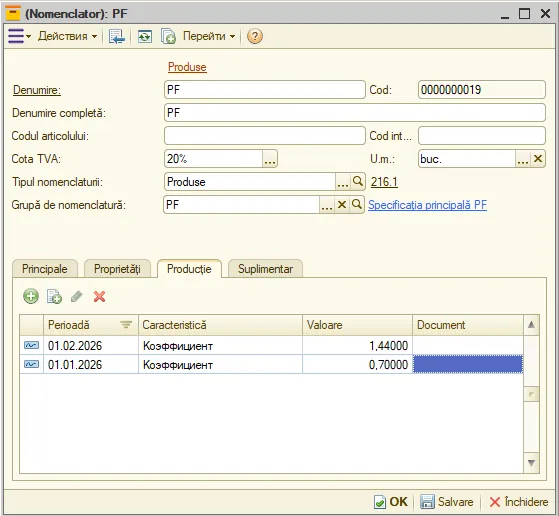
La valoarea „Da", la valoarea de bază se aplică coeficientul din registrul „Producție" (caracteristica „Coeficient"). Dacă coeficientul pentru un produs nu este stabilit — se utilizează valoarea 1 (corecția nu se aplică).
Exemplu (metoda „Conform cantității de producție"):
- Produsul A: 100 buc., coeficient 2,0 → bază ponderată = 200
- Produsul B: 100 buc., coeficient 1,0 → bază ponderată = 100
- Total: 300 unități de bază.
- Produsului A îi revin 200/300 = 66,7% din cheltuielile indirecte, produsului B — 33,3%.
- Fără coeficient, ambele ar primi câte 50%.
- Aceasta este util atunci când unele produse necesită eforturi semnificativ mai mari în producție decât altele și este necesar să se reflecte acest lucru în costul lor de producție.
- Setarea acționează doar în documentul „Închiderea lunii".
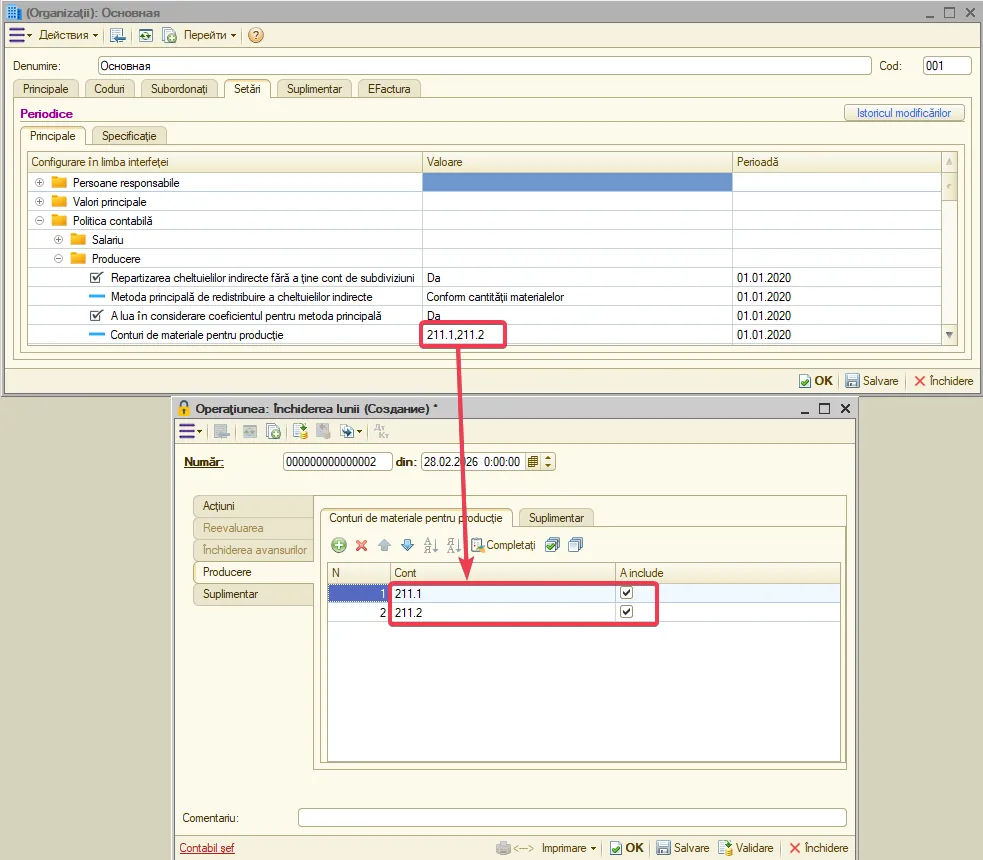
Acest parametru este relevant doar la utilizarea metodelor de repartizare a cheltuielilor indirecte „Conform sumei materialelor" sau „Conform cantității materialelor". El stabilește lista conturilor ale căror solduri vor fi considerate bază de repartizare.
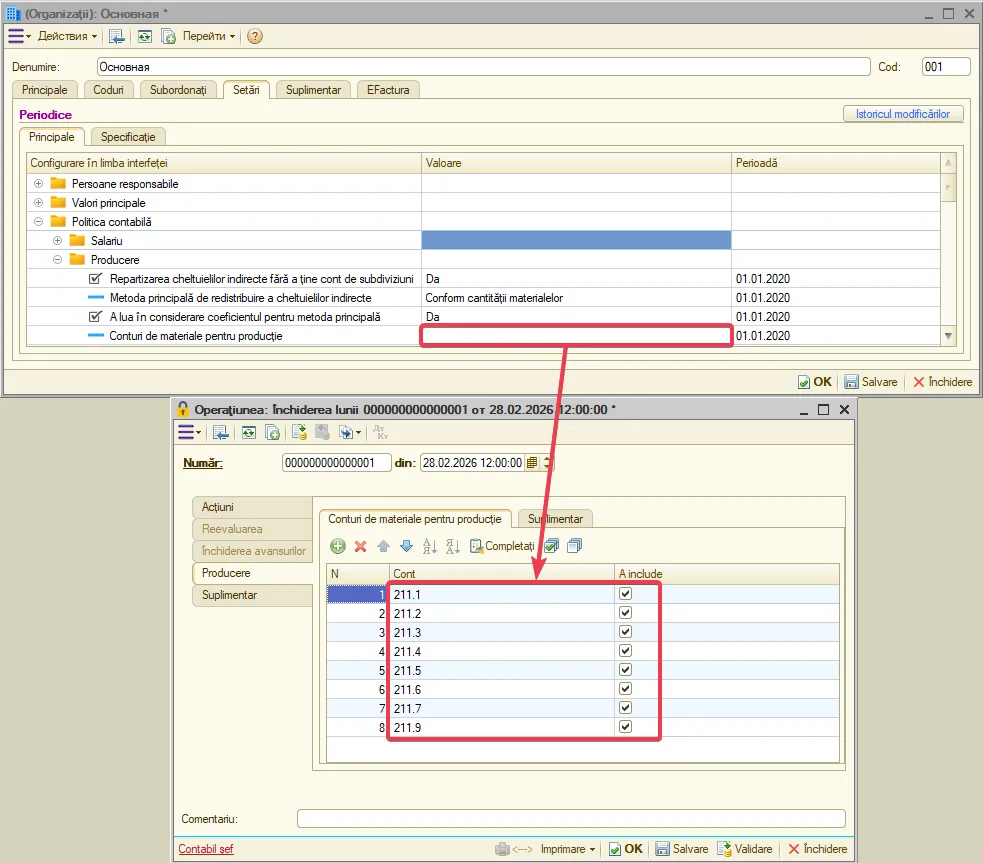
Dacă nu este completat — în baza de repartizare se includ soldurile tuturor conturilor de materiale pe care programul le găsește în documentele de producție pentru perioada respectivă.
Dacă este completat — se iau în considerare doar conturile indicate. Aceasta permite o configurare mai precisă a bazei: de exemplu, se poate include ct. 211.1 (materii prime și materiale de bază) și ct. 217.1 (mărfuri pentru prelucrare) și exclude alte subconturi ale căror solduri nu trebuie să influențeze repartizarea cheltuielilor indirecte.
Valoarea din setare se completează automat în tabelul „Conturi de materiale pentru producție" la deschiderea documentului „Închiderea lunii". La necesitate, lista poate fi ajustată manual direct în document — modificările nu se salvează în setare.
Setarea acționează doar în documentul „Închiderea lunii".
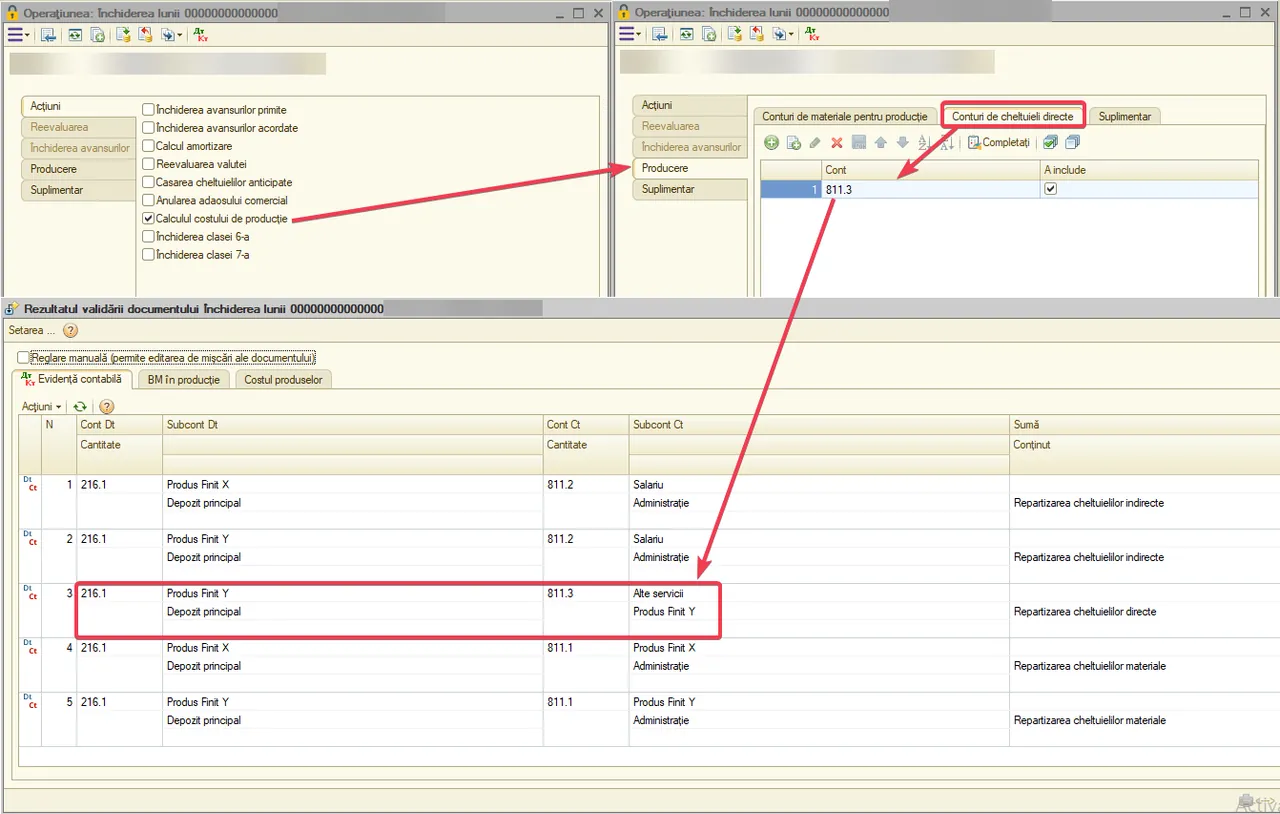
Acest parametru stabilește lista conturilor de cheltuieli directe de producție care participă la operațiunea de închidere a producției în documentul „Închiderea lunii".
Spre deosebire de cheltuielile indirecte (ct. 811.2), care se repartizează printr-o metodă pe baza unui indicator, cheltuielile directe sunt legate de grupe de nomenclatură specifice prin subcontul nr. 2 „Grupe de nomenclatură". Programul transferă soldurile acestora direct asupra producției fabricate (ct. 811.1) pe grupa de nomenclatură corespunzătoare — fără aplicarea unei metode de repartizare.
Exemplu tipic de cont de cheltuieli directe — 811.3 (cheltuieli directe cu remunerarea muncii), care are subcontul nr. 1 = „Cheltuieli", subcontul nr. 2 = „Grupe de nomenclatură".
Dacă nu este completat — în operațiune se includ toate conturile din clasa 811 care au structura analitică: subcont nr. 1 „Cheltuieli" și subcont nr. 2 „Grupe de nomenclatură".
Dacă este completat — se iau în considerare doar conturile indicate. Se utilizează atunci când este necesar să se limiteze lista conturilor de cheltuieli directe și să se evite includerea unor conturi nedorite în calcul.
Setarea acționează doar în documentul „Închiderea lunii".
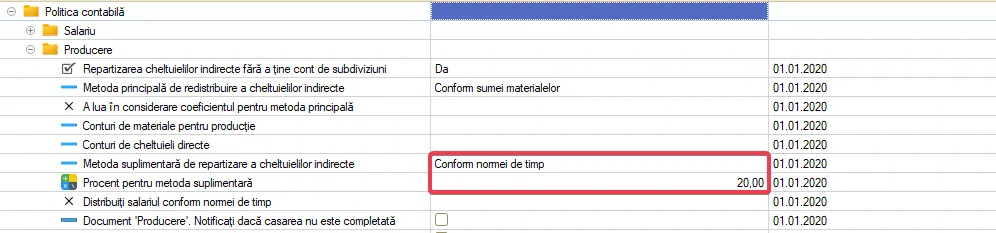
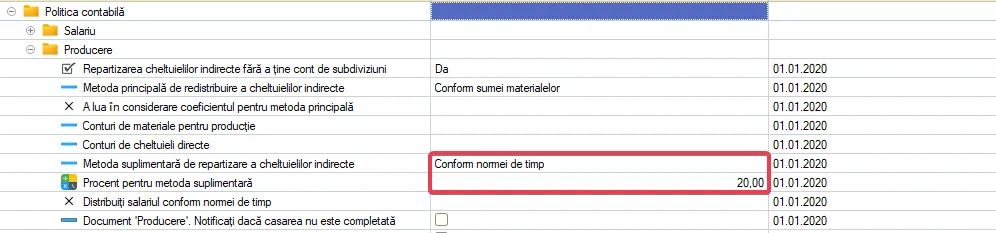
Acest parametru permite stabilirea unei a doua metode (suplimentare) de repartizare a cheltuielilor indirecte — în completarea celei principale. Se utilizează aceleași valori ale enumerării ca și în setarea „Metoda principală de repartizare a cheltuielilor indirecte".
De ce este necesară a doua metodă: uneori niciuna dintre metode, luată separat, nu reflectă o repartizare echitabilă. În acest caz, cheltuielile indirecte pot fi împărțite: o parte repartizată după o bază, restul — după alta.
Cum funcționează combinarea celor două metode:
- — Procentul cheltuielilor indirecte indicat în setarea „Procent pentru metoda suplimentară" (setarea 07) se repartizează prin metoda suplimentară.
- — Procentul rămas (100% minus procentul metodei suplimentare) se repartizează prin metoda principală.
- — Cota finală a fiecărui produs = suma cotelor din ambele metode.
- Exemplu: metoda principală — „Conform sumei materialelor", metoda suplimentară — „Conform normei de timp", procentul suplimentar — 30%.
- 70% din cheltuielile indirecte se repartizează proporțional cu valoarea materialelor, 30% — proporțional cu intensitatea muncii (norma de timp).
- Dacă valoarea nu este stabilită — se utilizează doar metoda principală.
- La selectarea metodei suplimentare este obligatorie completarea setării „Procent pentru metoda suplimentară" (setarea 07).
- Setarea acționează doar în documentul „Închiderea lunii".
Acest parametru este un complement obligatoriu al setării „Metoda suplimentară de repartizare a cheltuielilor indirecte". Se indică o valoare numerică de la 1 la 100 — ponderea cheltuielilor indirecte (în procente) care va fi repartizată prin metoda suplimentară.
Partea rămasă (100% minus procentul indicat) se repartizează automat prin metoda principală.
Exemplu: se indică valoarea 30.
— 30% din cheltuielile indirecte se repartizează prin metoda suplimentară (de exemplu, „Conform normei de timp").
— 70% se repartizează prin metoda principală (de exemplu, „Conform sumei materialelor").
Dacă valoarea este egală cu 0 sau nu este stabilită — metoda suplimentară nu se aplică efectiv: toate 100% din cheltuielile indirecte se repartizează prin metoda principală.
Setarea acționează doar în documentul „Închiderea lunii".
Acest parametru permite separarea cheltuielilor cu salariile și asigurările sociale (ct. 811.2) într-un flux de repartizare distinct — conform normei de timp — indiferent de metoda principală aleasă pentru celelalte cheltuieli indirecte.
De ce este necesar: salariile personalului de producție este mai logic să fie repartizate proporțional cu intensitatea muncii pentru fabricarea fiecărui produs (norma de timp), în timp ce celelalte cheltuieli indirecte (energie electrică, amortizare etc.) pot fi repartizate după o altă bază — de exemplu, conform sumei materialelor.
Cum funcționează la valoarea „Da":
- — Ct. 811.2 (salarii și asigurări sociale) se repartizează separat, strict „Conform normei de timp".
- — Ct. 811.4 și celelalte cheltuieli indirecte se repartizează prin metoda principală (și cea suplimentară, dacă este stabilită).
Cum funcționează la valoarea „Nu" sau dacă nu este stabilit:
- — Ct. 811.2 și ct. 811.4 se reunesc și se repartizează împreună prin metoda principală, fără separare.
- Condiție obligatorie: în fișa nomenclaturii, pentru toate tipurile de produse asupra cărora se repartizează 811.2, trebuie completate câmpurile „Norma de timp" și „Valoare" — altfel repartizarea cheltuielilor salariale va fi incorectă.
- Setarea acționează doar în documentul „Închiderea lunii".
Documentul „Producere" înregistrează simultan două evenimente: recepționarea produselor finite în gestiune și consumul materialelor utilizate în producție (fila „Casarea BM").
În practică se întâmplă ca fila „Casarea BM" să rămână necompletată — materialele nu sunt indicate, deși producția a avut loc. Aceasta poate duce la discrepanțe în evidența materialelor.
La valoarea „Da" — la înregistrarea documentului „Producere" cu fila „Casarea BM" goală, programul afișează un avertisment: „Casarea BM nu este completată". Documentul se înregistrează în orice caz — acesta este un memento, nu o blocare.
La valoarea „Nu" sau dacă nu este stabilit — avertismentul nu se afișează, documentul se înregistrează fără niciun mesaj, indiferent de prezența rândurilor în fila „Casarea BM".
Setarea acționează doar în documentul „Producere".
Acest parametru determină ce date sunt utilizate ca bază la repartizarea cheltuielilor materiale (ct. 811.1) în documentul „Închiderea lunii".
La valoarea „Nu" sau dacă nu este stabilit (modul standard):
- — Baza de repartizare este soldul efectiv al conturilor de materiale (211, 217 etc.) din registrul contabil. Programul preia sumele reflectate în notele contabile pentru perioada respectivă.
La valoarea „Da":
- — Baza de repartizare este suma materialelor indicate direct în documentele „Producere" (registrul de producție). Repartizarea se efectuează exact conform celor înregistrate în fiecare document concret.
- — Dacă apare o diferență între suma din documentul „Producere" și suma din notele contabile, aceasta se reflectă printr-o notă contabilă separată: Dt 216 – Ct 811.1.
- — Bazele de repartizare a cheltuielilor indirecte nu se modifică — ele rămân conform datelor din registrul de producție.
- Când se aplică: când soldurile contabile ale materialelor pe ct. 811.1 diferă de ceea ce a fost efectiv consumat în documentele „Producere" (de exemplu, din cauza corectărilor ulterioare de prețuri) și este necesar ca costul de producție să se formeze strict conform documentelor de producție.
- Setarea acționează doar în documentul „Închiderea lunii".
Agenți economici
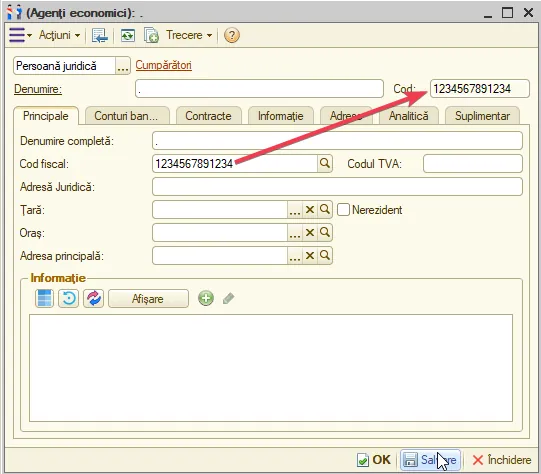
La valoarea „Da" — în catalogul „Agenți economici", la introducerea unui nou agent economic, programul copiază automat codul fiscal în câmpul „Cod" (numărul de ordine în baza de date). După aceasta, câmpul „Cod" devine indisponibil pentru editare manuală.
La valoarea „Nu" sau dacă nu este stabilit — „Codul" se atribuie automat conform contorului intern al sistemului și nu este legat de codul fiscal.
Avantaj: nu este necesară completarea manuală a câmpului „Cod" la crearea fiecărui agent economic — acesta coincide cu codul fiscal și identifică imediat compania.
Setarea acționează doar în catalogul „Agenți economici".
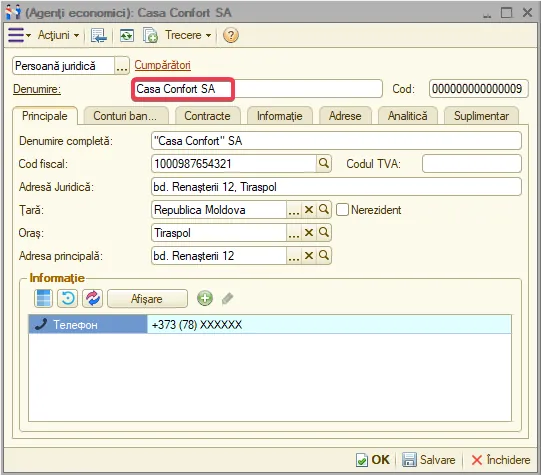
La încărcarea datelor prin procesările „e-Factura" sau „Client-Bank", programul creează automat un nou agent economic dacă nu îl găsește în baza de date după codul fiscal. Denumirea este preluată din registrul oficial, unde denumirile companiilor conțin adesea ghilimele: de exemplu, SRL „Firma Name" sau SRL "Firma Name".
La valoarea „Da" — ghilimelele sunt eliminate automat din denumire la crearea agentului economic. În baza de date se va salva: SRL Firma Name.
La valoarea „Nu" sau dacă nu este stabilit — denumirea se salvează ca atare, cu ghilimele.
Avantaj: ghilimelele de stiluri diferite, provenite din surse diferite, pot îngreuna căutarea și sortarea. Eliminarea lor face denumirile uniforme.
Setarea acționează doar la crearea automată a agenților economici prin „e-Factura" și „Client-Bank".
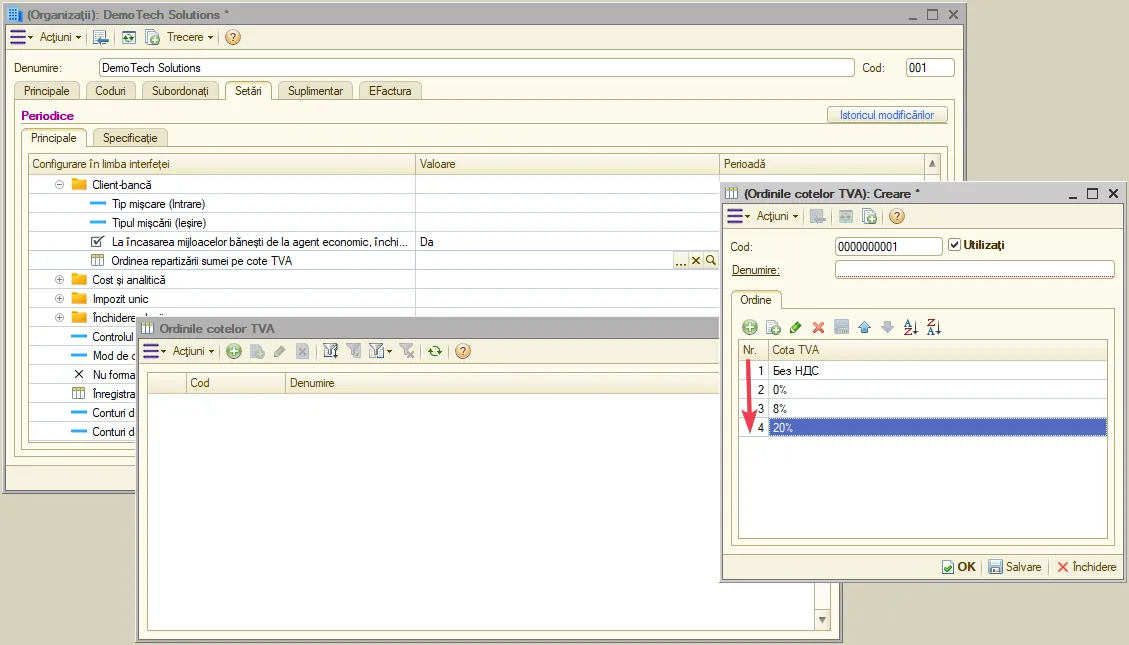
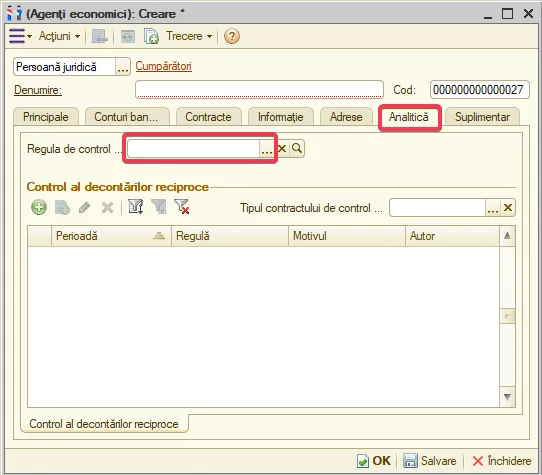
Regula de control al decontărilor reciproce determină condițiile în care programul avertizează despre datoria agentului economic (termenul admisibil, suma admisibilă a datoriei etc.). Regula propriu-zisă se configurează în catalogul „Reguli de control al decontărilor reciproce".
Această setare îndeplinește două funcții:
- 1. La crearea unui nou agent economic — regula indicată aici se completează automat pe fila „Analitică" a fișei agentului economic.
- 2. La înregistrarea documentelor — dacă nici în contract, nici în fișa agentului economic nu este indicată o regulă individuală, programul utilizează regula din această setare ca regulă generală implicită pentru întreaga organizație.
- Ierarhia de aplicare a regulii: contract → agent economic → această setare (generală).
- Dacă regula nu este stabilită la niciun nivel — controlul decontărilor reciproce la înregistrarea documentelor nu se efectuează.
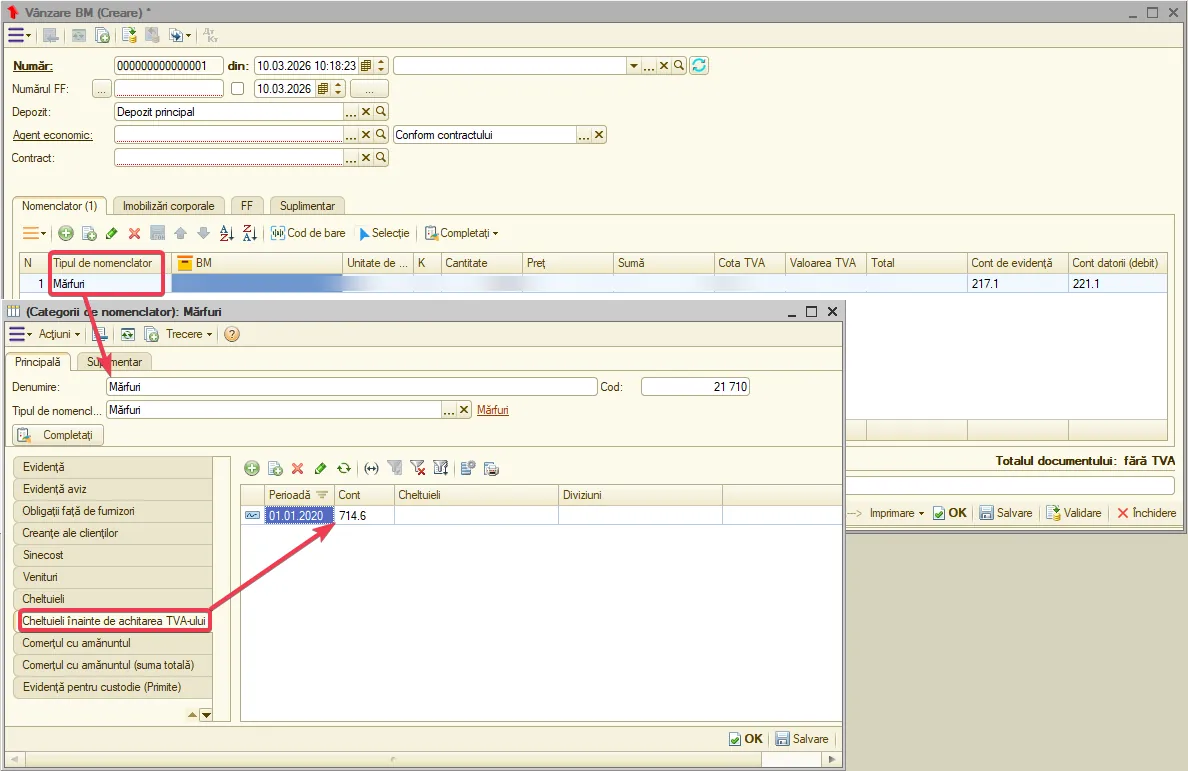
Nomenclator
Acest parametru gestionează verificarea unicității câmpului „Codul articolului" la salvarea unei noi poziții de nomenclatură.
„Întotdeauna întreabă" — dacă se găsește o nomenclatură cu același cod de articol, programul afișează un avertisment. Utilizatorul decide singur dacă continuă salvarea sau nu.
„Da" — salvarea este blocată. Nu este posibilă crearea unei nomenclaturi cu un cod de articol deja existent.
„Nu" — verificarea nu se efectuează, elementul se salvează fără avertisment.
Setarea acționează doar în catalogul „Nomenclatură".
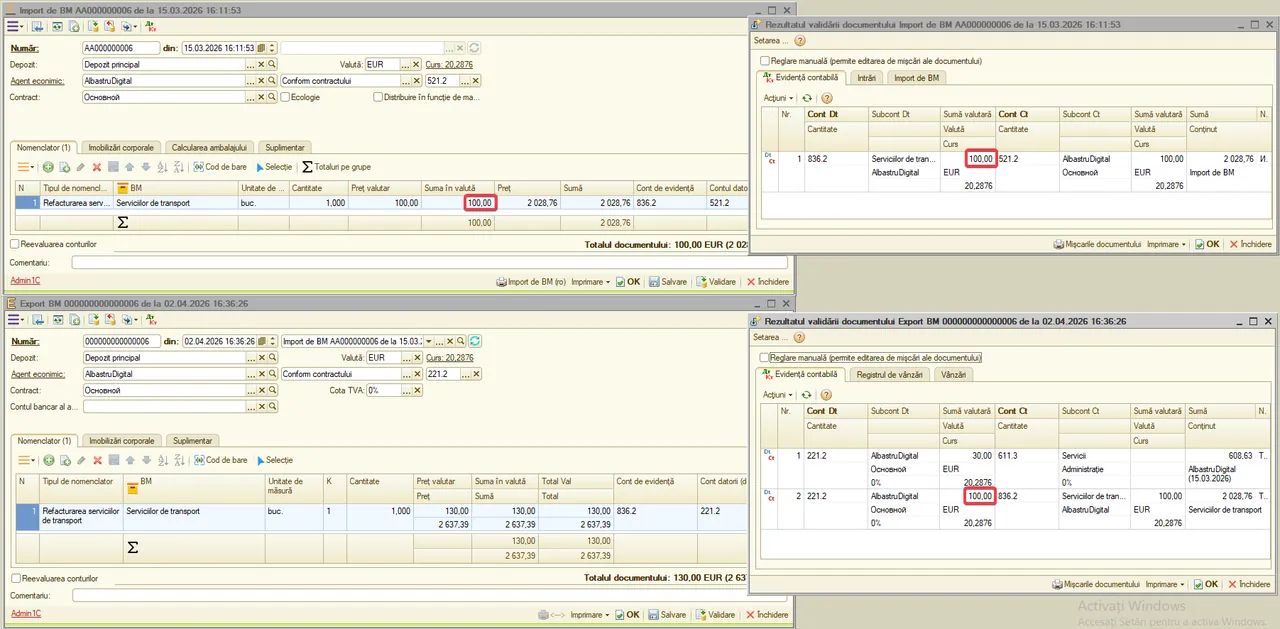
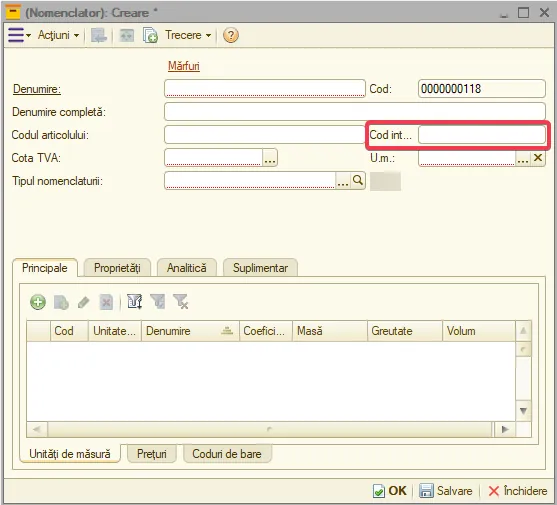
Similar cu setarea „Verificați dublura detaliului Codul articolului", dar se verifică unicitatea câmpului „Cod intern" la salvarea unei noi poziții de nomenclatură.
„Întotdeauna întreabă" — dacă se găsește o nomenclatură cu același cod intern, programul afișează un avertisment. Utilizatorul decide singur dacă continuă salvarea sau nu.
„Da" — salvarea este blocată. Nu este posibilă crearea unei nomenclaturi cu un cod intern deja existent.
„Nu" — verificarea nu se efectuează, elementul se salvează fără avertisment.
Setarea acționează doar în catalogul „Nomenclatură".
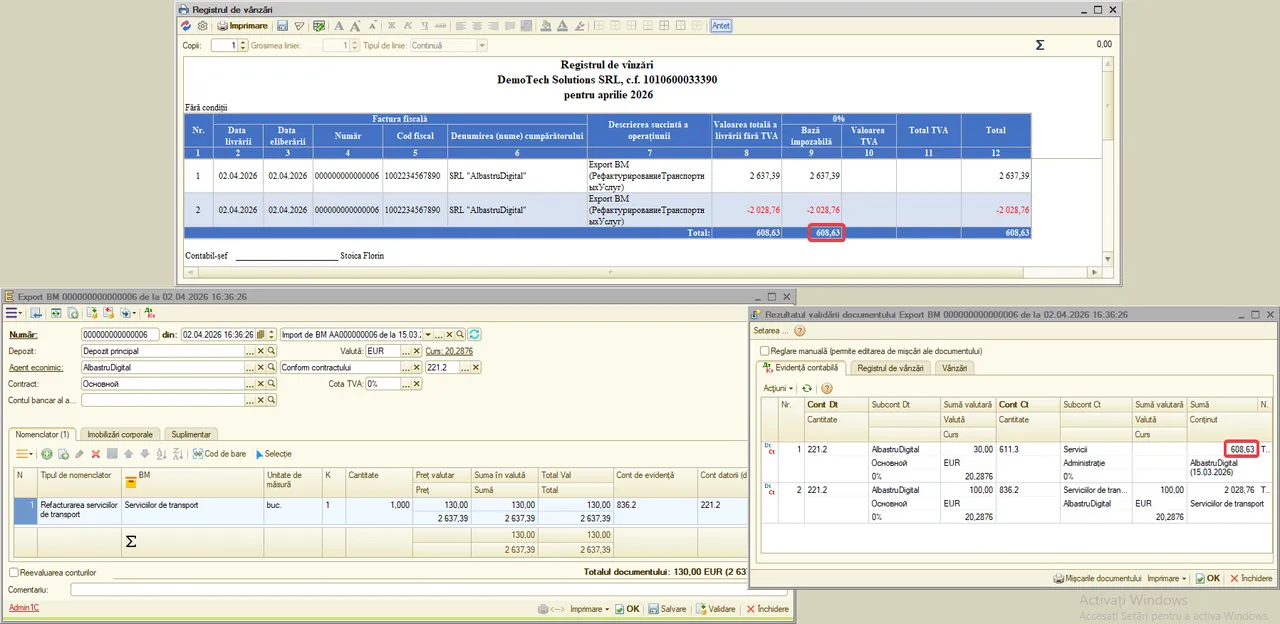
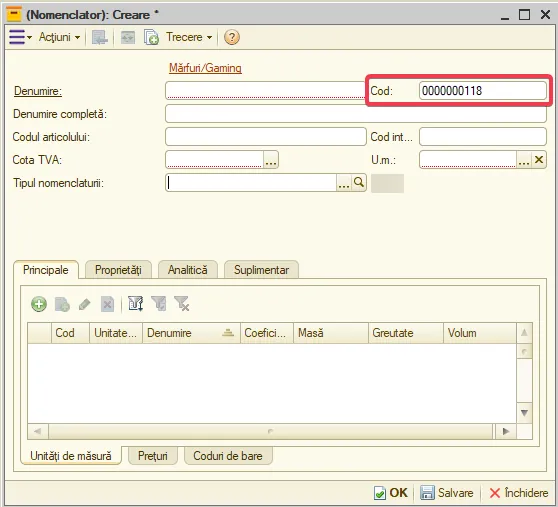
Acest parametru gestionează disponibilitatea câmpului „Cod" (numărul de ordine) în fișa de nomenclatură.
La valoarea „Da" (implicit) — câmpul „Cod" este indisponibil pentru editare manuală. Codul este atribuit automat de sistem și nu poate fi modificat de utilizator.
La valoarea „Nu" — câmpul „Cod" este disponibil pentru editare manuală.
Setarea acționează doar în catalogul „Nomenclatură".
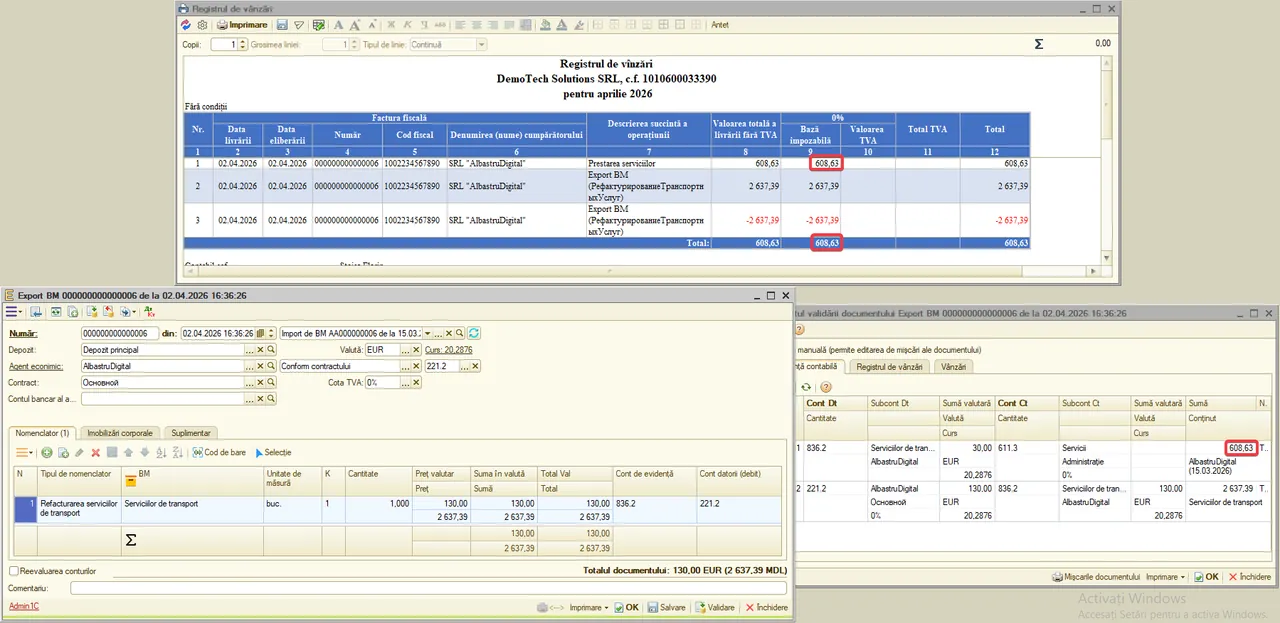
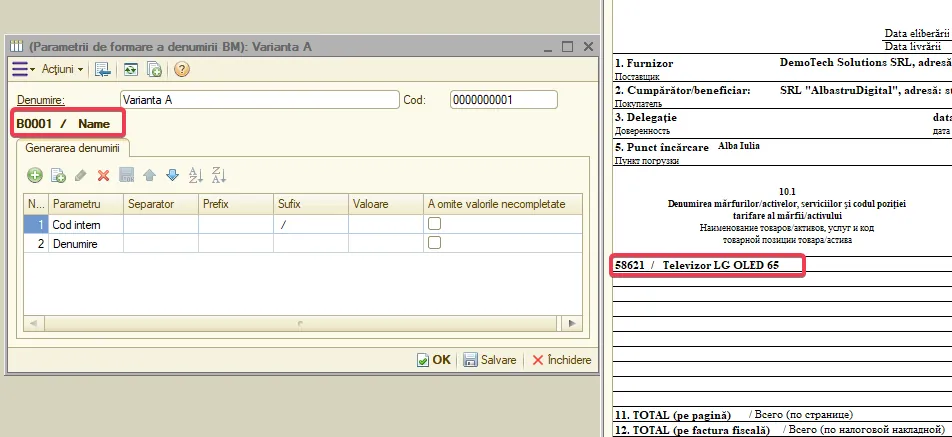
Acest parametru stabilește regula de formare a denumirii BM în formularele tipărite: factură fiscală, cont de plată, act de recepție a lucrărilor efectuate și alte formulare interne.
Regula descrie din ce câmpuri și în ce ordine se formează denumirea la tipărire — de exemplu, doar denumirea, sau denumirea împreună cu codul articolului, caracteristica și unitatea de măsură.
Regula propriu-zisă se configurează într-un catalog separat.
Ierarhia de aplicare: această setare este utilizată ca valoare generală implicită. Dacă în fișa agentului economic este indicată o regulă proprie — aceasta suprascrie setarea. Dacă în fișa unui BM concret este indicată o regulă — aceasta are prioritatea cea mai înaltă și suprascrie atât setarea, cât și regula agentului economic.
Dacă regula nu este stabilită nicăieri — în formularele tipărite se afișează denumirea standard a BM.
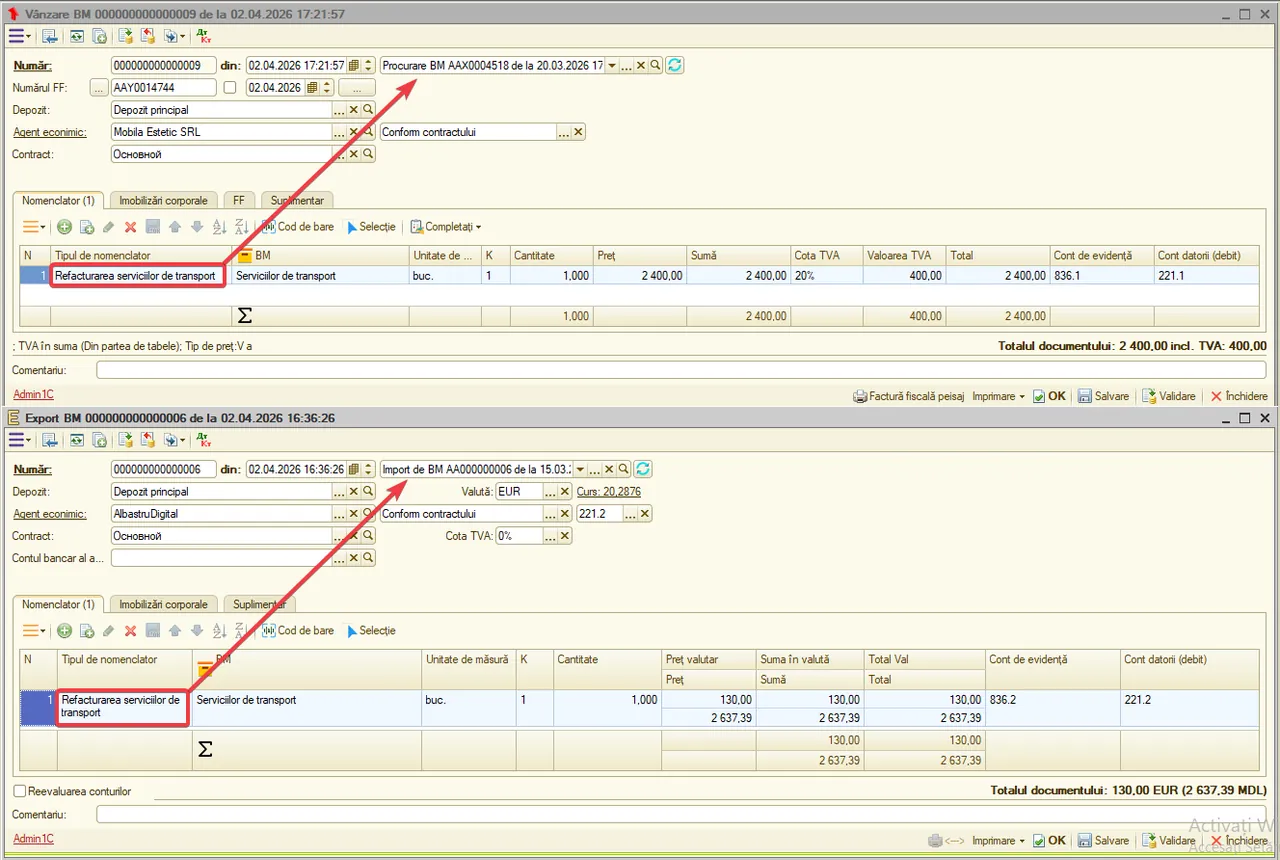
Politica de contabilitate FRS
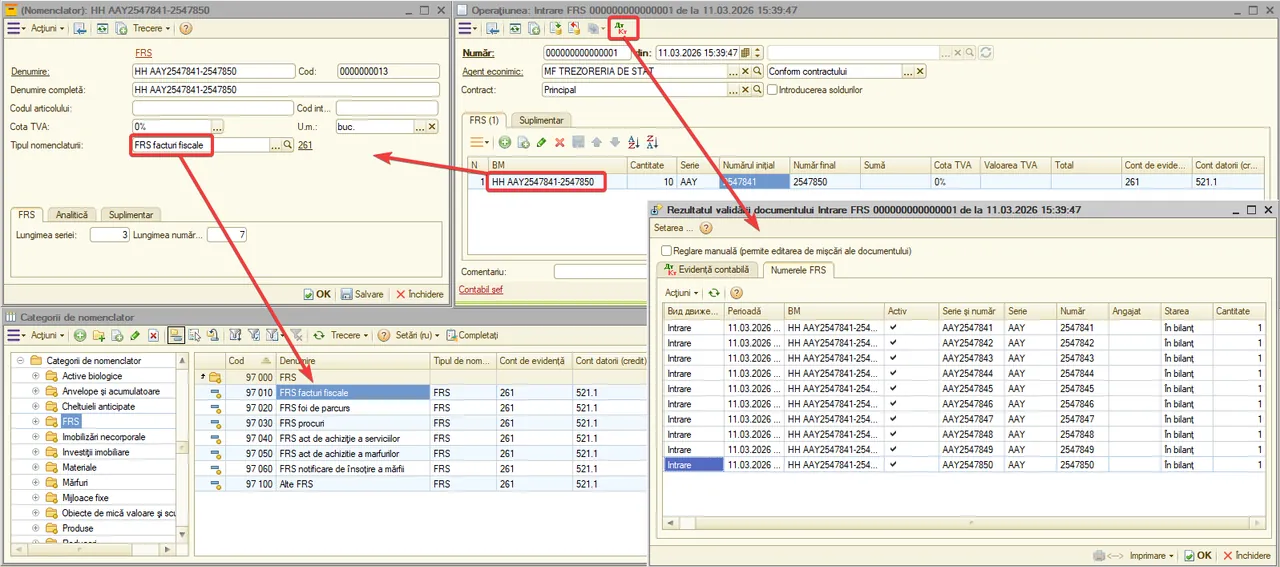
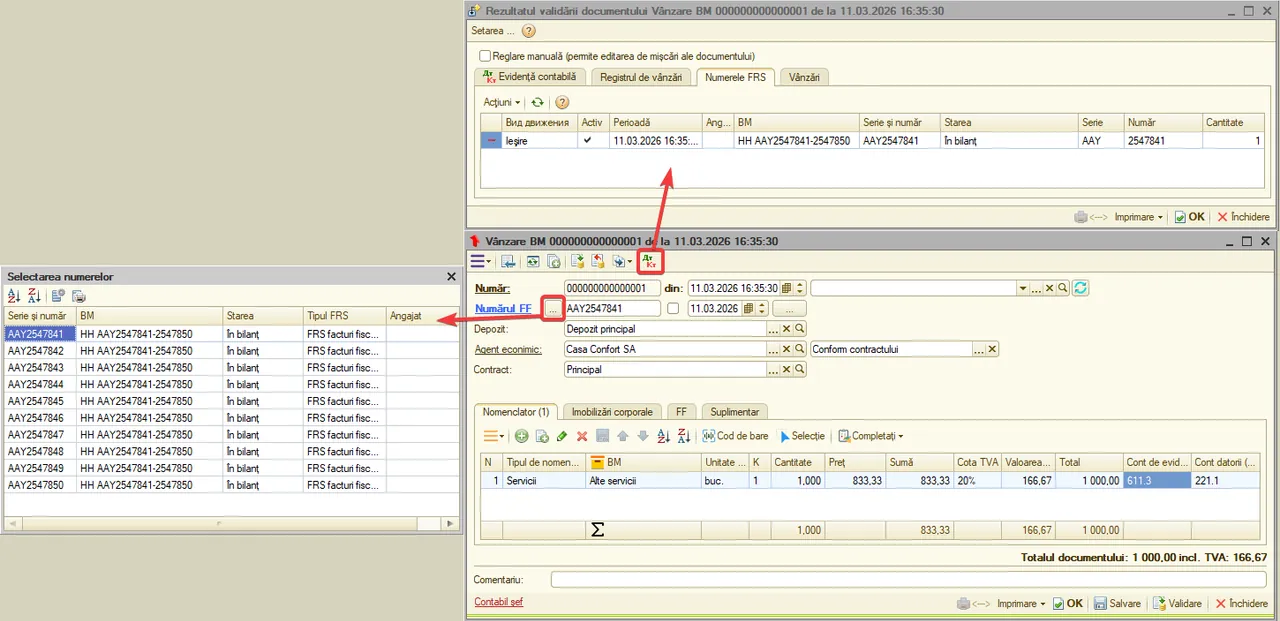
FRS (formulare de raportare strictă) — sunt formulare oficiale prenumerotate: facturi fiscale, procuri, foi de parcurs, acte de achiziție etc. Fiecare formular are un număr de ordine unic și trebuie evidențiat bucată cu bucată: recepționat, utilizat sau casat.
La valoarea „Controlează":
- — La crearea documentului, programul atribuie automat următorul număr liber de FRS din registrul soldurilor. Acest număr se fixează în document și se scade din stoc.
- — În formularul documentului se afișează soldul numerelor disponibile, ceea ce permite să se vadă din timp când se epuizează formularele.
- — Fiecare număr utilizat este trasat: se știe în ce document a fost aplicat.
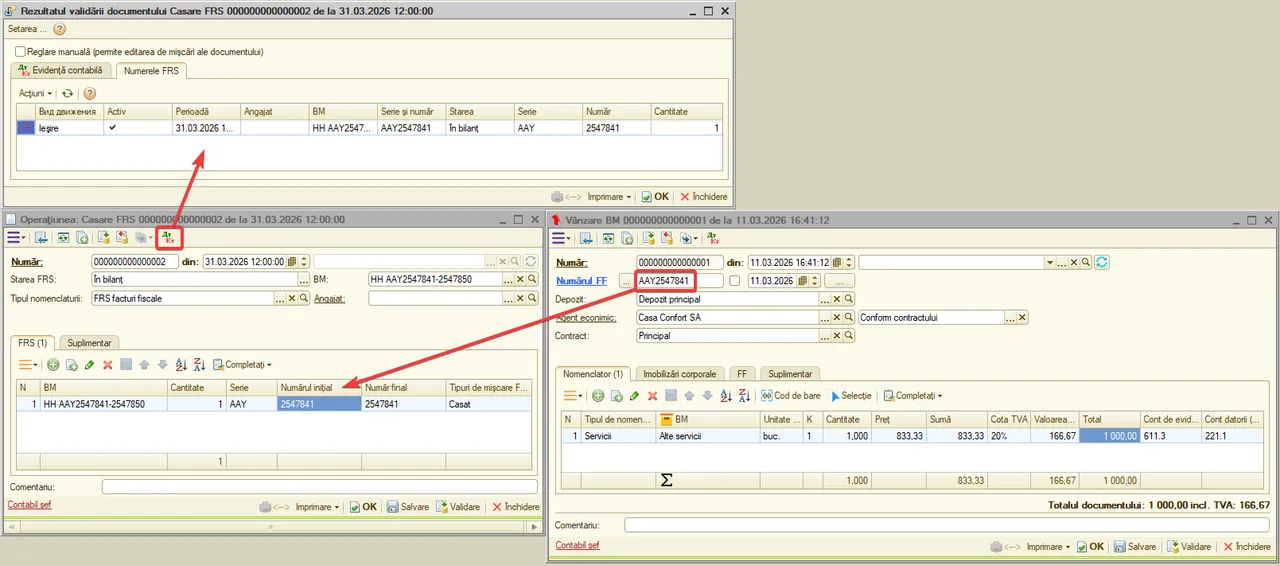
- — Formularele neutilizate sau deteriorate se casează printr-un document separat „Casare FRS".
La valoarea „Nu controlează" sau dacă nu este stabilit:
- — Mecanismul de evidență FRS este dezactivat. Programul nu solicită număr din registru, nu controlează soldul. Numărul documentului se introduce manual sau se atribuie de sistem fără legătură cu formularele fizice.
Documente care utilizează numerele FRS (pe tipuri):
FRS facturi fiscale:
- — Vânzare BM
- — Vânzarea BM către persoane fizice
- — Vânzare în comerțul cu amănuntul
- — Vânzare în comerțul cu amănuntul (suma totală)
- — Returnare de la cumpărător
- — Returnare de la cumpărător în comerțul cu amănuntul
- — Returnare de la cumpărător în comerțul cu amănuntul (sumă totală)
- — Returnare către furnizor
- — Returnarea BM din custodie
- — Transmiterea BM în custodie
- — Transfer BM
- — Transfer în comerțul cu amănuntul
- — Transfer în comerțul cu amănuntul (suma totală)
- — Casare BM
- — Casarea combustibilului
- — Factura fiscală
FRS foi de parcurs:
- — Foaie de parcurs
FRS procuri:
- — Procură
FRS act de achiziție a serviciilor:
- — Actul de prestare a serviciilor
FRS act de achiziție a mărfurilor:
- — Act de achiziție BM
FRS notificare de însoțire a mărfii:
- — Aviz de însoțire a mărfii
Acest parametru determină momentul în care numărul FRS utilizat se casează din registrul soldurilor.
Funcționează doar când controlul soldurilor FRS este activat (setarea „Controlul soldurilor FRS" = „Controlează").
„La înregistrarea documentului":
- — Numărul FRS se casează imediat la validarea documentului. Imediat ce documentul este validat — numărul se consumă din registru.
- — Dacă nu există numere în sold, documentul nu poate fi validat.
- — Potrivit pentru un volum mic de documente, când este importantă controlul imediat al consumului de formulare.
„Lunar":
- — La validarea documentelor, numerele FRS nu se casează din registru. Documentele se validează fără a consuma soldul.
- — La sfârșitul lunii (sau pentru orice perioadă), contabilul formează documentul „Casare FRS", care se completează automat pe baza tuturor documentelor validate pentru perioadă și casează numerele utilizate într-un singur pachet.
- — Potrivit pentru un volum mare de documente, când este mai convenabil să se proceseze FRS o dată pe lună, nu la fiecare validare.
Client-bancă
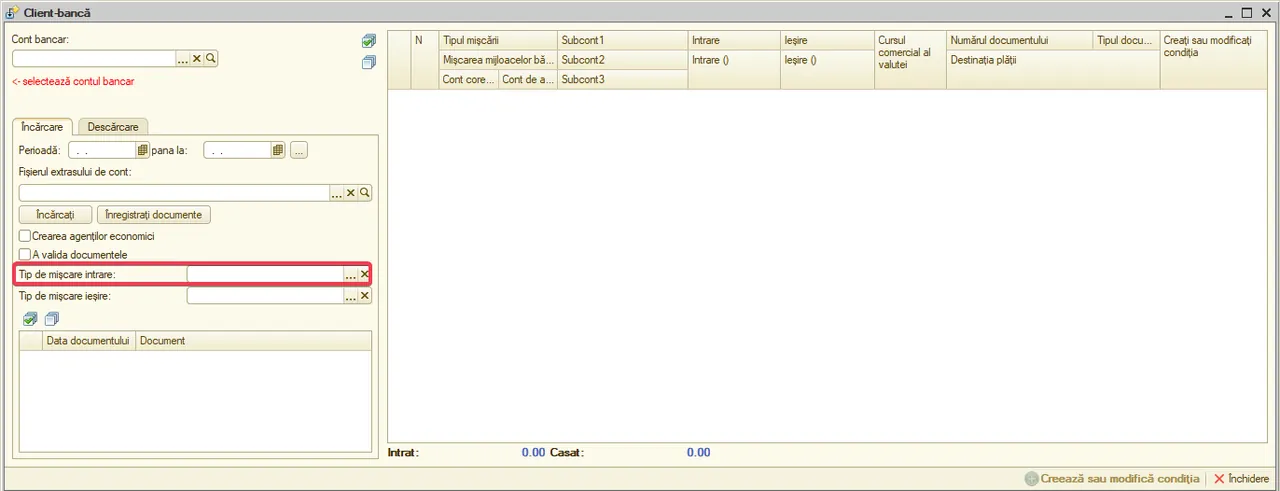
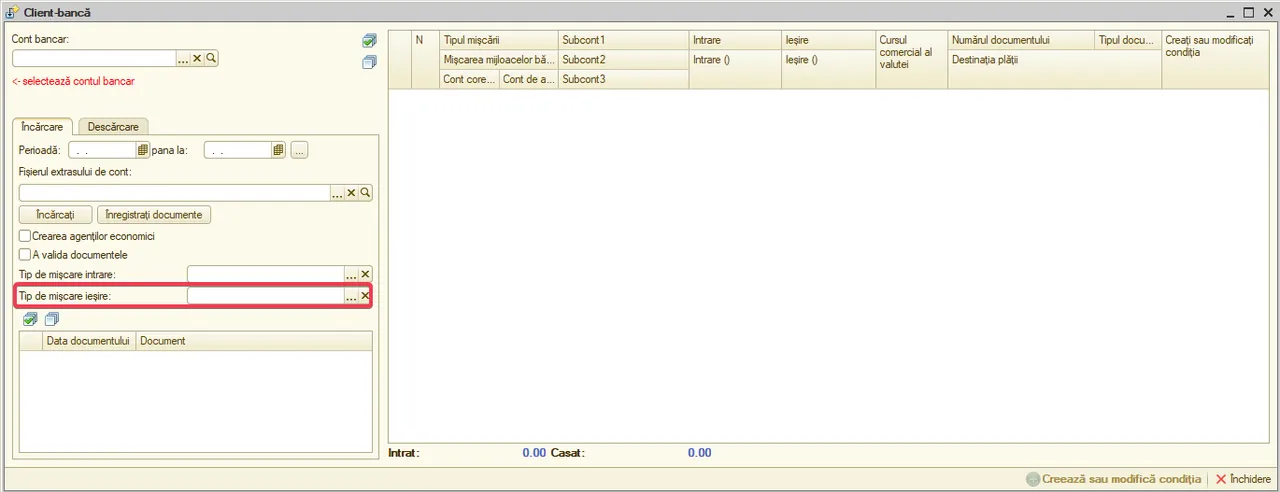
În procesarea „Client-Bank", fiecare rând de plată intrată trebuie să aibă un „Tip de mișcare". Această setare determină ce valoare se completează automat pentru rândurile de intrări la încărcarea extrasului.
Implicit (dacă setarea nu este stabilită) — se utilizează tipul de mișcare „Încasare".
Setarea trebuie completată doar dacă este necesară o altă opțiune, diferită de „Încasare".
Valoarea selectată manual de utilizator în formularul procesării „Client-Bank" se salvează automat în această setare și va fi aplicată la următoarea deschidere a procesării.
Setarea acționează doar în procesarea „Client-Bank".
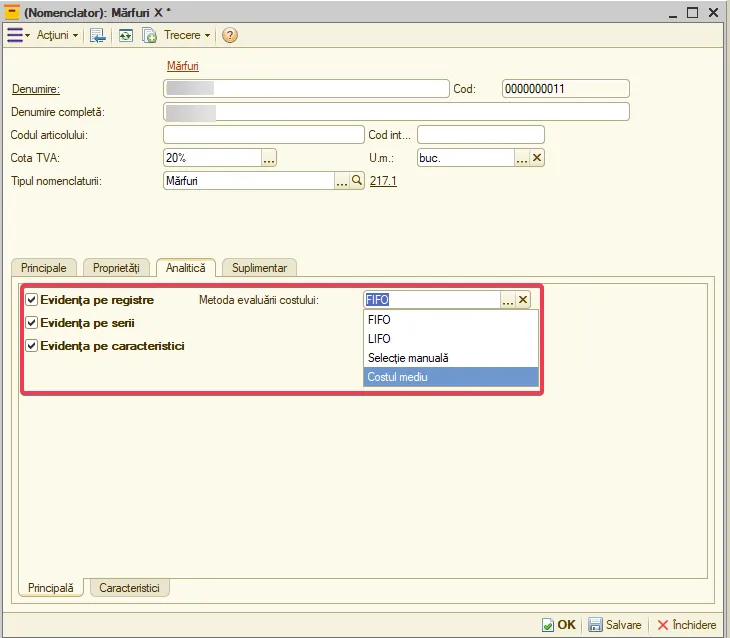
Similar cu setarea „Tip de mișcare (Intrare)", dar pentru rândurile de plăți ieșite în procesarea „Client-Bank".
Implicit (dacă setarea nu este stabilită) — se utilizează tipul de mișcare „Plată".
Setarea trebuie completată doar dacă este necesară o altă opțiune, diferită de „Plată".
Valoarea selectată manual de utilizator în formularul procesării „Client-Bank" se salvează automat în această setare și va fi aplicată la următoarea deschidere a procesării.
Setarea acționează doar în procesarea „Client-Bank".
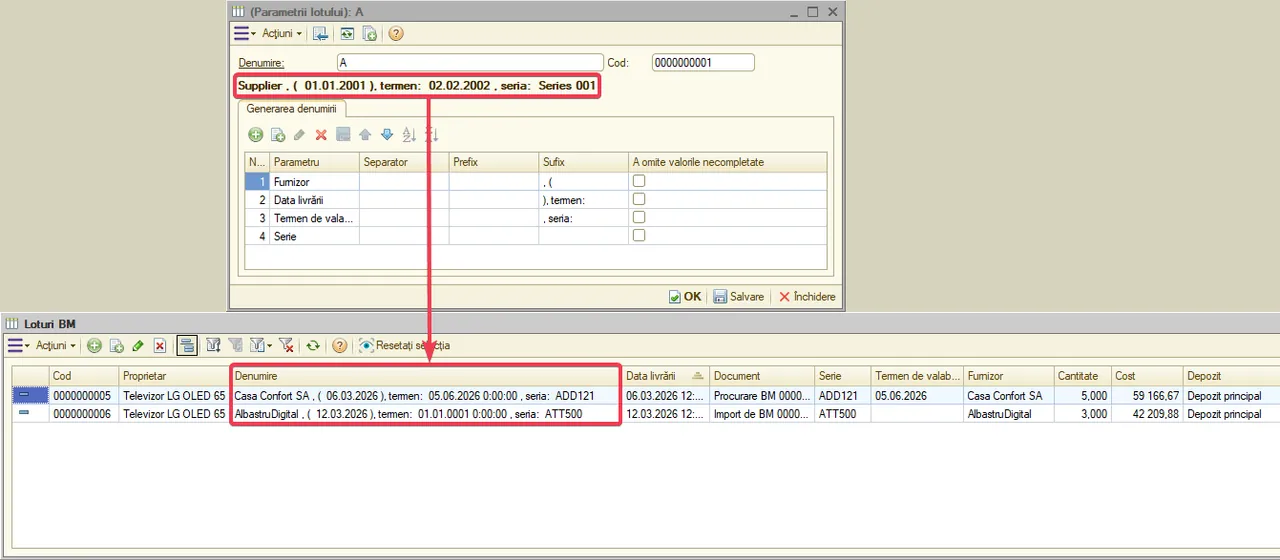
Acest parametru determină modul de reflectare a plății încasate de la cumpărători pe contul 221 în documentele „Extras din contul bancar" și „Ordin de încasare".
De ce este necesar: cumpărătorul poate avea datorii pe mai multe facturi cu cote TVA diferite (20%, 8%, 0%). La creditarea plății este important să o repartizăm corect pe fiecare cotă, pentru a închide corect creanțele în funcție de TVA.
La valoarea „Da":
- — Suma încasată se repartizează pe datoria neachitată a cumpărătorului în funcție de cotele TVA.
- — Condiția de declanșare: tipul de mișcare al rândului = „Încasare" și contul corespondent conține 221.
- — Ordinea repartizării se determină în următoarea succesiune: contract → fișa agentului economic → această setare („Ordinea repartizării sumei pe cote TVA").
- — Repartizarea se efectuează doar dacă există datorie neachitată și dacă pentru ordinea selectată este bifat indicatorul „Utilizați".
La valoarea „Nu" sau dacă nu este stabilit:
- — Repartizarea pe cote TVA nu se efectuează. Suma încasată se reflectă printr-o singură înregistrare conform datelor documentului.
- Setarea acționează în documentele „Extras din contul bancar" și „Ordin de încasare".
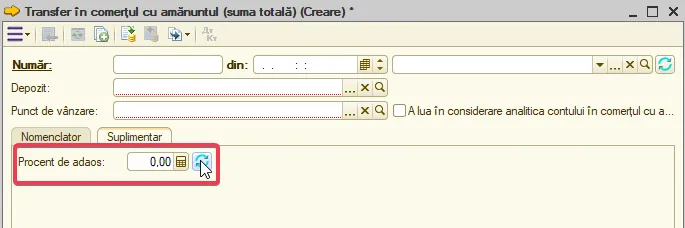
Acest parametru determină succesiunea repartizării plății încasate pe cotele TVA.
Valoarea se selectează din catalogul „Ordinile cotelor TVA", în care se stabilește succesiunea de stingere a datoriei pe cote TVA separate.
Parametrul se utilizează doar atunci când este activată setarea „La încasarea mijloacelor bănești de la agent economic, închideți după cotele TVA" (este stabilită valoarea „Da"). Dacă setarea menționată este dezactivată, această ordine nu se aplică.
Ordinea repartizării poate fi stabilită la mai multe niveluri; prioritatea de aplicare este următoarea:
- — ordinea indicată în contract;
- — ordinea indicată în fișa agentului economic;
- — ordinea stabilită în setările organizației.
- Pentru efectuarea repartizării, pentru ordinea selectată trebuie să fie bifat indicatorul „Utilizați".
- Dacă ordinea nu este stabilită, suma încasată se reflectă printr-o singură înregistrare, fără repartizare pe cote TVA.
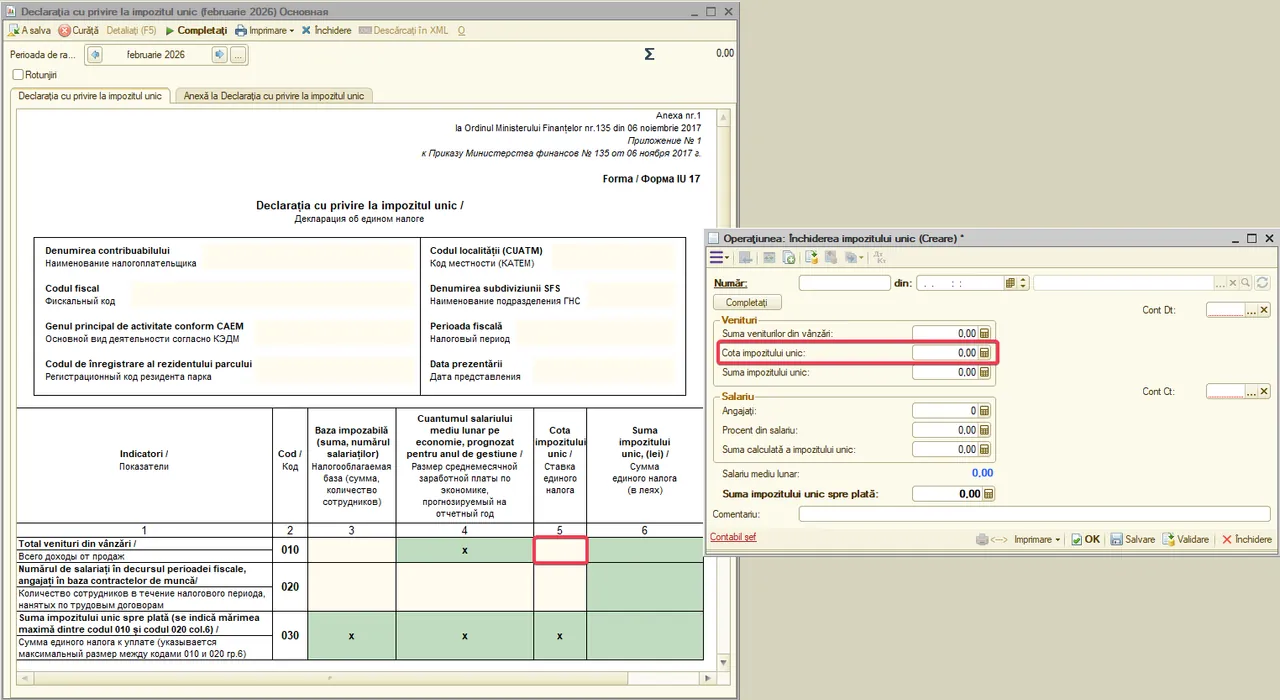
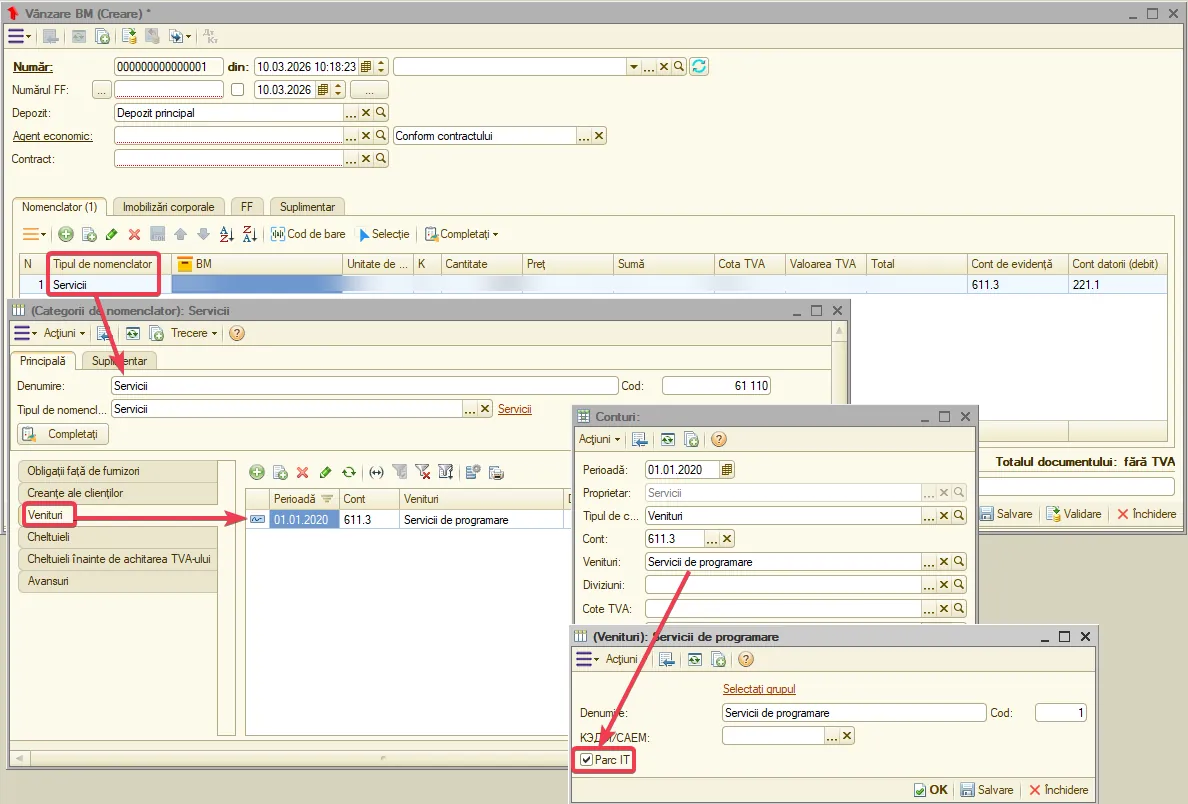
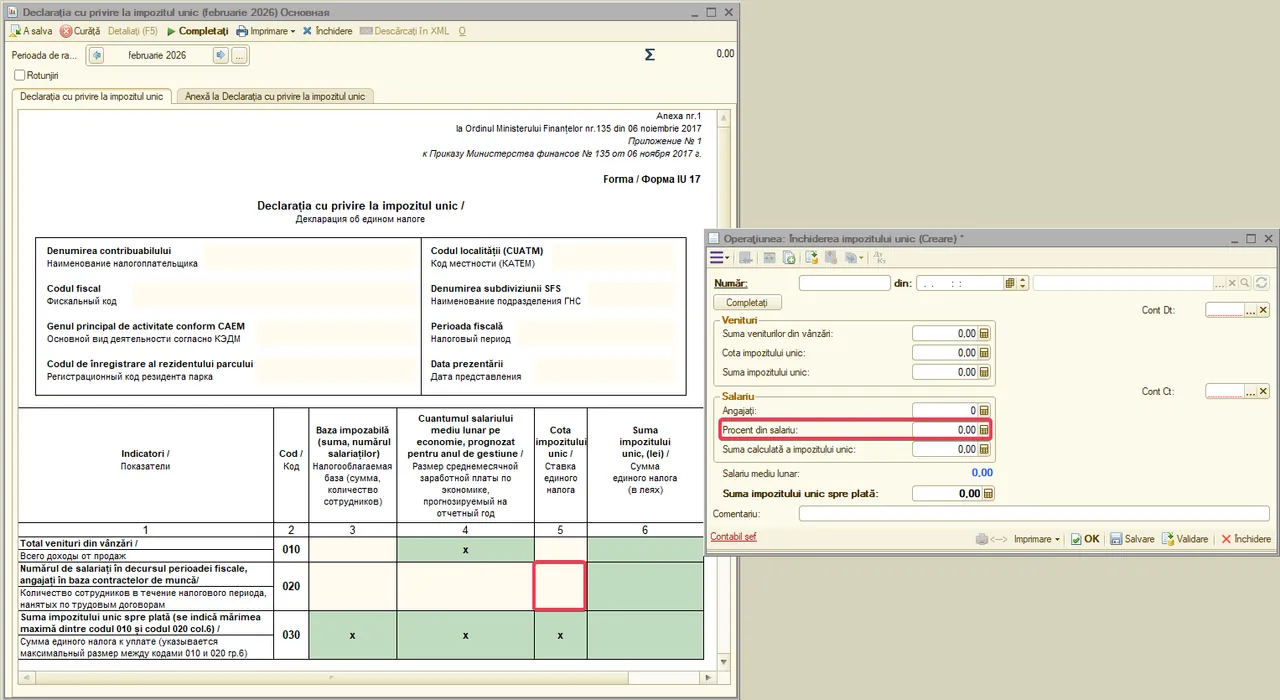
Cost și analitică
Acest parametru determină metoda de calcul a costului de ieșire a BM la vânzări și alte operațiuni de ieșire.
„Pe depozit" — costul se calculează separat pentru fiecare depozit. Prețul mediu (sau FIFO) se determină în limita soldurilor depozitului concret.
„Pe firmă" — costul se calculează pe baza soldurilor cumulate ale tuturor depozitelor organizației. Prețul mediu este unic pentru toate depozitele.
Important: pentru pozițiile de nomenclatură la care, în fișă pe fila „Analitică", este activat unul dintre modurile de evidență analitică (pe loturi, serii, caracteristici), această setare nu se aplică — costul pentru astfel de BM se calculează conform regulilor analiticii.
Similar cu setarea „Calculul costului", dar se aplică separat pentru comerțul cu amănuntul — în ceea ce privește calculul costului și al adaosului comercial pentru operațiunile cu amănuntul.
„Pe depozit" — costul și adaosul se calculează pentru fiecare depozit de vânzare cu amănuntul separat.
„Pe firmă" — costul și adaosul se calculează pe baza soldurilor cumulate ale tuturor depozitelor cu amănuntul.
Avertisment: dacă în fișa nomenclaturii, pe fila „Analitică", este activată evidența pe loturi, serii sau caracteristici — transferul unor astfel de mărfuri în comerțul cu amănuntul va duce la denaturarea evidenței stocurilor. Nu se recomandă combinarea evidenței analitice cu operațiunile cu amănuntul pentru mărfurile respective.
Acest parametru determină dacă programul va verifica existența unui sold suficient de BM în depozit la înregistrarea documentelor de ieșire (vânzare, casare etc.).
„Controlează" — în caz de insuficiență a soldului, documentul nu se înregistrează sau se afișează un avertisment.
„Nu controlează" — documentul se înregistrează fără verificarea soldului. Totuși, pentru pozițiile de nomenclatură la care în fișă, pe fila „Analitică", este activată evidența analitică (pe loturi, serii, caracteristici), înregistrările contabile nu vor fi generate în lipsa cantității necesare.
Astfel, dezactivarea controlului soldurilor în prezența evidenței analitice poate duce la omiterea unor înregistrări contabile fără niciun avertisment.
La valoarea „Da" — programul blochează înregistrarea documentelor de vânzare dacă prețul de realizare al BM este mai mic decât costul său. Documentul nu va fi înregistrat până când prețul nu va fi corectat.
La valoarea „Nu" sau dacă nu este stabilit — vânzarea sub cost este permisă. Programul poate notifica suplimentar despre o astfel de vânzare (a se vedea setarea „Nu raportați vânzarea sub cost") și/sau poate calcula TVA suplimentar (a se vedea setarea „A nu lua în calcul TVA sub cost").
Setarea acționează în documentele de vânzare: Vânzare BM, Vânzarea BM către persoane fizice, Export BM și altele similare.
Conform legislației Republicii Moldova, la vânzarea BM sub cost, TVA trebuie calculată nu din suma efectivă a vânzării, ci din cost (baza pentru TVA este cea mai mare dintre cele două valori). Această setare gestionează acest comportament.
La valoarea „Nu" sau dacă nu este stabilit — programul calculează TVA suplimentar la vânzarea sub cost. Diferența dintre cost și suma vânzării reprezintă o bază suplimentară pentru TVA. În tipul de nomenclator trebuie configurat contul „Cheltuieli de calcul suplimentar TVA".
La valoarea „Da" — calculul suplimentar al TVA la vânzarea sub cost nu se efectuează. TVA se calculează doar din suma efectivă a vânzării.
Setarea este legată de setarea „Interzicerea vânzării sub cost": dacă vânzarea sub cost este interzisă, această setare nu are relevanță practică.
Setarea acționează în documentele „Vânzare BM", „Vânzarea BM către persoane fizice" și „Factura fiscală".
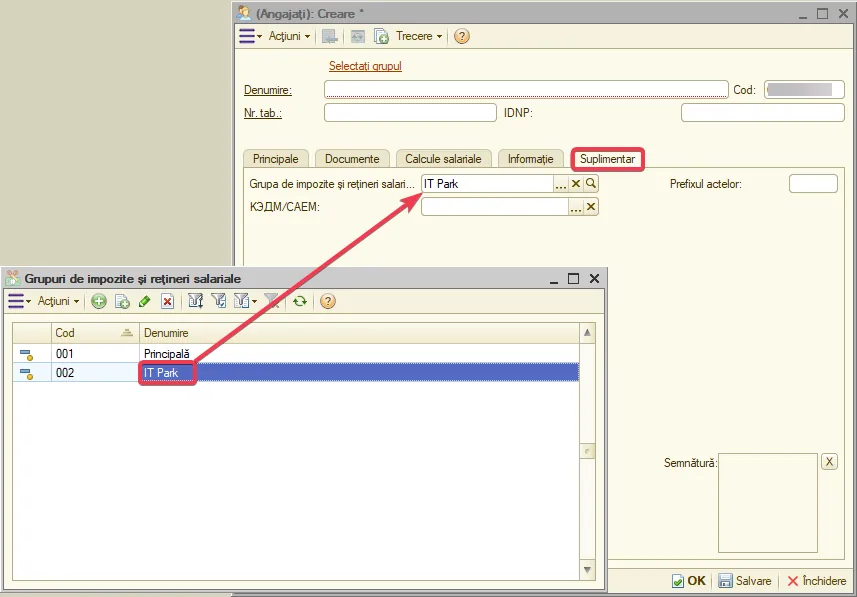
Această setare se referă exclusiv la produsele fabricate (producție finită), nu la mărfuri, materiale sau OCP.
Costul producției finite devine cunoscut abia după închiderea lunii — când sunt repartizate toate cheltuielile de producție. Ulterior, „Închiderea lunii" compară costul calculat al produselor cu prețurile la care acestea au fost vândute în cursul lunii. Dacă se constată că un produs a fost vândut sub costul său efectiv — programul poate afișa un mesaj informativ în acest sens.
La valoarea „Nu" sau dacă nu este stabilit — se afișează un mesaj de avertizare cu lista produselor și documentelor pentru care vânzarea a fost sub cost. Aceasta ajută contabilul să ajusteze prețurile în viitor sau să ia o decizie de gestiune.
La valoarea „Da" — mesajul nu se afișează. „Închiderea lunii" se efectuează fără această notificare.
Notă: acesta este un mesaj informativ și nu influențează formarea înregistrărilor contabile.
Setarea acționează doar în documentul „Închiderea lunii".
Refacturarea serviciilor de transport reprezintă situația în care compania suportă cheltuielile de transport și apoi le refacturează cumpărătorului. În sistem, pentru aceasta se utilizează un tip special de nomenclatură „Refacturarea serviciilor de transport".
Acest parametru determină metoda de generare a înregistrărilor contabile și de reflectare în „Registrul de vânzări" la lucrul cu astfel de poziții în documentele „Vânzare BM" și „Export BM".
„Standard" (implicit, dacă nu este stabilit) — metoda standard de înregistrări contabile.
„Extins" — metoda extinsă de înregistrări contabile cu o reflectare mai detaliată în „Registrul de vânzări".
Condiție obligatorie: vânzarea unor astfel de servicii trebuie înregistrată strict pe baza documentului-temei corespunzător:
- — „Procurare BM" → este temei pentru „Vânzare BM";
- — „Import BM" → este temei pentru „Export BM".
- Setarea acționează în documentele „Vânzare BM" și „Export BM".
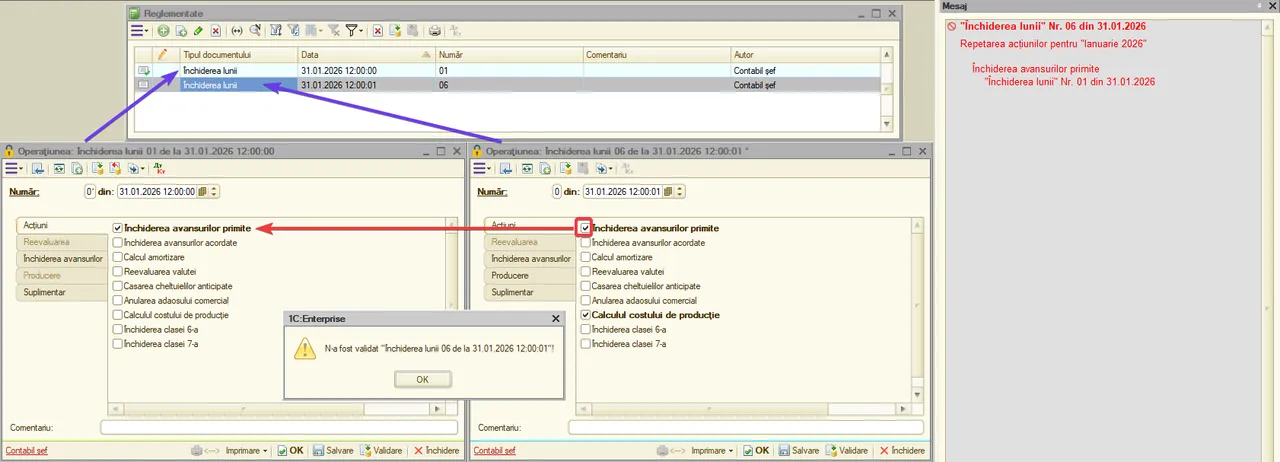
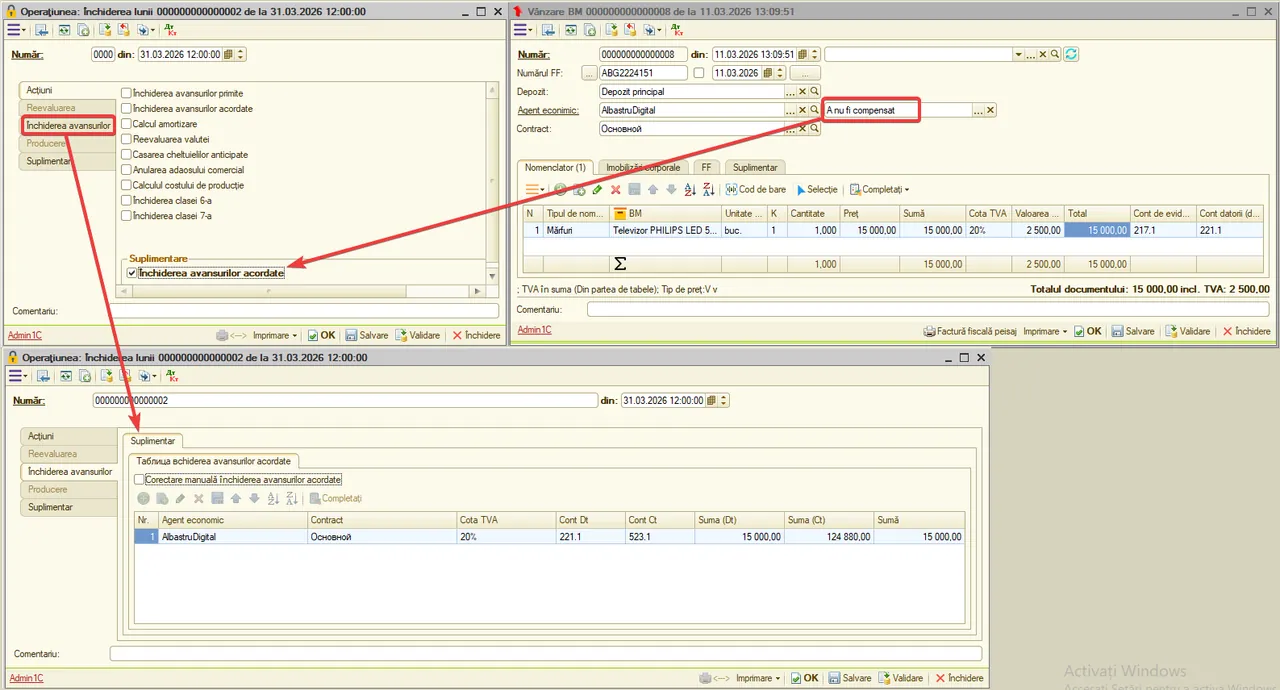
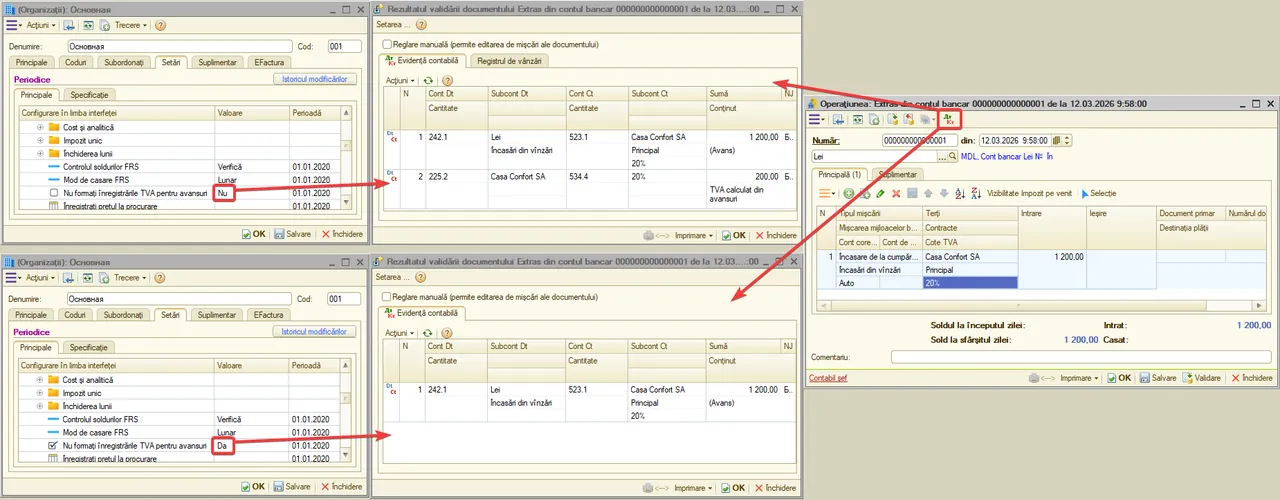
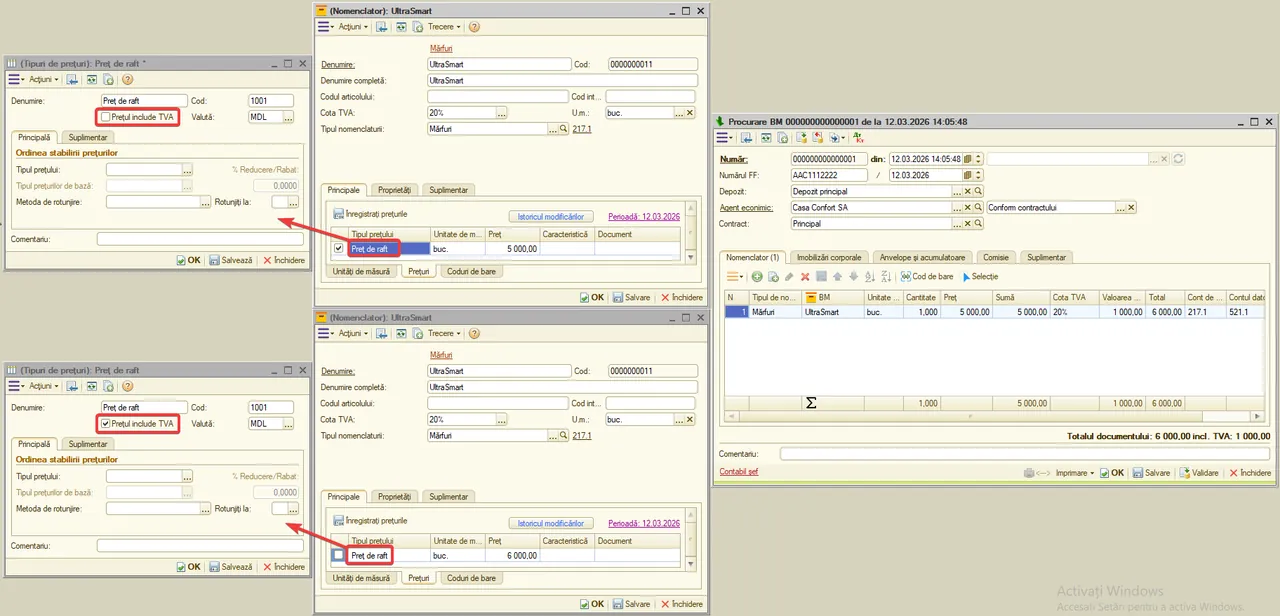
Analitică
Această setare reprezintă „întrerupătorul principal" al evidenței analitice a BM în sistem. Ea deschide accesul la toate celelalte moduri de analitica (caracteristici, serii, loturi).
La valoarea „Da":
- — În fișa nomenclaturii (catalogul „Nomenclator") devine vizibilă fila „Analitică".
- — Pe fila „Analitică" apare posibilitatea de a activa pentru o poziție concretă „Evidența pe registre". La activarea acesteia, în aceeași fișă devine obligatoriu câmpul „Metoda evaluării costului" (FIFO, medie etc.).
- Ce oferă evidența pe registre: în loc de calculul costului exclusiv prin registrele contabile, programul ține o evidență detaliată a soldurilor și mișcărilor BM prin registre de acumulare — cu legătură la loturi, depozit, caracteristici sau serii. Aceasta permite urmărirea exactă a costului fiecărui lot de marfă.
La valoarea „Nu" sau dacă nu este stabilit:
- — Fila „Analitică" nu se afișează în fișa nomenclaturii. Evidența analitică pe registre, caracteristici și serii nu este disponibilă.
- Setarea acționează doar în catalogul „Nomenclator".
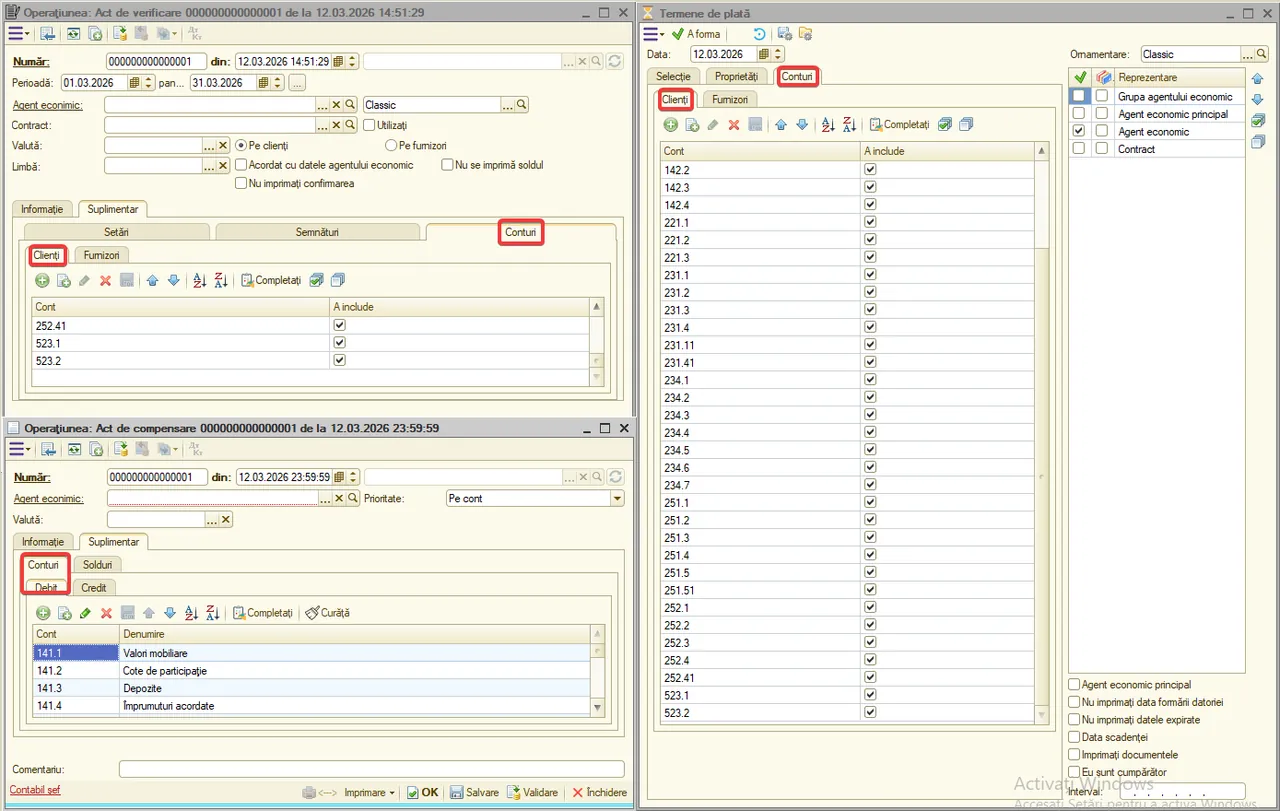
Caracteristicile reprezintă variante ale aceleiași poziții din nomenclatură, care diferă după un anumit parametru: culoare, mărime, model etc. Evidența pe caracteristici permite ținerea soldurilor și costului separat pentru fiecare variantă.
La valoarea „Da":
- — Pe fila „Analitică" din fișa nomenclaturii devine vizibilă caseta de bifat „Evidența pe caracteristici". Aceasta poate fi activată pentru poziții concrete.
- — La activarea evidenței pe caracteristici, programul ține solduri separate și calculează costul pentru fiecare caracteristică (de exemplu, „Tricou / Albastru / Mărimea M" și „Tricou / Roșu / Mărimea L" — unități contabile separate).
- Condiție: setarea „Utilizați evidența pe registre" (setarea 01) trebuie să fie activată — altfel fila „Analitică" nu este disponibilă.
- La valoarea „Nu" sau dacă nu este stabilit — caseta de bifat „Evidența pe caracteristici" pe fila „Analitică" nu se afișează.
- Setarea acționează doar în catalogul „Nomenclator".
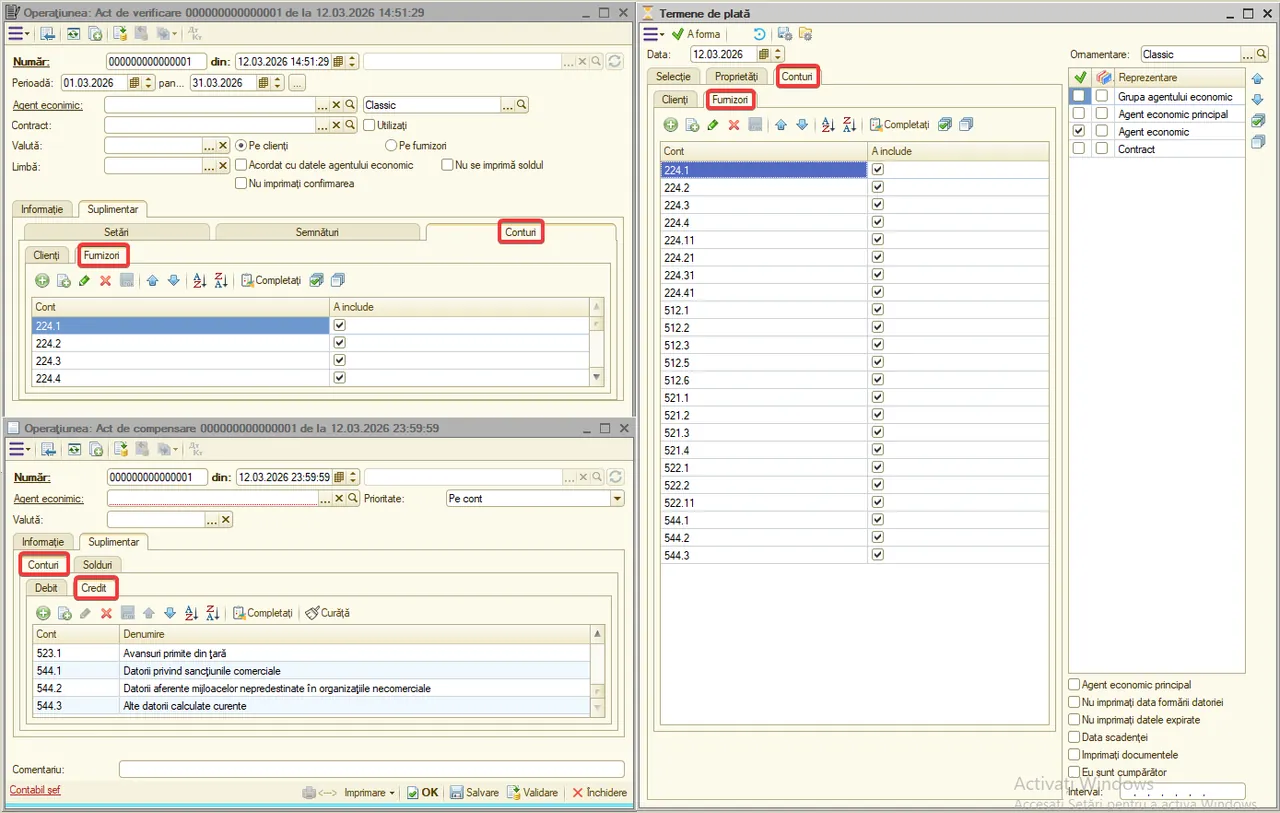
Seriile reprezintă identificatori unici ai unor unități sau loturi individuale de marfă: număr de serie, număr de lot de producție, termen de valabilitate etc. Evidența pe serii permite urmărirea mișcării fiecărei serii separat — de la recepție până la vânzare.
La valoarea „Da":
- — Pe fila „Analitică" din fișa nomenclaturii devine vizibilă caseta de bifat „Evidența pe serii". Aceasta poate fi activată pentru poziții concrete.
- — La activarea evidenței pe serii, programul ține soldurile și costul separat pentru fiecare serie de marfă.
- Restricție din cod: evidența pe serii nu este disponibilă dacă pentru poziție este selectată o metodă de evaluare a costului bazată pe comparare (medie, LIFO). Seriile funcționează doar cu metode care permit identificarea exactă a fiecărei unități (de exemplu, FIFO).
- Condiție: setarea „Utilizați evidența pe registre" (setarea 01) trebuie să fie activată.
- La valoarea „Nu" sau dacă nu este stabilit — caseta de bifat „Evidența pe serii" pe fila „Analitică" nu se afișează.
- Setarea acționează doar în catalogul „Nomenclator".
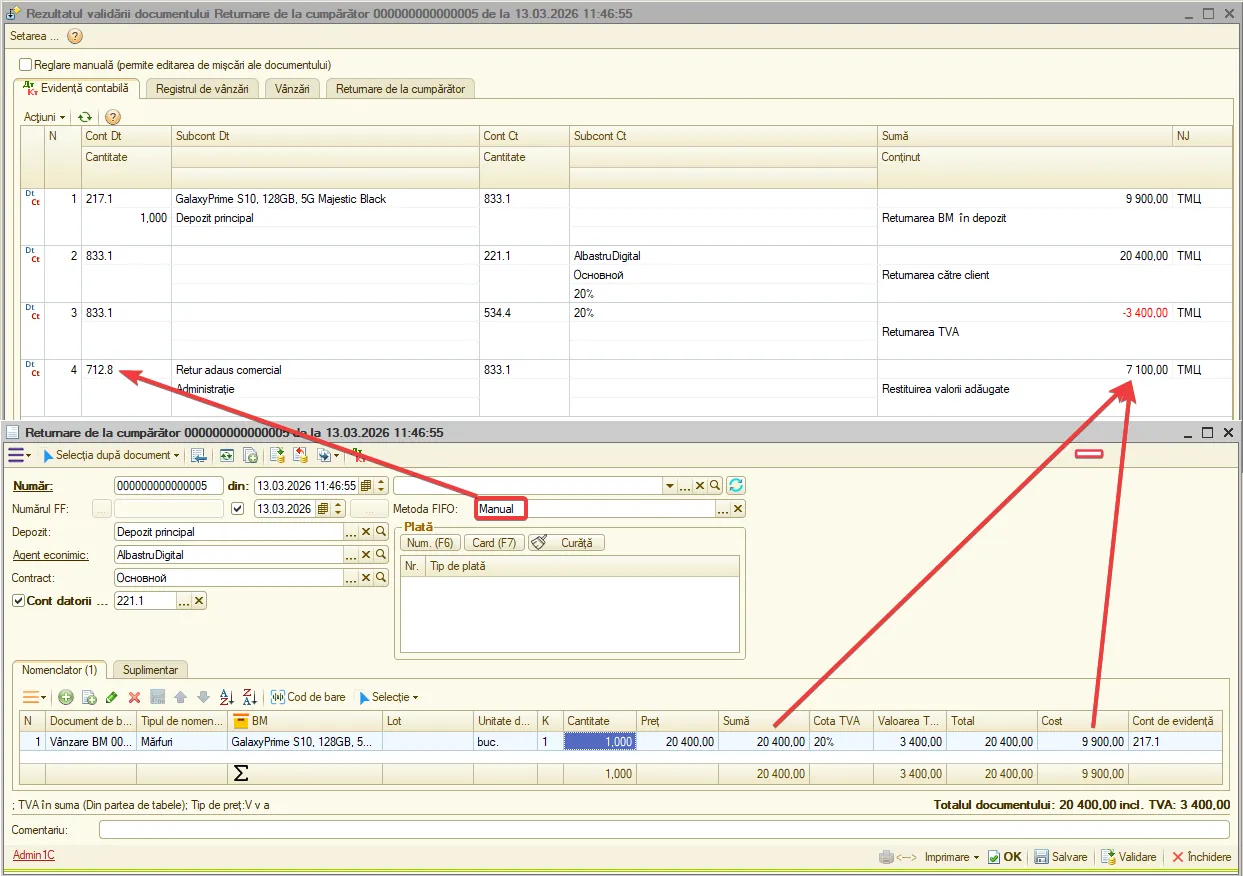
Implicit, după prima salvare a fișei de nomenclatură, setările de pe fila „Analitică" (evidența pe registre, metoda evaluării costului, caracteristici, serii) devin blocate pentru editare. Aceasta este o protecție împotriva modificării accidentale a setărilor pentru pozițiile care au deja mișcări înregistrate.
La valoarea „Da" — blocarea se ridică. Fila „Analitică" din fișele de nomenclatură deja salvate devine disponibilă pentru modificări.
La valoarea „Nu" sau dacă nu este stabilit — după salvarea fișei, fila „Analitică" este disponibilă doar pentru vizualizare.
Recomandare: activați această setare doar când este necesară modificarea analiticii pozițiilor existente — și dezactivați-o din nou după finalizarea modificărilor, pentru a preveni schimbări accidentale.
Setarea acționează doar în catalogul „Nomenclator".
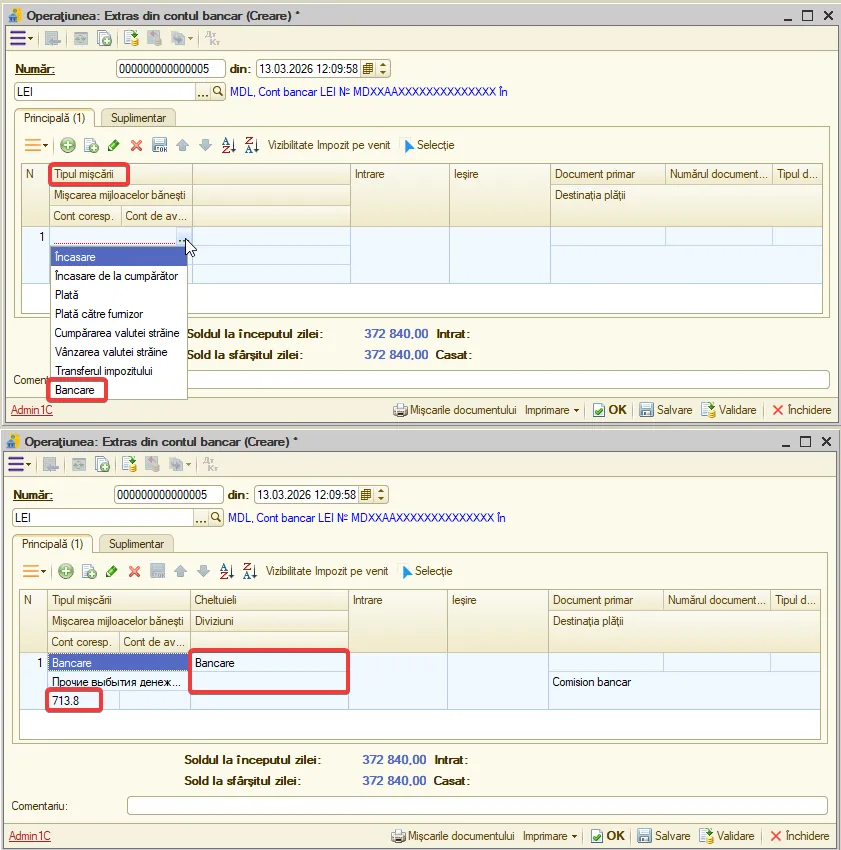
La recepționarea BM, programul creează automat o înregistrare despre lot. Această setare determină regula după care se formează denumirea acestui lot.
Regula se stabilește într-un catalog separat și descrie din ce câmpuri se compune denumirea lotului: de exemplu, numărul documentului, data recepției, furnizorul sau o combinație arbitrară.
Dacă regula nu este stabilită — programul creează lotul cu o denumire implicită (de regulă, pe baza documentului de recepție).
Setarea acționează în documentele „Procurare BM" și „Import BM".
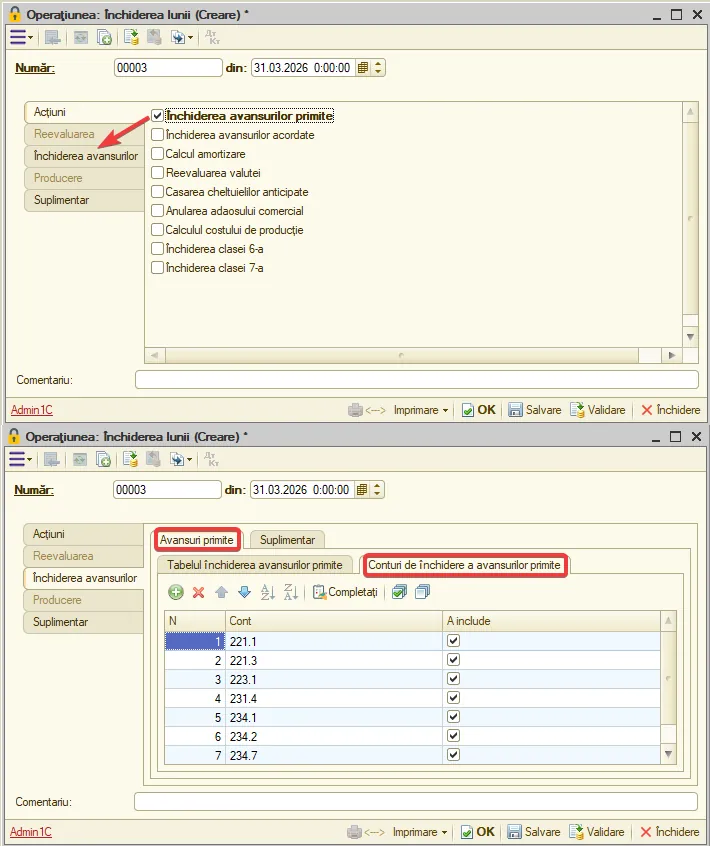
Comerț
Acest parametru stabilește tipul de prețuri (din catalogul „Tipuri de prețuri") în care, la validarea documentelor, prețul din rândurile documentului va fi salvat automat.
Ce se întâmplă: la validarea documentului, programul preia prețul fiecărei poziții din partea tabelară și îl înregistrează în registrul de prețuri pentru tipul de prețuri indicat. Astfel, registrul de prețuri este mereu actualizat — ultimul preț de procurare sau transfer se salvează automat și devine disponibil în documentele ulterioare.
Prețul cu TVA sau fără TVA se determină de setarea bifei „Prețul include TVA" din fișa tipului de prețuri selectat (catalogul „Tipuri de prețuri").
Dacă câmpul nu este completat — prețurile nu se înregistrează în registru la validare.
Setarea acționează în documentele:
- — „Procurare BM";
- — „Transfer în comerțul cu amănuntul";
- — „Transfer în comerțul cu amănuntul (sumă totală)".
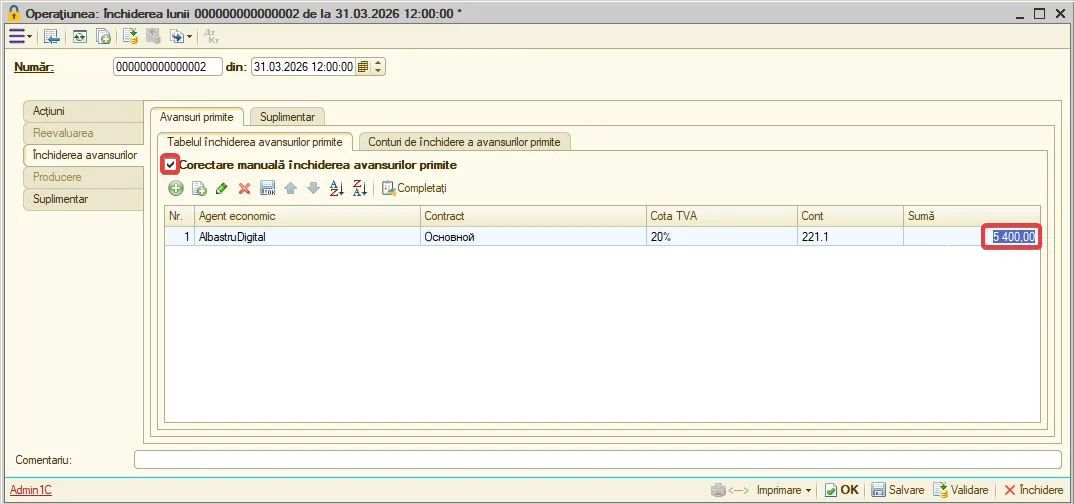
Acest parametru determină cifrele inițiale (prefixul) ale codurilor de bare ale cardurilor de reducere. Codurile de bare ale cardurilor au formatul EAN-13. La necesitate, pot fi indicate mai multe prefixe separate prin virgulă (de exemplu, „184" sau „184,298").
La scanarea codului de bare în documentele de vânzare („Cont de plată", „Vânzare BM", „Vânzarea BM către persoane fizice"), programul deosebește, după acest prefix, cardul de reducere de un bun material: dacă codul de bare începe cu unul dintre prefixele indicate, acesta este recunoscut drept card de reducere.
După recunoaștere, cardul se completează în document, iar reducerea atribuită acestui card este luată în considerare la completarea ulterioară a documentului cu bunuri materiale.
Dacă parametrul nu este completat, recunoașterea cardurilor de reducere după codul de bare nu se efectuează.
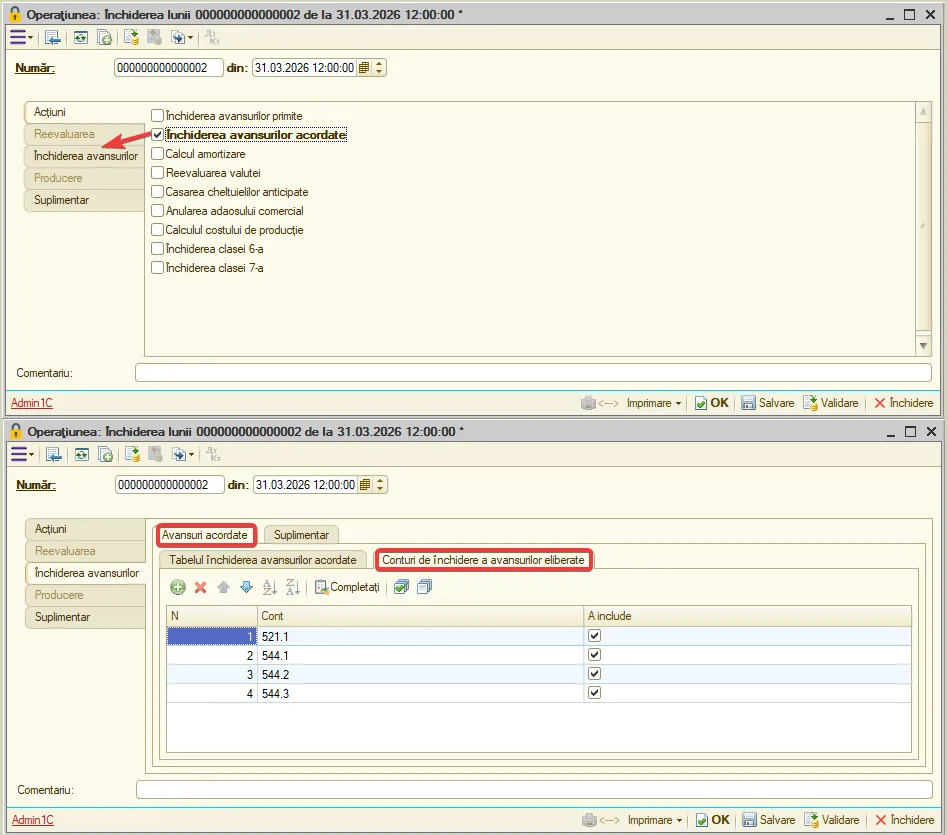
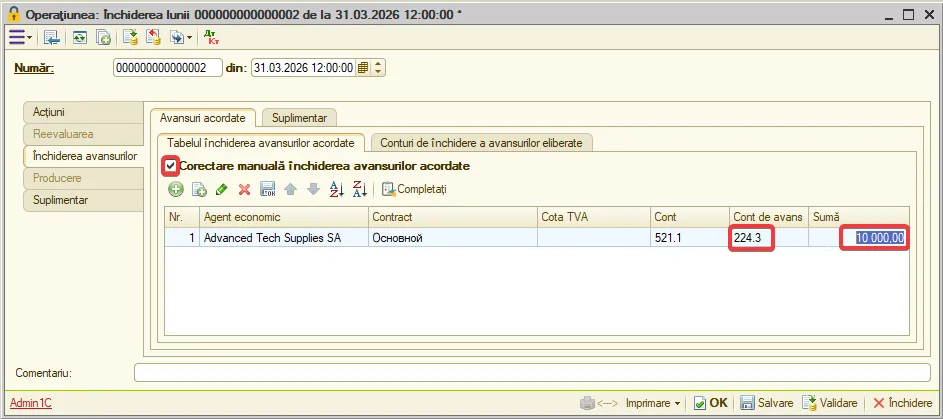
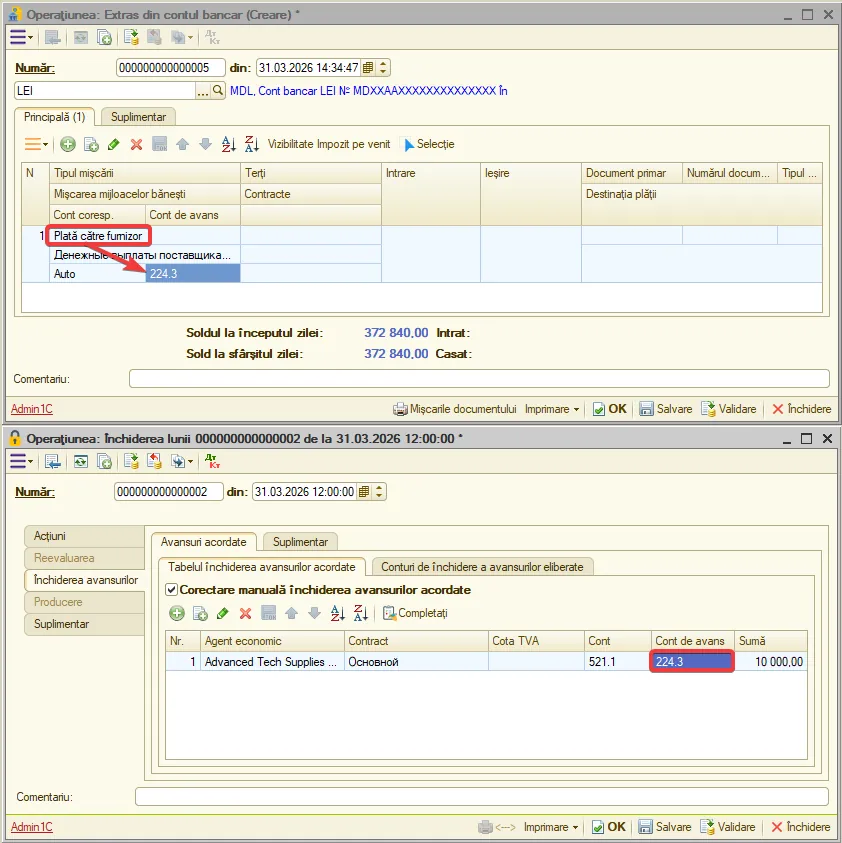
Documente:
- — „Vânzarea BM către persoane fizice",
- — „Vânzare în comerțul cu amănuntul",
- — „Vânzare în comerțul cu amănuntul (suma totală)",
- — „Returnarea BM de la cumpărător",
- — „Returnarea BM de la cumpărător în comerțul cu amănuntul",
- — „Returnarea BM de la cumpărător în comerțul cu amănuntul (sumă totală)",
- — „Bon de casă (MCC)".
- Acest parametru determină contul de creanțe utilizat în documentele indicate, la vânzările cu amănuntul întocmite fără factură fiscală (cu marcajul „Fără FF").
- Dacă valoarea este indicată, suma vânzării sau a returnării se reflectă pe contul indicat.
- Dacă câmpul nu este completat, se utilizează contul 832 „Încasări din vînzarea bunurilor în numerar".
- Pentru documentele întocmite cu factură fiscală (fără marcajul „Fără FF"), acest parametru nu se aplică — creanța se reflectă întotdeauna pe contul 221.1.
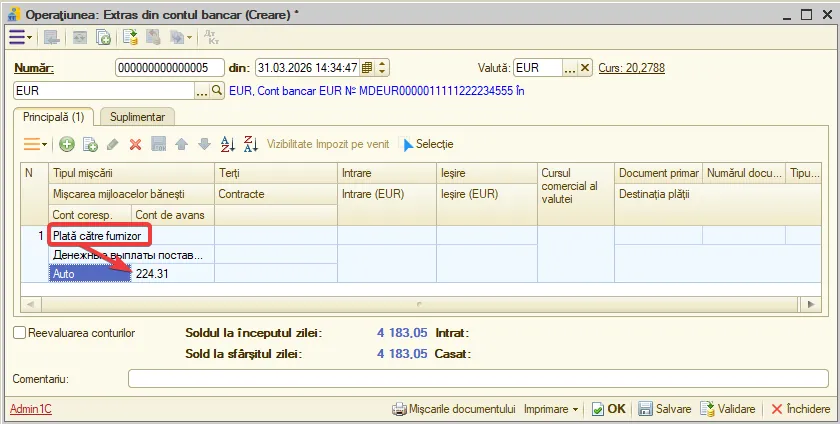
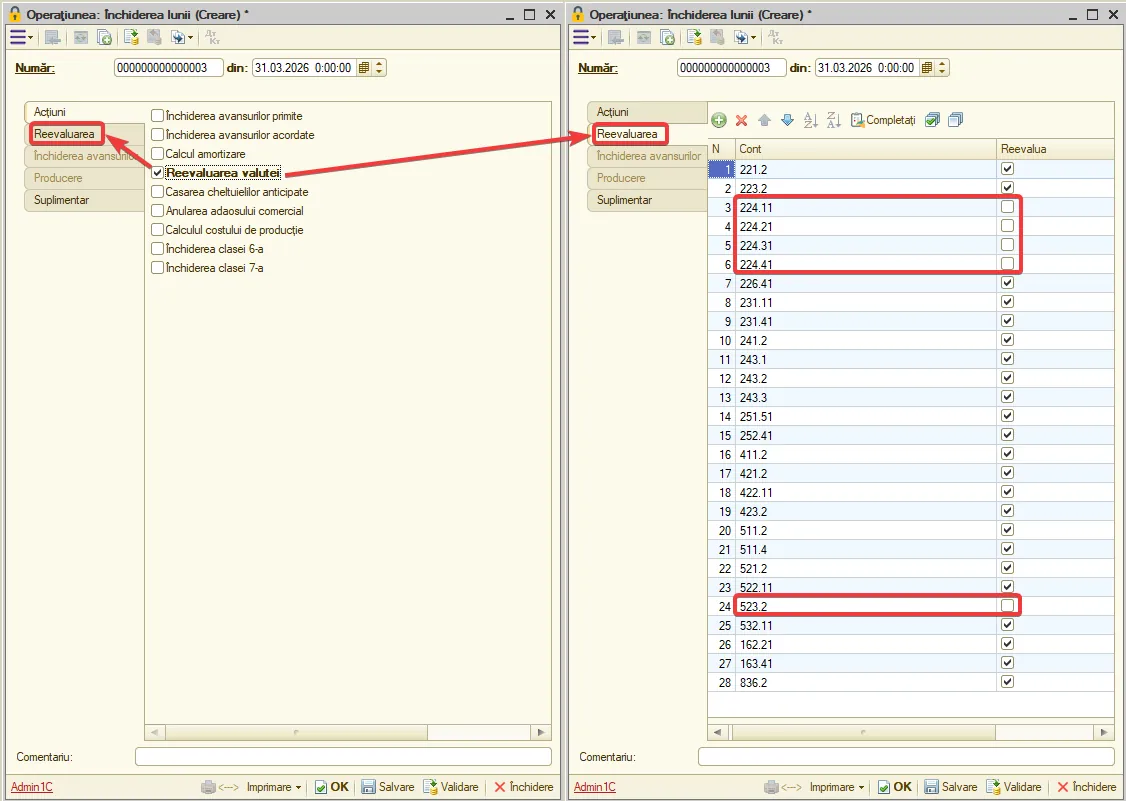
Comerțul cu amănuntul
Acest parametru stabilește procentul adaosului comercial care se completează automat în câmpul „Procentul adaosului" la deschiderea documentelor de comerț cu amănuntul (care lucrează cu suma totală).
Cum se calculează: prețul cu amănuntul = cost + (cost × procentul adaosului ÷ 100).
Exemplu: costul lotului 10 000 lei, adaos 30% → suma adaosului = 3 000 lei → prețul cu amănuntul = 13 000 lei.
Valoarea poate fi modificată manual direct în document — setarea stabilește doar valoarea inițială implicită.
Dacă câmpul nu este completat — procentul adaosului nu se completează automat în documente, acesta trebuie introdus manual.
Setarea acționează în documentele:
- — „Transfer în comerțul cu amănuntul (suma totală)";
- — „Returnare din comerțul cu amănuntul (suma totală)";
- — „Returnare de la cumpărător în comerțul cu amănuntul (sumă totală)".
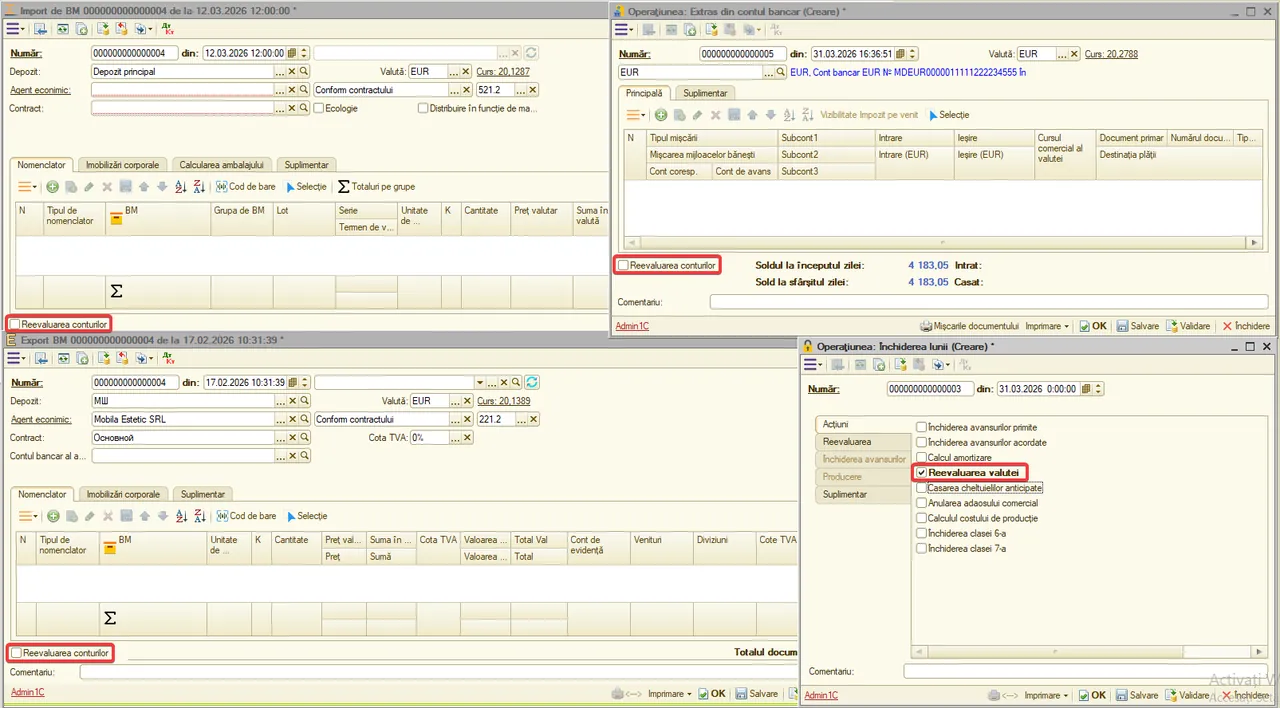
Impozit unic
Cota impozitului unic IT-Park, aplicată venitului din vânzări (rulajul creditor al contului 611). Valoarea implicită în program: 7%.
Cum se utilizează: la apăsarea „Completare" în documentul „Închiderea impozitului unic", programul preia această cotă și o înmulțește cu suma veniturilor din vânzări ale lunii. Aceeași cotă se aplică la generarea raportului lunar „Forma IU 17".
Separarea veniturilor (IT-Park / obișnuite): în catalogul „Venituri" (subcont 1 al contului 611), pentru pozițiile relevante se bifează opțiunea „Parc IT". Doar rulajele pe aceste poziții intră în baza de calcul a impozitului unic.
Dacă organizația prestează exclusiv servicii IT-Park — bifa „Parc IT" nu este obligatorie: întregul rulaj creditor al contului 611 se consideră automat venit din IT-Park.
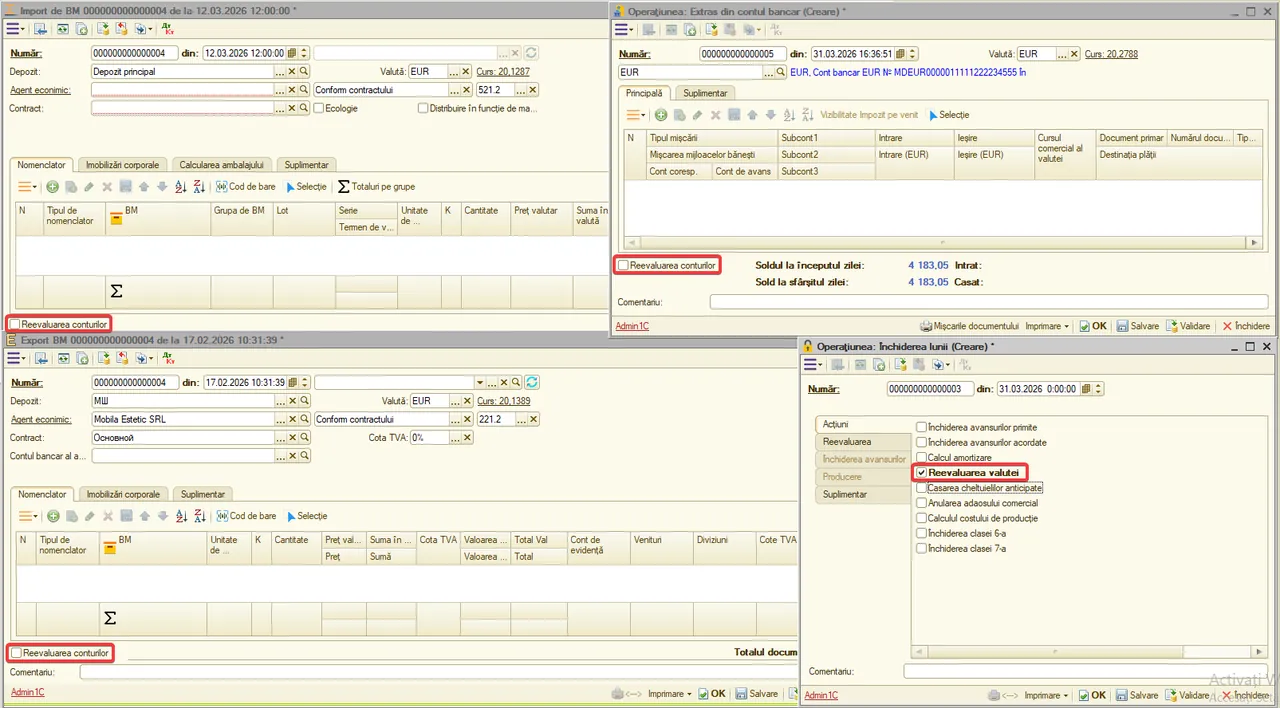
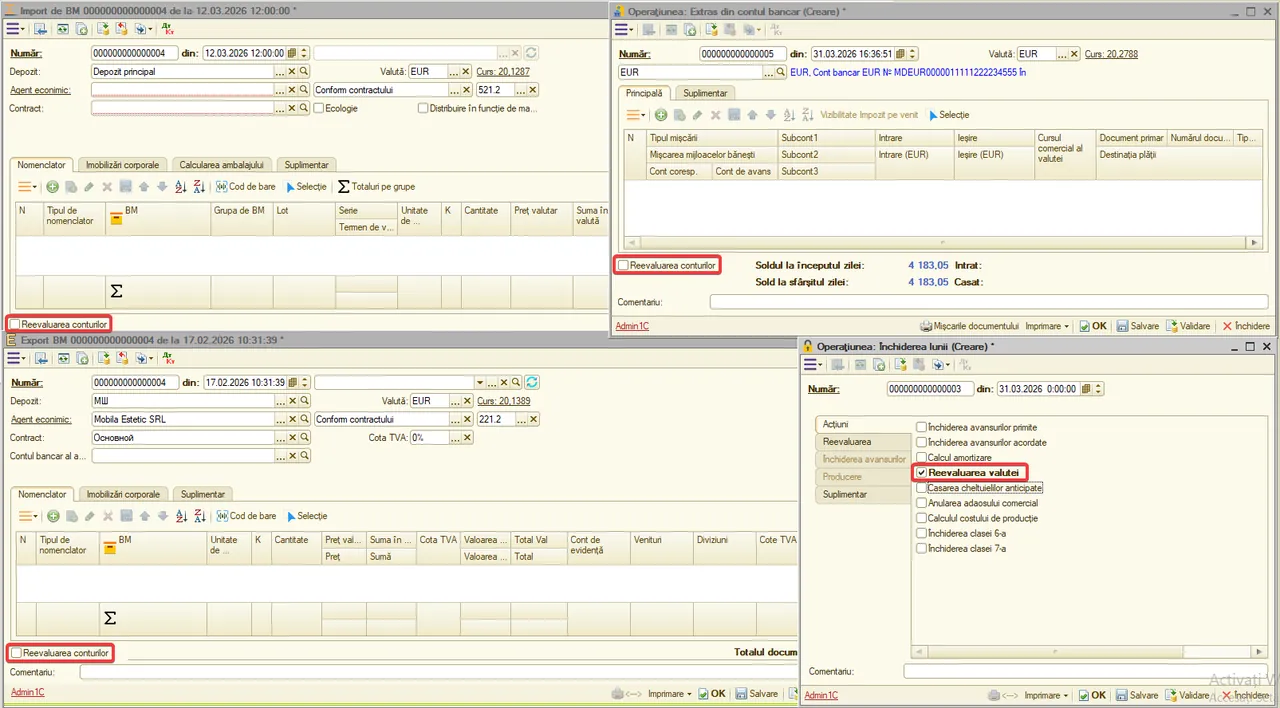
Procentul din salariul mediu lunar pe economie, utilizat pentru calcularea contribuțiilor de asigurări sociale pentru angajații IT-Park. Valoarea implicită în program: 30%.
Cum se calculează: la apăsarea „Completare" în documentul „Închiderea impozitului unic", programul preia numărul de angajați IT-Park, salariul mediu lunar pe economie (din constantă) și calculează suma contribuției după formula:
- Suma contribuției = Numărul de angajați × Salariul mediu lunar × (Procentul ÷ 100)
- Exemplu: 5 angajați, salariu mediu 15 000 lei, procent 30% → contribuție = 5 × 15 000 × 0,30 = 22 500 lei.
- Același procent se aplică în raportul lunar „Forma IU 17".
- Separarea angajaților: pentru ca un angajat să intre în calculul IT-Park, în catalogul „Angajați", pe fila „Suplimentar", câmpul „Grupa de impozite și rețineri" trebuie să conțină grupa „IT Park". Angajații fără această grupă se calculează conform regulilor standard.
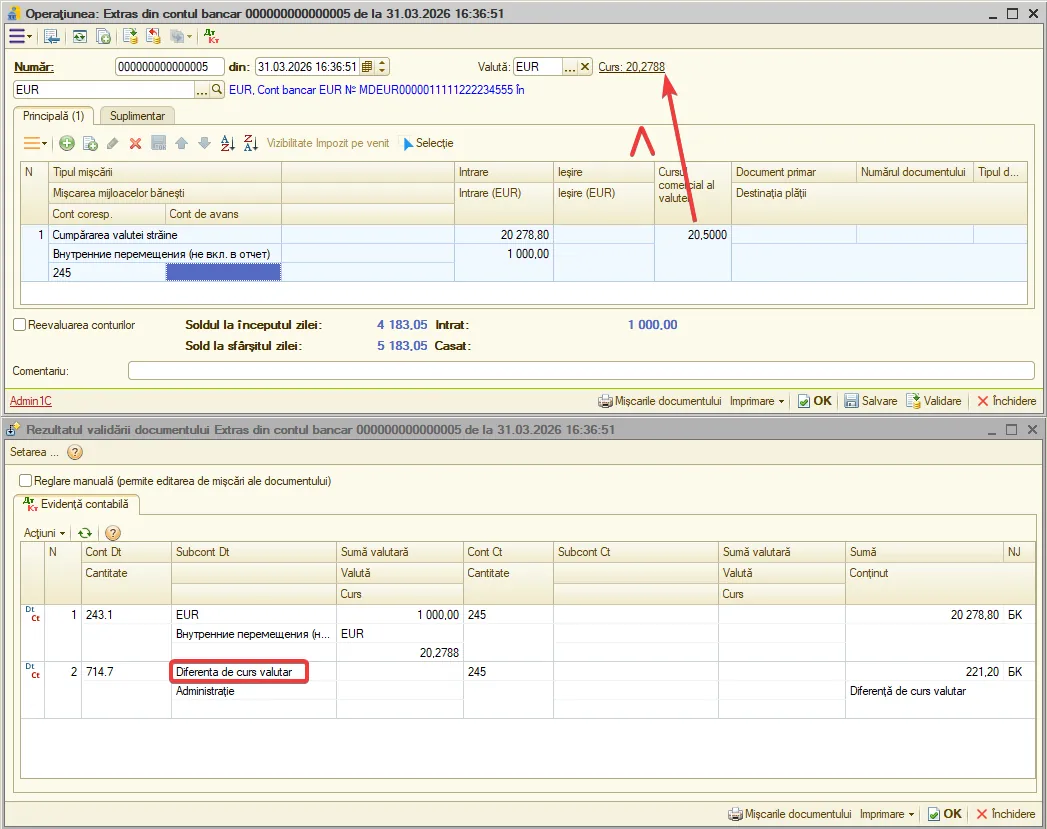
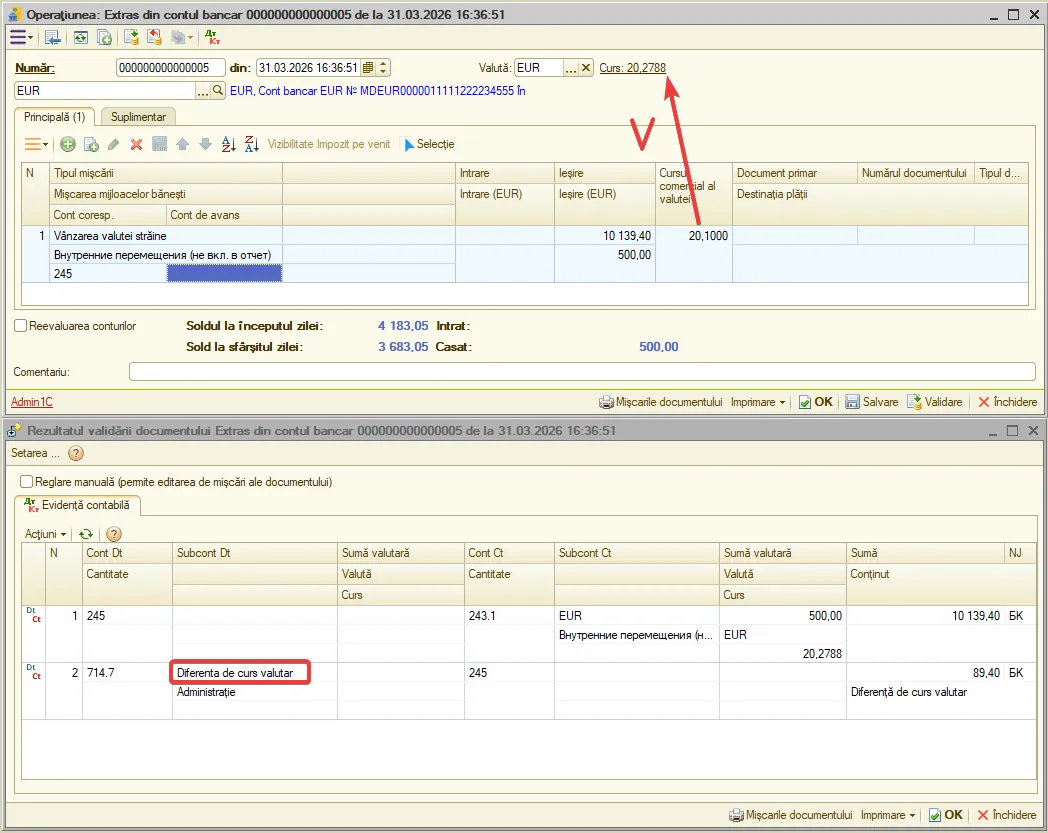
Închiderea lunii
Documentul „Închiderea lunii" conține bife pentru diverse operațiuni. La validare se efectuează doar operațiunile ale căror bife sunt activate.
La valoarea „Nu" sau dacă nu este stabilit (implicit): la validare, programul verifică dacă în luna curentă nu există deja un alt document „Închiderea lunii" cu aceleași bife activate. Dacă este găsit — validarea este blocată, pentru a exclude calculul dublu.
La valoarea „Da": verificarea repetărilor este dezactivată. Pot fi create mai multe documente „Închiderea lunii" pentru aceeași lună cu aceleași bife activate — programul nu va bloca validarea.
Interdicția de dublare se rămâne activă doar la bifa „Calculul amortizării".
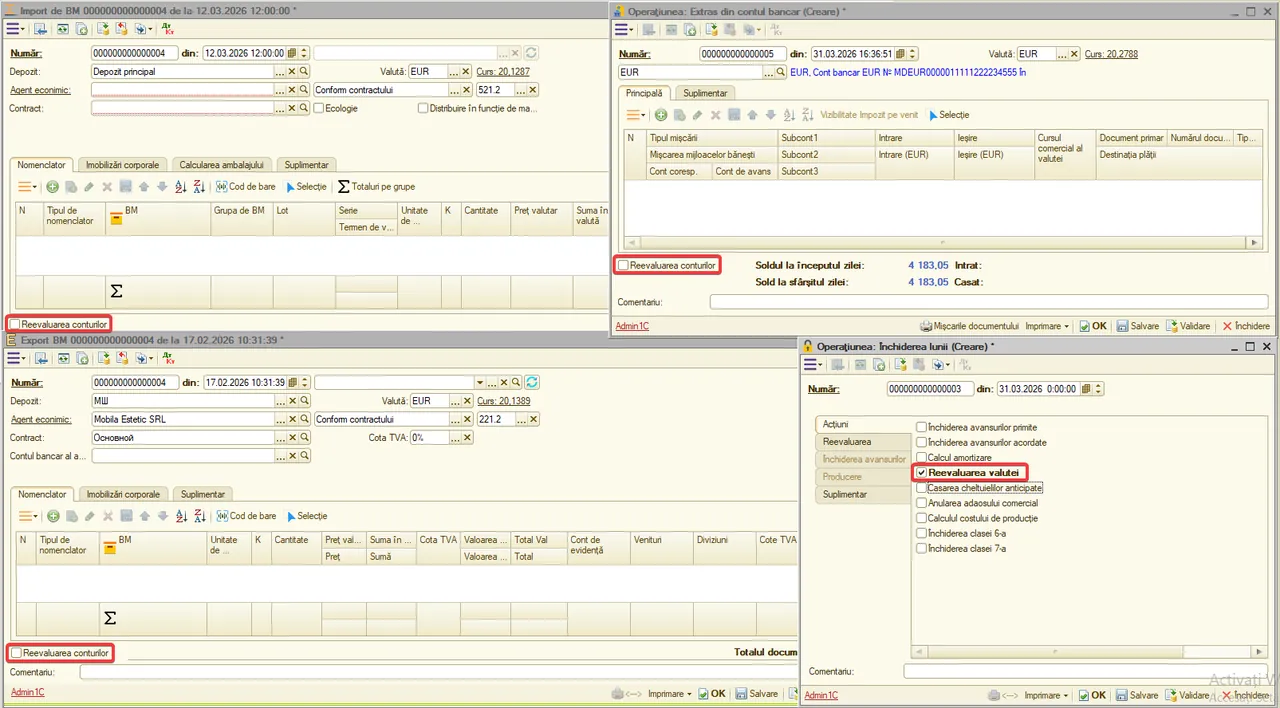
Setarea se utilizează atunci când avansurile de la cumpărători nu sunt compensate automat la validarea documentelor de vânzare (în documentul de vânzare este selectat „A nu fi compensat"). În acest caz, avansul rămâne în creditul contului 523.1, iar creanța — în debitul contului 221.1, și acestea trebuie închise manual la sfârșitul lunii.
La valoarea „Da": în documentul „Închiderea lunii" apare opțiunea suplimentară „Închiderea avansurilor acordate". La bifarea ei, programul identifică toți agenții economici care au simultan sold debitor pe contul 221.1 și sold creditor pe contul 523.1, și generează automat înregistrările contabile necesare închiderii acestor avansuri.
Rezultat: înregistrările privind avansurile închise sunt disponibile pe fila „Suplimentar" → „Închiderea avansurilor".
Corectare manuală: dacă opțiunea „Corectare manuală a închiderii avansurilor acordate" este activată, se pot elimina manual din listă agenții economici nedoriți sau ajusta suma de închidere înainte de validarea documentului.
Dacă câmpul nu este completat sau valoarea este „Nu" — opțiunea din „Închiderea lunii" nu se afișează, iar compensarea avansurilor prin închiderea lunii nu este disponibilă.
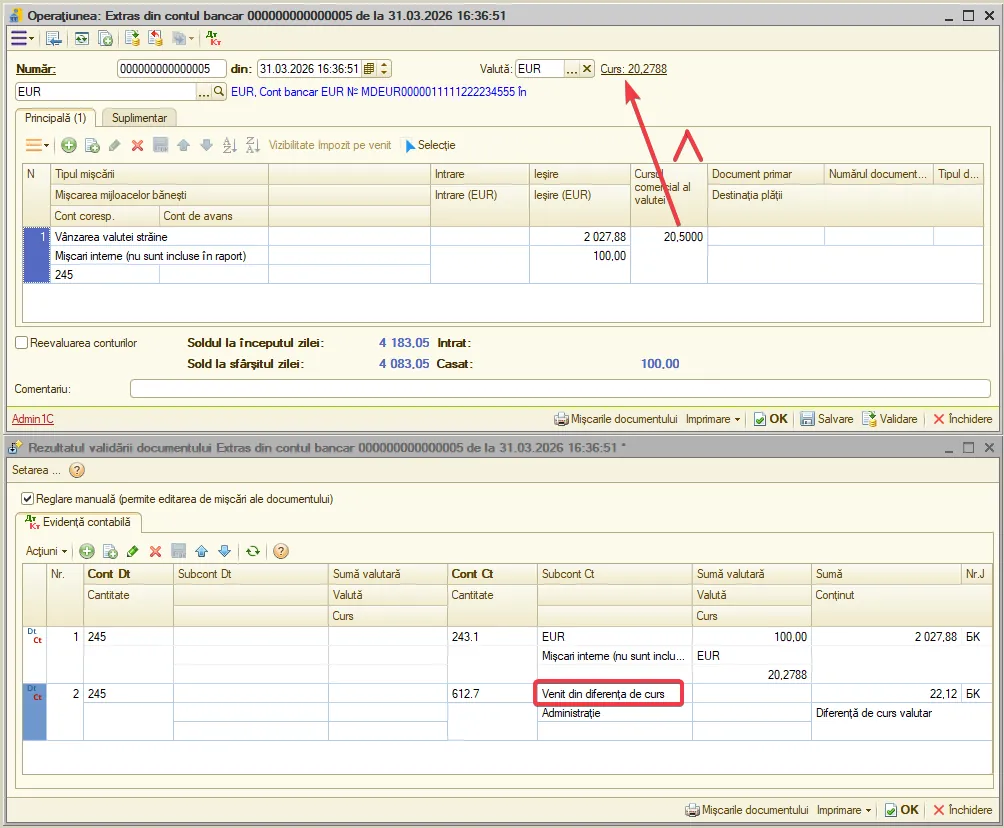
Conturi
Lista conturilor contabile după care se determină creanțele cumpărătorilor față de organizație. Implicit: 141, 142, 221, 251, 252, 231, 234, 523.
Programul însumează soldurile pe aceste conturi în detaliu pe agent economic și afișează totalul ca datorie a cumpărătorului. Setarea acționează în:
- — lista catalogului „Agenți economici" (coloana „Datorie");
- — documentul „Act de compensare" (secțiunea cumpărătorilor);
- — documentul „Act de verificare";
- — rapoartele „Decontări reciproce" și „Termene de plată".
- Dacă în organizație se utilizează conturi nestandard, lista poate fi ajustată manual.
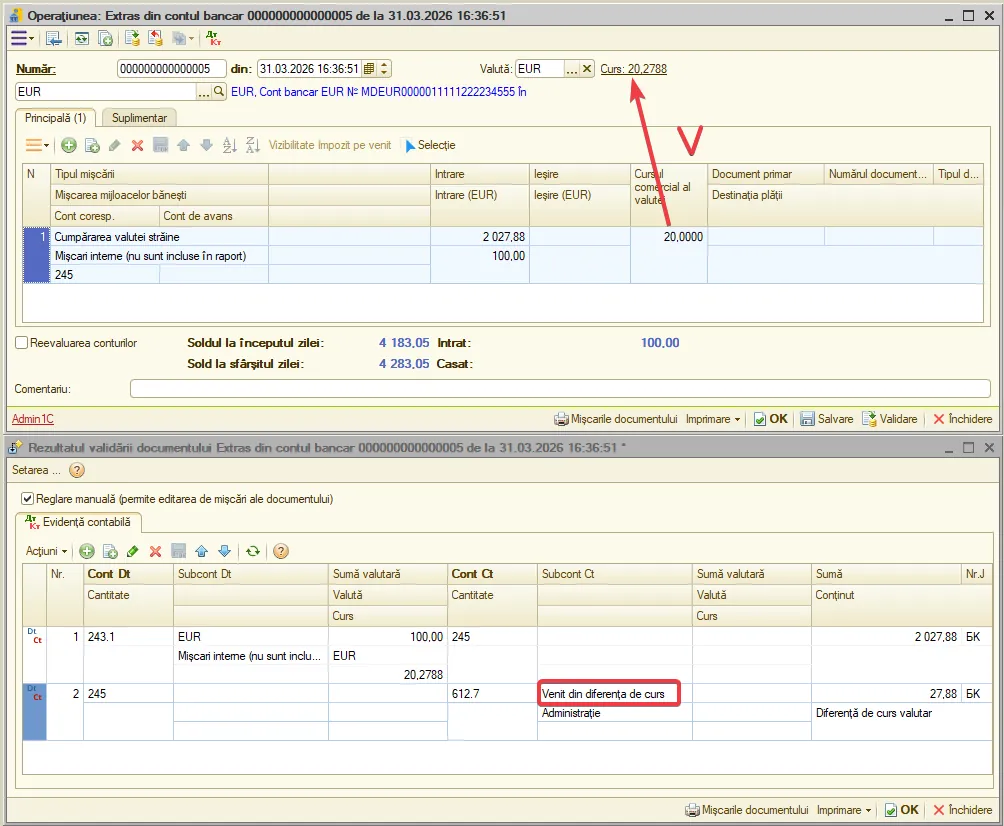
Lista conturilor contabile după care se determină datoriile organizației față de furnizori. Implicit: 224, 512, 521, 522, 544.
Programul însumează soldurile pe aceste conturi în detaliu pe agent economic și afișează totalul ca datorie față de furnizor. Setarea acționează în:
- — lista catalogului „Agenți economici" (coloana „Datorie");
- — documentul „Act de compensare" (secțiunea furnizorilor);
- — documentul „Act de verificare";
- — rapoartele „Decontări reciproce" și „Termene de plată".
- Dacă în organizație se utilizează conturi nestandard, lista poate fi ajustată manual.
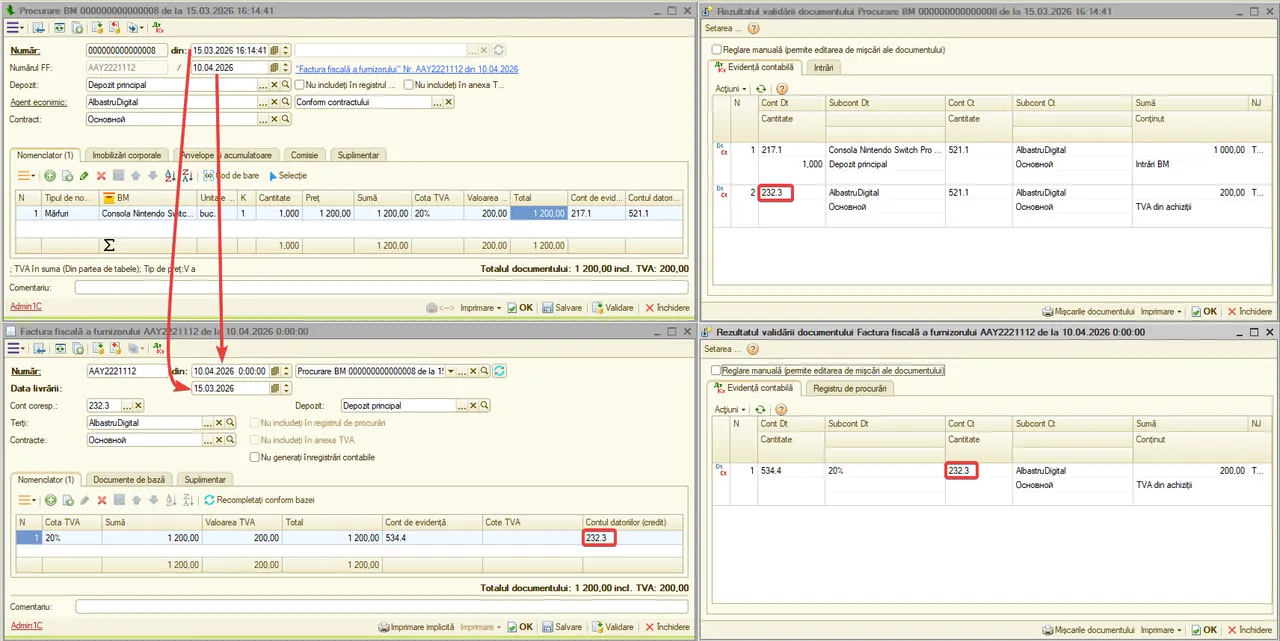
Contul utilizat la returnarea mărfurilor de către cumpărător, atunci când vânzarea inițială a avut loc în anul precedent sau documentul de returnare este completat manual (fără legătură cu documentul de vânzare din anul curent).
În astfel de cazuri, programul nu poate storna costul aferent vânzării inițiale, de aceea diferența se reflectă prin contul indicat în acest câmp.
Câmpul este obligatoriu: dacă valoarea nu este setată, validarea documentelor de returnare va fi blocată cu un mesaj de eroare.
Setarea acționează în documentele:
- — „Returnarea BM de la cumpărător";
- — „Returnarea BM de la cumpărător în comerțul cu amănuntul";
- — „Returnarea BM de la cumpărător în comerțul cu amănuntul (sumă totală)".
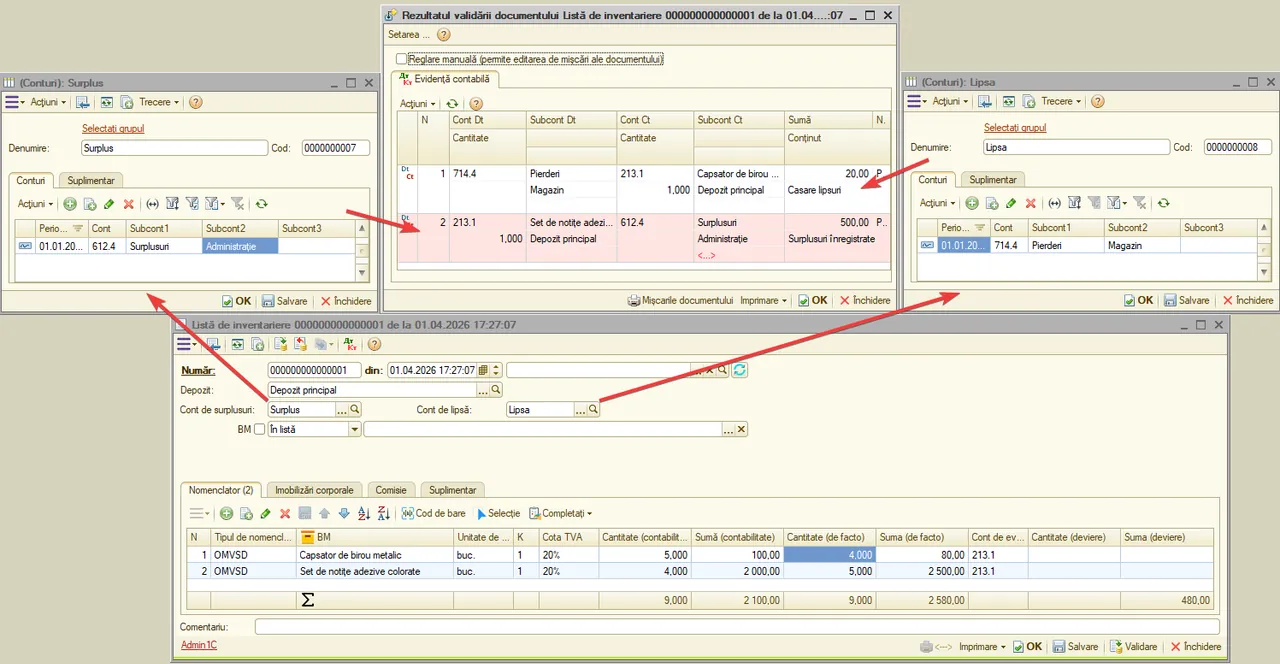
În acest câmp se indică contul de cheltuieli utilizat în documentul „Extras din contul bancar” la selectarea tipului de mișcare „Bancare”.
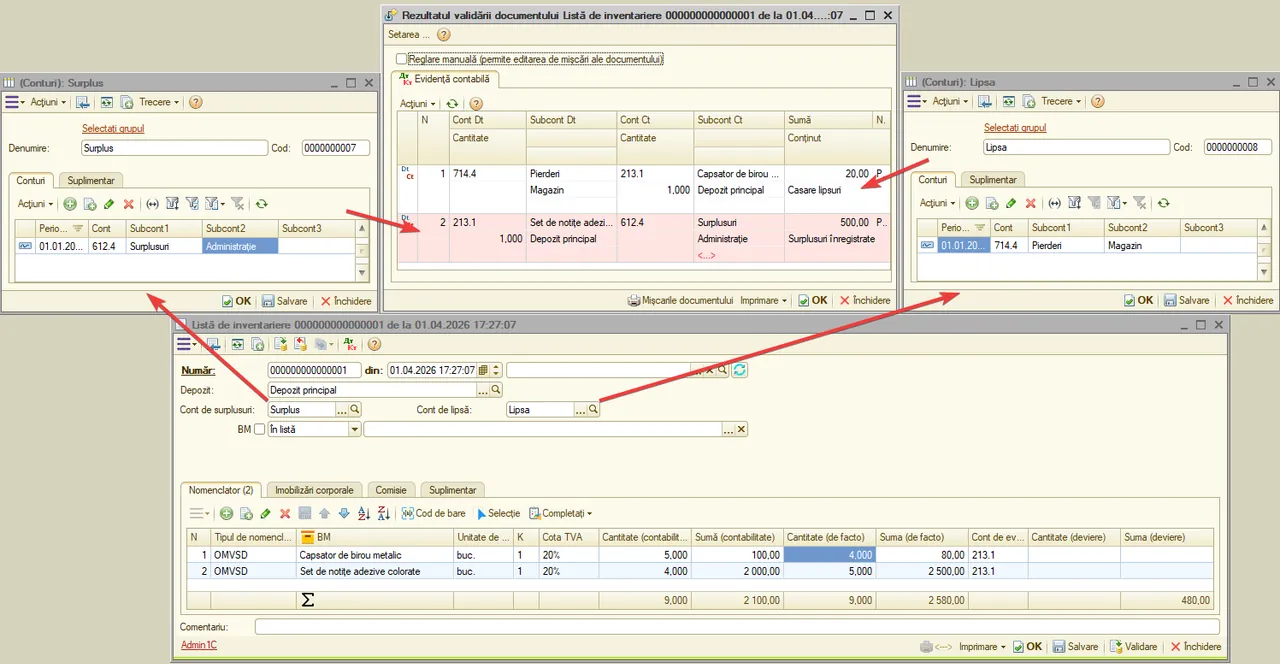
Conturile indicate în acest câmp vor fi completate în documentul „Închiderea lunii” pe fila „Avansuri primite” — „Conturi de închidere a avansurilor primite”.
Această filă se activează la activarea parametrului „Închiderea avansurilor primite”.
La validarea documentului, dacă pe conturile indicate există solduri creditoare, se va efectua transferul sumelor respective în contul 523.1, calcula TVA (Dt 225.2 Ct 534.4), genera înregistrările corespunzătoare în raportul „Registrul de vânzări” și reflectă rezultatele calculului în raportul „Declarația TVA”.
În „Tabelul închiderea avansurilor primite” sunt afișate sumele care urmează a fi transferate, acestea putând fi, la necesitate, modificate.
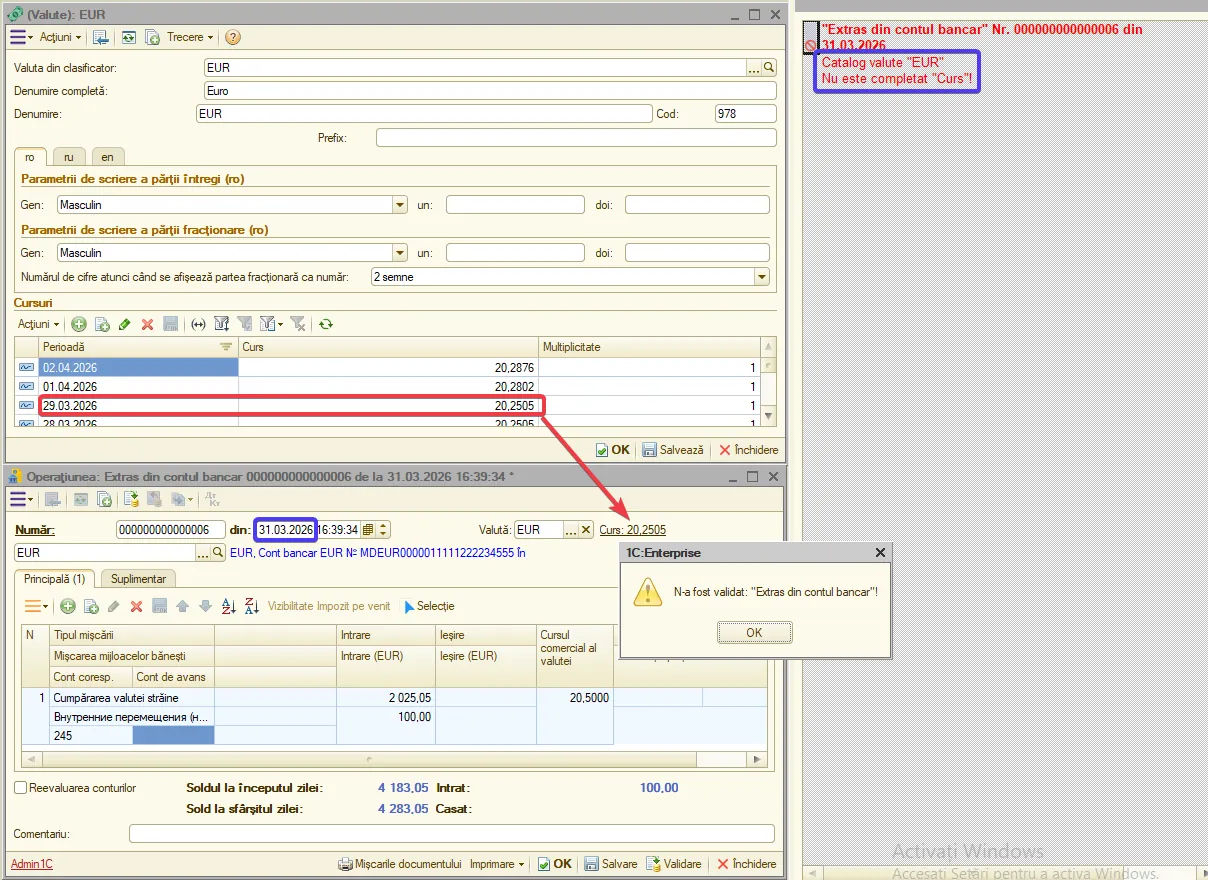
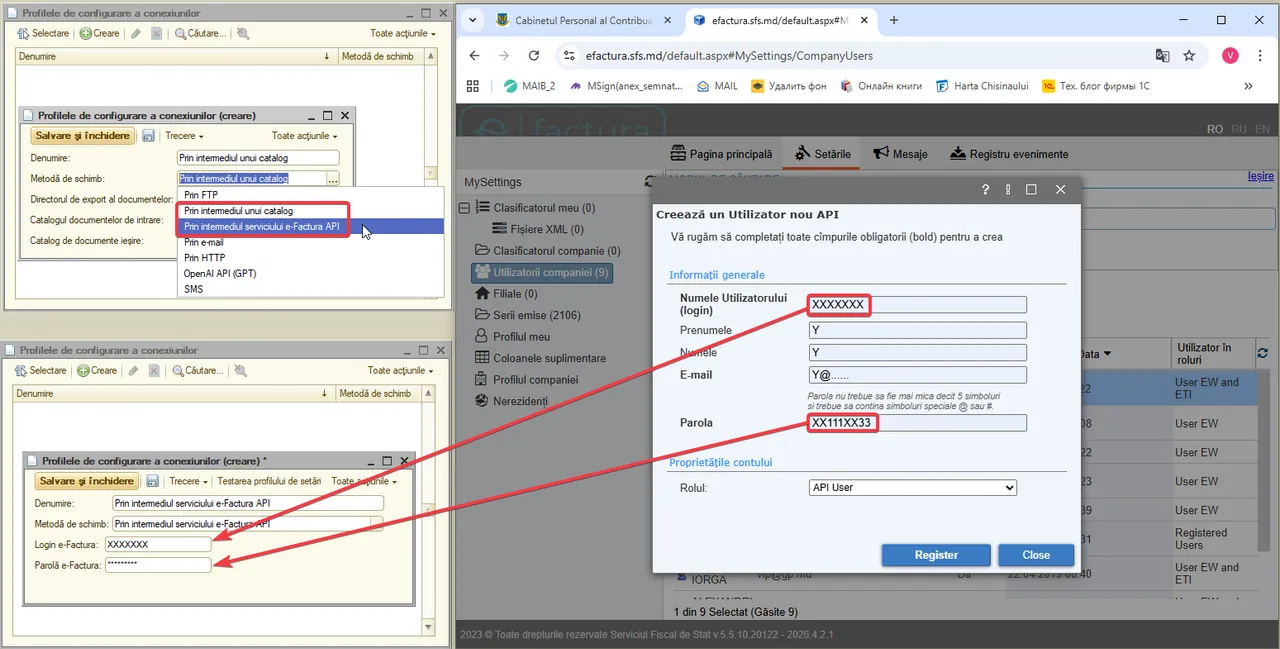
Conturile indicate în acest câmp sunt completate automat în documentul „Închiderea lunii”, pe fila „Închiderea avansurilor”, în secțiunea „Conturi pentru compensarea avansurilor acordate”.
Fila se activează la includerea parametrului „Închiderea avansurilor acordate”.
Dacă la momentul efectuării documentului pe aceste conturi există solduri debitoare, sistemul transferă sumele corespunzătoare în contul 224.3.
În „Tabelul închiderea avansurilor acordate” sunt afișate sumele care urmează a fi transferate, cu posibilitatea de a edita atât suma, cât și contul de transfer (224.3).
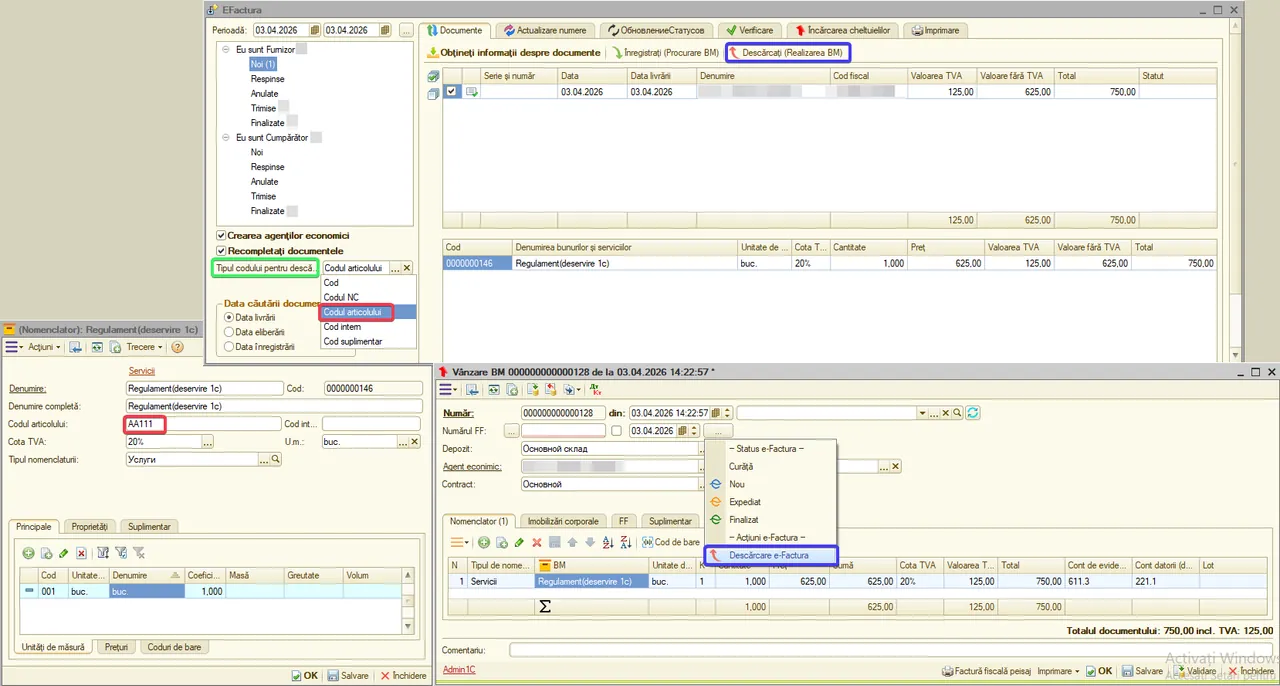
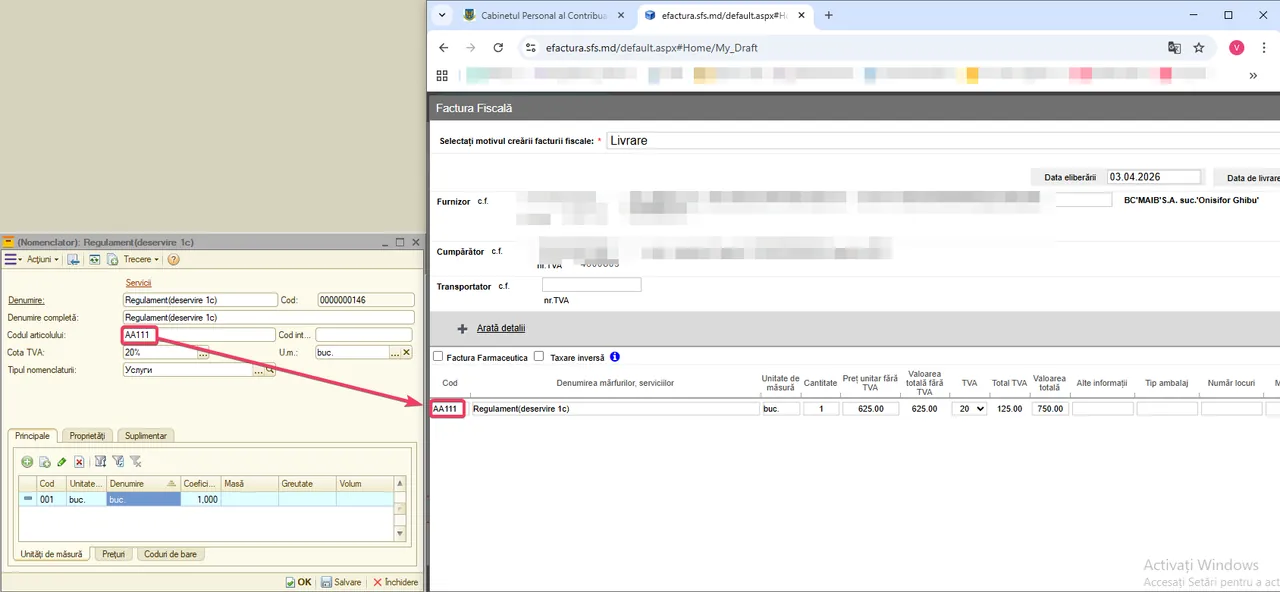
Contul pentru reflectarea avansurilor acordate furnizorilor. Implicit: 224.4.
Se utilizează în două locuri:
- — documentul „Extras bancar", operațiunea „Plată către furnizor": se completează automat în câmpul „Cont de avans" pentru rândurile în care plata este calificată drept avans;
- — documentul „Închiderea lunii", fila „Închiderea avansurilor acordate": se completează în câmpul „Cont de avans" din tabelul de închidere a avansurilor.
- Pentru operațiunile în valută străină se utilizează o setare separată — „Contul avansului primit (valutar)" (implicit 224.41).
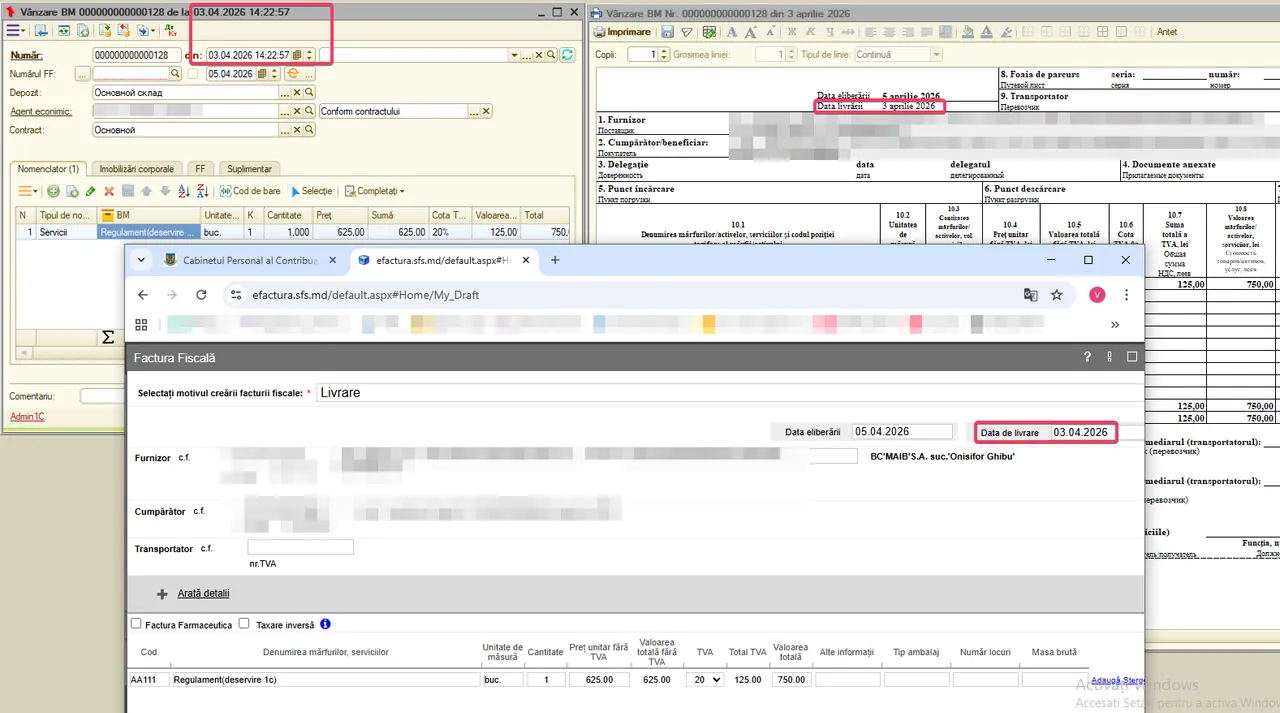
Contul pentru reflectarea avansurilor acordate furnizorilor în valută străină. Implicit: 224.41.
Se utilizează în documentul „Extras bancar" la operațiunea „Plată către furnizor", când contul curent este în valută: se completează automat în câmpul „Cont de avans" al rândurilor în care plata este calificată drept avans în valută.
Prioritatea selectării: dacă în fișa contractului cu agentul economic este indicat propriul cont de avans valutar — se utilizează acesta. Dacă nu este indicat — se aplică această setare.
Pentru operațiunile în lei se utilizează o setare separată — „Contul avansului primit" (implicit 224.4).
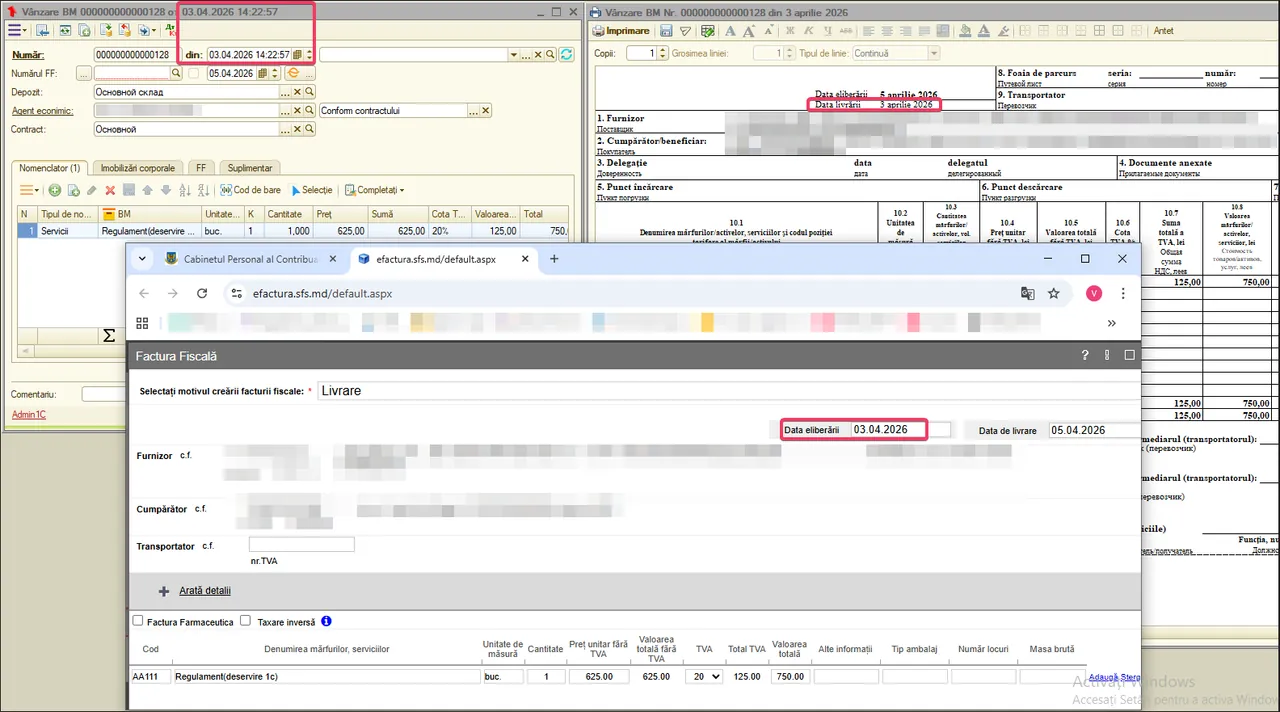
În documentul „Închiderea lunii”, pe fila „Reevaluare”, pentru conturile indicate în acest câmp, indicatorul pentru reevaluare nu este setat.
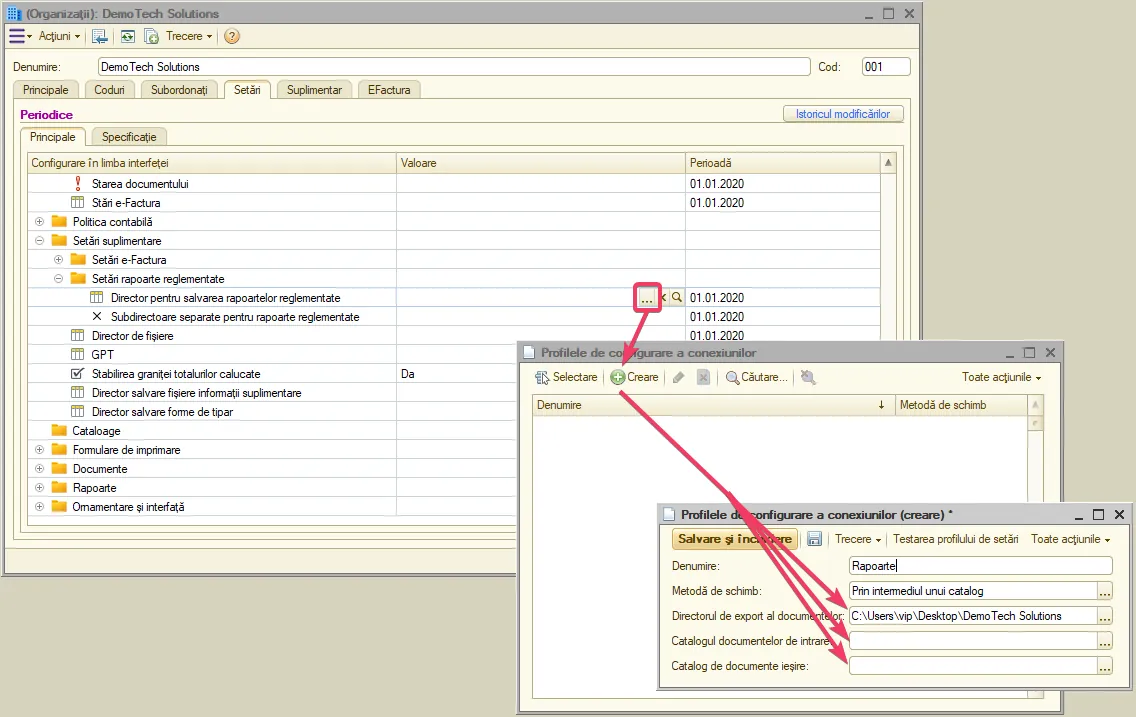
Contul indicat în acest câmp este utilizat pentru reflectarea veniturilor rezultate din reevaluarea conturilor valutare în documentele „Decont de avans”, „Ordin de încasare”, „Ordin de plată”, „Extras bancar”, „Export BM” și „Import BM”, în cazul în care este activat parametrul „Reevaluarea conturilor”.
De asemenea, acest cont este utilizat în documentul „Închiderea lunii” la activarea parametrului „Reevaluarea valutei”.
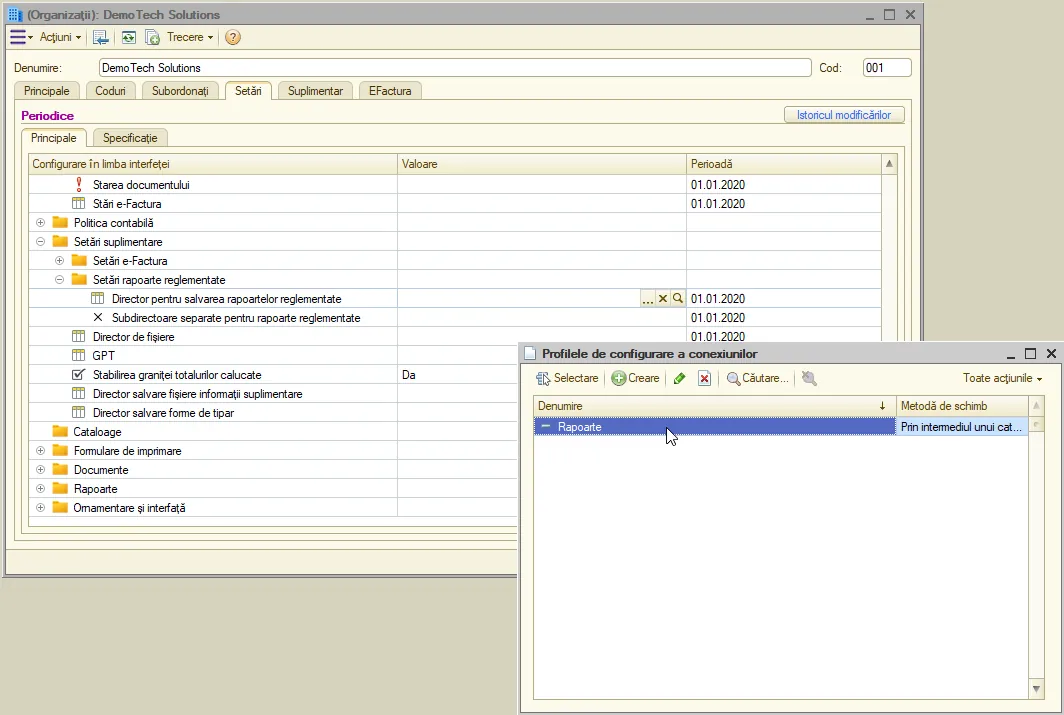
Parametrul se referă la conturile curente în valută. În documentul „Extras din contul bancar", la cumpărarea sau vânzarea valutei străine, banca aplică propriul curs comercial, care diferă de cursul oficial al Băncii Naționale a Moldovei. Din cauza acestei diferențe, la operațiune poate apărea un venit suplimentar.
Atunci când în rândul extrasului este indicat „Curs comercial", programul compară suma în lei la cursul BNM și la cursul comercial al băncii. Dacă diferența este în favoarea întreprinderii, ea se reflectă ca venit — printr-o înregistrare în creditul contului de venituri.
Acest parametru determină contul utilizat în această înregistrare. În lipsa unei valori se aplică contul 612.7.
Dacă diferența este inversă (cheltuială), ea se reflectă prin parametrul separat „Contul diferențelor de curs valutar comercial (cheltuieli)" (în mod implicit contul 714.7).
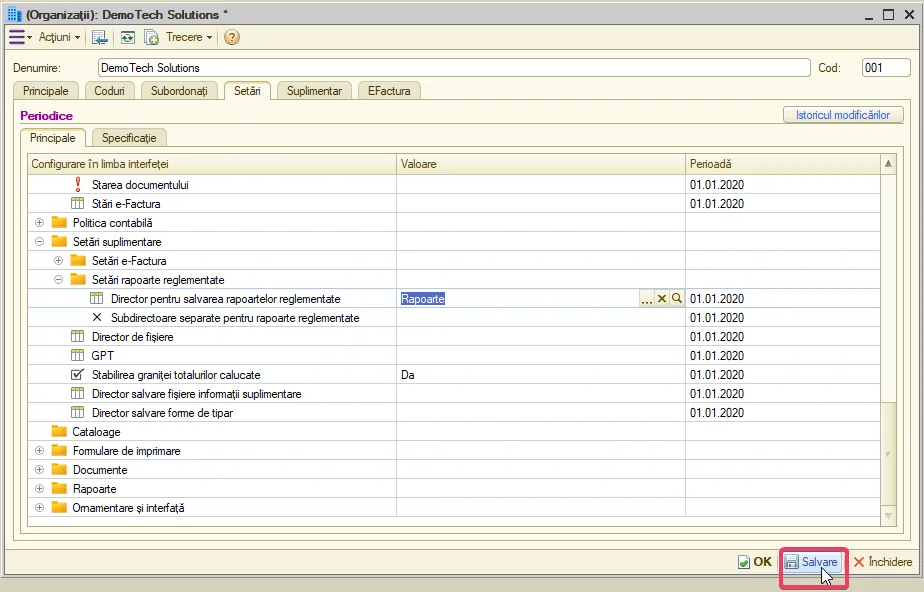
Contul indicat în acest câmp este utilizat pentru reflectarea cheltuielilor rezultate din reevaluarea conturilor valutare în documentele „Decont de avans”, „Ordin de încasare”, „Ordin de plată”, „Extras bancar”, „Export BM” și „Import BM”, în cazul în care este activat parametrul „Reevaluarea conturilor”.
De asemenea, acest cont este utilizat în documentul „Închiderea lunii” la activarea parametrului „Reevaluarea valutei”.
Parametrul se referă la conturile curente în valută. În documentul „Extras din contul bancar", la cumpărarea sau vânzarea valutei străine, banca aplică propriul curs comercial, care diferă de cursul oficial al Băncii Naționale a Moldovei. Din cauza acestei diferențe, la operațiune poate apărea o cheltuială suplimentară.
Atunci când în rândul extrasului este indicat „Curs comercial", programul compară suma în lei la cursul BNM și la cursul comercial al băncii. Dacă diferența este în defavoarea întreprinderii, ea se reflectă ca cheltuială — printr-o înregistrare în debitul contului de cheltuieli.
Acest parametru determină contul utilizat în această înregistrare. În lipsa unei valori se aplică contul 714.7.
Dacă diferența este inversă (venit), ea se reflectă prin parametrul separat „Contul diferențelor de curs valutar comercial (venituri)" (în mod implicit contul 612.7).
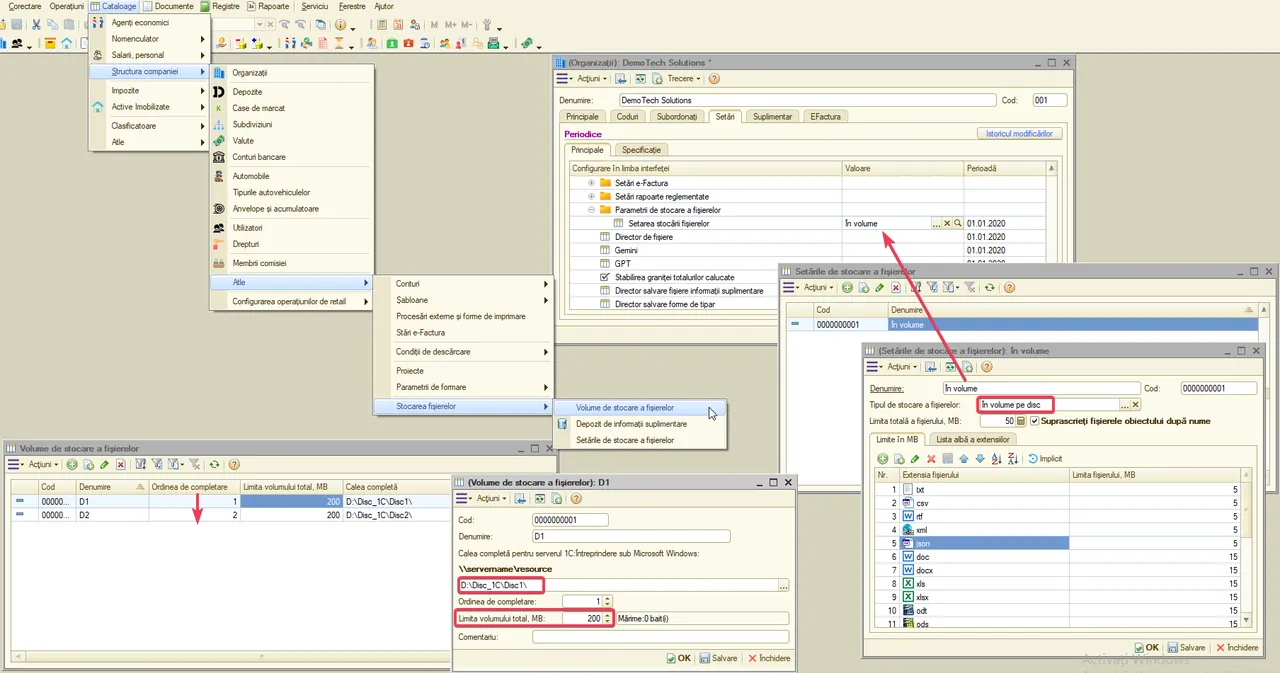
Contul indicat în acest câmp este utilizat ca cont intermediar în locul contului de TVA (534.4) în cazurile în care data livrării din factura fiscală aparține unei alte luni de raportare decât data emiterii acesteia.
Mecanismul se declanșează automat la crearea documentului „Factura fiscală a furnizorului” în baza documentului „Procurare BM”. În acest caz, în documentul „Procurare BM”, în înregistrările contabile, contul de debit 534.4 este înlocuit cu contul indicat în acest câmp — la închiderea documentului „Factura fiscală a furnizorului” sau la apăsarea butonului „OK”.
Dacă acest câmp nu este completat, programul va utiliza automat contul 232.3.
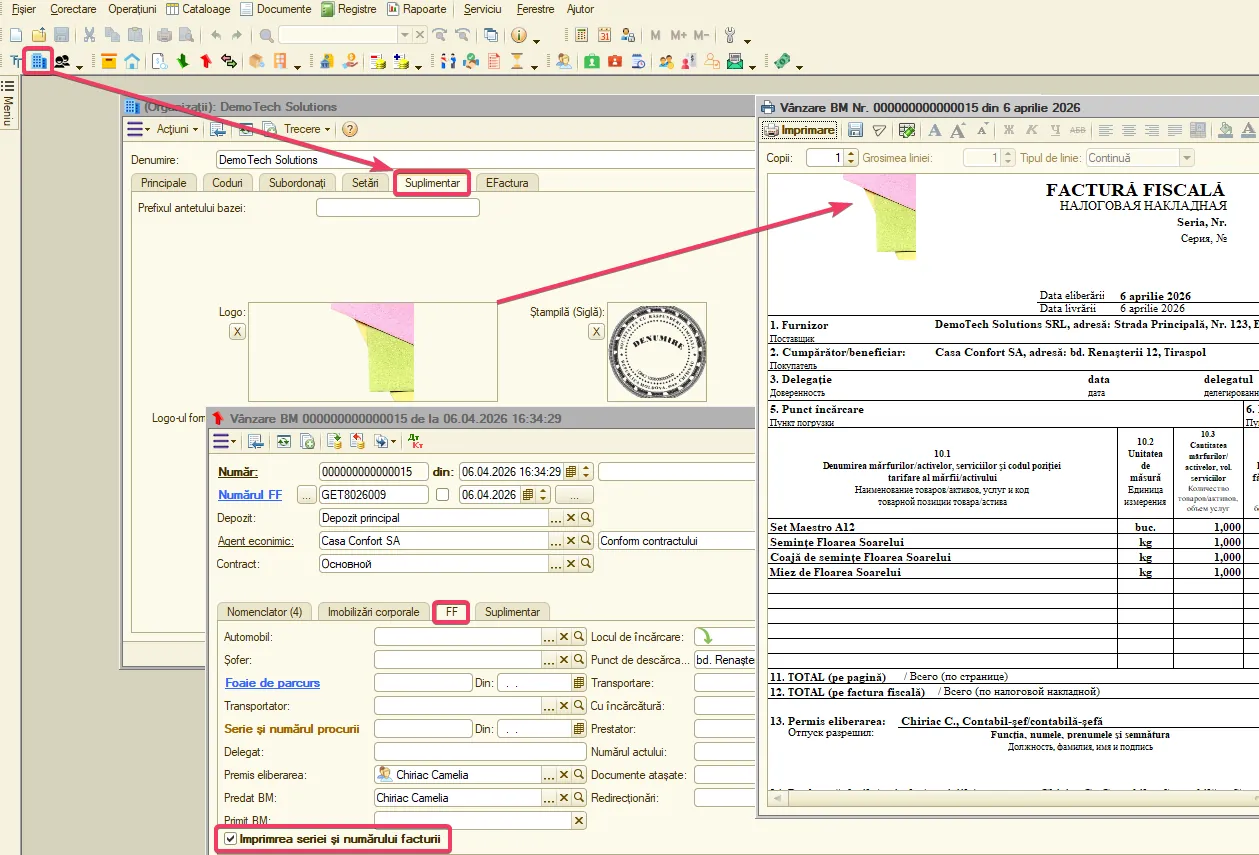
Elementul indicat se completează automat în documentul „Lista de inventariere” și este utilizat în înregistrările contabile ca cont pentru reflectarea înregistrării surplusurilor constatate.
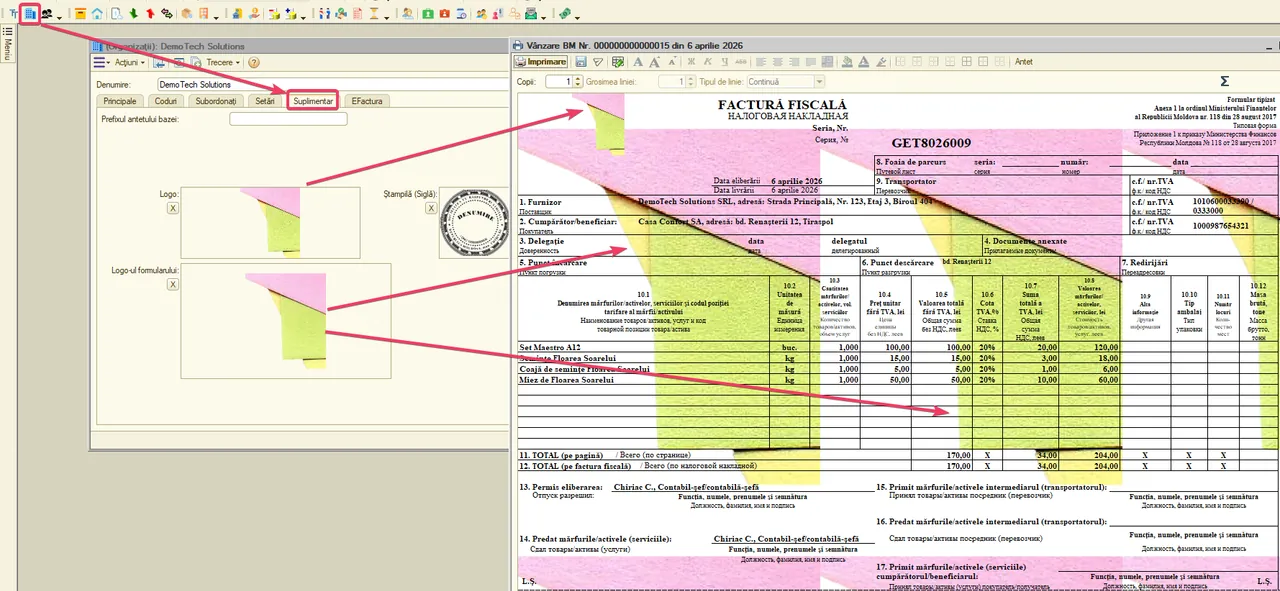
Elementul indicat se completează automat în documentul „Lista de inventariere” și este utilizat în evidența contabilă ca cont pentru reflectarea sumelor lipsurilor constatate.
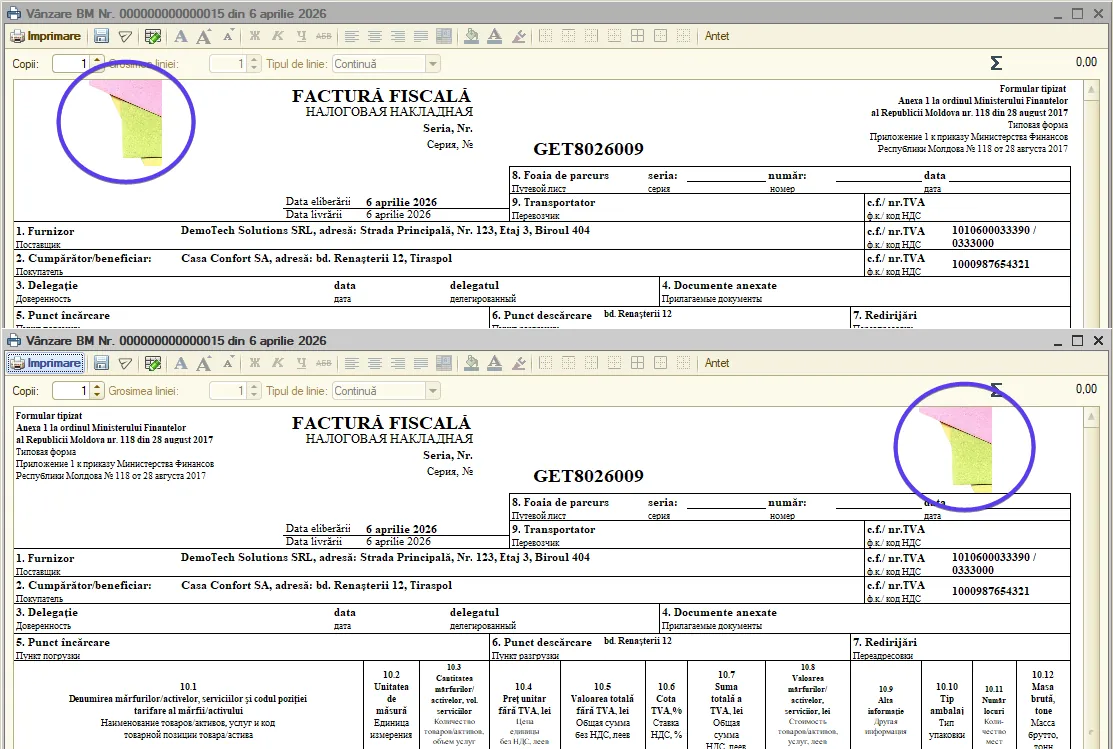
Setări suplimentare
Setări e-Factura
În acest câmp se creează regula de schimb de date cu sistemul e-Factura. Varianta recomandată este „Prin intermediul serviciului e-Factura API”.
Pentru configurare, este necesară crearea unui utilizator pe site-ul e-Factura. Crearea utilizatorului este posibilă doar prin contul administratorului (directorului).
Datele de autentificare (login și parolă) se introduc la crearea regulii de schimb de date.
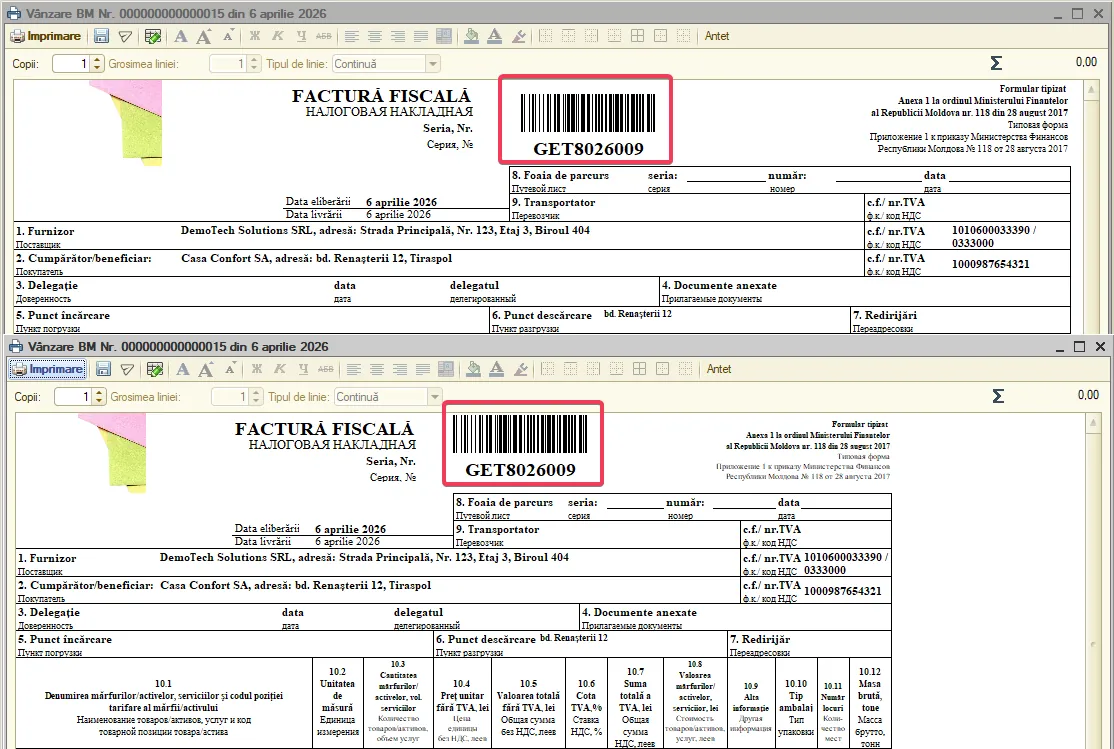
Acest parametru determină ce câmp din fișa nomenclaturii va fi transmis în sistemul „e-Factura" ca cod al mărfii (tag „Code" în XML).
Valorile disponibile:
- — „Cod" — codul standard al poziției din catalogul „Nomenclator";
- — „Cod intern" — codul intern al nomenclaturii;
- — „Articol" — articolul din fișa nomenclaturii;
- — „Cod suplimentar" — codul suplimentar al nomenclaturii;
- — „Cod NC" — codul nomenclaturii combinate (cod vamal).
- Dacă câmpul nu este completat — tag-ul „Code" nu se transmite în export.
- În procesarea „e-Factura" codul poate fi ajustat manual înainte de export. La exportul direct din documentul „Vânzarea BM" se utilizează valoarea configurată în această setare.
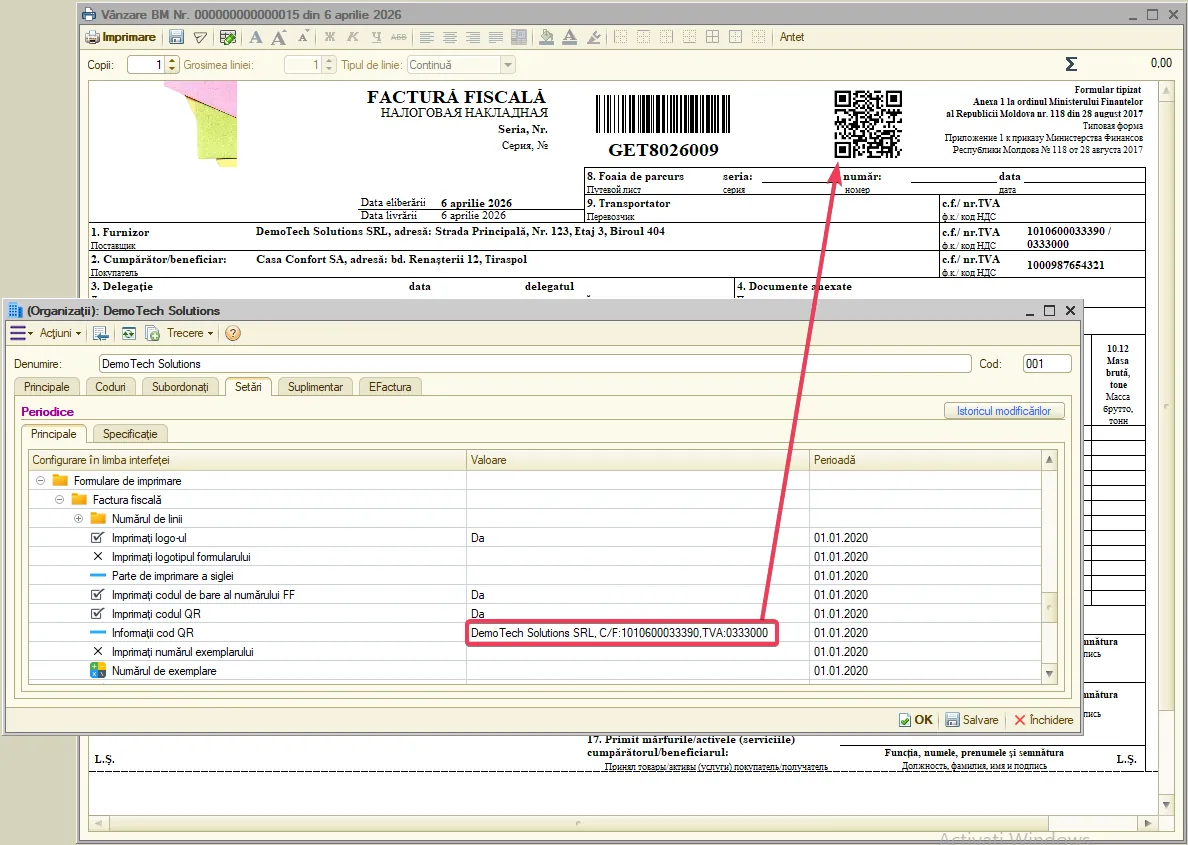
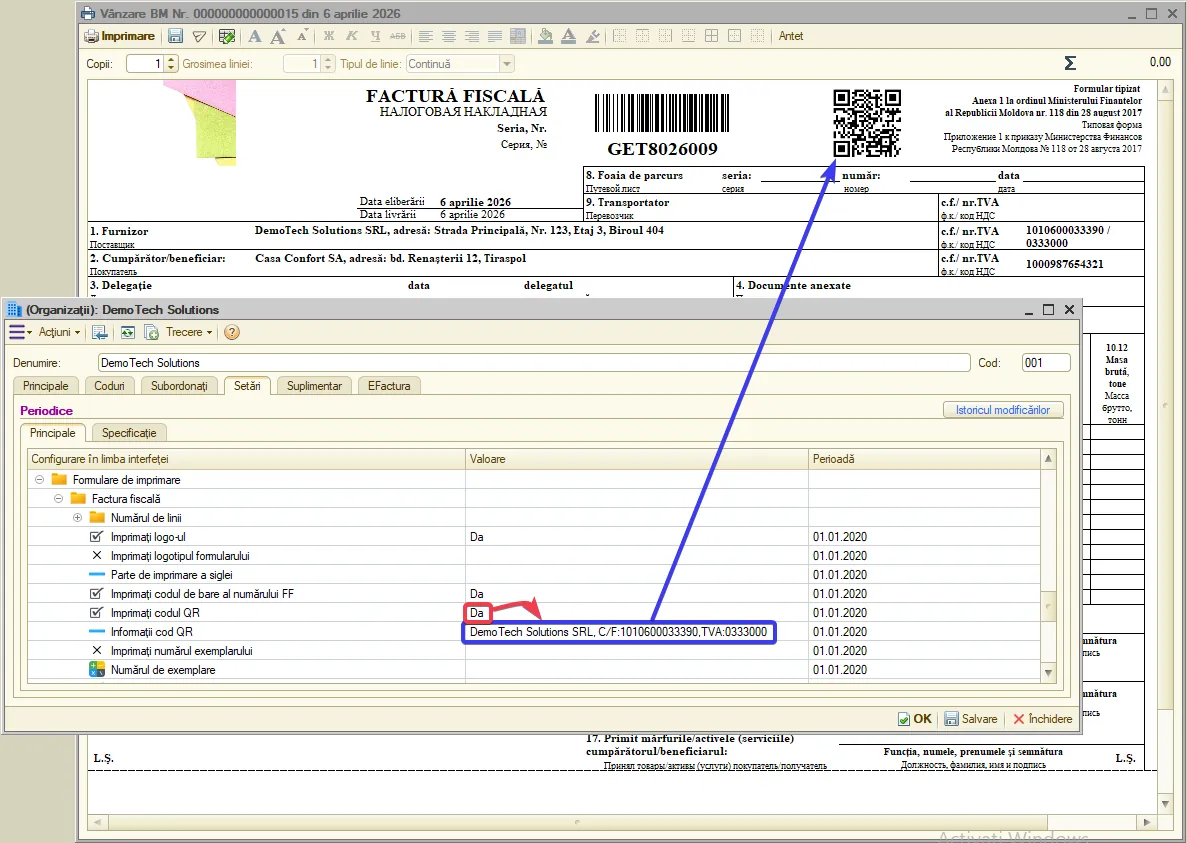
La exportul în „e-Factura", factura fiscală conține două câmpuri: „data eliberării" (data eliberării) și „data livrării" (data livrării).
La valoarea „Nu" sau dacă nu este stabilit (implicit): „data eliberării" = data documentului „Vânzarea BM", „data livrării" = data din câmpul „Data livrării" al facturii.
La valoarea „Da": câmpurile se inversează — „data eliberării" se preia din câmpul „Data livrării", iar „data livrării" = data documentului.
Se aplică în situația în care documentul este validat la data curentă, iar factura fiscală este transmisă cumpărătorului la o dată ulterioară — inversarea permite reflectarea corectă a acestei situații în sistemul „e-Factura".
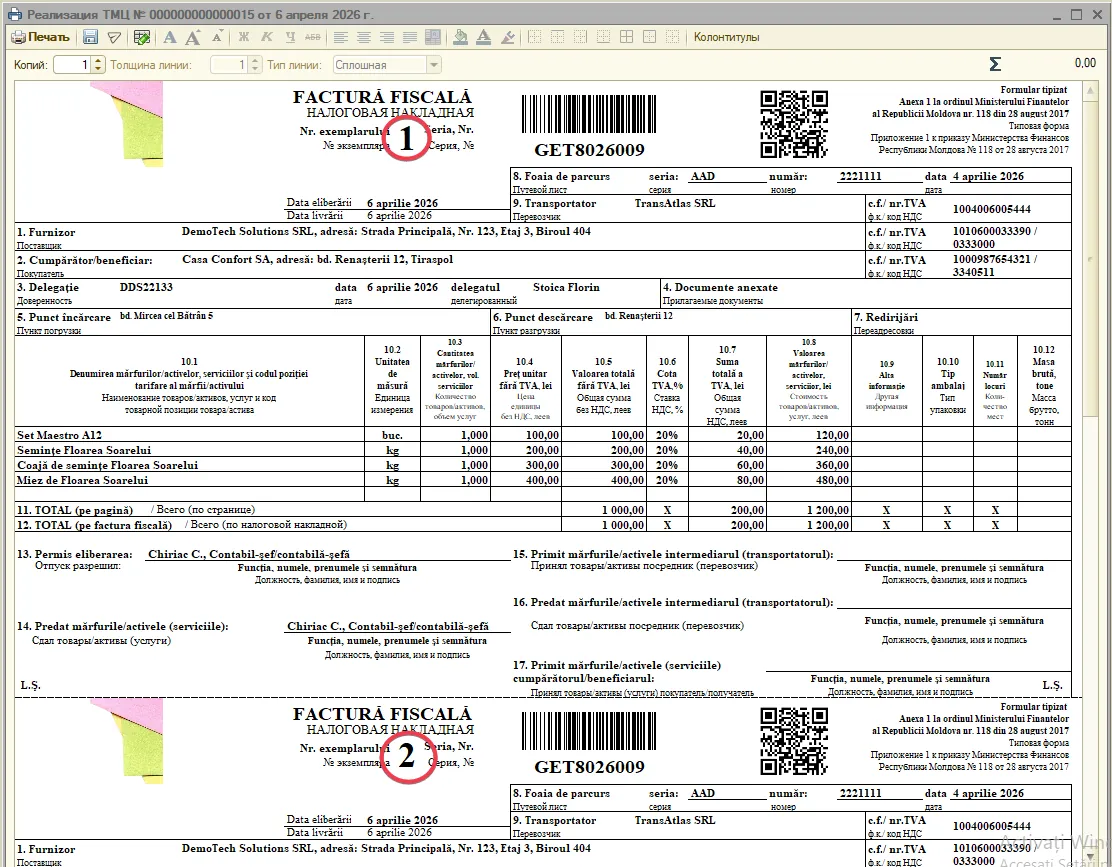
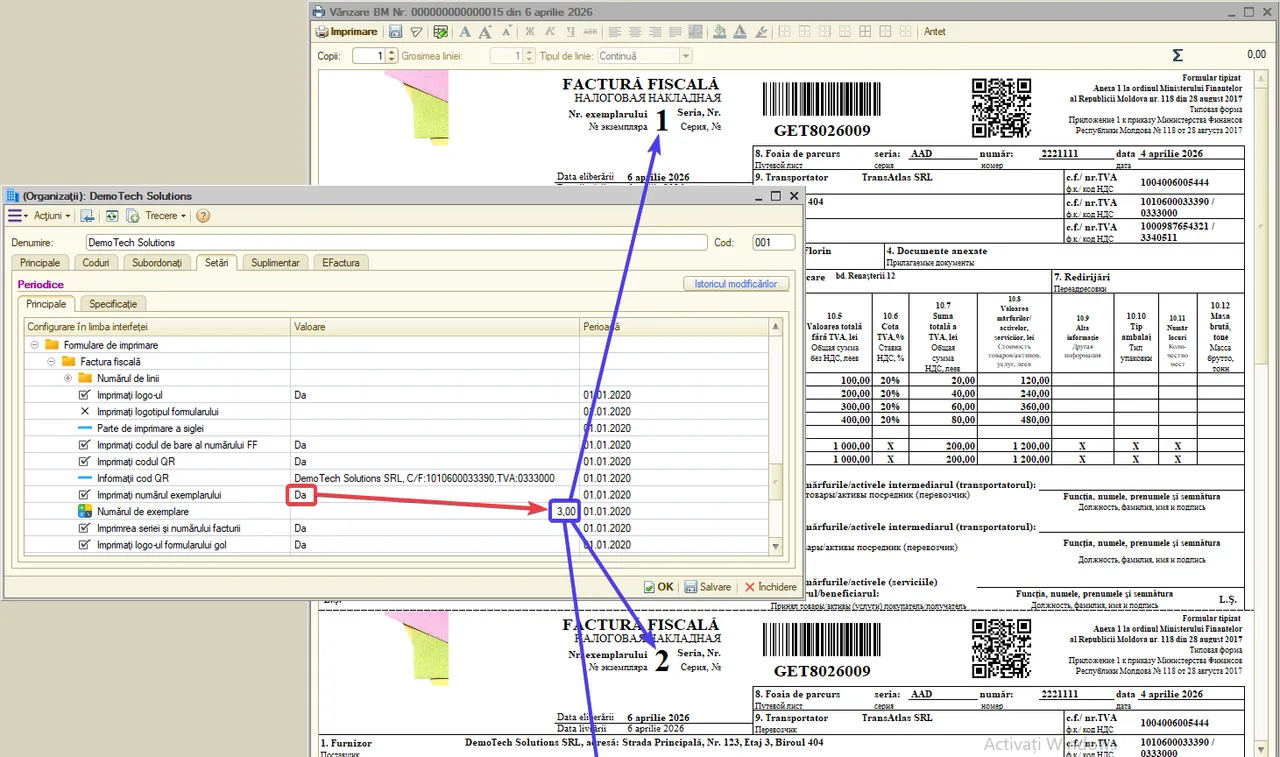
Parametrul se utilizează în procesarea „e-Factura”, pe fila „Verificare”, care confruntă documentele din e-Factura cu documentele înregistrate în 1C.
La valoarea „Da”, în verificare se includ suplimentar documentele cu statutul „Non-livrare” (redirecționare, fără livrarea efectivă a mărfii).
La valoarea „Nu” sau în lipsa unei valori, astfel de documente nu se includ în verificare.
Documentul „Vânzare BM” conține câmpul „Status e-Factura”. Dacă se dorește ca statutul „Finalizat” să fie atribuit doar după semnarea facturii de către cumpărător, acest parametru trebuie setat la „Da”.
În acest mod, după transmiterea facturii prin e-Factura, statutul rămâne „Expediat” chiar și după actualizarea datelor (atribuirea numărului), până la confirmarea semnării.
Verificarea semnării se realizează în „Procesarea e-Factura”, fila „Actualizarea statutelor”, unde pot fi identificate documentele ce necesită actualizare.
Statutele „Respins” și „Anulat” pot fi atribuite doar prin „Procesarea e-Factura”. În aceste cazuri, documentele respective trebuie anulate sau șterse și în sistemul contabil.
Setări rapoarte reglementate
În cazul gestionării evidenței pentru mai multe organizații, completarea acestui câmp asigură salvarea distinctă a rapoartelor reglementate pe organizații, cu posibilitatea importului ulterior în sistemul e-Factura.
La configurarea profilului de rapoarte reglementate, este suficientă indicarea căii către catalog într-unul dintre câmpurile disponibile. În situația completării tuturor celor trei câmpuri, va fi utilizat câmpul prioritar (primul, în ordinea de sus în jos).
În lipsa completării câmpului, la efectuarea exportului („Descărcați în XML”), sistemul va solicita selectarea manuală a catalogului. Această metodă este recomandată în cazul încărcării imediate a rapoartelor în e-Factura după exportul din 1C, individual.
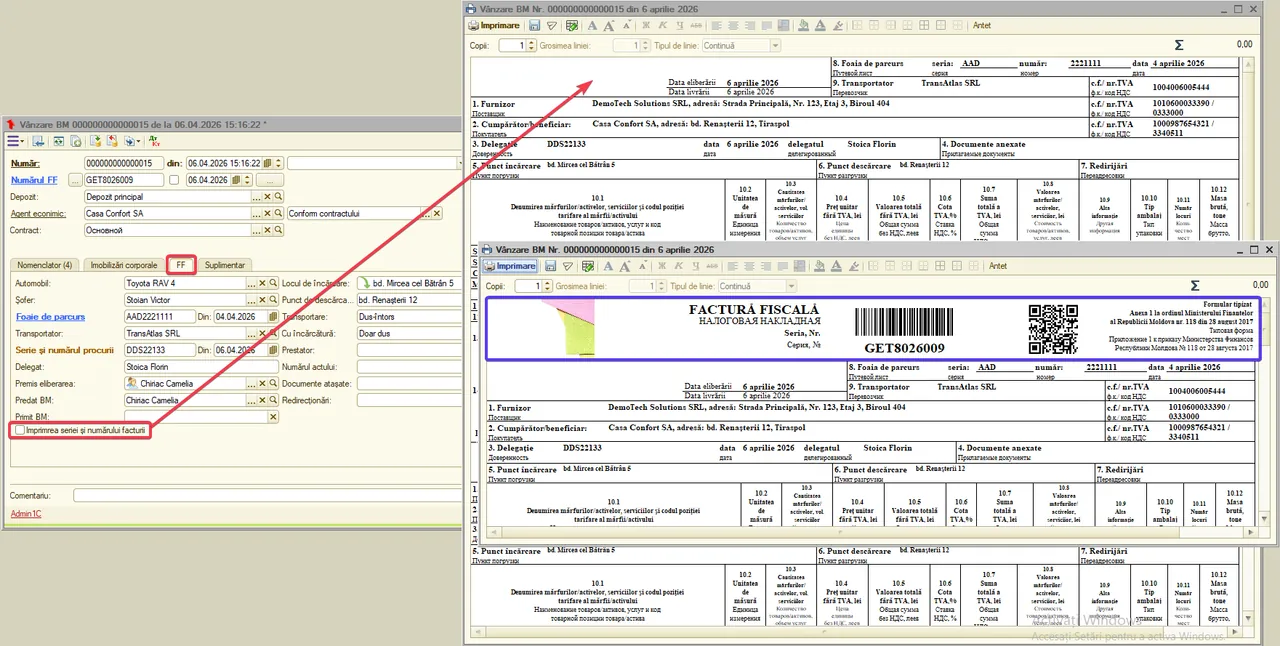
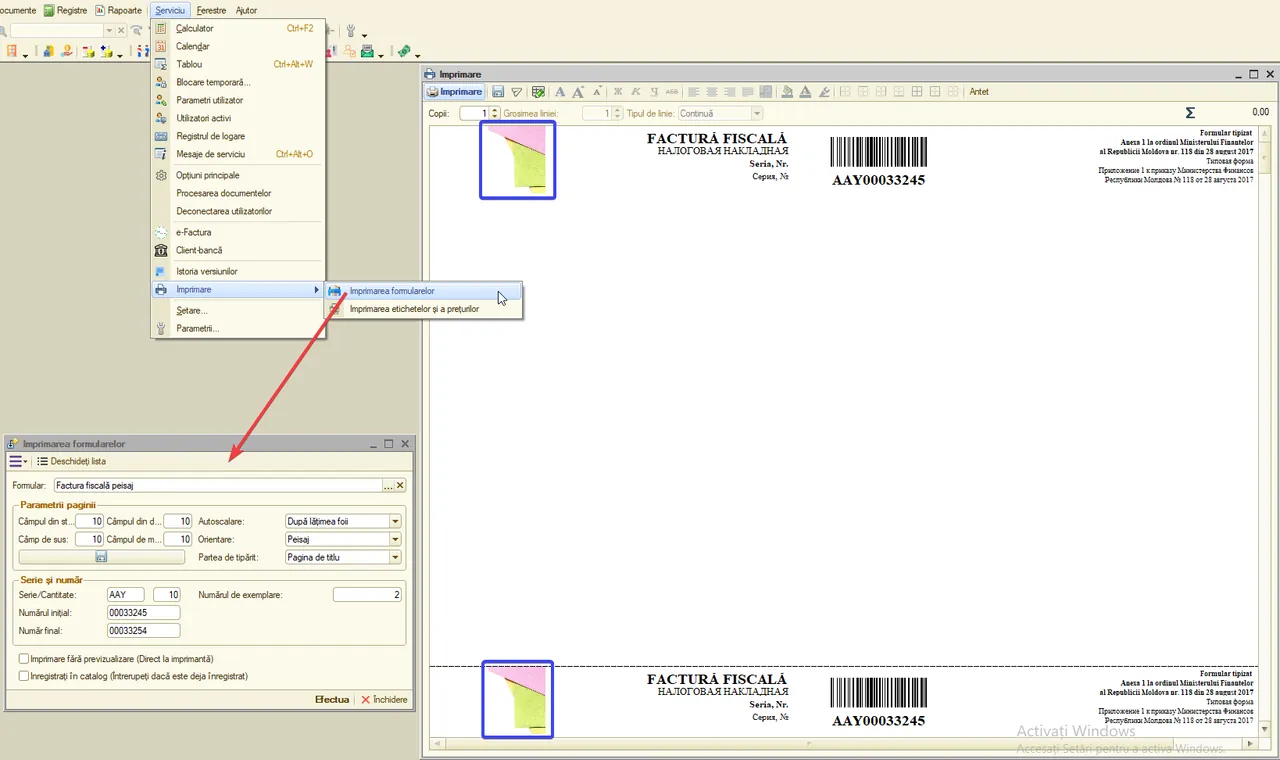
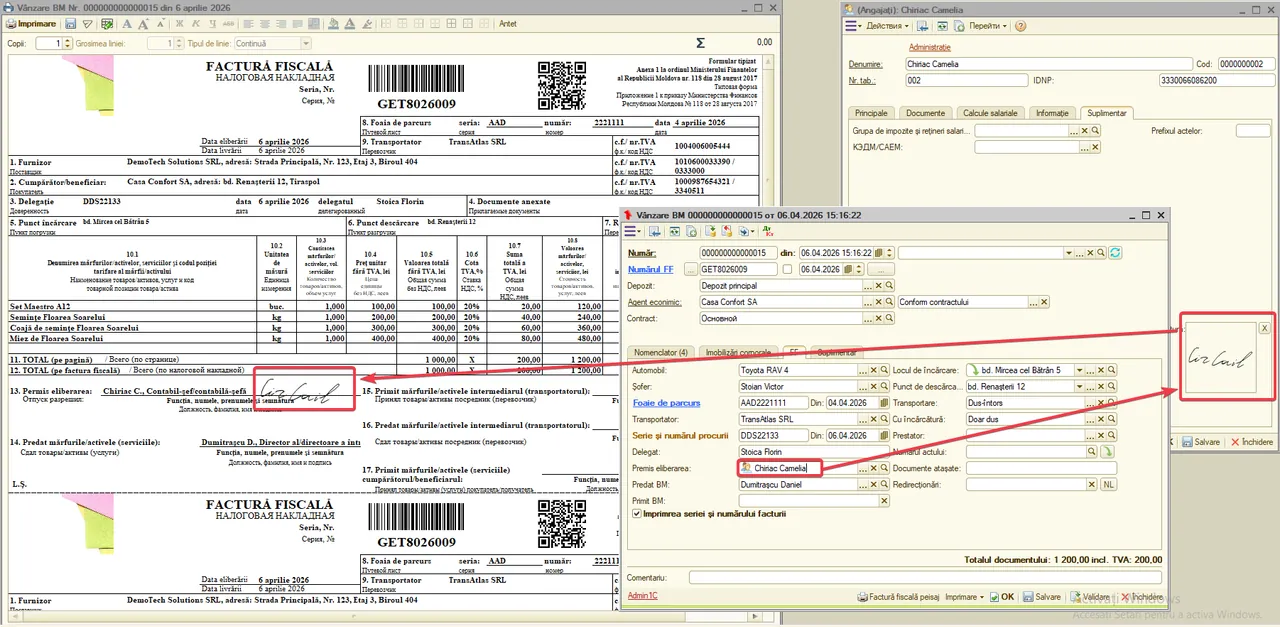
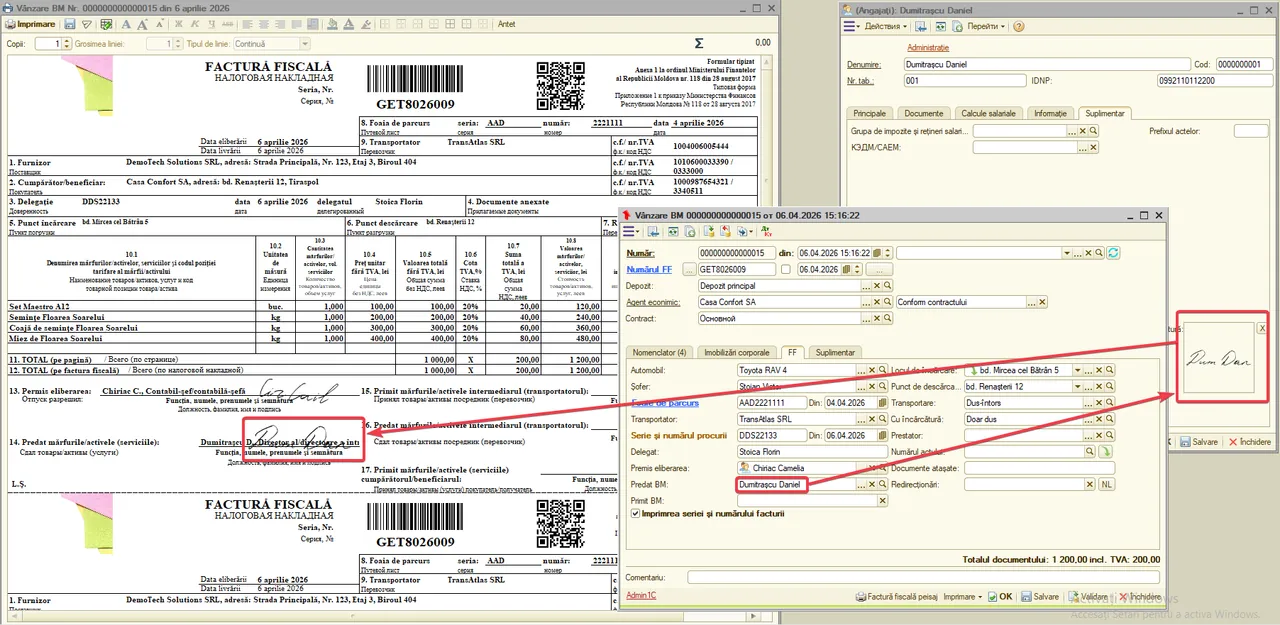
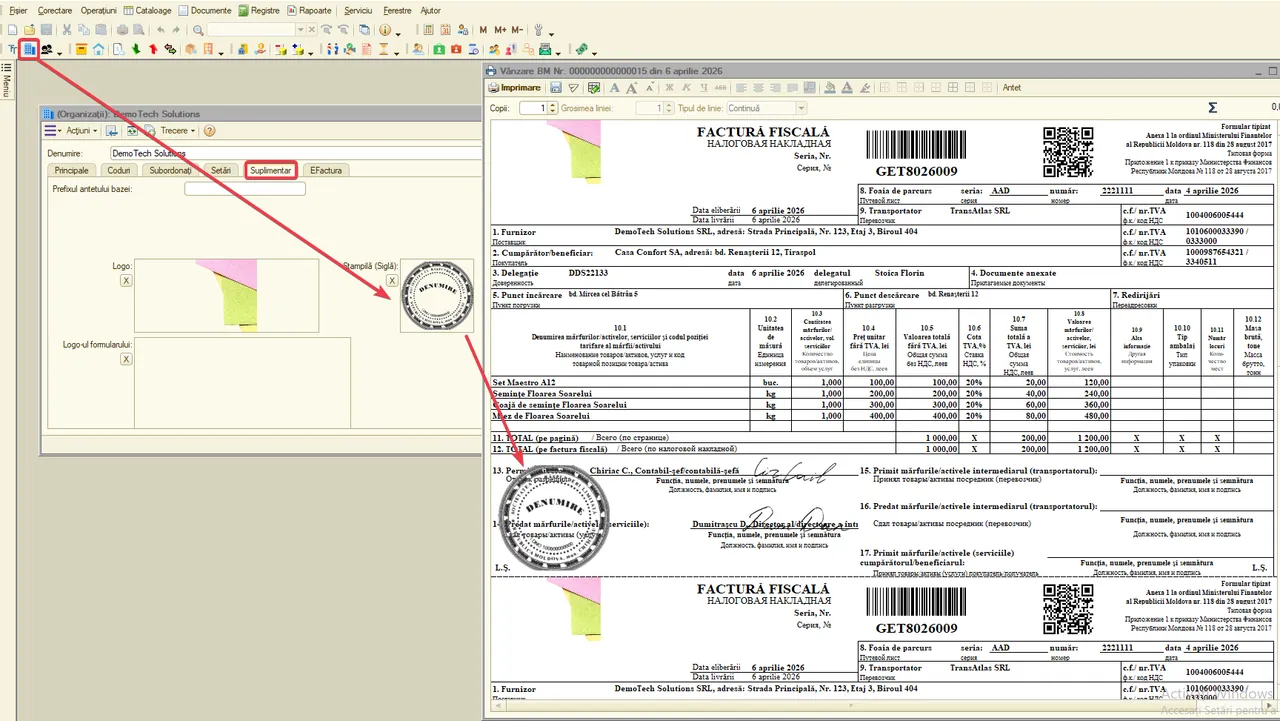
Setarea este disponibilă doar dacă parametrul „Director pentru salvarea rapoartelor reglementate" este completat.
La valoarea „Da": în directorul principal se creează automat pentru fiecare raport un subdirector separat — cu numele corespunzător denumirii raportului. Fișierul XML se salvează în acel subdirector.
La valoarea „Nu" sau dacă nu este stabilit: toate fișierele XML ale rapoartelor se salvează direct în directorul principal, fără împărțire pe subdirectoare.
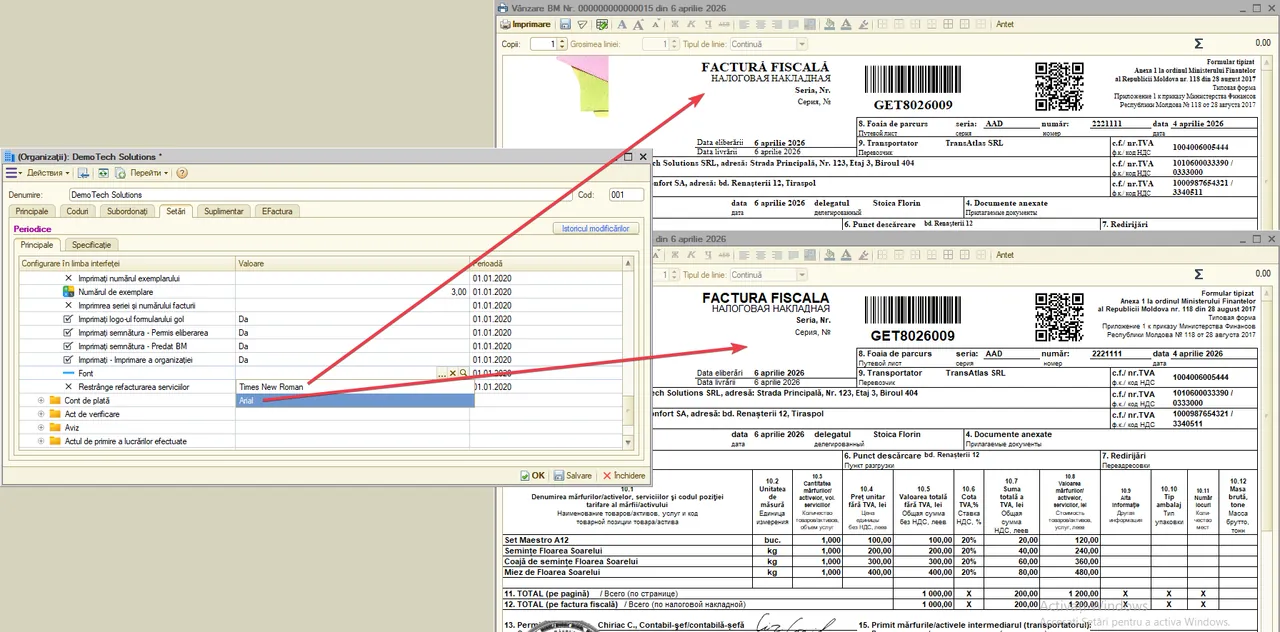
Parametrii de stocare a fișierelor
Parametrul definește mecanismul de stocare a fișierelor atașate documentelor sau cataloagelor (secțiunea „Informații suplimentare”).
În absența unei valori specificate, fișierele sunt stocate direct în baza de date.
În cazul utilizării unui volum mare de fișiere, se recomandă utilizarea modului de stocare în volume separate pe disc.
Pentru configurarea acestui mod este necesar:
- — să fie selectat tipul de stocare a datelor „În volume pe disc”;
- — să fie create volumele de stocare în secțiunea „Cataloage — Structura companiei — Alte — Stocarea fișierelor — Volume de stocare a fișierelor”.
- Pentru fiecare volum se stabilește dimensiunea maximă admisă.
- După atingerea limitei configurate, sistemul transferă automat salvarea fișierelor pe următorul volum, conform ordinii de completare.
- Utilizarea acestui mecanism reduce încărcarea bazei de date și optimizează procesele de stocare, acces și restaurare a fișierelor.
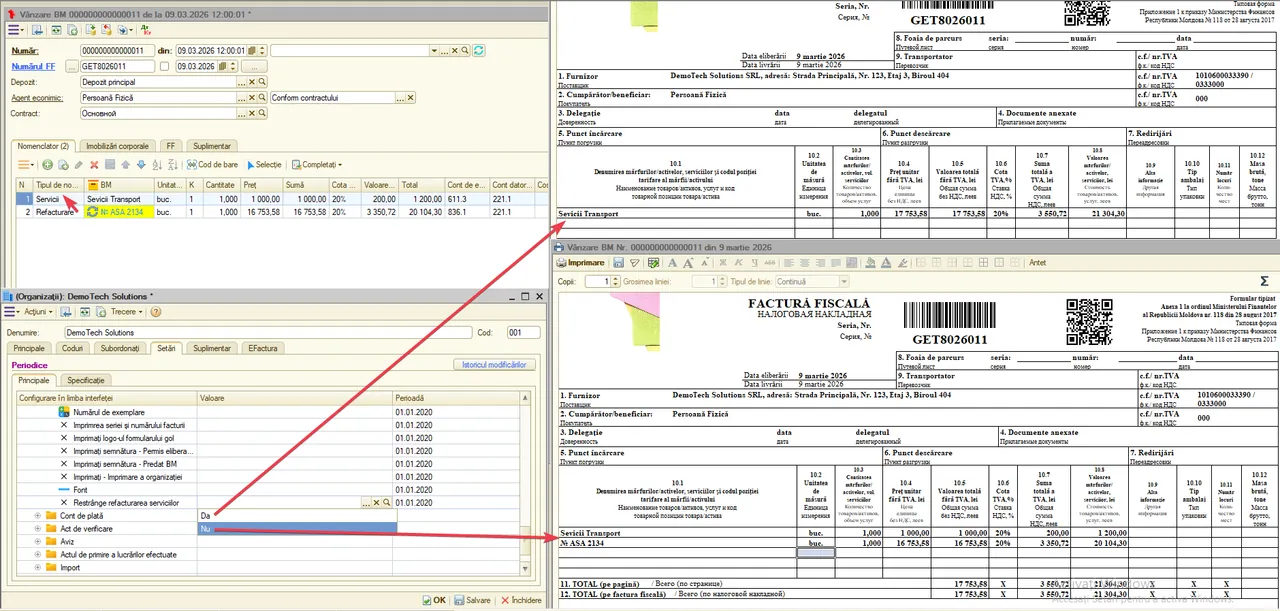
Cataloage
Secțiune fără descrieri deocamdată.
Formulare de imprimare
Factura fiscală
Acest câmp asigură afișarea logo-ului în forma de tipar a facturii fiscale, setat în „Organizației”.
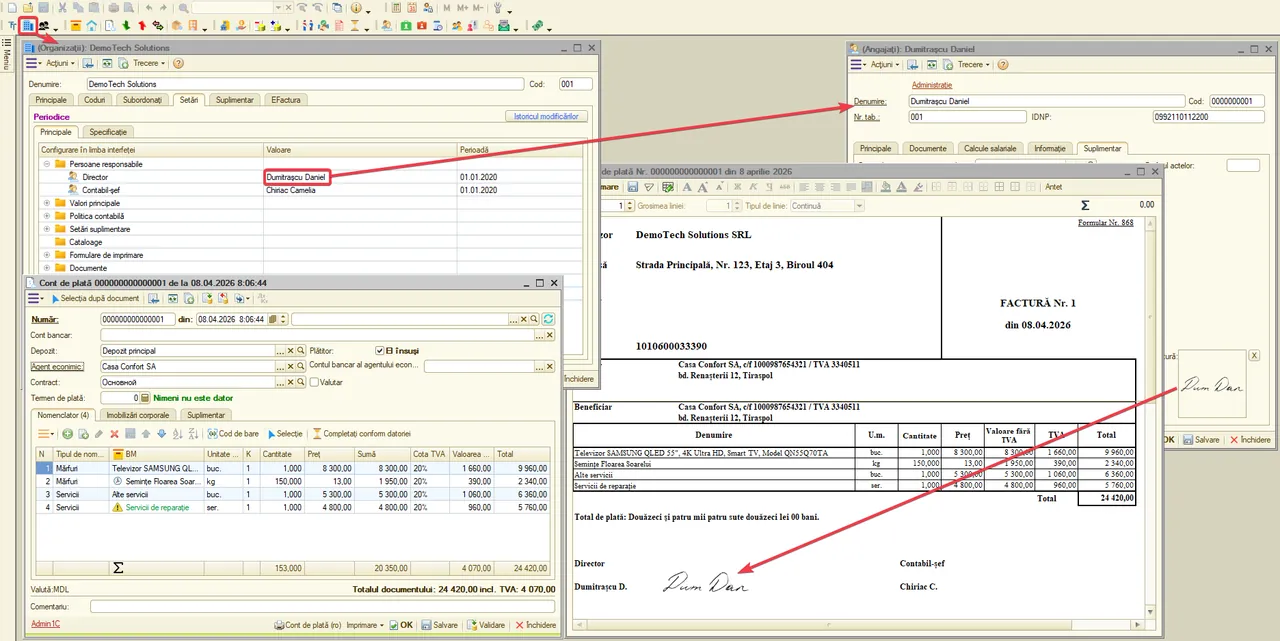
La activarea acestui parametru necesită specificarea logo-ului formularului în secțiunea „Organizație — Suplimentar”.
În acest scop se utilizează un fișier separat, deoarece logo-ul trebuie adaptat (redimensionat și cu transparență mai mare) față de logo-ul principal al organizației, pentru o afișare corectă în formular.
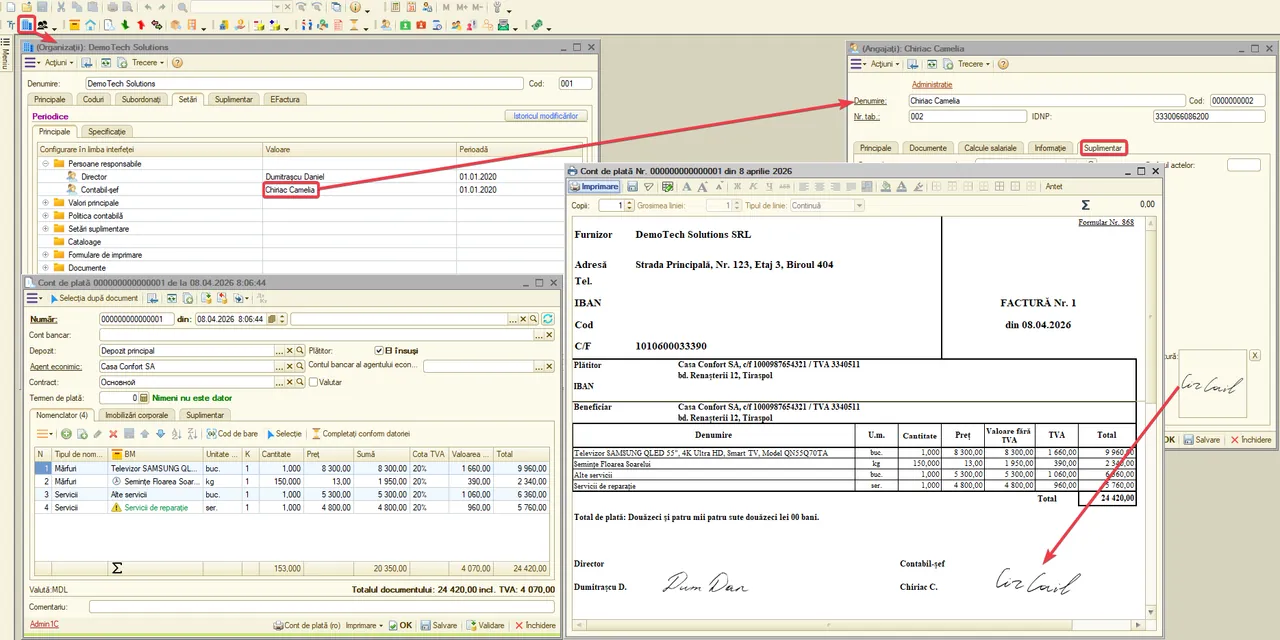
Parametrul determină poziția logo-ului pe formularul facturii fiscale: stânga sau dreapta.
În absența unei selecții, logo-ul este poziționat automat în stânga.
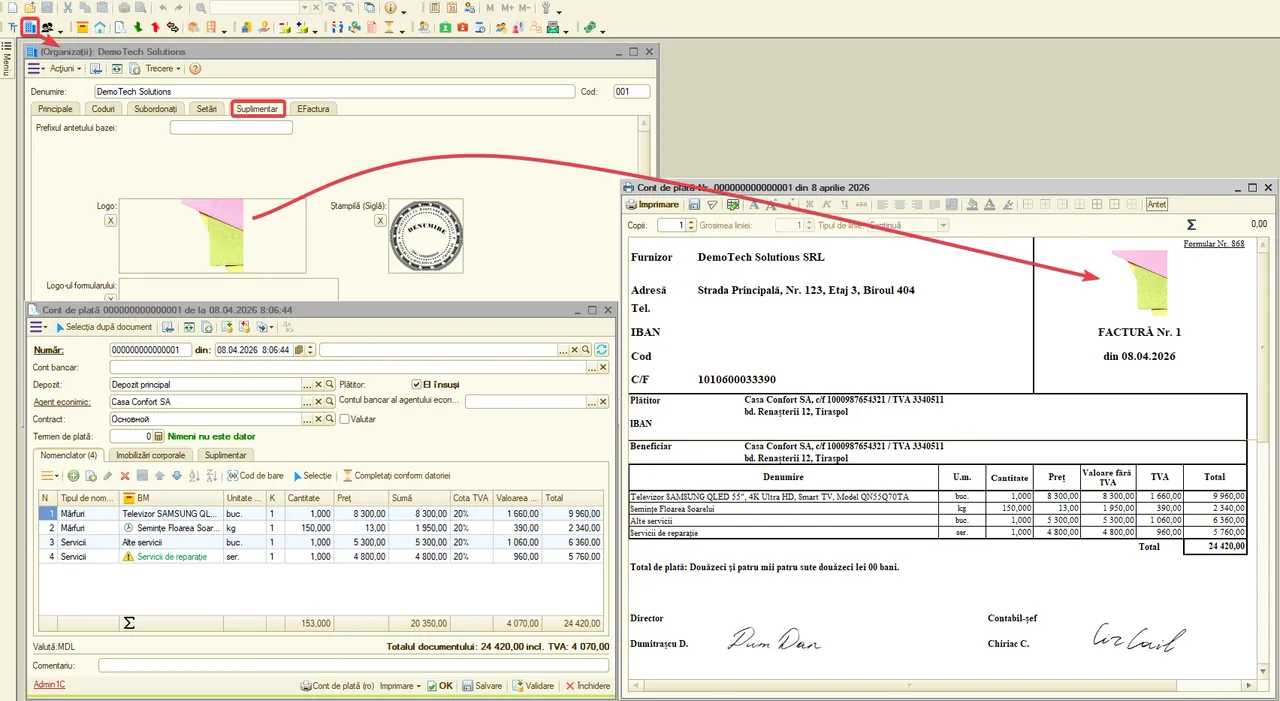
Activarea acestui parametru asigură afișarea pe formularele facturilor fiscale a unui cod de bare, care conține informații despre seria și numărul facturii.
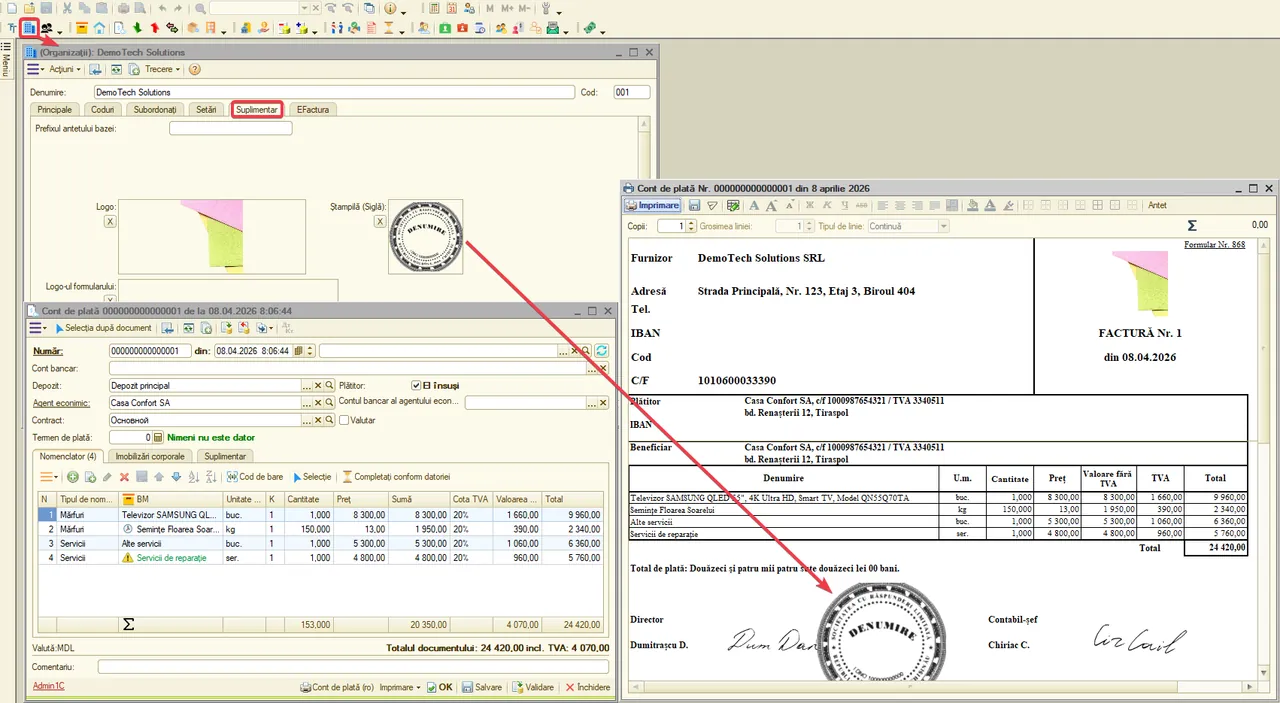
Activarea acestui parametru permite afișarea pe formularele facturilor fiscale a unui cod QR, care conține datele introduse în câmpul „Informații cod QR”.
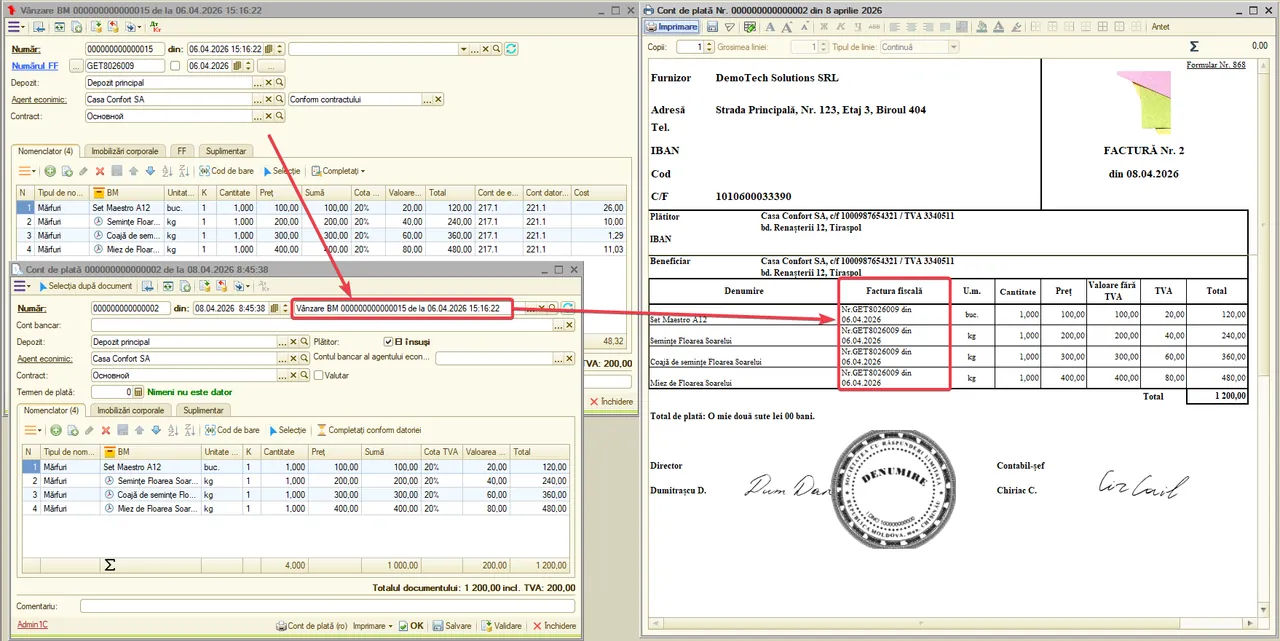
Conținutul specificat în acest câmp va fi utilizat pentru generarea codului QR de pe formularul facturii fiscale, numai dacă parametrul „Imprimați codul QR” este activ.
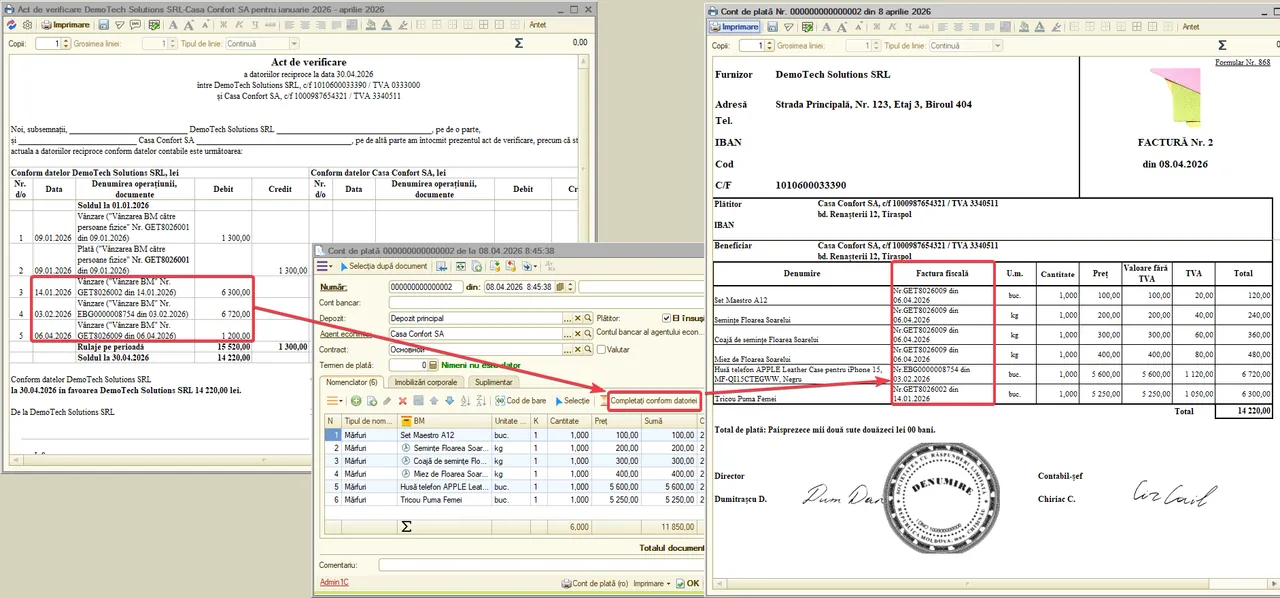
În cazul activării parametrului, completarea câmpului „Număr de exemplare” este obligatorie.
Dacă câmpul rămâne necompletat, sistemul creează automat un singur exemplar, având numărul „1”.
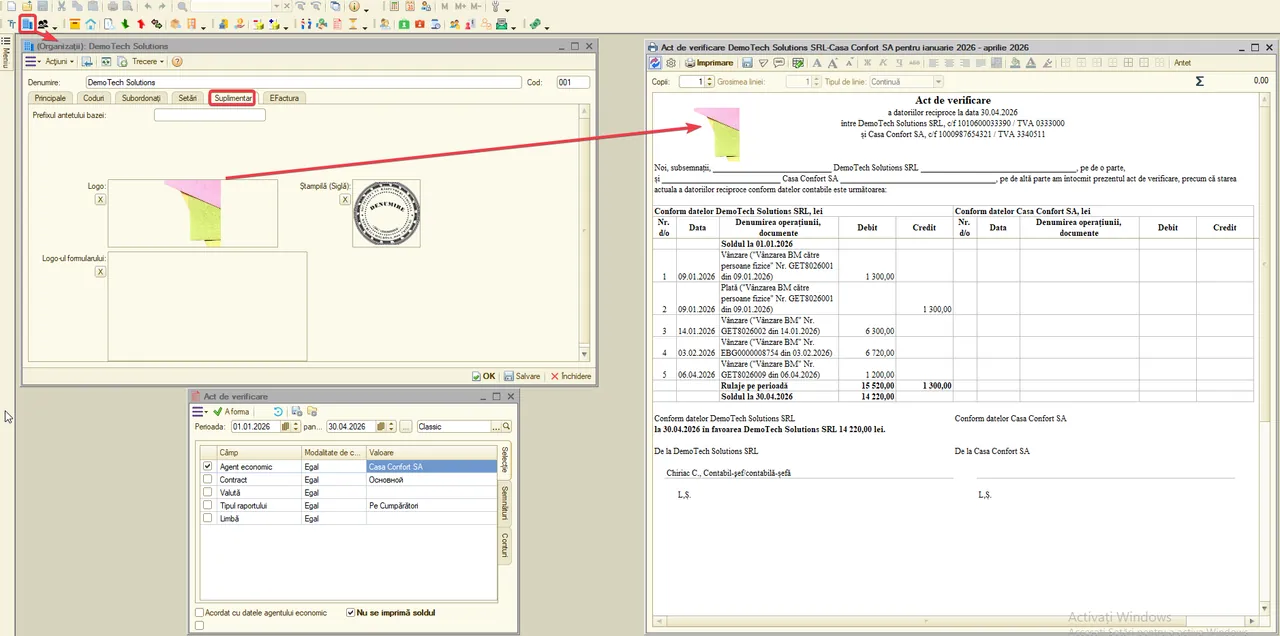
Completarea acestui câmp este obligatorie la activarea parametrului „Imprimați numărul exemplarului”. În caz contrar, va fi creat un singur exemplar cu numărul „1”.
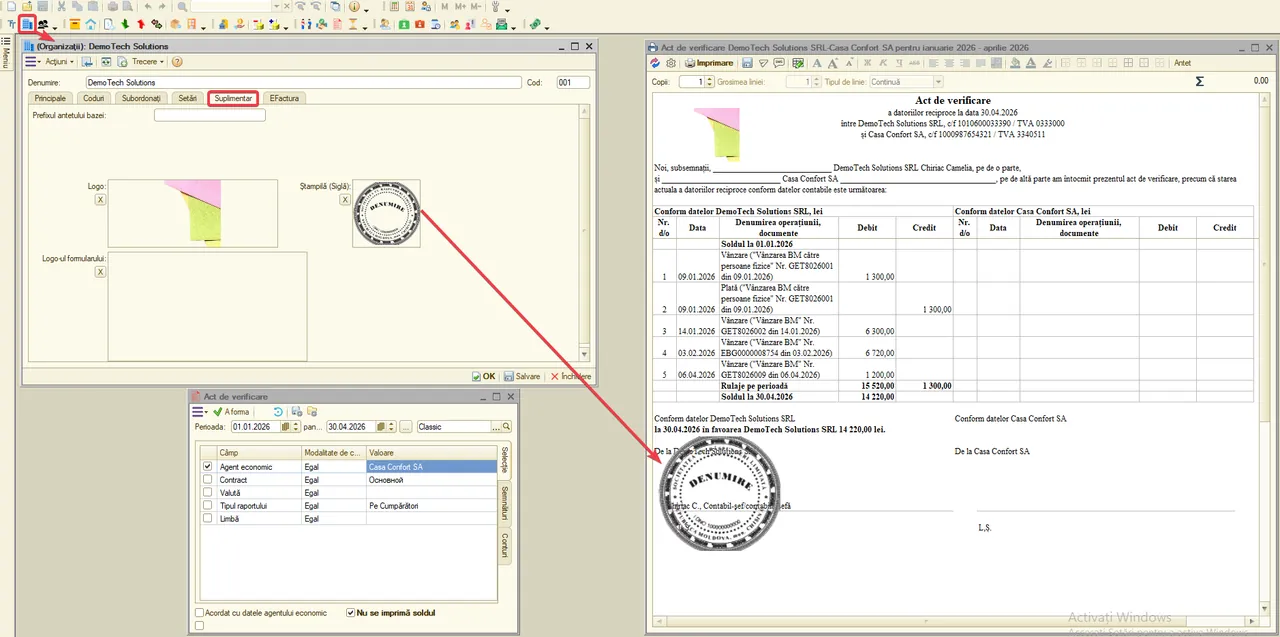
Această setare determină valoarea inițială a bifei „Imprimarea seriei și numărului facturii" în documentele noi pe baza cărora se tipărește factura fiscală.
La valoarea „Da" (recomandat): la crearea unui document nou, bifa „Imprimarea seriei și numărului facturii" se setează automat. Pe formular se afișează antetul — seria, numărul și celelalte rechizite ale facturii.
La valoarea „Nu" sau dacă nu este stabilit: bifa rămâne neselectată la crearea documentului. Antetul formularului (seria, numărul FF) nu se afișează până când operatorul nu bifează manual opțiunea.
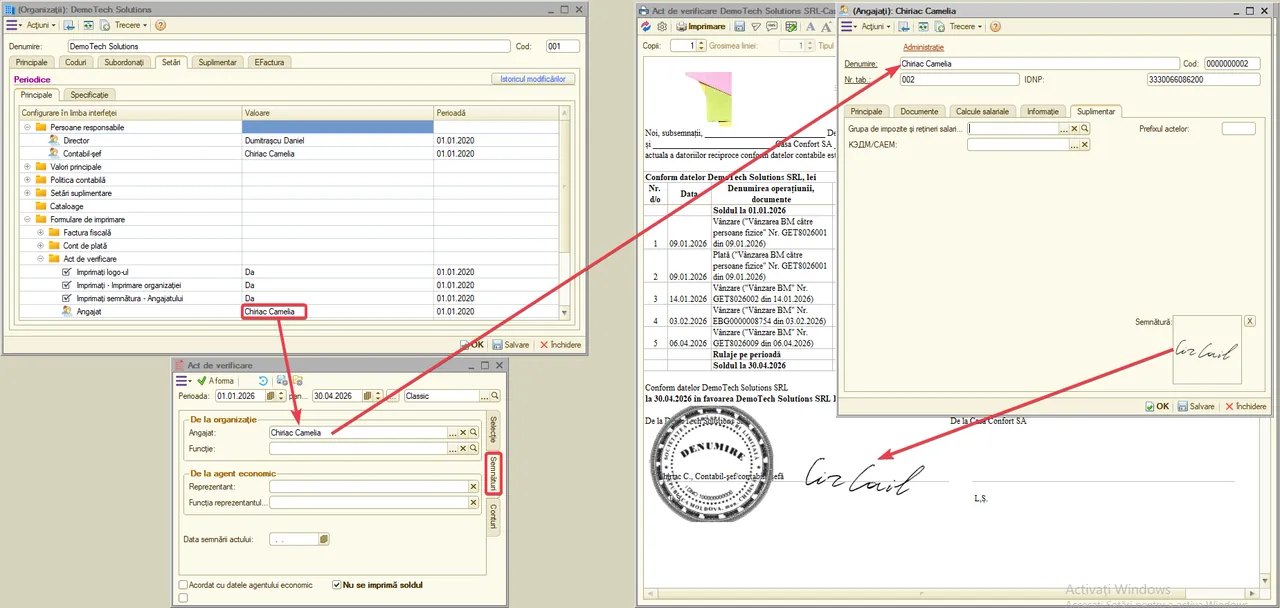
Prin acest câmp se poate activa sau dezactiva afișarea logo-ului pe formularele intermediare, care conțin doar antetul facturii fiscale.
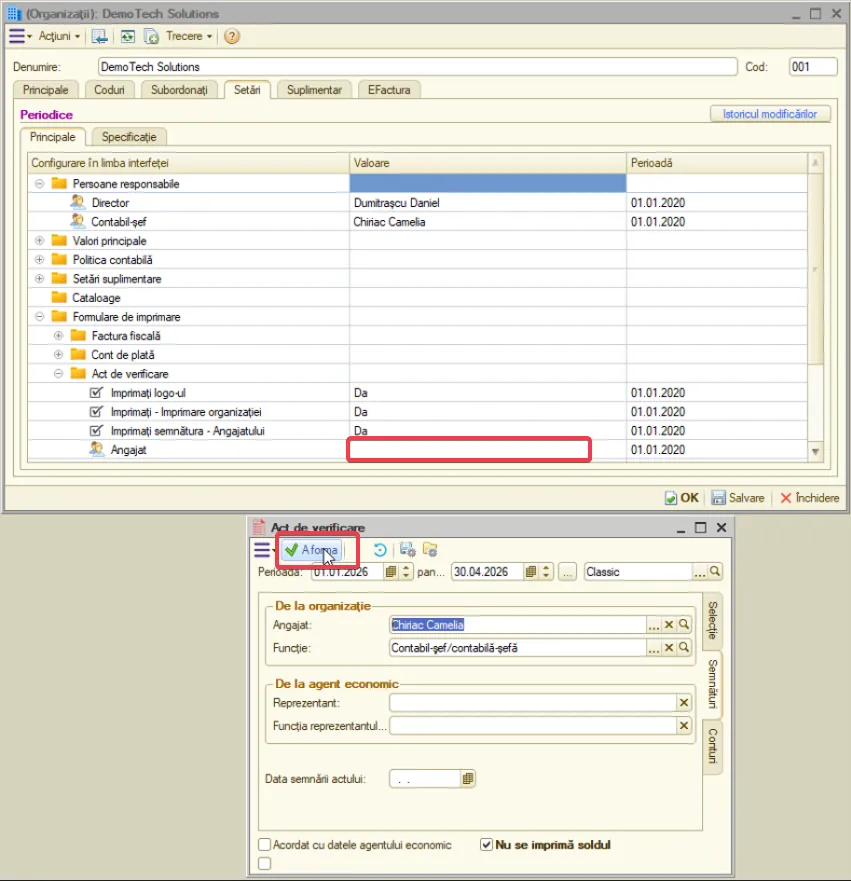
În catalogul „Angajați”, fila „Suplimentar”, poate fi anexată semnătura angajatului.
În cazul activării parametrului, în forma de tipar a facturii fiscale va fi afișată semnătura angajatului specificat în câmpul „Permis eliberarea” din documentul „Vânzarea BM”, precum și din alte documente pentru care este disponibilă tipărirea formularului respectiv.
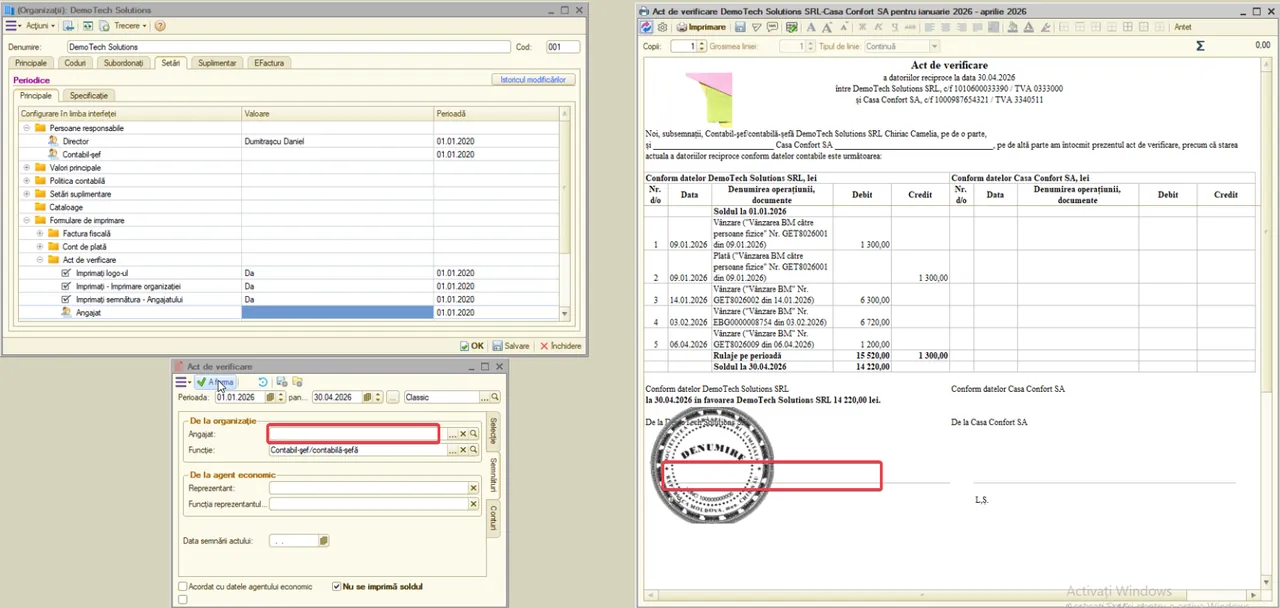
În catalogul „Angajați”, fila „Suplimentar”, poate fi anexată semnătura angajatului.
În cazul activării parametrului, în forma de tipar a facturii fiscale va fi afișată semnătura angajatului specificat în câmpul „Predat BM” din documentul „Vânzarea BM”, precum și din alte documente pentru care este disponibilă tipărirea formularului respectiv.
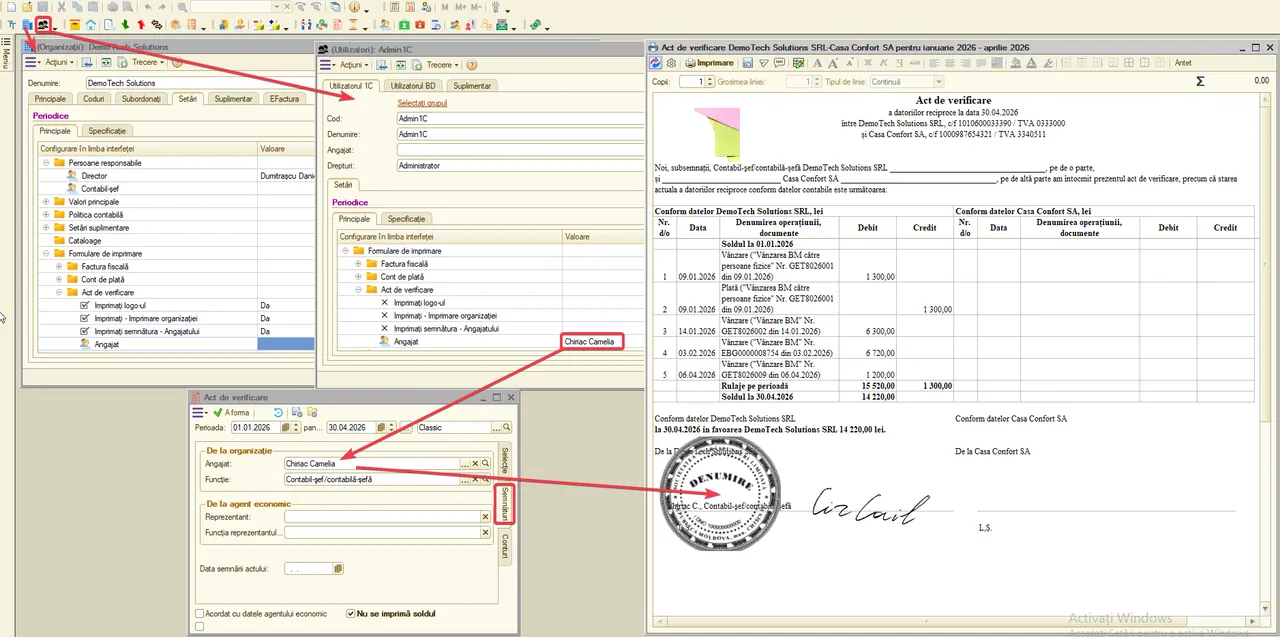
Acest câmp permite activarea afișării ștampilei organizației pe formularul facturii fiscale, dacă aceasta este setată în secțiunea „Organizații — Suplimentar”.
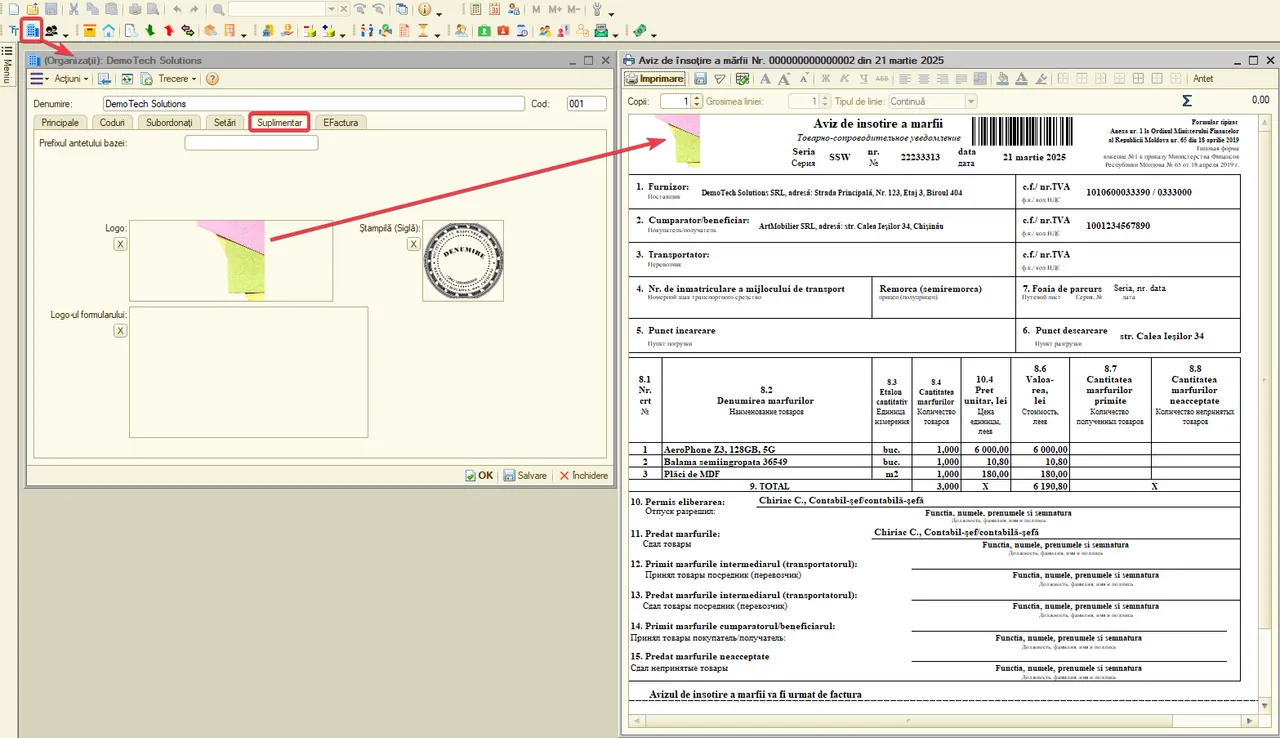
Câmpul este destinat configurării fontului utilizat în formularul facturii fiscale.
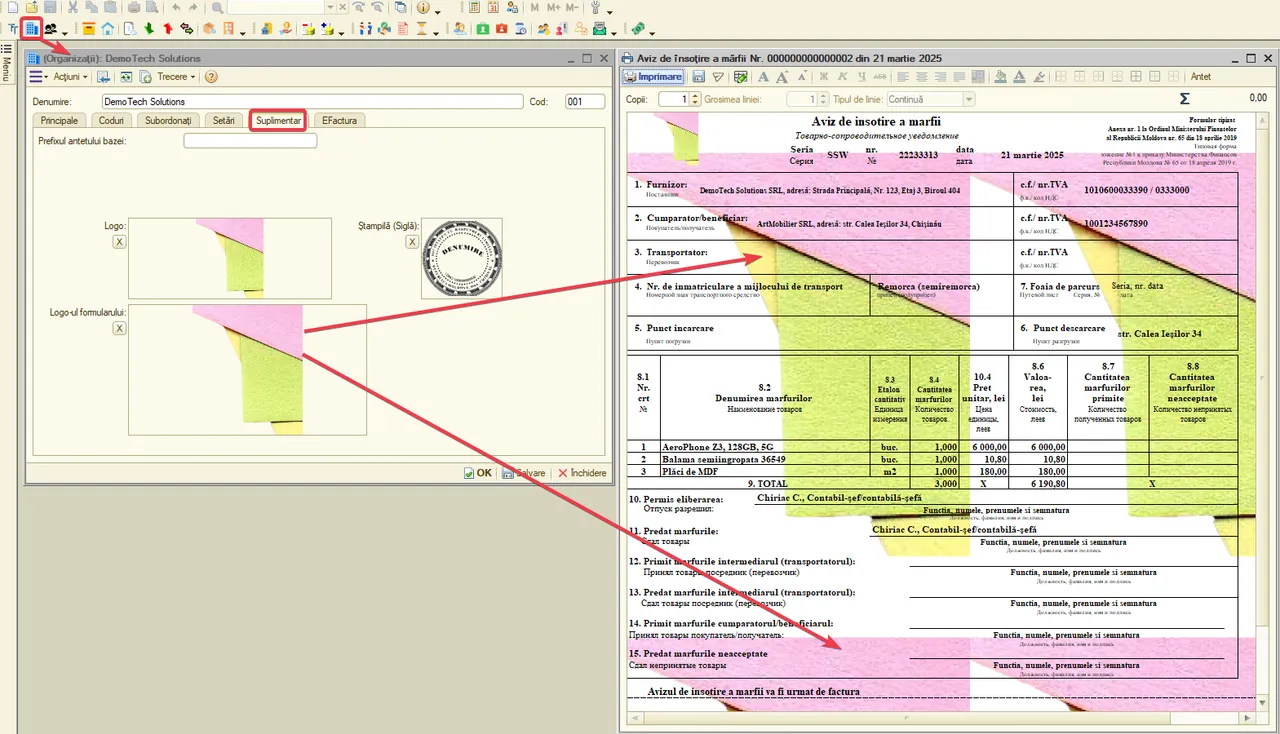
Prin activarea acestui parametru, toate serviciile „Refacturate” se combină cu serviciile obișnuite, afișându-se în poziția ultimului serviciu din tabel atunci când există mai multe servicii nerefacturate, vizibil doar în forma de tipar a facturii fiscale.
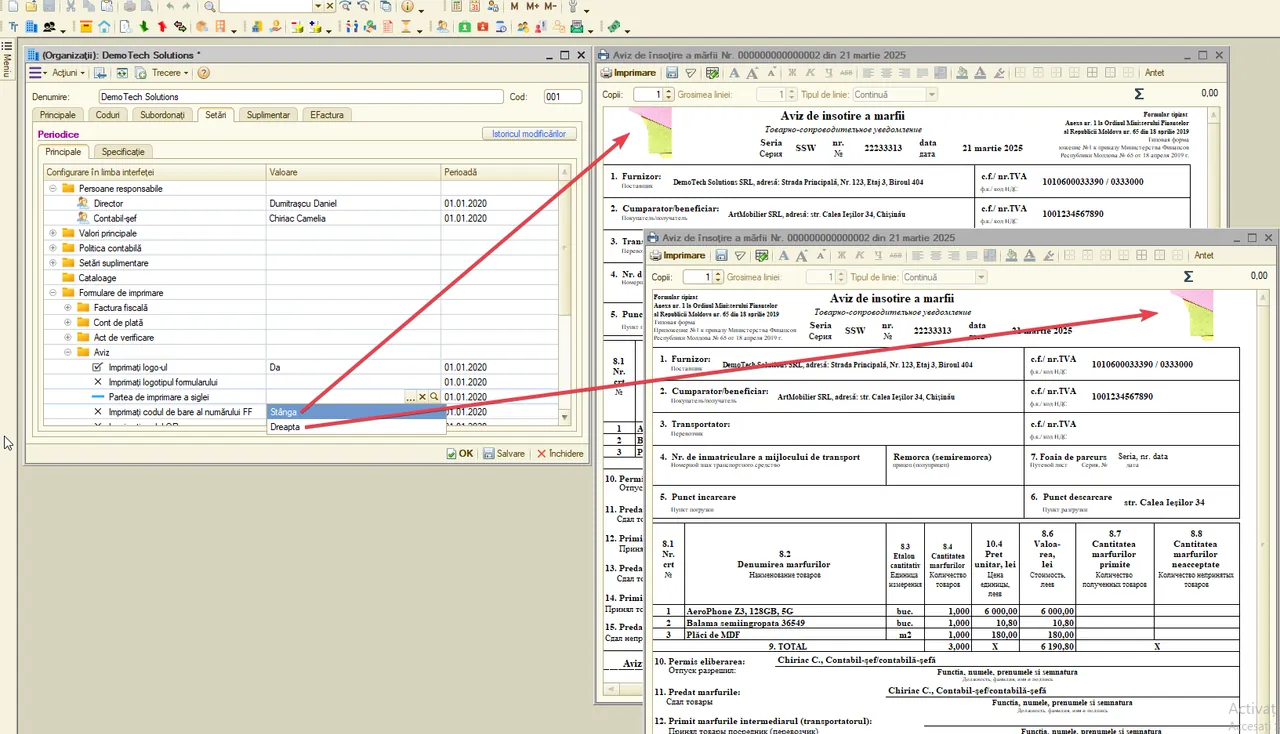
Numărul de linii
În acest câmp se stabilește numărul maxim de rânduri care pot fi afișate pe un singur formular al anexei la factura fiscală în orientare peisaj(orizontală).
În absența unei valori specificate, se aplică setarea implicită de 30 de rânduri.
În cazul denumirilor extinse ale bunurilor materiale, acestea pot fi afișate pe mai multe rânduri, fapt ce poate conduce la diminuarea numărului total de poziții afișate comparativ cu limita stabilită.
În acest câmp se stabilește numărul maxim de rânduri care pot fi afișate pe un singur formular al anexei la factura fiscală în orientare portret (verticală).
În absența unei valori specificate, se aplică setarea implicită de 66 de rânduri.
În cazul denumirilor extinse ale bunurilor materiale, acestea pot fi afișate pe mai multe rânduri, fapt ce poate conduce la diminuarea numărului total de poziții afișate comparativ cu limita stabilită.
În acest câmp se indică numărul maxim de rânduri care pot fi afișate pe pagina de titlu a facturii fiscale în orientare peisaj (orizontală).
În absența unei valori specificate, se aplică setarea implicită de 10 rânduri.
În cazul denumirilor extinse ale bunurilor materiale, acestea pot fi afișate pe mai multe rânduri, fapt ce poate conduce la diminuarea numărului total de poziții afișate comparativ cu limita stabilită.
În acest câmp se indică numărul maxim de rânduri care pot fi afișate pe pagina de titlu a facturii fiscale în orientare portret (verticală).
În absența unei valori specificate, se aplică setarea implicită de 40 de rânduri.
În cazul denumirilor extinse ale bunurilor materiale, acestea pot fi afișate pe mai multe rânduri, fapt ce poate conduce la diminuarea numărului total de poziții afișate comparativ cu limita stabilită.
Cont de plată
La activarea parametrului, semnătura Directorului va fi afișată în forma tipărită a documentului „Cont de plată”.
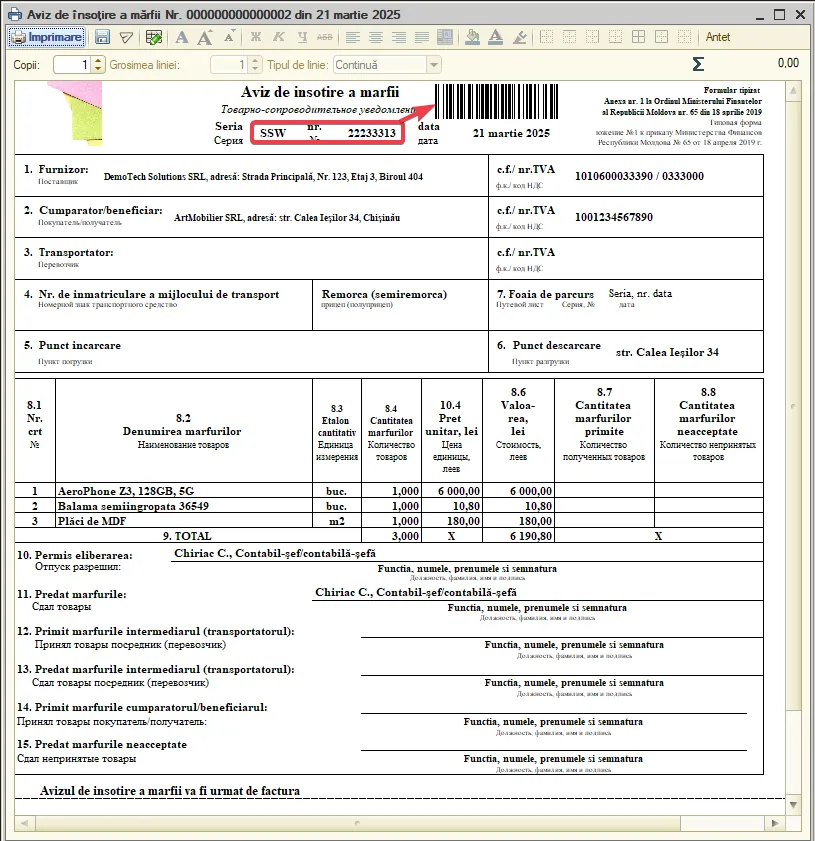
La activarea parametrului, semnătura Contabilului șef va fi afișată în forma tipărită a documentului „Cont de plată”.
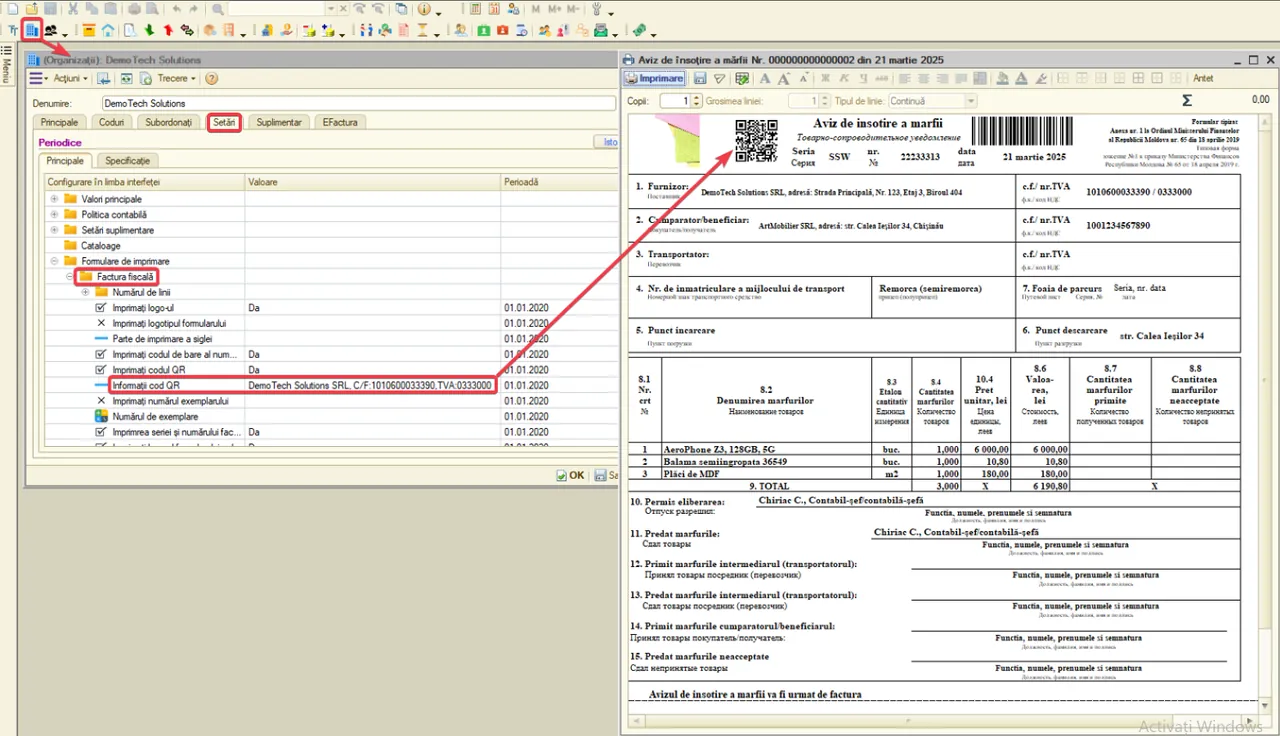
Activarea parametrului determină afișarea logo-ului organizației în forma tipărită a documentului „Cont de plată”.
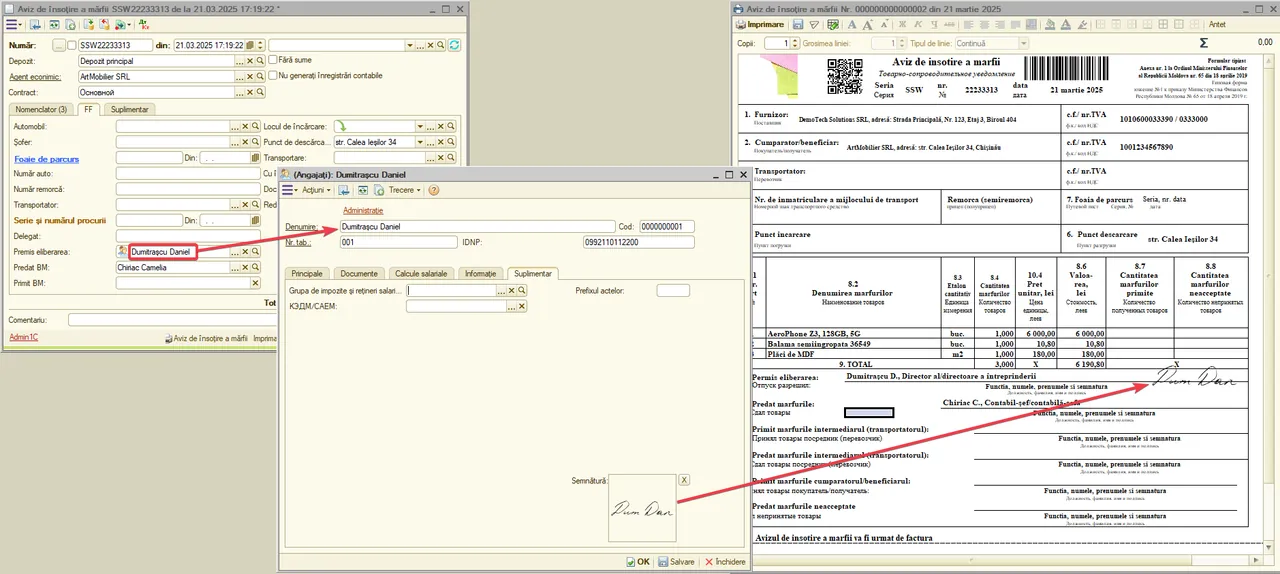
Activarea parametrului determină afișarea ștampilei organizației în forma tipărită a documentului „Cont de plată”.
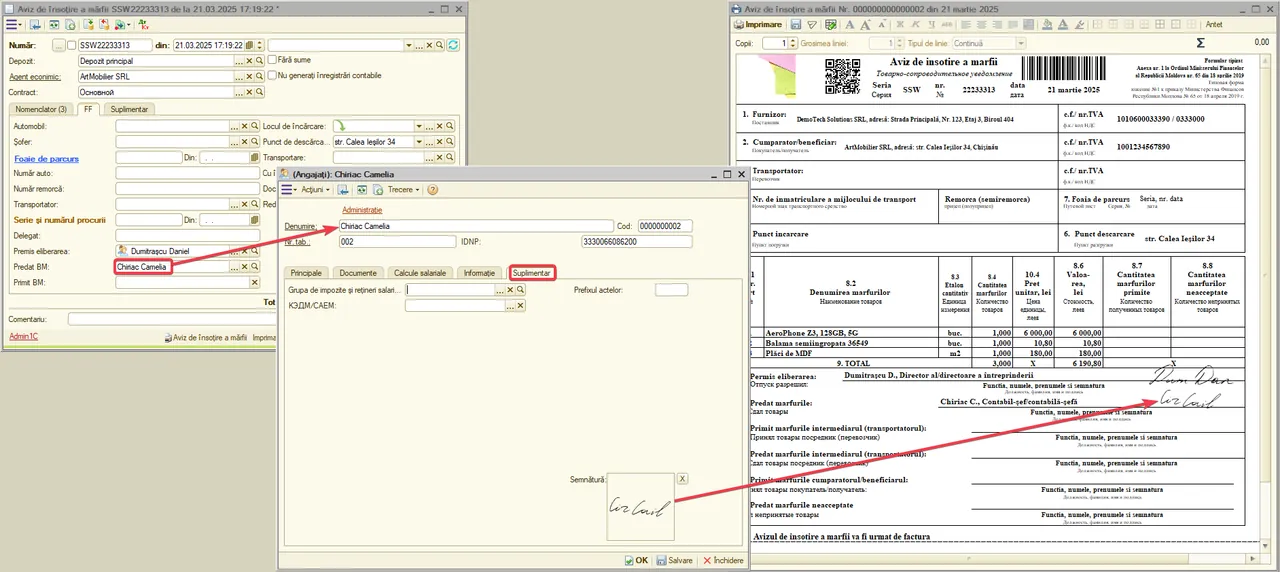
La valoarea „Da" sau dacă nu este stabilit: coloana cu documentul de bază nu se afișează în forma tipărită a documentului „Cont de plată".
La valoarea „Nu": în forma tipărită apare o coloană suplimentară cu numărul și data documentului de bază. Dacă contul a fost completat prin funcția „Completați conform datoriei", în formular se reflectă atât pozițiile de bunuri materiale, cât și documentele de vânzare din care au fost incluse.
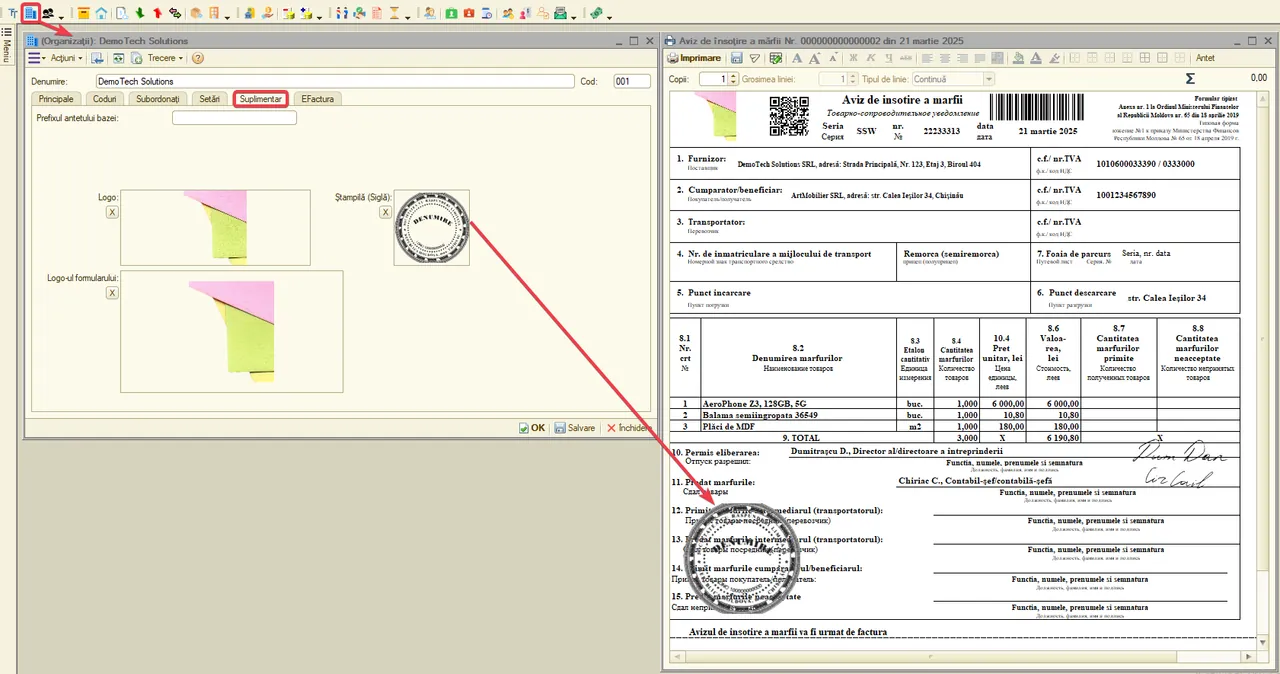
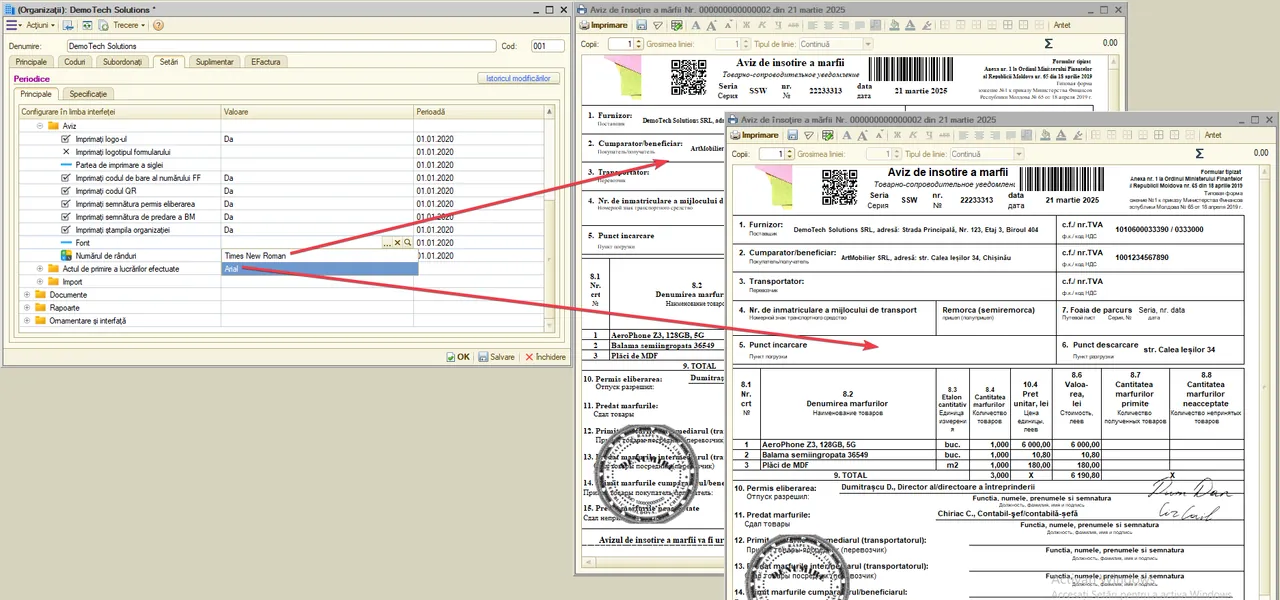
BM
Acest parametru determină afișarea semnăturii persoanei responsabile în formularele de imprimare interne ale documentelor „Vânzare BM”, „Vânzarea BM către persoane fizice”, „Vânzare în comerțul cu amănuntul”, „Vânzare în comerțul cu amănuntul (suma totală)” și „Transmiterea BM în custodie”.
La valoarea „Da”, alături de numele de familie al persoanei responsabile se afișează suplimentar imaginea semnăturii din fișa acestuia (fila „Suplimentar”).
La valoarea „Nu” sau în lipsa unei valori, se imprimă doar numele de familie al persoanei responsabile, fără imaginea semnăturii.
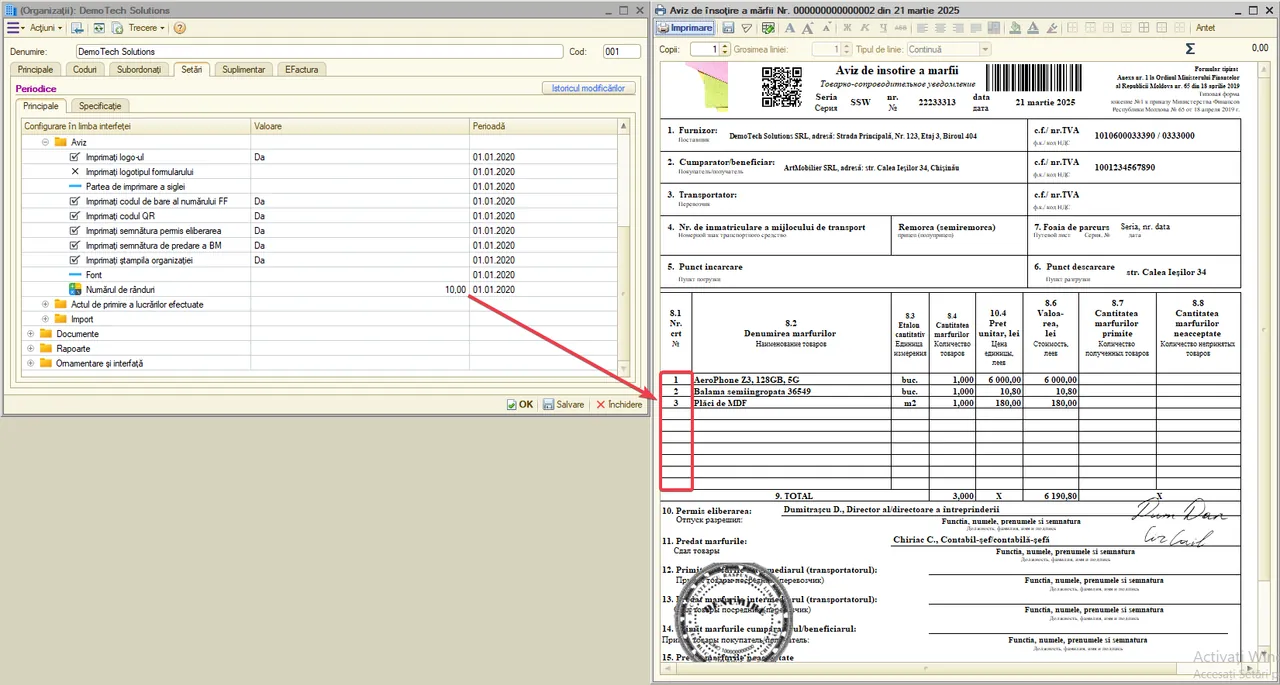
Act de verificare
Activarea parametrului determină afișarea logoului organizației în forma de tipar a documentului „Act de verificare” și în raportul „Act de verificare”.
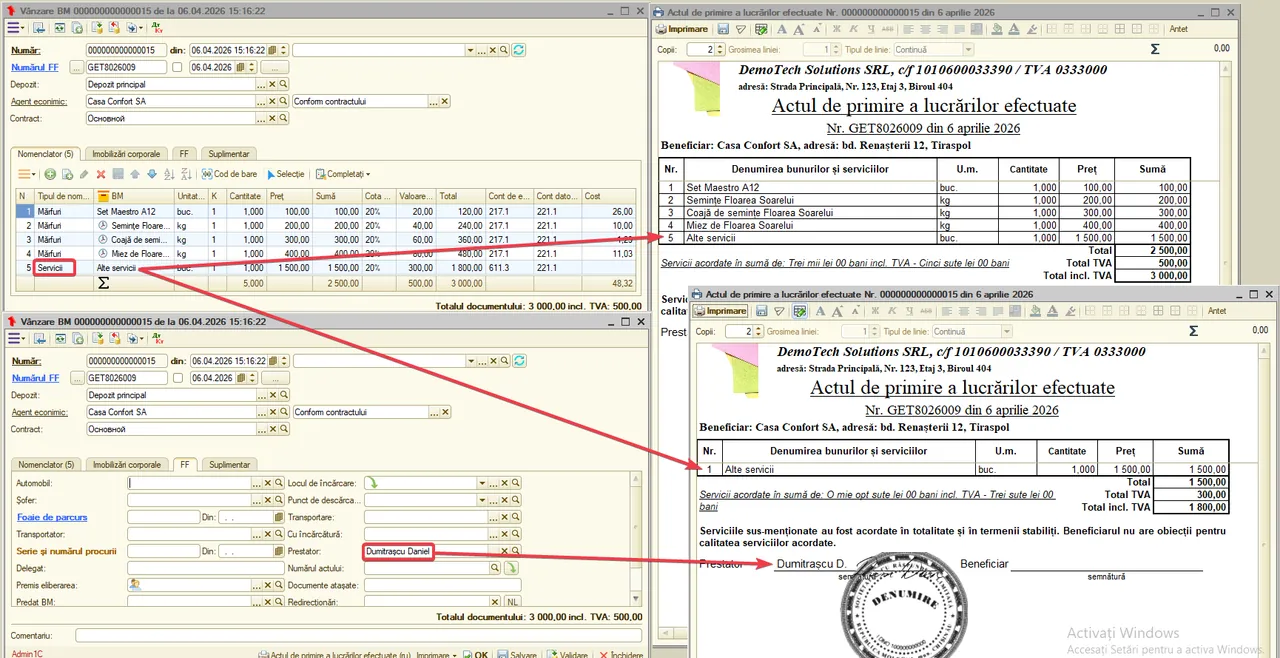
Activarea parametrului determină afișarea ștampilei organizației în forma de tipar a documentului „Act de verificare” și în raportul „Act de verificare”.
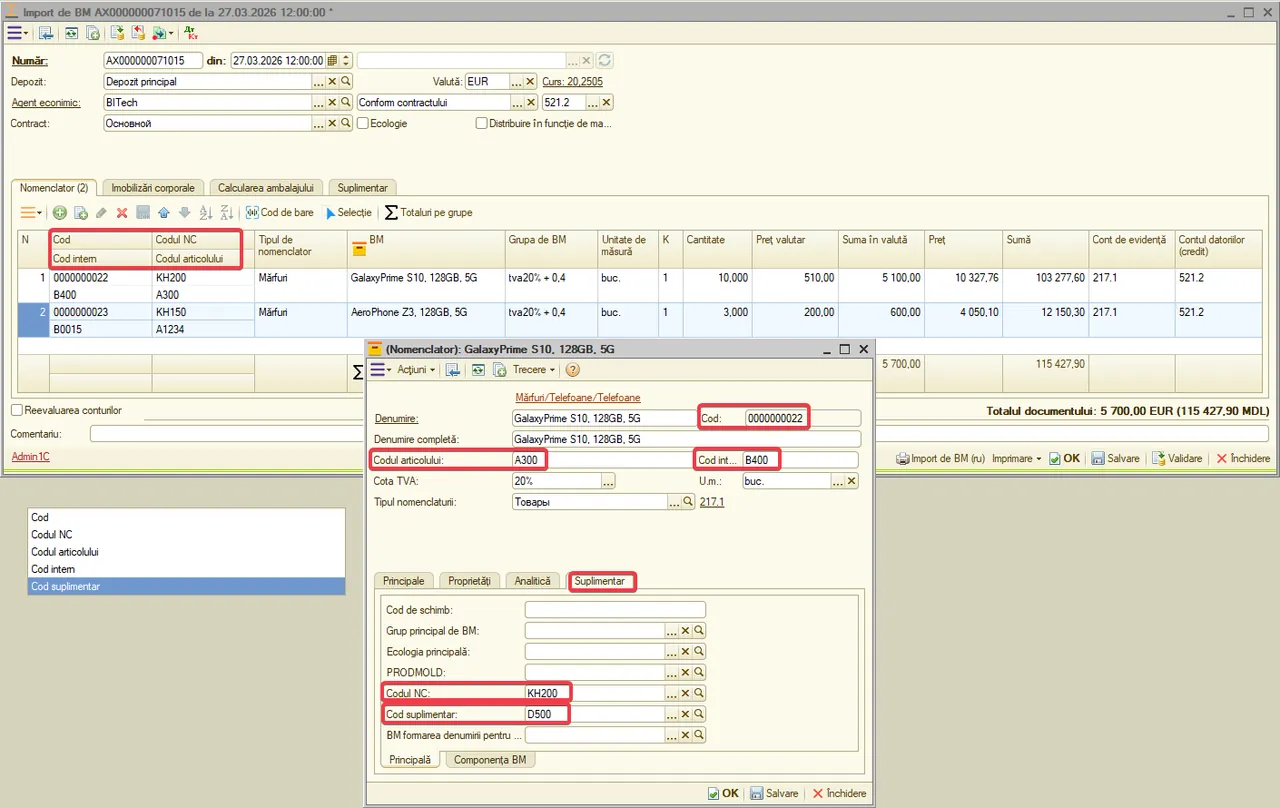
Activarea parametrului asigură afișarea semnăturii angajatului în forma de tipar a raportului „Act de verificare”, conform angajatului indicat din câmpul „Semnături”.
Completarea câmpului „Angajat” din secțiunea „Organizație — Setări” este obligatorie pentru menținerea securității.
Selectarea manuală a angajatului în raport este interzisă, valoarea introdusă se va șterge automat la formarea raportului.
Acest mecanism este gestionat prin setări individuale ale utilizatorilor.
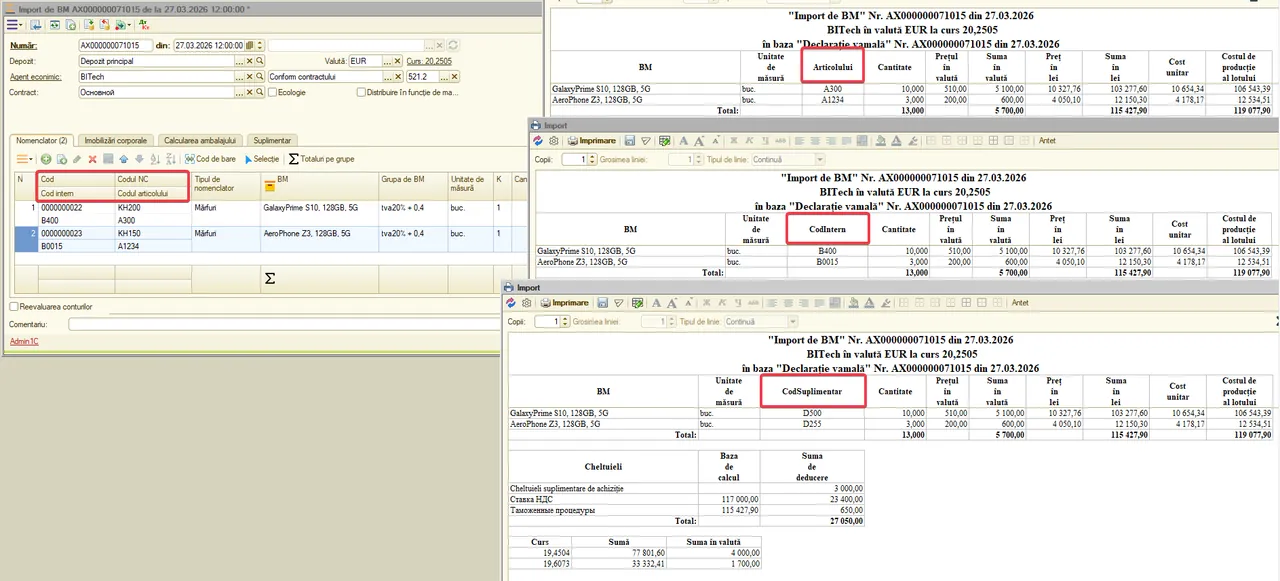
Completarea câmpului „Angajat” este obligatorie pentru menținerea securității.
Selectarea manuală a angajatului în raport este interzisă, valoarea introdusă se va șterge automat la formarea raportului.
Acest mecanism este gestionat prin setări individuale ale utilizatorilor.
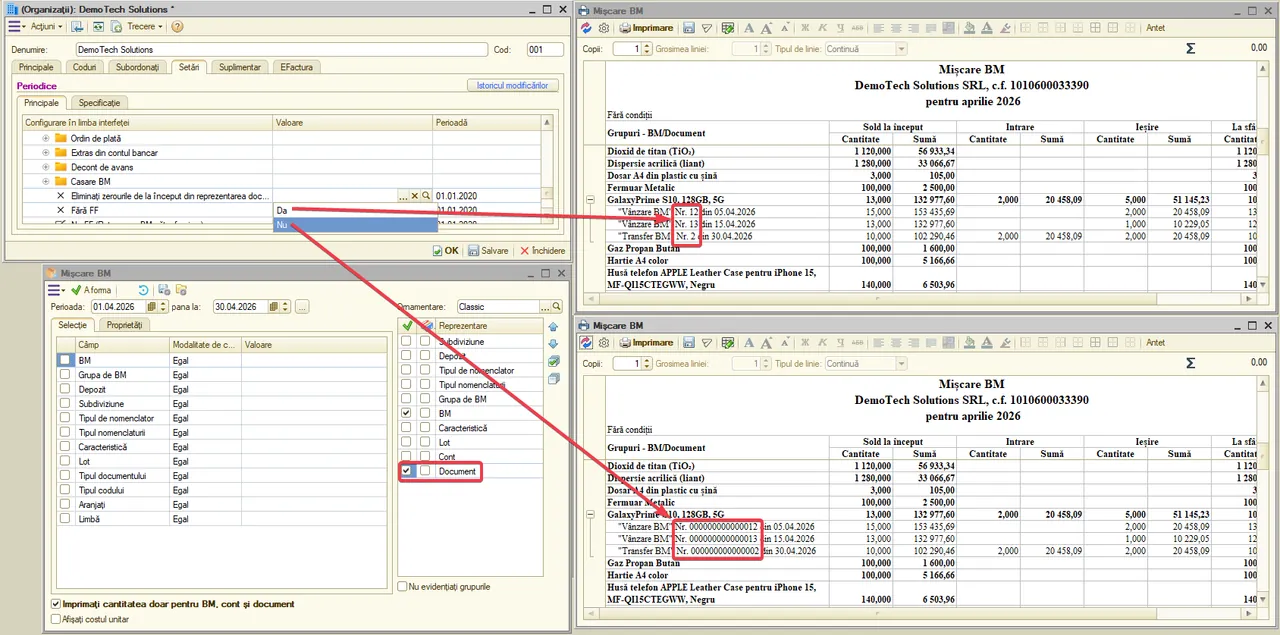
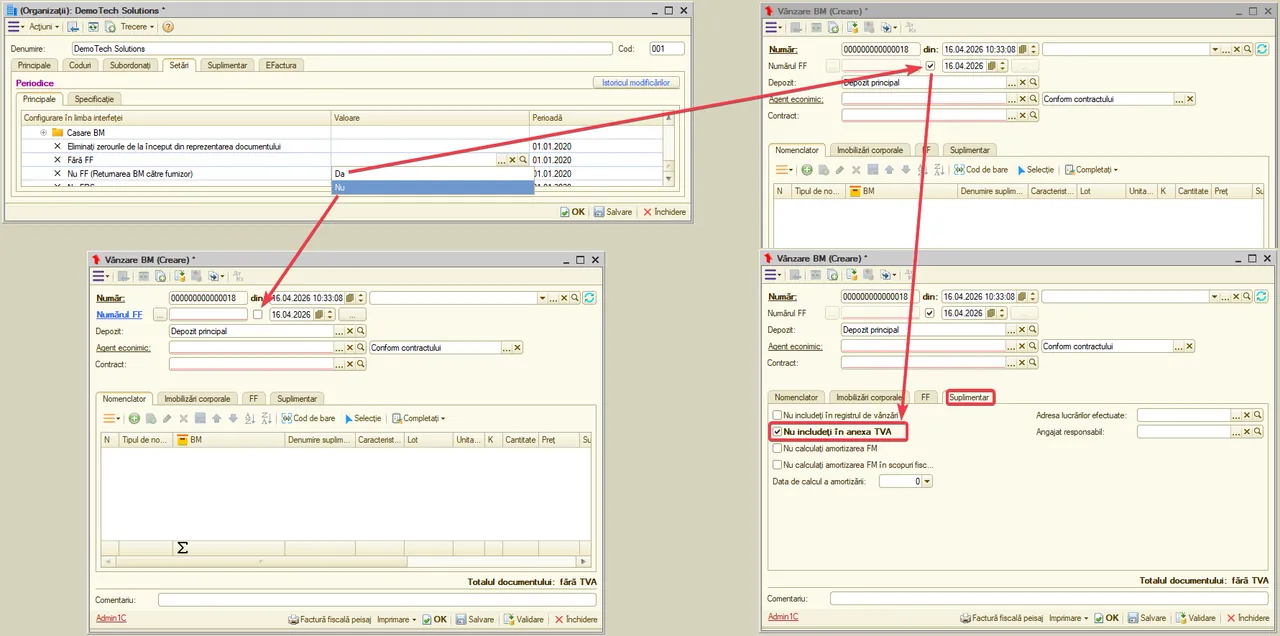
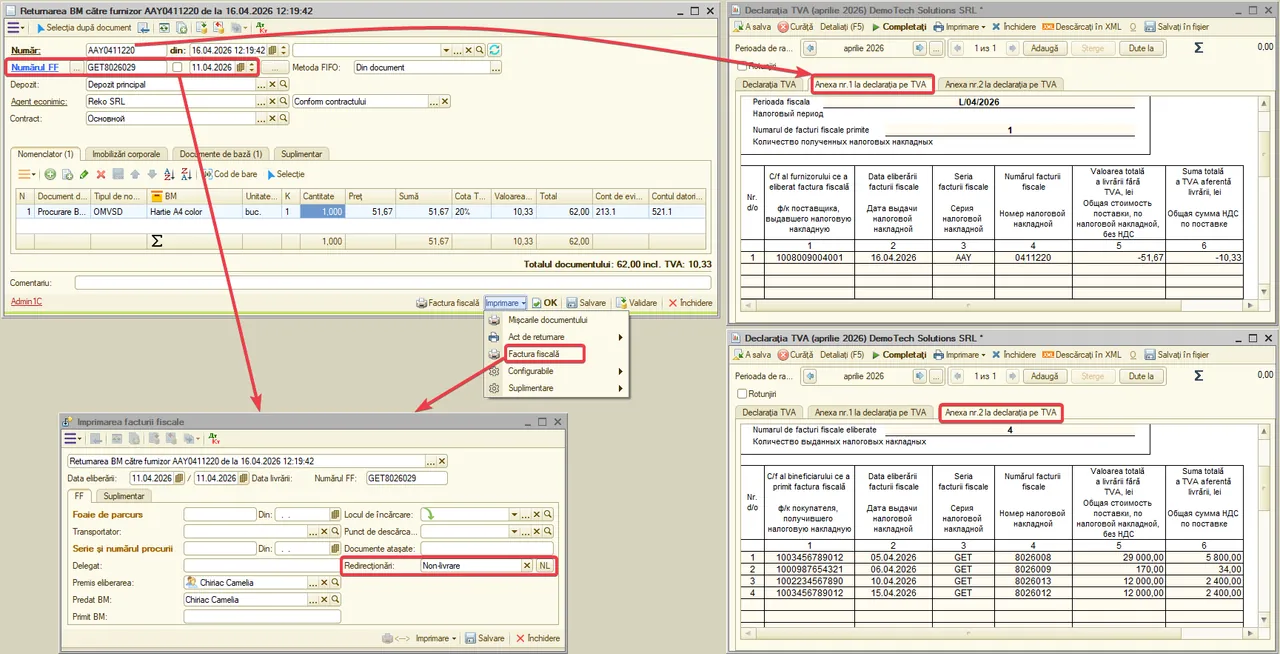
Aviz
Activarea parametrului determină afișarea logoului organizației în forma de tipar a documentului „Aviz de însoțire a mărfii”.
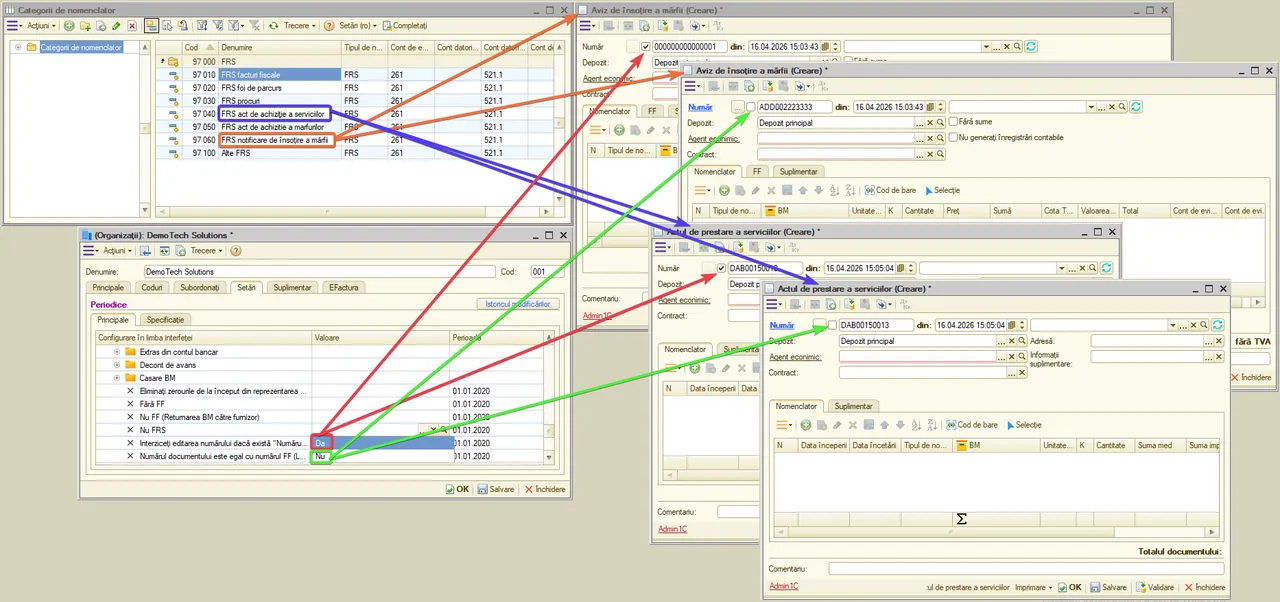
La activarea acestui parametru necesită specificarea logo-ului formularului în secțiunea „Organizație — Suplimentar”.
În acest scop se utilizează un fișier separat, deoarece logo-ul trebuie adaptat (redimensionat și cu transparență mai mare) față de logo-ul principal al organizației, pentru o afișare corectă în formular.
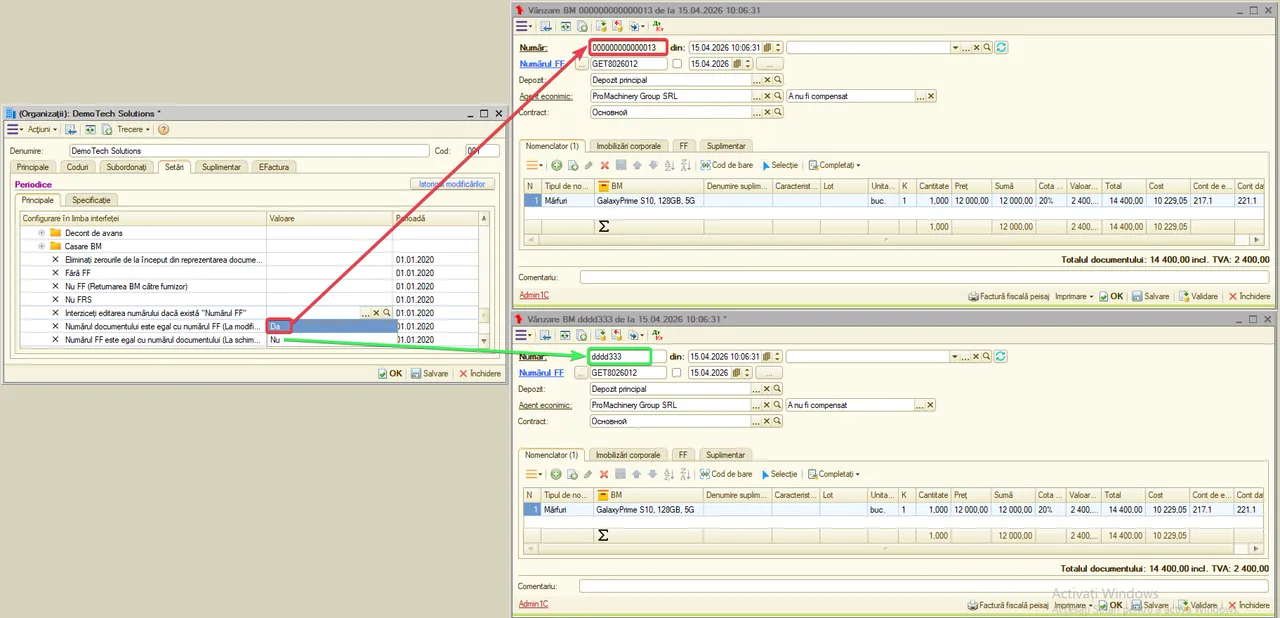
Parametrul determină poziția logo-ului pe formularul avizului de însoțire a mărfii: stânga sau dreapta.
În absența unei selecții, logo-ul este poziționat automat în stânga.
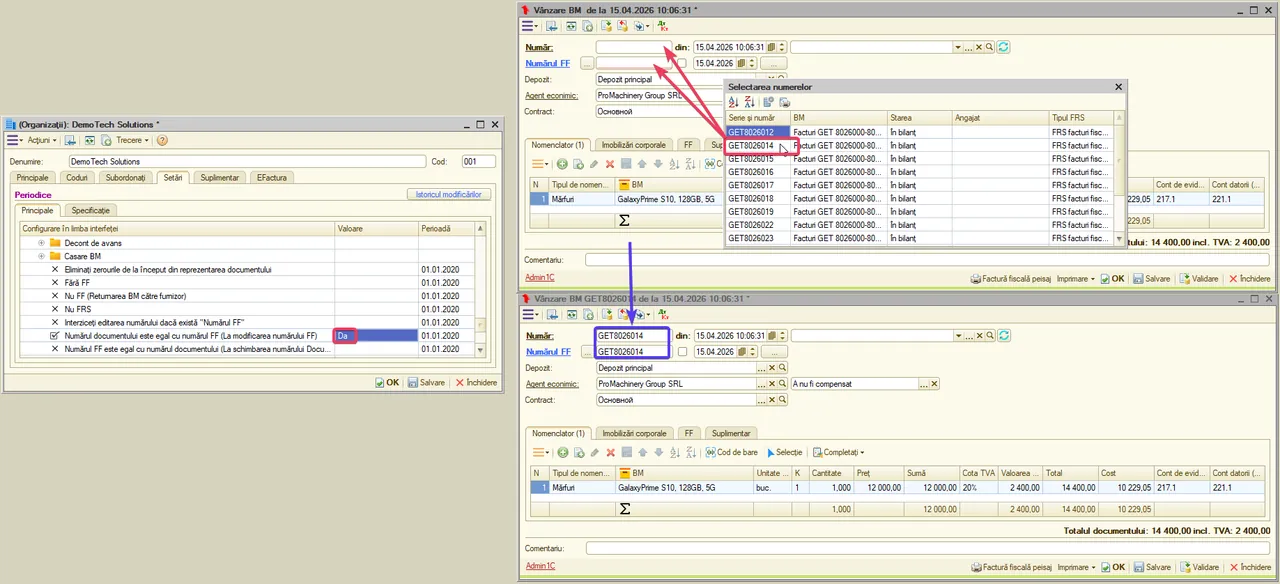
Activarea acestui parametru asigură afișarea pe formularele avize de însoțire a mărfii a unui cod de bare, care conține informații despre seria și numărul facturii.
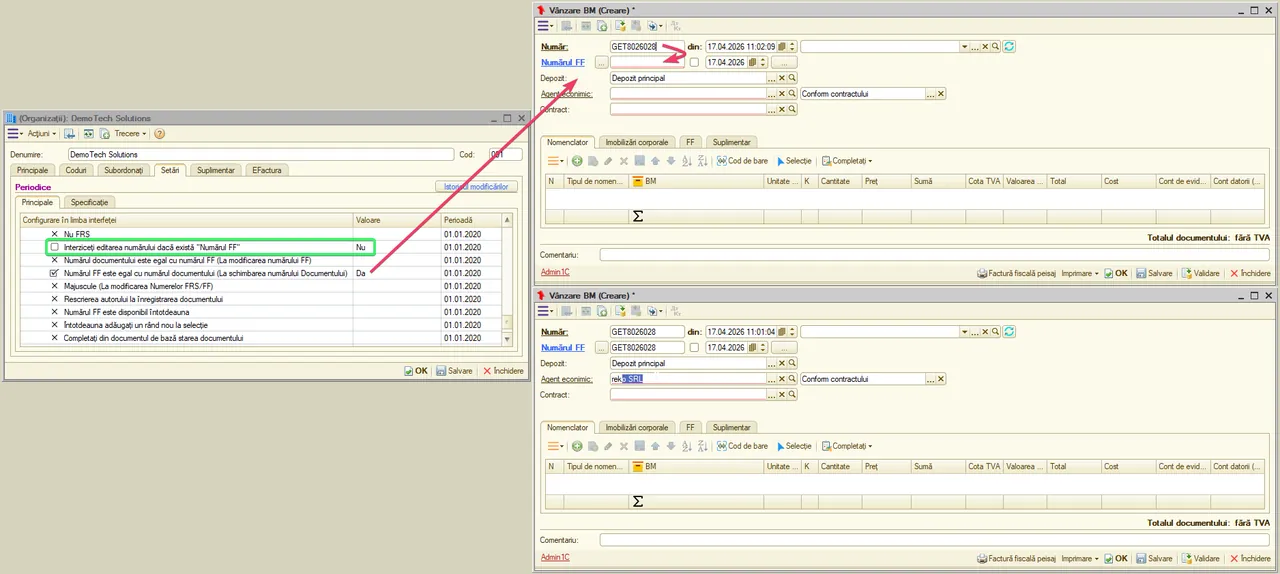
Activarea acestui parametru permite afișarea pe formularele avizelor de însoțire a mărfii a unui cod QR, care conține datele introduse în câmpul „Informații cod QR”, utilizat pentru facturile fiscale.
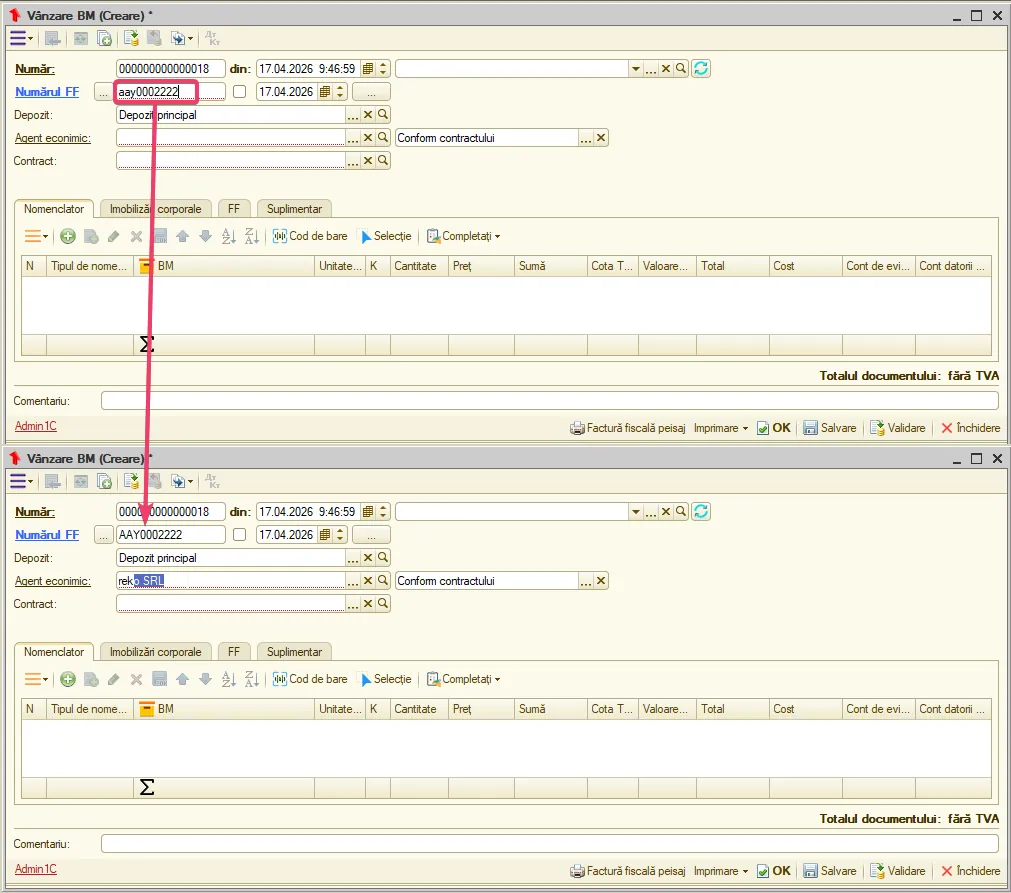
În catalogul „Angajați”, fila „Suplimentar”, poate fi anexată semnătura angajatului.
În cazul activării parametrului, în forma de tipar va fi afișată semnătura angajatului specificat în câmpul „Permis eliberarea” din documentul „Aviz de însoțire a mărfii”.
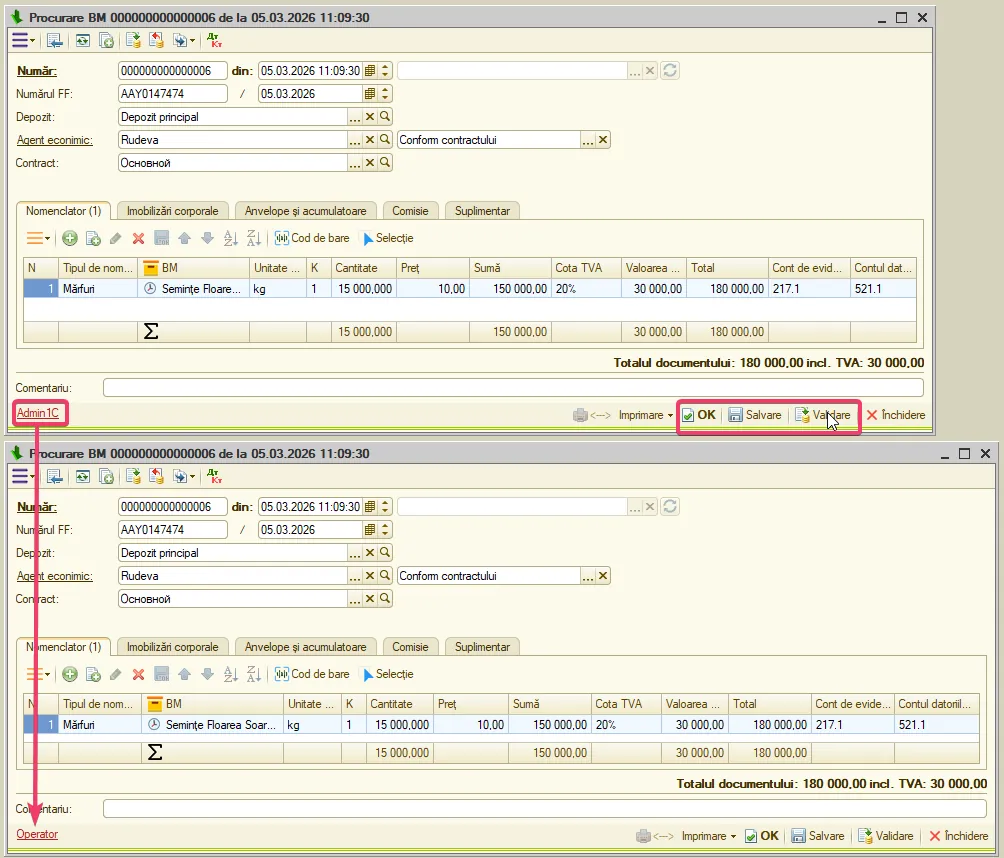
În catalogul „Angajați”, fila „Suplimentar”, poate fi anexată semnătura angajatului.
În cazul activării parametrului, în forma de tipar va fi afișată semnătura angajatului specificat în câmpul „Predat BM” din documentul „Aviz de însoțire a mărfii”.
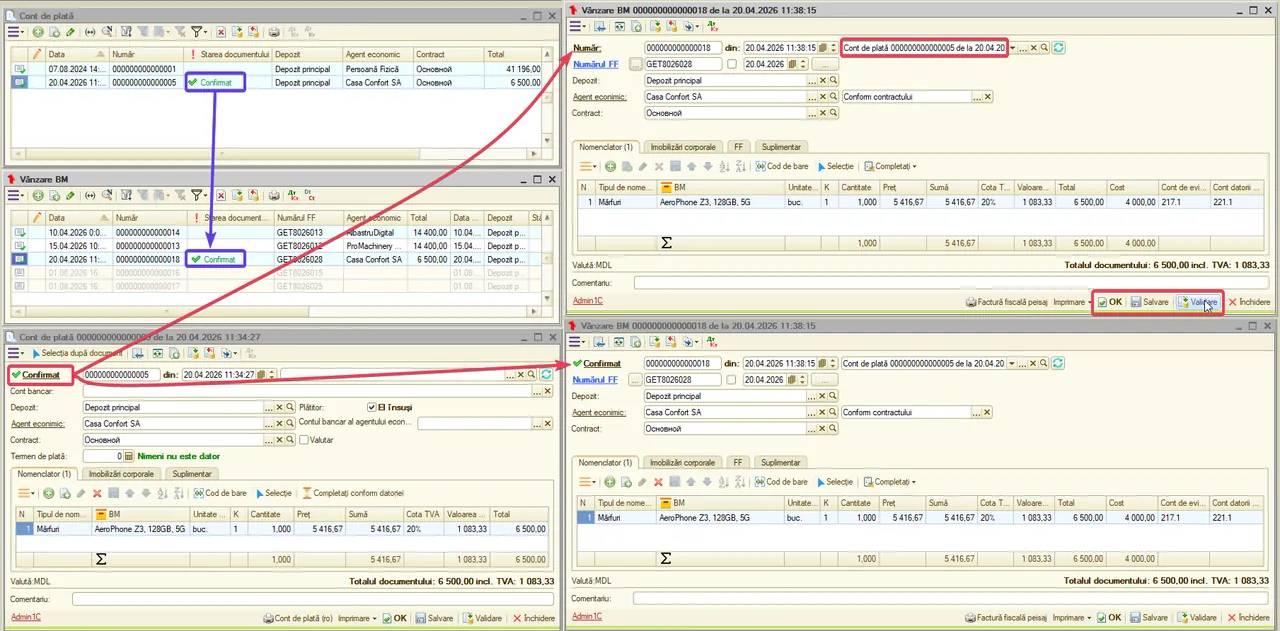
Acest câmp permite activarea afișării ștampilei organizației pe formularul „Aviz de însoțire a mărfurilor”, dacă aceasta este definită în secțiunea „Organizații — Suplimentar”.
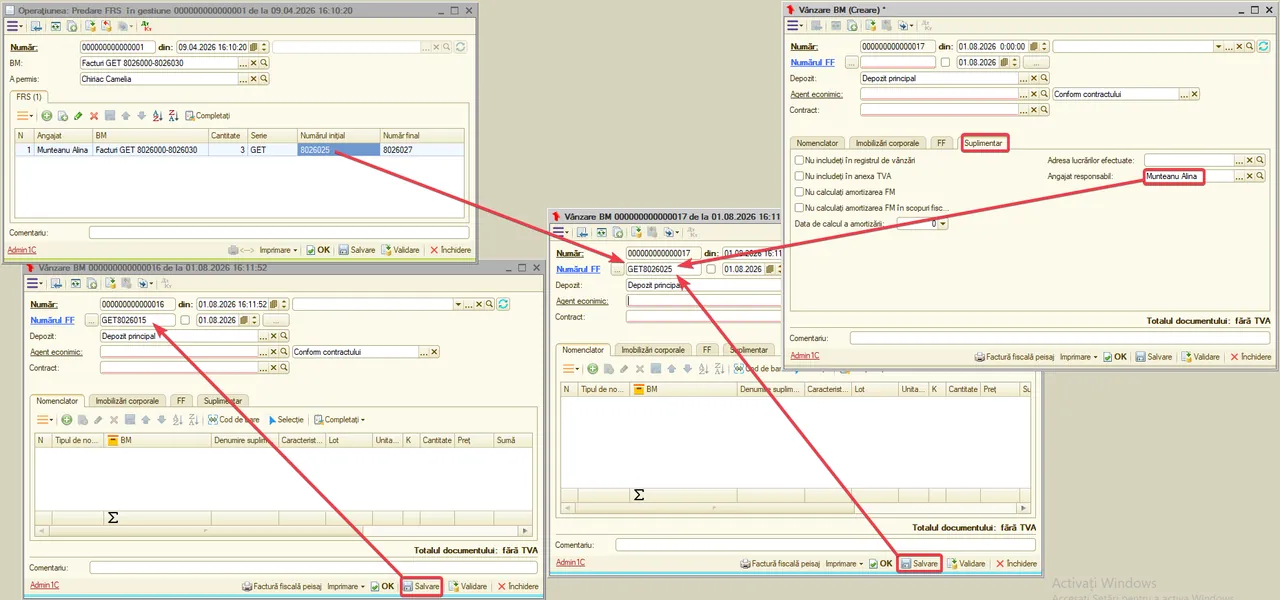
Câmpul este destinat configurării fontului utilizat în formularul aviz de însoțire a mărfii.
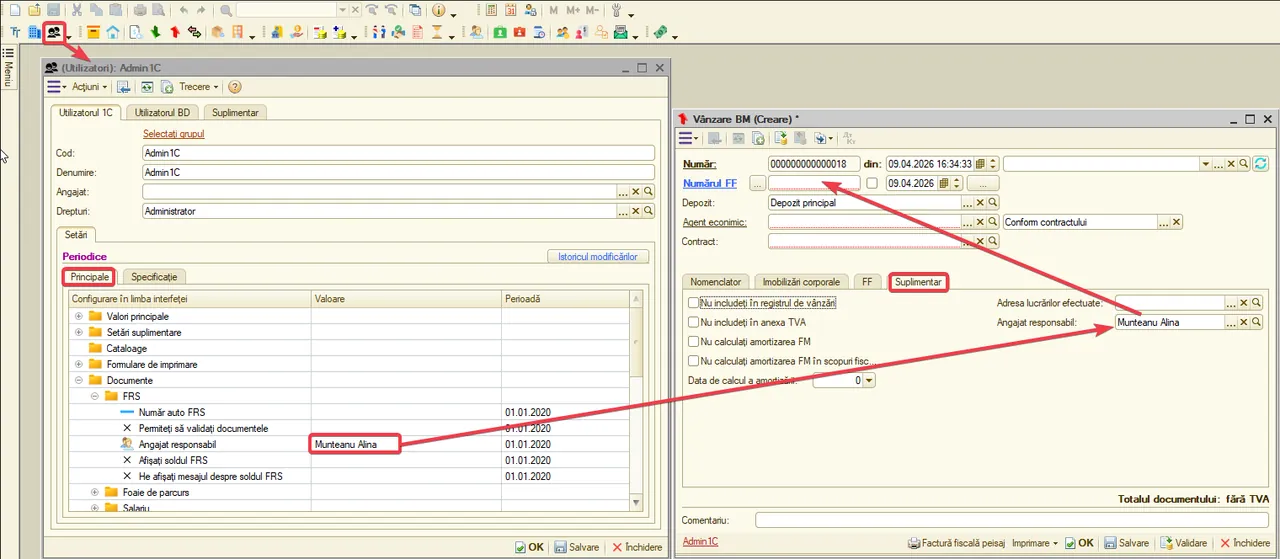
Câmpul este destinat definirii numărului maxim de rânduri afișate pe o pagină.
În absența unei valori specificate, nu se aplică nicio limitare privind numărul de rânduri.
În cazul denumirilor extinse ale bunurilor materiale, acestea pot fi afișate pe mai multe rânduri, fapt ce poate conduce la diminuarea numărului total de poziții afișate pe pagină.
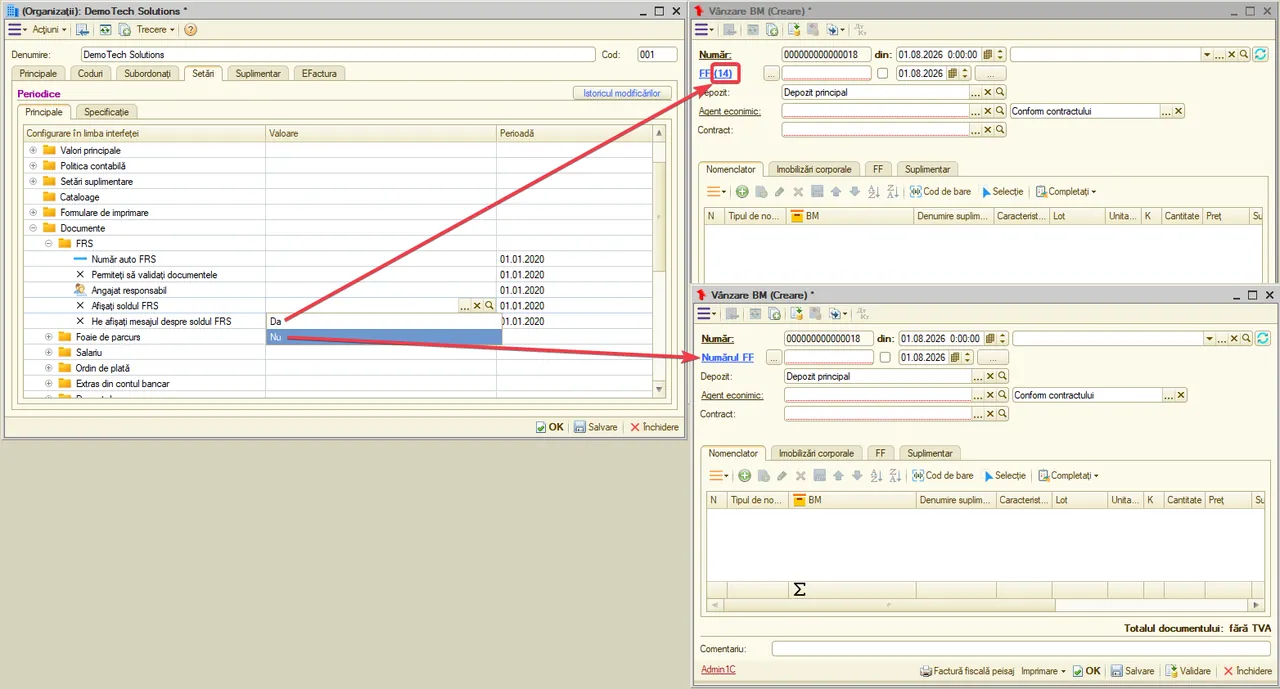
Actul de primire a lucrărilor efectuate
Documentul „Vânzarea BM” oferă posibilitatea generării formei tipărite „Act de primire a lucrărilor executate”.
În cazul setării valorii „Da” în câmpul respectiv, în act vor fi incluse atât serviciile, cât și bunurile materiale.
În absența unei valori specificate, în act vor fi reflectate exclusiv serviciile.
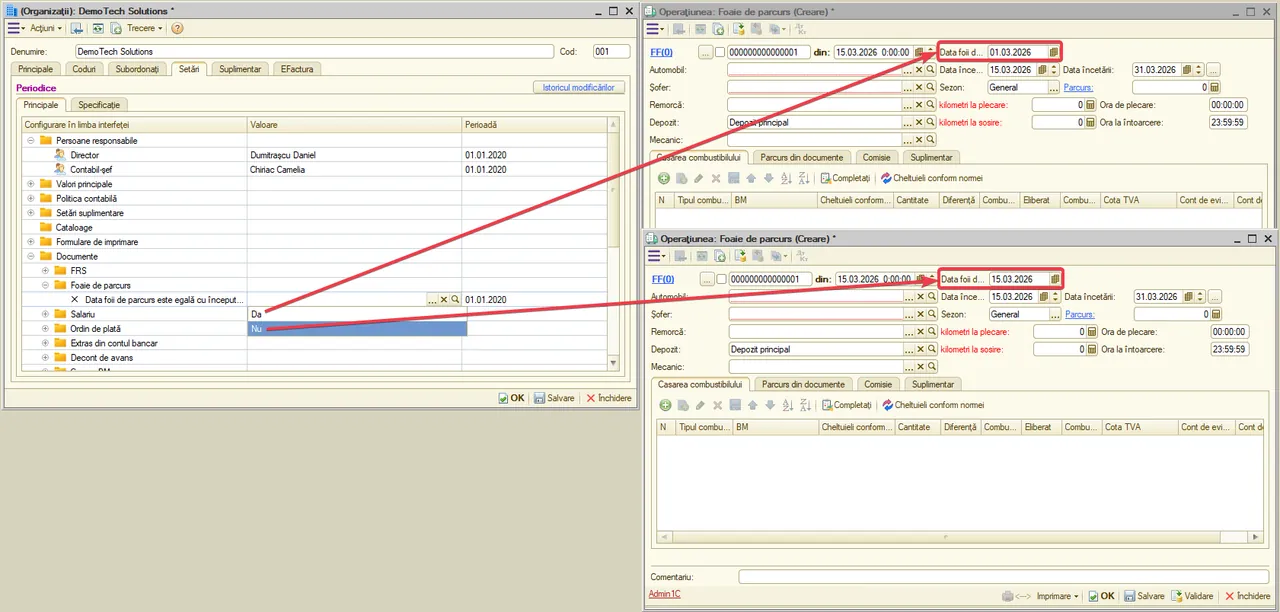
Import
Câmpul determină ce câmp din fișa nomenclaturii este afișat ca cod al mărfii în forma tipărită a documentului „Import de BM".
Valorile disponibile:
- — „Cod" — codul standard al poziției din catalogul „Nomenclator";
- — „Cod intern" — codul intern al nomenclaturii;
- — „Articol" — articolul din fișa nomenclaturii;
- — „Cod suplimentar" — codul suplimentar al nomenclaturii;
- — „Cod NC" — codul nomenclaturii combinate (cod vamal).
- Dacă câmpul nu este completat, în forma tipărită se afișează „Articolul".
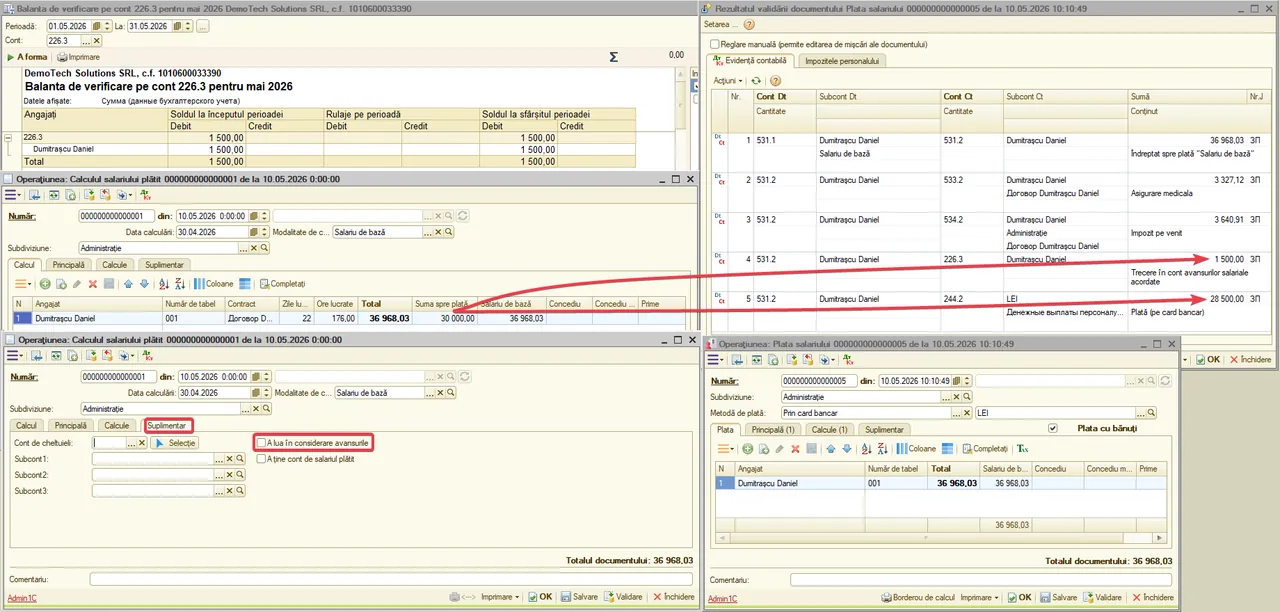
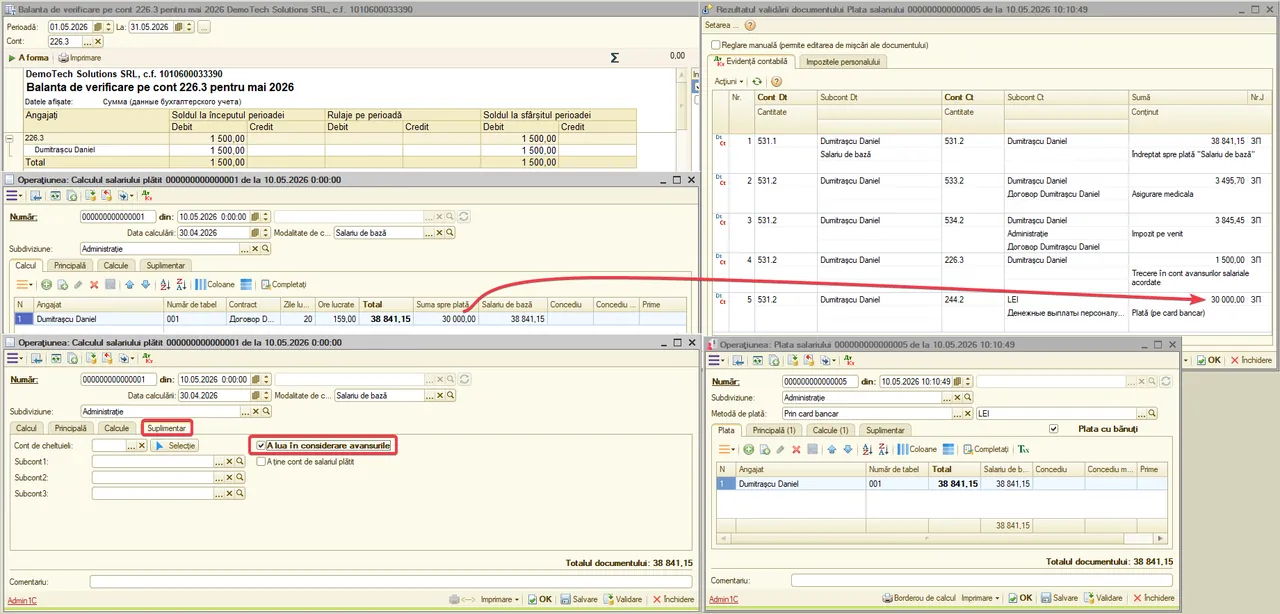
Documente
Raportul poate include documentele pe baza cărora au fost generate mișcările.
Acest parametru controlează modul de afișare a numerelor documentelor: dacă este setat la „Da”, zerourile inițiale sunt eliminate.
Dacă parametrul nu este setat, numerele sunt afișate cu zerouri la început.
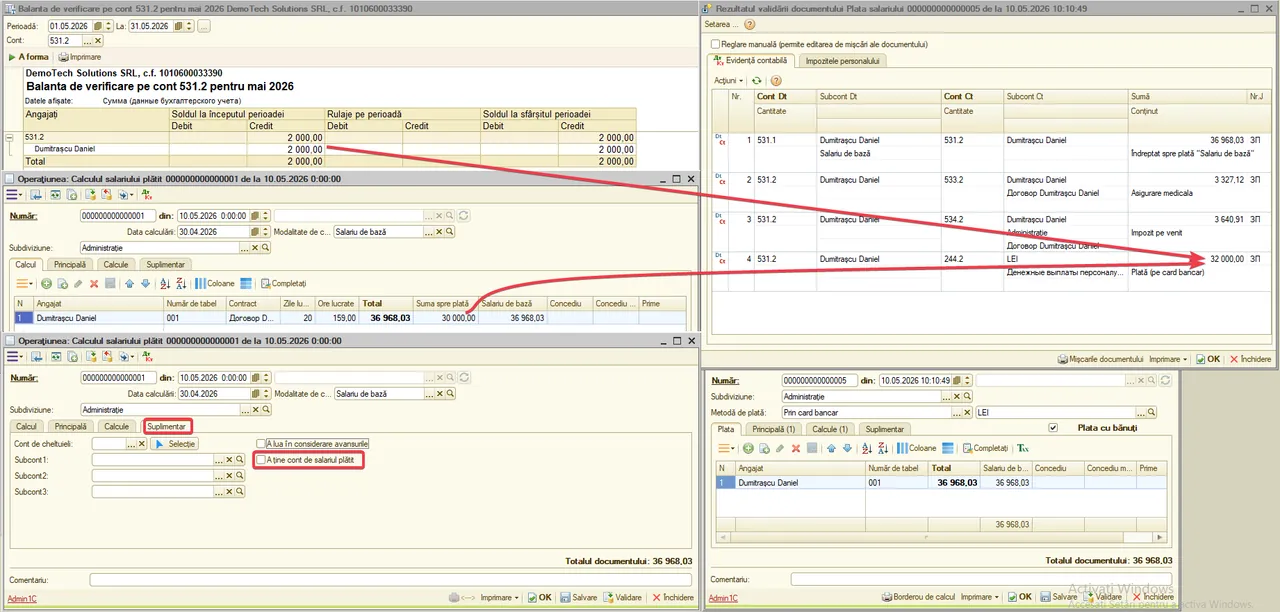
Documentele:
- — „Vânzarea BM”,
- — „Vânzarea BM către persoane fizice”,
- — „Returnarea BM de la cumpărător”,
- — „Casare BM”,
- — „Transfer BM”,
- — „Factura fiscală”,
- — „Vânzare în comerțul cu amănuntul”,
- — „Returnarea BM de la cumpărător în comerțul cu amănuntul”,
- — „Transmiterea BM în comerțul cu amănuntul”,
- — „Vânzare în comerțul cu amănuntul (suma totală)”,
- — „Returnarea BM de la cumpărător în comerțul cu amănuntul (sumă totală)”,
- — „Transmiterea BM în comerțul cu amănuntul (sumă totală)”,
- — „Transmiterea BM în custodie”,
- — „Returnarea BM din custodie”.
- Documentele includ câmpul „Numărul FF” (numărul facturii fiscale), asociat unei opțiuni de dezactivare a completării acestuia prin bifă.
- În cazul activării evidenței FRS (secțiunea „Setări — Politica contabilă — Controlul stocurilor FRS”, valoarea „Verifică”), completarea câmpului „Numărul FF” devine obligatorie și se realizează prin utilizarea unui număr FRS din stocurile disponibile.
- În situația în care, la crearea documentelor noi, în majoritatea cazurilor nu este necesară utilizarea numerelor FRS, se stabilește valoarea „Da”, ceea ce determină activarea automată a opțiunii de dezactivare a completării câmpului.
- În acest caz, pe fila „Suplimentar”, prin bifare, documentele sunt excluse automat din Anexa nr. 2 (vânzări) a raportului „Declarația TVA”.
- La valoarea „Nu” sau în absența unei valori, documentele funcționează în regim standard, iar sistemul solicită completarea obligatorie a numărului FRS din stocurile disponibile.
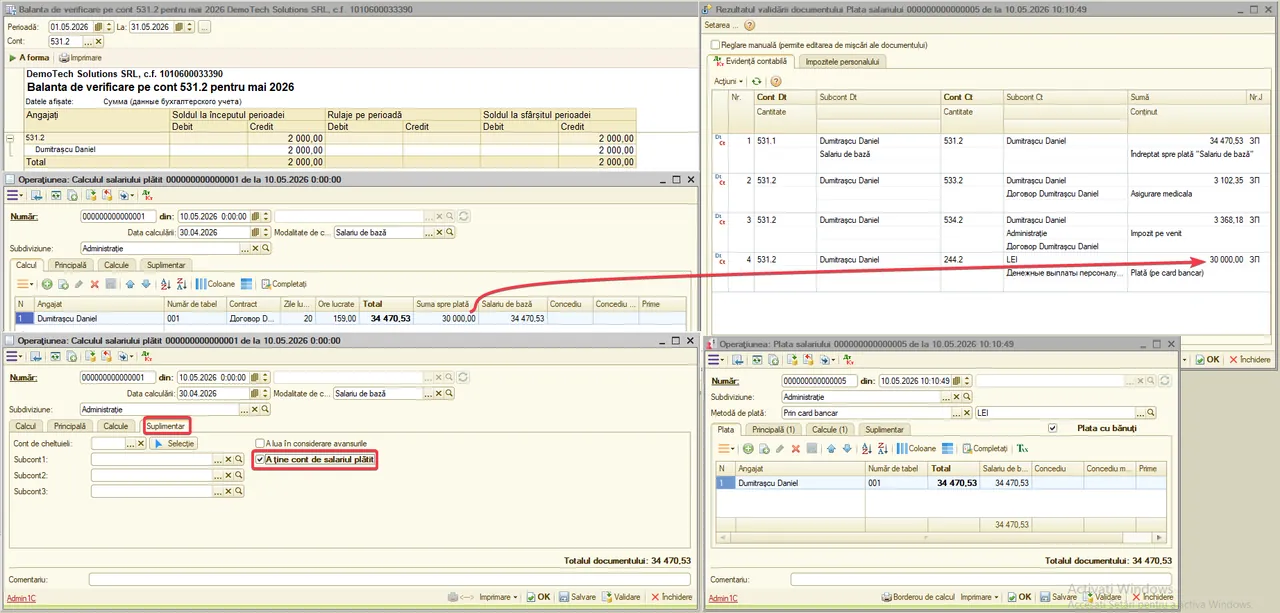
Parametrul funcționează similar câmpului „Fără FF”, dar se aplică exclusiv documentului „Returnarea BM către furnizor”.
În acest context, trebuie avute în vedere următoarele particularități:
- 1) Câmpul „Numărul FF”
- Este utilizat exclusiv pentru evidența FRS (în condițiile activării controlului stocurilor FRS) și pentru forma de tipar a facturii fiscale.
- Pentru forma de tipar, se completează în câmpul „Redirecționări: Non-livrare”, pentru însoțirea mărfii returnate către furnizor.
- Acest document nu se reflectă în „Registrul de vânzări” și nici în Anexa nr.2 (vânzări) a raportului „Declarația privind TVA”.
- 2) Câmpul „Număr:”
- Este utilizat pentru introducerea numărului facturii fiscale primite de la furnizor pentru bunurile returnate.
- Acest document se reflectă în „Registrul de cumpărări” și în Anexa nr.1 (cumpărări) a raportului „Declarația privind TVA”.
- La necesitate, aceste reflectări pot fi dezactivate din fila „Suplimentar”.
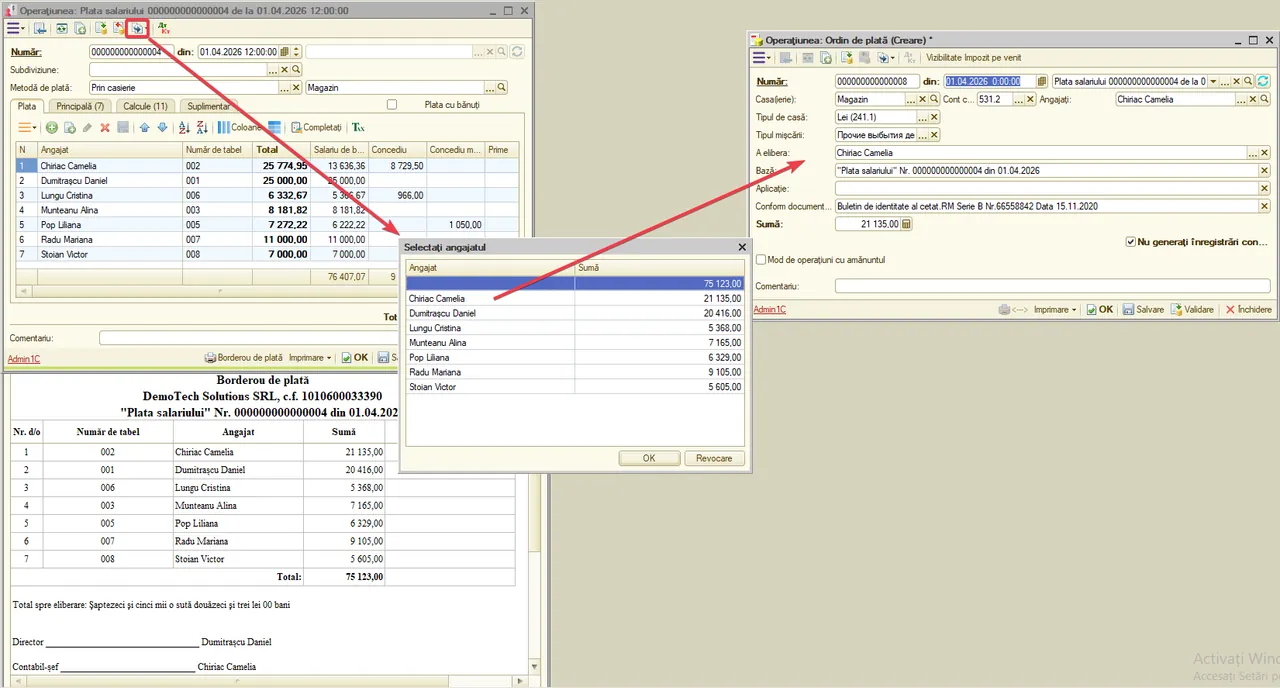
Pentru documentele:
- — „Aviz de însoțire a mărfii”;
- — „Foaie de parcurs”;
- — „Act de achiziție BM”;
- — „Act de prestare a serviciilor”;
- — „Casarea combustibilului”,
- Câmpul „Număr” este utilizat în scopul evidenței FRS, cu aplicarea filtrării după catalogul „Categorii de nomenclator”, configurată distinct pentru fiecare tip de document.
- Câmpul este însoțit de o opțiune de dezactivare a verificării numerelor FRS în raport cu stocurile disponibile.
- În cazul activării evidenței FRS (secțiunea „Setări — Politica contabilă — Controlul stocurilor FRS”, valoarea „Verifică”), completarea câmpului „Număr” este obligatorie și se realizează prin selectarea unui număr FRS din stocurile disponibile.
- În acest caz, în documentele noi se bifează automat opțiunea de lângă câmpul „Număr”, care dezactivează verificarea numerelor FRS în funcție de stocurile disponibile.
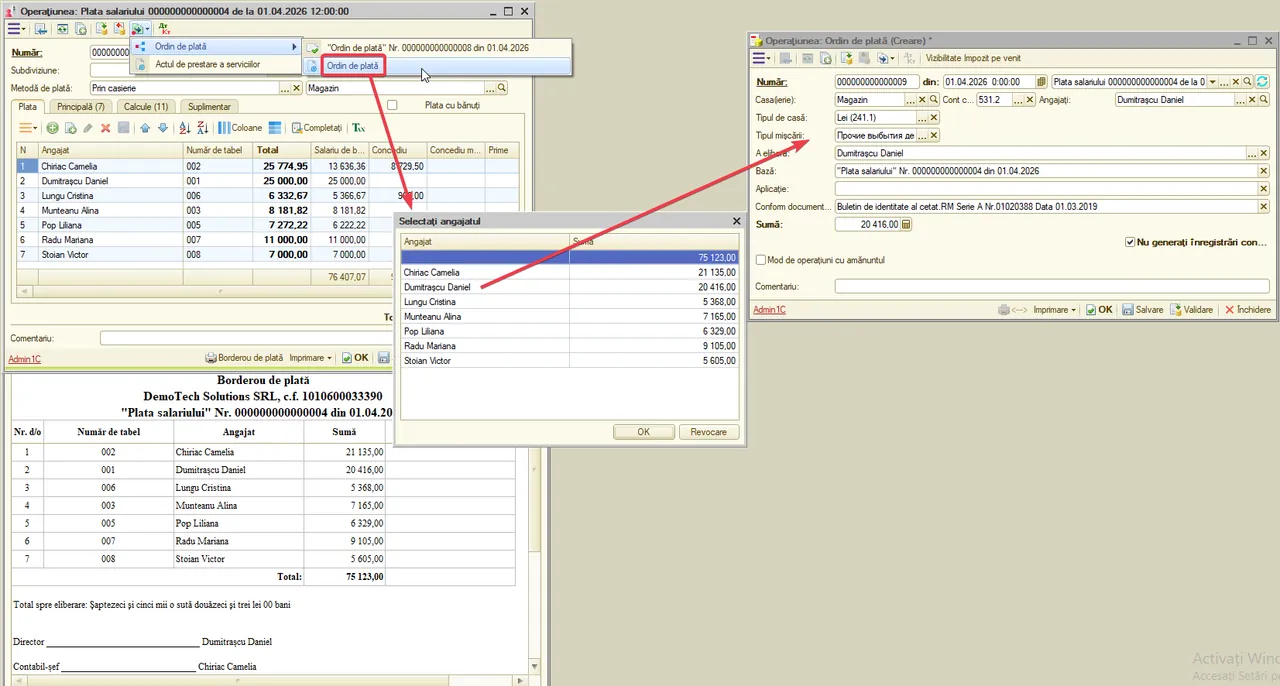
Parametrul stabilește posibilitatea modificării manuale a câmpului „Număr” în cadrul documentului.
Acesta se aplică exclusiv documentelor care includ câmpul „Numărul FF” (numărul facturii fiscale).
În cazul selectării valorii „Da”, câmpul „Număr” este blocat pentru editare manuală.
În cazul valorii „Nu” sau al necompletării parametrului, editarea câmpului este permisă.
Pentru documentele care nu conțin câmpul „Numărul FF”, parametrul nu are efect, câmpul „Număr” fiind disponibil permanent pentru editare.
Excepție: pentru documentul „Returnarea BM către furnizor”, câmpul „Număr” este întotdeauna disponibil pentru editare, indiferent de valoarea acestui parametru.
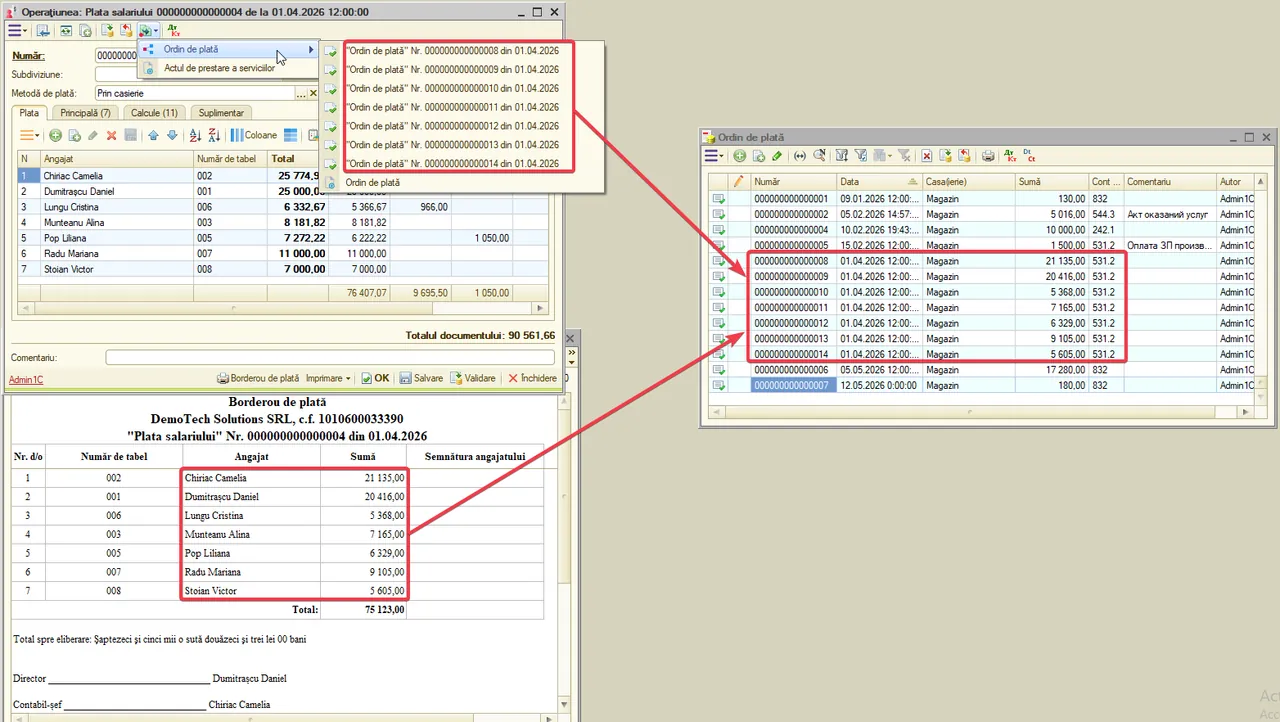
La activarea valorii „Da” a acestui parametru, în toate documentele care conțin câmpul „Numărul FF”, valoarea câmpului „Număr” se completează automat pe baza câmpului „Numărul FF”.
Indiferent de modalitatea de completare a câmpului „Numărul FF” (selectare din stocurile FRS în cazul controlului activat, atribuire automată sau introducere manuală în lipsa controlului), valoarea acestuia este transferată în câmpul „Număr”.
Excepție face documentul „Returnarea BM către furnizor”, pentru care câmpul „Număr” nu preia valoarea din „Numărul FF” și se generează separat, în contextul tipăririi facturii fiscale „Non-livrare”, utilizată la însoțirea bunurilor returnate furnizorului.
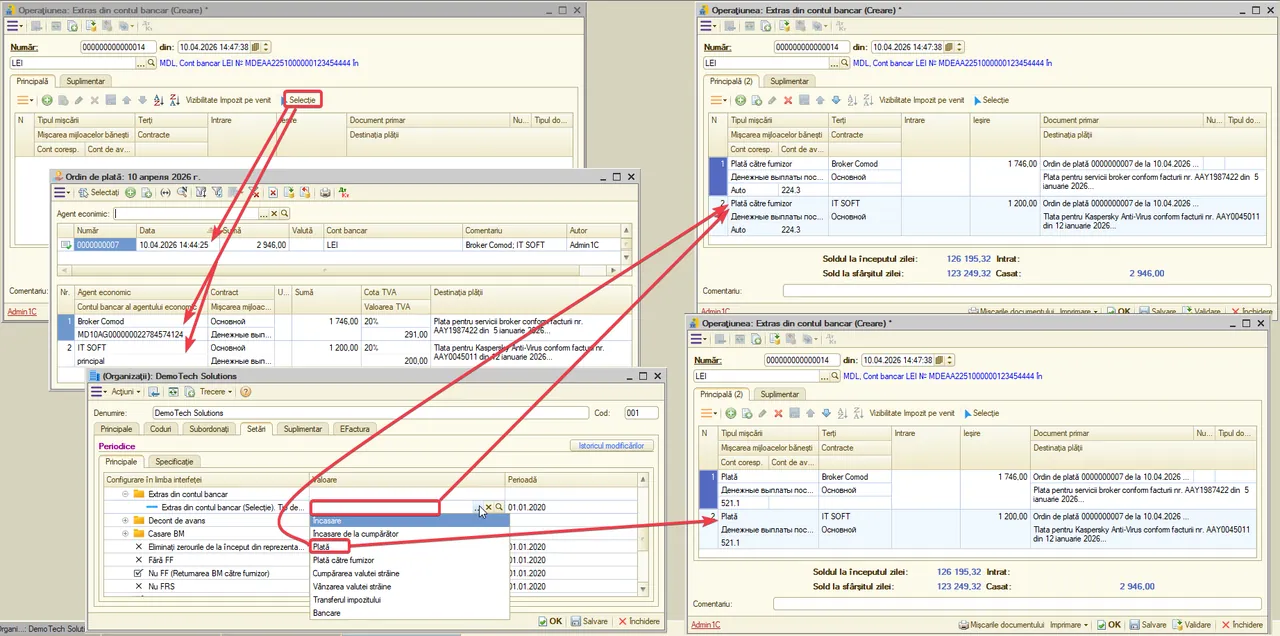
La activarea valorii „Da” a acestui parametru, în toate documentele care includ câmpul „Numărul FF”, acesta se completează automat pe baza valorii din câmpul „Număr”.
Setarea este destinată scenariilor în care numerotarea documentelor este realizată automat (numerotare secvențială) și este necesară sincronizarea valorii cu câmpul „Numărul FF”.
Pentru asigurarea funcționării corecte, este obligatoriu ca parametrul „Interziceți editarea numărului dacă există «Numărul FF»” (secțiunea „Setări — Documente”) să fie setat la „Nu” sau să rămână necompletat, întrucât este necesar accesul la editarea câmpului „Număr”.
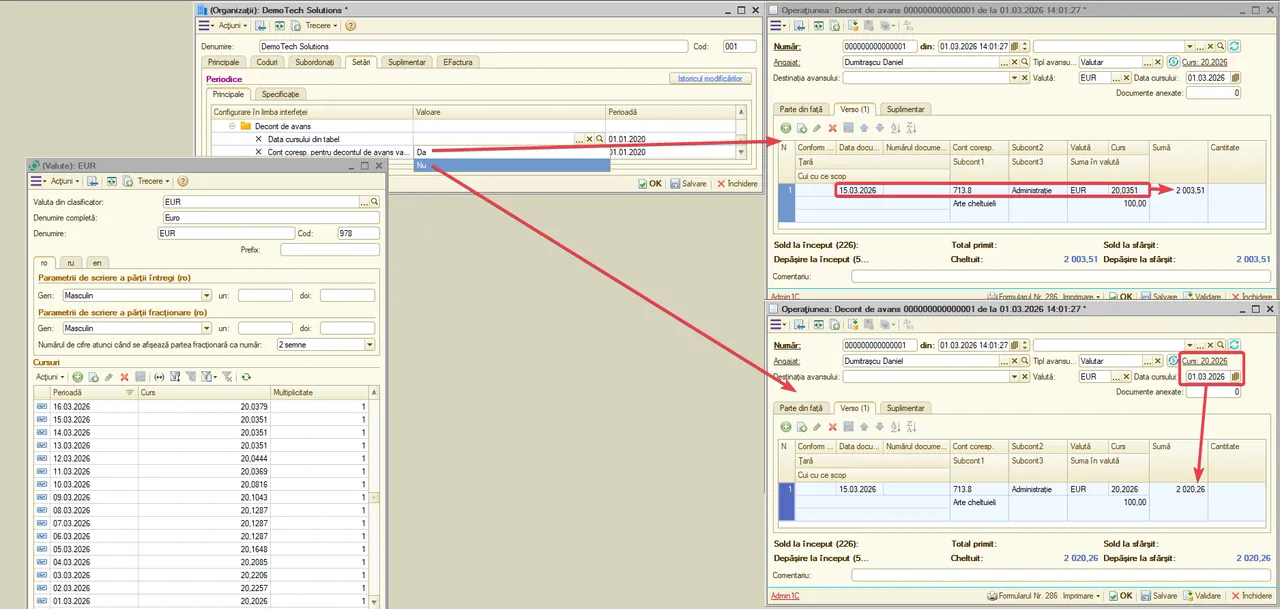
La selectarea valorii „Da” pentru acest parametru, nu contează cum sunt introduse literele în câmpul „Numărul FF” — cu majuscule sau minuscule.
Programul convertește automat toate literele în majuscule.
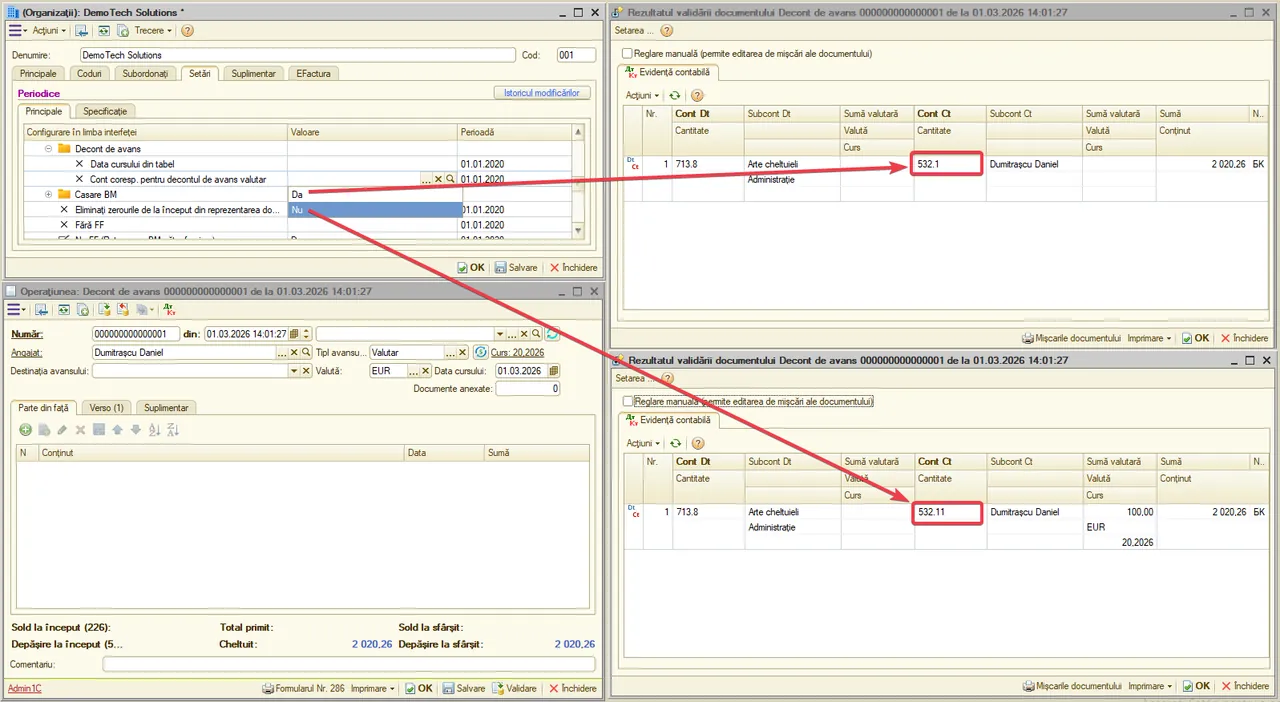
Parametrul stabilește regulile de modificare a autorului documentului.
În cazul selectării valorii „Da”, la executarea acțiunilor „Salvare”, „Validare” sau „OK”, autorul documentului este actualizat automat cu utilizatorul curent, indiferent de utilizatorul care a creat documentul.
În cazul valorii „Nu” sau al necompletării parametrului, autorul documentului se păstrează neschimbat.
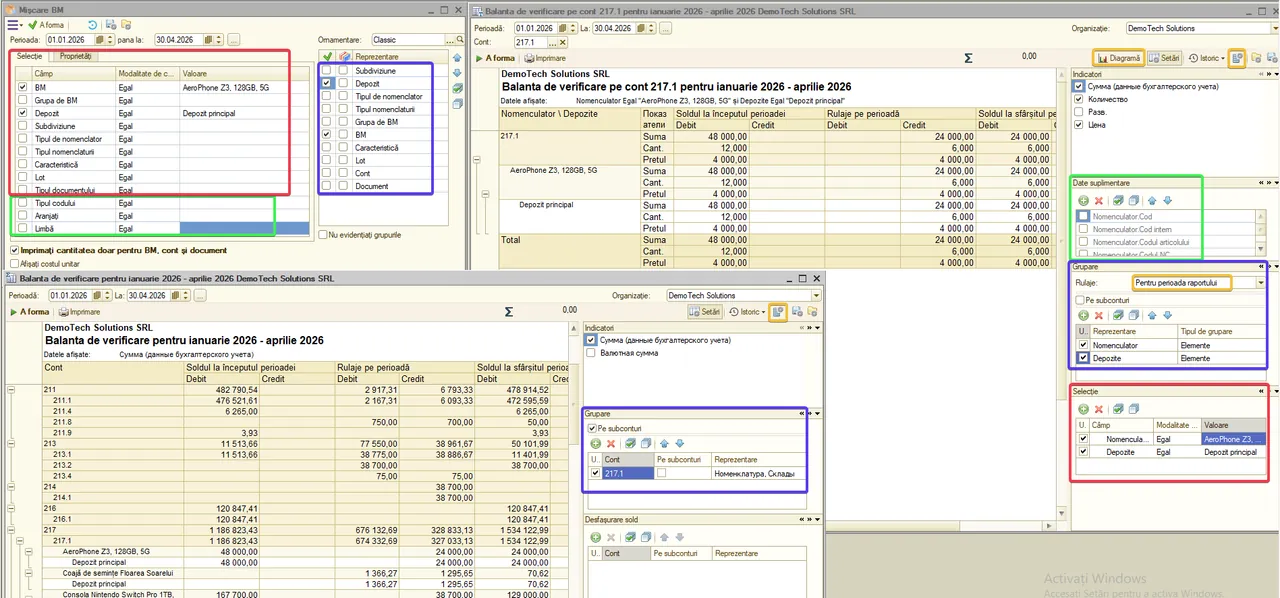
Documente:
- — „Vânzare BM”,
- — „Vânzarea BM către persoane fizice”,
- — „Vânzare în comerțul cu amănuntul”,
- — „Vânzare în comerțul cu amănuntul (suma totală)”,
- — „Returnarea BM de la cumpărător”,
- — „Returnarea BM de la cumpărător în comerțul cu amănuntul”,
- — „Returnarea BM de la cumpărător în comerțul cu amănuntul (sumă totală)”,
- — „Returnarea BM către furnizor”,
- — „Returnarea BM din custodie”,
- — „Transmiterea BM în custodie”,
- — „Transfer BM”,
- — „Casare BM”.
- Documentele conțin atributul „Numărul FF” (numărul facturii fiscale), alături de care este prevăzută o casetă pentru dezactivarea completării lui și a afișării în anexa la Declarația privind TVA.
- La dezactivarea acestui atribut, câmpul „Numărul FF” devine inaccesibil pentru editare. Dacă documentul se reflectă în registrul vânzărilor, în calitate de număr se utilizează numărul de ordine al documentului.
- Acest parametru permite deblocarea atributului „Numărul FF” și indicarea unui număr arbitrar pentru reflectarea documentului în registrul vânzărilor.
- Asupra formării anexei la Declarația privind TVA acest parametru nu influențează: documentele cu atributul „Numărul FF” dezactivat în continuare nu se reflectă în anexă.
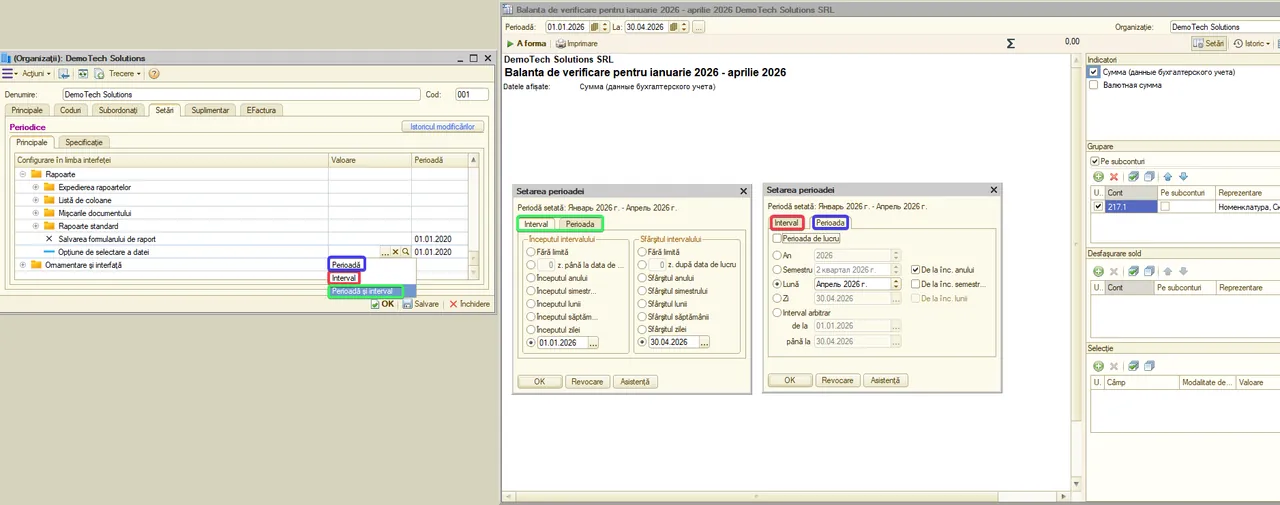
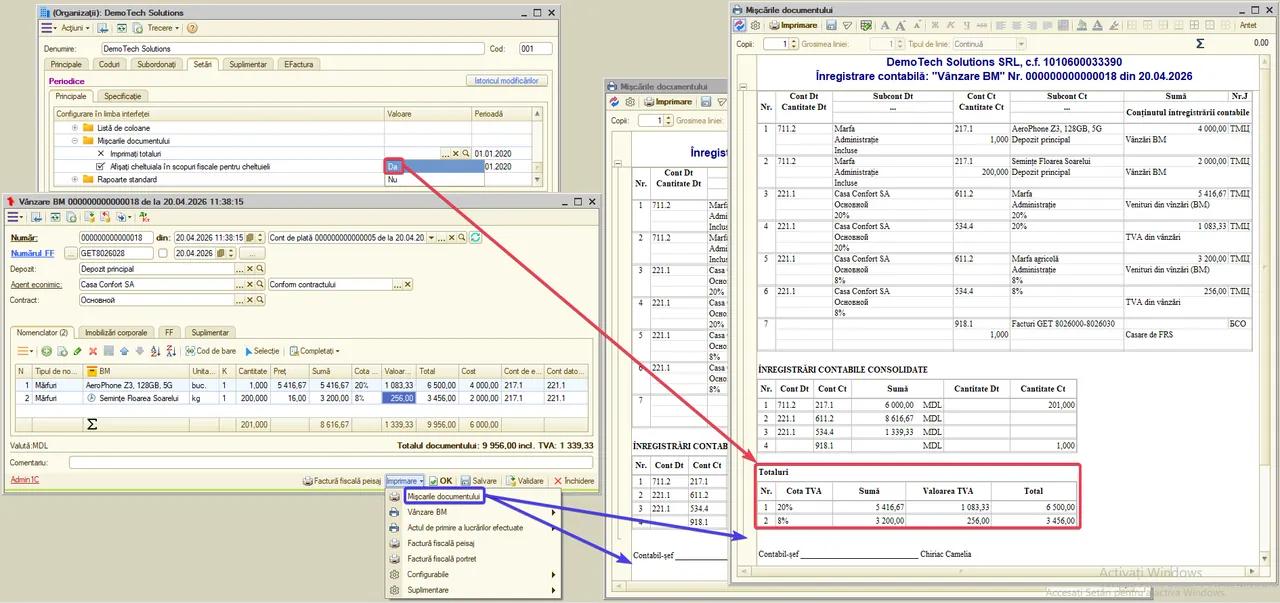
Acest parametru determină comportamentul selecției nomenclatorului la adăugarea BM în partea tabelară a documentului.
La valoarea „Nu” sau în lipsa unei valori, pozițiile identice (cu aceleași caracteristici și lot) se comasează într-un singur rând prin majorarea cantității.
La valoarea „Da”, fiecare poziție selectată se reflectă pe un rând separat, chiar dacă nomenclatorul similar este deja prezent în document.
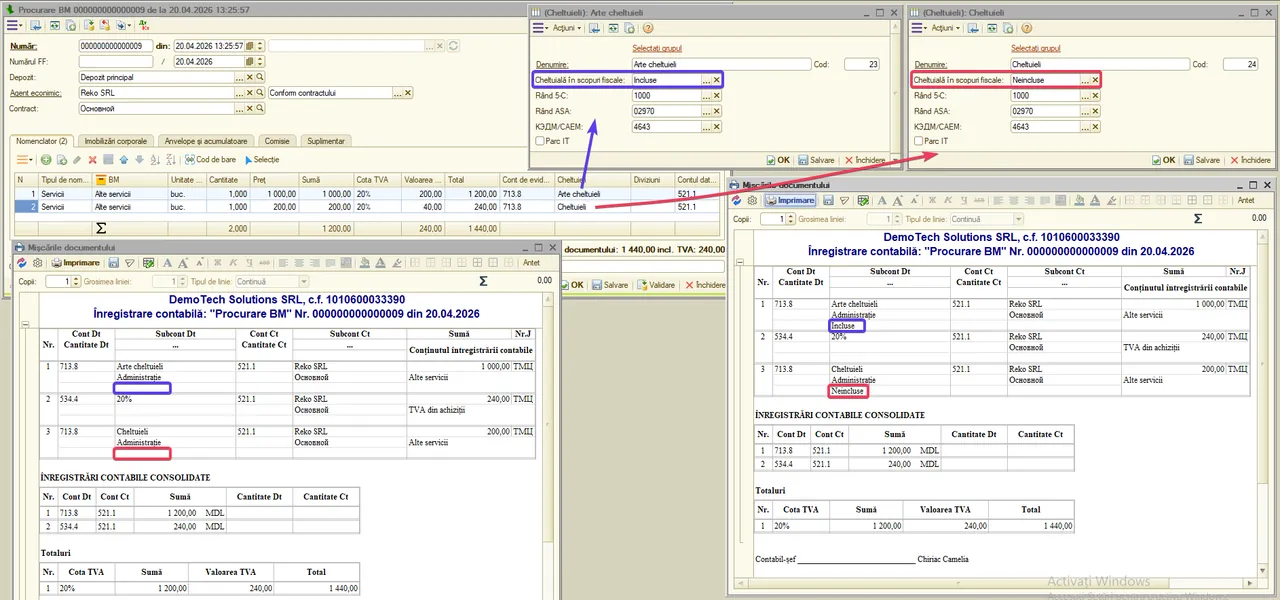
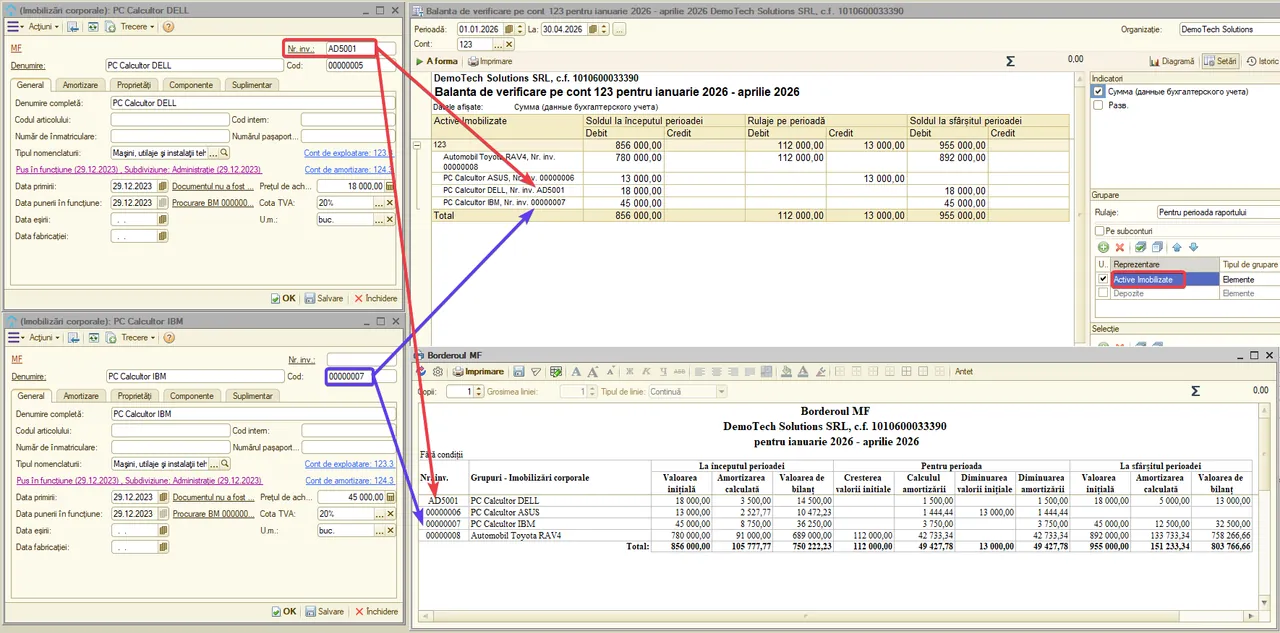
Acest parametru este destinat controlului modificării datei documentelor deja validate.
La valoarea „Da", dacă la un document validat se modifică data, programul afișează întrebarea „Data documentului validat a fost modificată. Modificați?". La răspunsul „Da" data nouă se păstrează, la răspunsul „Nu" data revine la valoarea anterioară. Verificarea se declanșează doar la modificarea efectivă a datei.
La valoarea „Nu" sau în lipsa unei valori, data se modifică fără cerere de confirmare.
Dacă este necesară interzicerea completă a editării datei documentelor validate, se utilizează parametrul separat „Doar vizualizarea datei documentelor validate".
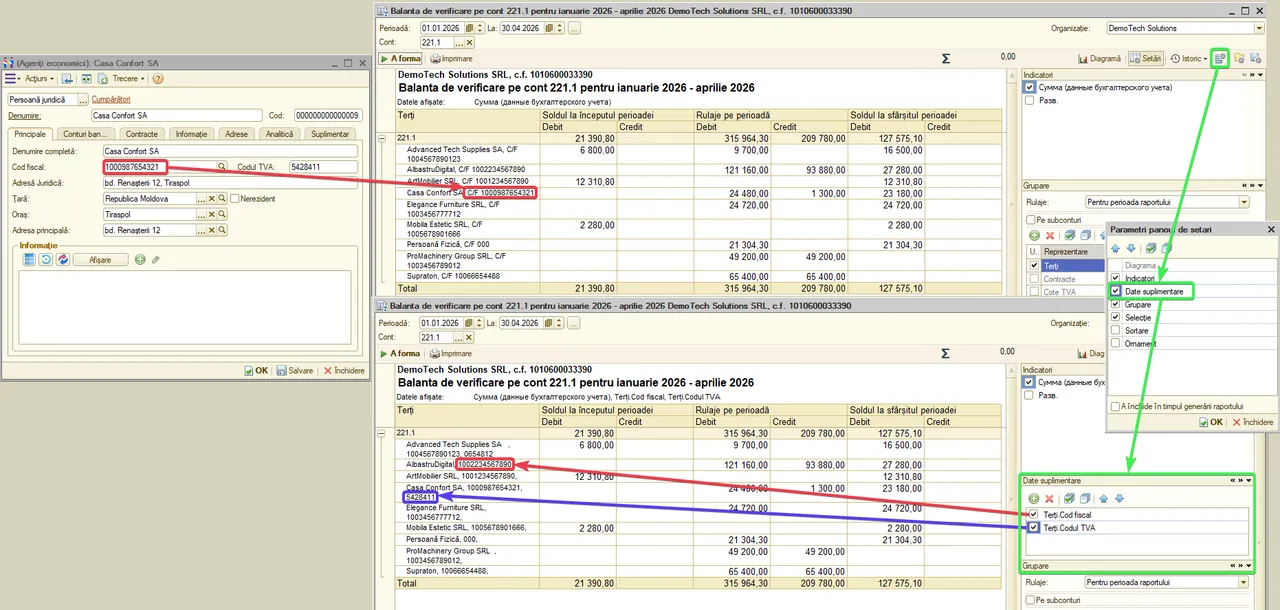
Acest parametru determină posibilitatea modificării datei documentelor deja validate.
La valoarea „Da", într-un document validat câmpul „Data" devine inaccesibil pentru editare — data poate fi modificată doar după anularea validării documentului.
La valoarea „Nu" sau în lipsa unei valori, data documentului validat este disponibilă pentru modificare.
Dacă modificarea datei este permisă, dar este necesară doar avertizarea despre aceasta, se utilizează parametrul separat „Verificare la modificarea datei documentului validat".
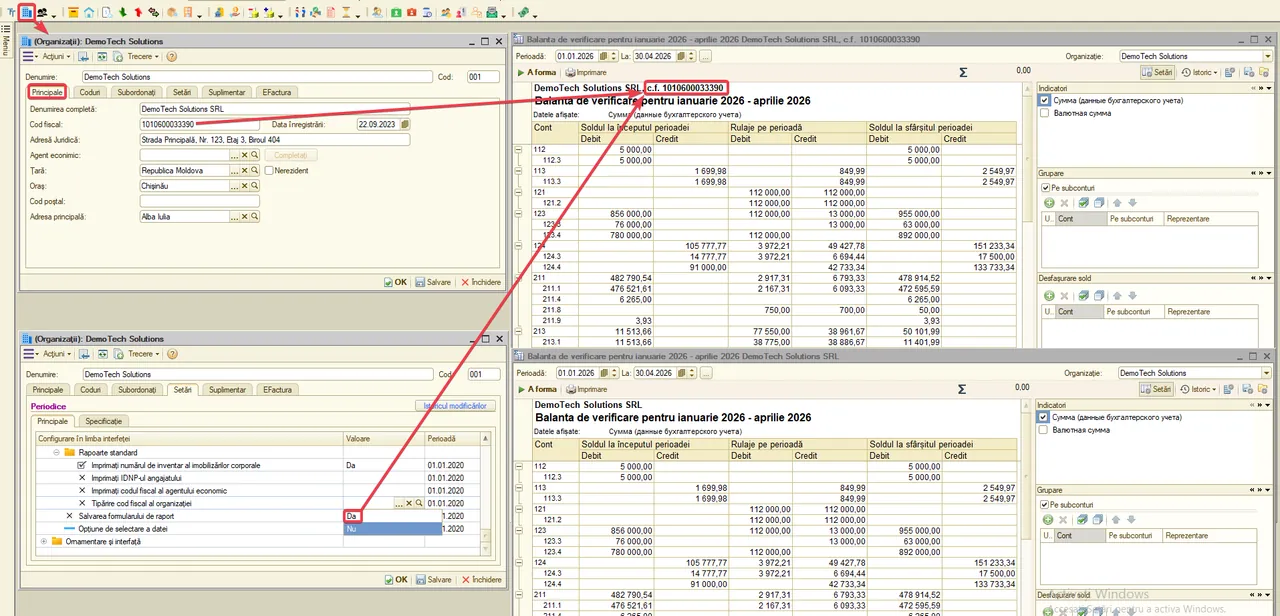
Acest parametru controlează preluarea câmpului „Starea documentului” la crearea documentelor pe baza altor documente.
Dacă este setat la „Da”, starea este preluată din documentul sursă și se fixează la tastarea „Salvare”, „Validare” sau „OK”.
Câmpul devine vizibil în noul document doar după redeschiderea acestuia.
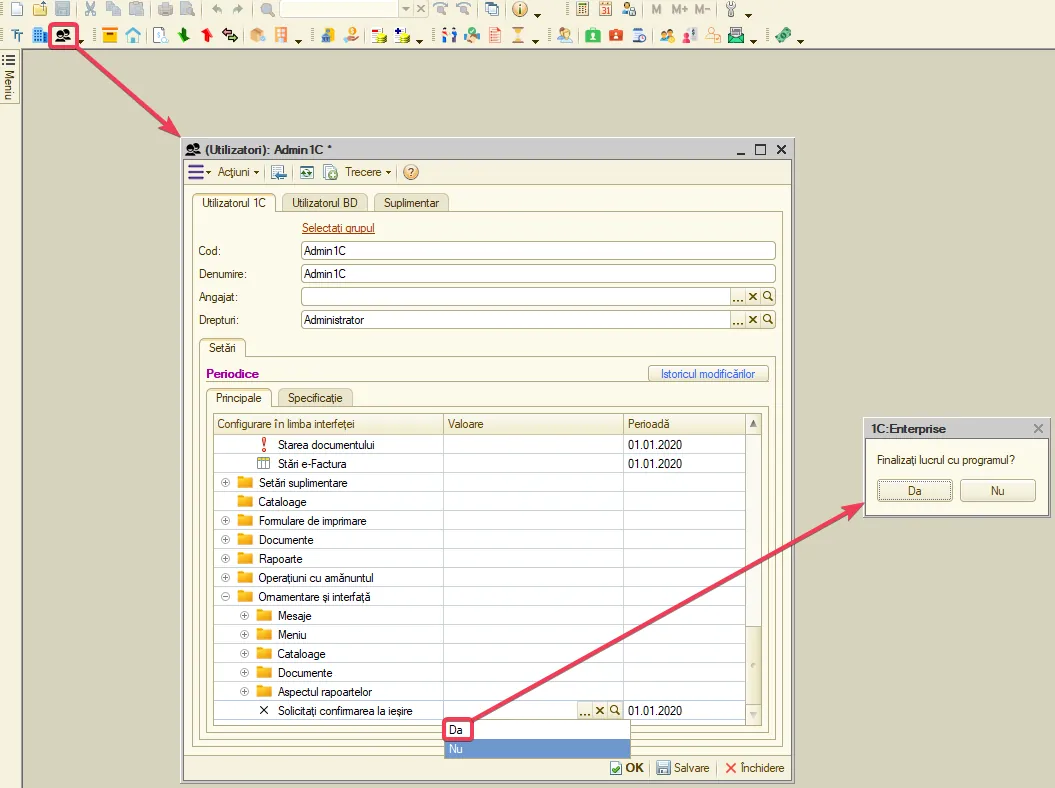
FRS
Câmpul determină sursa din care programul completează automat numărul FRS la crearea documentului.
Valorile disponibile:
- — „Auto" (sau necompletat): programul determină sursa de sine stătător. Dacă pentru utilizator este indicat un angajat responsabil (setarea „Angajat responsabil"), numărul se preia din stocurile „În gestiune"; dacă nu este indicat — din stocurile „În bilanț".
- — „În bilanț": numărul se preia întotdeauna din stocurile „În bilanț", indiferent de prezența angajatului responsabil.
- — „În gestiune": numărul se preia întotdeauna din stocurile „În gestiune". Angajatul responsabil trebuie indicat obligatoriu — în caz contrar, programul va afișa eroarea „Angajatul responsabil nu este selectat".
- Dacă transmiterea numerelor în gestiune nu este utilizată, câmpul poate fi lăsat necompletat — programul va utiliza stocurile „În bilanț".
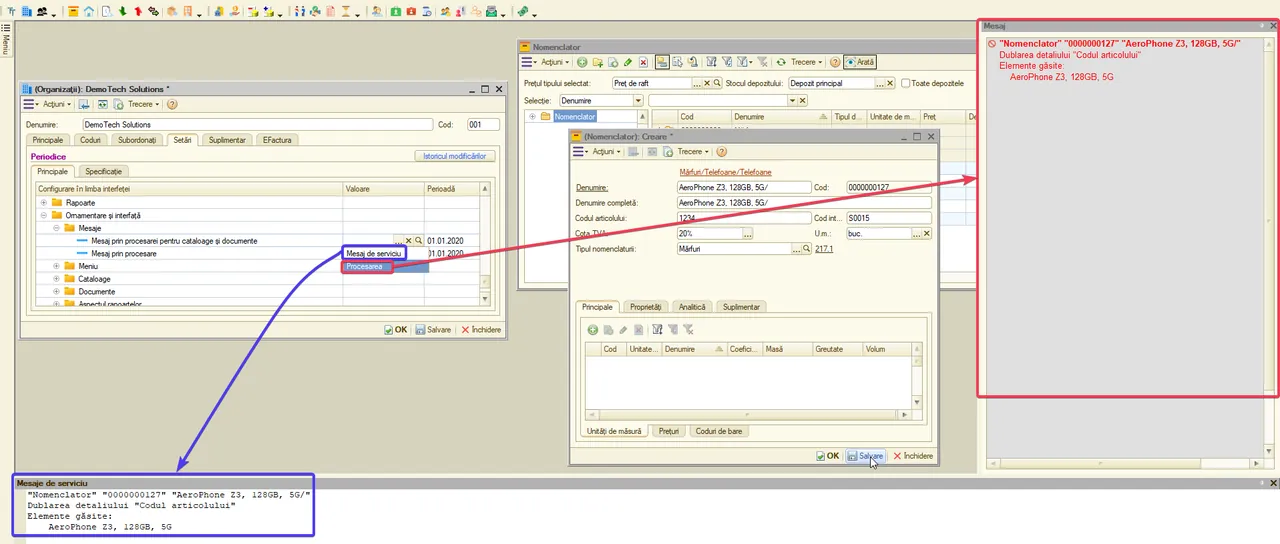
Acest parametru se aplică atunci când este activat controlul soldurilor FRS și determină posibilitatea validării documentului în lipsa soldului pe formularul cu regim special indicat.
La valoarea „Da”, documentul se validează chiar dacă pentru seria și numărul FRS indicate nu există sold disponibil. În acest caz programul afișează un mesaj de avertizare.
La valoarea „Nu” sau în lipsa unei valori, validarea documentului în lipsa soldului FRS este interzisă.
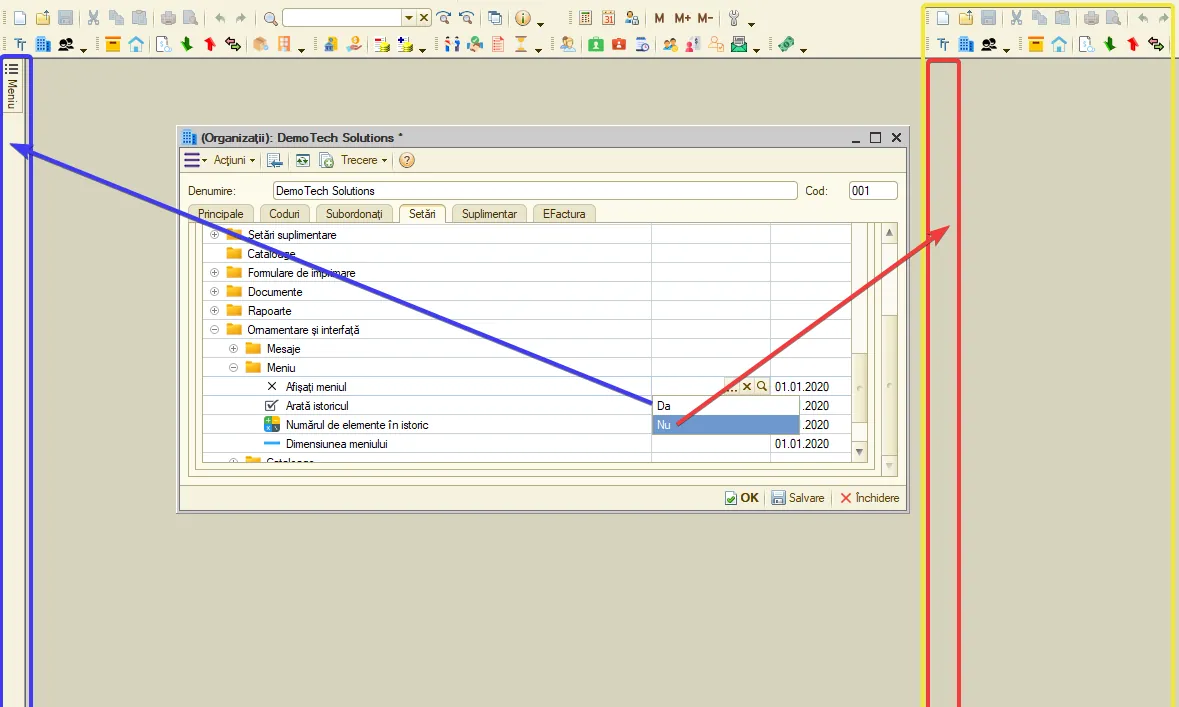
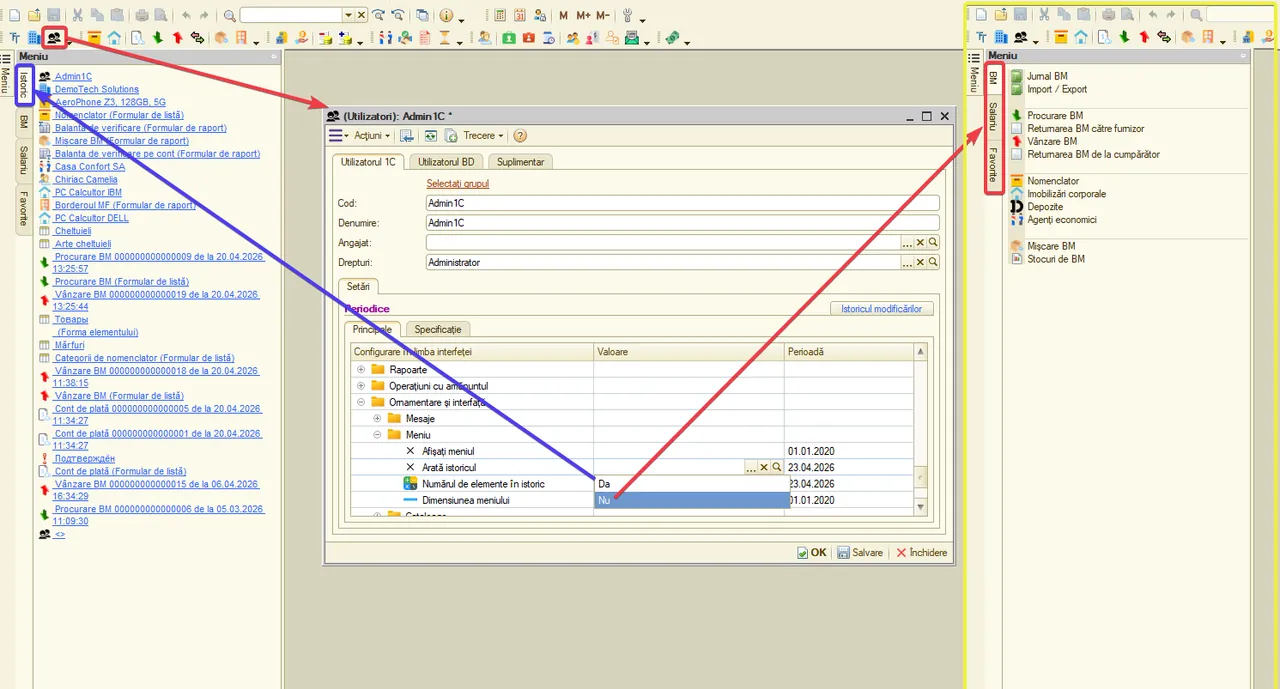
Completarea acestui câmp este recomandată în situațiile în care în sistem operează mai mulți utilizatori și este utilizat mecanismul de transmitere a numerelor FRS în gestiune.
În acest context, configurarea se efectuează la nivel de utilizator, în secțiunea „Utilizator — Principale”, și nu în cadrul secțiunii „Organizație — Setări”.
La deschiderea documentelor în care sunt utilizate numerele FRS, sistemul completează automat câmpul „Angajat responsabil”, din numele căruia va fi atribuit numărul la înregistrarea documentului.
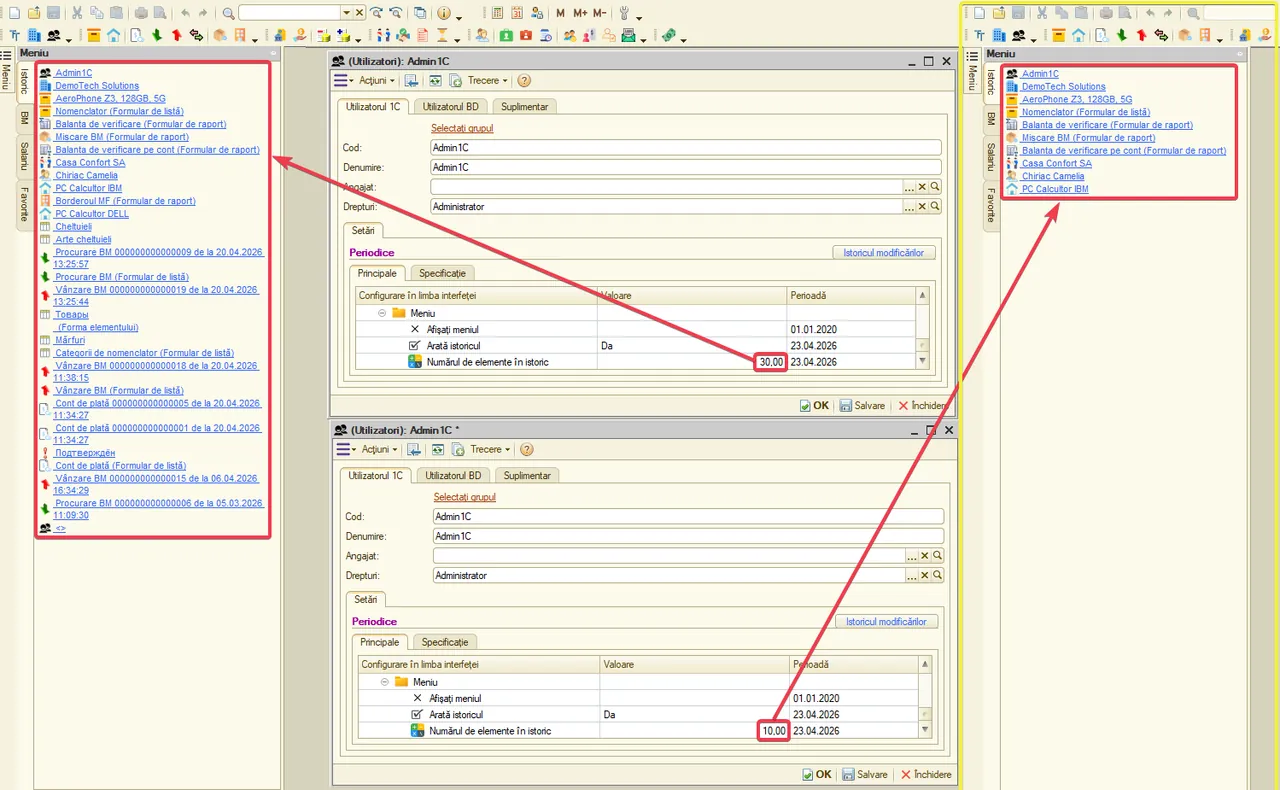
La valoarea „Da": la deschiderea unui document nou, în partea de sus a formularului se afișează numărul de FRS disponibile în stoc.
La valoarea „Nu" sau dacă nu este stabilit: soldul FRS nu se afișează.
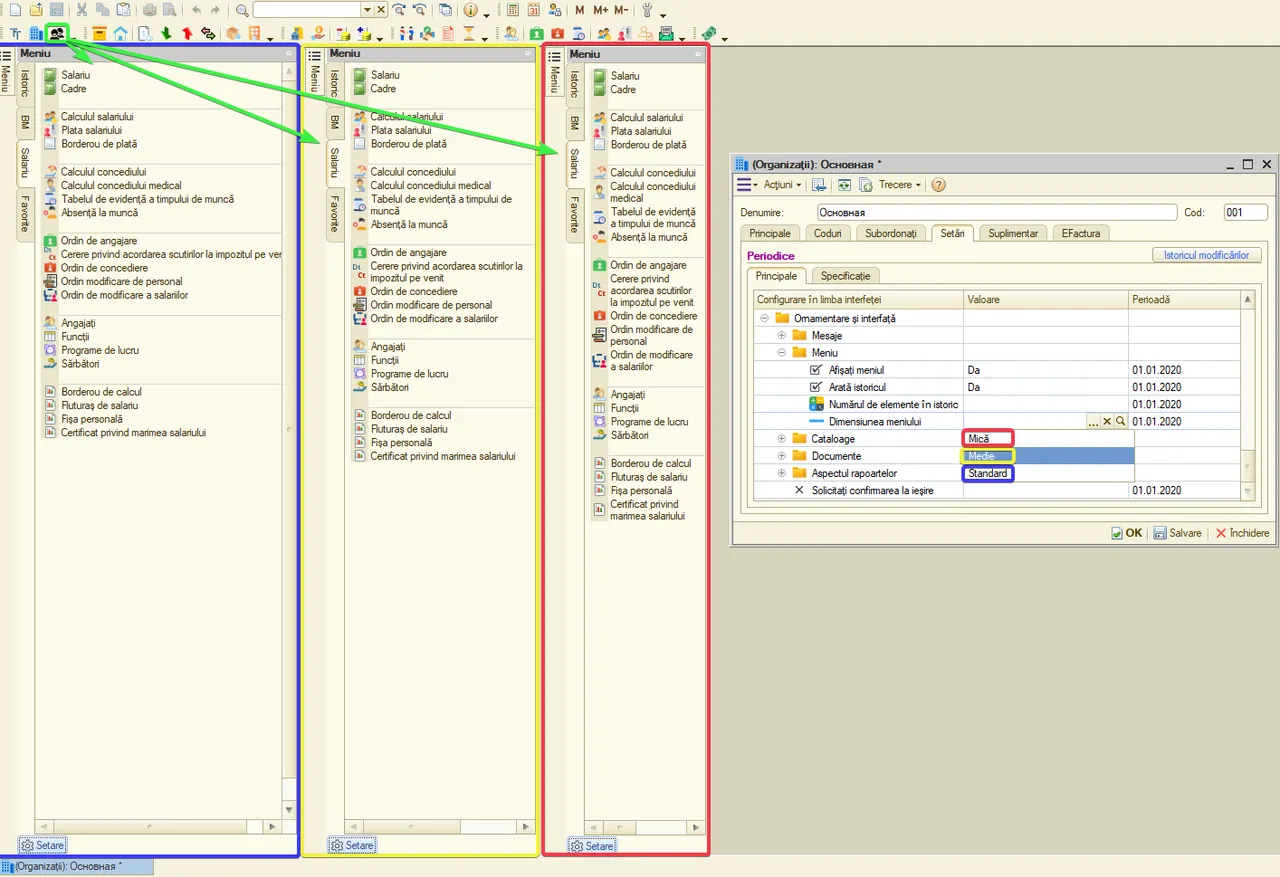
Acest parametru se aplică atunci când este activat controlul soldurilor FRS și determină necesitatea afișării mesajului de avertizare în lipsa soldului pe formularul cu regim special indicat.
La valoarea „Da”, mesajul de avertizare privind lipsa soldului FRS nu se afișează.
La valoarea „Nu” sau în lipsa unei valori, mesajul de avertizare se afișează în mod obișnuit.
Parametrul se utilizează de obicei împreună cu setarea „Permiteți să validați documentele”: prima permite validarea documentului în lipsa soldului FRS, iar parametrul de față dezactivează afișarea avertizării.
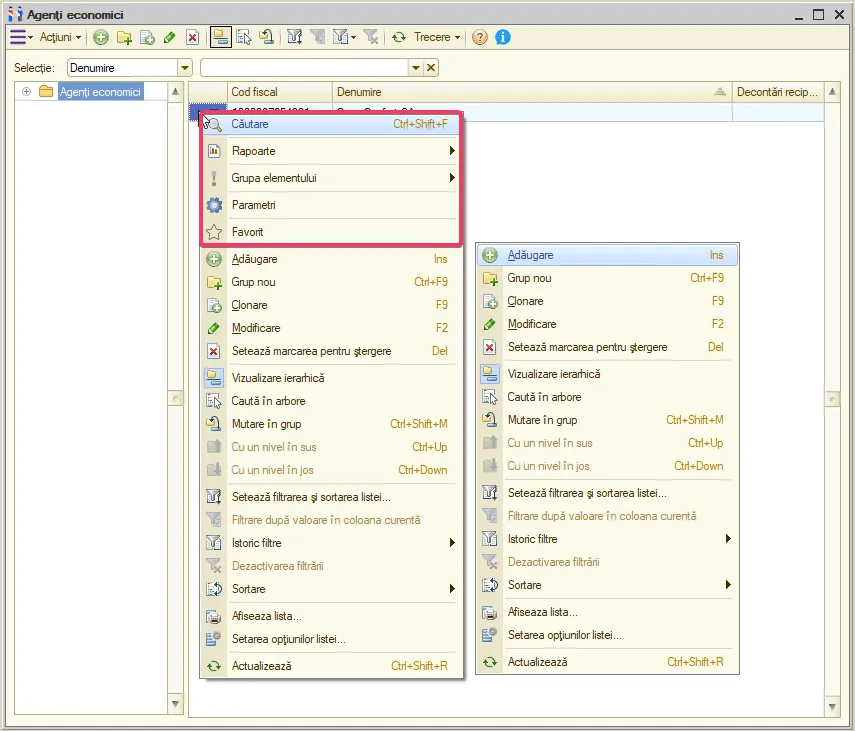
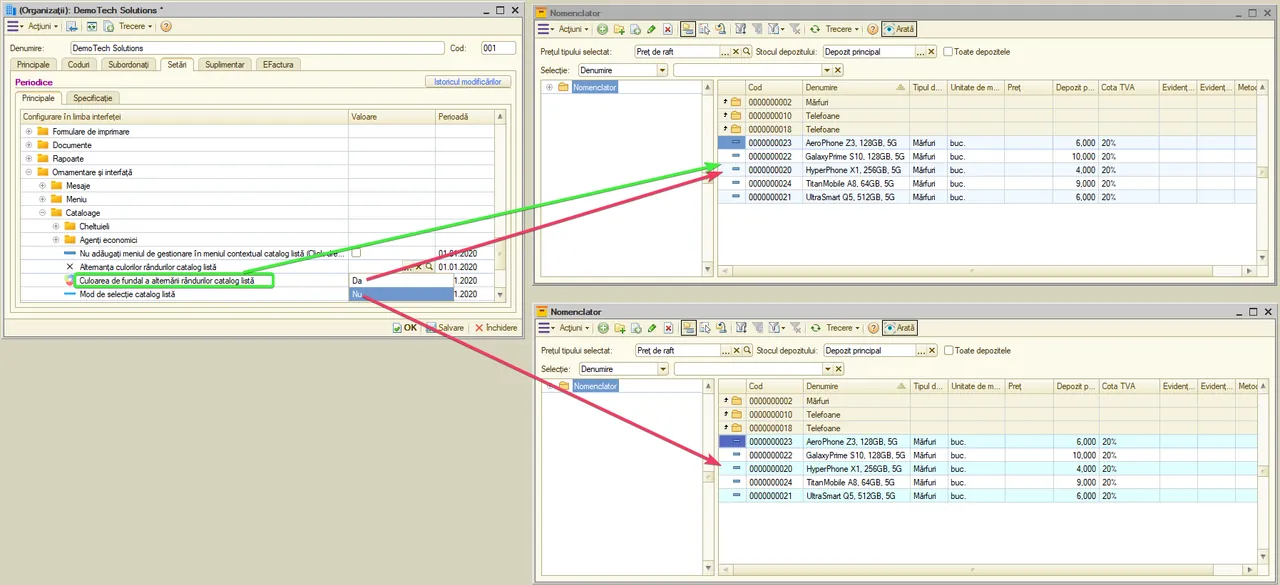
Foaie de parcurs
În documentul „Foaie de parcurs”, pe lângă data documentului, este prevăzut și câmpul „Data foii de parcurs”.
La valoarea „Da”: în câmpul „Data foii de parcurs” se completează automat prima zi a lunii corespunzătoare datei documentului.
La valoarea „Nu” sau dacă nu este stabilit: câmpul „Data foii de parcurs” rămâne gol și se completează manual.
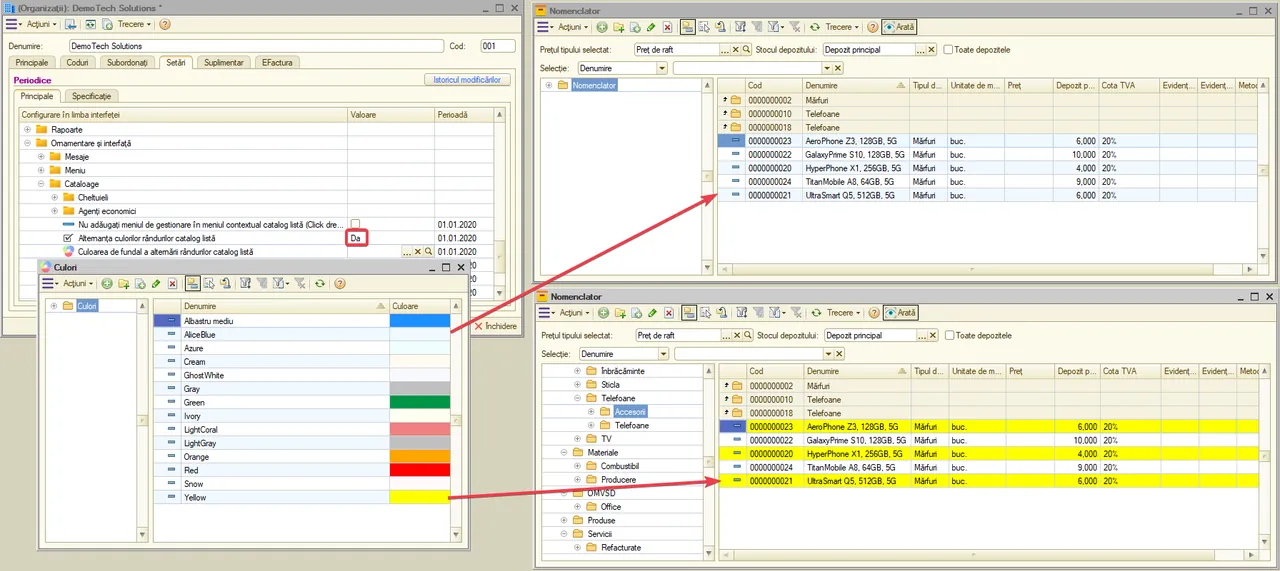
Salariu
Calculul salariului plătit
Documentul „Calculul salariului plătit" este destinat determinării sumei brute necesare pentru asigurarea plății către angajat a sumei stabilite „la mână".
În cadrul calculului invers, programul deduce din suma brută impozitele și reținerile pentru a obține suma netă necesară.
La valoarea „Da": în calcul se include suplimentar avansul acordat anterior angajatului (contul 226.3). Aceasta reduce suma de acumulare, deoarece o parte din plată a fost deja efectuată prin avans.
La valoarea „Nu" sau dacă nu este stabilit: avansul nu este inclus, calculul se efectuează fără deducerea acestuia.
La necesitate, valoarea poate fi modificată direct în document, pe fila „Suplimentar".
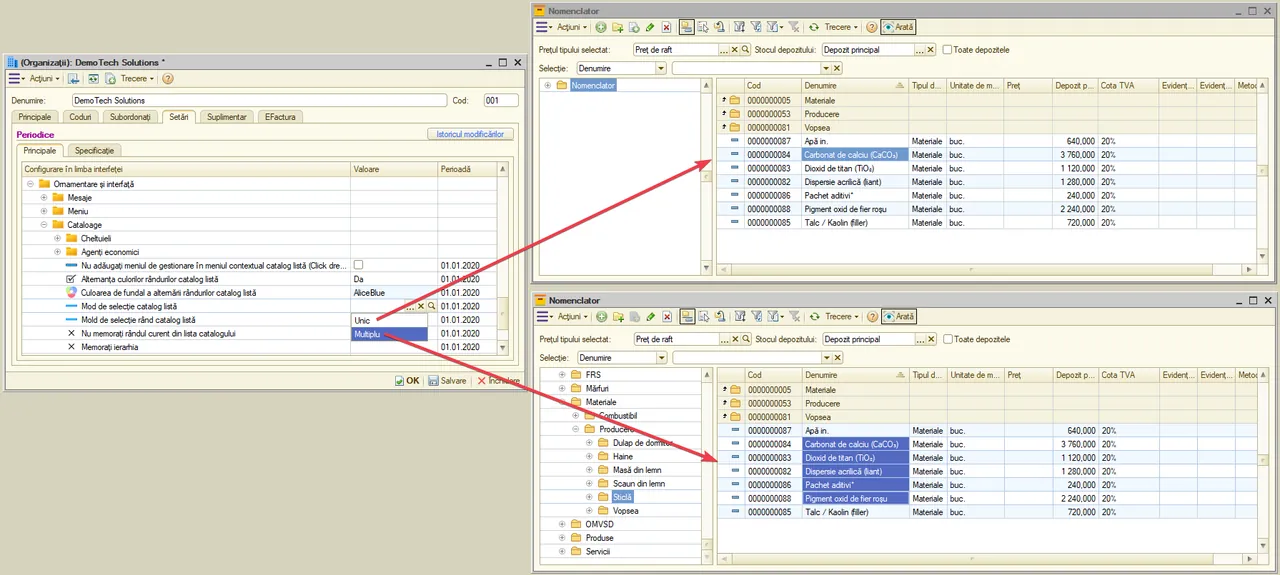
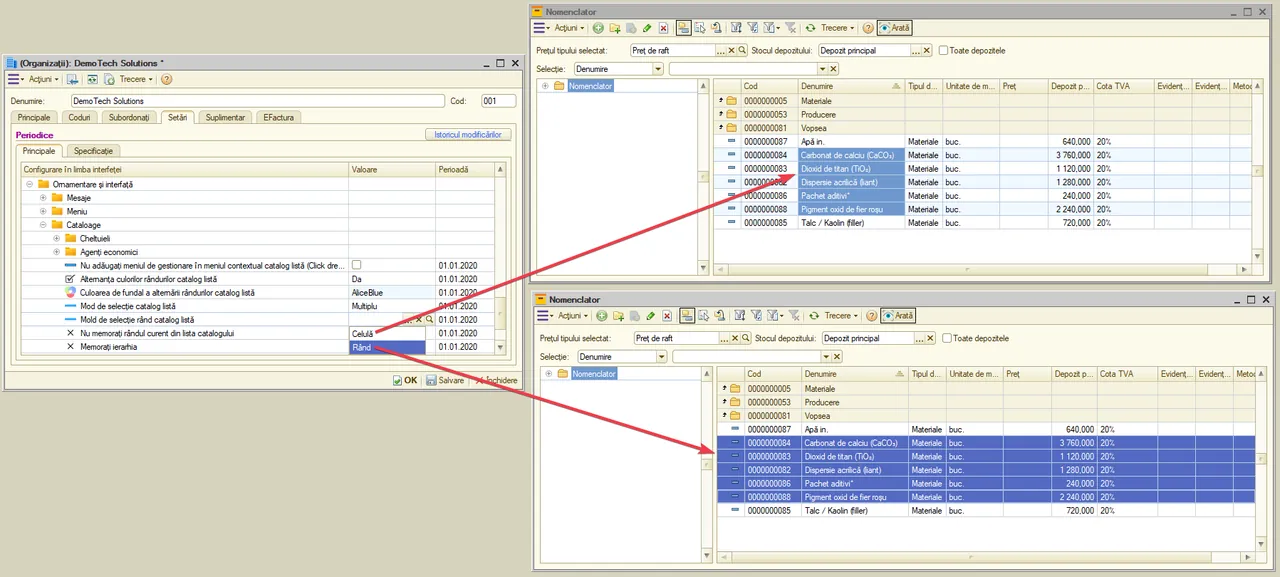
Documentul „Calculul salariului plătit" este destinat determinării sumei brute necesare pentru asigurarea plății către angajat a sumei stabilite „la mână".
La valoarea „Da": în calcul se include datoria existentă față de angajat — soldul creditor al contului 531.2, format anterior după reținerea impozitelor. Aceasta reduce suma de acumulare, deoarece o parte din obligație față de angajat este deja reflectată în evidență.
La valoarea „Nu" sau dacă nu este stabilit: datoria acumulată anterior nu este luată în considerare.
La necesitate, valoarea poate fi modificată direct în document, pe fila „Suplimentar".
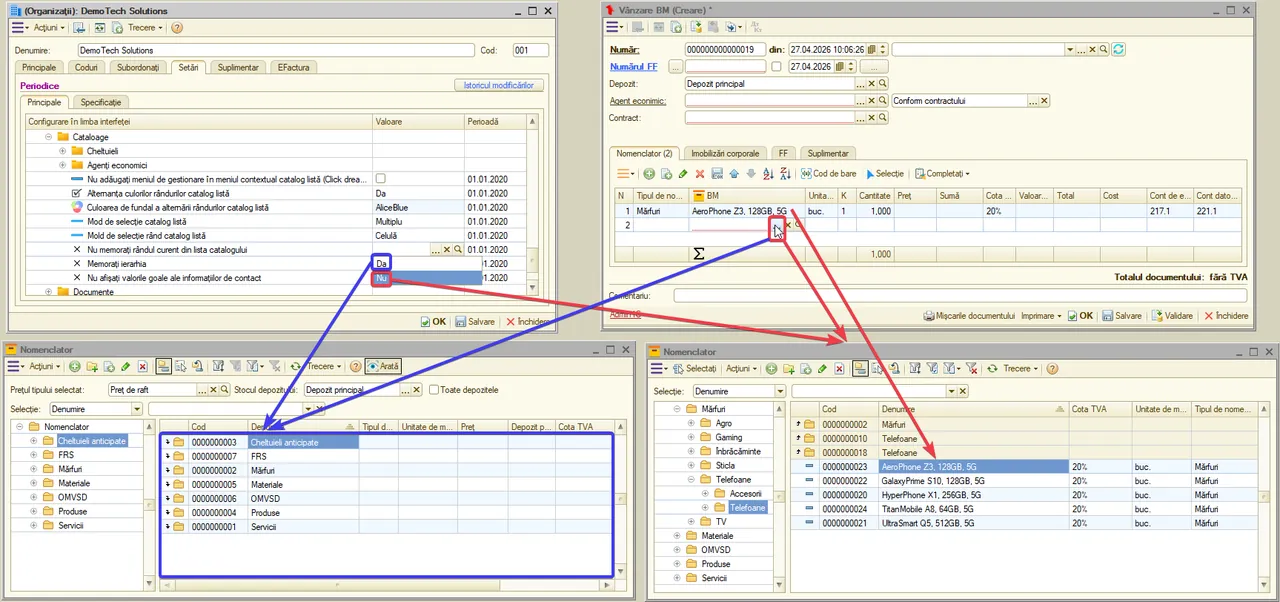
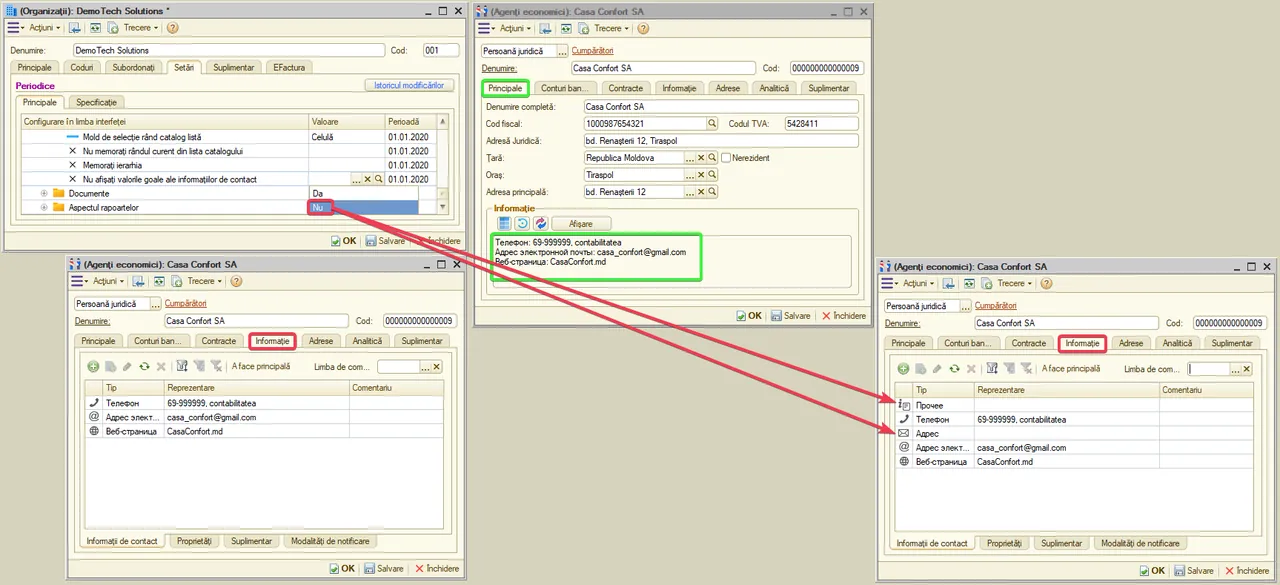
Ordin de plată
La validarea documentului „Plata salariului” prin casierie, se generează un „Ordin de plată”, la care se tipărește și se anexează „Borderoul de plată”.
La valoarea „Nu” sau dacă nu este stabilit: se generează un singur ordin de plată comun pentru toți angajații.
La valoarea „Da”: devine disponibilă generarea unui ordin de plată separat pentru fiecare angajat. După crearea primului ordin, documentul „Plata salariului” trebuie închis și redeschis — abia după aceea devine posibilă adăugarea ordinelor pentru ceilalți angajați.
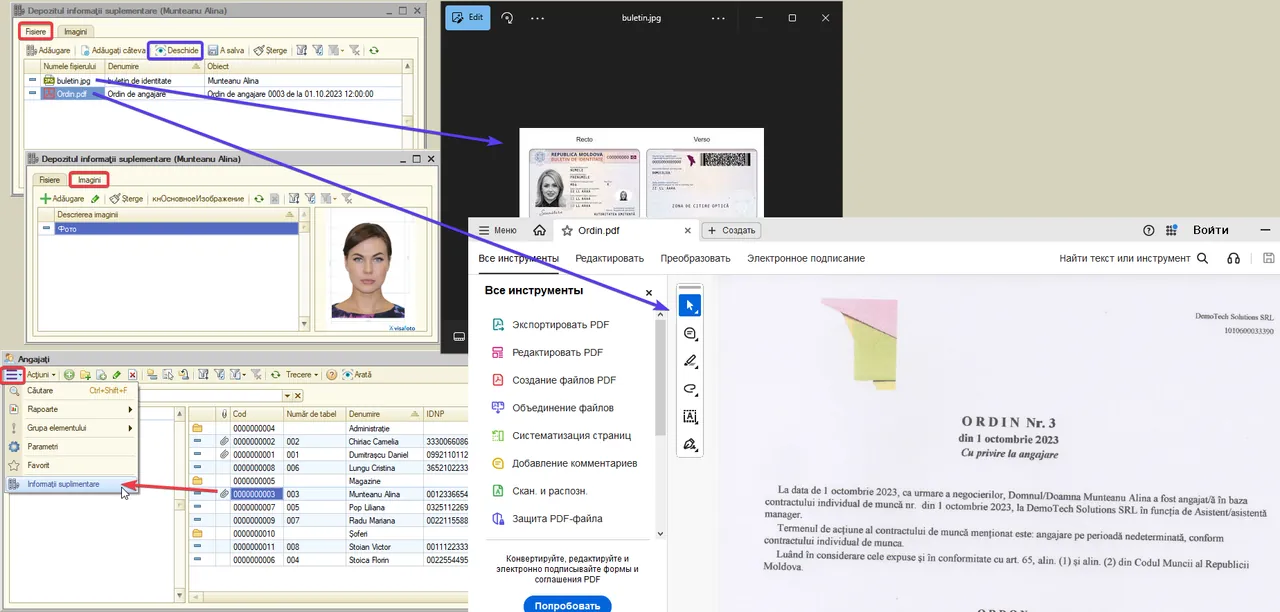
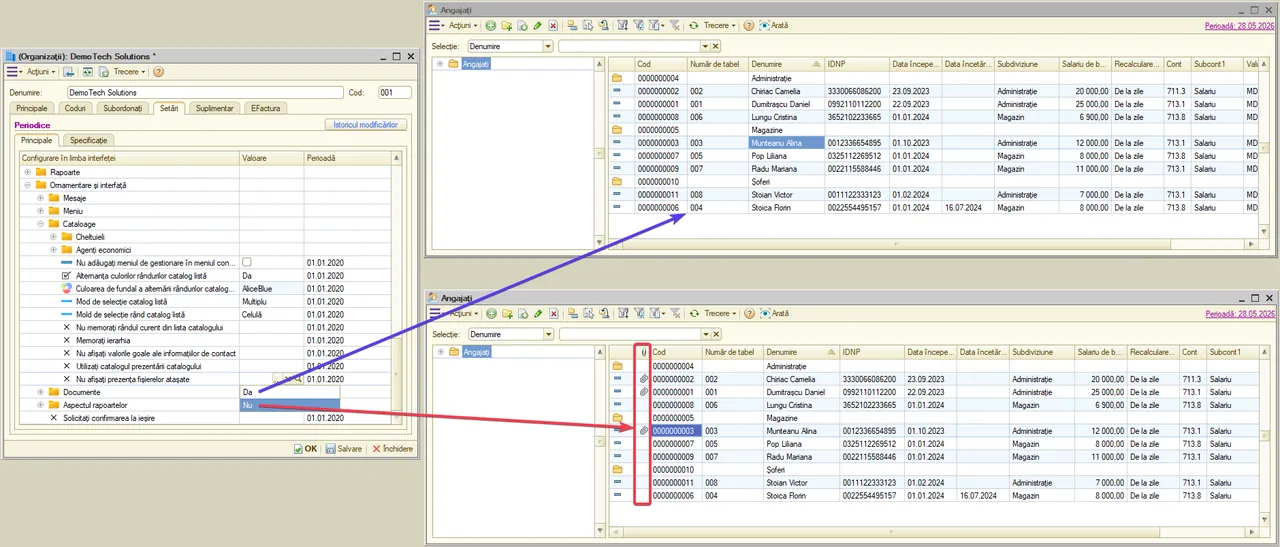
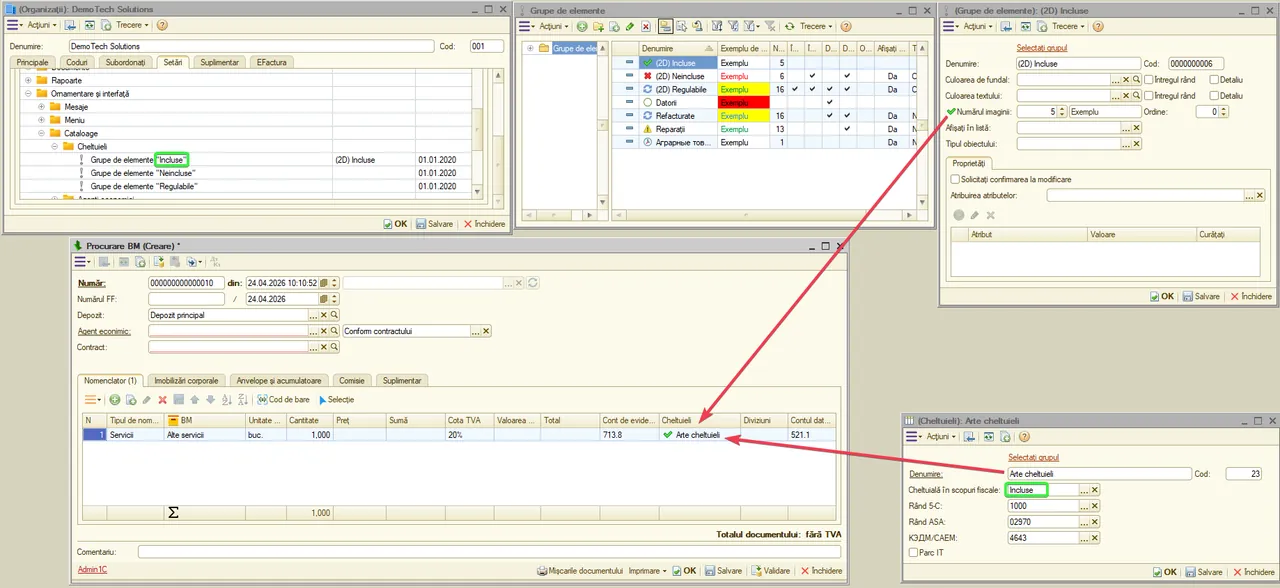
Extras din contul bancar
Câmpul determină tipul de mișcare pe contul curent care se completează implicit la completarea documentului „Extras din contul bancar" în modul „Selecție", pe baza documentelor „Ordin de plată".
Dacă câmpul nu este completat, implicit se setează „Plată către furnizor".
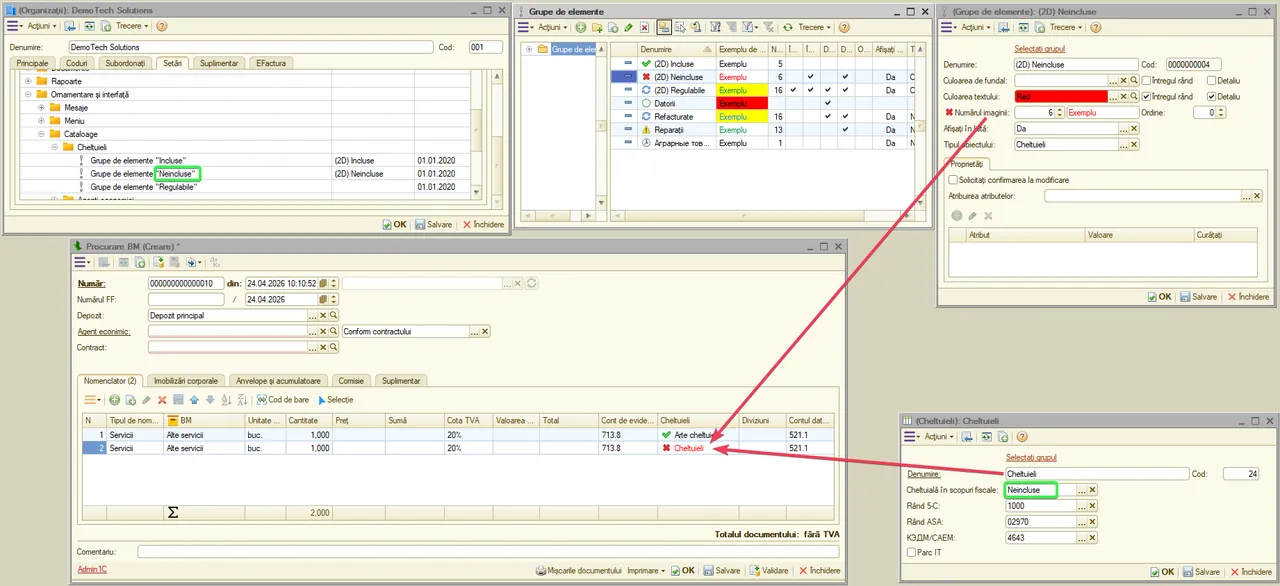
Decont de avans
Parametrul definește sursa cursului valutar utilizat la recalcularea sumelor în lei în cadrul documentului „Decont de avans”.
La valoarea „Nu” sau dacă nu este stabilit: se utilizează un curs unic din antetul documentului.
La valoarea „Da”: cursul valutar se determină individual pentru fiecare rând din partea tabelară, în funcție de data specificată la nivel de rând.
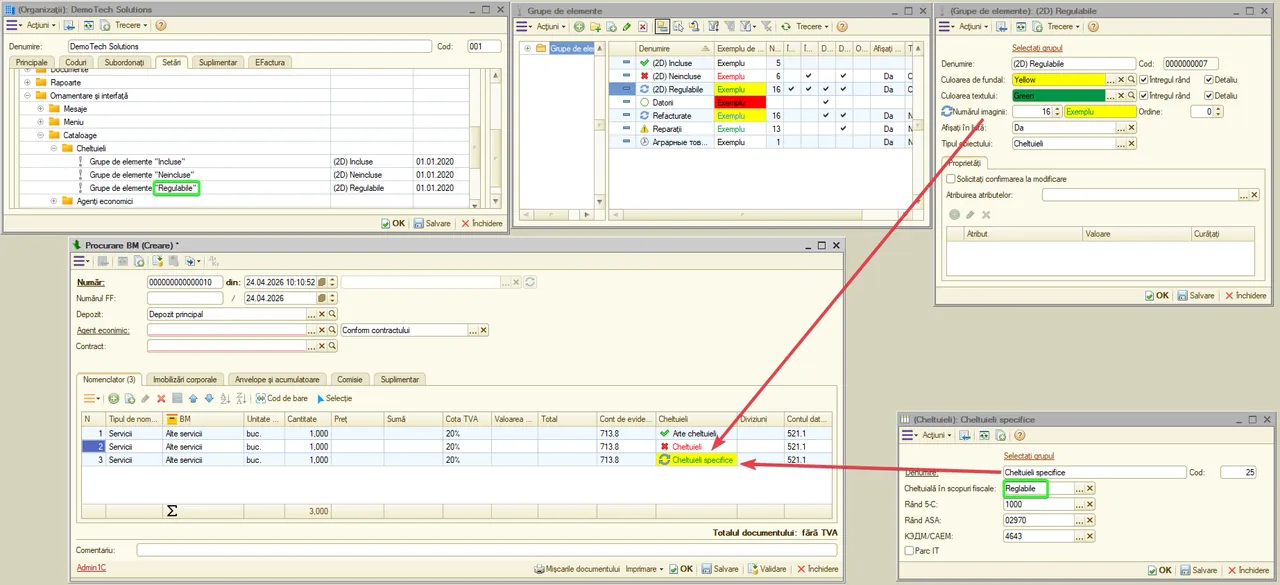
Acest parametru stabilește contul utilizat pentru decontările cu persoanele responsabile în documentul valutar „Decont de avans”.
Dacă valoarea este „Nu” sau câmpul nu este completat, se utilizează contul Ct 532.11 „Datorii față de titularii de avans în valută”.
În cazul selectării opțiunii „Da”, se utilizează contul Ct 532.1 (în moneda națională — lei).
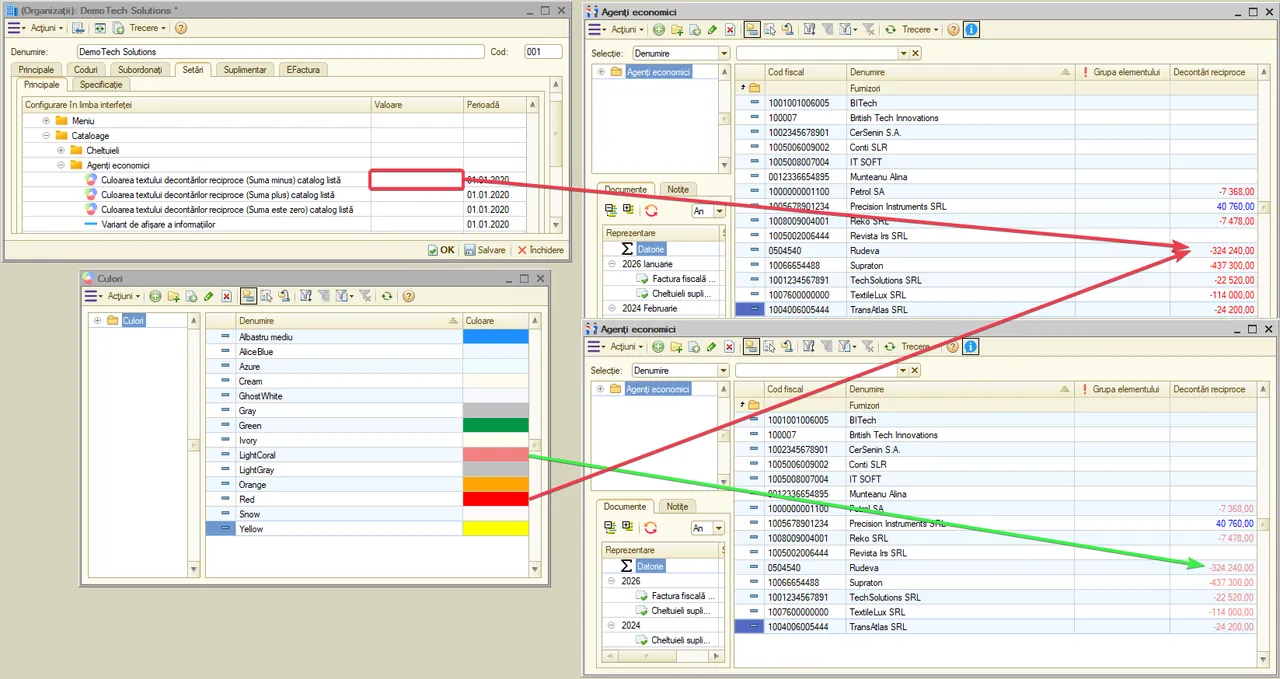
Casare BM
Câmpul definește metoda de casare din gestiune a bunurilor materiale la pierderi, cu includerea TVA-ului.
În cazul selectării valorii „Registrul de vânzări”, documentul generează înregistrarea contabilă pe Ct 534.4, cu reflectarea corespunzătoare în raportul „Registrul de vânzări”.
În cazul selectării valorii „Registru de procurări” sau al necompletării câmpului, se generează înregistrarea pe Dt 534.4 cu sumă negativă, cu reflectare în raportul „Registru de procurări”.
Metoda poate fi ajustată direct în documentul „Casare BM”. Totodată, pe fila „Suplimentar” este disponibil un câmp pentru definirea contului intermediar de evidență contabilă a TVA-ului, utilizat în cazul metodei „Registru de procurări”.
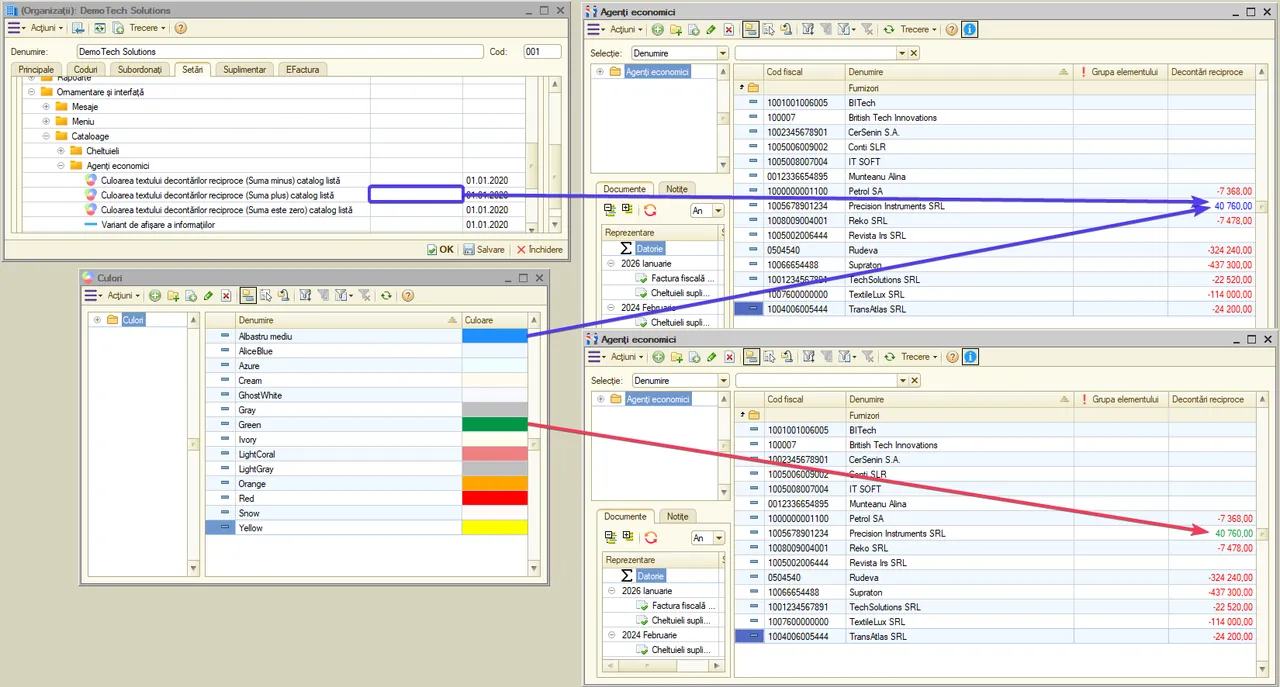
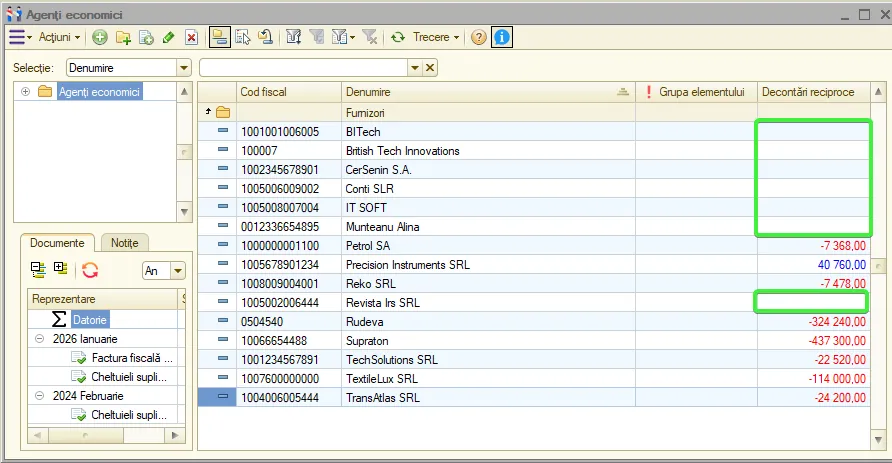
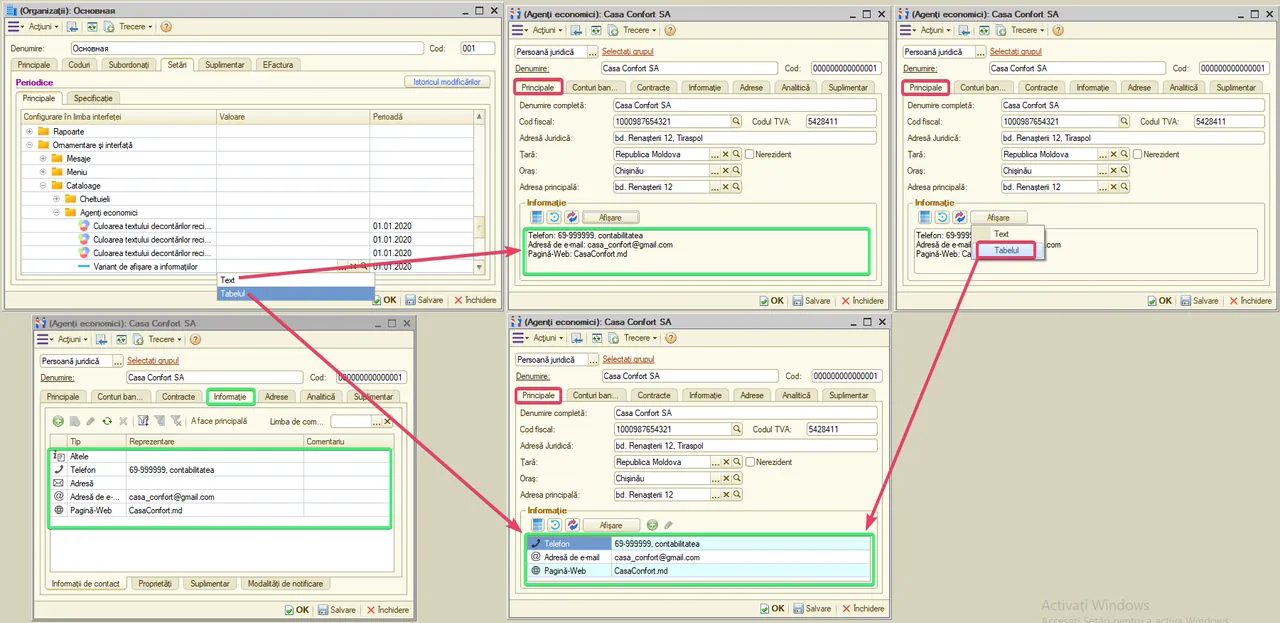
Reduceri
Acest parametru se configurează individual pentru fiecare utilizator și determină posibilitatea corectării manuale a reducerilor sau adaosurilor în documentele „Cont de plată", „Vânzare BM" și „Vânzarea BM către persoane fizice".
Când bifa este activată, utilizatorul poate modifica manual câmpurile „Valoarea reducerii/adaosului" și „Suma reducerii/adaosului", indiferent de modul de aplicare specificat în regula de reducere.
Când bifa este dezactivată, posibilitatea de editare este determinată de regula din coloana „Tip de reducere/adaos": dacă este specificată o regulă cu modul de aplicare „Manuală" — editarea este disponibilă; dacă modul de aplicare este „Automat" — modificarea manuală este blocată, la tentativa de editare se afișează mesajul „Reducerea se aplică automat, modificarea manuală a valorii nu este disponibilă".
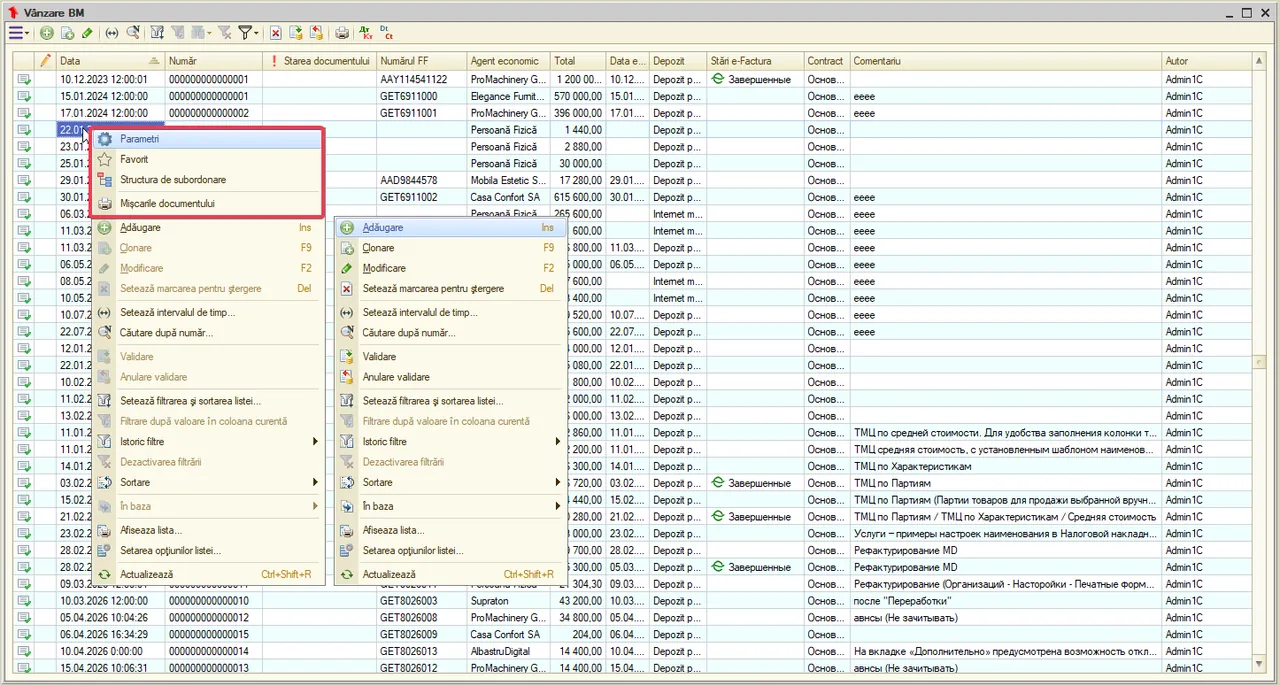
După activarea acestui parametru, în documentele noi „Cont de plată", „Vânzare BM" și „Vânzarea BM către persoane fizice" se bifează automat opțiunea „Utilizați reducerea".
În acest caz, în partea tabelară devin disponibile mecanismele de calcul automat al reducerilor și adaosurilor comerciale:
- „Tip de reducere/adaos" — se completează automat la selectarea bunului material, dacă pentru acesta sunt configurate reguli cu „Mod de aplicare" = „Automat". Dacă sunt aplicabile simultan mai multe reguli, se selectează automat regula care oferă clientului cea mai avantajoasă reducere.
- „Valoarea reducerii/adaosului" — se completează cu valoarea reducerii sau a adaosului, exprimată în procente sau în lei, conform „Tip de calcul" al regulii selectate.
- „Suma reducerii/adaosului" — se calculează automat în lei, pe baza valorii reducerii sau a adaosului aplicate la suma fără TVA.
- Dacă în câmpul documentului „Tip de reducere/adaos" este selectată o anumită regulă, la adăugarea unor rânduri noi în partea tabelară aceasta va fi completată automat în coloana „Tip de reducere/adaos".
- Se recomandă utilizarea acestui parametru în situațiile în care acordarea reducerilor este practicată în mod regulat. Dacă vânzările se efectuează, de regulă, fără reduceri, parametrul poate fi lăsat dezactivat.
- La necesitate, regulile de acordare a reducerilor pot fi configurate separat în funcție de client, bun material, intervale cantitative sau valorice, precum și de alte condiții.
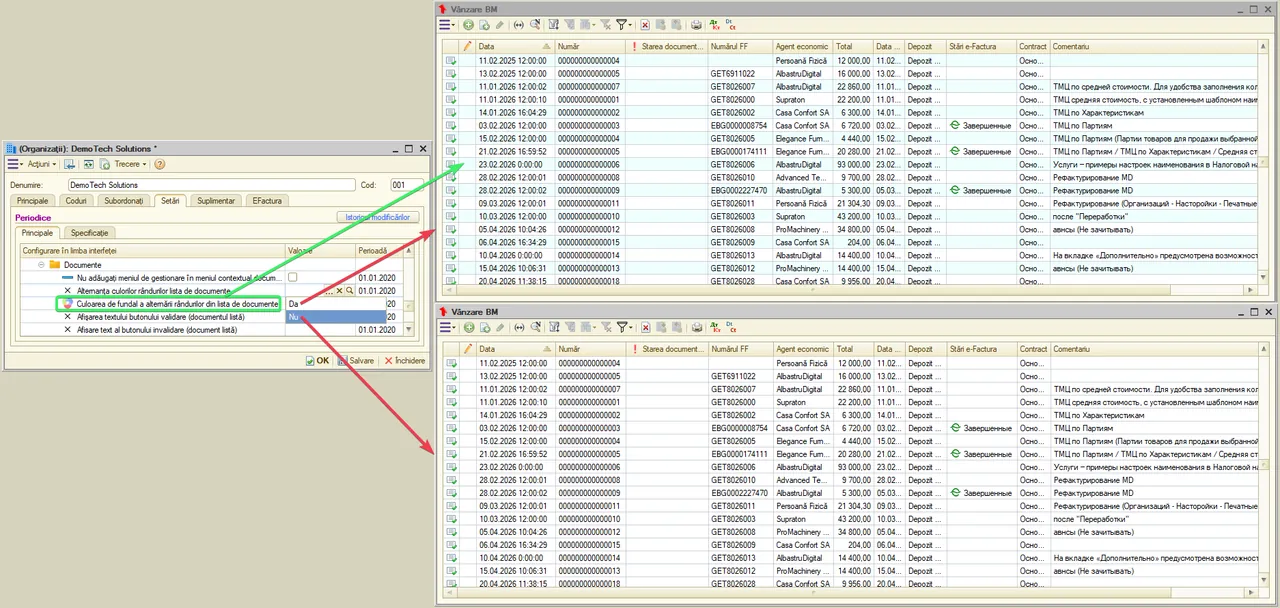
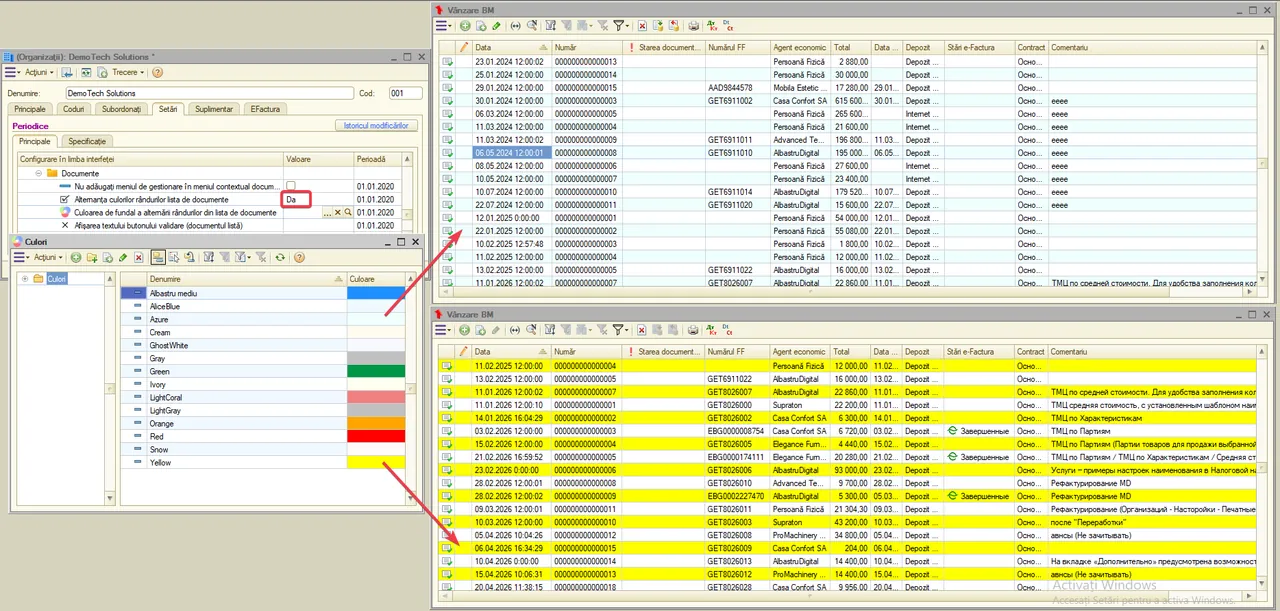
Rapoarte
Acest parametru determină salvarea setărilor personalizate ale rapoartelor.
La setarea valorii „Da”, la redeschiderea raportului se aplică parametrii setați anterior (filtre, grupări și alte setări).
La valoarea „Nu” sau în lipsa unei valori, raportul se deschide cu setările implicite.
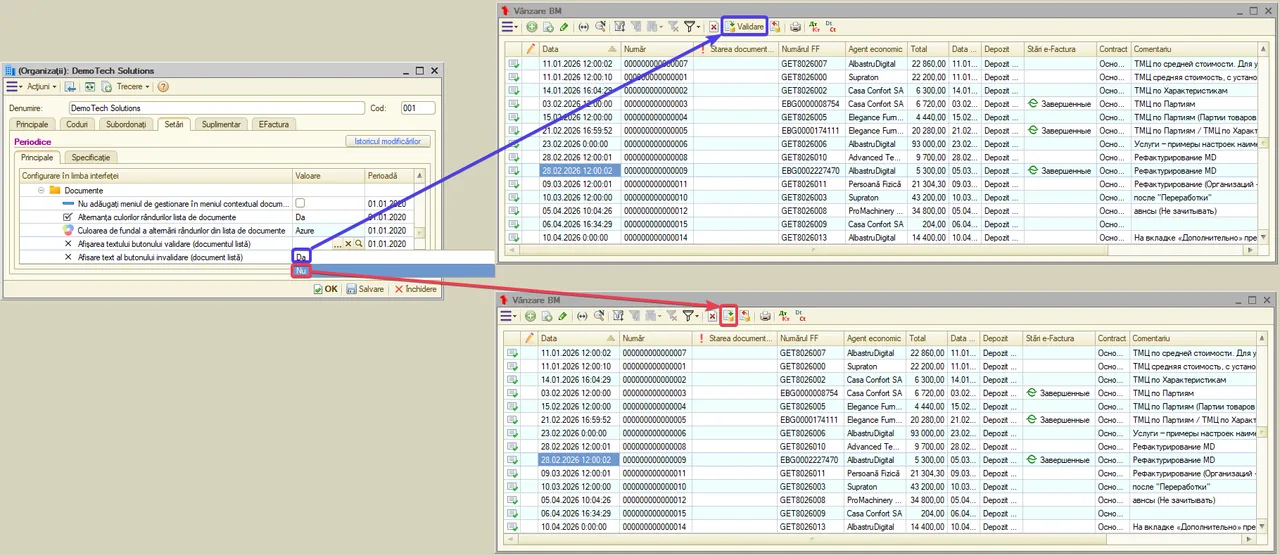
Acest parametru determină mecanismul de selectare a datei în rapoarte.
În funcție de valoarea setată, poate fi utilizat modul „Perioadă", „Interval" sau o combinație a acestora.
În lipsa unei valori, se aplică modul implicit — utilizarea simultană a „Perioadei" și „Intervalului".
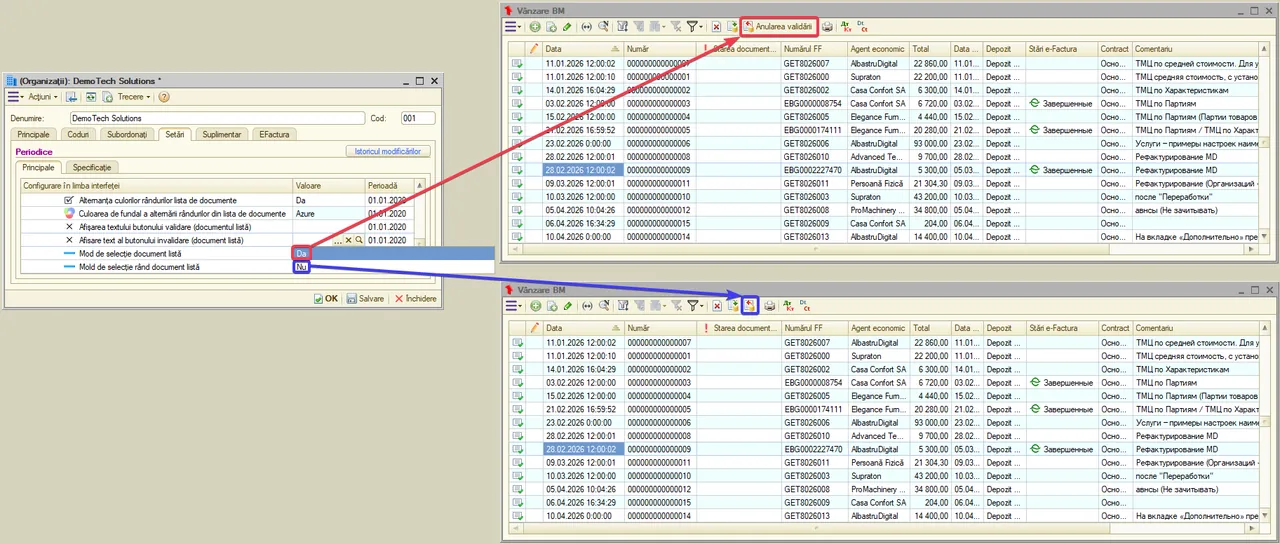
Mișcările documentului
Parametrul determină afișarea totalurilor pe cote de TVA în formularul „Mișcările documentului”, utilizat ca formă de tipar a înregistrărilor contabile.
În cazul setării valorii „Da”, în formular este inclus un tabel cu totalurile calculate pe cote de TVA.
În cazul valorii „Nu” sau al necompletării parametrului, tabelul „Totaluri” nu este afișat. Acest mod de lucru este destinat organizațiilor care operează cu o singură cotă de TVA.
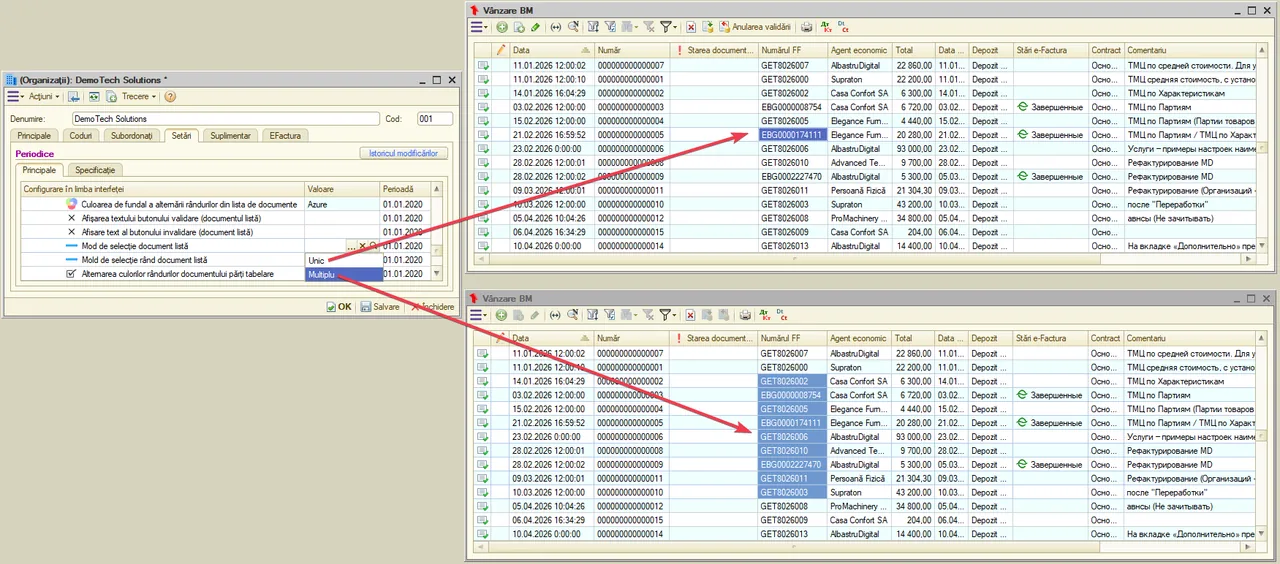
Catalogul „Cheltuieli” este utilizat ca structură analitică pentru conturile din clasa a 7-a (subcontul 1). În cadrul acestuia este definit câmpul „Cheltuieli în scopuri fiscale”.
În cazul setării valorii „Da” a parametrului, în forma tipărită „Mișcările documentului”, la utilizarea conturilor din clasa a 7-a în înregistrările contabile, valoarea câmpului „Cheltuieli în scopuri fiscale” este reflectată ca subcont 3.
În cazul valorii „Nu” sau al necompletării parametrului, subcontul 3 pentru conturile din clasa a 7-a nu este completat.
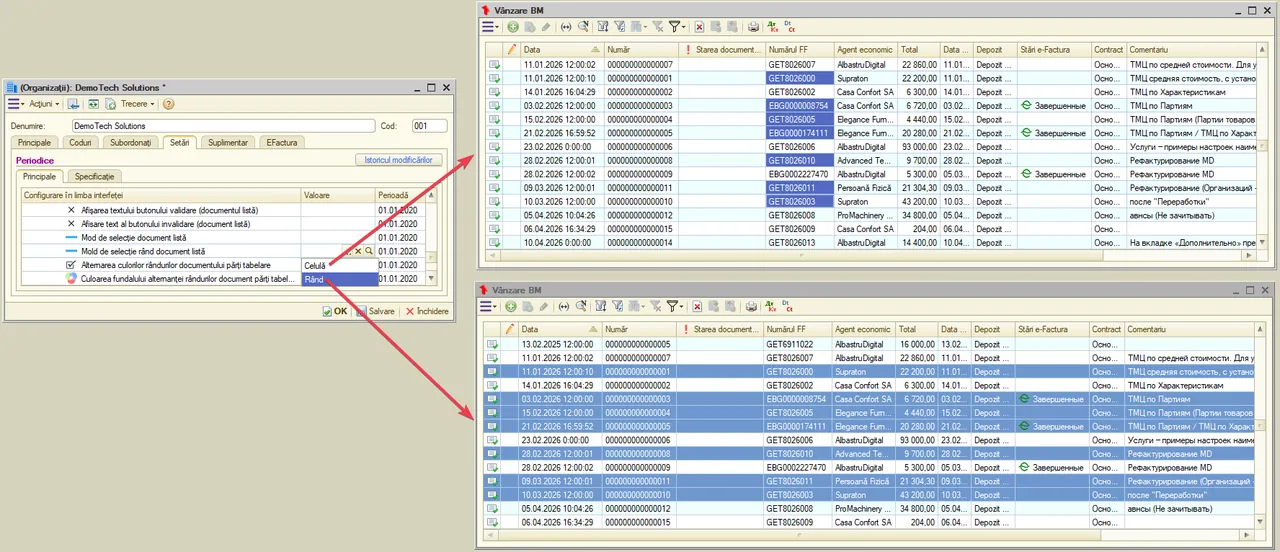
Rapoarte standard
Catalogul „Active Imobilizate” conține câmpul „Nr. inv.” (număr de inventar).
În rapoarte, pentru conturile cu analitica „Active Imobilizate”, se afișează denumirea elementului și codul acestuia.
La setarea valorii „Da” în acest parametru, dacă este completat numărul de inventar, în rapoarte, în locul codului, va fi afișat „Nr. inv.”.
La valoarea „Nu” sau în lipsa unei valori, în rapoarte se afișează codul din catalog.
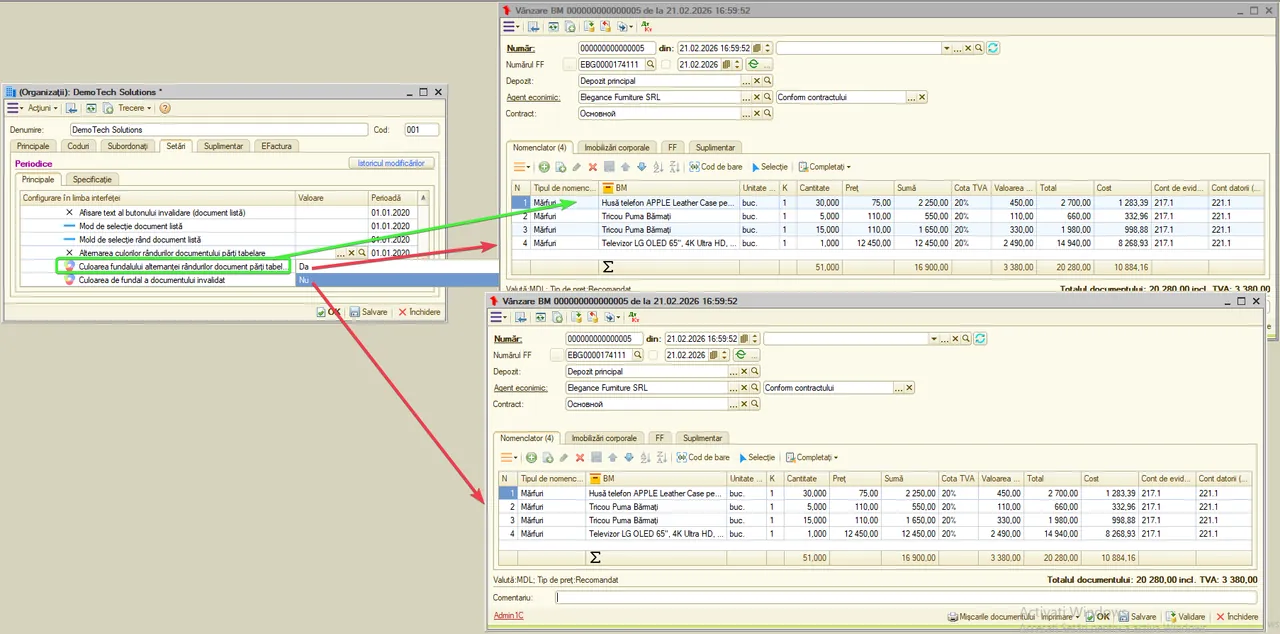
Catalogul „Angajați” conține câmpurile „Nr. tab.” (număr de tabel) și „IDNP” (număr de identitate).
Acest parametru determină afișarea numărului de tabel în rapoarte, pentru conturile care utilizează catalogul „Angajați”.
La setarea valorii „Da”, la denumirea angajatului se adaugă și „Nr. tab.”.
La valoarea „Nu” sau în lipsa unei valori, se afișează doar denumirea angajatului.
Suplimentar, în rapoarte poate fi activat modul „Date suplimentare”, care permite selectarea, prin bifare, a informațiilor suplimentare la numele angajatului.
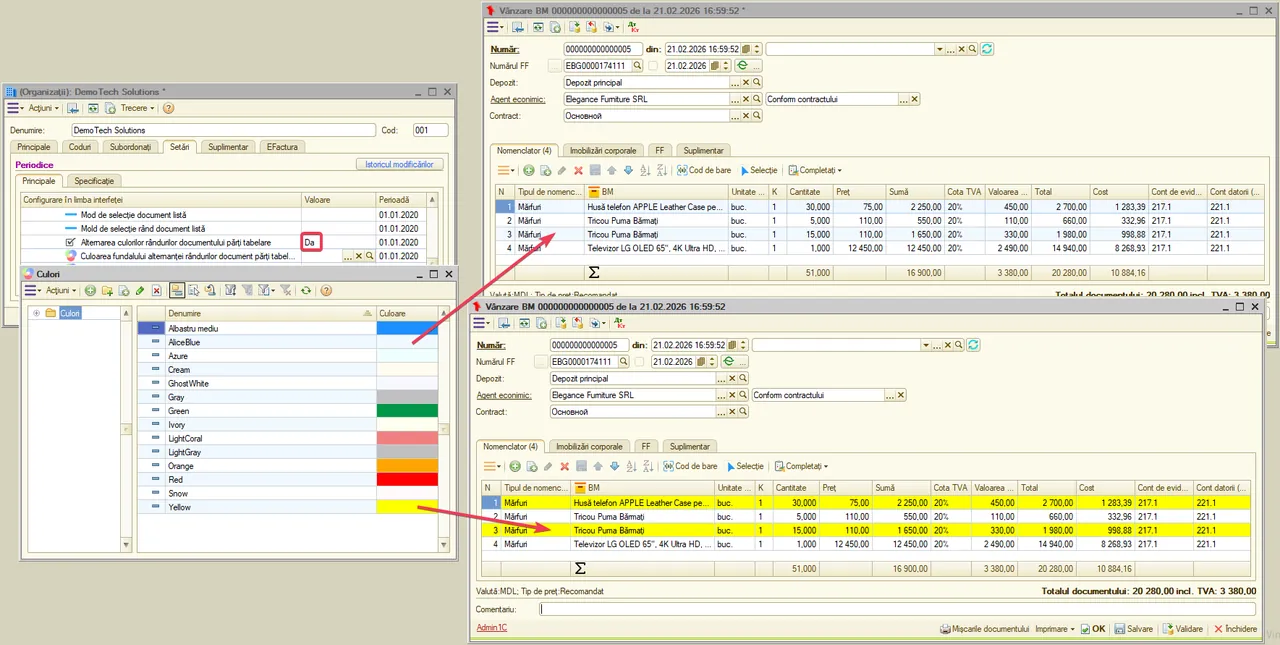
Catalogul „Agenți economici” conține câmpurile „Cod fiscal” și „Cod TVA”.
Acest parametru determină afișarea codului fiscal în rapoarte, pentru conturile care utilizează catalogul „Agenți economici”.
La setarea valorii „Da”, la denumirea agentului economic se adaugă și „Cod fiscal”.
La valoarea „Nu” sau în lipsa unei valori, se afișează doar denumirea agentului economic.
Suplimentar, în rapoarte poate fi activat modul „Date suplimentare”, care permite selectarea, prin bifare, a informațiilor suplimentare la numele agentului economic.
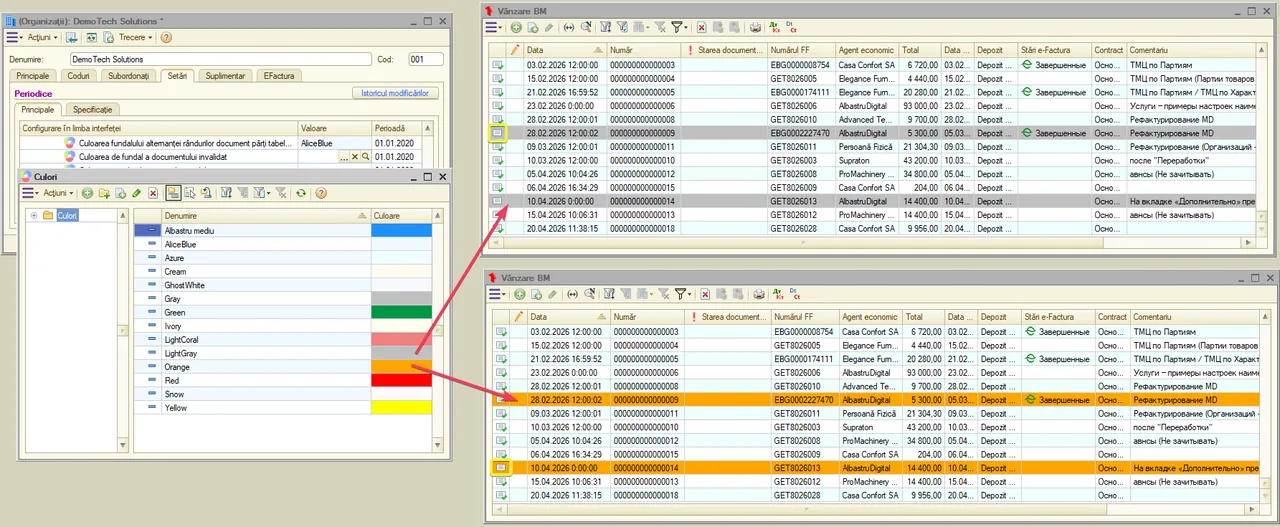
În „Organizație”, pe fila principală, este prevăzut câmpul „Cod fiscal”.
Acest parametru determină afișarea codului fiscal în anteturile rapoartelor.
La setarea valorii „Da”, la denumirea organizației se adaugă și „Cod fiscal”.
La valoarea „Nu” sau în lipsa unei valori, în anteturile rapoartelor se afișează doar denumirea organizației.
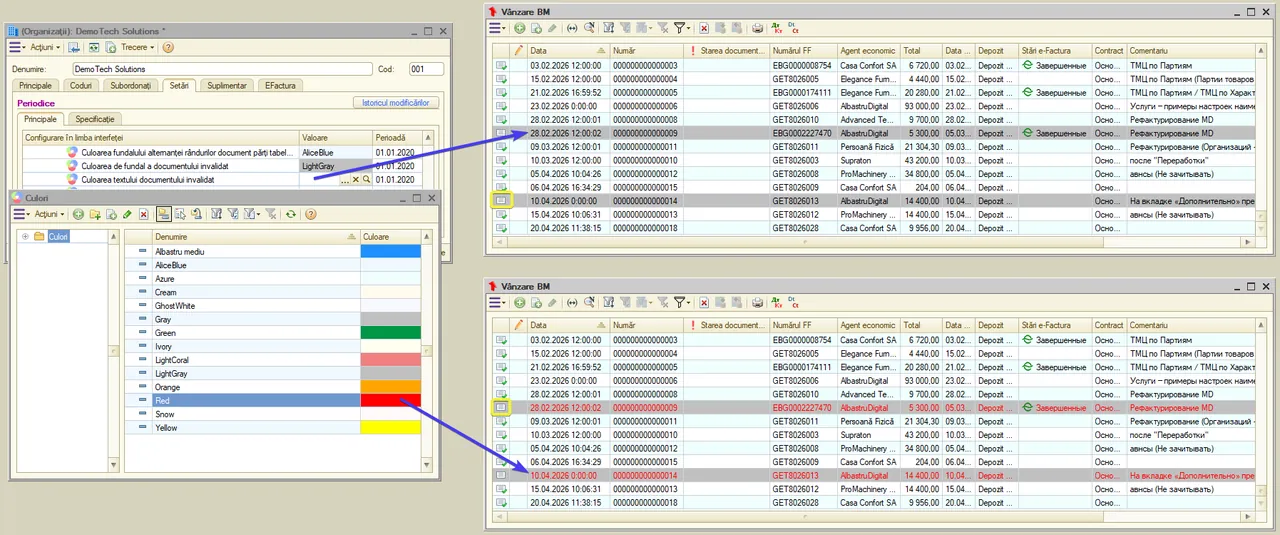
Ornamentare și interfață
Parametrul definește necesitatea afișării unei solicitări de confirmare la ieșirea din program.
În cazul valorii „Da”, la ieșire este afișat un mesaj de confirmare.
În cazul valorii „Nu” sau al necompletării parametrului, ieșirea se efectuează fără solicitare suplimentară de confirmare.
Parametrul este aplicabil exclusiv în setările utilizatorului.
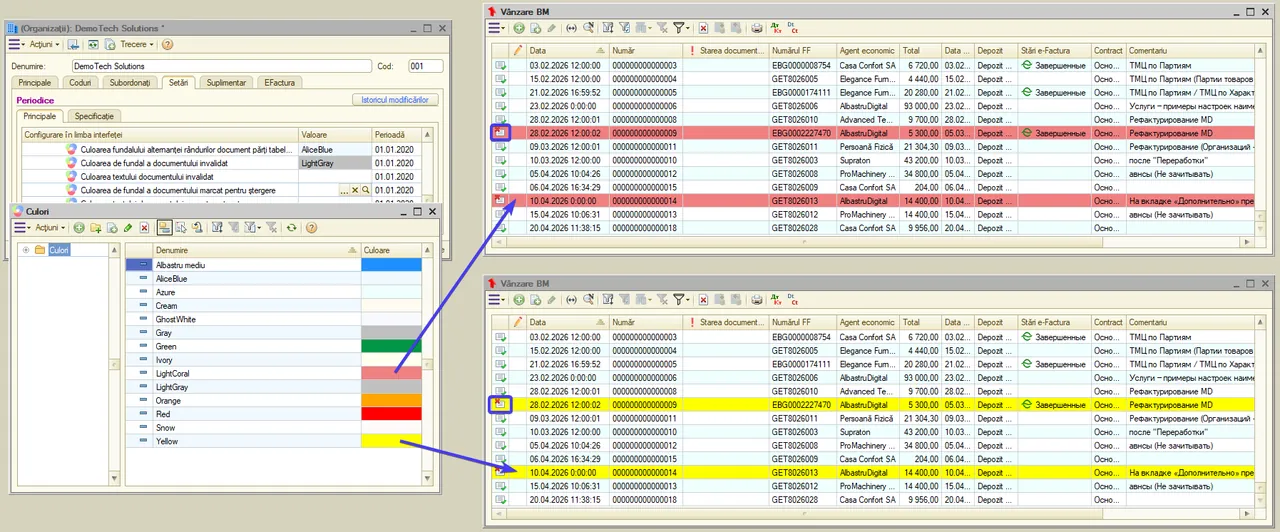
Mesaje
Acest parametru determină modul de afișare a mesajelor care apar la lucrul cu cataloagele și documentele (de exemplu, la înregistrarea sau validarea acestora).
Sunt disponibile două variante:
- — „Procesarea” — mesajele se afișează într-o fereastră separată, sub formă de listă;
- — „Mesaj de serviciu” — mesajele se afișează prin mecanismul standard 1C, în partea de jos a ferestrei.
- Dacă valoarea nu este indicată, în mod implicit se utilizează varianta „Procesarea”.
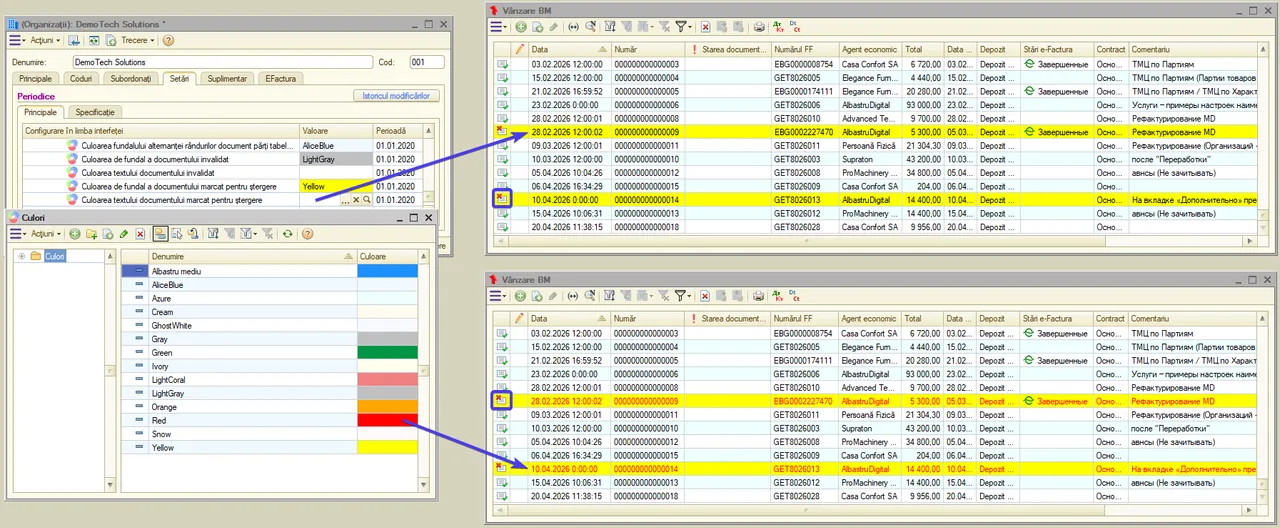
Acest parametru determină modul de afișare a mesajelor care apar la lucrul cu obiectele, cu excepția cataloagelor și documentelor (pentru acestea se aplică setarea „Mesaj prin procesării pentru cataloage și documente”).
Sunt disponibile două variante:
- — „Procesarea” — mesajele se afișează într-o fereastră separată, sub formă de listă;
- — „Mesaj de serviciu” — mesajele se afișează prin mecanismul standard 1C, în partea de jos a ferestrei.
- Dacă valoarea nu este indicată, în mod implicit se utilizează varianta „Procesarea”.
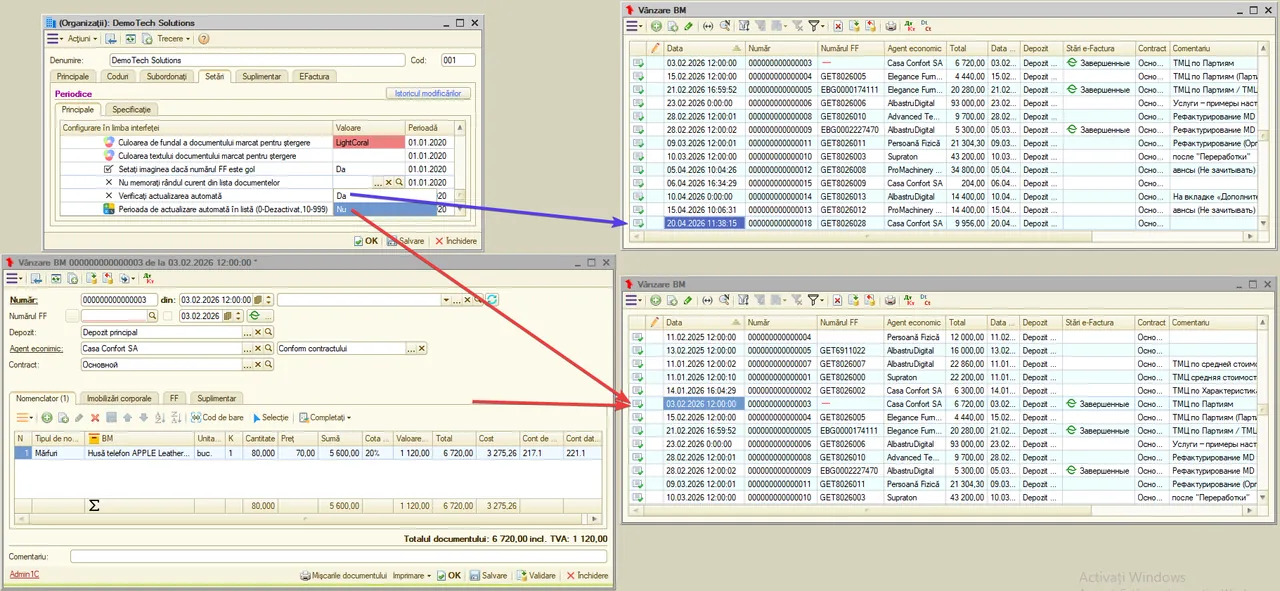
Meniu
La valoarea „Da” sau dacă nu este stabilit: panoul „Meniu” este afișat.
La valoarea „Nu”: panoul „Meniu” este ascuns.
Modificările intră în vigoare după reconectarea în program.
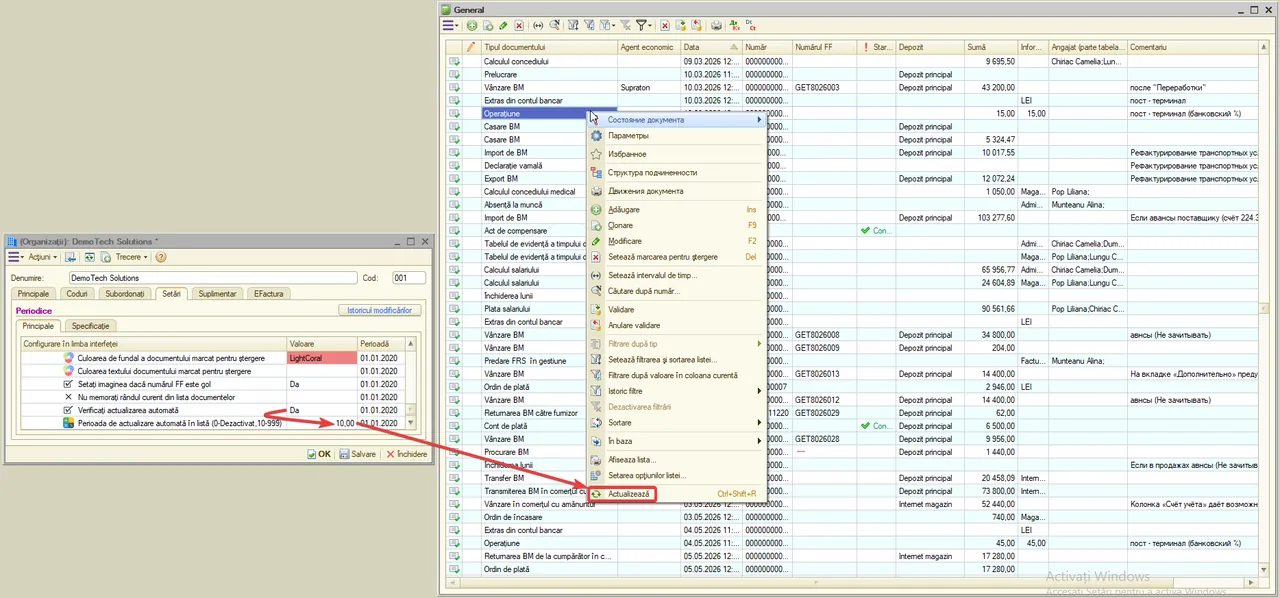
În panoul „Meniu” este prevăzută fila „Istoric”, care conține lista elementelor deschise anterior (cataloage, documente, rapoarte etc.).
Acest parametru determină afișarea acestei file și se configurează individual pentru fiecare utilizator.
La valoarea „Nu” sau în lipsa unei valori, fila „Istoric” nu este afișată.
Modificările aplicate intră în vigoare după reconectarea în program.
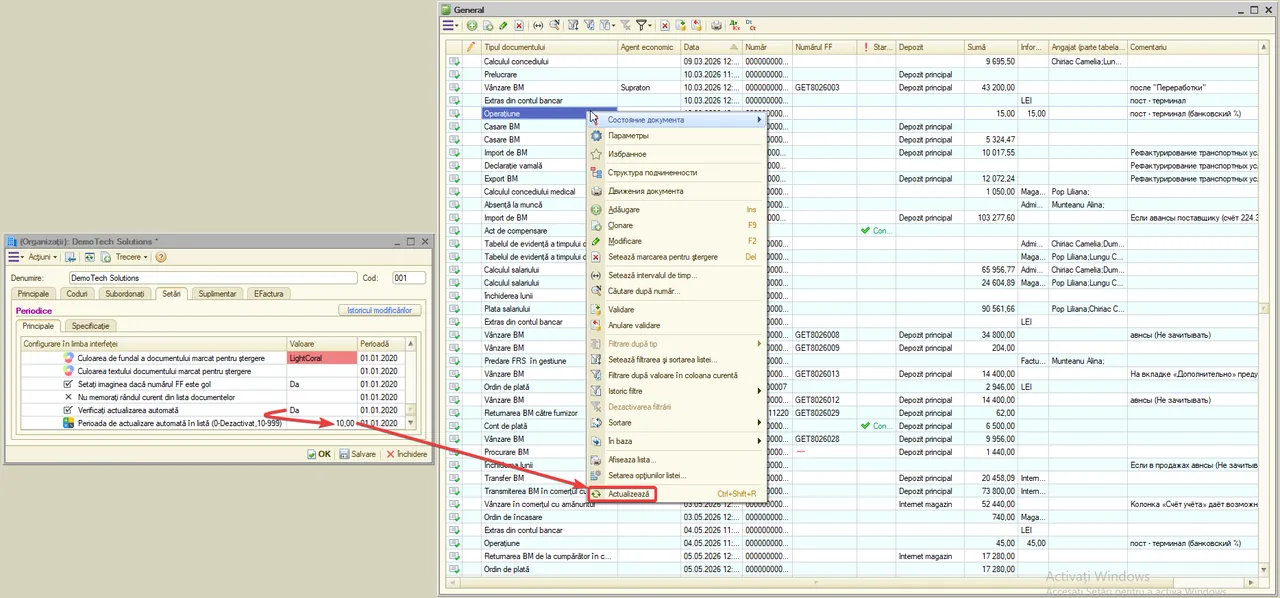
În panoul „Meniu” este prevăzută fila „Istoric”, care conține lista elementelor deschise anterior (cataloage, documente, rapoarte etc.).
Acest parametru determină câte dintre ultimele elemente vor fi afișate în fila „Istoric”. Setarea se efectuează individual pentru fiecare utilizator.
Modificările intră în vigoare după reconectarea în program.
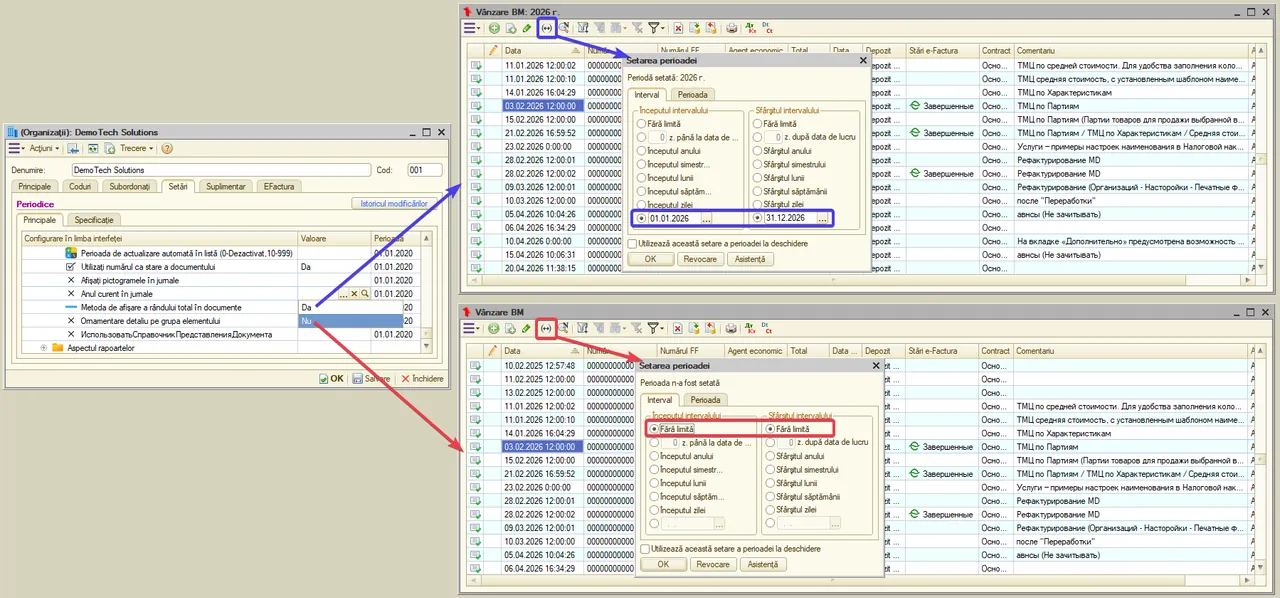
Scalarea interfeței sistemului de operare (dimensiunea textului în Windows) influențează modul de afișare a panoului „Meniu”.
Parametrul stabilește dimensiunea acestuia și oferă opțiunile: „Standard”, „Mediu” și „Mic”.
În cazul utilizării unei scalări mărite a interfeței, se recomandă selectarea unei dimensiuni reduse a panoului, pentru asigurarea unei afișări optime.
Setarea se configurează individual pentru fiecare utilizator, în funcție de caracteristicile echipamentului utilizat (în cazul existenței mai multor utilizatori).
Modificările intră în vigoare după reconectarea în program.
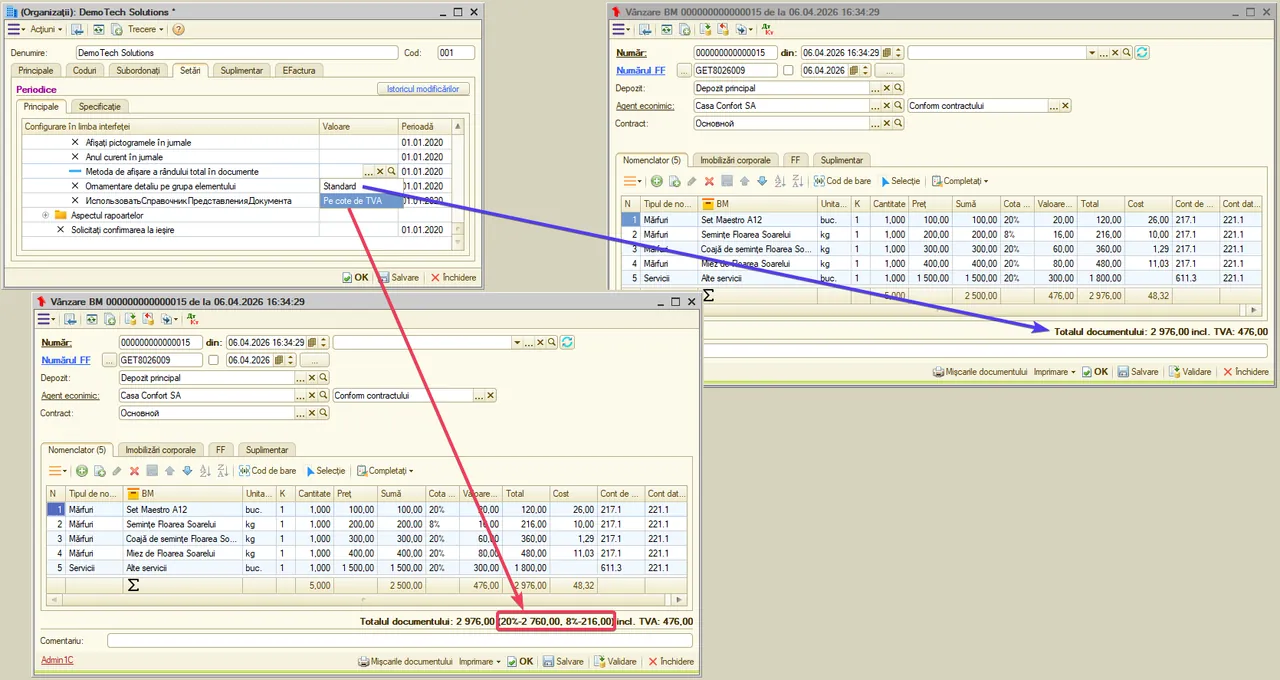
Cataloage
În cataloage, la apăsarea butonului drept al mouse-ului, se deschide meniul contextual.
Acest parametru determină afișarea secțiunii „Administrare” în acest meniu.
La activarea acestui parametru, secțiunea „Administrare” (Căutare, Rapoarte, Grupa de elemente, Parametri, Favorit) este ascunsă.
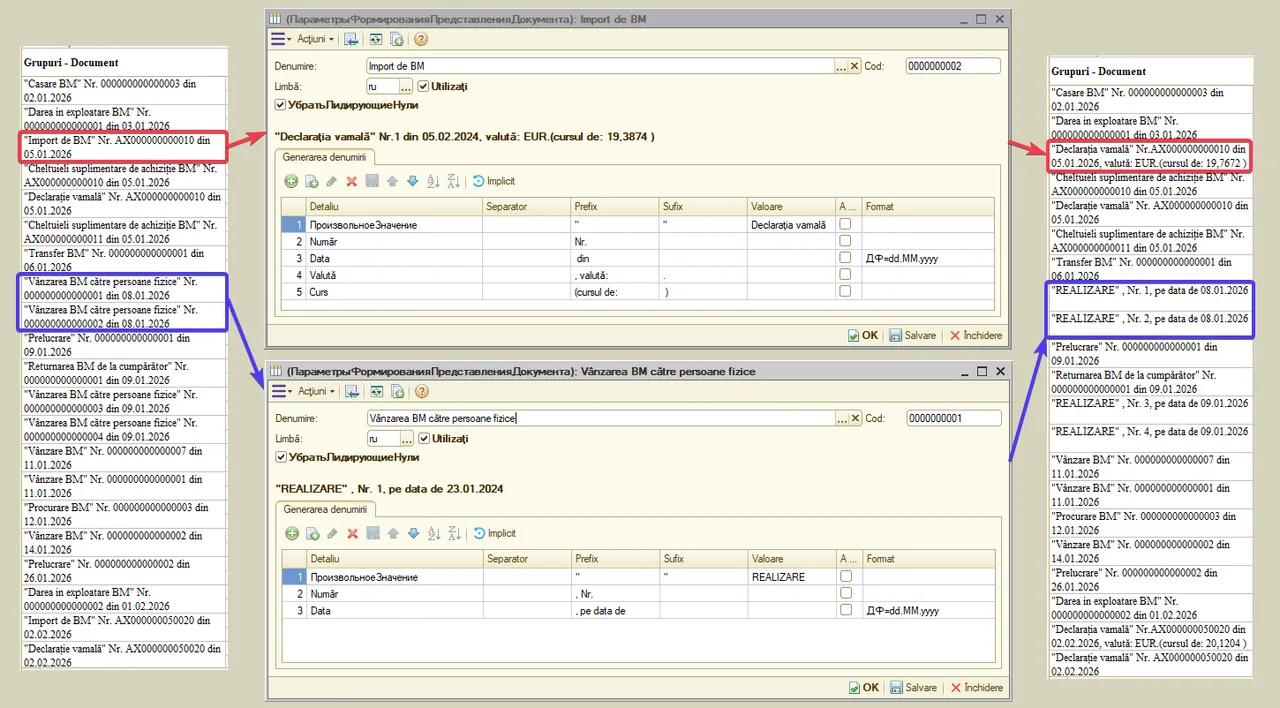
Parametrul definește modul de afișare a alternării rândurilor în listele registrelor.
În cazul selectării valorii „Da”, se aplică culoarea personalizată configurată în câmpul „Culoarea de fundal a alternării rândurilor catalog listă”.
În cazul valorii „Nu” sau al necompletării câmpului, se utilizează culoarea standard a sistemului.
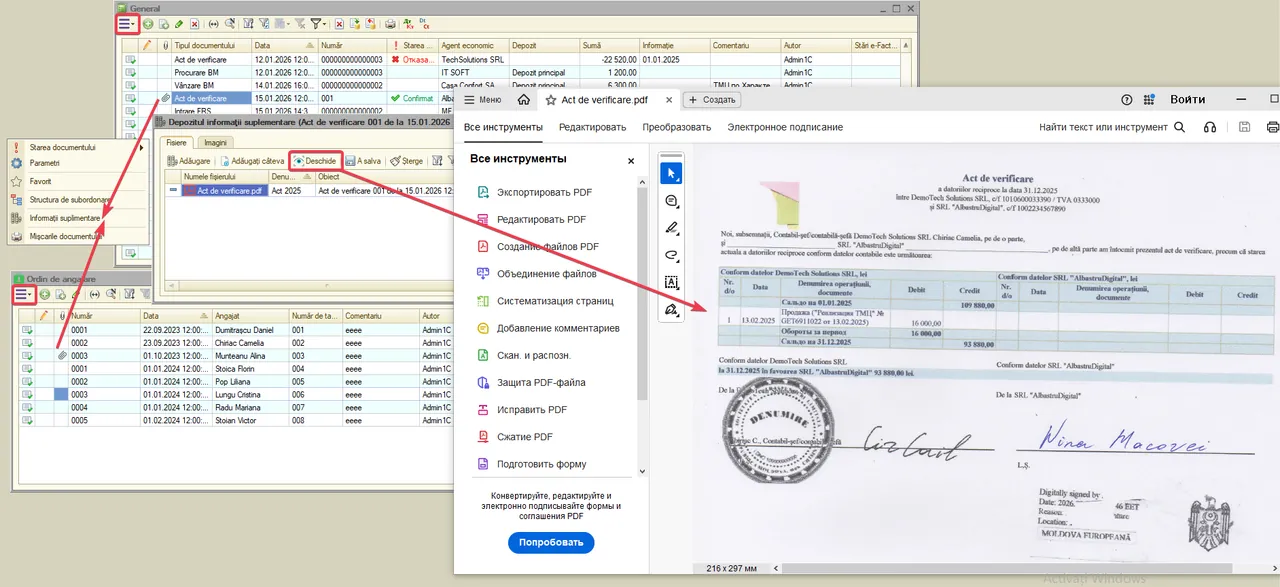
Culoarea specificată în acest câmp este utilizată pentru afișarea alternării rândurilor în listele cataloagelor.
Aplicarea acesteia este condiționată de setarea valorii „Da” pentru parametrul „Alternanța culorilor rândurilor catalog listă”.
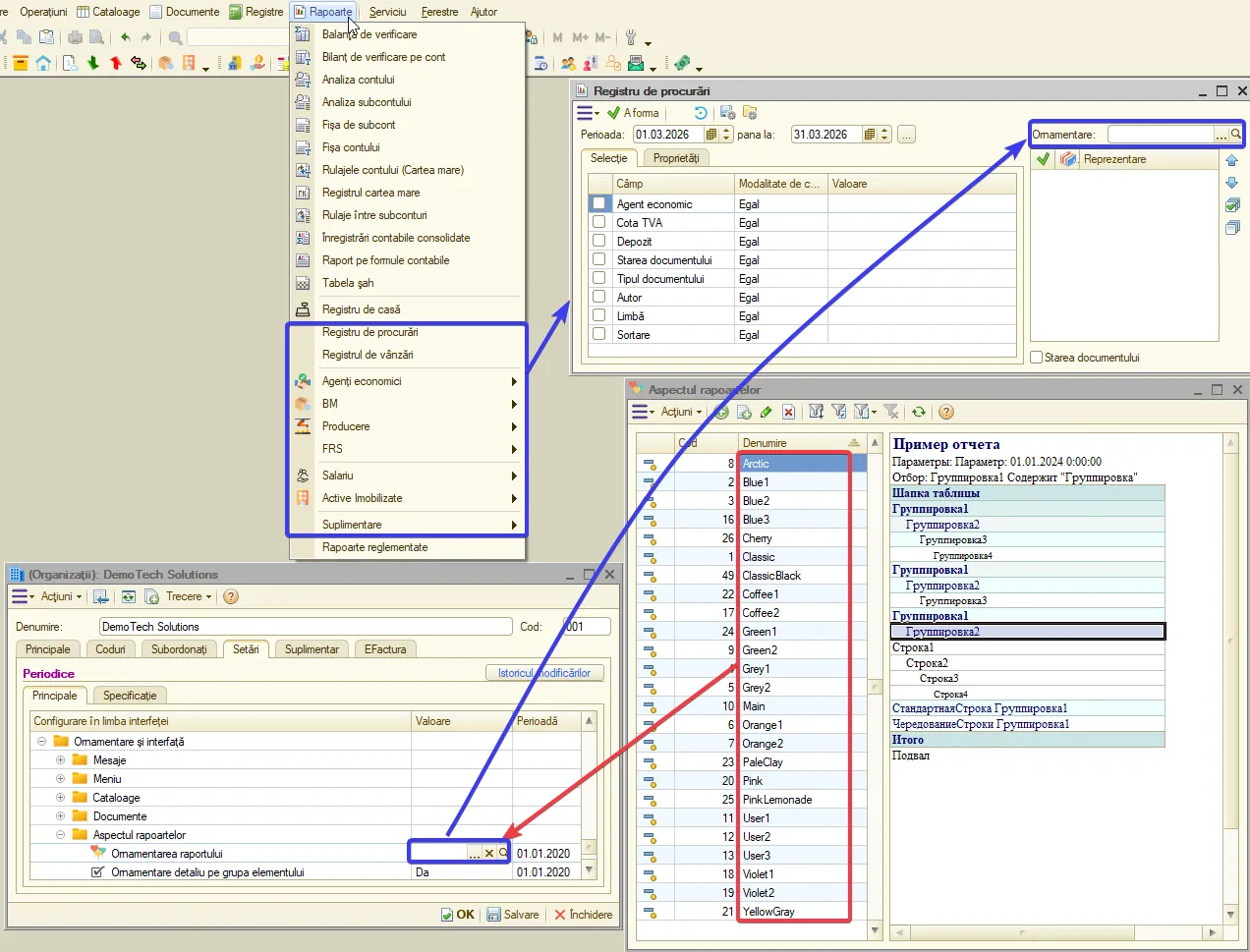
În cazul selectării valorii „Multiplu” sau al necompletării câmpului, în catalog este permisă selectarea simultană a mai multor elemente, utilizând tasta „Ctrl” și butonul stâng al mouse-ului.
Acest mod este destinat operațiunilor de mutare în masă a elementelor între grupe.
În cazul valorii „Unic”, funcționalitatea de selectare multiplă este dezactivată.
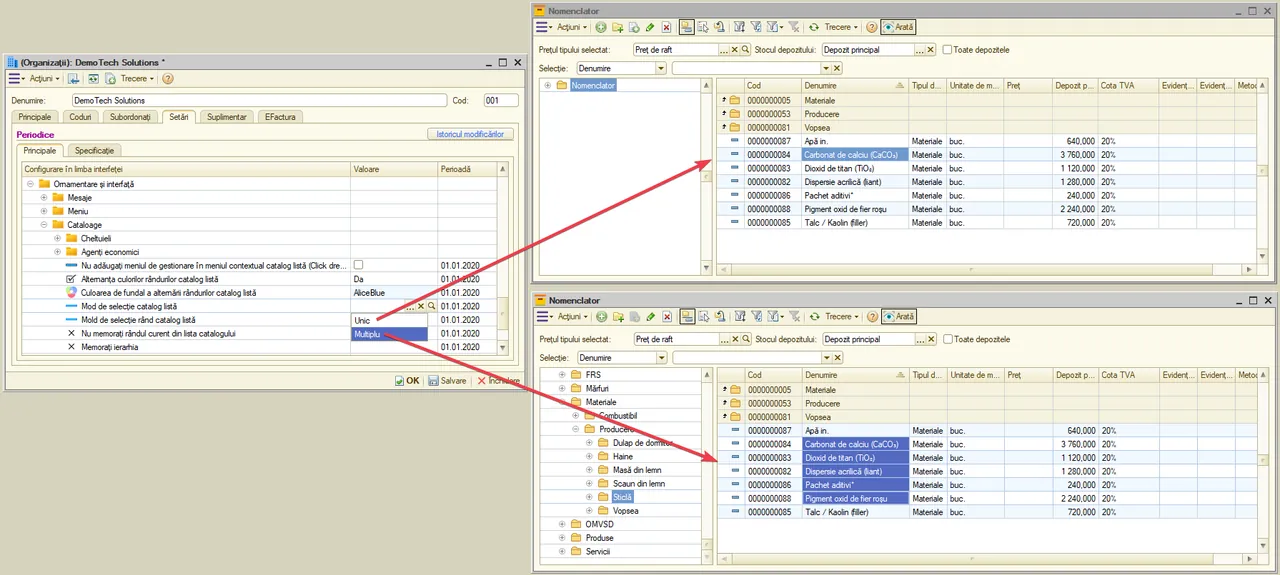
În cataloagele cu un număr mare de câmpuri, rândurile din listă sunt compuse din mai multe celule.
Parametrul definește modul de selectare a elementelor în listele catalogului.
În cazul valorii „Celulă”, se evidențiază exclusiv celula selectată a rândului.
În cazul valorii „Rând”, la selectarea oricărei celule, este evidențiat întregul rând corespunzător.
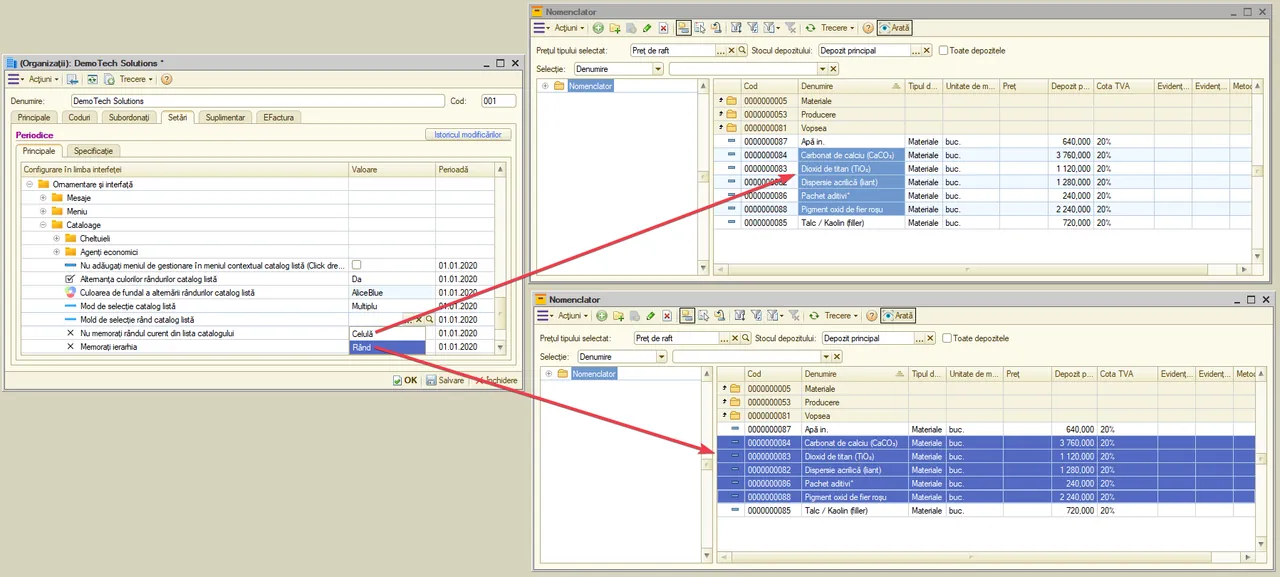
Parametrul definește poziția inițială a listei la deschiderea catalogului.
În cazul selectării valorii „Da”, la deschidere este afișată poziția inițială a listei.
În cazul valorii „Nu” sau al necompletării parametrului, este afișat ultimul element selectat din catalog.
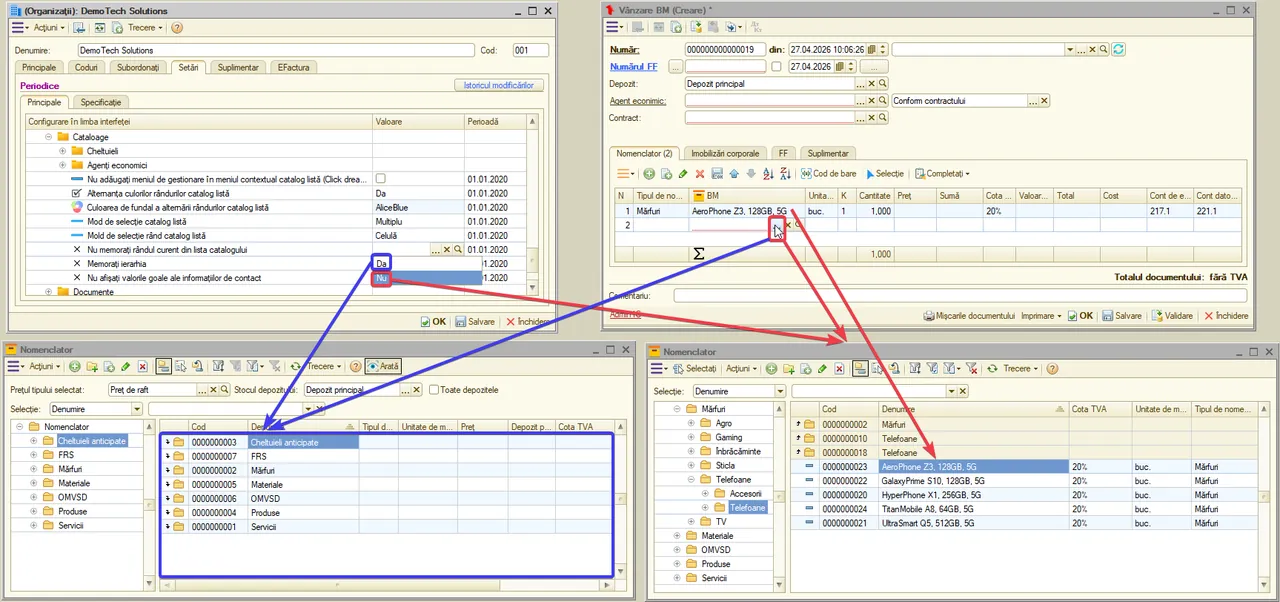
Acest parametru determină dacă se memorează modul de vizualizare ierarhică în listele cataloagelor.
La valoarea „Da”, programul memorează dacă lista catalogului a fost deschisă în mod ierarhic (pe grupe) sau ca listă obișnuită și restabilește acest mod la următoarea deschidere — separat pentru fiecare catalog și pentru utilizatorul curent.
La valoarea „Nu” sau în lipsa unei valori, modul de vizualizare nu se memorează, iar lista se deschide în modul implicit.
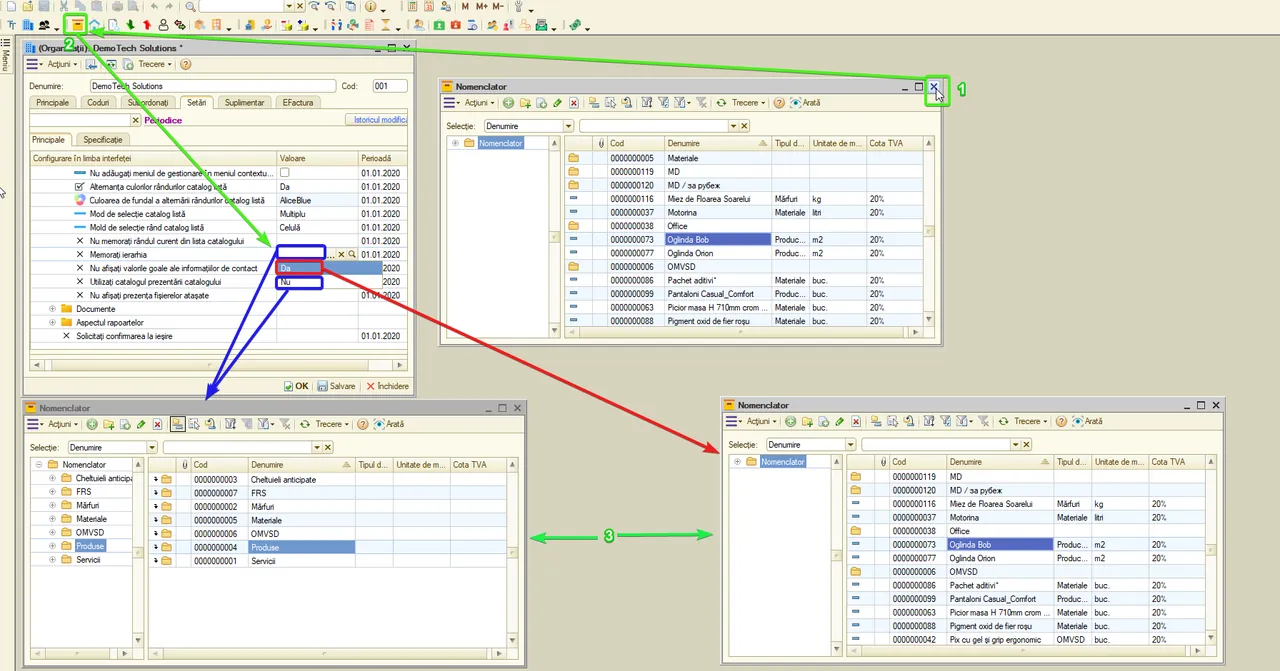
În cadrul catalogului „Agenți economici”, datele suplimentare (telefon, e-mail, pagină web etc.), introduse pe fila „Informații”, sunt afișate și pe fila principală.
Parametrul determină modul de afișare a tipurilor de informații de contact.
În cazul selectării valorii „Da”, tipurile de date de contact neutilizate pe fila „Informații” nu sunt afișate.
În cazul valorii „Nu” sau al necompletării parametrului, sunt afișate toate tipurile de informații de contact.
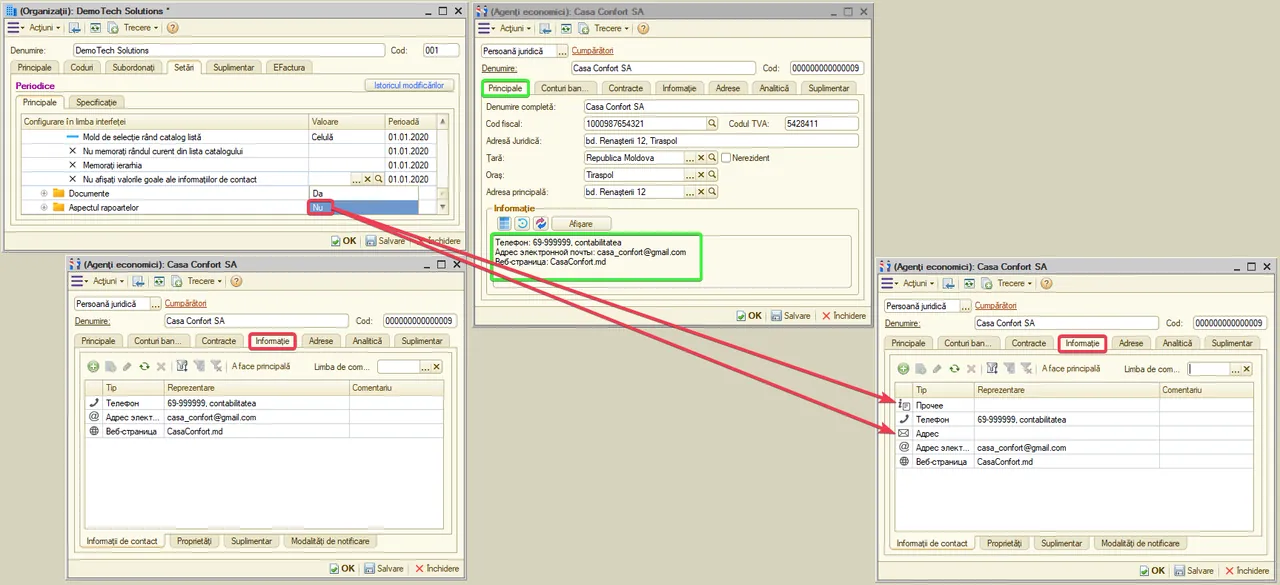
Cataloagele „Agenți economici”, „Angajați” și „Nomenclator” conțin secțiunea „Informații suplimentare”, destinată atașării fișierelor de diferite formate la elementele catalogului.
Acest parametru determină afișarea indicatorului privind existența fișierelor atașate pentru elementele din catalogul respectiv.
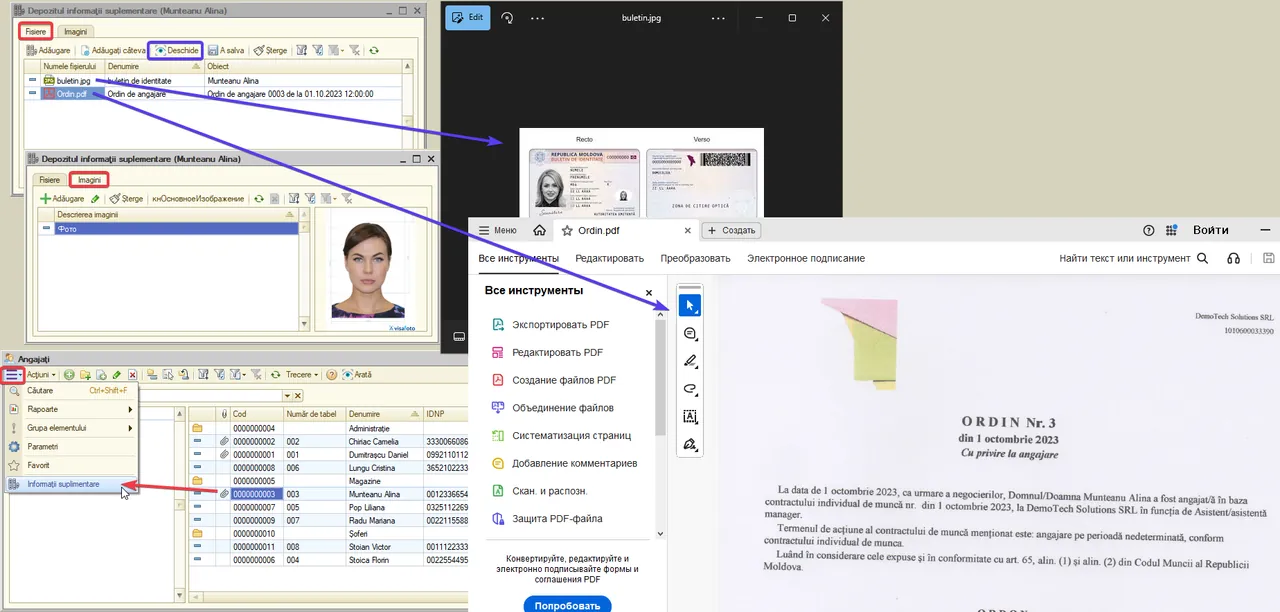
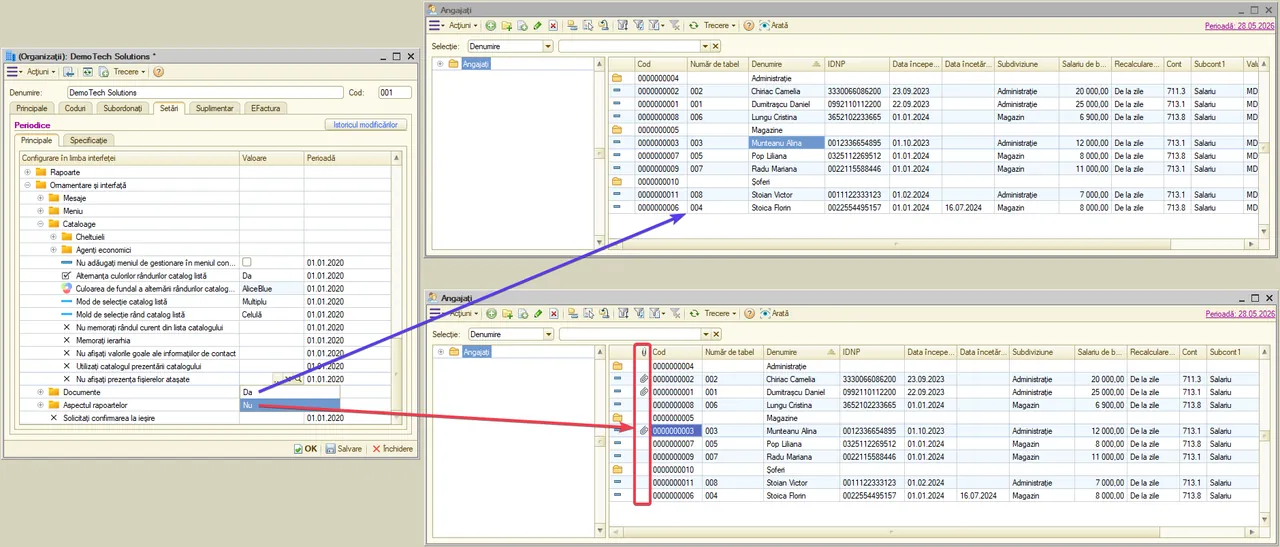
Cheltuieli
Registrul „Cheltuieli” conține câmpul „Cheltuieli în scopuri fiscale” cu valorile: „Incluse”, „Neincluse”, „Regulabile”.
Registrul „Grupe de elemente” este destinat configurării afișării vizuale a elementelor în părțile tabelare ale documentelor (pictogramă, culoare de fundal, culoare a textului etc.).
La selectarea unei valori în acest parametru, pentru cheltuielile cu atributul „Incluse” se aplică regula corespunzătoare de afișare din registrul „Grupe de elemente”.
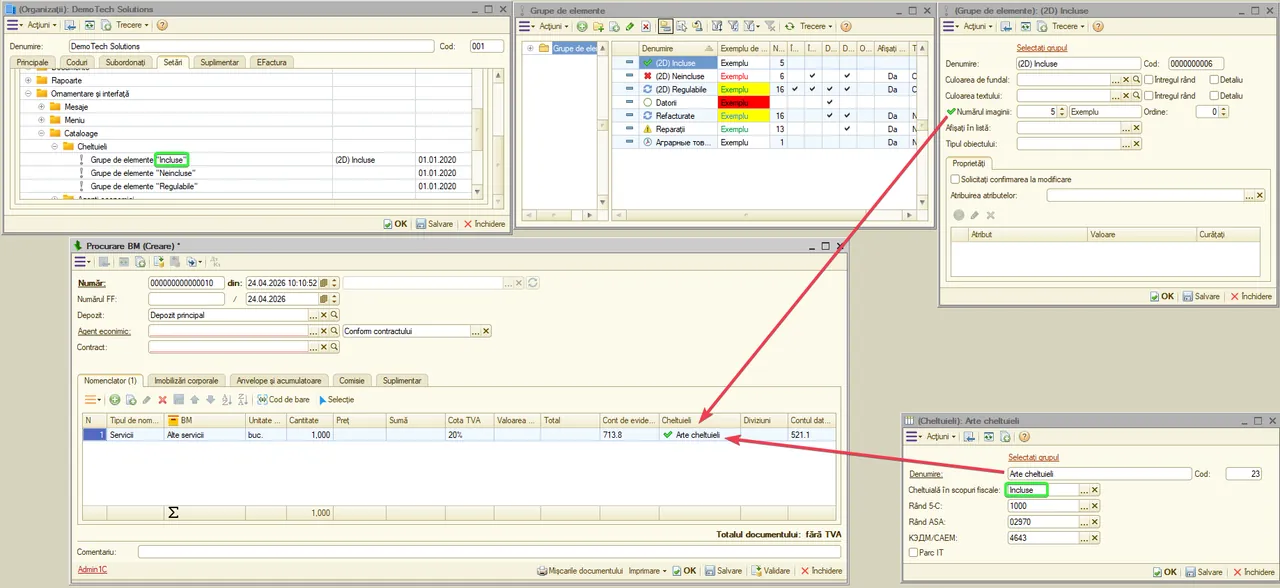
Registrul „Cheltuieli” conține câmpul „Cheltuieli în scopuri fiscale” cu valorile: „Incluse”, „Neincluse”, „Regulabile”.
Registrul „Grupe de elemente” este destinat configurării afișării vizuale a elementelor în părțile tabelare ale documentelor (pictogramă, culoare de fundal, culoare a textului etc.).
La selectarea unei valori în acest parametru, pentru cheltuielile cu atributul „Neincluse” se aplică regula corespunzătoare de afișare din registrul „Grupe de elemente”.
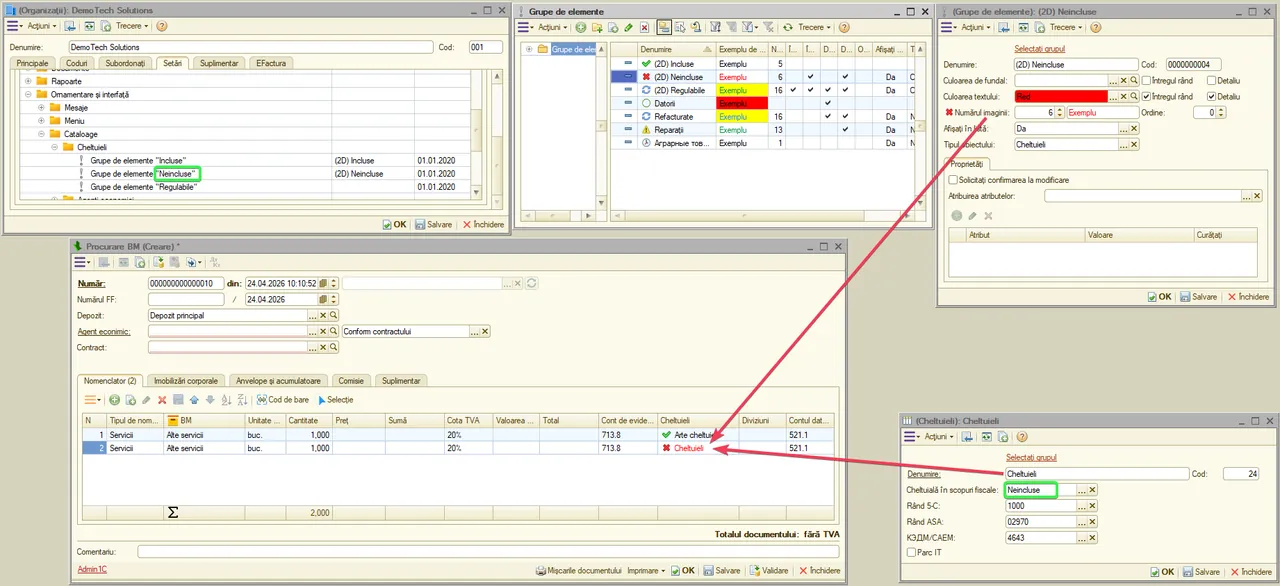
Registrul „Cheltuieli” conține câmpul „Cheltuieli în scopuri fiscale” cu valorile: „Incluse”, „Neincluse”, „Regulabile”.
Registrul „Grupe de elemente” este destinat configurării afișării vizuale a elementelor în părțile tabelare ale documentelor (pictogramă, culoare de fundal, culoare a textului etc.).
La selectarea unei valori în acest parametru, pentru cheltuielile cu atributul „Regulabile” se aplică regula corespunzătoare de afișare din registrul „Grupe de elemente”.
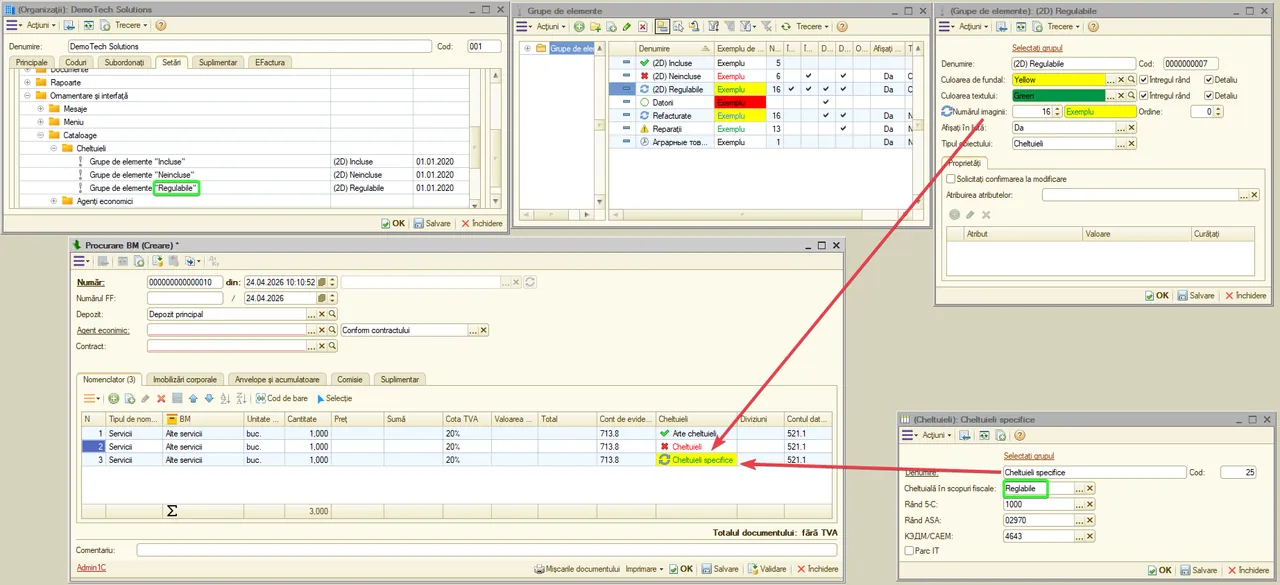
Agenți economici
În lista catalogului „Agenți economici” este disponibilă coloana „Decontări reciproce”.
Parametrul determină culoarea de afișare a valorilor negative în cadrul acestei coloane.
În absența unei valori specificate, sumele negative sunt afișate implicit cu culoare roșie.
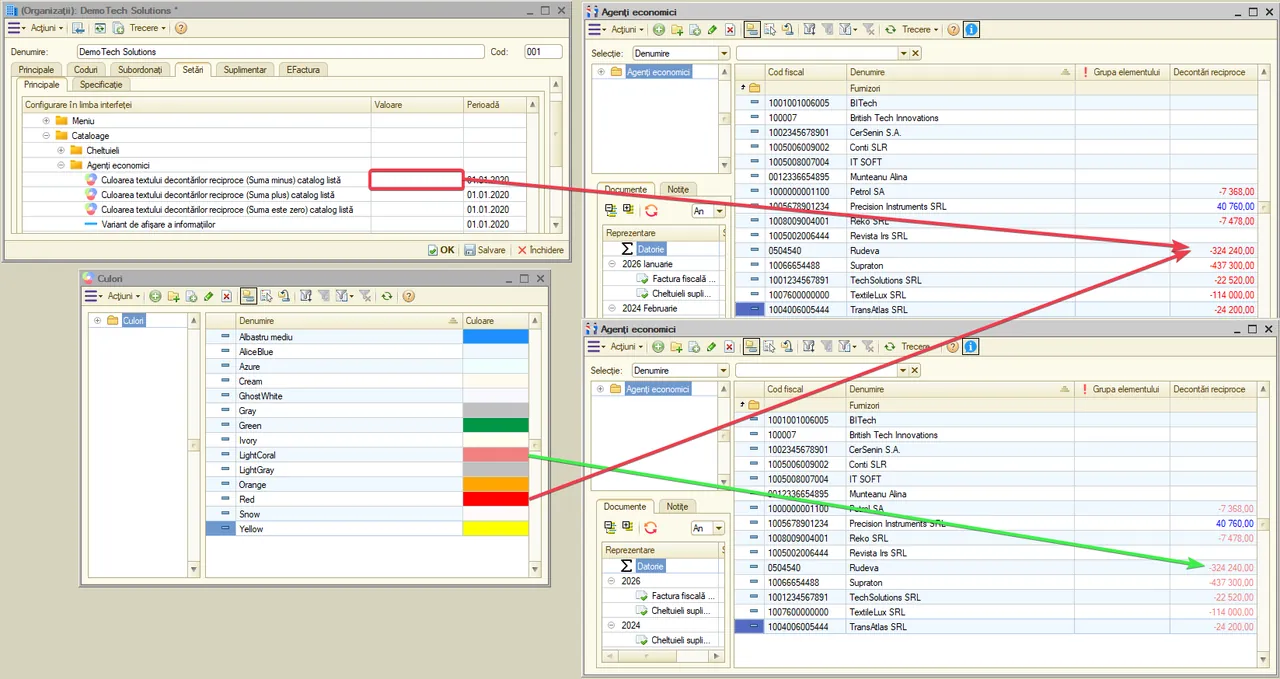
În lista catalogului „Agenți economici” este disponibilă coloana „Decontări reciproce”.
Parametrul determină culoarea de afișare a valorilor pozitive în cadrul acestei coloane.
În absența unei valori specificate, sumele negative sunt afișate implicit cu culoare albastră.
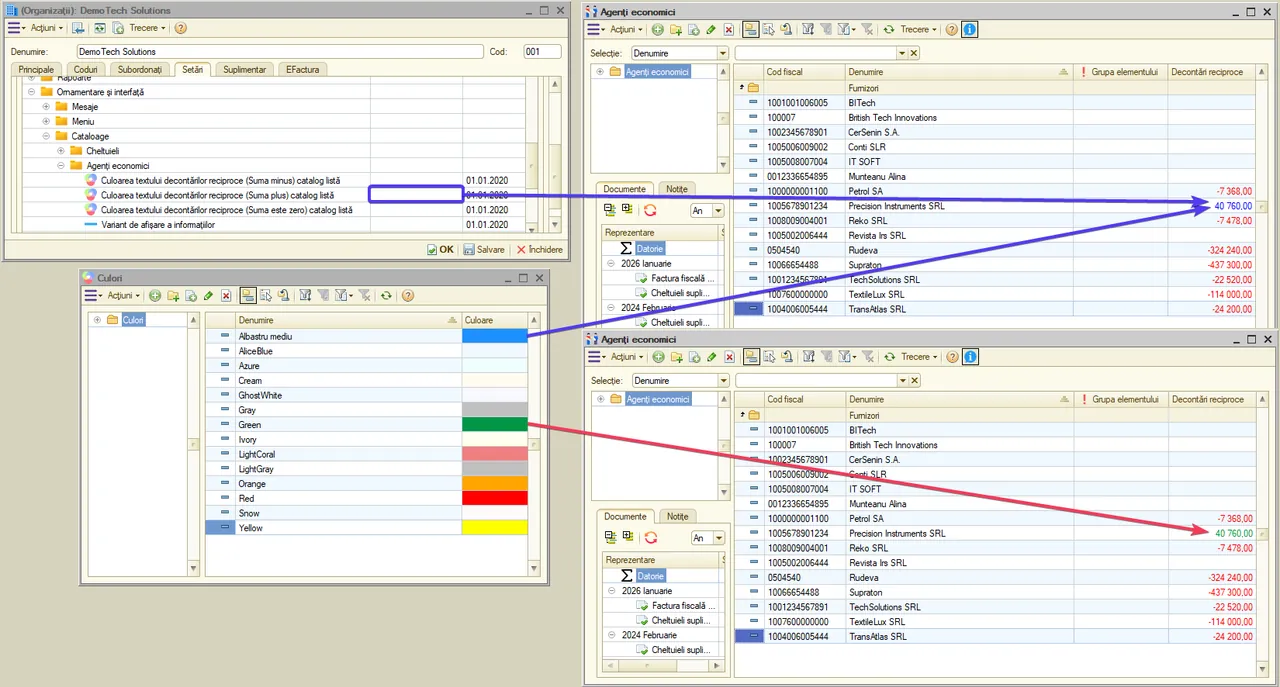
În lista catalogului „Agenți economici” este disponibilă coloana „Decontări reciproce”.
În cazul în care valoarea este zero, suma este afișată fără evidențiere, iar culoarea definită în acest parametru nu este aplicată.
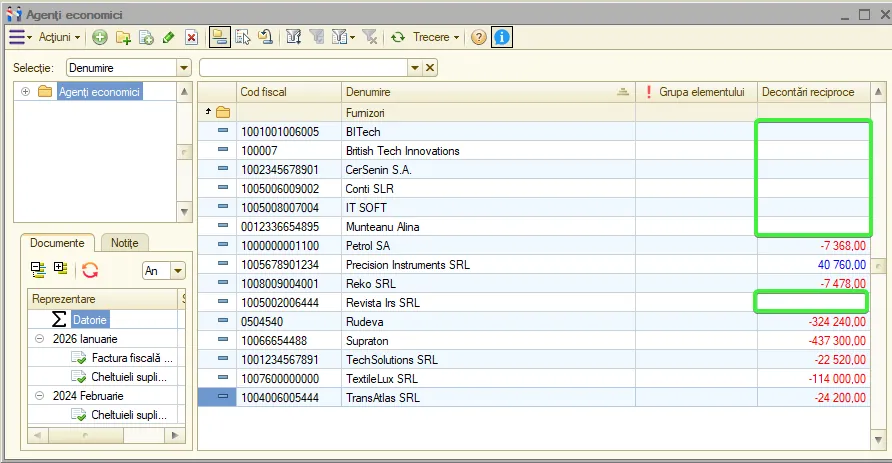
În cadrul catalogului „Agenți economici”, pe fila „Informație”, sunt introduse date suplimentare (telefon, e-mail, pagină web etc.), care sunt afișate și pe fila „Principală”.
Parametrul determină modul de prezentare a acestor informații: în format text sau tabelar.
În cazul în care nu este specificată nicio valoare, se aplică implicit afișarea în format tabelar.
Totodată, modul de afișare poate fi modificat manual prin intermediul butonului „Afișare” disponibil pe fila principală.
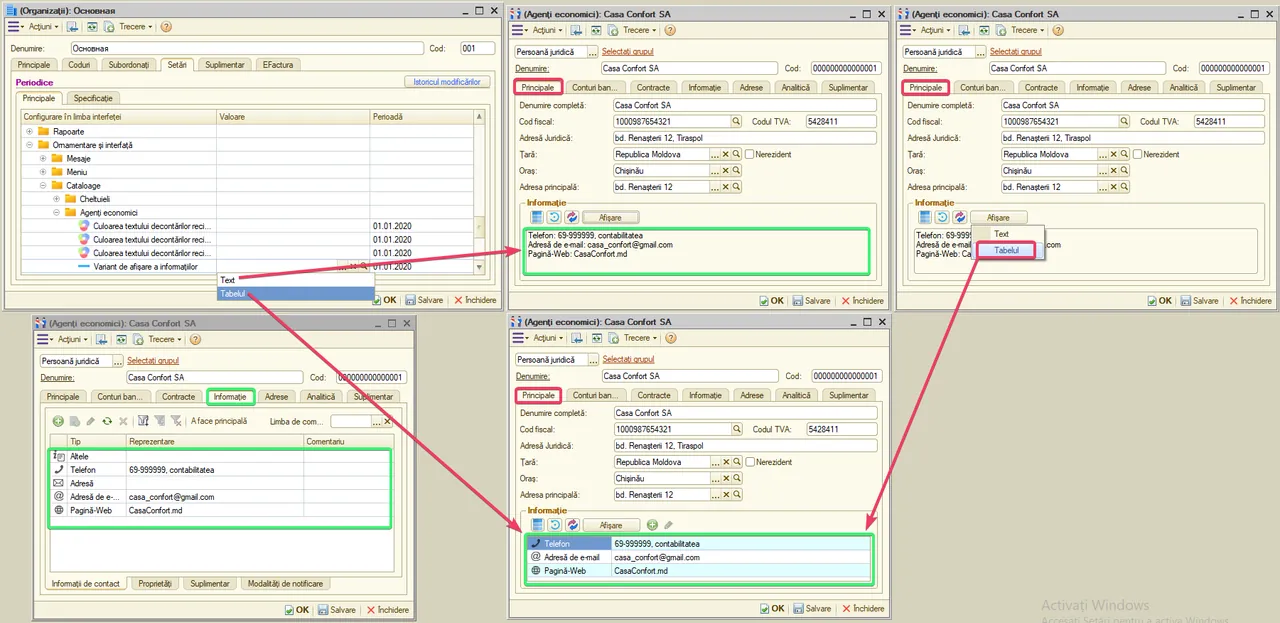
Documente
În lista documentelor, la apăsarea butonului drept al mouse-ului, se deschide meniul contextual.
Acest parametru determină afișarea secțiunii „Administrare” în acest meniu.
La activarea acestui parametru, secțiunea „Administrare” (Parametri, Favorit, Structura de subordonare, Mișcarea documentului și alte opțiuni specifice documentelor) este ascunsă.
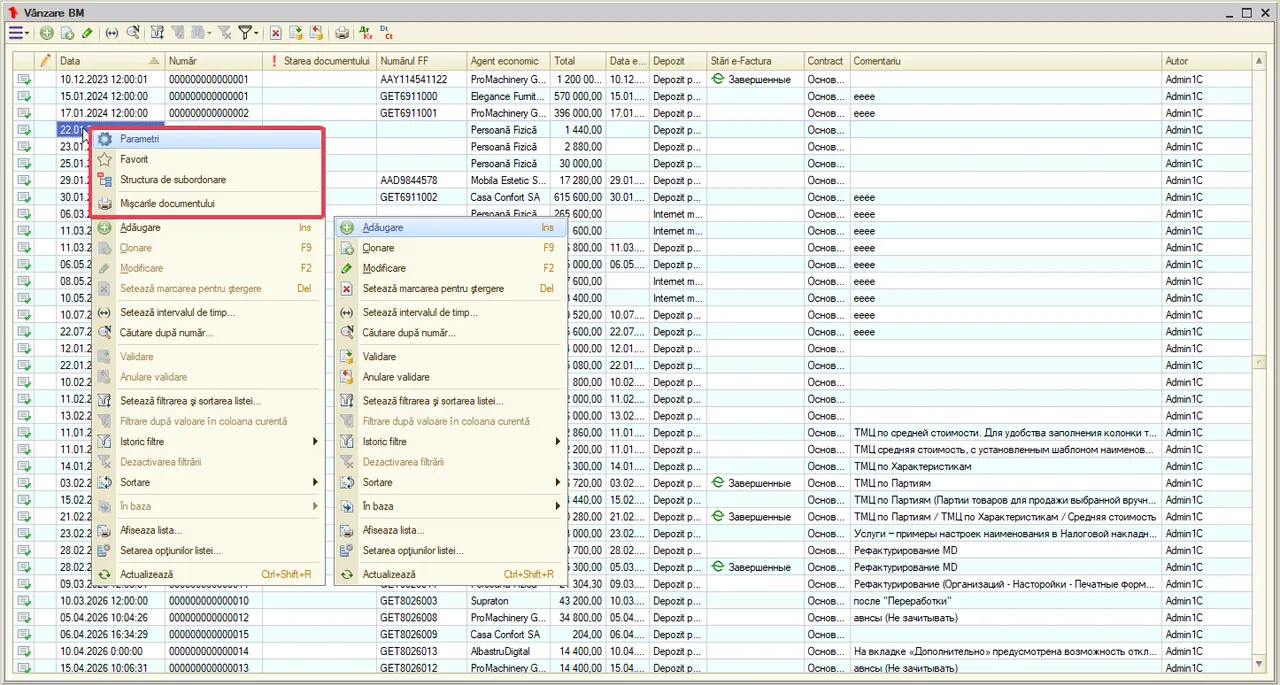
Parametrul definește modul de afișare a alternării rândurilor în listele documentelor.
În cazul selectării valorii „Da”, se aplică culoarea personalizată configurată în câmpul „Culoarea de fundal a alternării rândurilor din lista de documente”.
În cazul valorii „Nu” sau al necompletării câmpului, alternarea rândurilor nu este aplicată.
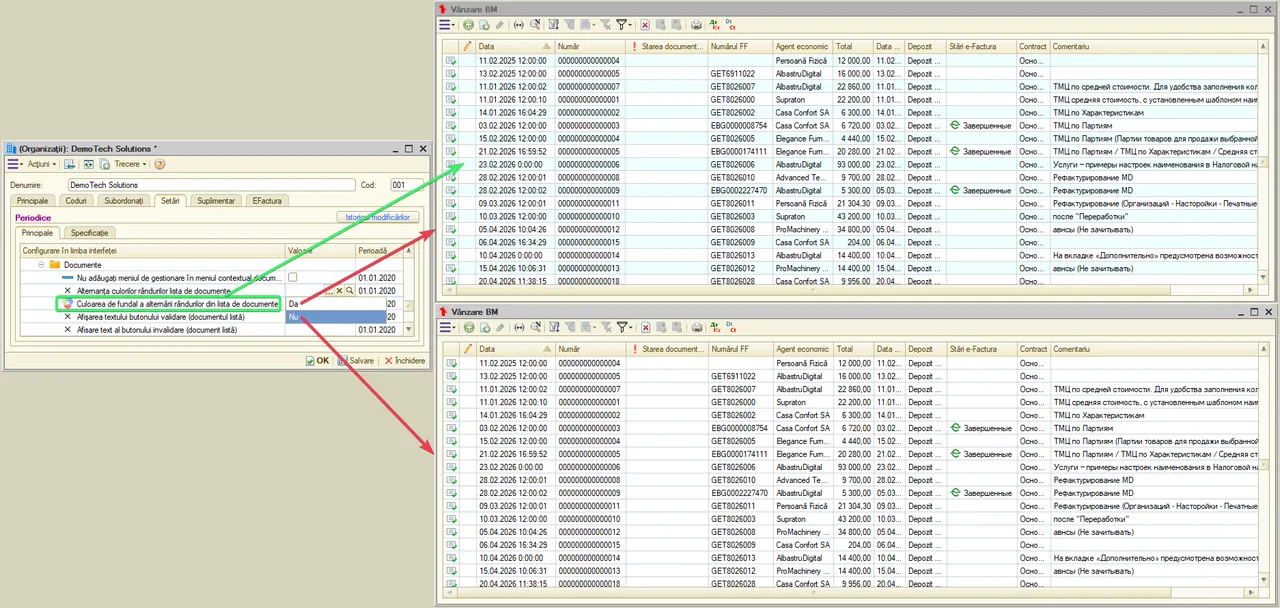
Culoarea specificată în acest câmp este utilizată pentru afișarea alternării rândurilor în listele documentelor.
Aplicarea acesteia este condiționată de setarea valorii „Da” pentru parametrul „Alternanța culorilor rândurilor lista de documente”.
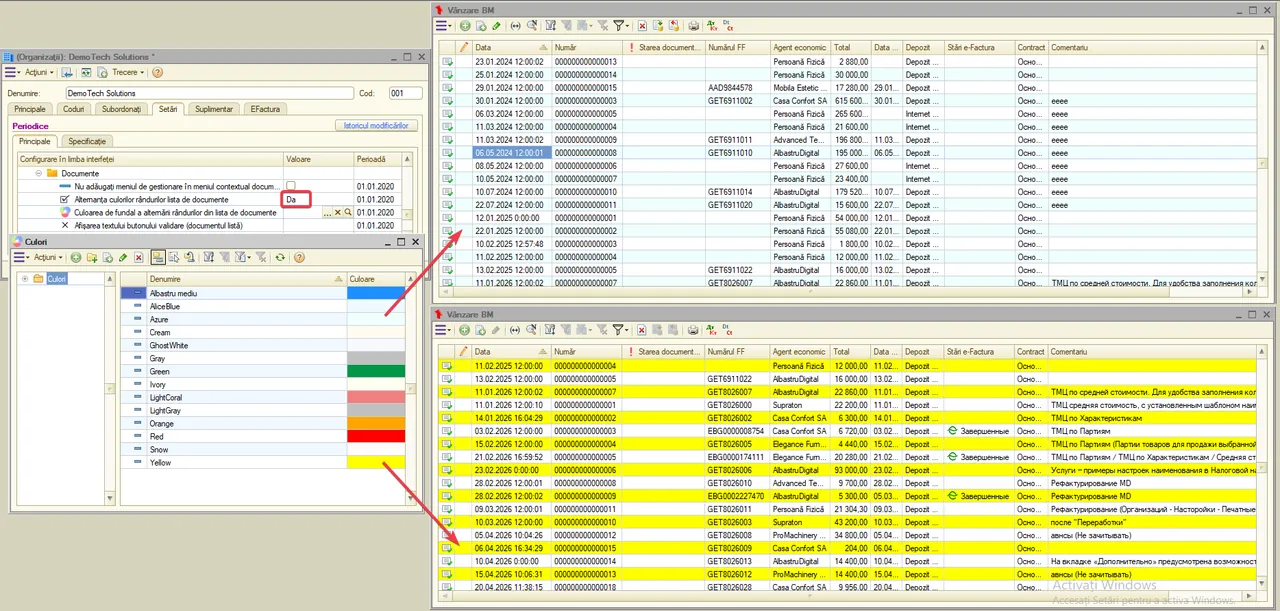
În jurnalul documentelor este disponibil butonul „Validare”.
În cazul selectării valorii „Da”, butonul este afișat împreună cu pictograma și textul „Validare”.
În cazul valorii „Nu” sau al necompletării parametrului, este afișată exclusiv pictograma, fără textul asociat.
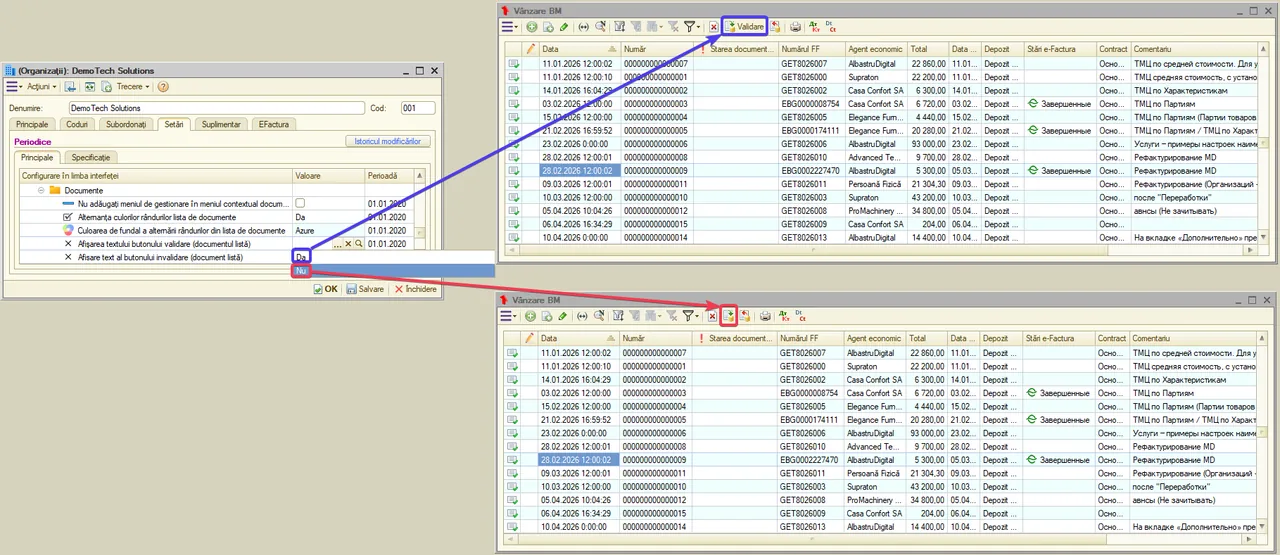
În jurnalul documentelor este disponibil butonul „Anularea validării”.
În cazul selectării valorii „Da”, butonul este afișat împreună cu pictograma și textul „Anularea validării”.
În cazul valorii „Nu” sau al necompletării parametrului, este afișată exclusiv pictograma, fără textul asociat.
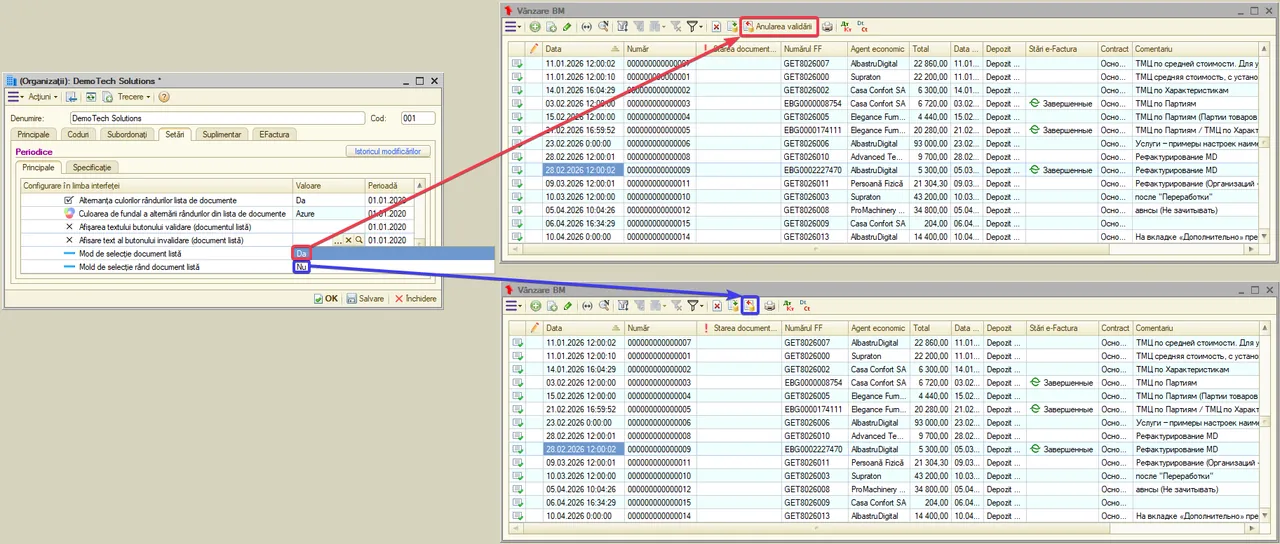
În cazul selectării valorii „Multiplu” sau al necompletării câmpului, în registre este permisă selectarea simultană a mai multor documente, prin utilizarea tastei „Ctrl” și a butonului stâng al mouse-ului.
În cazul valorii „Unic”, funcționalitatea de selectare multiplă este dezactivată.
Modul multiplu este destinat efectuării operațiunilor în masă, precum setarea sau eliminarea marcajului de ștergere.
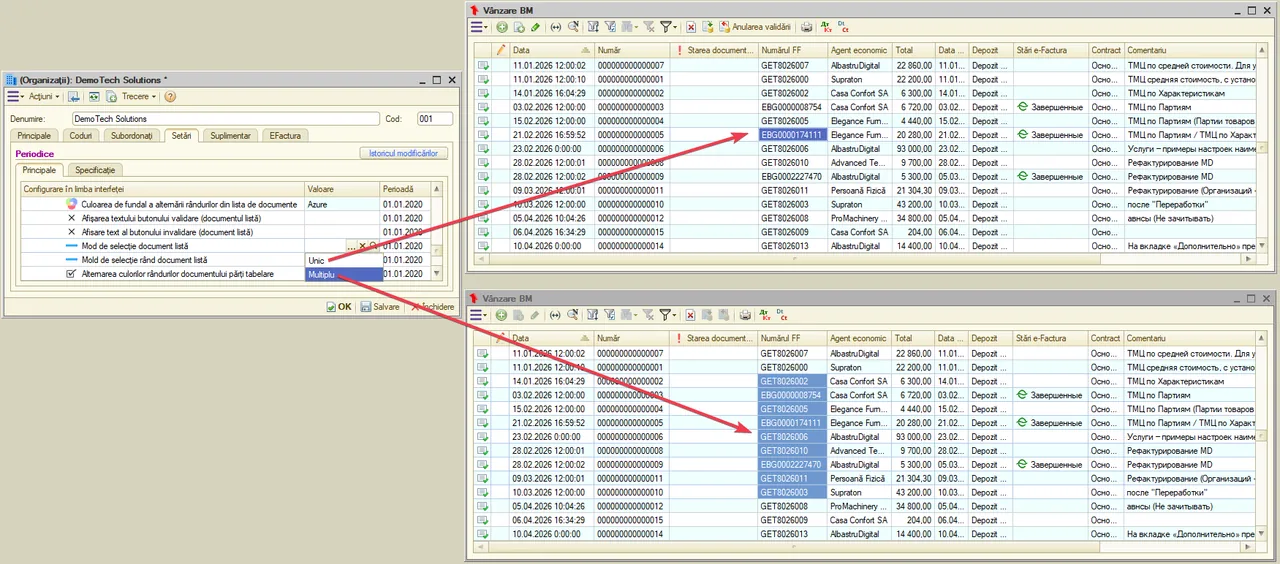
În jurnalele documentelor cu un număr mare de câmpuri, rândurile pot fi compuse din mai multe celule.
Parametrul definește modul de selectare a documentelor.
În cazul valorii „Celulă”, se evidențiază exclusiv celula selectată a rândului.
În cazul valorii „Rând”, la selectarea oricărei celule, este evidențiat întregul rând corespunzător.
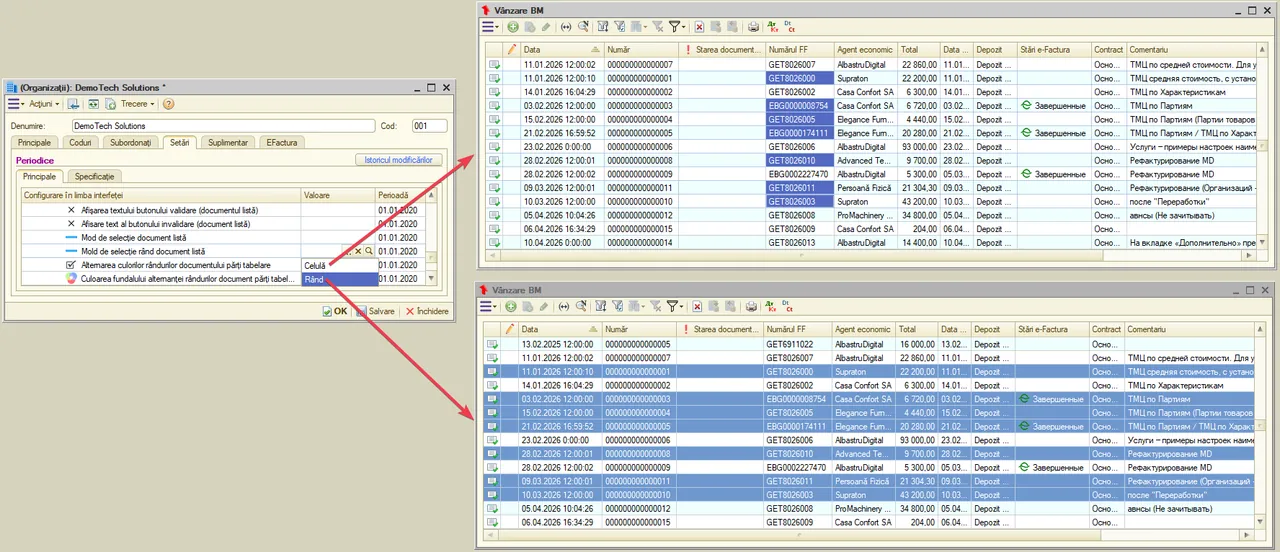
Parametrul definește modul de afișare a alternării rândurilor din partea tabelară a documentelor.
În cazul selectării valorii „Da”, se aplică culoarea personalizată configurată în câmpul „Culoarea de fundal a alternării rândurilor din lista de documente”.
În cazul valorii „Nu” sau al necompletării câmpului, alternarea rândurilor nu este aplicată.
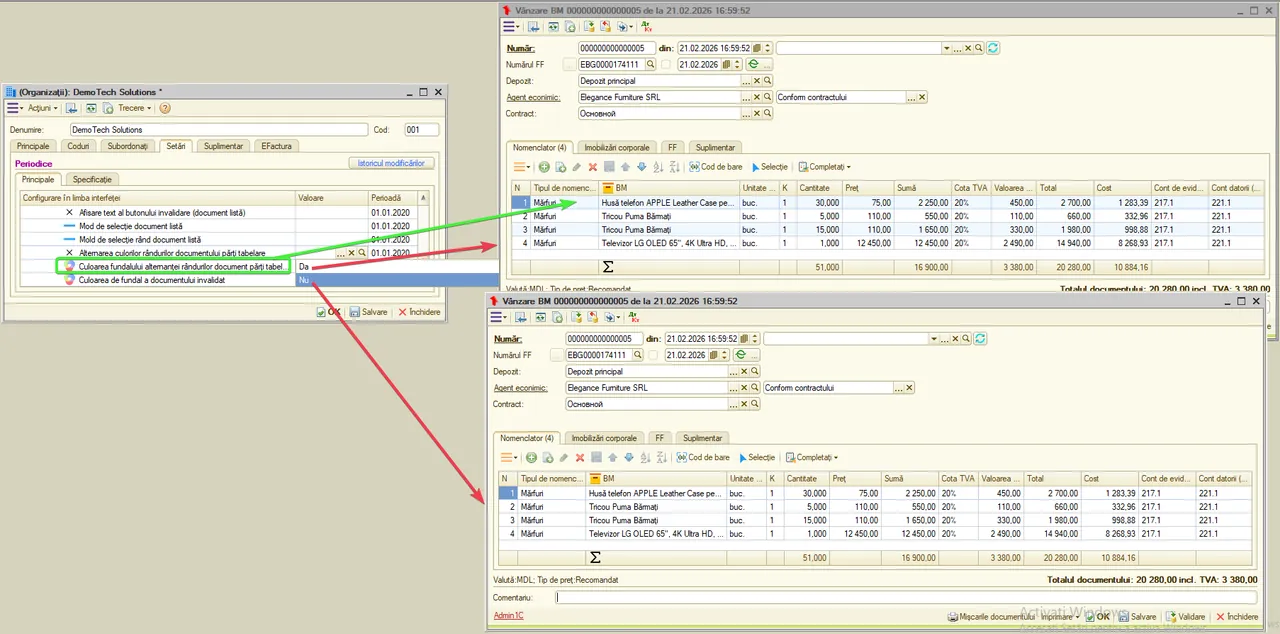
Culoarea specificată în acest câmp este utilizată pentru afișarea alternării rândurilor din partea tabelară a documentelor.
Aplicarea acesteia este condiționată de setarea valorii „Da” pentru parametrul „Alternarea culorilor rândurilor documentului părți tabelare”.
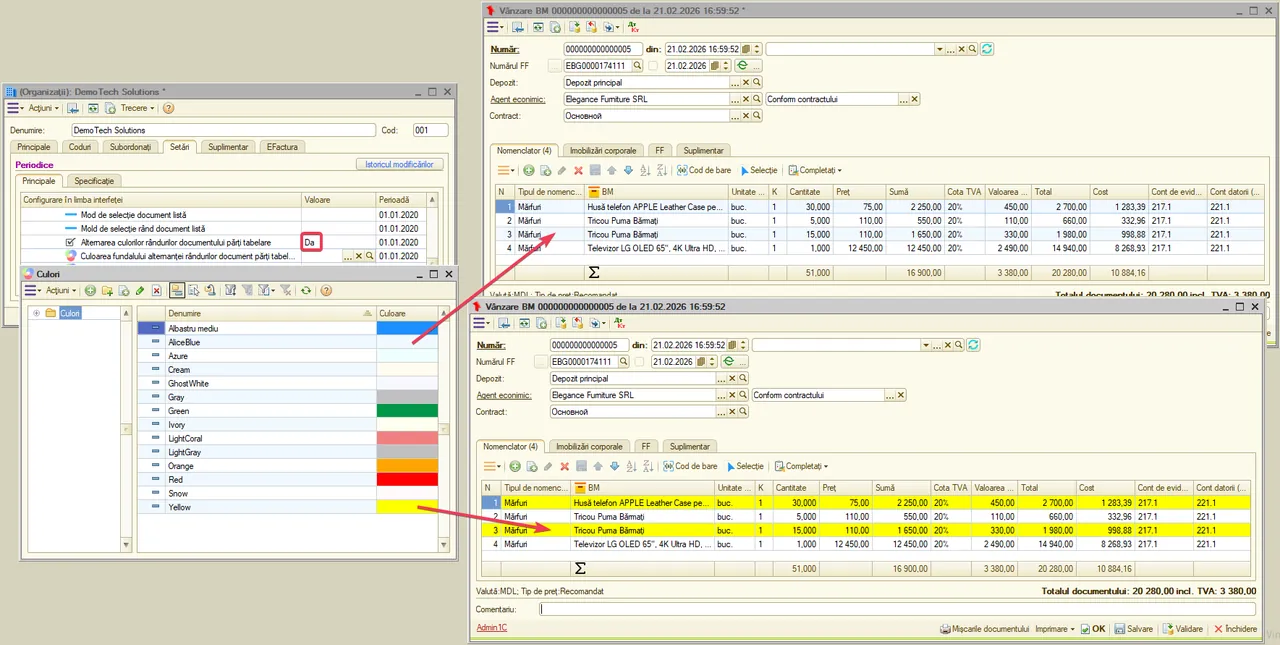
Parametrul determină culoarea de fundal utilizată pentru afișarea documentelor nevalidate.
Utilizarea evidențierii prin culoare îmbunătățește vizibilitatea și permite diferențierea documentelor nevalidate de cele validate, marcate cu simbolul corespunzător (bifa de culoare verde).
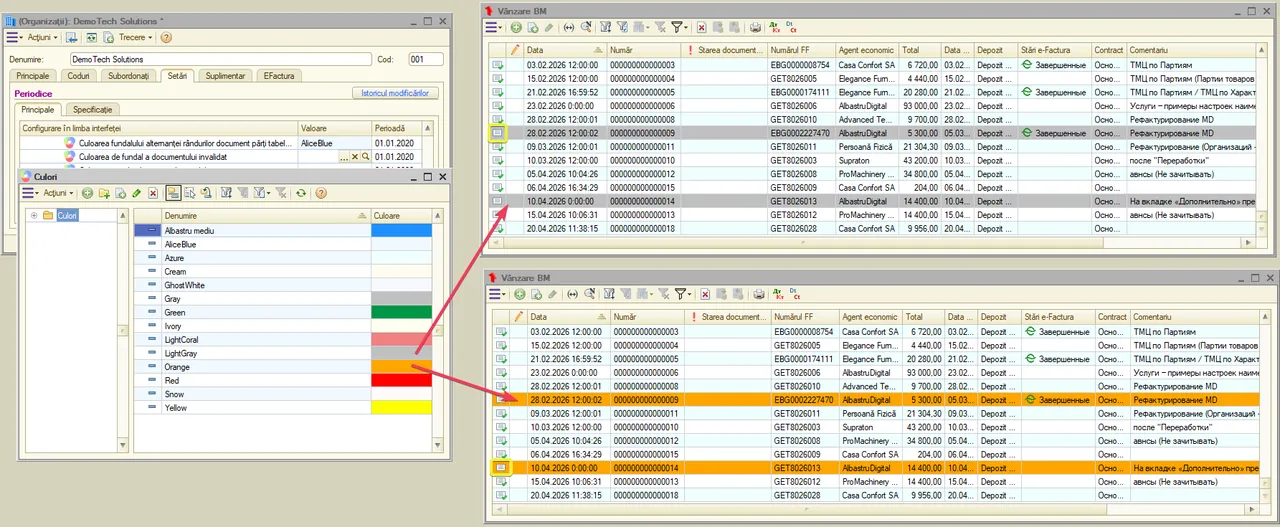
Parametrul determină culoarea textului utilizată pentru afișarea documentelor nevalidate.
Evidențierea prin culoare îmbunătățește vizibilitatea și permite diferențierea documentelor nevalidate de cele validate, marcate cu simbolul corespunzător (bifa de culoare verde).
În cazul în care nu este specificată o valoare, se utilizează culoarea standard a textului (negru).
La configurare, se recomandă corelarea culorii textului cu cea a fundalului, în vederea asigurării unei lizibilități optime a informației.
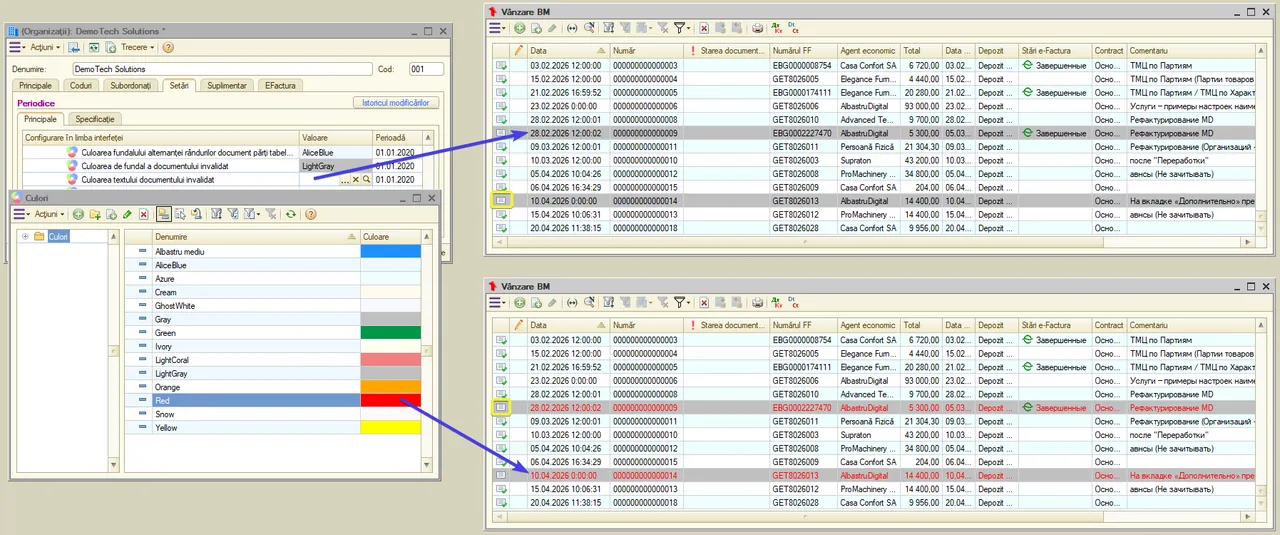
Parametrul determină culoarea de fundal utilizată pentru afișarea documentelor marcate pentru ștergere.
Utilizarea evidențierii prin culoare permite diferențierea vizuală a acestor documente de celelalte, marcate cu simbolul de ștergere.
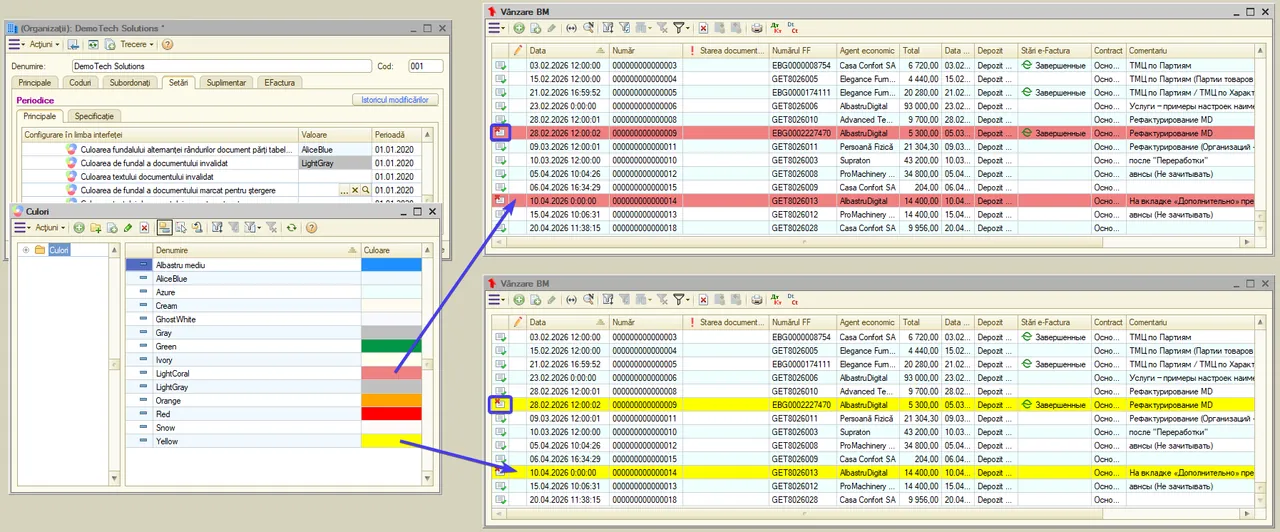
Parametrul determină culoarea textului utilizată pentru afișarea documentelor marcate pentru ștergere.
Utilizarea evidențierii prin culoare permite diferențierea vizuală a acestor documente de celelalte, marcate cu simbolul de ștergere.
În cazul în care nu este specificată o valoare, se utilizează culoarea standard a textului (negru).
La configurare, se recomandă corelarea culorii textului cu cea a fundalului, în vederea asigurării unei lizibilități optime a informației.
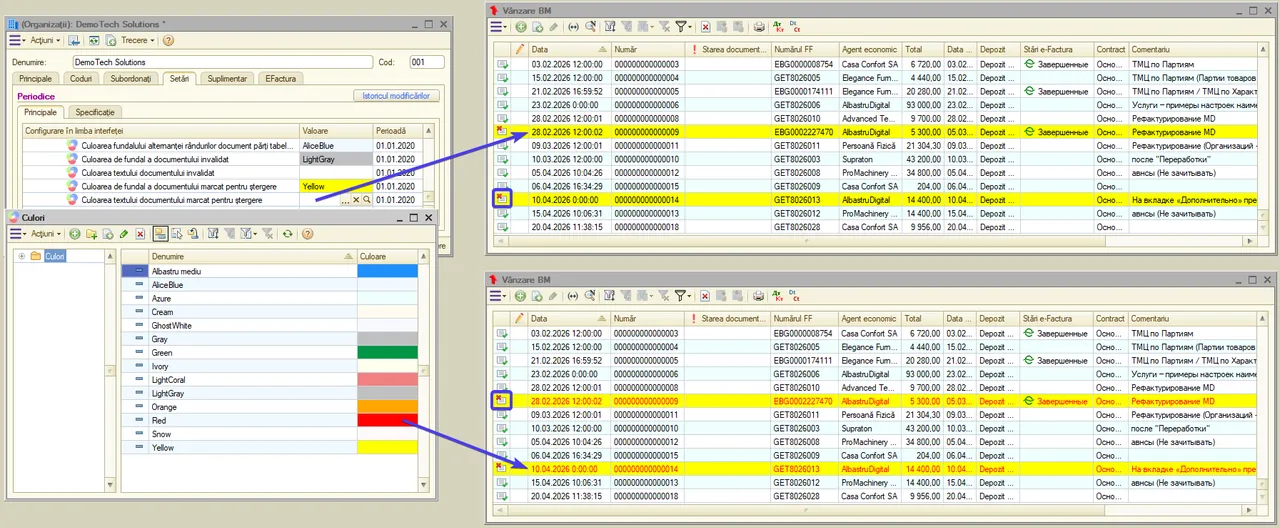
Acest parametru activează marcarea vizuală în listele documentelor: rândurile în care „Numărul FF” (numărul facturii fiscale) nu este completat se marchează cu un semn special.
La valoarea „Da”, în lista documentelor rândurile cu „Numărul FF” gol (cu excepția documentelor cu marcajul „Fără FF”) se marchează cu un semn roșu în coloana „Numărul FF” — pentru a vedea imediat documentele fără numărul facturii fiscale.
La valoarea „Nu” sau în lipsa unei valori, marcajul nu se afișează.
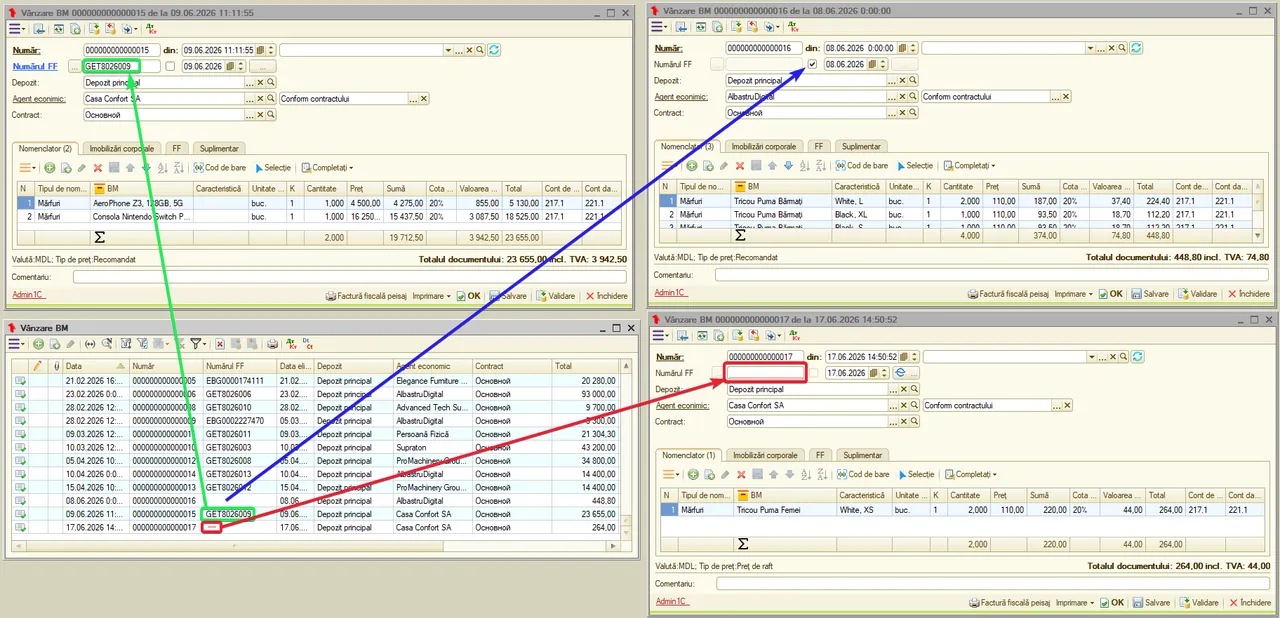
Parametrul definește poziția inițială a listei la deschiderea registrelor.
În cazul selectării valorii „Da”, la deschiderea registrelor este afișat ultimul document din listă.
În cazul valorii „Nu” sau al necompletării parametrului, este afișat ultimul document selectat din registru.
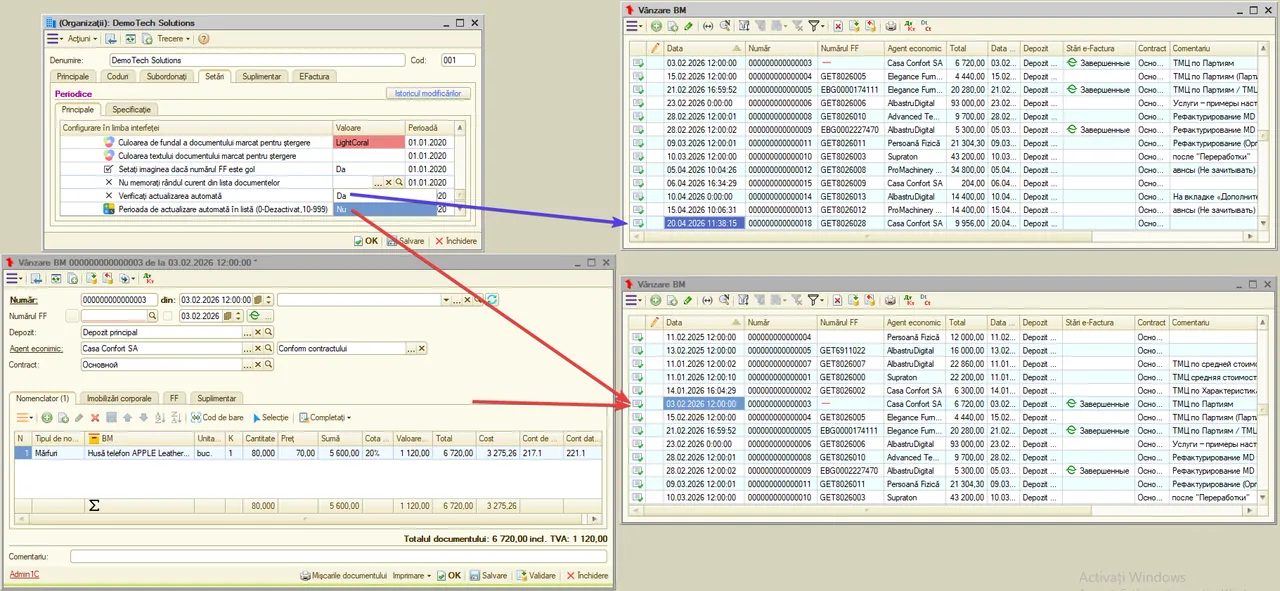
Parametrul controlează mecanismul de actualizare automată a registrelor.
În absența actualizării automate, modificările (documente noi, statusuri etc.) introduse de alți utilizatori sunt vizibile numai după actualizarea manuală a registrului deschis.
În cazul valorii „Da”, registrul se actualizează automat la intervalul definit în câmpul „Perioada de actualizare automată în listă (0–Dezactivat, 10–999)”.
În cazul valorii „Nu” sau al necompletării parametrului, actualizarea se efectuează manual prin butonul „Actualizează” sau prin redeschiderea registrului.
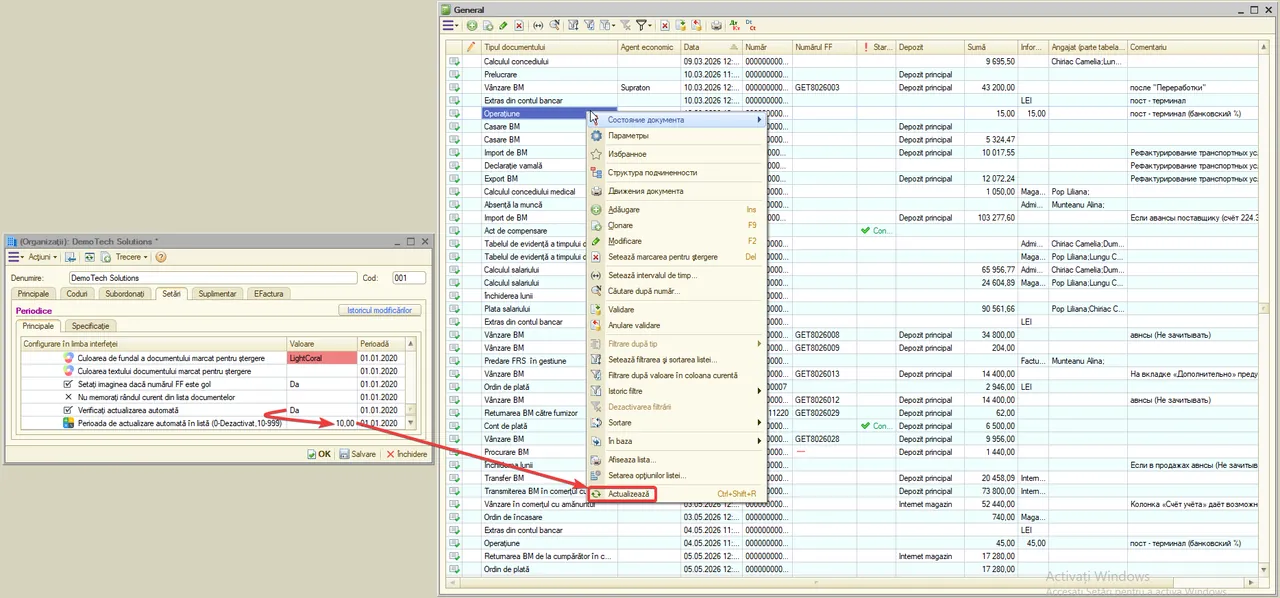
Parametrul definește intervalul de actualizare automată a jurnalelor, exprimat în secunde.
La valoarea „0”: actualizarea automată se dezactivează.
La valori între 1 și 9: se aplică intervalul minim de 10 secunde.
La valori între 10 și 999: jurnalul se actualizează la intervalul specificat.
Se utilizează împreună cu parametrul „Verificați actualizarea automată” (trebuie setat la „Da”).
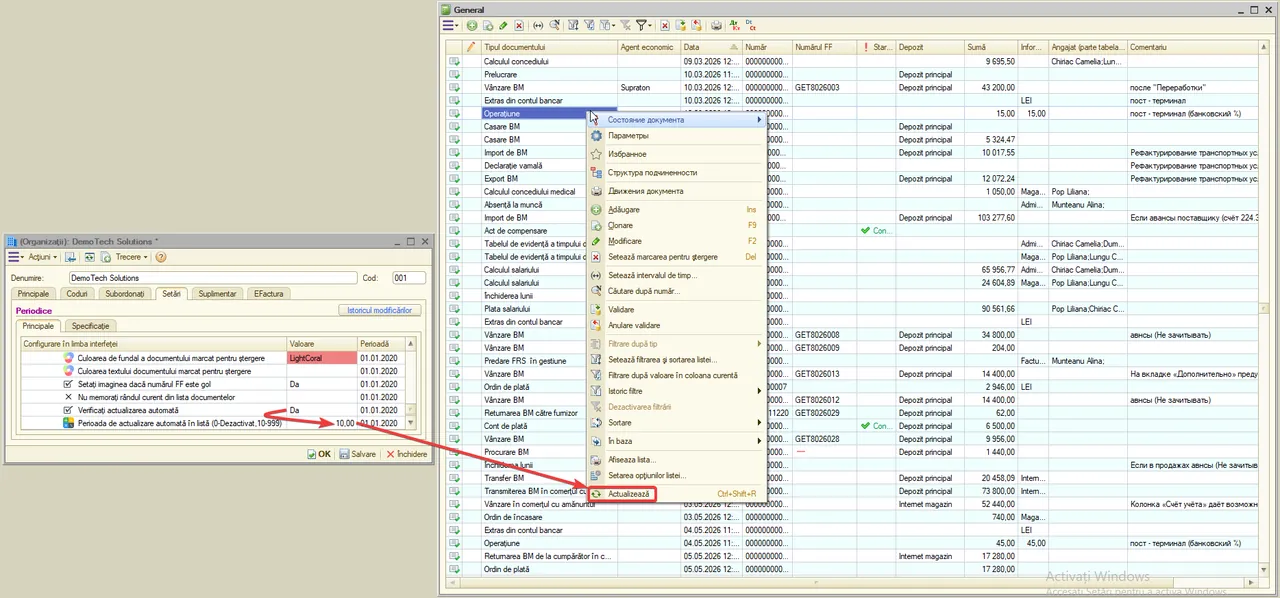
Acest parametru determină dacă starea documentului se afișează în denumirea câmpului „Număr” din formularul documentului.
La valoarea „Da”, denumirea (eticheta) câmpului „Număr” din antetul documentului se înlocuiește cu „Starea documentului” curentă și se afișează în culoarea acesteia. Valoarea numărului în sine nu se modifică — se schimbă doar denumirea câmpului. Se aplică documentelor la care este completat atributul „Starea documentului” și care nu utilizează numere FRS (de exemplu „Act de verificare”).
La valoarea „Nu” sau în lipsa unei valori, câmpul păstrează denumirea obișnuită „Număr”.
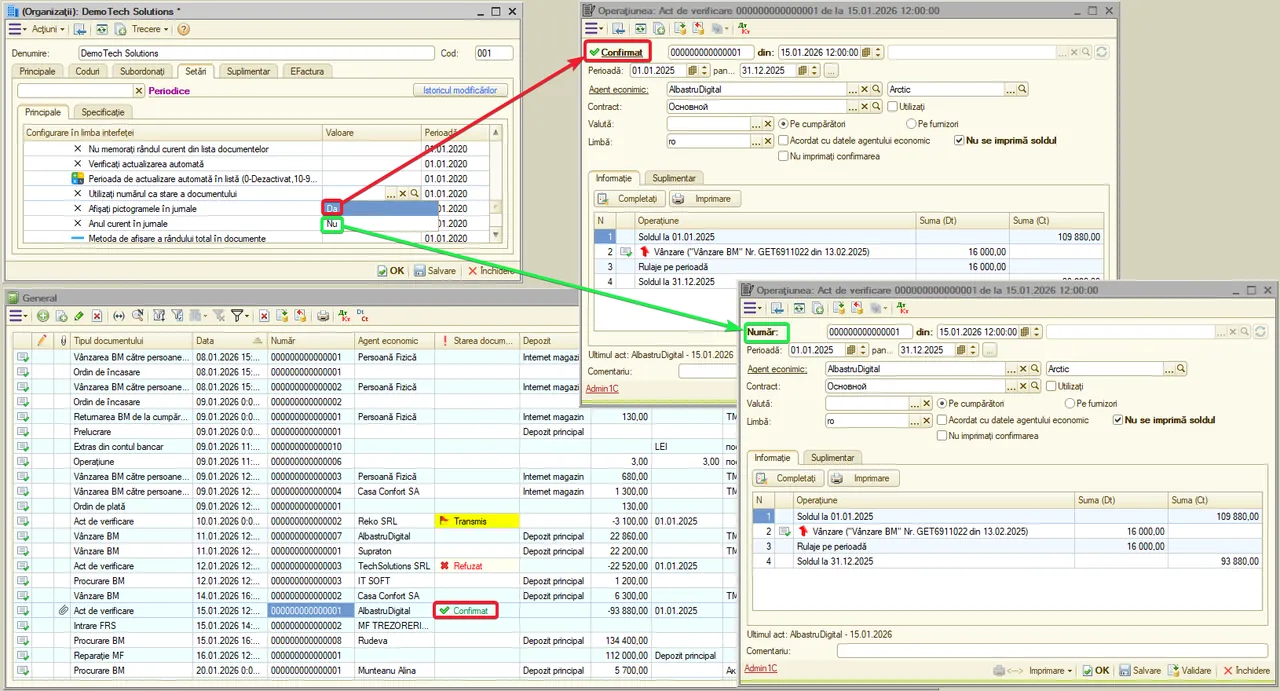
Parametrul definește modul de setare a intervalului în registre la deschiderea acestora.
În cazul selectării valorii „Da”, intervalul este stabilit automat pentru anul curent.
În cazul valorii „Nu” sau al necompletării parametrului, intervalul nu este setat.
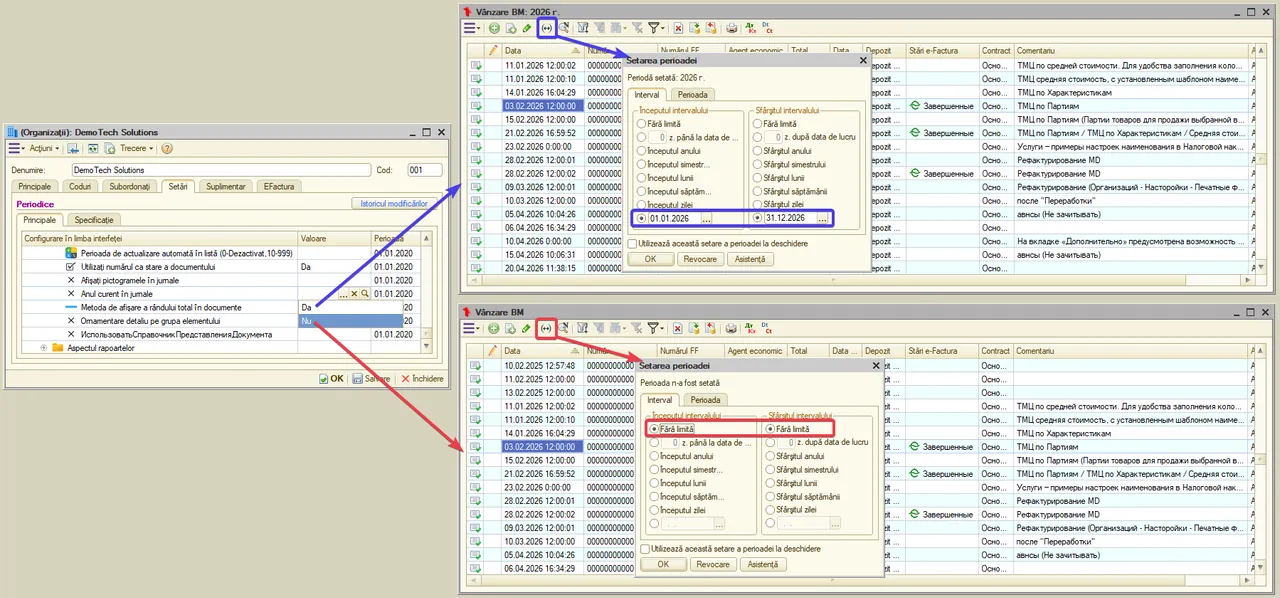
În documente este disponibil blocul informativ „Totalul documentului”, care conține indicatorii „Suma cu TVA” și „incl. TVA”.
Parametrul determină modul de prezentare a totalurilor.
În cazul selectării valorii „Pe cote de TVA”, indicatorul „Suma cu TVA” este afișat și separat pentru fiecare cotă de TVA, în situația în care în partea tabelară sunt utilizate mai multe cote.
În cazul valorii „Standard” sau al necompletării parametrului, totalurile sunt prezentate ca o singură sumă, indiferent de numărul cotelor de TVA utilizate.
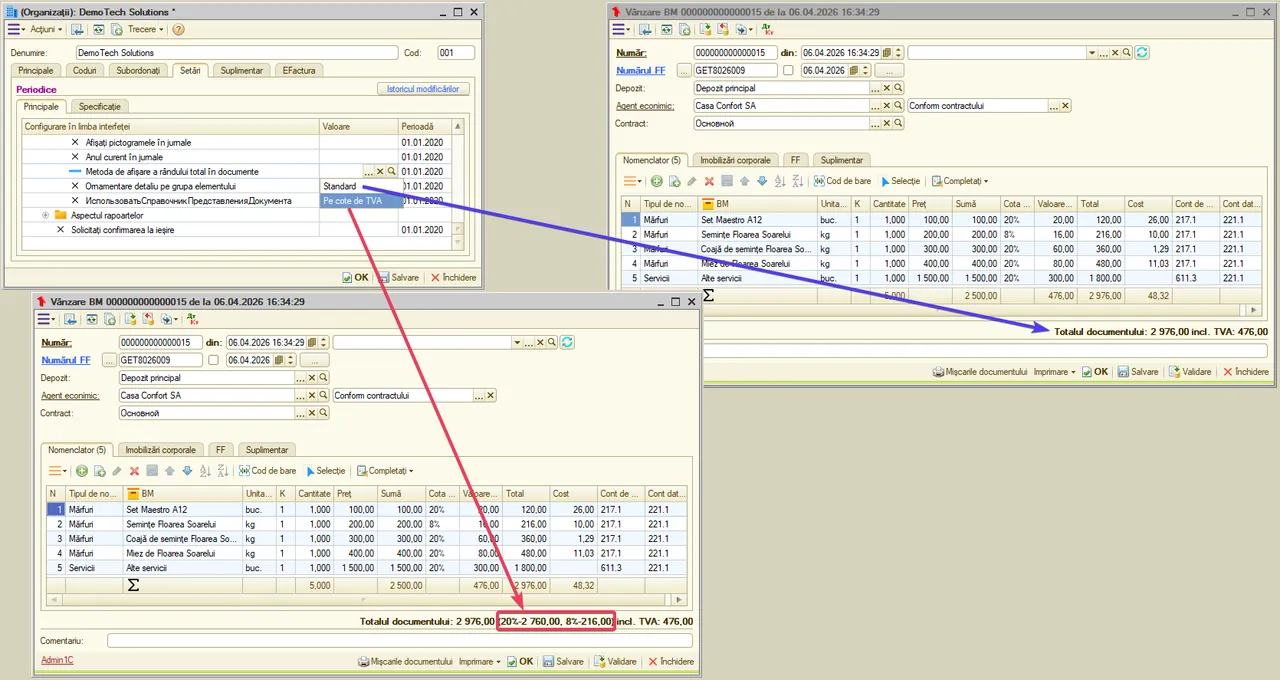
Acest parametru determină utilizarea formatării de culoare din catalogul „Grupe de elemente” în documente.
După atribuirea grupelor elementelor cataloagelor (Nomenclator, Agenți economici, Cheltuieli, Imobilizări corporale, Angajați, Tipuri de reduceri și adaosuri, Carduri de reducere), pentru acestea pot fi configurate culoarea textului și culoarea fundalului în catalogul „Grupe de elemente”.
La valoarea „Da”, elementele cataloagelor indicate se afișează în antetele și părțile tabelare ale documentelor cu utilizarea formatării de culoare configurate.
La valoarea „Nu” sau în lipsa unei valori, formatarea de culoare din „Grupe de elemente” nu se aplică.
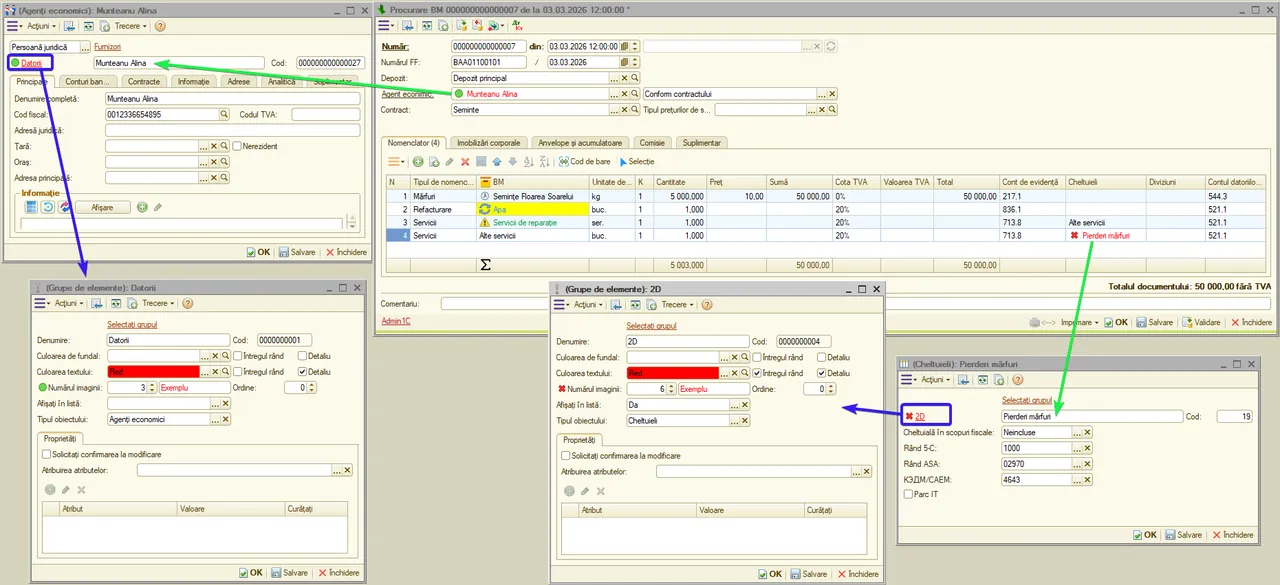
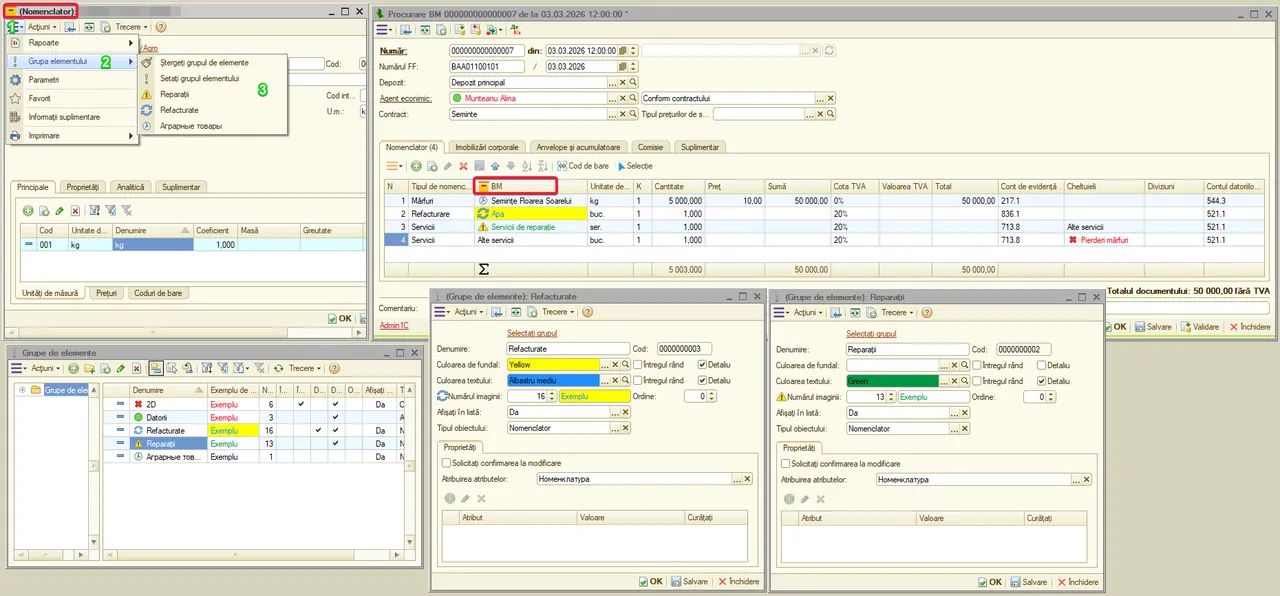
În rapoarte, documentele sunt afișate în format standard, care include denumirea, numărul și data.
Parametrul determină utilizarea setărilor personalizate pentru reprezentarea documentelor.
În cazul selectării valorii „Da”, în toate rapoartele se aplică formatul configurat în secțiunea „Cataloage — Structura companiei — Alte — Parametri de formare a reprezentării documentului”.
În cazul valorii „Nu” sau al necompletării parametrului, se utilizează formatul standard de afișare.
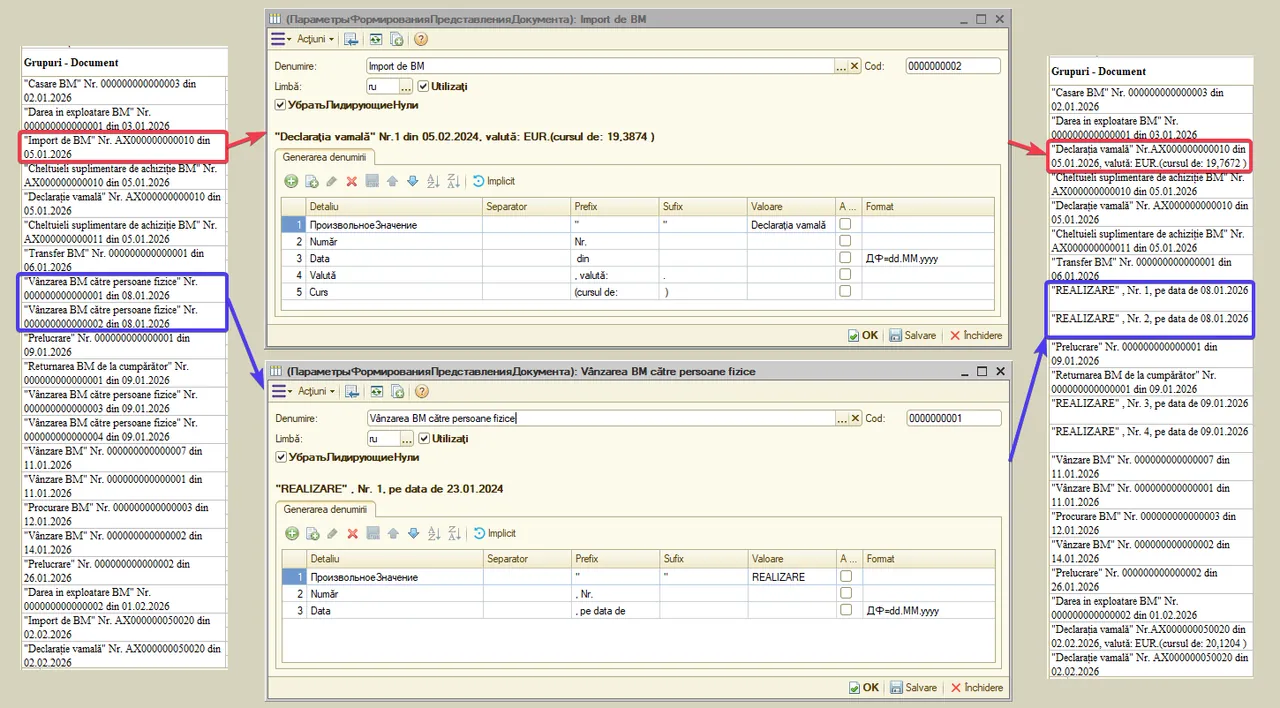
Documentele conțin secțiunea „Informații suplimentare”, destinată atașării fișierelor de diferite formate.
Acest parametru determină afișarea în jurnale a indicatorului privind existența fișierelor atașate la documente.
La valoarea „Da”: pictograma privind existența fișierelor atașate nu se afișează în jurnale.
La valoarea „Nu” sau dacă nu este stabilit: pictograma se afișează.
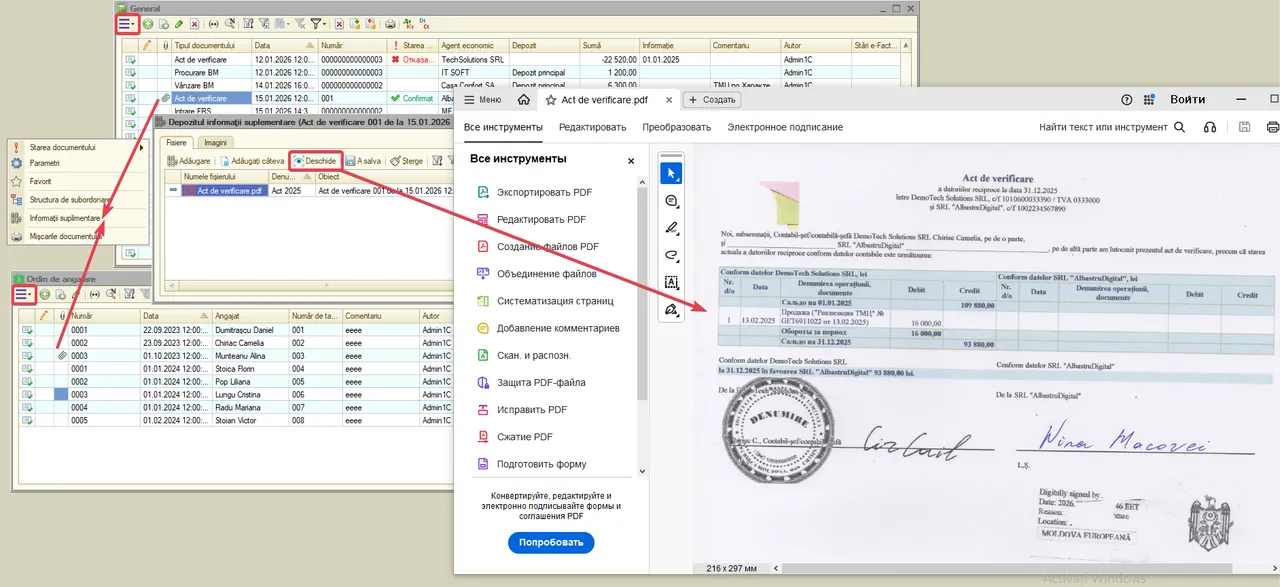
Aspectul rapoartelor
Acest parametru determină tema de culoare a oformării rapoartelor — aspectul lor general: culorile titlurilor, ale antetului și ale oformării în ansamblu.
Tema se selectează din catalogul „Aspectul rapoartelor”, care conține un set de variante predefinite: „Classic”, „Arctic”, „Blue1” și altele.
Valoarea selectată aici se aplică automat la deschiderea rapoartelor. Totodată, direct în raport, înainte de generarea acestuia, poate fi aleasă o altă gamă de culori — tema indicată aici se utilizează ca variantă implicită.
Dacă valoarea nu este indicată, în mod implicit se aplică tema „Classic”.
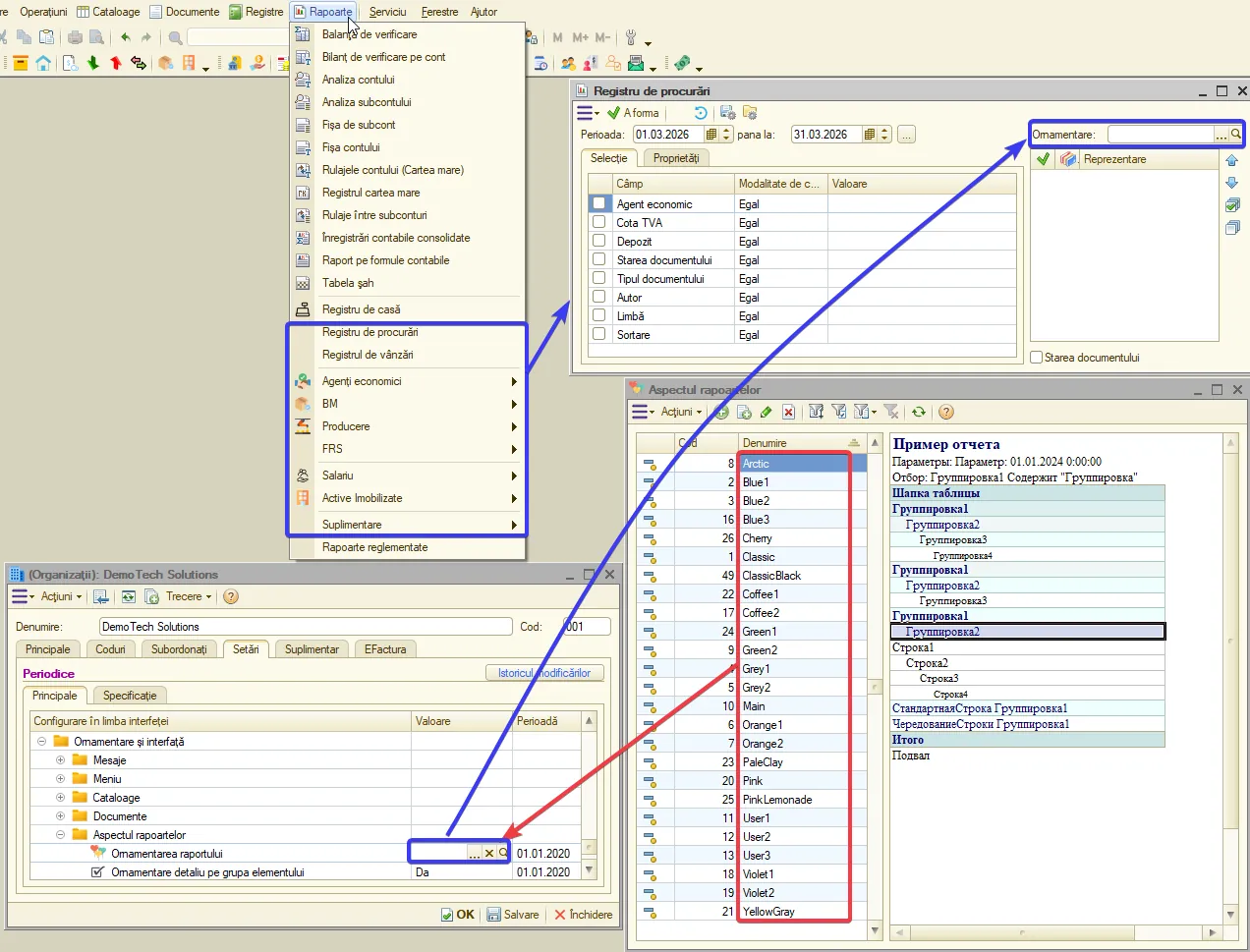
Acest parametru determină utilizarea formatării de culoare din catalogul „Grupe de elemente” în rapoartele standard.
După atribuirea grupelor elementelor cataloagelor (Nomenclator, Agenți economici, Cheltuieli, Imobilizări corporale, Angajați, Tipuri de reduceri și adaosuri, Carduri de reducere), pentru acestea pot fi configurate culoarea textului și culoarea fundalului în catalogul „Grupe de elemente”.
La valoarea „Da”, elementele cataloagelor indicate se afișează în rapoarte cu utilizarea formatării de culoare configurate.
La valoarea „Nu” sau în lipsa unei valori, formatarea de culoare din „Grupe de elemente” nu se aplică.
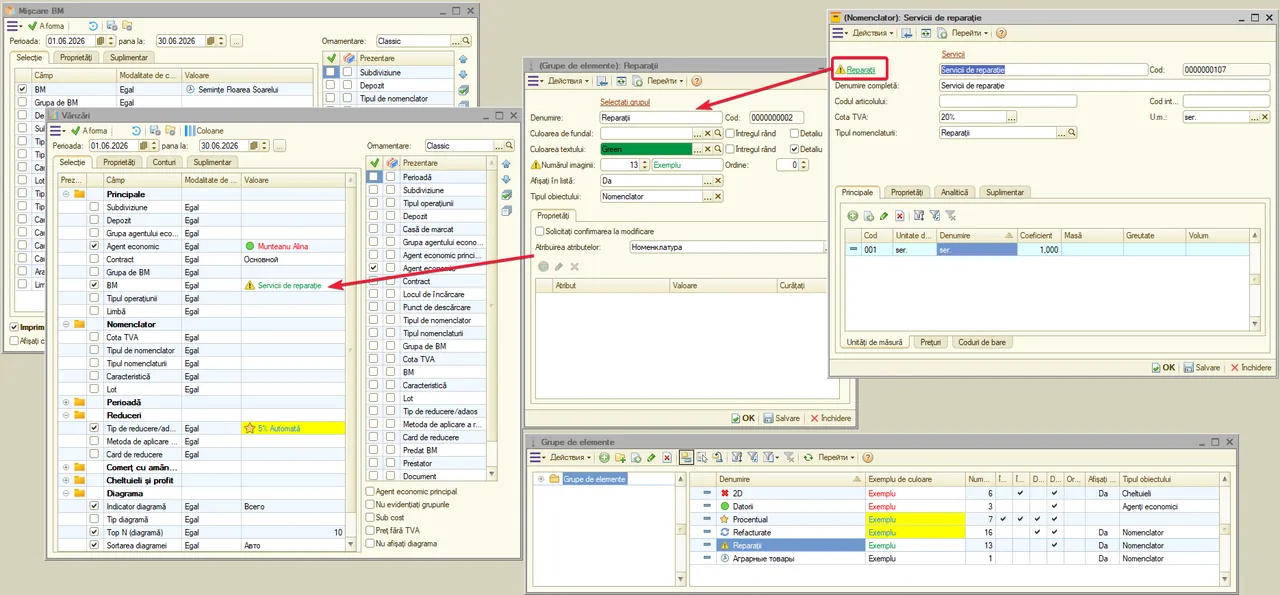
Acest parametru determină alternarea culorilor rândurilor în listele „Selecție” și „Grupări” la configurarea rapoartelor.
La activarea parametrului, rândurile acestor liste se afișează cu alternarea culorii de fundal, ceea ce sporește comoditatea perceperii și analizei datelor.
Culoarea alternării se stabilește în parametrul „Culoarea de fundal a alternării rândurilor rapoartelor”.
La parametrul dezactivat sau în lipsa unei valori se aplică aspectul standard al listelor.
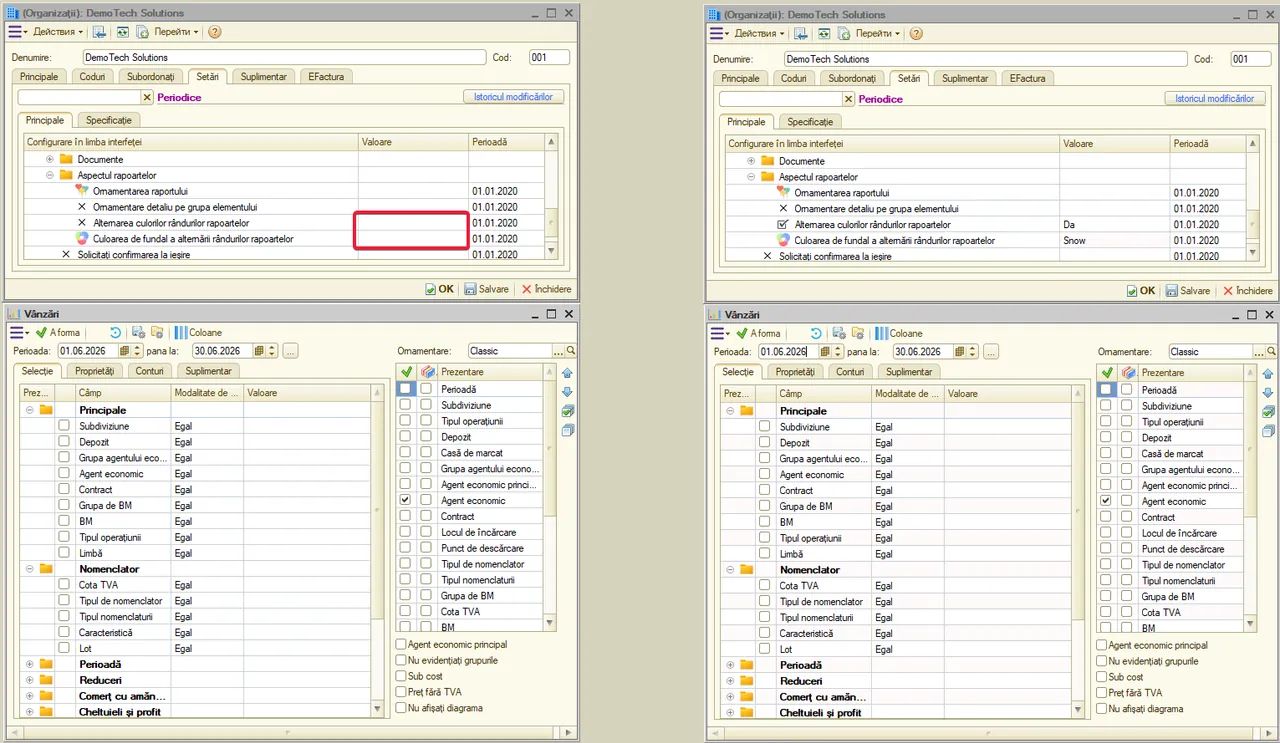
Acest parametru stabilește culoarea de fundal cu care se evidențiază rândurile alternante în listele „Selecție” și „Grupări” ale rapoartelor. Culoarea se selectează din catalogul „Culori”.
Se aplică doar când este activat parametrul „Alternarea culorilor rândurilor rapoartelor”. Dacă culoarea nu este selectată, se utilizează culoarea implicită.